


Wyobraź sobie, że popijasz poranną kawę, gdy widzisz nowe powiadomienie o dostępnej aktualizacji WordPress. Przez chwilę rozważasz zignorowanie go. W końcu wszystko wydaje się działać płynnie, prawda?
Ale podzielmy się małym sekretem. Widzieliśmy strony, które doświadczyły poważnych naruszeń bezpieczeństwa po prostu dlatego, że właściciel strony opóźnił aktualizację swojego systemu.
W końcu każde wydanie aktualizacji to nie tylko naprawianie błędów czy dodawanie nowej funkcji. Chroni również Twoją stronę przed potencjalnymi zagrożeniami i zapewnia, że nigdy nie przegapisz ekscytujących ulepszeń.
W tym artykule pokażemy Ci, jak sprawdzić wersję WordPress i przeprowadzimy Cię krok po kroku przez proces aktualizacji. Utrzymajmy Twoją stronę bezpieczną, zabezpieczoną i działającą z maksymalną wydajnością.
Oto tematy, które omówimy w tym artykule. Możesz użyć poniższych linków, aby przejść do sekcji, która Cię najbardziej interesuje:
- Dlaczego zawsze powinieneś używać najnowszej wersji WordPressa
- Jak łatwo sprawdzić wersję WordPress
- Jak sprawdzić aktualizacje WordPress
- Jak bezpiecznie zaktualizować do najnowszej wersji WordPress
- Jak włączyć automatyczne aktualizacje WordPress
- Jak przetestować aktualizację WordPress na stronie stagingowej
- How to Install the Latest WordPress Nightly Builds
Dlaczego zawsze powinieneś używać najnowszej wersji WordPressa
Najważniejszym powodem korzystania z najnowszej wersji WordPressa jest ulepszone bezpieczeństwo Twojej strony internetowej. Ponieważ ponad 43% wszystkich stron internetowych korzysta z WordPressa, jest on częstym celem hakerów, dystrybutorów złośliwego oprogramowania i złodziei danych.
Za każdym razem, gdy zgłaszana jest luka w zabezpieczeniach, zespół rdzenia WordPress pilnie pracuje nad wydaniem aktualizacji, która naprawia problem. To sprawia, że najnowsza wersja WordPress jest najbezpieczniejszą wersją.
Nowe wydania WordPress zawierają również przydatne nowe funkcje, a także poprawki błędów w starych funkcjach.
Często twórcy wtyczek i motywów koordynują swoje aktualizacje z głównymi wydaniami WordPress. Pozwala im to wykorzystać nowo dostępne funkcje i ulepszenia. A to często oznacza, że najnowsza wersja WordPress jest najbardziej kompatybilna.
Dowiedz się więcej w naszym przewodniku na temat dlaczego zawsze powinieneś używać najnowszej wersji WordPress.
Jak łatwo sprawdzić wersję WordPress
Pierwszą rzeczą, którą musisz zrobić, to zalogować się do obszaru administracyjnego WordPress i przewinąć stronę do dołu.
Poszukaj frazy „Dziękujemy za stworzenie strony z WordPress”. Obok niej zobaczysz numer wersji WordPress.
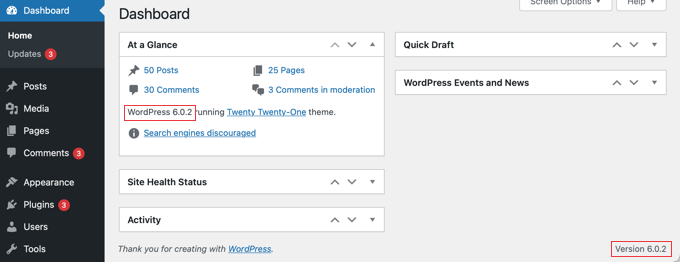
Na ekranie Pulpit » Strona główna możesz również znaleźć numer wersji WordPress w widżecie administracyjnym „W skrócie”. Na powyższym zrzucie ekranu używamy wersji WordPress 6.0.2.
Czasami będziesz chciał poznać wersję WordPress strony internetowej, gdy nie masz dostępu administracyjnego. Na szczęście istnieją inne sposoby, aby sprawdzić używaną wersję, a dowiesz się o nich w naszym przewodniku jak łatwo sprawdzić, której wersji WordPress używasz.
Jak sprawdzić aktualizacje WordPress
Możesz sprawdzić, czy dostępna jest nowa wersja WordPress, odwiedzając stronę Panel » Aktualizacje w obszarze administracyjnym WordPress.
Jeśli Twoja wersja WordPress jest aktualna, zobaczysz komunikat informujący, że masz najnowszą wersję. Na poniższym zrzucie ekranu jest to wersja 6.0.2.
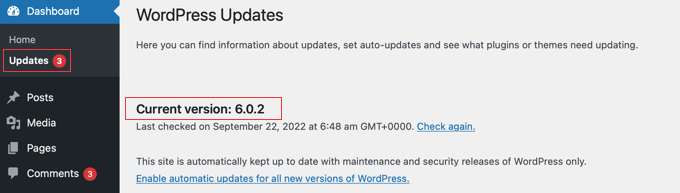
Na tej stronie zobaczysz również znacznik czasu, kiedy Twoja witryna WordPress ostatnio sprawdzała dostępność aktualizacji.
WordPress automatycznie sprawdza dostępność aktualizacji regularnie. Możesz jednak również kliknąć link „Sprawdź ponownie”, aby ręcznie sprawdzić aktualizacje.
Gdy najnowsza wersja WordPress będzie dostępna, zobaczysz komunikat „Dostępna jest zaktualizowana wersja WordPress”.
Pod tą wiadomością znajdziesz przycisk „Zaktualizuj teraz”. Następna sekcja pokaże Ci, jak zainstalować aktualizację WordPress.

Jak bezpiecznie zaktualizować do najnowszej wersji WordPress
Zanim cokolwiek zaktualizujesz, ważne jest, aby wykonać pełną kopię zapasową swojej witryny WordPress. Najlepszy sposób na zrobienie tego dowiesz się z naszego przewodnika dla początkujących na temat jak wykonać kopię zapasową swojej witryny WordPress.
Po wykonaniu tej czynności możesz wrócić do strony Panel » Aktualizacje i kliknąć przycisk „Zaktualizuj teraz”, który widać na zrzucie ekranu powyżej.
WordPress automatycznie przełączy Twoją witrynę w tryb konserwacji, a następnie pobierze najnowszą wersję oprogramowania i zainstaluje ją dla Ciebie. Zobaczysz postęp aktualizacji na ekranie.
Zaawansowani użytkownicy mogą również ręcznie zaktualizować WordPress. Dowiedz się, jak to zrobić, w naszym przewodniku na temat bezpiecznego aktualizowania WordPress.
Po zainstalowaniu aktualizacji WordPress powinieneś odwiedzić swoją stronę internetową, aby upewnić się, że wszystko wygląda poprawnie i działa.
Jeśli wystąpią jakiekolwiek problemy, będziesz musiał je rozwiązać. Możesz przejrzeć naszą listę najczęstszych błędów WordPress oraz nasz przewodnik po rozwiązywaniu problemów z WordPress.
Jeśli nie znajdziesz sposobu na rozwiązanie problemów, możesz przywrócić swoją witrynę z kopii zapasowej, którą utworzyłeś.
Jak włączyć automatyczne aktualizacje WordPress
Po odwiedzeniu strony Panel » Aktualizacje w obszarze administracyjnym WordPress zobaczysz komunikat: „Ta witryna jest automatycznie aktualizowana tylko pod kątem wydań konserwacyjnych i zabezpieczeń WordPress”.
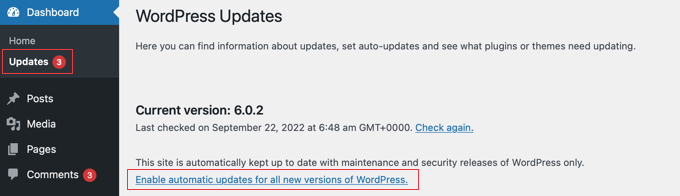
Ponieważ najlepiej jest natychmiast instalować aktualizacje zabezpieczeń, aby utrzymać bezpieczeństwo Twojej witryny, WordPress robi to automatycznie. Oznacza to, że możesz być pewien, że Twoja witryna pozostanie bezpieczna, nawet jeśli jesteś zajęty lub z dala od domu.
Jeśli chcesz, aby wszystkie aktualizacje WordPress były obsługiwane w ten sam sposób, po prostu kliknij link zatytułowany „Włącz automatyczne aktualizacje dla wszystkich nowych wersji WordPress”.
Istnieje kilka innych sposobów na włączenie automatycznych aktualizacji WordPress, o których możesz dowiedzieć się z naszego przewodnika na temat jak włączyć automatyczne aktualizacje w WordPress dla głównych wersji.
Automatyczne aktualizacje WordPress są wygodne, ale mogą również prowadzić do problemów. Na przykład, możliwe jest, że aktualizacja może zepsuć Twoją stronę. Jeśli WordPress zostanie zaktualizowany automatycznie, możesz nie być w pobliżu, aby to naprawić, ani nawet zauważyć, że występuje problem.
Dlatego dobrze jest mieć większą kontrolę nad swoimi aktualizacjami. Dowiesz się, jak to zrobić, w naszym przewodniku jak lepiej zarządzać automatycznymi aktualizacjami WordPress.
Jeśli zdecydujesz się wyłączyć automatyczne aktualizacje w przyszłości, po prostu wróć do strony Panel » Aktualizacje i kliknij link „Przełącz na automatyczne aktualizacje tylko dla wydań konserwacyjnych i bezpieczeństwa”.
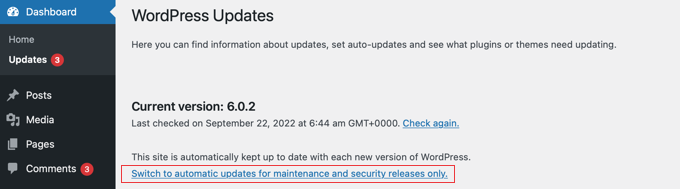
Teraz główne aktualizacje WordPress nie będą instalowane automatycznie, tylko aktualizacje bezpieczeństwa, które znacznie rzadziej powodują konflikty psujące stronę.
Możesz zapoznać się z naszym przewodnikiem na temat jak wyłączyć automatyczne aktualizacje w WordPress, aby poznać dodatkowe metody. Ten artykuł pokaże nawet, jak wyłączyć automatyczne aktualizacje bezpieczeństwa, chociaż nie jest to coś, co generalnie zalecamy.
Jak przetestować aktualizację WordPress na stronie stagingowej
Jeśli martwisz się, że aktualizacja zepsuje Twoją stronę, możesz przetestować, czy występują problemy, zanim zainstalujesz ją na swojej aktywnej stronie. Możesz to zrobić za pomocą strony stagingowej.
Witryna przejściowa to klon Twojej aktywnej witryny i powinna być zainstalowana na tym samym serwerze hostingowym. Oznacza to, że jeśli aktualizacja WordPressa zadziała poprawnie na witrynie przejściowej, możesz być pewien, że nie spowoduje żadnych problemów na aktywnej witrynie.
Niektóre z najlepszych firm hostingowych WordPress oferują strony stagingowe instalowane jednym kliknięciem. Jeśli Twoja strona jest hostowana u jednej z nich, możesz łatwo stworzyć stronę stagingową bez żadnych problemów.
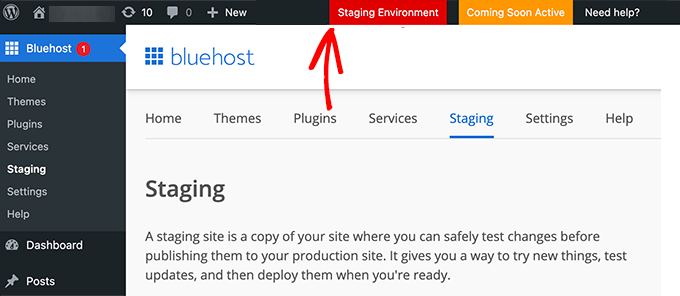
Jeśli Twój dostawca hostingu nie oferuje tej usługi, możesz łatwo utworzyć własną witrynę stagingową. Możesz to zrobić ręcznie lub użyć wtyczki takiej jak WP Stagecoach.
Pokazujemy, jak zainstalować i używać tymczasowej witryny w naszym przewodniku krok po kroku na jak łatwo utworzyć tymczasową witrynę dla WordPress.
Jak zainstalować najnowsze wersje nocne WordPress
Najnowsze aktualizacje WordPress nazywane są wersjami nocnymi (nightly builds). Nigdy nie powinny być instalowane na działającej stronie WordPress, ponieważ są one nadal testowane pod kątem błędów.
Zamiast tego, nocne kompilacje powinny być instalowane na witrynie stagingowej lub lokalnie na Twoim komputerze Windows lub Mac. Możesz to zrobić za pomocą wtyczki WordPress Beta Tester, która automatycznie zaktualizuje Twoją instalację WordPress do najnowszych nocnych kompilacji.
Kto powinien instalować nocne wersje WordPress?
Deweloperzy używają wersji nocnych, aby upewnić się, że ich wtyczki i motywy będą działać z przyszłymi wersjami WordPress, zanim zostaną wydane. Jeśli wystąpi problem, mogą naprawić swój kod lub poinformować deweloperów rdzenia WordPress o wszelkich błędach, które odkryją.
Jest to również dobry sposób na przyczynienie się do projektu WordPress. Zwykli użytkownicy bez umiejętności programistycznych mogą testować nocne wersje i zgłaszać znalezione błędy. Ci z umiejętnościami programistycznymi mogą nawet przesyłać poprawki kodu naprawiające te błędy.
Przewodniki eksperckie dotyczące aktualizacji WordPressa
Mamy nadzieję, że ten samouczek pomógł Ci dowiedzieć się, jak sprawdzić i zaktualizować do najnowszej wersji WordPress. Możesz również zapoznać się z innymi artykułami dotyczącymi aktualizacji WordPress:
- Dlaczego zawsze powinieneś używać najnowszej wersji WordPressa
- Przewodnik dla początkujących: Jak bezpiecznie aktualizować WordPress (infografika)
- Jak łatwo sprawdzić, której wersji WordPressa używasz
- Jak sprawdzać aktualizacje bezpieczeństwa WordPress (Przewodnik dla początkujących)
- Jak skonfigurować powiadomienia e-mail o aktualizacjach WordPress
- Jak włączyć automatyczne aktualizacje WordPress dla głównych wersji
- Jak wyłączyć automatyczne aktualizacje w WordPress
- Jak lepiej zarządzać automatycznymi aktualizacjami WordPress
- Czy najpierw zaktualizować WordPress czy wtyczki? (Prawidłowa kolejność aktualizacji)
Jeśli podobał Ci się ten artykuł, zasubskrybuj nasz kanał YouTube po samouczki wideo WordPress. Możesz nas również znaleźć na Twitterze i Facebooku.


Jiří Vaněk
Mam pytanie, co do którego opinie są podzielone. Co powinno być aktualizowane najpierw: rdzeń, wtyczki, a na końcu motyw? Czy zrobiłbyś to w innej kolejności (wtyczki, rdzeń, motyw)? Rozumiem, że motyw prawdopodobnie zostawiłbym na koniec, ale nie jestem pewien co do kolejności aktualizacji wtyczek i rdzenia.
Wsparcie WPBeginner
You can see our guide on how to safely update your WordPress site below that shows our recommended steps
https://www.wpbeginner.com/beginners-guide/ultimate-guide-to-upgrade-wordpress-for-beginners-infograph/
Admin
Jiří Vaněk
Dziękuję za link, więc najpierw rdzeń, potem wtyczki. Tak myślałem, ale nie byłem pewien. Teraz wiem i doceniam wskazówkę.