


Jeśli jesteś sfrustrowany niemożnością zmiany nazwy użytkownika WordPress, nie jesteś sam.
Napotkaliśmy ten problem podczas konfiguracji nowych witryn i wiemy, że może to być prawdziwy ból głowy. Dobra wiadomość jest taka, że chociaż nie jest to tak proste, jak można by się spodziewać, istnieją zdecydowanie sposoby na zmianę nazwy użytkownika logowania.
W tym przewodniku przeprowadzimy Cię przez 3 sprawdzone metody zmiany nazwy użytkownika WordPress, dzięki czemu możesz wreszcie pozbyć się starej nazwy użytkownika i zacząć od nowa.
Czy można zmienić nazwy użytkowników WordPress?
Nazwy użytkownika nie można faktycznie zmienić w WordPressie. Zobaczysz tę wiadomość podczas edycji swojego profilu WordPress lub zmiany pełnego imienia i nazwiska.

Może to być frustrujące i mylące dla początkujących użytkowników WordPressa. Dobra wiadomość jest taka, że istnieje kilka obejść, aby zmienić nazwę użytkownika WordPressa.
Ten artykuł pokaże Ci trzy sposoby zmiany nazwy użytkownika na Twojej stronie internetowej WordPress. Możesz użyć poniższych linków, aby przejść do metody, której chcesz użyć:
Metoda 1: Utwórz nowego użytkownika i usuń starego (bez wtyczki)
Najprostszym sposobem zmiany nazwy użytkownika WordPress jest utworzenie nowego użytkownika z pożądaną nazwą użytkownika i z rolą administratora rolą użytkownika.
Jedynym haczykiem jest to, że będziesz musiał użyć innego adresu e-mail niż ten używany przez Twoje obecne konto.
Uwaga: Jeśli używasz Gmail, możesz wstawić znak plus (+) z dodatkowymi literami po swojej nazwie użytkownika.
Na przykład, jeśli Twój adres e-mail to mojemail@gmail.com, możesz użyć adresu mojemail+wordpress@gmail.com. Nadal będzie trafiał do tej samej skrzynki odbiorczej, ale WordPress będzie traktował go jako osobny adres e-mail.
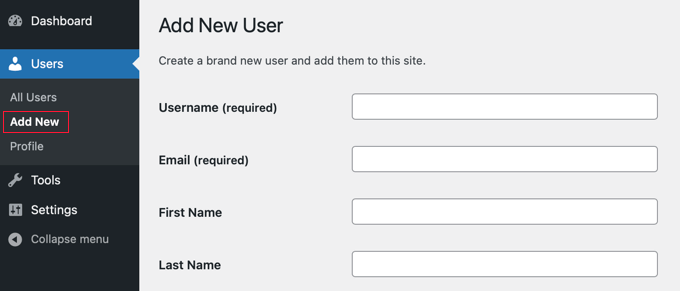
Po utworzeniu nowego konta musisz wylogować się ze swojego konta WordPress, a następnie zalogować się na nowe konto użytkownika, które właśnie utworzyłeś.
Następnie przejdź do strony Użytkownicy » Wszyscy użytkownicy w swoim obszarze administracyjnym WordPress, a następnie kliknij link „Usuń” pod swoją starą nazwą użytkownika, aby ją usunąć.
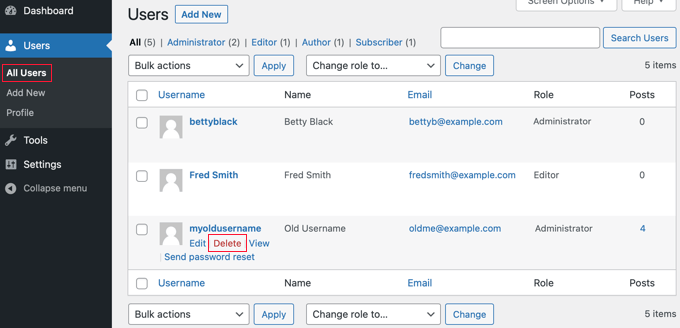
Po usunięciu starej nazwy użytkownika WordPress zapyta, co chcesz zrobić z treściami utworzonymi przez tego użytkownika.
Upewnij się, że klikniesz opcję „Przypisz całą zawartość do” i wybierz nowego użytkownika, którego właśnie utworzyłeś.

Następnie powinieneś kliknąć przycisk „Potwierdź usunięcie”, aby usunąć stare konto użytkownika.
Gratulacje, pomyślnie zmieniłeś swoją nazwę użytkownika WordPress. Jeśli chcesz używać tego samego adresu e-mail co wcześniej, możesz teraz zmienić adres e-mail nowego użytkownika.
Metoda 2: Użyj wtyczki Easy Username Updated
Innym prostym sposobem zmiany nazwy użytkownika WordPress jest użycie wtyczki. Jeśli martwisz się o używanie zbyt wielu wtyczek WordPress, zapewniamy, że możesz bezpiecznie usunąć wtyczkę po zmianie nazwy użytkownika WordPress.
Pierwszą rzeczą, którą musisz zrobić, to zainstalować i aktywować wtyczkę Easy Username Updater. Aby uzyskać więcej szczegółów, zapoznaj się z naszym przewodnikiem krok po kroku, jak zainstalować wtyczkę WordPress.
Po aktywacji przejdź na stronę Użytkownicy » Aktualizator nazwy użytkownika, a następnie kliknij link „aktualizuj” obok nazwy użytkownika, którą chcesz zmienić.
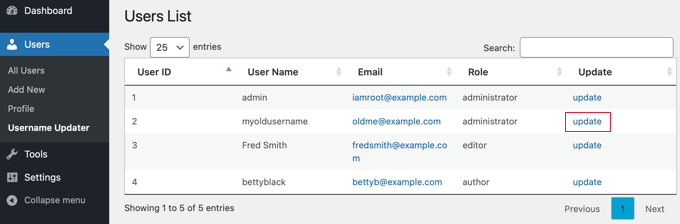
Teraz po prostu wprowadź nową nazwę użytkownika, a następnie kliknij przycisk „Zaktualizuj nazwę użytkownika”.
Jeśli chcesz powiadomić użytkownika o zmianie, najpierw zaznacz pole „Wyślij powiadomienie do użytkownika”.
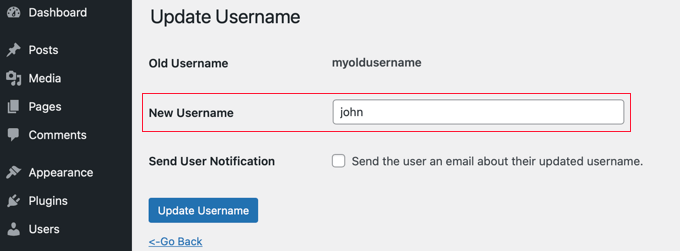
To wszystko! Teraz możesz usunąć wtyczkę zmieniającą nazwy użytkowników ze swojej witryny.
Metoda 3: Zmień nazwę użytkownika WordPress za pomocą phpMyAdmin (Zaawansowane)
Ta metoda jest nieco skomplikowana, ponieważ wymaga bezpośrednich zmian w Twojej bazie danych WordPress.
Zalecamy, aby użytkownicy unikali tego, jeśli to możliwe, ponieważ łatwo jest popełnić błąd i spowodować błędy na Twojej stronie WordPress.
Jednak w niektórych przypadkach możesz nie mieć wyboru, na przykład gdy zapomnisz swojej nazwy użytkownika i adresu e-mail WordPress i zostaniesz zablokowany ze swojego konta administratora.
Najpierw musisz zalogować się do panelu hostingowego, aby znaleźć menu phpMyAdmin.
W tym przykładzie używamy Bluehost. Twój panel może wyglądać inaczej, jeśli używasz innego hosta, który nie używa cPanel, ale opcja phpMyAdmin powinna być nadal dostępna.
Gdy już znajdziesz się w panelu Bluehost, przejdź do zakładki „Websites”. Następnie wybierz stronę internetową i kliknij przycisk „Settings”.

Teraz przewiń w dół do sekcji Szybkie linki.
Następnie po prostu kliknij „phpMyAdmin”.

Spowoduje to uruchomienie phpMyAdmin w nowej karcie przeglądarki.
Musisz wybrać swoją bazę danych WordPress, jeśli nie jest jeszcze wybrana.
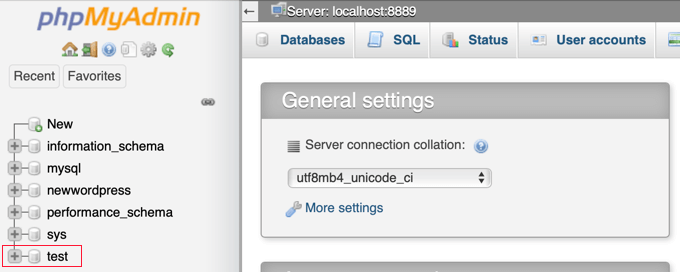
Zobaczysz teraz tabele bazy danych WordPress. Domyślnie tabele bazy danych WordPress używają prefiksu wp_ przed nazwą każdej tabeli. Możliwe, że zmieniłeś prefiks bazy danych na coś innego.
Musisz kliknąć tabelę wp_users po lewej stronie. Następnie kliknij „Edytuj” obok nazwy użytkownika, którą chcesz zmienić.
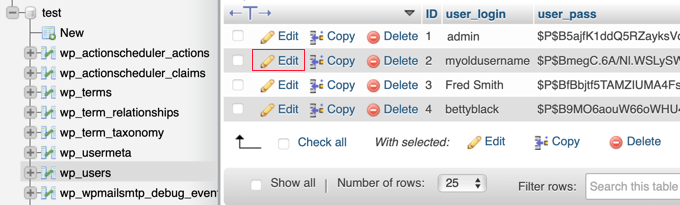
Teraz będziesz mógł wpisać nową nazwę użytkownika, której chcesz użyć, w polu user_login.
Po zakończeniu kliknij przycisk „Idź” u dołu ekranu, aby zapisać nową nazwę użytkownika.
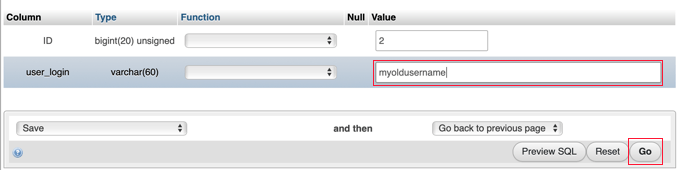
To wszystko! Teraz powinieneś móc zalogować się do swojego panelu administracyjnego za pomocą nowej nazwy użytkownika.
Dowiedz się więcej sposobów zarządzania użytkownikami WordPress
Chcesz więcej wskazówek i trików do zarządzania kontami użytkowników WordPress? Oto inne artykuły, które możesz przeczytać, aby zacząć:
- Jak zmienić hasło w WordPress (przewodnik dla początkujących)
- Jak wymusić silne hasła dla użytkowników w WordPress
- Jak automatycznie wylogowywać nieaktywnych użytkowników w WordPress
- Jak dodać lub usunąć uprawnienia dla ról użytkowników w WordPress
- Jak zablokować użytkownika WordPress bez usuwania jego konta
- Jak powitać każdego użytkownika niestandardową wiadomością powitalną w WordPress
- Jak dodać dodatkowe pola profilu użytkownika w rejestracji WordPress
- Najlepsze wtyczki do dziennika aktywności i śledzenia w WordPress (porównanie)
Mamy nadzieję, że ten samouczek pomógł Ci nauczyć się, jak prawidłowo zmienić nazwę użytkownika WordPress. Możesz również zapoznać się z naszym samouczkiem na temat natychmiastowego przełączania się między kontami użytkowników WordPress oraz naszymi najlepszymi wyborami najlepszych wtyczek do zarządzania blogiem WordPress z wieloma autorami.
Jeśli podobał Ci się ten artykuł, zasubskrybuj nasz kanał YouTube po samouczki wideo WordPress. Możesz nas również znaleźć na Twitterze i Facebooku.


Eunice
Wow, dziękuję bardzo, nie byłem zadowolony, że nie mogłem zmienić swojej nazwy użytkownika, ale ten blog bardzo mi pomógł.
Wsparcie WPBeginner
Cieszymy się, że nasz przewodnik mógł pomóc!
Administrator
Jiří Vaněk
Przez pomyłkę podczas instalacji, zamiast „admin” poprosiłem o „aadmin”. Zmieniłem login w bazie danych za pomocą phpMyAdmin i wszystko jest w porządku, z wyjątkiem wyświetlania nazwy autora artykułu. Kiedy piszę artykuł, nadal pokazuje się „aadmin” jako autor, mimo że poprawiłem to na „admin” w panelu administracyjnym. Gdzie popełniam błąd?
Wsparcie WPBeginner
W swoim profilu sprawdź ustawienie nazwy wyświetlanej, aby upewnić się, że nie jest tam ustawiona. Nasz poniższy przewodnik pokazuje również, jak zmienić nazwę w panelu administratora.
https://www.wpbeginner.com/beginners-guide/how-to-add-or-change-your-full-name-in-wordpress/
Administrator
kzain
Post przedstawia różne dostępne metody, ułatwiając wybór tej, która najlepiej odpowiada Twojemu poziomowi komfortu. Chociaż podejście z phpMyAdmin wydaje się potężne, myślę, że użycie wtyczki takiej jak Username Changer może być lepszym rozwiązaniem dla początkujących. Dziękuję za przedstawienie tych różnych opcji!
Jiří Vaněk
Zgadza się. Ja też edytowałem nazwę przez MySQL i teraz mam problemy, bo w WordPressie nazwa jest poprawna, ale nie w artykule. Myślałem, że robię wszystko poprawnie. Czasami lepiej użyć wtyczki, zwłaszcza gdy ręczne edycje mogą prowadzić do niespójności lub problemów takich jak ten.
Dayo Olobayo
Ten samouczek jest bardzo pomocny. Szukałem sposobu na zmianę mojej nazwy użytkownika i znalazłem kilka przewodników, które zalecały instalację wtyczek, czego staram się unikać na mojej stronie. Udało mi się ją pomyślnie zmienić za pomocą opcji PHPMyAdmin. Dzięki!
Wsparcie WPBeginner
Proszę bardzo!
Administrator
Anjan Lohar
Dziękuję za to, super łatwe. Zawsze lubię zmieniać swoją nazwę użytkownika, używając 3. metody.
Kathy
Dziękuję za to, super łatwe.
Wsparcie WPBeginner
Glad you found our guide helpful
Administrator
Layla Turner
Dziękuję bardzo za ten post! Opcja „dodaj nowego użytkownika”, a następnie „usuń starego użytkownika” i „przypisz do nowego użytkownika” zadziałała u mnie.
I mam teraz wtyczkę, która również działa.
FYI – kiedy zmieniłem adres e-mail po dodaniu nowego użytkownika, potwierdzenie e-mailem z WordPressa na mojego Gmaila przyszło po wiekach.
Wsparcie WPBeginner
Cieszę się, że zadziałało, skonfigurowanie SMTP może również pomóc w dostarczaniu wiadomości e-mail, jeśli ktoś jeszcze tego nie zrobił.
Administrator
Desmond Diangha
Wow, to jest po prostu niesamowite, a każdy inny artykuł, który tu przeczytałem, jest po prostu świetny i bardzo przydatny. Udało mi się właśnie dodać nowego użytkownika do mojej strony internetowej po przeczytaniu tego artykułu, bardzo dziękuję…
Wsparcie WPBeginner
You’re welcome, glad our guide was helpful
Administrator
Rahat
To było naprawdę pomocne. Szukałem rozwiązania i niektóre strony internetowe sugerują zainstalowanie wtyczki, co nie jest dla mnie najlepszym rozwiązaniem,
ponieważ spowolniłoby to moją stronę.
Ponieważ znam się na PHP, lepiej byłoby użyć PHPMyAdmin w Cpanelu.
I tak właśnie zrobiłem z pomocą tego artykułu.
Dzięki
Wsparcie WPBeginner
Cieszymy się, że nasz artykuł mógł pomóc, generalnie wtyczka nie powinna spowalniać Twojej witryny, chyba że jest źle napisana.
Administrator
Kendall Watson
Dziękuję za ten post. Po wypróbowaniu metody cPanel, która nie zadziałała, znalazłem to i sugestia wtyczki zadziałała.
Wsparcie WPBeginner
Glad our guide was able to help
Administrator
Dharmendra
I tried method 1 but it did not work, then tried method 2 and it worked. Thank you so much
wpbeginner to jest rewelacja. Za każdym razem znajduję rozwiązanie.
Wsparcie WPBeginner
Glad our guide was able to help
Administrator
Tom Llobet
NIGDY NIE UŻYWAJ „admin” ani nazwy domeny jako użytkownika, to pierwsza rzecz, którą hakerzy wykorzystują, aby uzyskać dostęp do zaplecza.
Wsparcie WPBeginner
Dziękujemy za udostępnienie, zgadzamy się, że użytkownicy powinni unikać używania nazwy użytkownika admin
Administrator
Van
Użycie phpMyAdmin zadziałało dla mnie jak marzenie. Chciałem zmienić swoją nazwę użytkownika, ponieważ podczas przeglądania aktywności Wordfence związanej z atakami brute force na mojej stronie odkryłem, że moja nazwa użytkownika została użyta przez hakera.
Wsparcie WPBeginner
Glad our recommendations could help
Administrator
Stef
Zrobienie tego w bazie danych nie wymaże niczego, tak jak ich zamówienia, jeśli WooCommerce?
Daniel
Dziękuję! Sposób z php zadziałał idealnie!
Bonkarah
Doceniam podane tutaj informacje. Udało mi się użyć PhpMyadmin do zmiany nazwy użytkownika. Ale po zalogowaniu się na moją stronę WordPress, informacje na moim pulpicie są bardzo ograniczone. Nowa nazwa użytkownika, która była tam wcześniej, zanim usunąłem niewłaściwą z rolą Administratora, miała rolę Autora. Czy to może być powód, dla którego nie mam pełnego dostępu do mojego pulpitu edycji, gdzie mógłbym dodawać więcej użytkowników i edytować normalnie?
Ktoś mi pomoże. Jak wrócić do mojego pełnego panelu edycji i zmienić moją rolę na Administratora?
Jake
Dlaczego Twoja witryna nie pozwala mi utworzyć konta? Za każdym razem, gdy próbuję, pojawia się komunikat o ponowieniu próby bez wyjaśnienia.
Wsparcie WPBeginner
Cześć Jake,
Gdzie próbujesz się zarejestrować? Jeśli próbujesz dołączyć do WPBeginner Videos, właśnie przetestowaliśmy formularz i działa on poprawnie.
Administrator
Linda Groeneveld
Użyłem wtyczki „username changer” i teraz moje konto zniknęło?! Co się stało i jak mogę to cofnąć?
Wsparcie WPBeginner
Cześć Lindo,
Najpierw spróbuj odzyskać hasło. Jeśli się nie uda, możesz spróbować zresetować hasło administratora przez phpmyadmin.
Administrator
Kimberly
Thank you so much. You just saved my laptop from going through a window.
Tyler
Próbowałem to zrobić, aby edytować atrybut „nice-name”, aby nie ujawniać mojego nazwy użytkownika na stronie autora, a teraz moja strona pokazuje tylko: Błąd połączenia z bazą danych. Nawet po zmianie nazwy pola na oryginalną wartość problem nie ustępuje. Jakieś sugestie?
Jenny Zentz
Dziękuję! Znajduję tyle pomocy w konfiguracji mojego nowego konta WP. Przenoszę istniejącego bloga z Bloggera. (I istniejącą domenę Google.) Czy są jakieś rzeczy, które już zrobiłeś w tej sprawie, byłoby świetnie!!! Będę dużo przeglądać Twoją stronę!
kari
właśnie pomyślnie użyłem wtyczki do zmiany mojej nazwy użytkownika – było to naprawdę łatwe, a potem po prostu usunąłem wtyczkę – naprawdę, naprawdę przydatne – dziękuję
Naman
Cześć, nie mogę znaleźć zmieniacza nazw użytkowników w sekcji użytkownicy
Ripunj
Możesz to zrobić prosto bez wtyczki. Musisz utworzyć użytkownika, a do tego musisz kliknąć przycisk Dodaj nowego w sekcji Użytkownicy, wprowadzić dowolną nazwę użytkownika, a następnie przypisać mu rolę Administratora, a następnie się wylogować. Teraz zaloguj się używając nowo utworzonej nazwy użytkownika i przejdź do tej samej sekcji, czyli Użytkownicy, a teraz możesz po prostu usunąć starego użytkownika administratora.
Heather
Cześć. Wydawało się, że działa, ale nie przypisało całej zawartości. Zniknęło moje bio, linki do mediów społecznościowych i zdjęcie Gravatar. Nie mogę dowiedzieć się, jak to wszystko odzyskać.
Colin Crawford
Cześć
Nie mogę tego sprawić, żeby działało, próbowałem innych poradników i mówią dokładnie to samo.
Jestem w odpowiedniej bazie danych, ponieważ jest tylko jedna i edytowałem starą nazwę użytkownika admin, która została pierwotnie ustawiona, tj. admin, i nie pozwala mi się zalogować.
W bazie danych zostało to wyraźnie zmienione, ale kiedy próbuję się zalogować, nie pozwala mi. Więc użycie starej nazwy użytkownika administratora pozwala mi wrócić, ale jak? została zmieniona, już nie istnieje....
Jeśli wyświetlę Użytkowników w WordPress, mojej nowej nazwy użytkownika tam nie ma, więc skąd WordPress pobiera te dane?
Jestem naprawdę zdezorientowany.
Colin
Gary Armstrong
Możesz spróbować zmienić hasło swojego użytkownika administratora w WordPressie. Dobrze byłoby mieć innego tymczasowego użytkownika na poziomie administratora w WP jako kopię zapasową.
Jeśli używasz phpmyadmin, otwórz pole hasła, wybierz nowe hasło i WAŻNE! wybierz funkcję MD5 (w przeciwnym razie NIE zadziała).
Po zmianie hasła spróbuj zalogować się na swoje stare konto użytkownika. Spróbuj zrobić to w trybie incognito w Chrome, aby NIE mieć ustawionych żadnych plików cookie. Nie powinno pozwolić Ci się zalogować. Jeśli nadal się loguje, sprawdź dokładnie, czy jesteś w odpowiedniej bazie danych. Wiem, że powiedziałeś, że tak, ale mimo to sprawdź plik wp-config.php.
Dodatkowa wskazówka. Jeśli nie chcesz zakładać kolejnego adresu e-mail, a używasz Gmaila, możesz dodać znak + na końcu adresu gmail, a wiadomość trafi do tej samej skrzynki pocztowej: np.
Colin Crawford
Cześć
Dzięki za odpowiedź Gary, ostatecznie usunąłem wszystko z tej nazwy domeny, ponieważ zawierała inne instalacje WordPress, więc gdzieś coś poszło nie tak.
Po wykonaniu tego, informacje z tutoriala zadziałały, ale było tak frustrujące, dlaczego wcześniej nie działały.
Dobrze, że używałem tej nazwy domeny tylko do testowania stron internetowych.
Pozdrawiam
Colin
Anyaogu Ikechukwu
Witam. Dziękuję za udostępnienie tego artykułu. Chciałbym wiedzieć, czy konieczna jest zmiana nazwy użytkownika po zainstalowaniu WordPressa.
Wsparcie WPBeginner
Jeśli używasz nazwy użytkownika takiej jak admin, administrator, to tak, powinieneś ją zmienić.
Administrator
Brigitte
dziękuję dziękuję. Kiedy mam kłopoty, zawsze znajduję pomocną odpowiedź na waszej stronie. Z poważaniem!!
Melissa
Jak w ogóle znaleźć moje dane logowania do cPanel? Mój witryna jest hostowana przez GoDaddy, ale zbudowana na Wordpressie, a konto GoDaddy należy do mojego redaktora. Ciągle pytam go, czy może się dowiedzieć, ale minęły tygodnie. Moja witryna została przywrócona przez kogoś innego, kto miał inny punkt dostępu, ale potrzebuję tego logowania. Jak dokładnie dowiedzieć się tych szczegółów, ponieważ moje logowanie do Wordpressa nie jest takie samo.
Ted
to nie zadziała. Dodałem nowego administratora (zachowując starego), ale po wylogowaniu nie mogę się zalogować ponownie używając nowego administratora i hasła (którego nie zmieniłem!). Nie wiem, co teraz zrobić. Pomocy!
Val
Użyłem pierwszej metody i nie mogę usunąć innego użytkownika. Czy ktoś napotkał ten problem? Teraz, gdy mam innego użytkownika z nazwą użytkownika, którą faktycznie chcę, martwię się, że nie mogę przejść do metody 2 lub 3, ponieważ nazwa użytkownika jest już zajęta.
Sarah Sullivan
Cześć, moja strona jest wciąż w budowie. Kiedy ją konfigurowałem, postępowałem zgodnie z wydrukowanymi krokami, zamiast słuchać również nagrania. Dopiero później zdałem sobie sprawę, że nie powinienem był używać mojego prawdziwego adresu e-mail jako nazwy użytkownika, ponieważ będzie on widoczny, gdy zacznę publikować. Którą z powyższych metod poleciłbyś mi zastosować, aby dokonać niezbędnej zmiany, skoro nie mam jeszcze żadnych treści, których utraty musiałbym się obawiać?
Inną rzeczą, która mnie bardzo myli, jest to, kiedy pytają mnie o mój adres e-mail, czy mają na myśli mój prawdziwy, czy ten, który jest częścią strony internetowej, którą chciałbym zarządzać?
Dzięki
Sarah
Wsparcie WPBeginner
Sarah, możesz dodać do swojej witryny WordPress dowolną liczbę kont użytkowników. Po prostu przejdź do strony Użytkownicy w obszarze administracyjnym, a następnie kliknij „Dodaj nowego”. Możesz dodawać użytkowników z różnymi rolami, takimi jak administrator (właściciel witryny), redaktor, autor itp. Jeśli jesteś jedyną osobą korzystającą z witryny, wystarczy użytkownik z rolą administratora. Po utworzeniu nazwy użytkownika, która Ci się podoba, możesz usunąć starą, której nie chcesz już używać.
Adres e-mail, o który proszą, będzie używany do wysyłania Ci powiadomień e-mail. Musi to być dowolny istniejący adres e-mail, którego już używasz.
Sam WordPress sam nie jest klientem poczty e-mail i nie utworzy adresu e-mail jako części Twojej witryny. Jeśli chcesz mieć spersonalizowany adres e-mail z własną nazwą domeny, jak sarah@example.com, zapoznaj się z naszym przewodnikiem dotyczącym konfiguracji profesjonalnego adresu e-mail za pomocą Google Apps i Gmail.
Administrator
iulian
Świetna wskazówka. Dziękuję!
Niaz Khan
Dziękuję, administratorze, po przeczytaniu Twojego bloga pomyślnie zmieniłem nazwy użytkowników mojego bloga bestcmsplugins.com,
Wykonujesz świetną robotę, pomagając innym
Kellie Grace
To było takie szybkie i proste! Dziękuję bardzo!
Julio Falconi
Zrobiłem to i kiedy wszedłem na moje nowe konto, nie widać zakładki użytkowników ani żadnych innych zakładek
Angel A.
Dziękuję bardzo! Pierwsza metoda zadziałała bezbłędnie.
Alan Cox
Wreszcie ktoś, kto naprawdę ułatwia sprawę. Dobra robota i dziękuję.
Danstan
Dzięki
ERic
Dziękuję. Wtyczka zadziałała idealnie
Vijay
Dziękuję bardzo za ten artykuł. Skorzystałem z metody phpMyAdmin i zadziałało… Ale zanim zaczęło działać, działo się coś dziwnego, że jeśli wpisałem adres URL profilu użytkownika, przenosiło mnie na stronę główną.
Ale potem w końcu zadziałało. Prawdopodobnie dlatego, że zapisałem profil z poziomu wp-admin po zmianie wartości user_login i user_nicename z phpMyAdmin?
Daniel Taylor
Dziękuję za świetną radę. Wtyczka była najłatwiejszym sposobem.
madivad
Zbyt wiele miejsc do odpowiedzi, więc utworzę nowy komentarz.
Jestem jedną z tych osób, które nie lubią dodawać kolejnej wtyczki (nawet jeśli można ją później usunąć) i dlatego nawet po przeczytaniu o metodzie tworzenia nowego użytkownika/usuwania użytkownika/migracji postów, podobała mi się metoda phpmyadmin.
Ale to faktycznie paraliżuje instalacje multisite i naprawdę powinieneś zaktualizować główny post na ten temat.
Dla każdego, kto zrobi to w sposób bazodanowy, musicie wejść do tabeli sitemeta i zaktualizować użytkownika superadmina o nową nazwę użytkownika i liczbę znaków w S:flag.
Otherwise, the create/delete/migrate method might actually be a better option
Cassy
Oto jak to zrobiłem – bardzo szybko i łatwo, zajęło mi to mniej niż 5 minut:
1. Przejdź do użytkowników
2. Kliknij nazwę użytkownika, którą chcesz zmienić
3. Nad przyciskiem „Zaktualizuj profil” znajdzie się tekst „Szukałeś swojego klucza API i innych ustawień osobistych”. Tekst „Klucz API i inne ustawienia osobiste” będzie podświetlony (ponieważ jest to link).
4. Kliknij ten podświetlony tekst.
5. Przewiń stronę w dół do nagłówka „Szczegóły konta”
6. Tuż pod „Szczegóły konta” znajdzie się „Nazwa użytkownika”
7. Zobaczysz obok swojej nazwy użytkownika słowo „Zmień” w nawiasach, również podświetlone (co oznacza, że jest to link).
8. Kliknij ten tekst, aby zmienić swoją nazwę użytkownika.
9. Nie zapomnij zapisać
10. Możesz tutaj zmienić wszystkie inne powiązane ustawienia, takie jak NAZWA BLOGA, GŁÓWNY BLOG itp.,
Traci
Witam,
Dzięki za artykuł! Z ciekawości, czy zmiana mojej nazwy użytkownika logowania do WP spowoduje ROZŁĄCZENIE ze statystykami i narzędziami Jetpack z wordpress.com?
Pytam o to, ponieważ dzisiaj ją zmieniłem (z powodu nieustannych powiadomień o próbach blokady strony od… kto wie?), a teraz moje statystyki Jetpack są w rozsypce, a wordpress.com już nie rozpoznaje mojej strony. Otrzymuję ten komunikat o błędzie:
unknown_token: Wygląda na to, że Twoje połączenie Jetpack jest zerwane. Spróbuj rozłączyć się z WordPress.com, a następnie połączyć ponownie.
Ale brak dalszych instrukcji, co robić. Chętnie poznam Twoje przemyślenia.
Dzięki! KOCHAM całą Twoją zawartość!
Chris
Rada dla mądrych, od kogoś, kto nią nie był. Użycie tego wtyczki może być śmiertelne dla konfiguracji multisite. Multisite nie pozwala na zmianę nazwy użytkownika superadministratora. I nie ma o tym żadnego ostrzeżenia na stronie wtyczki. Ale ponieważ wtyczka po prostu grzebie w polach nazwy w bazie danych, z radością to ignoruje. Więc jeśli jej użyjesz, przygotuj się na utratę dostępu do sieci. Może się to nie zdarzyć, jeśli nazwa, na którą ją zmienisz, przypadkiem będzie miała taką samą liczbę znaków jak nazwa, którą zmieniasz. Nie zamierzam tego udowadniać, raz ugryziony i tyle. Rozwiązaniem jest wtedy tylko bezpośrednia edycja bazy danych, aby przywrócić dokładnie, i mam na myśli dokładnie, w tym wielkość liter, to, co było tam wcześniej.
Miha
Cześć,
pomyślnie zmieniłem nazwę użytkownika w instalacji multisite.
Zmieniłem nazwę użytkownika bezpośrednio w bazie danych SQL.
Przede wszystkim zrób kopię zapasową swojej bazy danych.
Musisz zmienić nazwę użytkownika w tabelach:
_users w polach: user_login i user_nicename
_usermetadata pole nickname oraz
_sitemeta pole site_admins
w polu site_admins uważaj, aby zmienić nazwę admin i liczbę liter przed admin w zmiennej s:5
nazwa użytkownika admin ma 5 liter, zmień ją na liczbę liter w swojej nowej nazwie
Usuń pliki cookie w przeglądarce, zaloguj się ponownie do swojego panelu WP i będziesz mieć dostęp do sieci ze swoją nową nazwą użytkownika
Frank
Czy ma sens zmiana identyfikatora użytkownika?
Bob Budowniczy
Oto coś dziwnego, co zauważyłem dzisiaj.
Nie podobało mi się, że moja nazwa użytkownika (administratora) była widoczna w adresie URL autora. Postanowiłem więc utworzyć nowego użytkownika z rolą autora i odkąd uczyniłem tego nowego użytkownika, adresy URL autora są takie same jak nazwy wyświetlane.
Teraz mogę ponownie używać mojego konta administratora, ponieważ nazwa wyświetlana jest widoczna w adresach URL, a nie moja faktyczna nazwa użytkownika.
Czy jest na to jakieś wyjaśnienie?
Wsparcie WPBeginner
WordPress używa nazwy użytkownika w adresach URL autorów. Jeśli użytkownik administracyjny nadal ma posty, jego adres URL autora nadal będzie widoczny w tych postach. Możesz przypisać te posty do nowego konta autora, które utworzyłeś, i ustawić przekierowanie dla adresu URL administratora.
Administrator
Paul Okeke
Wszystko na WPbeginner.com jest niesamowite. Ten artykuł i wszystko, na co natknąłem się z tego samego źródła, zadziałało dla mnie. Chcę tylko podziękować zespołowi redakcyjnemu wpbeginner.com. Pozdrawiam!
Adriana
Czy proces „Utwórz nowego użytkownika i usuń starego” zadziała poprawnie z obszaru administratora sieci w instalacji multisite?
Muhammad
Zadziałało! Wielkie dzięki!
MattFromGA
Ta zmiana może być lub nie być dużym problemem dla danej witryny WordPress, w zależności od używanych wtyczek i motywu. Co jeśli istnieje wtyczka, która używa zewnętrznego systemu, który kojarzy dane z nazwą użytkownika? Prosta zmiana opisana tutaj nie zaktualizuje tej nazwy użytkownika w zewnętrznym systemie, a powiązanie między użytkownikiem a tymi zewnętrznymi danymi zostanie zerwane w wyniku tej zmiany. Co z postami na forum w bbpress, gdzie użytkownik wspomina innego użytkownika po nazwie użytkownika?
Zakładam, że podstawowa instalacja bloga WordPress nie będzie miała z tym większych problemów, ale poza tym lepiej mieć świadomość innych wtyczek i zależności motywu od nazwy użytkownika. Jeśli żadnych, ta prosta zmiana może być w porządku.
Rose
Tak. I widzieliśmy w tym tygodniu, do czego to wszystko może doprowadzić. Łatanie wtyczek, naprawianie luk, mając nadzieję, że motyw nie ma luk, a potem widząc, że wszyscy notoryczni oszuści mają tę samą nazwę, zmiana nazwy użytkownika itp. Ale na szczęście możemy zmienić nazwę. Nie ma innej opcji, gdy wszystko wycieknie. Tak, bezpieczeństwo. Posiadanie dobrej wtyczki bezpieczeństwa. Securi okazało się dla mnie zbyt trudne do zrozumienia. W każdym razie, wkrótce na pewno pojawi się więcej problemów do rozwiązania.. chłopcze, chłopcze.
Braham Dutt Sharma
Cześć, chcę zmienić autorytet mojego istniejącego bloga na inne identyfikatory logowania, na przykład: stworzyłem 5 blogów z moim własnym identyfikatorem i teraz chcę zmienić logowanie i hasło jednego bloga na inny adres e-mail, czy jest to możliwe, jeśli tak, proszę o pomoc.