


Jeśli szukasz niezawodnego sposobu na tworzenie kopii zapasowych swojej witryny WordPress w usłudze OneDrive, masz szczęście. Wiemy, że wielu naszych czytelników to użytkownicy systemu Microsoft Windows, dlatego przeprowadziliśmy badania i znaleźliśmy 2 proste sposoby na tworzenie kopii zapasowych WordPress w chmurowym rozwiązaniu do przechowywania danych systemu Windows.
Od Google Drive i Dropbox po OneDrive, wypróbowaliśmy wiele opcji przechowywania w chmurze. Naszym zdaniem OneDrive oferuje unikalne korzyści, które wyróżniają go na tle innych. Jego cena początkowa może być znacznie bardziej opłacalna niż Google Drive, a kontrola dostępu jest bardziej zaawansowana.
W tym artykule pokażemy Ci, jak skonfigurować kopię zapasową WordPress do OneDrive (w tym opcję darmową), aby Twoja witryna była bezpieczna.
Dlaczego warto używać Microsoft OneDrive do tworzenia kopii zapasowych WordPress?
Kopia zapasowa witryny WordPress w usłudze Microsoft OneDrive to mądry wybór, zwłaszcza jeśli już korzystasz z produktów Microsoft.
Umieszcza pliki kopii zapasowych WordPress w tym samym miejscu co inne ważne pliki. W ten sposób możesz zarządzać kopią zapasową witryny bez przełączania się między różnymi usługami przechowywania danych.
Co więcej, OneDrive oferuje unikalne korzyści w porównaniu z innymi opcjami przechowywania w chmurze.
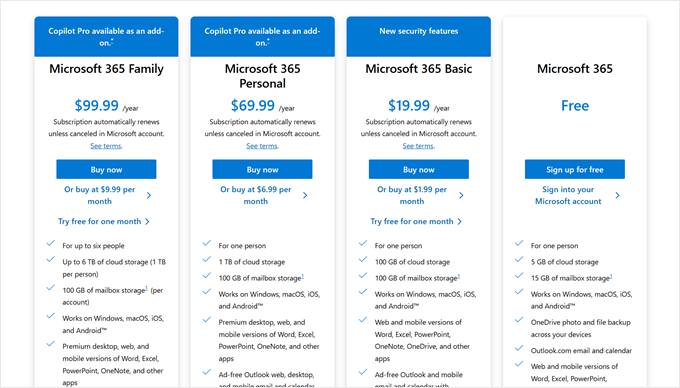
Przede wszystkim jest to bardziej opłacalne. Plan startowy OneDrive kosztuje 19,99 USD rocznie, co jest lepszą ofertą niż plan Google Drive za 1,99 USD miesięcznie. Z czasem ta różnica może się sumować, oszczędzając pieniądze na przechowywaniu kopii zapasowych.
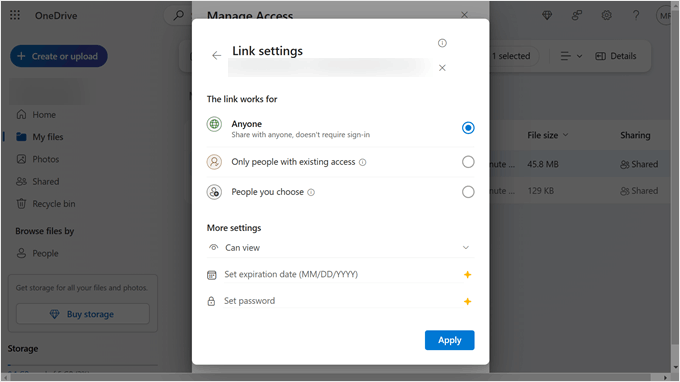
OneDrive jest również imponujący, jeśli chodzi o uprawnienia i bezpieczny dostęp. Oprócz udostępniania plików, możesz ustawić daty wygaśnięcia dostępu lub nawet dodać ochronę hasłem. Te funkcje zapewniają, że kopia zapasowa WordPressa pozostaje bezpieczna i dostępna tylko dla tych, którym ufasz.
Jeśli chodzi o wtyczki do tworzenia kopii zapasowych WordPress dla OneDrive, masz kilka opcji. Na szczęście wykonaliśmy badania, aby pomóc Ci wybrać te najlepsze dla Twoich potrzeb.
W tym przewodniku omówimy zarówno darmowe, jak i płatne rozwiązania do tworzenia kopii zapasowych WordPress dla OneDrive. W ten sposób możesz wybrać to, co najlepiej odpowiada Twoim potrzebom.
Zatem przejdźmy do samouczka. Skorzystaj z poniższych linków, aby przejść do potrzebnej sekcji:
Metoda 1: Użyj Duplicator do tworzenia kopii zapasowych WordPress w OneDrive (bardziej konfigurowalne)
Spośród dwóch metod, najbardziej polecamy tę. Wykorzystuje ona Duplicator, wtyczkę do tworzenia kopii zapasowych, której osobiście używaliśmy do naszych stron partnerskich i projektów osobistych.
Powodem, dla którego polecamy Duplicator, jest to, że oferuje on zaawansowane funkcje do zarządzania kopiami zapasowymi WordPress. Obejmują one automatyczne planowanie kopii zapasowych, migrację witryny i integrację z chmurą, taką jak Dropbox.
Więcej o wtyczce dowiesz się w naszej pełnej recenzji Duplicator.
Wadą tej metody jest to, że potrzebujesz Duplicator Pro, aby tworzyć kopie zapasowe witryny WordPress w usłudze OneDrive. Możesz jednak sprawdzić darmową wersję, jeśli chcesz zapoznać się z działaniem Duplicator przed aktualizacją.
Przejdźmy przez kroki konfiguracji Duplicator do tworzenia kopii zapasowych w OneDrive.
Krok 1: Zainstaluj i aktywuj Duplicator
Przede wszystkim musisz zainstalować Duplicator na swojej witrynie WordPress. Jeśli nie znasz tego procesu, możesz przeczytać nasz przewodnik dla początkujących na temat jak zainstalować wtyczkę WordPress, aby uzyskać więcej informacji.
Następnie musisz aktywować klucz licencyjny Duplicator Pro. Aby to zrobić, przejdź do Duplicator Pro » Ustawienia w swoim panelu administracyjnym WordPress. Następnie wprowadź swój klucz licencyjny w odpowiednim polu i kliknij przycisk „Aktywuj”.

Krok 2: Dodaj OneDrive jako zdalny magazyn
Następnym krokiem jest połączenie Twojej witryny WordPress z OneDrive za pomocą Duplicator.
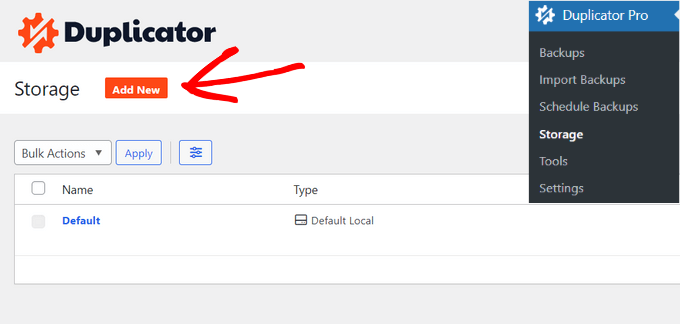
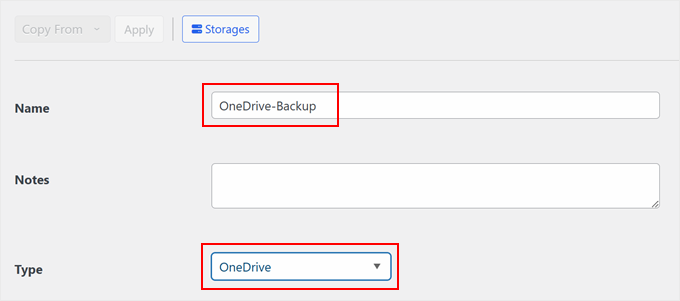
Aby to zrobić, przejdź do Duplicator Pro » Storage w swoim panelu administracyjnym WordPress i kliknij przycisk „Add New”.
Teraz nadaj swojej nowej kopii zapasowej OneDrive nazwę. Może to być coś prostego, jak „Kopia zapasowa-OneDrive”.
W menu rozwijanym „Typ” wybierz „OneDrive”.
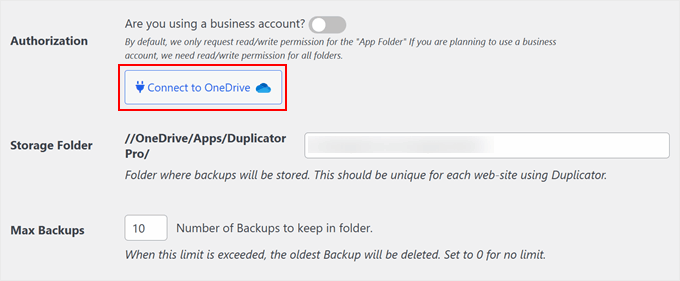
Następnie przewiń stronę w dół, aż znajdziesz sekcję „Autoryzacja”.
Tutaj kliknij opcję „Połącz z OneDrive”. Możesz również włączyć ustawienie „Czy używasz konta firmowego?”, ale pozostawimy je wyłączone.
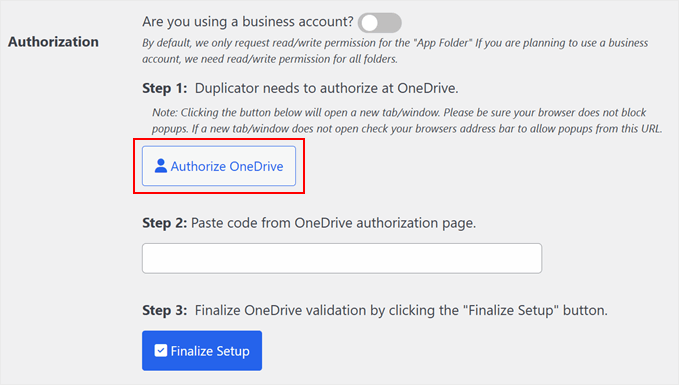
Następnie zobaczysz przycisk do autoryzacji połączenia z OneDrive i pole do wklejenia kodu z następnego kroku.
Kliknij przycisk „Autoryzuj OneDrive”.
Twoja przeglądarka otworzy teraz nową kartę, kierując Cię na stronę OneDrive. Tutaj upewnij się, że najpierw zalogujesz się na swoje konto.
Następnie zobaczysz komunikat z prośbą o zgodę na połączenie Duplicator z OneDrive. Po prostu kliknij „Accept”.
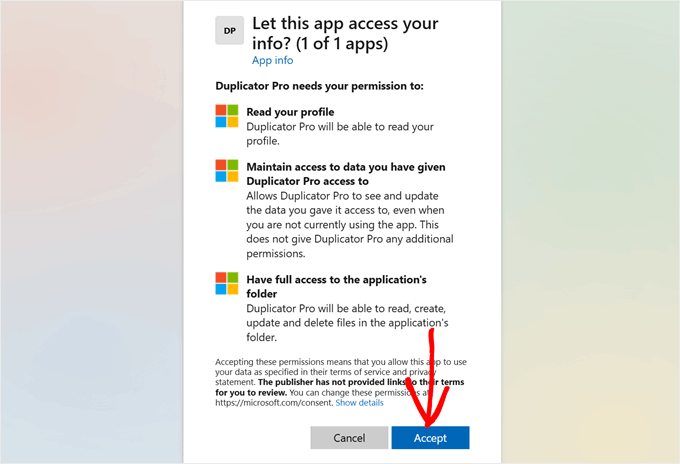
Powinna teraz pojawić się strona z kodem, który musisz skopiować na stronę wtyczki Duplicator.
Kliknij przycisk „Kopiuj”.
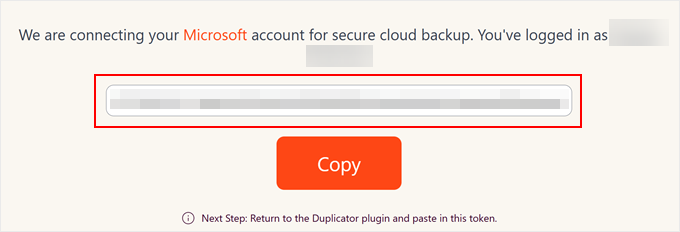
Po wykonaniu tej czynności wróć do strony ustawień Duplicator-OneDrive w swoim panelu WordPress z wcześniejszego etapu.
Wklej kod w odpowiednim polu i kliknij „Zakończ konfigurację”.
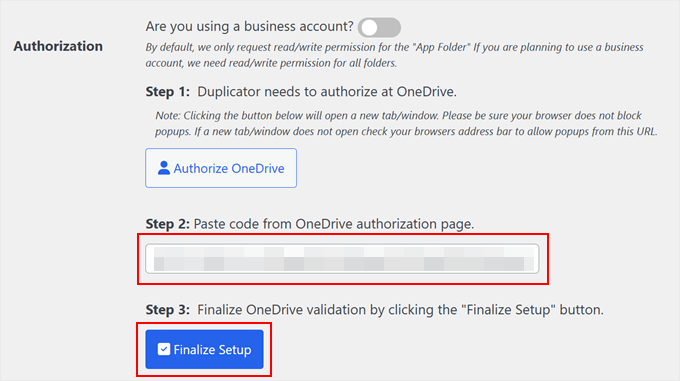
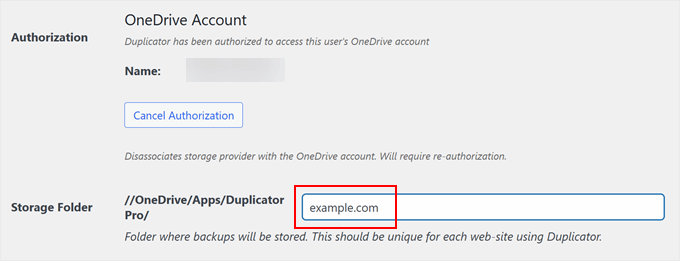
Po pomyślnym połączeniu zobaczysz nazwę swojego konta w sekcji „Autoryzacja”.
Następnie możesz nadać folderowi przechowywania Duplicator nową nazwę. Domyślnie wtyczka użyje nazwy domeny Twojej witryny, aby ułatwić jej identyfikację.
Teraz przewiń w dół i określ liczbę kopii zapasowych, które Duplicator ma przechowywać w folderze. Jeśli limit zostanie osiągnięty, najstarsza kopia zapasowa zostanie usunięta. W przeciwnym razie możesz ustawić liczbę na '0', jeśli nie chcesz ustawiać żadnego limitu.
Następnie kliknij „Zapisz dostawcę”.
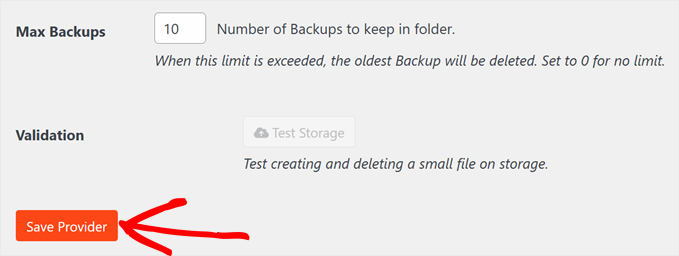
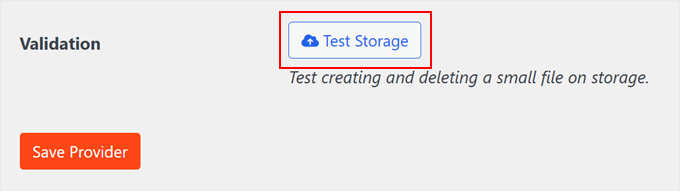
Po zapisaniu nowego dostawcy przechowywania w chmurze przycisk „Testuj magazyn” zostanie aktywowany.
Aby upewnić się, że wszystko działa poprawnie, możesz kliknąć ten przycisk.
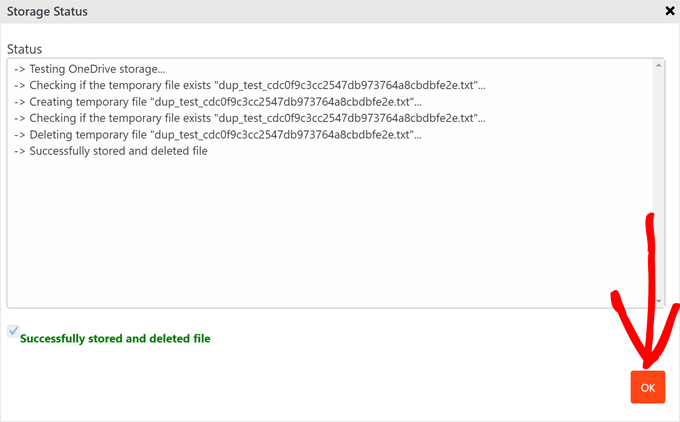
Jeśli testowa kopia zapasowa zadziała, pojawi się wyskakujące okienko informujące, że wtyczka pomyślnie zapisała i usunęła plik.
Możesz zamknąć to okno, klikając „OK”.
Powiązany post: Jak połączyć Microsoft Outlook z WordPress (krok po kroku)
Krok 3: Przechowuj kopie zapasowe w OneDrive
Teraz spróbujmy wykonać kopię zapasową Twojej witryny WordPress na OneDrive.
Możesz to zrobić, przechodząc do Duplicator Pro » Backups. Tutaj kliknij „Dodaj nowe”, aby rozpocząć proces tworzenia kopii zapasowej.

Następnie musisz wybrać format nazwy kopii zapasowej, aby łatwo zidentyfikować kopię zapasową na podstawie ważnych informacji, takich jak data i godzina.
Duplicator oferuje kilka dynamicznych tagów, dzięki czemu nie musisz ręcznie zmieniać nazwy każdej kopii zapasowej. Możesz używać tagów takich jak %year%, %day%, a nawet %hour%, jeśli wykonujesz wiele kopii zapasowych w ciągu jednego dnia.
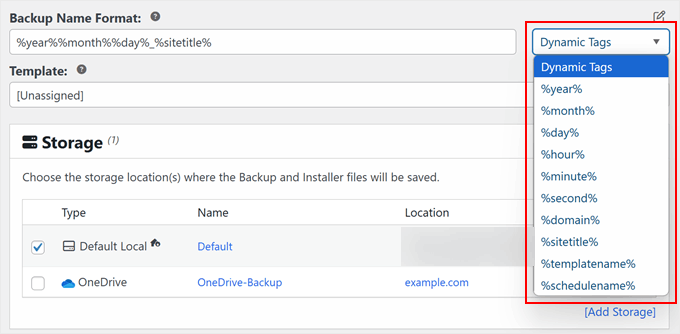
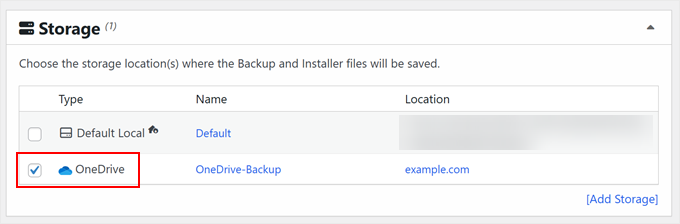
Na tym etapie możesz przewinąć w dół do zakładki „Magazyn”.
Tutaj zaznacz pole obok opcji „OneDrive”, aby upewnić się, że kopia zapasowa jest przechowywana w chmurze Microsoft OneDrive.
Następnie przejdź do sekcji „Kopia zapasowa”. Tutaj możesz wybrać utworzenie kompletnych kopii zapasowych WordPressa, tylko bazy danych, tylko multimediów lub niestandardowych kopii zapasowych.
W tym przykładzie wybierzemy „Pełna witryna”, aby wykonać kopię zapasową całej Twojej witryny WordPress.

Możesz również przejść do zakładki „Bezpieczeństwo” w tej sekcji.
Tutaj możesz wybrać dodanie hasła do pliku instalatora kopii zapasowej lub pliku archiwum zip, aby Twoje kopie zapasowe pozostały bezpieczne przed nieautoryzowanymi użytkownikami.

Przesuwając się w dół, znajdziesz sekcję Instalator, ale możesz pozostawić domyślne ustawienia bez zmian.
Następnie kliknij „Dalej”.

Duplicator przeskanuje teraz Twoją witrynę, aby sprawdzić, czy nie ma żadnych problemów przed utworzeniem kopii zapasowej plików.
Jeśli coś nie wygląda dobrze, zobaczysz etykietę „Uwaga”, która pokaże Ci, na czym polega problem i jak go naprawić. W przeciwnym razie będzie po prostu napisane „Dobrze” i możesz kontynuować.
Po prostu kliknij przycisk „Utwórz kopię zapasową”, aby rozpocząć proces.

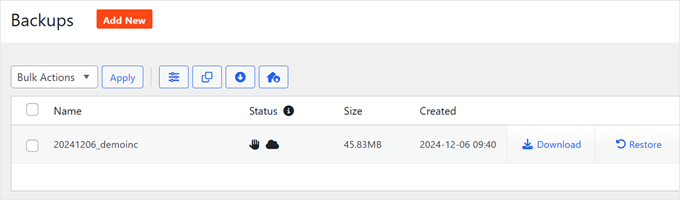
Po zakończeniu wrócisz do panelu Duplicator.
Tutaj możesz zobaczyć nowo utworzoną kopię zapasową OneDrive, a nawet użyć jej do przywrócenia witryny WordPress w razie potrzeby.
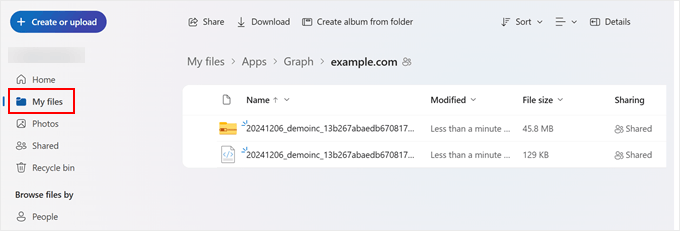
Aby potwierdzić, czy kopia zapasowa działa, możesz przejść do swojego magazynu OneDrive. Następnie przejdź do „My Files” i przejdź do ścieżki folderu, w którym ustawiłeś swoje kopie zapasowe.
Powinieneś teraz zobaczyć pliki kopii zapasowych WordPressa bezpiecznie przechowywane w OneDrive.
Postępując zgodnie z tymi krokami, pomyślnie skonfigurowałeś kopię zapasową swojej witryny WordPress do OneDrive przy użyciu Duplicator. Ta metoda zapewnia bezpieczny i konfigurowalny sposób przechowywania kopii zapasowych witryny WordPress w chmurze.
Metoda 2: Użyj WPvivid do tworzenia kopii zapasowych WordPress na OneDrive (bezpłatnie)
Przetestowaliśmy kilka rozwiązań do tworzenia kopii zapasowych WordPress oprócz Duplicator, takich jak Jetpack, CodeGuard i UpdraftPlus. Niestety, żaden z nich nie oferuje darmowego rozwiązania do tworzenia kopii zapasowych WordPress-OneDrive.
Jednak po krótkim badaniu znaleźliśmy WPvivid, która jest darmową wtyczką, która działa dobrze.
Dobrą rzeczą w tej wtyczce jest to, że opcja przechowywania danych w usłudze OneDrive jest domyślnie bezpłatna, dzięki czemu możesz tworzyć kopie zapasowe swojej witryny WordPress w usłudze OneDrive bez żadnych kosztów.
Jednak w darmowej wersji funkcje są dość ograniczone. Nie można korzystać z wielu opcji przechowywania w chmurze ani tworzyć niestandardowych kopii zapasowych. Mimo to, może to być dobra opcja, jeśli masz ograniczony budżet.
Aby rozpocząć, musisz najpierw zainstalować tę wtyczkę WordPress w swoim obszarze administracyjnym. Jeśli nie wiesz, jak to zrobić, możesz przeczytać nasz przewodnik dla początkujących na temat jak zainstalować wtyczkę WordPress.
Po zainstalowaniu wtyczki przejdź do WPvivid Backup » Backup & Restore i przejdź do zakładki „Remote Storage”.
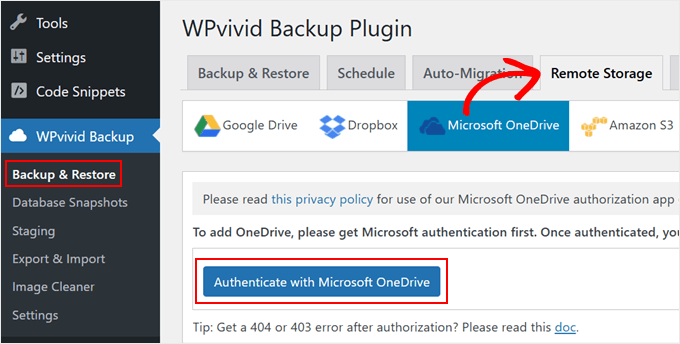
Tutaj wybierz „Microsoft OneDrive” i kliknij przycisk „Uwierzytelnij w Microsoft OneDrive”.
Zostaniesz teraz przekierowany na stronę OneDrive, gdzie zezwolisz WPvivid na dostęp do Twojego magazynu OneDrive.
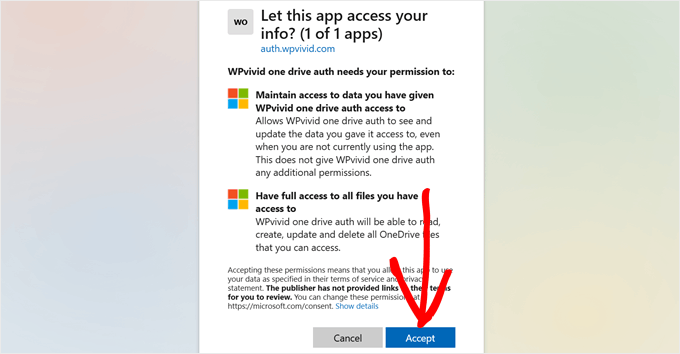
Po prostu kliknij „Akceptuj”, aby kontynuować.
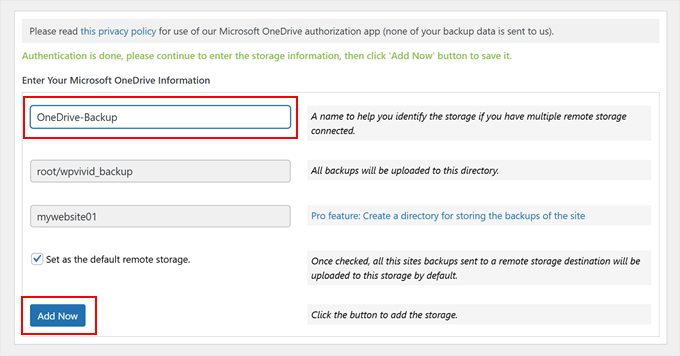
Następnie wróć do strony wtyczki WPvivid i nadaj swojej nowej przestrzeni dyskowej OneDrive nazwę. Jeśli chcesz używać OneDrive do wszystkich przyszłych kopii zapasowych, możesz również zaznaczyć pole obok opcji „Ustaw jako domyślne zdalne przechowywanie”.
Następnie kliknij „Dodaj teraz”.
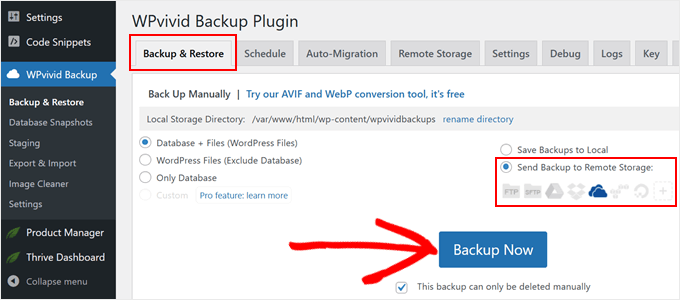
Teraz przejdź do zakładki „Kopia zapasowa i przywracanie”, aby spróbować utworzyć kopię zapasową swojej witryny WordPress. Tutaj możesz wybrać, czy chcesz utworzyć kopię zapasową bazy danych i plików, tylko plików WordPress, czy tylko bazy danych.
Musisz również zaznaczyć pole obok opcji „Wyślij kopię zapasową do zdalnego przechowywania” i wybrać logo OneDrive.
Poniżej przycisku „Utwórz kopię zapasową teraz” możesz zaznaczyć pole obok opcji „Ta kopia zapasowa może być usunięta tylko ręcznie”. Pamiętaj, że to zależy od Ciebie.
Możesz to włączyć, jeśli nie chcesz, aby ta kopia zapasowa była automatycznie usuwana za każdym razem, gdy w folderze OneDrive pojawi się nowa kopia zapasowa.
Następnie kliknij „Kopiuj teraz”.
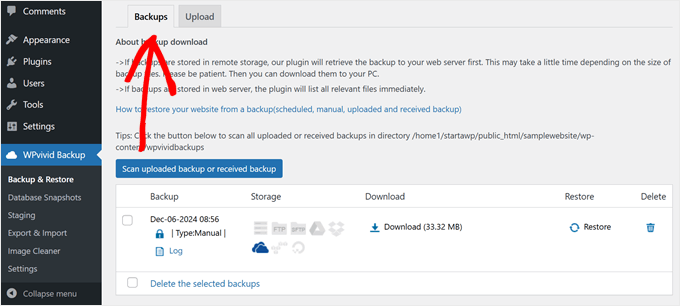
Po zakończeniu tworzenia kopii zapasowej przewiń w dół do sekcji „Kopie zapasowe”.
Powinieneś zobaczyć tam swój nowy plik kopii zapasowej.
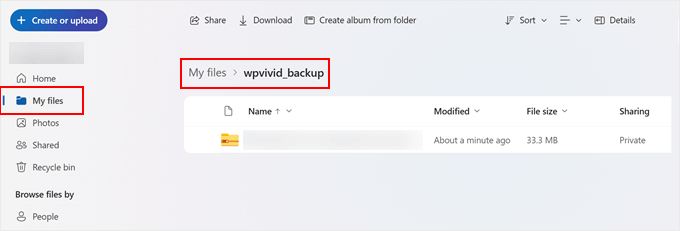
Możesz również przejść do swojego panelu OneDrive, aby potwierdzić, czy kopia zapasowa zakończyła się sukcesem.
Po prostu przejdź do „Moje pliki” i przejdź do folderu wpvivid_backup. Powinieneś zobaczyć swój plik kopii zapasowej bezpiecznie przechowywany w chmurze Microsoft OneDrive.
Mamy nadzieję, że ten artykuł pomógł Ci dowiedzieć się, jak tworzyć kopie zapasowe WordPressa w usłudze OneDrive. Możesz również zapoznać się z naszym przewodnikiem na temat tworzenia kopii zapasowych WordPressa w Google Drive oraz naszymi sprawdzonymi wyborami najlepszych wtyczek Dropbox dla WordPressa.
Jeśli podobał Ci się ten artykuł, zasubskrybuj nasz kanał YouTube po samouczki wideo WordPress. Możesz nas również znaleźć na Twitterze i Facebooku.


Masz pytanie lub sugestię? Zostaw komentarz, aby rozpocząć dyskusję.