


Czy Twój kosz WordPress wymyka się spod kontroli? Cóż, jeśli tak się czujesz, nie jesteś sam.
Domyślnie WordPress automatycznie usuwa wszystko, co znajduje się w koszu przez 30 dni.
Chociaż ta funkcja jest przydatna, pozwalanie na gromadzenie się kosza może zajmować cenne miejsce na serwerze i potencjalnie spowolnić Twoją stronę.
Z naszych doświadczeń wynika, że niektórzy użytkownicy mogą skorzystać z częstszego opróżniania kosza. Jest to szczególnie prawdziwe w przypadku witryn, które publikują i aktualizują dużo treści.
W tym artykule pokażemy Ci, jak automatycznie opróżniać kosz codziennie, co tydzień lub w dowolnym odstępie czasu.
Czym jest kosz w WordPressie?
WordPress dodał funkcję kosza już w wersji 2.9. Działa ona podobnie jak kosz lub zasobnik na twoim komputerze.
Innymi słowy, usunięte posty nie są usuwane natychmiast, ale zamiast tego trafiają do kosza. Mogą więc zostać odzyskane, zanim WordPress usunie je na stałe po określonym czasie.
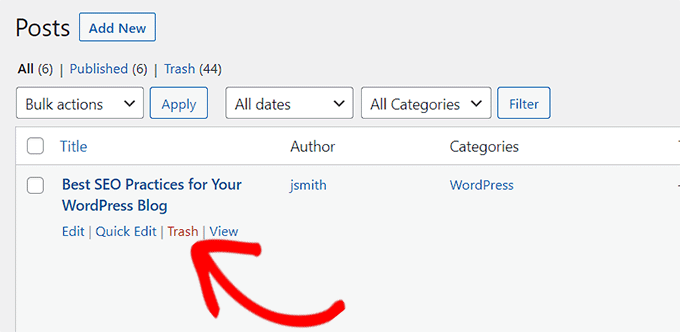
Każdy może przypadkowo kliknąć link „Usuń” przy poście. Dlatego WordPress ułatwia przywracanie usuniętych postów i stron.
Twoja witryna WordPress automatycznie usunie wszystko z kosza po 30 dniach, aby się nie gromadziło i nie zużywało zasobów serwera.
Jeśli chcesz uniemożliwić WordPressowi automatyczne opróżnianie kosza, możesz postępować zgodnie z naszym przewodnikiem na temat wyłączania automatycznego opróżniania kosza w WordPressie.
Jednak co, jeśli wolisz, aby kosz był opróżniany częściej niż raz w miesiącu?
Zobaczmy, jak możesz automatycznie opróżniać kosz w WordPressie po określonym czasie.
Omówimy dwie metody. Możesz użyć poniższych linków, aby przejść do preferowanej metody:
Metoda 1: Automatyczne opróżnianie kosza WordPress za pomocą WPCode (zalecane)
W tej metodzie użyjemy niestandardowego fragmentu kodu, aby automatycznie opróżniać kosz w WordPressie.
Możesz dodać ten fragment kodu do pliku functions.php motywu WordPress. Jednak drobny błąd w kodzie może zepsuć Twoją witrynę i uniemożliwić do niej dostęp.
Dlatego polecamy używanie WPCode. Jest to najlepsza wtyczka do fragmentów kodu dla WordPressa, która pozwala bezpiecznie dodawać niestandardowy kod do Twojej witryny bez jej psucia.
Podczas naszych testów uznaliśmy, że jest bardzo łatwa w użyciu. Ponadto uwielbiamy tryb automatycznego wstawiania, który natychmiast dodaje fragment kodu do Twojej witryny, gdy tylko go aktywujesz. Aby dowiedzieć się więcej o naszym doświadczeniu, zapoznaj się z naszą recenzją WPCode.
Najpierw musisz zainstalować i aktywować bezpłatną wtyczkę WPCode. Aby uzyskać więcej informacji, zapoznaj się z naszym przewodnikiem na temat jak zainstalować wtyczkę WordPress.
Uwaga: WPCode ma również płatny plan, który możesz zainstalować, aby odblokować niesamowite funkcje, takie jak biblioteka fragmentów kodu, logika warunkowa, tworzenie niestandardowego bloku i inne.
Po aktywacji przejdź do strony Fragmenty kodu » +Dodaj fragment z paska bocznego panelu administracyjnego WordPress.
Stąd kliknij przycisk „+ Dodaj niestandardowy fragment” w opcji „Dodaj swój niestandardowy kod (nowy fragment)”.

Następnie wybierz opcję „Fragment PHP” jako „Typ kodu” z listy opcji, które pojawią się na ekranie.

Następnie zostaniesz przekierowany na stronę „Utwórz niestandardowy fragment”, gdzie możesz zacząć od wpisania tytułu dla swojego fragmentu kodu. Może to być cokolwiek, co pomoże Ci go zidentyfikować.
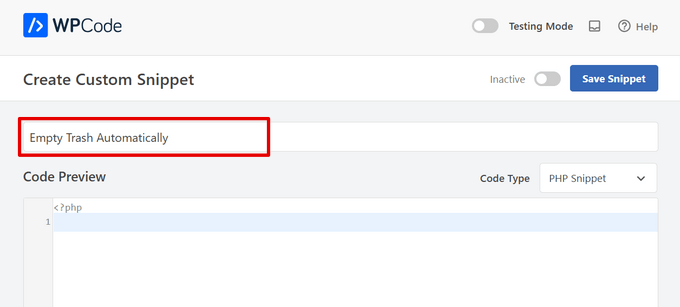
Następnie po prostu skopiuj i wklej poniższy kod do pola „Podgląd kodu”:
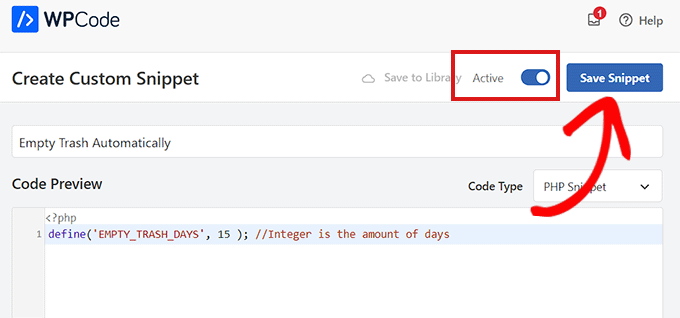
define('EMPTY_TRASH_DAYS', 1 ); //Integer is the amount of days
Jeśli pozostawisz ten kod bez zmian, Twój kosz będzie opróżniany co 24 godziny.
Możesz jednak po prostu zmienić liczbę 1 w kodzie na inną liczbę, aby kosz był opróżniany przez tę liczbę dni.
Na przykład, możesz wpisać 15 zamiast 1 w kodzie, jak w poniższym przykładzie, a kosz w WordPressie będzie opróżniany co 15 dni:
define('EMPTY_TRASH_DAYS', 15 ); //Integer is the amount of days
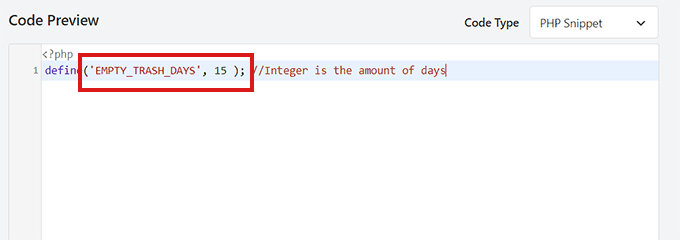
Jeśli jednak ustawisz liczbę dni na 0, funkcja kosza WordPress zostanie całkowicie usunięta. WordPress będzie wtedy na stałe usuwał posty i strony, nie umieszczając ich w koszu.
Uwaga: Upewnij się, że masz kopia zapasowa Twojej witryny WordPress przed aktywacją tej funkcji, aby móc przywrócić wszelkie przypadkowo usunięte strony lub posty.
Następnie przewiń w dół do sekcji wstawiania i wybierz tryb „Automatyczne wstawianie”.
Niestandardowy kod będzie aktywny na Twojej stronie, gdy tylko zapiszesz fragment.

Następnie przewiń do góry strony i przełącz przełącznik „Nieaktywny” na „Aktywny”.
Na koniec nie zapomnij kliknąć przycisku „Zapisz fragment”, aby zapisać ustawienia i wykonać kod na swojej stronie.
Metoda 2: Automatyczne opróżnianie kosza WordPress za pomocą wtyczki
Jeśli nie chcesz dodawać kodu do swojej witryny, ta metoda jest dla Ciebie.
Najpierw musisz zainstalować i aktywować wtyczkę Change Empty Trash Time. Aby uzyskać więcej szczegółów, zapoznaj się z naszym przewodnikiem krok po kroku na temat instalacji wtyczki WordPress.
📢 Zastrzeżenie: Pamiętaj, że wtyczka nie została przetestowana z najnowszymi wersjami WordPressa. Jednak użyliśmy wtyczki na naszej stronie i wydaje się, że działa dobrze. Szczegóły znajdziesz w naszym przewodniku na temat korzystania z nieaktualnych wtyczek.
Po aktywacji przejdź do strony Ustawienia » Ogólne w obszarze administracyjnym WordPress.
Po przejściu do tej sekcji przewiń w dół strony, gdzie znajdziesz nową opcję „Czas opróżniania kosza”.
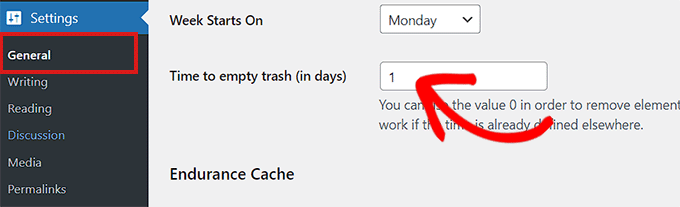
Tutaj po prostu wpisz liczbę dni, po których WordPress powinien opróżnić kosz. Na przykład, możesz wpisać 1 dla codziennie, 7 dla tygodniowo lub 30 dla miesięcznie.
Jeśli wpiszesz 0, usunięte posty i strony zostaną usunięte na stałe zamiast trafiać do kosza.
Uwaga: Bądź bardzo ostrożny przy ustawianiu czasu opróżniania na 0. Odzyskanie trwale usuniętych wpisów i stron może być trudne. Upewnij się, że korzystasz z wtyczki do tworzenia kopii zapasowych, na wszelki wypadek.
Po zakończeniu nie zapomnij kliknąć przycisku „Zapisz zmiany”, aby zachować ustawienia.
Bonus: Utwórz kopie zapasowe swojej witryny
Jeśli usunąłeś opcję kosza i chcesz trwale usunąć zawartość ze swojej witryny, zalecamy najpierw utworzenie kopii zapasowej witryny.
Aby to zrobić, możesz użyć Duplicator, która jest najlepszą wtyczką do tworzenia kopii zapasowych WordPressa na rynku. Jest bardzo przyjazna dla początkujących i ma niesamowite funkcje, takie jak zaplanowane kopie zapasowe, punkty odzyskiwania, integracja z pamięcią masową w chmurze, narzędzia do migracji i inne.

Kilka naszych marek partnerskich stworzyło dzięki niej kopie zapasowe swoich witryn i uznało ją za bardzo niezawodną. Aby dowiedzieć się więcej, zapoznaj się z naszą recenzją Duplicator.
Po aktywacji wtyczki przejdź do strony Duplicator Pro » Pakiety i kliknij przycisk „Utwórz nowy” w górnym rogu.
Spowoduje to przejście do nowego ekranu, na którym musisz dodać nazwę tworzonej kopii zapasowej. Następnie wybierz lokalizację przechowywania i przewiń w dół do sekcji Kopia zapasowa, aby dostosować swoją kopię zapasową.
Na przykład wtyczka pozwala na uwzględnienie lub wykluczenie różnych części, takich jak baza danych, rdzeń, wtyczki, multimedia itp.
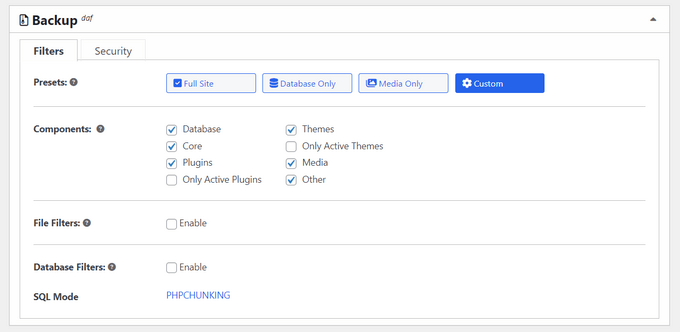
Następnie musisz wypełnić dodatkowe ustawienia w instalatorze i kontynuować.
Duplicator wykona teraz skanowanie i upewni się, że wszystko jest w porządku, aby utworzyć kopię zapasową. Gdy to zostanie zrobione, możesz kliknąć przycisk „Utwórz kopię zapasową”.
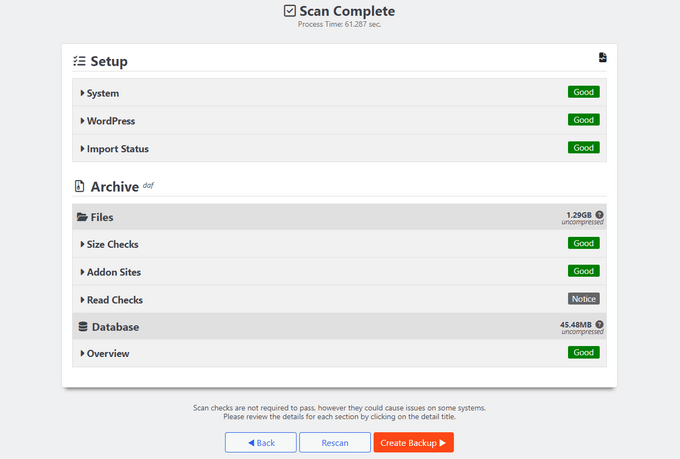
Pomyślnie utworzyłeś kopię zapasową witryny i możesz przywrócić wszelkie treści, które przypadkowo usunąłeś. Szczegółowe instrukcje znajdziesz w naszym przewodniku dla początkujących na temat tworzenia kopii zapasowej witryny WordPress.
Mamy nadzieję, że ten samouczek pomógł Ci dowiedzieć się, jak automatycznie opróżniać kosz w WordPressie. Możesz również dowiedzieć się, jak zarządzać wieloma witrynami WordPress z jednego panelu lub zapoznać się z listą wtyczek i wskazówek, jak ulepszyć obszar administracyjny.
Jeśli podobał Ci się ten artykuł, zasubskrybuj nasz kanał YouTube po samouczki wideo WordPress. Możesz nas również znaleźć na Twitterze i Facebooku.



Abdolaziz
Kiedy próbuję wstawić ten kod, WPCode pokazuje ten błąd: „Stała EMPTY_TRASH_DAYS jest już zdefiniowana”.
Wsparcie WPBeginner
That would normally be an issue if the code is not being triggered at the correct time. Please ensure it’s set to auto-insert and it should resolve the issue. If not if you reach out to WPCode’s support and they can look into the issue further
Admin
John Moses
To nie jest wcale jasne, może tylko dla profesjonalistów
kenal
Uważam to za bardzo przydatne, ponieważ nawet po usunięciu posta, slajdu lub komentarza. Przejście do kosza, aby go trwale opróżnić, jest zawsze następnym krokiem. Sprawia, że jestem bardziej leniwy w tym zakresie, co jest fajne.
Ahmad
świetnie, zmęczyłem się codziennym czyszczeniem kosza tematów i komentarzy, dzięki za świetne rozwiązanie