


Czy kiedykolwiek zauważyłeś, że najbardziej udane strony z treściami zawsze wydają się mieć świeże, trafne materiały? Oto sekret: nie tworzą one wszystkiego od zera.
Po pomocy setkom blogerów WordPressa nauczyliśmy się, że inteligentne kuratorowanie treści jest często kluczem do spójnego dostarczania treści.
Ponadto przetestowaliśmy liczne narzędzia do kuracji treści i pomogliśmy wielu czytelnikom w ich efektywnym wdrożeniu.
W tym artykule podzielimy się dokładnymi metodami i narzędziami, których potrzebujesz, aby automatycznie kuratować treści w WordPress.

Czym jest kuracja treści i jak robić to poprawnie?
Kuracja treści to sprytny sposób na utrzymanie bogactwa cennych spostrzeżeń na Twojej stronie bez konieczności tworzenia wszystkich treści samodzielnie.
Polega na zbieraniu i udostępnianiu wybranych fragmentów z różnych źródeł, zapewniając jedno miejsce dla użytkowników poszukujących najwyższej jakości informacji.
Na przykład, jeśli prowadzisz witrynę członkowską, możesz przygotować sekcję, w której użytkownicy zobaczą wiadomości branżowe z zewnętrznych źródeł.
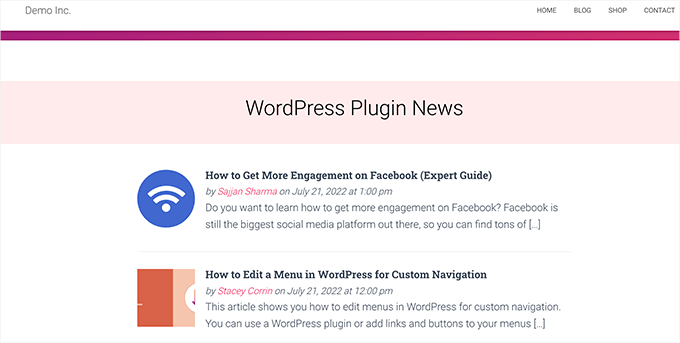
A może chcesz pokazać najlepsze sportowe wydarzenia z różnych źródeł na swojej stronie.
Innym scenariuszem może być wielostanowiskowy WordPress, gdzie chcesz agregować treści ze wszystkich różnych witryn w sieci.
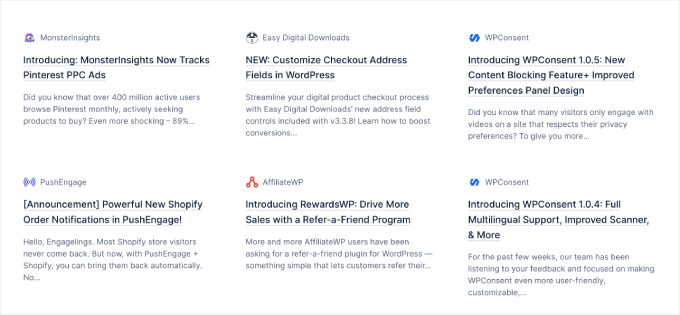
Na przykład, oto jak Awesome Motive (firma holdingowa stojąca za WPBeginner i innymi markami) pokazuje wiadomości ze swoich różnych marek na swojej stronie internetowej.
Oprócz autentycznych zastosowań, istnieją również strony internetowe stworzone specjalnie do udostępniania treści z innych źródeł za pomocą narzędzi do automatycznego blogowania.
Kuracja treści przy jednoczesnym unikaniu naruszeń praw autorskich i kar SEO
Chociaż kuracja treści może zwiększyć wartość Twojej witryny, wprowadzając nowe perspektywy, ważne jest, aby postępować z nią odpowiedzialnie. Oto kilka rzeczy, o których należy pamiętać podczas kuracji treści.
Po pierwsze, podaj odpowiednie źródło. Zawsze podawaj oryginalne źródło podczas udostępniania treści. Oznacza to podanie linku zwrotnego do źródła, w tym krótkiego fragmentu, oraz używanie obrazów za zgodą.
Korzystanie z treści bez odpowiedniego podania źródła lub zgody może prowadzić do skarg o naruszenie praw autorskich.
Po drugie, unikaj plagiatu. Nigdy nie kopiuj całych artykułów bez pozwolenia. Zamiast tego dodaj podsumowanie i link do pełnego artykułu.
Wyszukiwarki mogą karać witryny, które plagiatują treści, oznaczając je jako niskiej jakości. Bardzo trudno jest odbudować witrynę po karze od Google.
Może to również prowadzić do poważnych problemów prawnych, potencjalnie kosztując Cię finansowo.
Internet jest pełen spamerskich blogów, które używają narzędzi do agregowania treści do tworzenia automatycznych blogów i zarabiania pieniędzy poprzez reklamy. Nie jest to dobry pomysł, biorąc pod uwagę potencjalne koszty finansowe i prawne oraz to, jak bardzo jest to niezrównoważone w dłuższej perspektywie.
Niemniej jednak przyjrzyjmy się, jak prawidłowo skonfigurować automatyczne kuratorowanie treści w WordPressie, unikając problemów z prawami autorskimi i SEO.
Prawidłowe konfigurowanie automatycznego tworzenia treści w WordPress
Najprostszym sposobem agregowania treści na Twojej witrynie WordPress jest po prostu użycie bloku kanałów RSS.
Aby skorzystać z tej metody, zacznij od edycji wpisu lub strony, na której chcesz wyświetlić kuratorowane treści, i dodaj blok RSS do obszaru treści.
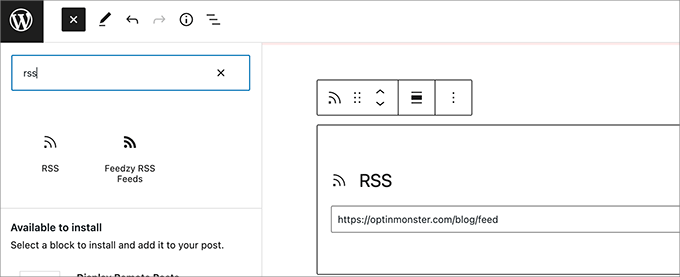
W ustawieniach bloku musisz wprowadzić adres URL kanału RSS źródła treści, które chcesz wyświetlić.
WordPress pobierze następnie ten kanał i wyświetli go na ekranie. Możesz użyć ustawień bloku, aby zmienić jego styl, wyświetlić fragment, autora i datę.

Wadą tej metody jest to, że będziesz musiał dodawać kanał RSS dla każdego źródła osobno.
Będzie to czasochłonne i nie będzie wyglądać zbyt atrakcyjnie dla użytkowników.
Co by było, gdybyś mógł zautomatyzować cały proces, połączyć różne źródła, a nawet je skategoryzować?
Przyjrzyjmy się, jak prawidłowo zautomatyzować cały proces kuracji treści.
Używanie kanałów RSS do automatycznego kuratorowania treści w WordPressie
Najpierw musisz zainstalować i aktywować wtyczkę Feedzy.
Ta wtyczka, będąca częścią ThemeIsle, ułatwia automatyczne pobieranie świeżych treści z innych stron internetowych, dzięki czemu Twoja witryna jest aktualna bez ręcznego wysiłku.
Istnieje również płatna wersja Feedzy z większą liczbą funkcji, ale na potrzeby tego samouczka użyjemy wersji darmowej.
Aby zacząć korzystać z Feedzy, musisz zainstalować i aktywować wtyczkę. Aby uzyskać więcej szczegółów, zobacz nasz przewodnik krok po kroku, jak zainstalować wtyczkę WordPress.
Po aktywacji wtyczki musisz przejść do strony Feedzy » Kategorie Kanałów i kliknąć przycisk Dodaj Kategorię Kanału na górze.
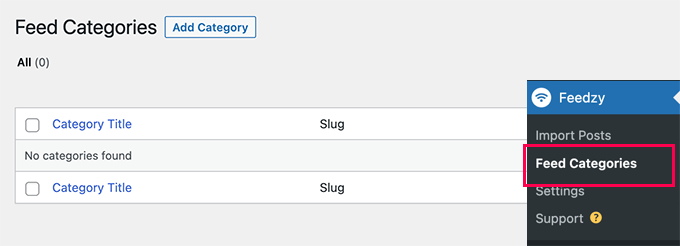
Na następnym ekranie musisz podać tytuł dla tej kategorii.
Poniżej dodaj adresy URL kanałów RSS, które chcesz uwzględnić. Użyj przecinków do oddzielenia każdego adresu URL.

Następnie kliknij przycisk „Opublikuj”, aby zapisać swoją kategorię kanału.
Powtórz proces, jeśli potrzebujesz utworzyć więcej kategorii.
Importowanie wyselekcjonowanych treści z kanałów na Twoją stronę WordPress
Feedzy może również importować wpisy z blogów z kanałów do Twoich wpisów na blogu WordPress.
W ten sposób będą one przechowywane w Twojej bazie danych WordPress jak zwykłe posty i dadzą Ci elastyczność w robieniu różnych rzeczy z agregowanymi treściami.
Możesz jednak pominąć ten krok, jeśli nie chcesz ich importować do swojej witryny WordPress.
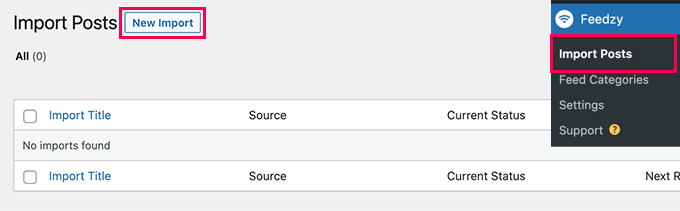
Aby zaimportować posty z bloga, po prostu odwiedź stronę Feedzy » Import Posts i kliknij przycisk „New Import” na górze.
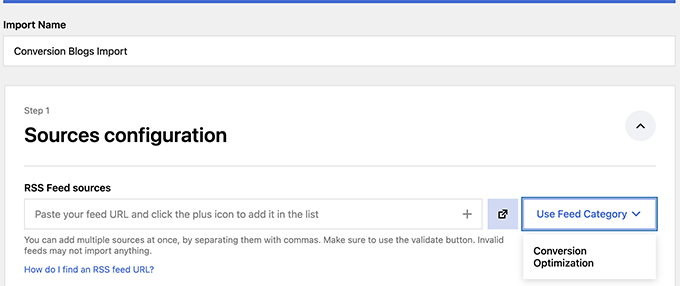
Najpierw musisz podać nazwę dla tego importu. Nazwa ta może być dowolna, która pomoże Ci go zidentyfikować.
Poniżej możesz dodać poszczególne kanały RSS lub wybrać jedną z wcześniej utworzonych kategorii kanałów.
Następnie przewiń nieco w dół do sekcji „Mapuj treść”.
Stąd możesz przypisać elementy kanału RSS do ustawień postów na blogu WordPress.
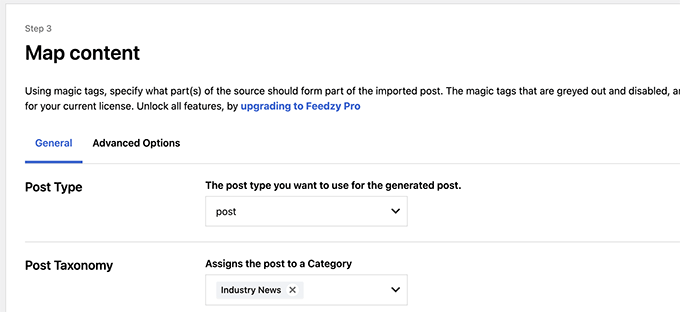
Na przykład możesz wybrać, do której kategorii przypisać wszystkie zaimportowane posty.
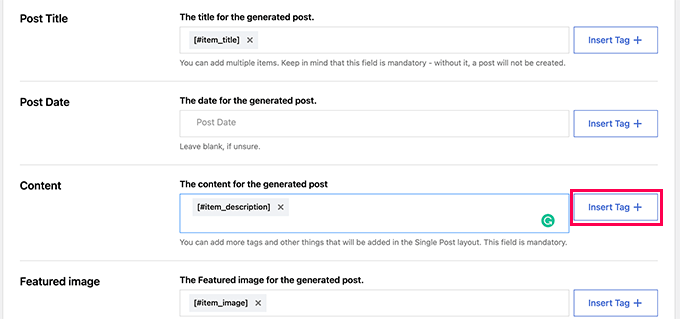
Możesz kliknąć przycisk „Wstaw tag”, aby zmapować element kanału do elementu posta. Na przykład, możesz ustawić Opis elementu jako treść posta.
Następnie przewiń w dół do sekcji Ustawienia ogólne.
Stąd możesz wybrać, ile postów chcesz zaimportować.
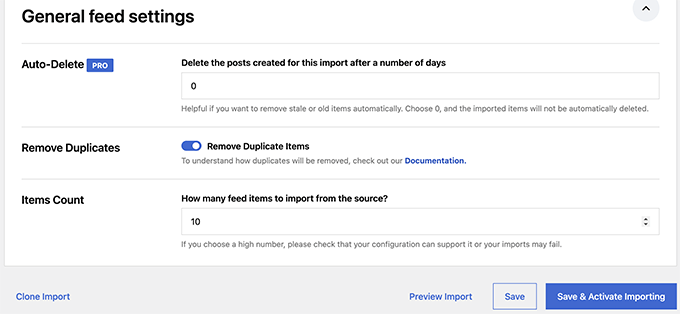
Na koniec kliknij przycisk „Zapisz i aktywuj importowanie”, aby zapisać zmiany.
Zostaniesz teraz przekierowany na stronę importu, gdzie zobaczysz właśnie utworzony import. Po prostu kliknij przycisk „Uruchom teraz”, aby rozpocząć importowanie postów.
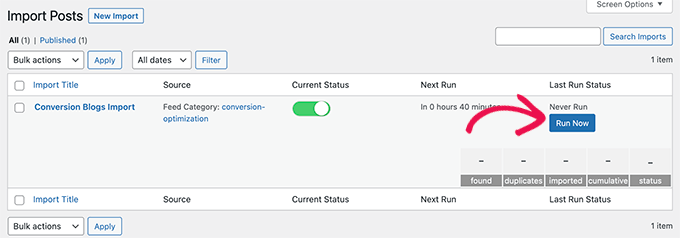
Wtyczka będzie teraz pobierać i importować posty, dodając je w tle do Twojej witryny WordPress.
Po zakończeniu będziesz musiał odświeżyć stronę, aby zobaczyć statystyki importu.
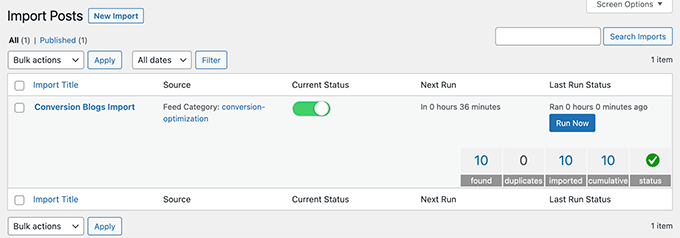
Feedzy będzie teraz automatycznie pobierać nowe posty ze źródeł Twoich treści i importować je na Twoją stronę WordPress.
Wyświetlanie wyselekcjonowanych treści w WordPressie
Teraz, gdy skonfigurowałeś mechanizm automatycznego importu treści, które chcesz wyselekcjonować, następnym krokiem jest wyświetlenie ich na swojej stronie internetowej.
Istnieje kilka sposobów wyświetlania wyselekcjonowanych treści w WordPress za pomocą kanałów Feedzy. Przejdźmy przez nie po kolei.
Metoda 1. Pobieranie treści za pomocą bloku Feedzy RSS Feeds
Ta metoda jest zalecana, jeśli zdecydujesz się nie importować treści na swoją stronę WordPress.
Po prostu edytuj post lub stronę, na której chcesz wyświetlić wyselekcjonowane treści, i dodaj blok Feedzy RSS Feeds do obszaru treści.
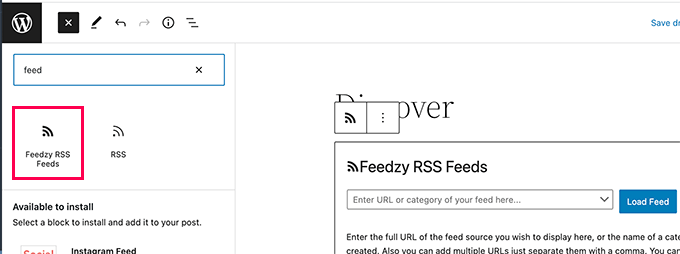
Następnie możesz wprowadzić adres URL kanału do wyświetlenia lub wybrać jedną z wcześniej utworzonych kategorii kanałów.
Następnie, użyj panelu ustawień bloku, aby wybrać liczbę elementów, styl i inne ustawienia kanału.
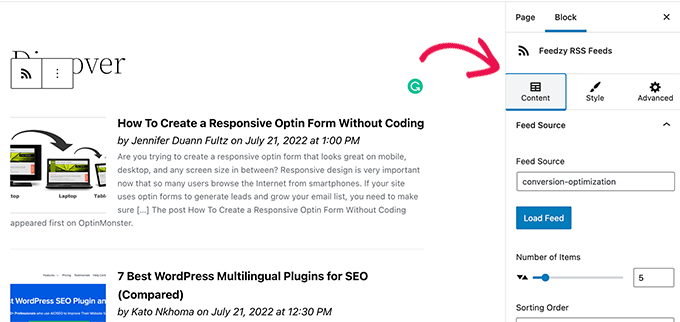
Po zakończeniu nie zapomnij zapisać lub opublikować posta i strony.
Teraz możesz wyświetlić podgląd, aby zobaczyć swoje wyselekcjonowane treści w akcji.
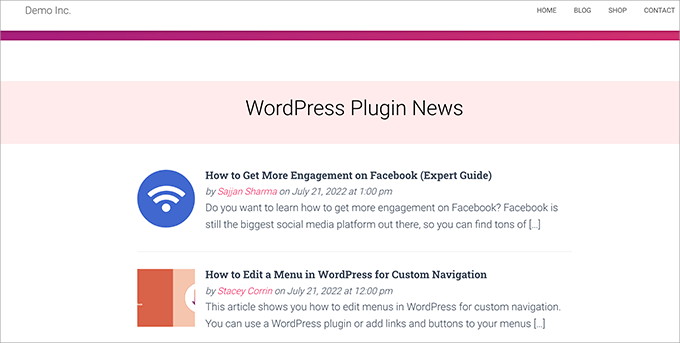
Metoda 2. Wyświetlanie zaimportowanych treści w WordPress
Ta metoda jest bardziej elastyczna, ale zadziałałaby tylko wtedy, gdybyś zdecydował się zaimportować treści bezpośrednio na swoją stronę WordPress.
Po prostu edytuj wpis lub stronę, na której chcesz wyświetlić agregowane treści. Na ekranie edycji wpisu dodaj blok Najnowsze wpisy do obszaru treści.
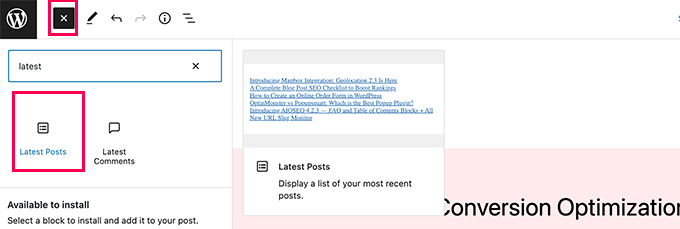
Domyślnie blok wyświetli Twoje najnowsze artykuły w prostej liście. Możesz to zmienić w ustawieniach bloku.
Tutaj możesz wybrać, czy chcesz wyświetlić fragment, obraz wyróżniający, liczbę elementów i inne.
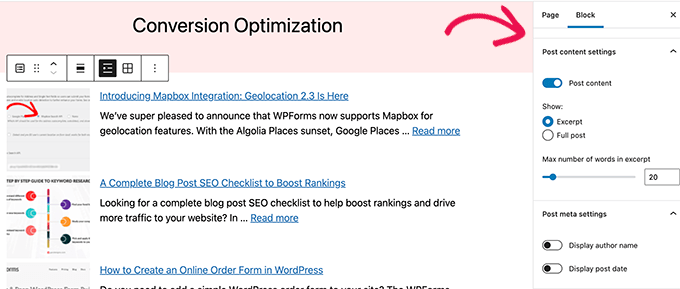
Możesz również przełączyć się z widoku listy na widok galerii, wybrać liczbę kolumn lub wyświetlić tylko posty z określonej kategorii.
Na przykład, powiedzmy, że zmapowaliśmy wszystkie zaimportowane treści do kategorii „Wiadomości branżowe”. Teraz możesz po prostu wyświetlić tę konkretną kategorię jako swoje wyselekcjonowane treści.
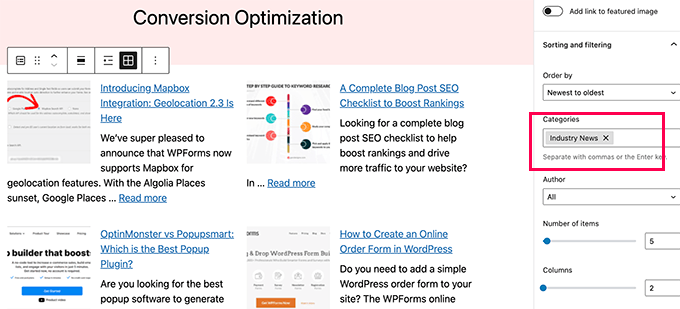
Po zakończeniu możesz zapisać lub opublikować swój post/stronę i wyświetlić podgląd w nowej karcie przeglądarki.
Oto jak wyglądało to na naszej stronie demonstracyjnej.
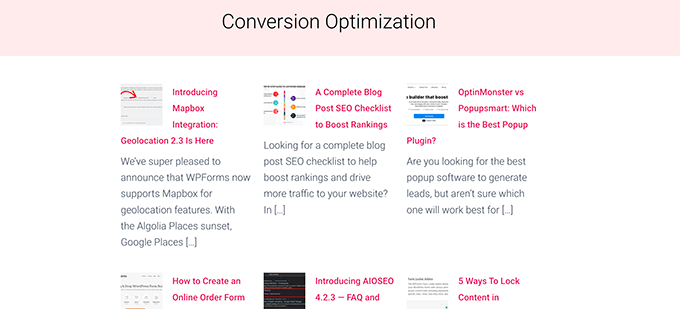
Użycie którejkolwiek z tych metod automatycznie wyświetli najnowsze posty z Twoich źródeł treści.
Dodatkowa wskazówka: Selekcja treści z mediów społecznościowych w WordPressie
Co jeśli chciałbyś agregować treści z platform mediów społecznościowych, takich jak YouTube, Twitter, Instagram i Facebook?
Najprostszym sposobem agregowania treści z mediów społecznościowych w WordPress jest użycie Smash Balloon.
Smash Balloon to najlepsza wtyczka do mediów społecznościowych dla WordPress. Pozwala pięknie wyświetlać kanały mediów społecznościowych na Twojej witrynie WordPress. Sprawdź naszą szczegółową recenzję Smash Balloon, aby poznać jej pełny zakres.
Najpierw musisz zainstalować i aktywować wtyczkę Smash Balloon. Aby uzyskać więcej szczegółów, zobacz nasz przewodnik krok po kroku, jak zainstalować wtyczkę WordPress.
Smash Balloon oferuje oddzielne wtyczki do różnych kanałów mediów społecznościowych.
Możesz również kupić pakiet „All Access Bundle”, który zawiera wszystkie ich wtyczki + wtyczki do ścian społecznościowych, które mogą łączyć różne kanały społecznościowe w jeden.
Po aktywacji możesz zacząć łączyć swoje konta w mediach społecznościowych i konfigurować kanały, które chcesz wyświetlać.
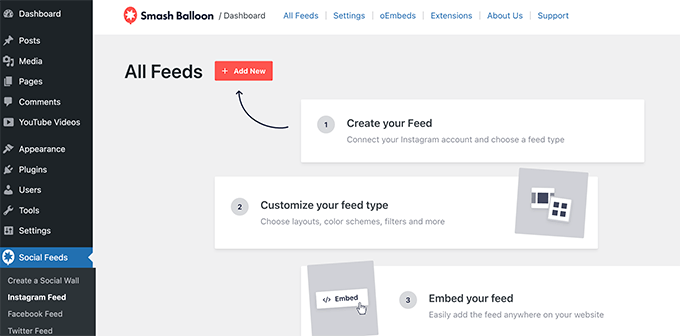
Postępuj zgodnie z instrukcjami wyświetlanymi na ekranie, aby skonfigurować każdy kanał.
Możesz połączyć się ze swoimi profilami w mediach społecznościowych, źródłami zewnętrznymi, terminami wyszukiwania, hashtagami, listami odtwarzania i nie tylko.
W zależności od tego, co próbujesz pobrać, możesz zostać poproszony o połączenie z kontem w mediach społecznościowych i zezwolenie Smash Balloon na dostęp do Twoich danych.
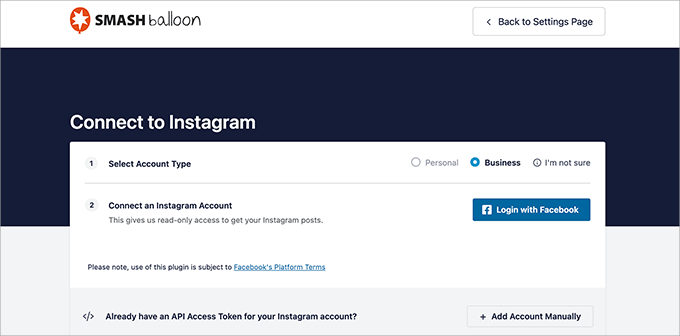
Powtórz proces, aby połączyć swoje konta w mediach społecznościowych.
Po skonfigurowaniu kanału mediów społecznościowych możesz skopiować krótki kod ze strony kanałów.
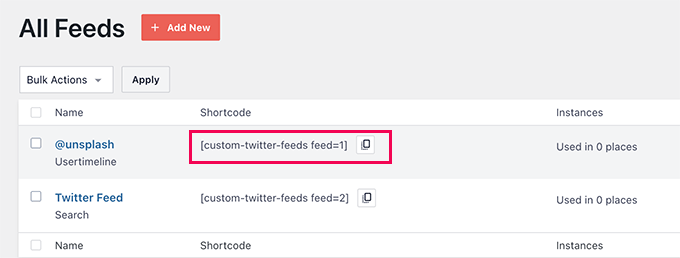
Następnie musisz dodać krótki kod do wpisu, strony lub widżetu paska bocznego.
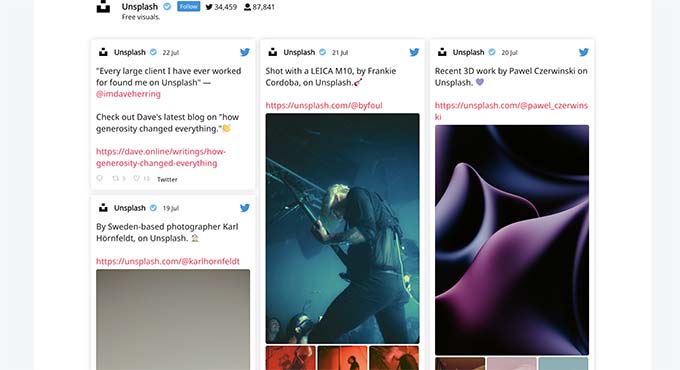
Teraz możesz odwiedzić swoją stronę, aby zobaczyć swój kanał społecznościowy w akcji.
Możesz również utworzyć ścianę społecznościową, aby połączyć różne kanały i wyświetlić je jako jeden.
Po prostu przejdź do strony Smash Balloon » Utwórz ścianę społecznościową i skopiuj krótki kod wyświetlany na ekranie.
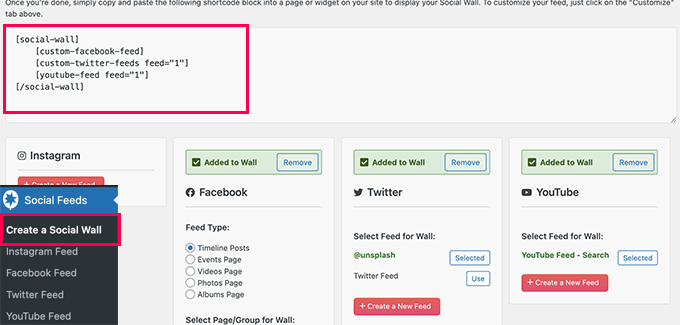
Możesz teraz dodać ten krótki kod do dowolnego posta, strony lub widżetu paska bocznego w WordPress, gdzie chcesz wyświetlić swój agregowany kanał społecznościowy.
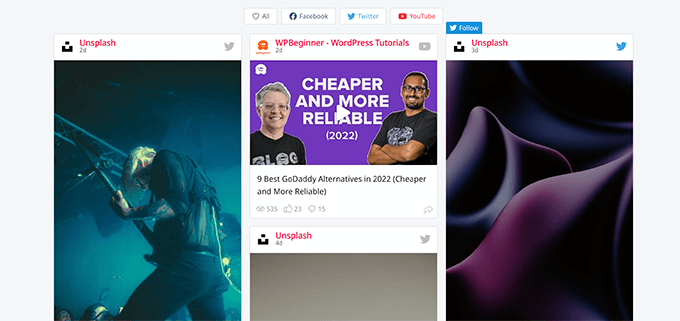
Oto jak to wyglądało na naszej stronie testowej.
Aby uzyskać więcej szczegółów, zobacz nasz samouczek, jak dodać kanały mediów społecznościowych w WordPress.
Bonus: Wskazówki ekspertów dotyczące automatycznej kuracji treści
Mamy nadzieję, że ten artykuł pomógł Ci dowiedzieć się, jak kuracja treści w WordPress. Jeśli chcesz, zapoznaj się z tymi zasobami, aby ulepszyć swoją strategię treści:
- Jak dodawać ulepszenia treści w WordPress i rozwijać swoją listę e-mailową
- Sposoby ochrony treści w WordPress (kompleksowy przewodnik)
- Najlepsze strony agregujące wiadomości (+ jak stworzyć własną)
- Przewodnik dla początkujących po zapobieganiu kopiowaniu treści bloga w WordPressie
- Najlepsze wtyczki do ochrony treści WordPress (wybór eksperta)
- Najlepsze wtyczki do dynamicznych treści WordPress (wybór eksperta)
Jeśli podobał Ci się ten artykuł, zasubskrybuj nasz kanał YouTube po samouczki wideo WordPress. Możesz nas również znaleźć na Twitterze i Facebooku.




Jiří Vaněk
Używam agregatora RSS do pobierania informacji z blogów technologicznych na moją stronę internetową. Martwiłem się o SEO i oskarżenie o kopiowanie cudzych treści. Dziękuję za cenne informacje w artykule o tym, jak uniknąć tych problemów. Nie chciałbym nikogo skrzywdzić takim zachowaniem. Postępując zgodnie z Twoimi radami, pokazuję teraz tylko fragmenty i dodałem odpowiednie źródła.