


Widok odwiedzających stronę, którzy odchodzą i nigdy nie wracają, może być niezwykle zniechęcający. Włożenie pracy w pozyskanie ruchu i utrata tych osób oznacza utratę potencjalnych subskrybentów i klientów.
Na szczęście powiadomienia push w przeglądarce oferują bardzo skuteczny sposób na przyciągnięcie tych odwiedzających z powrotem. Te klikalne wiadomości pojawiają się na urządzeniach użytkowników, dając Ci bezpośredni kontakt z Twoją publicznością.
W WPBeginner w dużej mierze polegamy na powiadomieniach push i konsekwentnie plasują się one jako jedno z naszych głównych źródeł ruchu.
W tym przewodniku pokażę Ci dokładne kroki, aby łatwo skonfigurować powiadomienia push w przeglądarce na Twojej stronie WordPress.
![[Duplikat]Jak dodać powiadomienia push do swojej witryny WordPress](https://www.wpbeginner.com/wp-content/uploads/2016/08/add-web-push-notifications-in-wordpress-in-post.png "Jak dodać powiadomienia push do swojej witryny WordPress")
Jak dodać powiadomienia push w przeglądarce (szybki przegląd)
- Wybierz usługę powiadomień push (polecam PushEngage).
- Zainstaluj ich wtyczkę WordPress, aby połączyć swoją witrynę.
- Skonfiguruj swoją pierwszą kampanię i monit o subskrypcję z panelu administracyjnego WordPress.
W tym samouczku omówię wszystko, co musisz wiedzieć o wysyłaniu powiadomień push.
Możesz użyć poniższych szybkich linków, aby przejść do różnych sekcji:
- Czym są powiadomienia push?
- Dlaczego warto dodać powiadomienia push do swojej witryny WordPress?
- How to Set Up Web Push Notifications in WordPress
- Wysyłaj powiadomienia push za każdym razem, gdy publikujesz nowy post
- Bonus: Skonfiguruj zautomatyzowane powiadomienia kaskadowe za pomocą PushEngage
- Często zadawane pytania dotyczące powiadomień push WordPress
- Dodatkowe zasoby
Czym są powiadomienia push?
Powiadomienia push to krótkie, klikalne wiadomości powiadomień, które pojawiają się jako wyskakujące okienko na komputerach lub urządzeniach mobilnych użytkowników. Mają średni wskaźnik akceptacji na poziomie 2-10% w zależności od branży.
Wyświetlają się na górze pulpitu lub w obszarze powiadomień na urządzeniu mobilnym. Najlepsze jest to, że mogą być wyświetlane nawet wtedy, gdy przeglądarka użytkownika nie jest otwarta.
Oto przykład powiadomienia push:
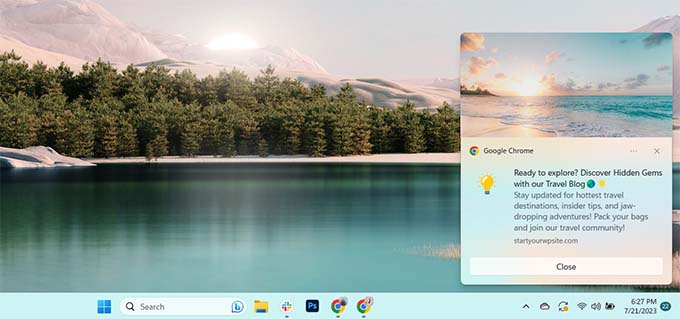
Powiadomienia push pozwalają docierać do użytkowników na różnych urządzeniach z najnowszymi aktualizacjami i ofertami. To sprawia, że są skutecznym sposobem na przekształcenie odwiedzających witrynę w lojalnych obserwujących i klientów.
Dlaczego warto dodać powiadomienia push do swojej witryny WordPress?
Czy wiesz, że ponad 70% osób opuszczających Twoją stronę internetową nigdy nie wraca? Powiadomienia push to jeden z najskuteczniejszych sposobów na przyciągnięcie tych odwiedzających z powrotem i przekształcenie ich w lojalnych obserwujących.
Tutaj w WPBeginner są one konsekwentnie jednym z naszych głównych źródeł ruchu. Dzieje się tak dlatego, że powiadomienia push mają niezwykle wysokie zaangażowanie, a wskaźniki otwarć są często 10 razy wyższe niż w przypadku poczty e-mail.
W przeciwieństwie do mediów społecznościowych, nie ma algorytmu ograniczającego Twój zasięg, więc prawie wszystkie Twoje wiadomości zostaną dostarczone. A ponieważ użytkownicy muszą wyrazić wyraźną zgodę na subskrypcję, wiesz, że docierasz do odbiorców, którzy już są zainteresowani Twoimi treściami.
Chociaż istnieje kilka usług, z których możesz skorzystać, uważamy, że PushEngage jest najlepszym pluginem do powiadomień push dla WordPress. Jest łatwy w konfiguracji dla początkujących i posiada wszystkie zaawansowane funkcje, których będziesz potrzebować. Tego właśnie używamy na wszystkich naszych stronach internetowych i tego będę używać w tym poradniku.
Jak skonfigurować powiadomienia push w przeglądarce WordPress
Teraz przejdźmy przez właściwy sposób konfiguracji powiadomień push w przeglądarce na Twojej stronie WordPress, abyś mógł zacząć nawiązywać kontakt z odwiedzającymi po ich odejściu.
Uwaga: Powiadomienia push w przeglądarce wymagają, aby Twoja witryna miała certyfikat SSL (HTTPS). Jeśli adres URL Twojej witryny zaczyna się od HTTP, musisz najpierw włączyć HTTPS, zanim przejdziesz dalej z tym poradnikiem.
Krok 1: Instalacja i aktywacja PushEngage
Najpierw musisz przejść na stronę internetową PushEngage i kliknąć przycisk „Rozpocznij za darmo teraz”.
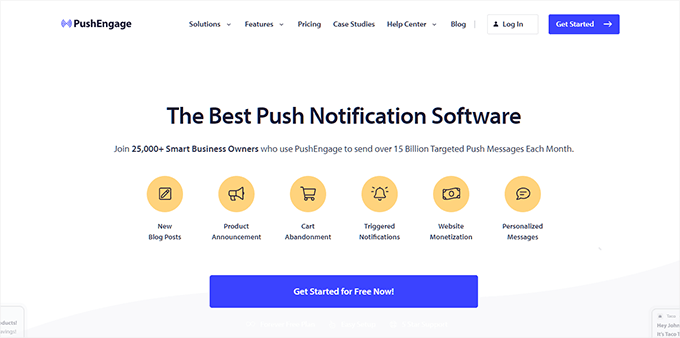
Darmowy plan to świetny punkt wyjścia, który pozwala na posiadanie do 200 aktywnych subskrybentów i 30 kampanii powiadomień miesięcznie.
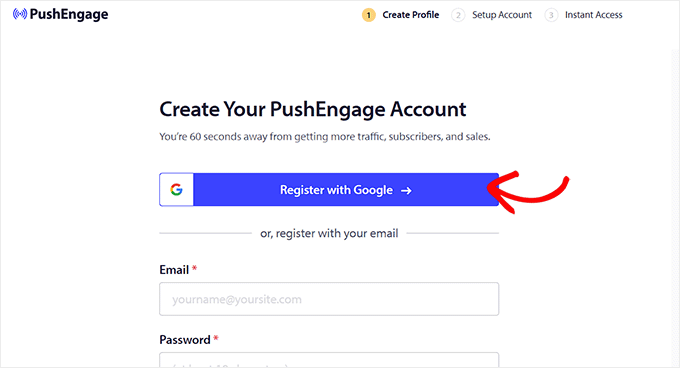
Po wybraniu planu będziesz musiał utworzyć konto. Możesz zarejestrować się za pomocą swojego konta Google lub za pomocą adresu e-mail i hasła.
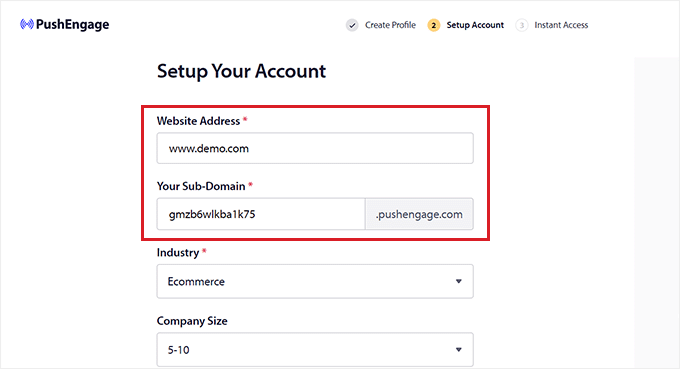
Następnie, na stronie „Skonfiguruj swoje konto”, dodaj nazwę domeny swojej witryny, branżę i wielkość firmy. Twój poddomen będzie automatycznie generowany na podstawie tych informacji.
Będziesz musiał podać dane swojej karty kredytowej. Nie martw się, PushEngage oferuje bezpieczny start i nie zostaniesz obciążony za darmowy plan. Pomaga to jedynie zapewnić, że Twoja usługa nie zostanie przerwana, jeśli zdecydujesz się na uaktualnienie w przyszłości.
Po zarejestrowaniu się przejdziesz do swojego pulpitu PushEngage. Stąd przejdź do strony Ustawienia witryny » Szczegóły witryny, aby przesłać logo lub ikonę swojej witryny.
Ten obraz zostanie użyty w Twoich powiadomieniach.
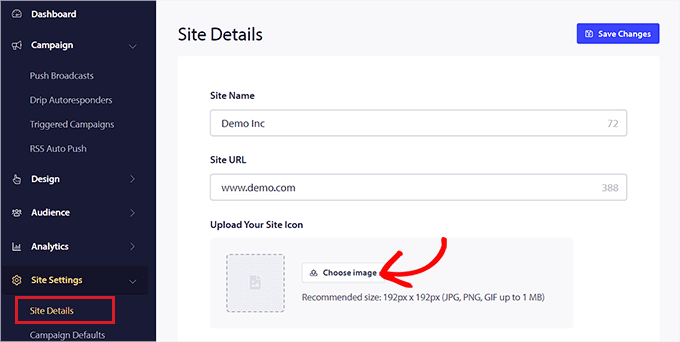
Teraz czas połączyć Twoją stronę WordPress. Najłatwiejszym sposobem jest oficjalna wtyczka PushEngage.
Następnie otwórz nową kartę i przejdź do swojego panelu administracyjnego WordPress, aby zainstalować i aktywować plugin PushEngage WordPress. Aby uzyskać więcej informacji, zobacz nasz przewodnik krok po kroku, jak zainstalować plugin WordPress.
Po aktywacji powinien uruchomić się kreator konfiguracji. Kliknij przycisk „Połącz istniejące konto”.
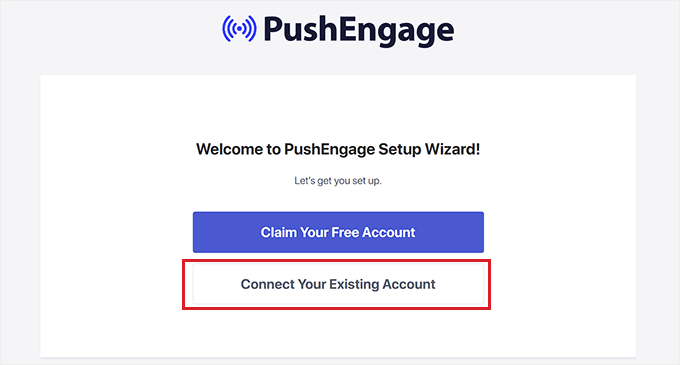
Spowoduje to otwarcie nowego okna w celu autoryzacji połączenia między Twoją witryną WordPress a kontem PushEngage.
Po prostu kliknij przycisk „Rozpocznij” , aby potwierdzić.
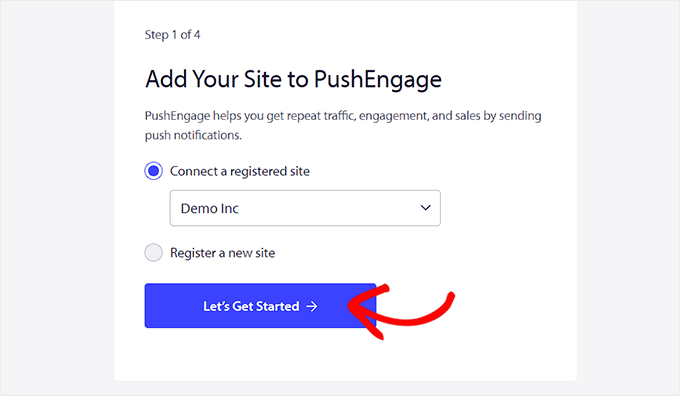
Połączy to Twoją witrynę z kontem PushEngage.
Po połączeniu możesz wrócić do swojego panelu WordPress.
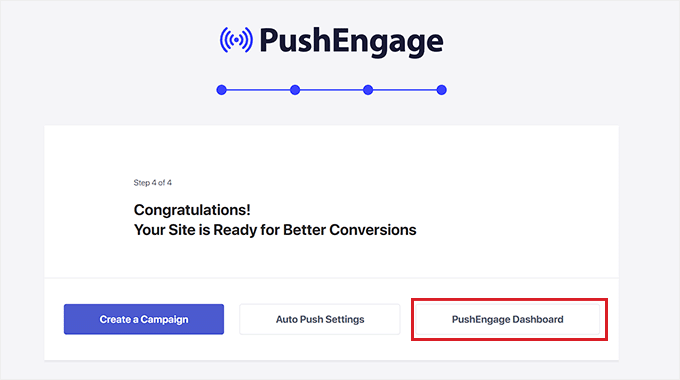
Krok 2: Konfiguracja monitu o subskrypcję
Teraz, gdy Twoja witryna jest połączona, musisz skonfigurować monit subskrypcji. Jest to komunikat wyskakujący, który prosi odwiedzających o zgodę na wysyłanie im powiadomień.
Z paska bocznego panelu administracyjnego WordPress przejdź do strony PushEngage » Design.
Tutaj możesz wybrać styl wyskakującego okienka, który Ci się podoba. Przełącz przełącznik, aby go aktywować, a następnie kliknij przycisk „Edytuj wyskakujące okienko”, aby go dostosować.
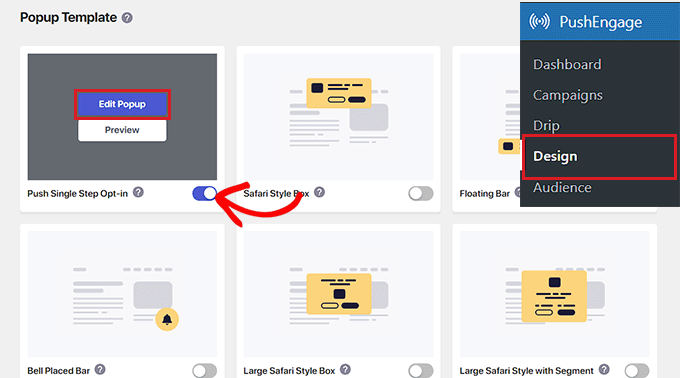
Spowoduje to otwarcie edytora PushEngage w nowej karcie. Możesz skonfigurować układ, edytować tekst wiadomości i zmienić kolory, aby pasowały do Twojej witryny.
Po zakończeniu kliknij przycisk „Zapisz i wybierz opcje wyświetlania” na górze.
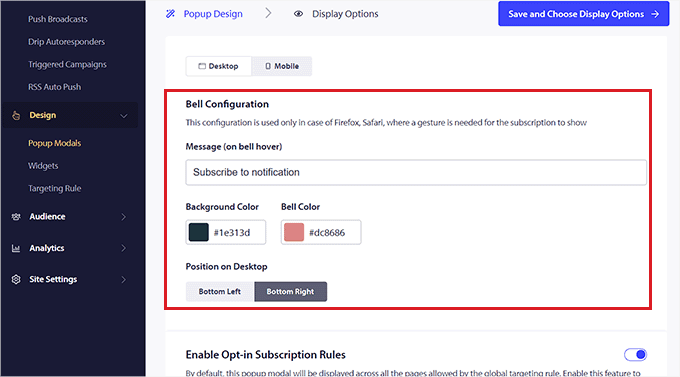
Następnie możesz skonfigurować zasady wyświetlania, takie jak kiedy i gdzie powinien pojawić się popup.
Na koniec kliknij przycisk „Zapisz i włącz wyskakujące okienko”, aby aktywować monit na swojej stronie.
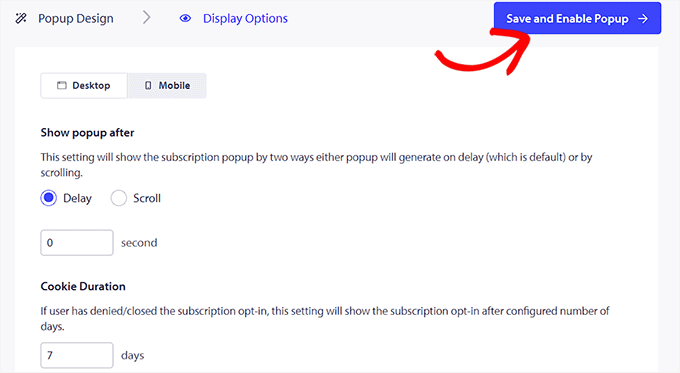
🚀 Wskazówka Pro: Aby uzyskać lepsze wyniki, rozważ zmianę opcji wyświetlania, aby pokazać monit po kilku sekundach od wejścia użytkownika na Twoją stronę lub po przewinięciu strony. Daje im to czas na zapoznanie się z wartością Twoich treści, zanim poprosisz ich o subskrypcję.
Teraz, gdy odwiedzający wejdzie na Twoją stronę i kliknie przycisk „Zezwól” w monicie, zostanie dodany do Twojej listy subskrybentów.
Krok 3: Tworzenie i wysyłanie pierwszego powiadomienia push
Teraz, gdy masz sposób na zdobywanie subskrybentów, jesteś gotowy do stworzenia swojego pierwszego powiadomienia.
Z pulpitu WordPress przejdź do PushEngage » Push Broadcasts i kliknij przycisk „Dodaj nowy”.
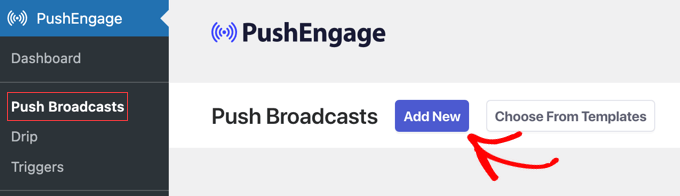
Spowoduje to otwarcie ekranu „Utwórz nowe powiadomienie push”.
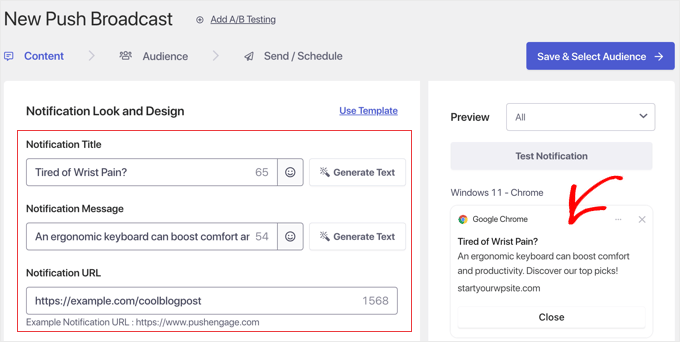
Najpierw musisz ręcznie wprowadzić szczegóły swojego powiadomienia:
- Tytuł powiadomienia: Utwórz krótki, chwytliwy tytuł. W moim przykładzie użyję „Masz dość bólu nadgarstków?”
- Komunikat powiadomienia: Napisz główną treść swojego powiadomienia. Użyję „Ergonomiczna klawiatura może zwiększyć komfort i produktywność. Odkryj nasze najlepsze propozycje!”
- URL powiadomienia: Dodaj link do strony, którą chcesz, aby użytkownicy odwiedzili po kliknięciu powiadomienia.
Podczas pisania zobaczysz podgląd swojej wiadomości na żywo po prawej stronie ekranu.
🚀 Wskazówka eksperta: Korzystanie z Asystenta AI
Aby jeszcze bardziej ułatwić pisanie powiadomień, PushEngage oferuje potężnego asystenta AI (dostępnego, jeśli masz na koncie kredyty AI), który pomoże Ci dopracować wiadomość.
Po napisaniu początkowego tekstu możesz kliknąć przycisk „Wygeneruj tekst” obok pola Tytuł lub Wiadomość, aby automatycznie wygenerować nowe warianty.
Otworzy się wyskakujące okienko, w którym możesz wybrać inny ton (np. profesjonalny, konwersacyjny lub informacyjny), aby automatycznie wygenerować nowe warianty swojego tekstu.
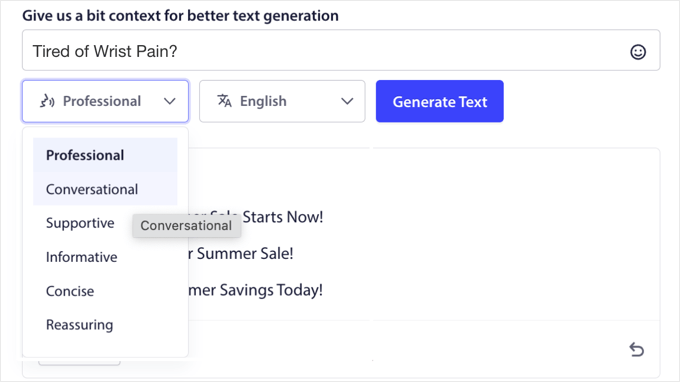
Jeśli nie podoba Ci się wygenerowany tekst, po prostu kliknij przycisk „Przepisz” na dole. Po wybraniu tytułu lub wiadomości, której chcesz użyć, możesz kliknąć przycisk „Wstaw”.
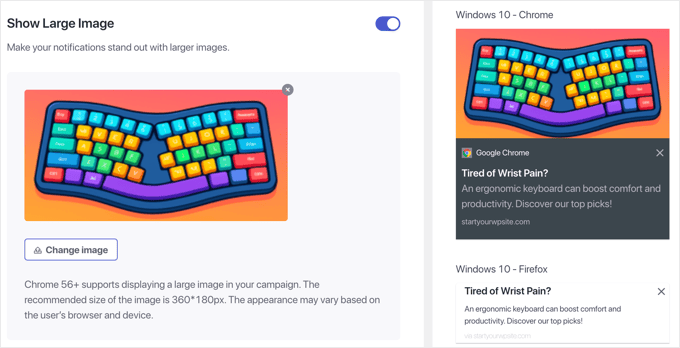
Gdy wiadomość będzie gotowa, przewiń w dół do sekcji „Pokaż duży obraz” i przełącz przełącznik, jeśli chcesz dodać obraz, aby Twoje powiadomienie się wyróżniało.
Następnie możesz kliknąć przycisk „Zmień obraz”, aby wybrać obraz z Biblioteki multimediów. Zalecana rozdzielczość to 360 x 180 pikseli.
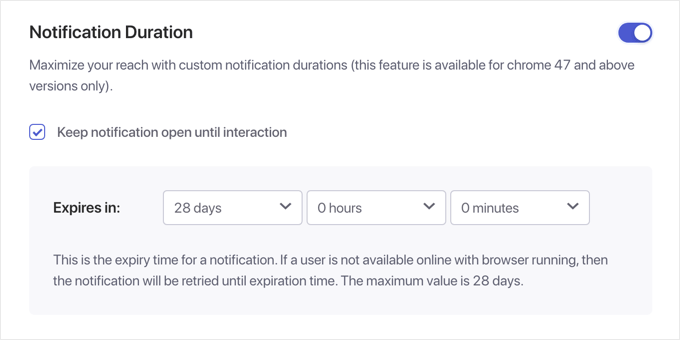
Następnie możesz ustawić „Czas trwania powiadomienia”. Zaznaczenie pola „Zachowaj powiadomienie otwarte do interakcji” oznacza, że alert pozostanie na ekranie użytkownika, dopóki nie kliknie go lub nie zamknie.
Zalecamy używanie tego tylko do krytycznych aktualizacji, ponieważ zmuszanie użytkowników do ręcznego odrzucania każdego standardowego powiadomienia może prowadzić do rezygnacji z subskrypcji.
W WPBeginner ustawiamy czas trwania do momentu zaplanowania następnego nadania powiadomienia push, aby uniknąć nakładania się powiadomień.
Gdy będziesz zadowolony z ustawień, kliknij przycisk „Zapisz i wybierz odbiorców” na górze.
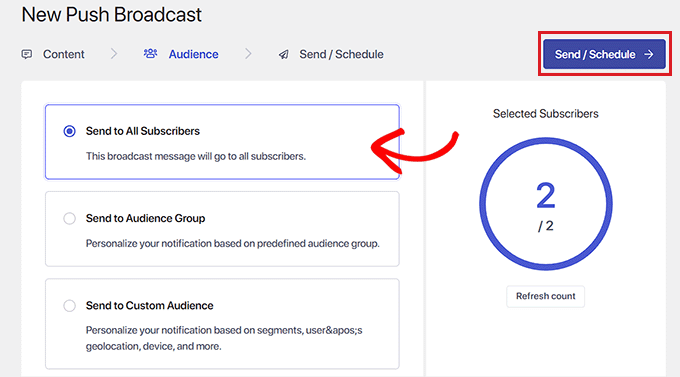
Na następnym ekranie możesz wybrać opcję „Wyślij do wszystkich subskrybentów”, a następnie kliknąć przycisk „Wyślij/Zaplanuj”.
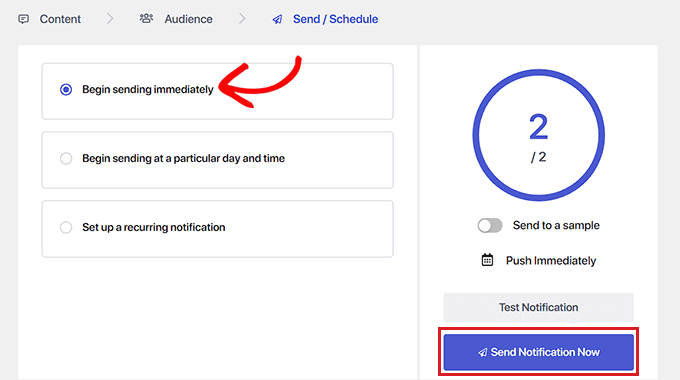
Na koniec możesz wybrać, czy chcesz wysłać powiadomienie natychmiast, czy zaplanować je na późniejszy termin (planowanie wymaga płatnego planu).
Następnie kliknij „Wyślij powiadomienie teraz”, aby wysłać je do swoich subskrybentów.
Krok 4: Przeglądanie listy subskrybentów
Po skonfigurowaniu wszystkiego naturalnie będziesz chciał zobaczyć, ile osób się zapisało.
Możesz łatwo sprawdzić liczbę swoich subskrybentów w dowolnym momencie, logując się do pulpitu nawigacyjnego swojego konta PushEngage i patrząc na pole „Całkowita liczba subskrybentów”.
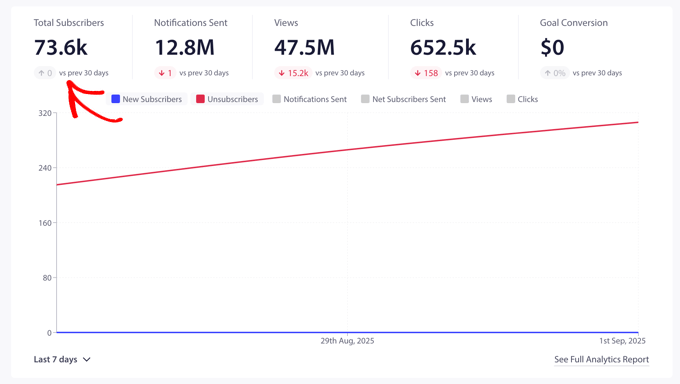
Aby uzyskać więcej informacji, możesz kliknąć Odbiorcy » Subskrybenci w menu po lewej stronie. Ta strona pokaże Ci listę Twoich najnowszych subskrybentów i ich informacje.
Możesz również śledzić sukces swojej kampanii z poziomu pulpitu nawigacyjnego, analizując wskaźnik klikalności (CTR). Przypominając, Twój CTR jest obliczany przez podzielenie całkowitej liczby kliknięć przez całkowitą liczbę dostarczonych powiadomień.
Wysyłaj powiadomienia push za każdym razem, gdy publikujesz nowy post
PushEngage pozwala automatycznie wysyłać powiadomienie push do Twoich subskrybentów za każdym razem, gdy publikujesz nowy wpis na blogu.
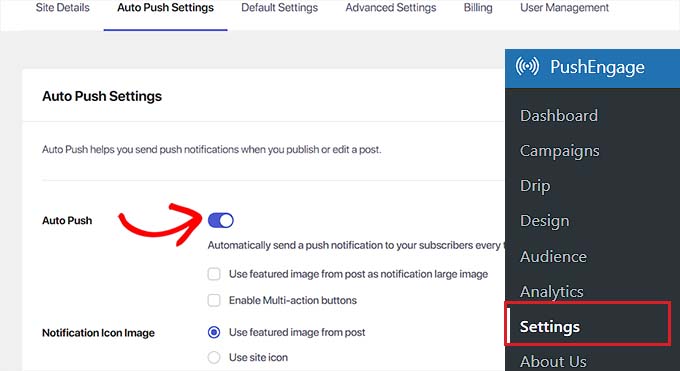
Aby to skonfigurować, przejdź do PushEngage » Ustawienia z panelu administracyjnego WordPress i kliknij zakładkę „Ustawienia Auto Push”. Następnie przełącz przełącznik „Auto Push” na pozycję włączoną.
Następnie możesz skonfigurować ustawienia powiadomień. Możesz wybrać wyświetlanie obrazu wyróżniającego posta, użycie go jako ikony powiadomienia i włączenie przycisków wielokrotnego działania.
Przyciski wielokrotnego działania pozwalają dodać dodatkowe linki do powiadomienia, takie jak link do Twojego kanału YouTube lub prośba o zapisanie się do Twojego newslettera e-mail.
Po skonfigurowaniu ustawień kliknij przycisk „Zapisz zmiany”.
Podczas tworzenia nowego posta poszukaj panelu „Ustawienia powiadomień push PushEngage”. W zależności od konfiguracji edytora znajdziesz go albo w prawym bocznym pasku ustawień, albo przewijając w dół pod edytorem posta.
Tutaj możesz dostosować tytuł i treść powiadomienia specjalnie dla tego posta.
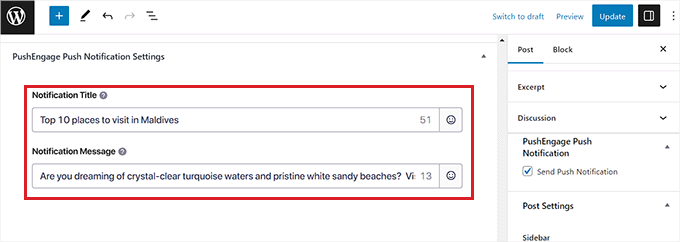
Wskazówka: Możesz wyłączyć powiadomienie push dla poszczególnych postów, odznaczając pole „Wyślij powiadomienie push” po prawej stronie ekranu.
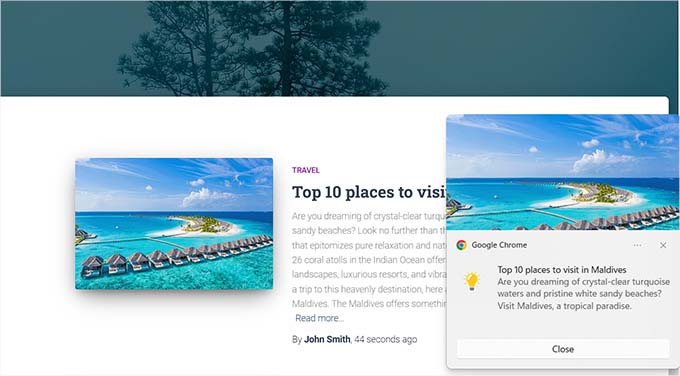
Po kliknięciu „Opublikuj” w swoim wpisie, powiadomienie push zostanie automatycznie wysłane do Twoich subskrybentów.
Oto przykład tego, jak powiadomienie będzie wyglądać dla Twoich użytkowników.
Bonus: Skonfiguruj zautomatyzowane powiadomienia kaskadowe za pomocą PushEngage
Możesz również skonfigurować automatyczne powiadomienia typu drip za pomocą PushEngage. Są to wiadomości wysyłane automatycznie do subskrybentów, aby ich powitać, ogłosić wyprzedaż lub zaoferować kupony rabatowe.
Używam zautomatyzowanych kampanii drip, aby powitać nowych subskrybentów i ponownie zaangażować użytkowników, którzy od jakiegoś czasu nie odwiedzali strony. Jest to potężny sposób na zwiększenie zaangażowania użytkowników i generowanie większej liczby potencjalnych klientów dla Twojej firmy.
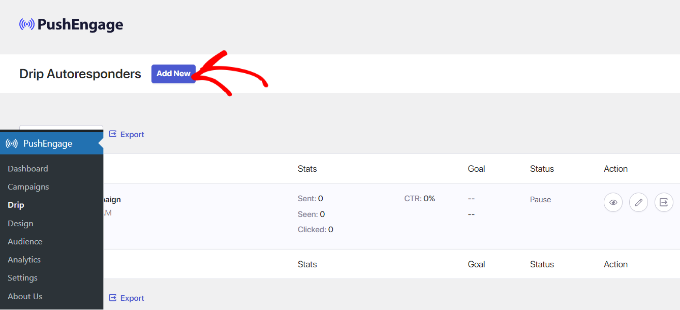
Aby skonfigurować kampanię kroplową, przejdź do strony PushEngage » Drip z poziomu panelu administracyjnego WordPress i kliknij przycisk „Dodaj nowe”.
Następnie możesz dostosować każde powiadomienie w sekwencji. Dla każdej wiadomości możesz dodać unikalny tytuł, treść, adres URL i ikonę, aby stworzyć serię powitalną.
PushEngage pozwoli Ci wybrać, kiedy wysłać każde powiadomienie z kampanii. Na przykład możesz wysłać pierwsze powiadomienie push, gdy użytkownik dołączy do Twojej listy subskrybentów.
Aby to zrobić, po prostu kliknij menu rozwijane „Wyślij powiadomienie”.
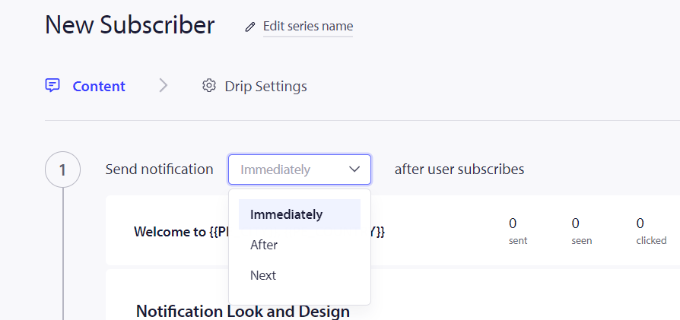
Następnie możesz ustawić różne czasy dla każdego powiadomienia w swojej kampanii. Możesz również wysyłać określone wiadomości do wybranej grupy odbiorców spośród swoich subskrybentów.
Po zakończeniu nie zapomnij kliknąć przycisku „Aktywuj automatyczną odpowiedź”, aby włączyć zautomatyzowane powiadomienia push.
Aby uzyskać bardziej szczegółowe instrukcje, możesz zapoznać się z naszym poradnikiem, jak skonfigurować automatyczne powiadomienia typu drip w WordPress.
Często zadawane pytania dotyczące powiadomień push WordPress
Przez lata otrzymywałem wiele pytań dotyczących korzystania z powiadomień push. Oto odpowiedzi na najczęściej zadawane pytania.
Czy powiadomienia push dla sieci są darmowe?
Wiele usług, w tym PushEngage, oferuje darmowy plan, który jest świetny na początek. Plany te zazwyczaj mają ograniczenia dotyczące liczby subskrybentów lub powiadomień, które można wysłać miesięcznie. W miarę rozwoju Twojej publiczności może być konieczne przejście na płatny plan.
Czy mogę wysyłać powiadomienia push z WordPress bez wtyczki?
Chociaż technicznie możliwe jest zintegrowanie powiadomień push ręcznie za pomocą interfejsów API, wymaga to znacznej wiedzy programistycznej. Dla prawie każdego dedykowany wtyczka, taka jak PushEngage, jest najłatwiejszą i najbardziej niezawodną metodą. Obsługuje ona wszystkie techniczne konfiguracje za Ciebie.
Powiadomienia push vs. E-mail: Co jest lepsze?
Moim zdaniem nie chodzi o to, że jedno jest lepsze. Są to uzupełniające się narzędzia, które służą różnym celom strategicznym. E-mail jest świetny do długich treści i biuletynów, podczas gdy powiadomienia push są idealne do krótkich, pilnych alertów, które generują natychmiastowy ruch. Używam obu jako części kompleksowej strategii marketingowej.
Czy powiadomienia push działają na wszystkich przeglądarkach?
Powiadomienia push są obsługiwane przez wszystkie główne nowoczesne przeglądarki internetowe, w tym Chrome, Firefox, Edge i Safari.
Jednak w przypadku Safari na iPhone'ach i iPadach (iOS 16.4+) istnieje dodatkowy krok: użytkownicy muszą najpierw dodać Twoją witrynę do ekranu głównego, zanim będą mogli wyrazić zgodę na otrzymywanie powiadomień.
Dobra wiadomość jest taka, że PushEngage zawiera wbudowaną funkcję, która automatycznie wyświetla nakładkę na ekranie, aby nauczyć użytkowników iOS, jak to zrobić!
Dodatkowe zasoby
Mam nadzieję, że ten artykuł pomógł Ci dowiedzieć się, jak dodać powiadomienia push do swojej witryny WordPress. Możesz również zapoznać się z tymi powiązanymi samouczkami, aby nadal zwiększać ruch na swojej stronie:
- Jak zbudować listę e-mailową w WordPress (Marketing e-mailowy 101)
- Powiadomienia push a e-mail: co jest lepsze? (Plusy i minusy)
- Jak stworzyć newsletter e-mailowy we WŁAŚCIWY SPOSÓB (krok po kroku)
- Jak skonfigurować zautomatyzowane powiadomienia Drip w WordPress
Jeśli podobał Ci się ten artykuł, zasubskrybuj nasz kanał YouTube po samouczki wideo WordPress. Możesz nas również znaleźć na Twitterze i Facebooku.



Dennis Muthomi
Używam PushEngage na kilku stronach internetowych klientów i to była rewolucja. Automatyczne powiadomienia o nowych postach są bardzo pomocne.
Bardzo chciałbym podzielić się tym, że dobrze jest zacząć powoli z powiadomieniami – może 2-3 tygodniowo. Zawsze można zwiększyć później, w zależności od tego, jak reaguje Twoja publiczność. To naprawdę pomaga utrzymać ludzi w subskrypcji, zamiast przytłaczać ich zbyt wieloma alertami.
Te 10-krotnie wyższe wskaźniki otwarć, o których wspomniałeś? Zgadza się! Widziałem te same niesamowite wyniki, zwłaszcza wysyłając aktualizacje związane z czasem i specjalne oferty do klientów sklepu internetowego.
Mrteesurez
Bardzo podoba mi się ta funkcja wtyczki, widziałem ją na wielu stronach internetowych, jedno zgłoszenie przez użytkowników, funkcja powiadomień ostrzega odwiedzających nawet bez konieczności logowania.
Wsparcie WPBeginner
Glad to hear you like the notifications
Admin
mohadese esmaeeli
Czy powiadomienia push są nadal praktyczne? Słyszałem wiele, że mogą być nachalne lub męczące dla użytkowników. Twoim zdaniem, czy zaleca się ich używanie?
Wsparcie WPBeginner
Jeśli zrobione źle, mogą powodować problemy dla użytkowników, ale jeśli powiadomienia push są pomocne, nadal są dobrym narzędziem do użycia.
Admin
Moinuddin Waheed
Myślę, że należy go używać z dużą ostrożnością.
Kiedyś myślałem o jego użyteczności i pozytywnych stronach, ale ostatnio, gdy subskrybowałem
powiadomienia push na niektórych stronach internetowych, jak tylko otworzę przeglądarkę Chrome, zaczyna ona
zasypywać mnie tak wieloma powiadomieniami push i czasami jest to naprawdę irytujące.
Nie pozwala nam nic zrobić, dopóki nie zamkniemy lub nie klikniemy w link.
Powinniśmy go używać, ale w bardzo ograniczonym zakresie i z ograniczoną liczbą powiadomień push.
Mrteesurez
Powiadomienia push są nadal praktyczne, gdy są używane rozważnie. Z mojego doświadczenia wynika, że działają dobrze, gdy dostosowałem je do zachowania użytkownika. Na przykład, w jednym z moich projektów użyliśmy powiadomień push, aby przypomnieć użytkownikom tuż przed opuszczeniem strony (intent wyjścia). Personalizując i odpowiednio dobierając czas tych powiadomień, odnotowaliśmy znaczący wzrost konwersji, nie irytując naszych użytkowników. Kluczem jest trafność i wartość. wysyłaj powiadomienia tylko te, które rzeczywiście przynoszą korzyści Twojej publiczności.
Ralph
Zawsze myślałem o wdrożeniu powiadomień push na mojej stronie internetowej, ale sam uważam je za spam. Zawsze je blokuję, jak tylko je zobaczę i myślę, że ludzie robią to samo, ale może się mylę?
Czy to naprawdę tak dużo lepsze od marketingu e-mailowego? W moim kraju podobno 50-55% użytkowników sieci korzysta z adblockerów, więc nie wiem, czy powinienem tego próbować.
Wsparcie WPBeginner
Zależy to od Twojego produktu i sposobu jego użycia. Jeśli używane są źle, każda metoda może być uznana za spam, ale istnieje również wiele sposobów, aby narzędzie było użyteczne dla Twoich użytkowników.
Admin
Moinuddin Waheed
Szukałem sposobu na wykorzystanie powiadomień push na mojej stronie internetowej i znalazłem ten artykuł o powiadomieniach push. Ten post zawiera wszystko, co jest potrzebne do wysłania powiadomienia push, aby utrzymać zaangażowanie i ruch na stronie.
Chciałbym wiedzieć, czy możemy zbudować listę e-mailową za pomocą tych powiadomień push i czy możemy wysyłać nasze posty lub artykuły do tej listy subskrybentów. jeśli tak, to czy potrzebujemy innych narzędzi do budowania list e-mailowych, czy te powiadomienia push wystarczą.
Jestem nowy w WordPress, więc może moje pytanie wydaje się dziwne.
Jeszcze raz dziękuję za ten wspaniały post.
Wsparcie WPBeginner
You can include a call to action to join your newsletter in a push notification
Admin
Mikrofon
Dzięki za ten post. Chyba mogę się z Tobą zgodzić w kwestii wsparcia OneSignal. Ja też przechodzę na PushEngage.
Wsparcie WPBeginner
We hope you enjoy using PushEngage
Admin
Jasen Hudson
Poważnie szukam takiego bloga. Cudownie wyjaśniłeś, jak łatwo skonfigurować powiadomienia push na stronie internetowej.
Wsparcie WPBeginner
Glad you found our guide helpful
Admin
Nympha
Cześć, czy to działa zarówno na Androida, jak i na iOS?
Luca
Czy możliwe jest aktywowanie powiadomień push na stronie internetowej, która nie jest online?
Rubb
Czy mogę tego użyć do wysłania przypomnienia osobom zarejestrowanym na webinar dzień przed webinarem?
Wsparcie WPBeginner
Zależałoby to od używanych narzędzi. Jeśli skontaktujesz się z pomocą techniczną wtyczki, podając swoją konkretną konfigurację, być może będą w stanie pomóc.
Admin
Edidiong Ani
dzięki za te. naprawdę pomagają
Wsparcie WPBeginner
Glad our guide was helpful
Admin
James
Dlaczego Twoja strona nie ma powiadomień push?
Wsparcie WPBeginner
Możesz używać blokera lub innego narzędzia, które uniemożliwia Ci zobaczenie naszej prośby o powiadomienie.
Admin
Mahamudul Hassan
Dzięki, bracie, to dla mnie bardzo pomocne.
Wsparcie WPBeginner
Glad our guide was helpful
Admin
Khalid Mehmood
Dziękuję, bardzo szczegółowy i pouczający samouczek krok po kroku.
Wsparcie WPBeginner
You’re welcome
Admin
Morze
Dziękuję za bardzo pomocny i szczegółowy post.
Wsparcie WPBeginner
You’re welcome
Admin
Tasleem
Miły post. I dziękuję za ten pomocny artykuł
Wsparcie WPBeginner
Thank you and glad our guide can be helpful
Admin
Naveen Reddy
Dziękuję za ten bardzo szczegółowy i pomocny artykuł.
Wsparcie WPBeginner
You’re welcome
Admin
Odins
Proszę, z jakiego oprogramowania korzystają do rozmywania prywatnych informacji w niektórych częściach obrazów i czerwonych kółek, których używają do podkreślania pewnych rzeczy
Wsparcie WPBeginner
Możesz dokonać tych edycji za pomocą różnych edytorów obrazów, takich jak Photoshop lub GIMP
Admin
Kovin
Cześć wszystkim
Mam sieć społecznościową i chciałbym, aby za każdym razem, gdy ktoś polubi, skomentuje lub wyśle wiadomość do jednego ze swoich znajomych, ten znajomy otrzyma powiadomienie push
Czy jest to możliwe dzięki temu wtyczce
proszę, potrzebuję pomocy, dziękuję.
Wsparcie WPBeginner
Musiałbyś skontaktować się z pomocą techniczną wtyczki, której używasz do tworzenia listy znajomych, aby sprawdzić, czy mają możliwość współpracy z powiadomieniami push.
Admin
Deepak Baghel
Dziękuję za udostępnienie cennych notatek, naprawdę pomogły mi wysyłać powiadomienia push do moich użytkowników. Dziękuję
Wsparcie WPBeginner
You’re welcome
Admin
Scottio
Doskonały samouczek. Dziękuję.
Wsparcie WPBeginner
You’re welcome
Admin
Sasha Lizaveta
Cześć,
Czy istnieje sposób, aby wykluczyć monit o powiadomienie z niektórych stron w naszej witrynie WordPress, takich jak strony zapisu na e-mail?
Pozdrawiam,
Sasha
Wsparcie WPBeginner
If you reach out to the plugin’s support they will let you know how to set that up
Admin
Marcus Tibesar
Szkoda, że te rzeczy nie są zakazane...
Wsparcie WPBeginner
We can certainly understand disliking them but some users have found these alerts useful and when used properly they can be used for good
Admin
Aleksis
Cześć, dobra robota!
Chciałbym wiedzieć, czy używanie powiadomień push w sieci jest sprzeczne z zasadami AdSense.
Z góry dziękuję!
Wsparcie WPBeginner
Zależałoby to od sposobu implementacji Adsense, w tej kwestii należy skontaktować się z pomocą techniczną Adsense: https://support.google.com/adsense
Admin
Muhammad Junaid
Używam go na mojej stronie internetowej z włączonym AdSense. Powiedzieli również, że od stycznia 2019 r. będziemy mogli wysyłać powiadomienia push do 30 000 subskrybentów. Wszystko powyżej tego będzie wymagało przejścia na płatny plan. W przypadku subskrybentów aplikacji mobilnych będziemy mogli wysyłać nieograniczoną liczbę wiadomości.
Krishnakant Raj
Było miło. Ale czy możesz podać mi kilka szczegółów dotyczących przenoszenia powiadomień na stronę główną?
Vandana
Dzień dobry Panie,
Robię wszystko poprawnie, ale nie ma przycisku do włączenia usługi wiadomości Google
Czy możesz mi pomóc?
Ashley Bailey
W kroku 1 pola ustawień zmieniły się w zakładce Konfiguracja.
Nie nazywa się już Sender ID. Gdzie mam umieścić Sender ID?
Jitender Singh
Dziękuję za świetny artykuł, Administratorze
Venugopal
Świetny artykuł. Będzie bardzo pomocny w zwiększeniu ruchu na stronie internetowej.
Dziękuję _/\_
Suhel Dhuldhule
Czy to zadziała również na Androidzie Chrome?
Chodzi mi o to, że nie działa mi na Androidzie Chrome
Saurabh
Cześć, jak mogę skonfigurować powiadomienia push na mojej witrynie z podfolderem? Postępowałem zgodnie z powyższymi krokami, ale to nie działa. Chociaż z powodzeniem wdrożyłem je na mojej innej stronie, nie mogę ich wdrożyć na stronie z podfolderem.
Subramanyam
Nie zrobiłem tego, co powiedziałeś, ale nic mi nie działa, nie dostałem obrazka powiadomienia push. Proszę, zasugeruj mi coś.
Uwaga: Nie dodałem żadnego obrazka, mimo że mnie o to prosił.
Mihai
świetny samouczek.
Widzę, że Amazon również oferuje powiadomienia push w świetnej cenie.
Samouczek z integracją z Amazon byłby świetny dla Twoich subskrybentów (i dla mnie), ponieważ wciąż nie ma wielu wtyczek do tego
Abi
Ładne ujęcia. Podczas tworzenia tego typu stron, niektóre powiadomienia push są koniecznością. Dziękuję
Tim Boehm
To był dobry artykuł. Jestem jednak trochę zdezorientowany, jak to się ma do „Powiadomień”, które są już narzędziem wtyczki Jetpack?
Uwielbiam tę stronę i uważam ją za niezwykle pomocną.
dzięki
Tim
Loupio
Dziękuję za ten wspaniały tutorial. Czy działa z Microsoft Edge?
Dragam
Wypróbowałem i działa całkiem dobrze, ale po pewnym czasie użytkownicy Firefoxa po prostu przestają otrzymywać aktualizacje. Użytkownicy Chrome nie mają tego samego problemu. Nawet jeśli ponownie złożysz wniosek o otrzymywanie powiadomień, nie działa to dla użytkowników Firefoxa. Przynajmniej na mojej stronie.
Giorgio
Sam do mnie: Użytkownicy Firefoxa (np. wersja 57) nie otrzymują żadnych powiadomień, podczas gdy użytkownicy Chrome tak.