


Prowadzenie wielu firm internetowych nauczyło nas, jak bardzo liczą się odpowiednie metody płatności. Kiedy dopiero zaczynaliśmy, wybór był ograniczony, zwłaszcza w przypadku transakcji osobistych.
Dziś jest znacznie łatwiej. Dzięki narzędziom takim jak kody QR Stripe możesz szybko akceptować płatności osobiste, jednocześnie synchronizując swój system online.
Jeśli Twoja firma potrzebuje zarówno płatności online, jak i stacjonarnych, kody QR Stripe sprawiają, że proces jest prosty i niezawodny.
W tym przewodniku krok po kroku pokażemy Ci dokładnie, jak dodać je do swojej witryny WordPress. Po pomocy setkom właścicieli firm w konfiguracji płatności wiemy, co działa i chętnie podzielimy się z Tobą tymi sprawdzonymi metodami.

Oto krótkie podsumowanie kroków, które omówię w tym poście:
Dlaczego warto dodać płatności kodem QR Stripe w WordPress?
Dodanie płatności kodem QR Stripe do Twojej witryny daje klientom elastyczność szybkiego dokończenia zakupu. Klienci mogą po prostu zeskanować kod, aby otworzyć link do płatności i skorzystać z bramki płatności Stripe.
Dzięki temu proces realizacji zakupu jest bardzo prosty i szybki. Pomaga ludziom łatwo kupić produkt lub usługę w Twoim sklepie internetowym. W rezultacie zobaczysz wzrost konwersji i zmniejszenie liczby porzuconych koszyków.
Najlepsze jest to, że klienci nie muszą przechodzić przez długi proces rejestracji. Mogą po prostu wprowadzić dane swojej karty kredytowej na stronie internetowej, aby dokonać zakupu.
Gdzie można używać kodów QR Stripe?
Aby podać kilka pomysłów, oto kilka praktycznych sposobów wykorzystania kodów QR do akceptowania płatności:
- Sprzedaż osobista: Idealne na targi rękodzieła, targi rolnicze lub sklepy typu popup, gdzie potrzebujesz szybkiego sposobu na akceptowanie płatności kartą kredytową bez czytnika kart.
- Usługi i faktury: Dodaj kod QR do swoich cyfrowych lub faktur drukowanych, aby klienci mogli Ci zapłacić szybkim skanem z telefonu.
- Darowizny: Organizacje non-profit i fundacje mogą wyświetlać kod QR na wydarzeniach lub materiałach promocyjnych, aby ułatwić ludziom przekazywanie darowizn.
- Menu restauracyjne: Pozwól klientom płacić rachunek bezpośrednio z ich stolika, skanując kod QR z menu lub podstawki pod kubek.
Teraz przyjrzyjmy się, jak dodać płatność kodem QR Stripe do Twojej witryny WordPress.
Utwórz formularz płatności Stripe w WordPress
Najpierw musisz dodać formularz płatności Stripe na swojej stronie internetowej.
Najlepszym sposobem na zrobienie tego jest użycie WPForms. Jest to najlepszy plugin do formularzy kontaktowych dla WordPress, który jest niezwykle łatwy w użyciu i łatwo integruje się ze Stripe. Dostępnych jest wiele szablonów formularzy do wyboru, a Ty możesz je dostosować za pomocą kreatora przeciągnij i upuść.
Używaliśmy go w WPBeginner do tworzenia formularzy kontaktowych i corocznych ankiet i stwierdziliśmy, że jest on bardzo przyjazny dla początkujących. Aby dowiedzieć się więcej, zapoznaj się z naszą pełną recenzją WPForms.
Na początek musisz pobrać i zainstalować plugin WPForms. Jeśli potrzebujesz pomocy, zapoznaj się z naszym przewodnikiem na temat instalacji pluginu WordPress.
📌 Uwaga: Do tego samouczka potrzebna będzie licencja WPForms Pro, ponieważ zawiera ona dodatek Stripe. Istnieje również darmowa wersja WPForms Lite. Pozwala ona na przyjmowanie płatności Stripe, ale doliczana jest opłata transakcyjna w wysokości 3% oprócz standardowych opłat za przetwarzanie Stripe.
Z tego powodu przejście na WPForms Pro jest często bardziej opłacalne w miarę rozwoju Twojej firmy.
Po aktywacji możesz przejść do WPForms » Ustawienia z poziomu panelu administracyjnego WordPress i wprowadzić klucz licencyjny. Klucz znajdziesz w obszarze swojego konta na stronie WPForms.

Po prostu wprowadź klucz i kliknij przycisk „Zweryfikuj klucz”.
Po wykonaniu tej czynności musisz przejść do strony WPForms » Dodatki i zainstalować dodatek Stripe.

Kliknij przycisk „Zainstaluj dodatek”, a WPForms automatycznie go zainstaluje i aktywuje.
Stąd możesz przejść do WPForms » Ustawienia z panelu administracyjnego WordPress i przejść do zakładki „Płatności”.
Następnie po prostu kliknij przycisk „Połącz ze Stripe” i postępuj zgodnie z instrukcjami wyświetlanymi na ekranie, aby połączyć swoje konto z WPForms.
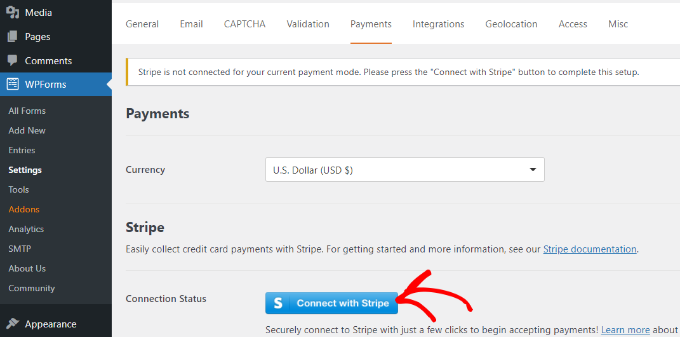
Po połączeniu Stripe możesz przejść do WPForms » Dodaj nowy, aby utworzyć nowy formularz.
WPForms oferuje wiele szablonów formularzy do wyboru. Możesz wybrać prosty formularz kontaktowy, formularz zamówienia lub formularz płatności Stripe i dostosować go.
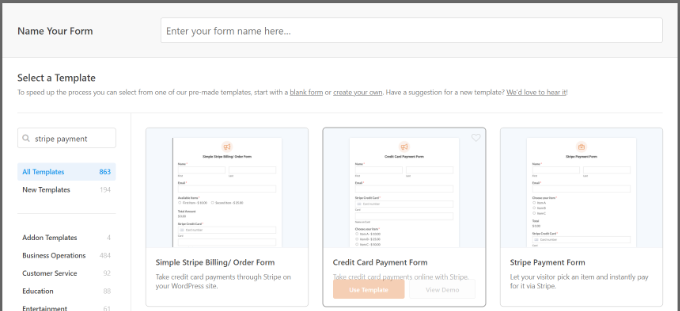
W tym samouczku użyjemy szablonu „Formularz płatności Stripe”.
Następnie możesz dostosować swój formularz za pomocą kreatora formularzy metodą przeciągnij i upuść. Domyślnie w szablonie zobaczysz różne pola formularza.
Jednak WPForms pozwala dodać więcej pól formularza do szablonu, takich jak lista rozwijana, pola wyboru, e-mail, telefon, adres, strona internetowa i inne.
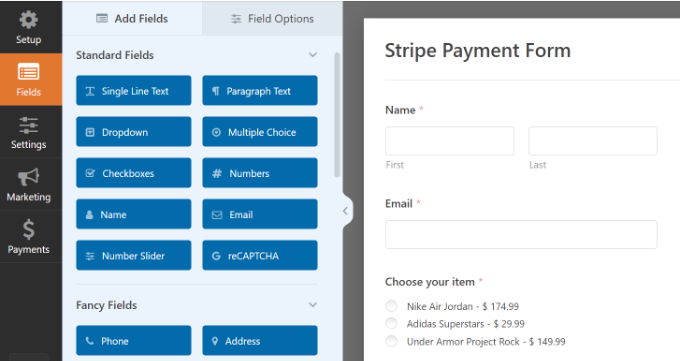
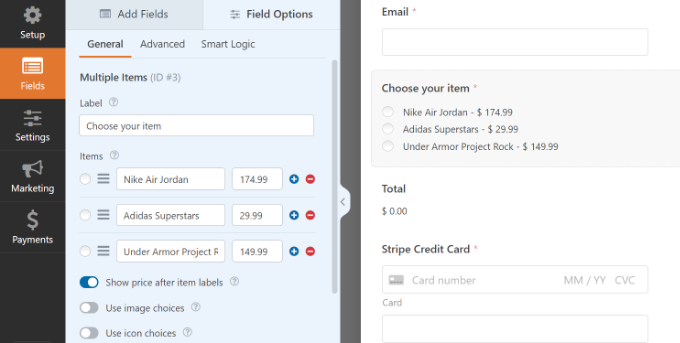
Możesz również kliknąć dowolne pole formularza w szablonie, aby je dalej dostosować.
Na przykład zmieniliśmy tekst dla każdego elementu w Twoim formularzu demonstracyjnym i włączyliśmy opcję wyświetlania cen po etykiecie elementu.
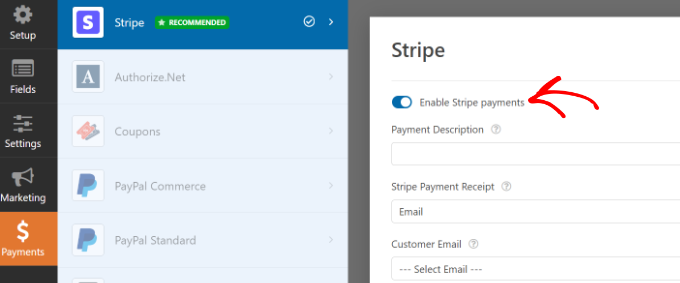
Po zakończeniu edycji formularza po prostu przejdź do zakładki „Płatności” i wybierz „Stripe” z menu po lewej stronie.
Z tego miejsca upewnij się, że opcja „Włącz płatności Stripe” jest włączona.
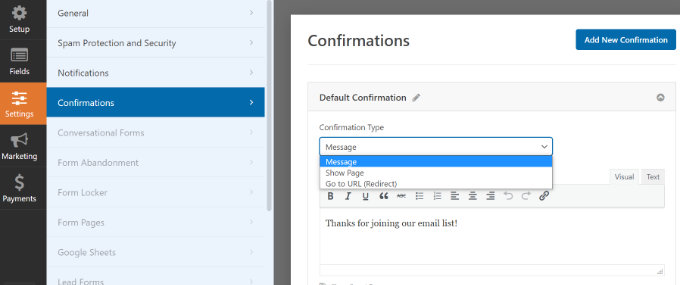
Następnie możesz przejść do zakładki Ustawienia. Tutaj zobaczysz opcje zmiany powiadomień i ustawień potwierdzenia.
Na przykład możesz wybrać, jaka akcja powinna zostać wykonana po przesłaniu formularza przez użytkownika. WPForms pozwala wyświetlić wiadomość lub stronę, a nawet przekierować użytkowników na adres URL.
Jesteś teraz gotowy do wyświetlenia swojego formularza płatności Stripe na swojej stronie internetowej.
Po prostu kliknij przycisk „Zapisz”, aby zachować zmiany, a następnie kliknij przycisk „Osadź” u góry.

Następnie WPForms wyświetli okno podręczne, w którym możesz wybrać istniejącą stronę lub utworzyć nową, aby osadzić swój formularz.
W tym samouczku wybierzemy opcję „Wybierz istniejącą stronę”.

Następnie musisz wprowadzić nazwę dla swojej nowej strony.
Po zakończeniu po prostu kliknij przycisk „Let’s Go”.

Po tym zobaczysz podgląd swojego formularza płatności Stripe w edytorze treści WordPress.
Możesz opublikować stronę i odwiedzić witrynę, aby zobaczyć ją w akcji.
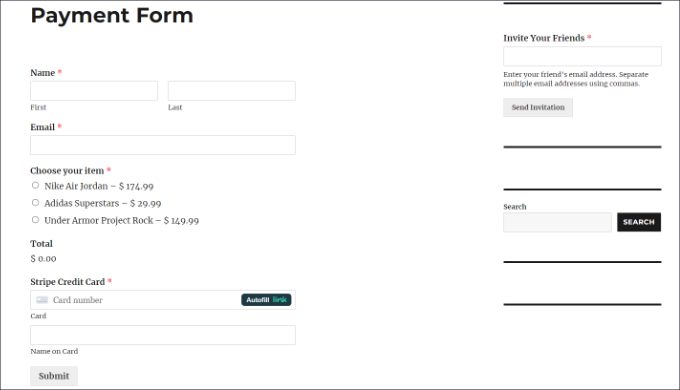
Teraz skopiuj link do strony formularza płatności, ponieważ będzie on potrzebny do utworzenia kodu QR.
Alternatywna metoda: Możesz również utworzyć formularz płatności Stripe za pomocą WP Simple Pay. Jest to najlepszy plugin do płatności Stripe dla WordPress, który pomaga zbierać płatności online bez konieczności konfigurowania koszyka.
WP Simple Pay to prostsza opcja niż WPForms. Jest idealny, jeśli chcesz po prostu utworzyć podstawowy formularz do akceptowania płatności kartą kredytową.
Więcej szczegółów znajdziesz w naszym szczegółowym przewodniku na temat przyjmowania płatności za pomocą Stripe w WordPress.
Dodaj kod QR dla płatności Stripe w WordPress
Zanim utworzymy kod QR, warto zrozumieć, co on robi. Kod QR, który utworzysz, jest po prostu skanowalnym linkiem, który kieruje klientów bezpośrednio do Twojej strony płatności. Sama płatność jest nadal bezpiecznie obsługiwana przez Stripe.
Teraz, gdy Twój formularz płatności Stripe jest gotowy, możesz utworzyć dla niego kod QR i wyświetlić go w dowolnym miejscu na swojej stronie.
Istnieją 2 sposoby na dodanie kodu QR do swojej witryny. Możesz użyć funkcji przeglądarki Google Chrome lub użyć plugina do kodów QR dla WordPress.
Metoda 1: Tworzenie kodów QR za pomocą Google Chrome
Jeśli korzystasz z przeglądarki Google Chrome, możesz jej użyć do udostępnienia strony internetowej za pomocą kodu QR.
Najpierw musisz otworzyć stronę formularza płatności Stripe w nowej karcie lub oknie.
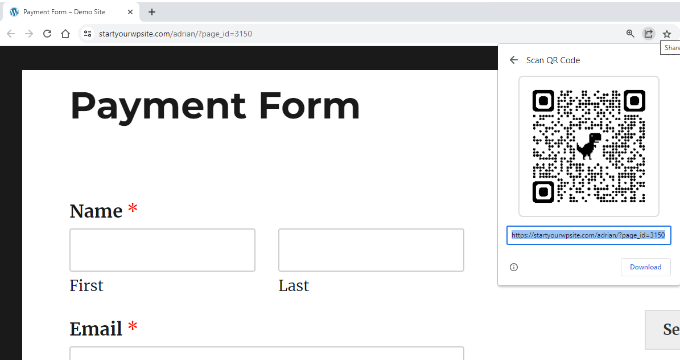
Następnie możesz kliknąć ikonę udostępniania w prawym górnym rogu paska adresu witryny. Stąd po prostu wybierz opcję „Utwórz kod QR”.
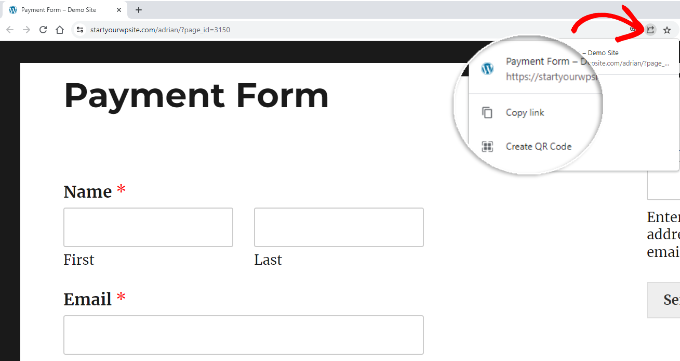
Następnie Google Chrome wygeneruje kod QR dla Twojej strony z formularzem płatności Stripe.
Możesz pobrać kod QR jako obraz.
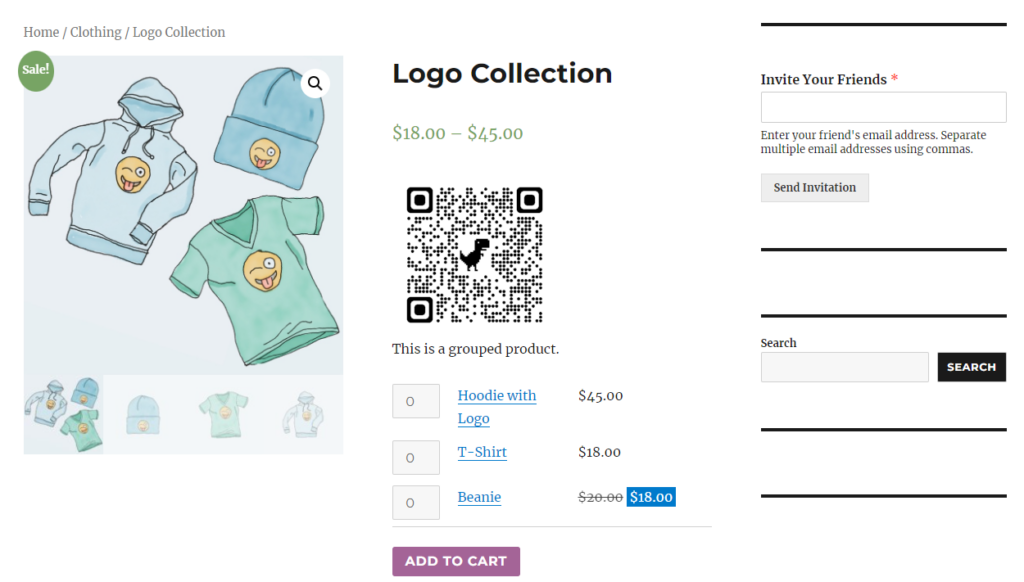
Następnie po prostu umieść obraz w dowolnym miejscu na swojej stronie.
Na przykład możesz wyświetlić kod QR na stronach produktów, aby klienci mogli szybko je zeskanować i otworzyć formularz, aby dokonać zakupu.
Metoda 2: Utwórz kod QR płatności Stripe za pomocą wtyczki WordPress
Możesz dodawać kody QR do swojej witryny za pomocą plugina WordPress, takiego jak Shortcodes Ultimate. Jest to darmowy plugin, który pozwala tworzyć ponad 50 różnych typów shortcode, w tym kody QR. Więcej informacji znajdziesz w naszej szczegółowej recenzji Shortcodes Ultimate.
Najpierw musisz zainstalować i aktywować plugin Shortcodes Ultimate. Jeśli potrzebujesz pomocy, zapoznaj się z naszym przewodnikiem na temat instalacji plugina WordPress.
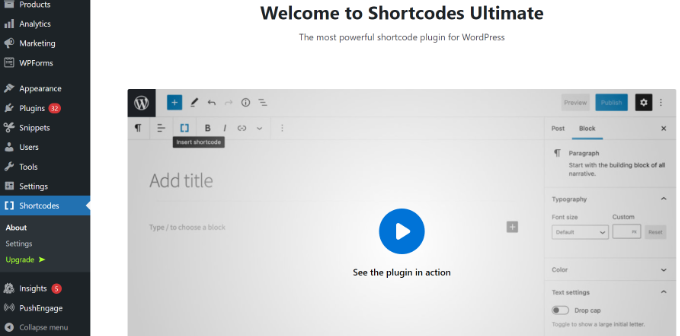
Po aktywacji zobaczysz ekran powitalny Shortcode Ultimate.
Następnie musisz edytować stronę lub wpis, aby dodać swój kod QR.
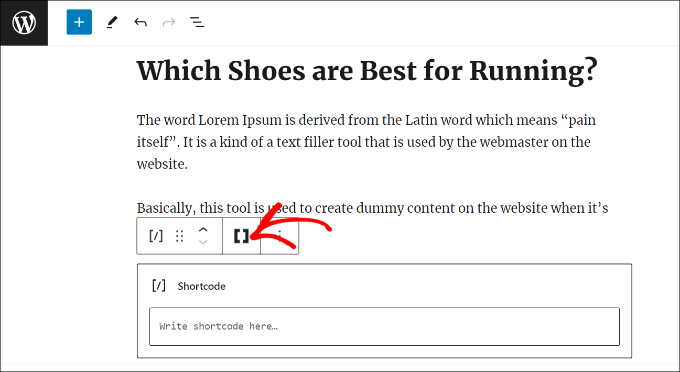
Gdy znajdziesz się w edytorze treści, po prostu dodaj blok skróconego kodu.
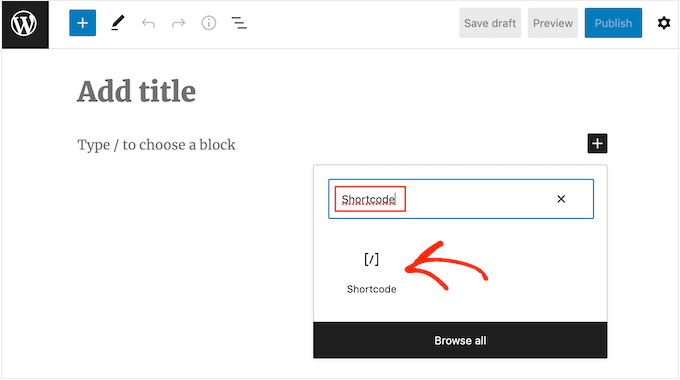
Po tym powinieneś zobaczyć opcję „Wstaw krótki kod”.
Możesz po prostu kliknąć ikonę podwójnych nawiasów, aby dodać swój kod QR.
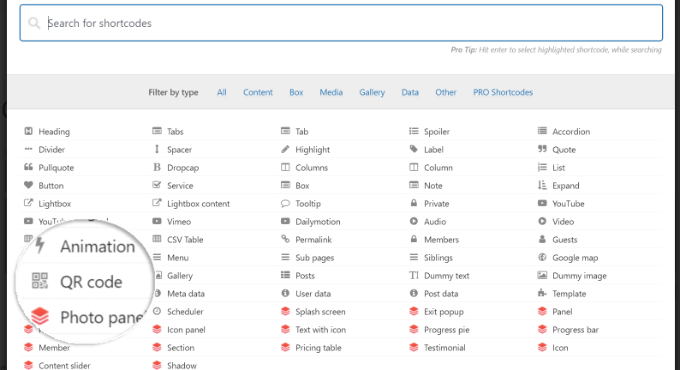
Następnie plugin wyświetli różne opcje shortcode dla Twojej witryny.
Przejdź dalej i wybierz opcję „Kod QR”.
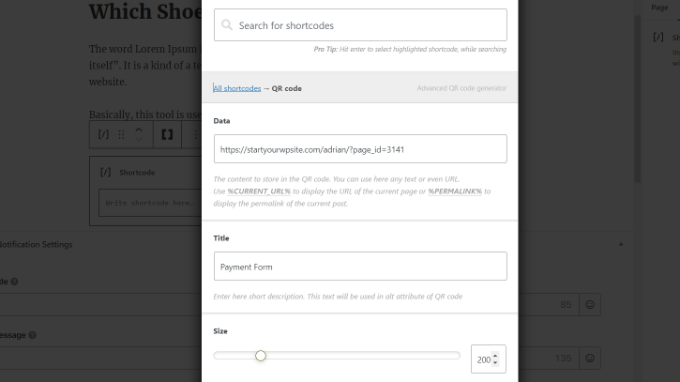
Po tym zobaczysz opcje wprowadzenia szczegółów swojego kodu QR.
W polu Dane możesz wprowadzić adres URL swojej wcześniej utworzonej formy płatności Stripe.
Oprócz tego istnieje opcja wprowadzenia tytułu dla kodu, który działa jako tekst alternatywny. Możesz również dostosować rozmiar swojego kodu QR.
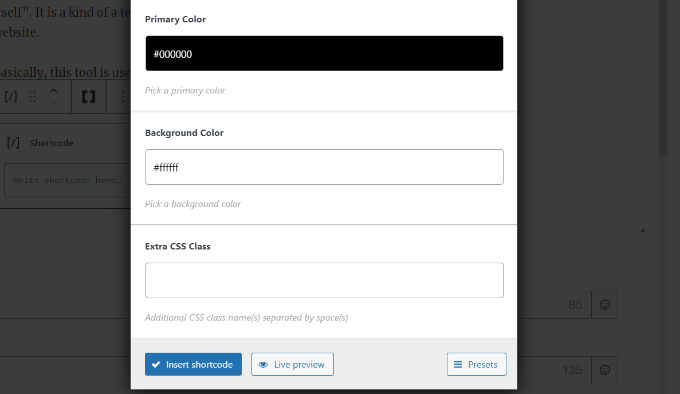
Jeśli przewiniesz w dół, zobaczysz więcej opcji dostosowywania kodu QR. Na przykład możesz zmienić kolor główny, kolor tła i inne.
Po zakończeniu kliknij przycisk „Wstaw krótki kod”.
Plugin pozwala również zobaczyć podgląd kodu na żywo w Twoim poście na blogu lub stronie docelowej.
Opublikuj swoją stronę, aby zobaczyć kod QR płatności Stripe w akcji.

Często zadawane pytania dotyczące dodawania płatności kodem QR Stripe
Oto kilka często zadawanych pytań przez naszych czytelników dotyczących dodawania płatności kodem Stripe w WordPress:
Czy potrzebuję konta Stripe do akceptowania płatności za pomocą kodów QR?
Tak, będziesz potrzebować aktywnego konta Stripe. Kod QR przekierowuje klientów do formularza płatności, który jest bezpośrednio połączony z Twoim kontem Stripe w celu bezpiecznego przetwarzania transakcji.
Czy są jakieś opłaty za korzystanie z kodów QR Stripe?
Samo utworzenie kodu QR jest bezpłatne. Jednak nadal będziesz ponosić standardowe opłaty transakcyjne Stripe za każdą otrzymaną płatność.
Pamiętaj również, że chociaż WPForms Lite pozwala na akceptowanie płatności Stripe, dodaje 3% opłaty transakcyjnej. Wersja Pro WPForms usuwa tę dodatkową opłatę.
Czy mogę używać kodu QR Stripe zarówno do produktów fizycznych, jak i usług?
Absolutnie. Ta metoda jest niezwykle wszechstronna i doskonale sprawdza się w obu przypadkach. Możesz jej używać na wydarzeniach osobistych, na stoiskach targowych lub na wydrukowanych fakturach za usługi.
Czy kod QR Stripe jest bezpieczny dla moich klientów?
Tak, jest to bardzo bezpieczne. Kod QR działa po prostu jako skrót do Twojej strony płatności. Wszystkie transakcje są przetwarzane przez zaszyfrowane serwery Stripe zgodne z PCI, co zapewnia bezpieczeństwo danych klientów.
Mamy nadzieję, że ten artykuł pomógł Ci dowiedzieć się, jak dodać płatność kodem QR Stripe w WordPress. Możesz również zapoznać się z naszym przewodnikiem na temat akceptowania płatności cyklicznych w WordPress oraz naszym poradnikiem na temat akceptowania płatności Bitcoin w WordPress.
Jeśli podobał Ci się ten artykuł, zasubskrybuj nasz kanał YouTube po samouczki wideo WordPress. Możesz nas również znaleźć na Twitterze i Facebooku.



Moinuddin Waheed
To jest jedno z potencjalnych zastosowań kodu QR z prostego powodu, że usprawnia cały proces płatności.
Pomaga to nie tylko firmom uniknąć żmudnego zadania pisania i wyświetlania całego formularza płatności, ale także pomaga klientom w łatwej nawigacji.
Dziękuję za instrukcję krok po kroku.
Jiří Vaněk
Zaczęliśmy niedawno korzystać ze Stripe, bazując na rekomendacjach z kilku artykułów tutaj na WPBeginner. Kod QR to świetna opcja, aby uprościć płatności dla użytkowników. Dziękuję za świetny artykuł. Chciałbym zapytać, czy jest możliwość dalszego personalizowania kodu QR, aby zawierał na przykład logo firmy (markę)?
Wsparcie WPBeginner
Na chwilę obecną potrzebowałbyś innego narzędzia do dostosowania kodu QR.
Admin
Ralph
Płacenie kodem QR staje się coraz bardziej popularne. Myślę, że wynika to z jego łatwości użycia. Jest po prostu szybsze niż stare metody i chcemy oszczędzać coraz więcej czasu.
Mam pytanie – skanowanie kodu QR telefonem z ekranu laptopa jest łatwe, ale czy jest to również tak łatwe w przypadku samych smartfonów? Mam na myśli, że przewijam stronę internetową na moim telefonie i widzę kod QR, mój telefon nie rozpoznaje kodu QR w ten sposób, tylko za pomocą aplikacji do zdjęć. Czy to normalne, czy to tylko mój telefon i posiadanie kodu QR dla użytkowników mobilnych jest tak samo dobre jak dla użytkowników komputerów stacjonarnych?
Wsparcie WPBeginner
Zależałoby to od telefonu, jeśli jeszcze tego nie zrobiłeś, chciałbyś spróbować zrobić zrzut ekranu swoim telefonem.
Admin
Ralph
Och, nie pomyślałem o tym… Dziękuję za sugestię, to powinno zadziałać!