


Menu nawigacyjne to lista linków na górze strony, które wskazują na ważne obszary Twojej witryny. Dodając konkretny post do swojego menu WordPress, będziesz mógł go wyróżnić dla swoich widzów, co pomoże skierować więcej ruchu na ten post.
Niezależnie od tego, czy chcesz wyróżnić popularne artykuły, ważne aktualizacje, czy polecane wpisy na blogu, dostosowanie menu nawigacyjnego to przyjazny dla użytkownika sposób na kierowanie odwiedzających do kluczowych treści.
W tym artykule pokażemy Ci, jak łatwo dodać konkretne wpisy do menu nawigacyjnego WordPress.
Kiedy i dlaczego należy dodawać konkretne wpisy do menu nawigacyjnego?
Menu nawigacyjne pozwala na tworzenie struktury nawigacyjnej dla Twojej witryny WordPress. Pomaga to użytkownikom szybko znaleźć najważniejsze sekcje witryny.
Zazwyczaj menu nawigacyjne wyświetla stronę „O nas”, stronę z cennikiem, stronę „Kontakt” i stronę bloga.
Jednak czasami możesz chcieć dodać konkretny wpis do swojego menu nawigacyjnego.
Może to być Twój najpopularniejszy wpis, przewodnik dla początkujących po produkcie, który sprzedajesz, lub coś, co chcesz, aby Twoi użytkownicy szybko znaleźli.
Mając to na uwadze, zobaczmy, jak łatwo możesz dodać konkretne wpisy do swojego menu nawigacyjnego WordPress:
Metoda 1: Dodawanie konkretnych wpisów do menu nawigacyjnego (łatwe)
Możesz łatwo dodawać konkretne wpisy do swojego menu, edytując menu bezpośrednio w WordPressie.
Dodawanie konkretnych postów do menu nawigacyjnego w edytorze pełnej witryny
Jeśli używasz motywu blokowego, możesz po prostu przejść do strony Wygląd » Edytor z paska bocznego administracji WordPress, aby uruchomić edytor witryny.
Stąd musisz kliknąć blok menu nawigacyjnego, aby rozpocząć jego edycję.
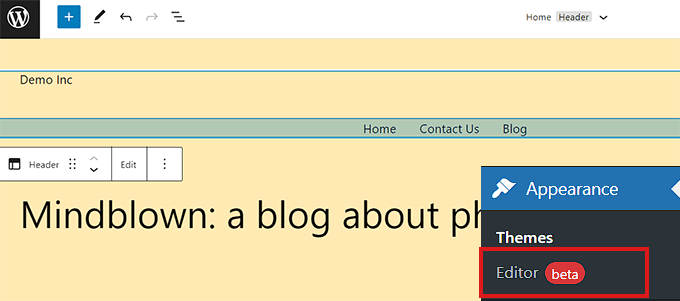
Gdy znajdziesz się w bloku menu nawigacyjnego, kliknij przycisk Dodaj nowe (+) , aby dodać nowy element menu.
Następnie możesz po prostu wyszukać wpis, który chcesz dodać do swojego menu nawigacyjnego.
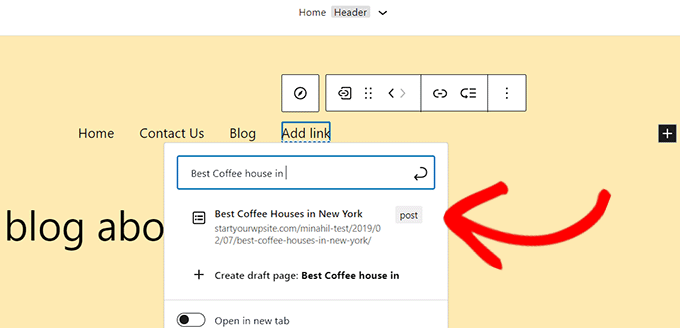
Po znalezieniu posta kliknij, aby go wybrać i dodać jako element menu.
Możesz zmienić etykietę menu, aby była inna niż tytuł Twojego wpisu, po prostu klikając na tekst w elemencie menu.
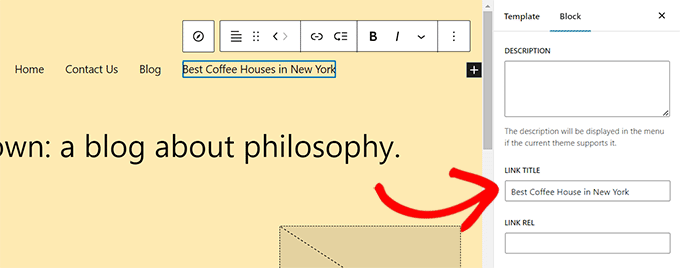
Gdy będziesz zadowolony ze zmian, nie zapomnij kliknąć przycisku „Zapisz”, aby zachować swoje ustawienia.
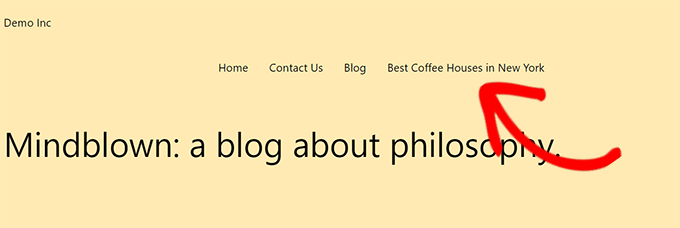
Możesz teraz odwiedzić swoją stronę, aby zobaczyć, że Twój post pojawił się w menu nawigacyjnym Twojej witryny.
Dodawanie konkretnego wpisu do menu nawigacyjnego w klasycznych motywach
Jeśli używasz motywu WordPress, który nie obsługuje edytora całych stron, oto jak dodać konkretne wpisy do menu nawigacyjnego swojej witryny.
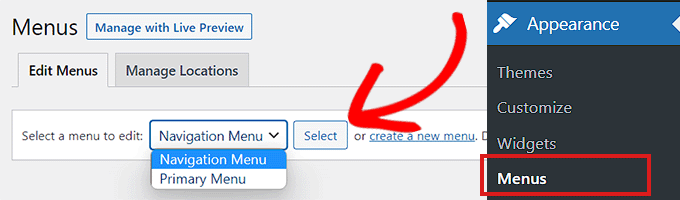
Najpierw musisz odwiedzić stronę Wygląd » Menu w panelu administracyjnym WordPress.
Gdy już tam będziesz, po prostu wybierz menu do edycji z listy rozwijanej i kliknij przycisk „Wybierz”.
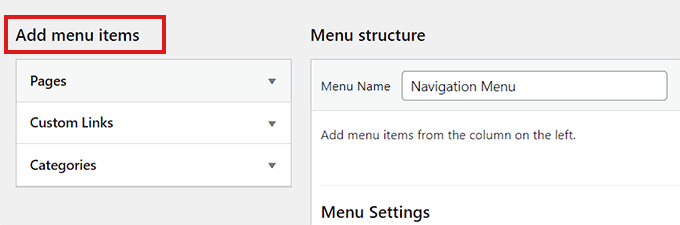
Po wybraniu menu zobaczysz sekcję „Dodaj elementy menu”.
Ta sekcja będzie zawierać zakładki dla stron, wpisów, linków niestandardowych i kategorii, które możesz dodać do swojego menu. Możesz kliknąć każdą zakładkę, aby ją rozwinąć.
Jeśli nie widzisz tam zakładki „Wpisy”, możesz ją łatwo dodać, klikając przycisk „Opcje ekranu” w prawym górnym rogu ekranu.
Spowoduje to otwarcie okna „Elementy ekranu”. Stąd zaznacz pole „Wpisy”, aby wyświetlić je w sekcji „Dodaj elementy menu”.
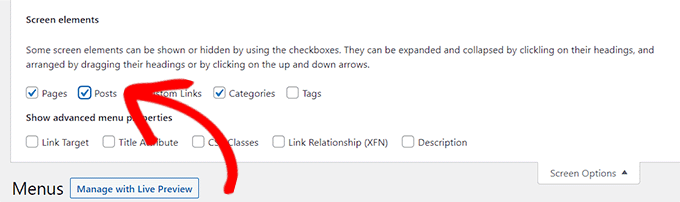
Po pojawieniu się zakładki „Wpis” musisz ją kliknąć, aby ją rozwinąć. Teraz wszystkie Twoje wpisy będą wyświetlane jako lista.
Po prostu zaznacz konkretny wpis, który chcesz wyświetlić w swoim menu nawigacyjnym, a następnie kliknij przycisk „Dodaj do menu”.
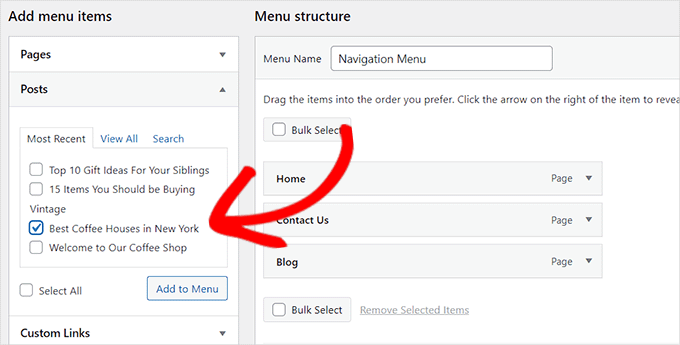
Teraz post zostanie dodany w sekcji „Struktura menu” wraz z innymi elementami w menu nawigacyjnym.
Możesz przeciągać i upuszczać elementy menu, aby dostosować ich kolejność wyświetlania.
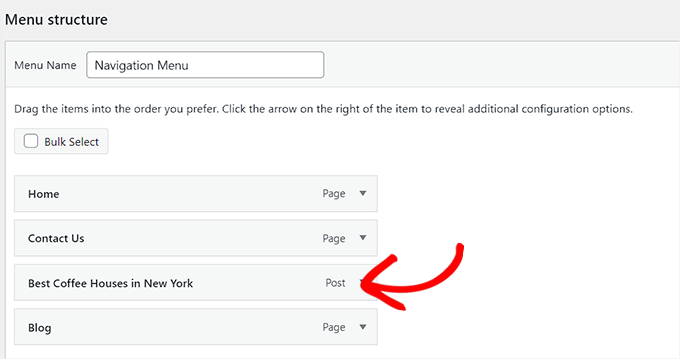
Po zadowoleniu kliknij przycisk „Zapisz menu”, aby zapisać zmiany.
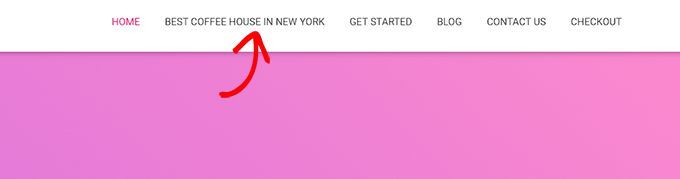
Tak będzie wyglądał Twój post w menu nawigacyjnym.
Metoda 2: Dodawanie konkretnych wpisów do menu nawigacyjnego za pomocą SeedProd
Możesz również dodać konkretne wpisy do swojego menu nawigacyjnego za pomocą SeedProd. Jest to najlepszy kreator stron docelowych WordPress na rynku i pozwala tworzyć niestandardowe motywy i strony docelowe bez użycia kodu.
Najpierw musisz zainstalować i aktywować wtyczkę SeedProd. Więcej instrukcji znajdziesz w naszym przewodniku dla początkujących jak zainstalować wtyczkę WordPress.
Uwaga: SeedProd ma również bezpłatną wersję, którą możesz wypróbować, ale w tym samouczku będziemy korzystać z planu premium.
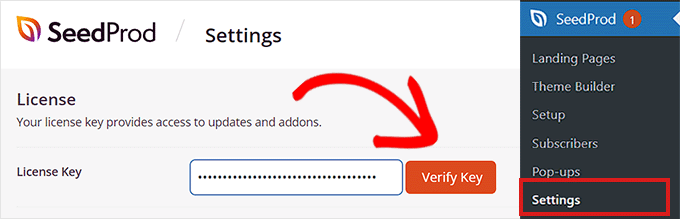
Po aktywacji przejdź do strony SeedProd » Ustawienia z poziomu panelu administracyjnego WordPress, aby wprowadzić klucz licencyjny wtyczki.
Te informacje znajdziesz na swoim koncie na stronie SeedProd.
Następnie możesz utworzyć stronę docelową lub dostosować zupełnie nowy motyw dla swojej witryny.
W tym samouczku dodamy konkretny wpis do strony docelowej.
Aby utworzyć stronę docelową, przejdź do ekranu SeedProd » Strony docelowe z panelu administracyjnego i kliknij przycisk „Dodaj nową stronę docelową”.

Zostaniesz przeniesiony do ekranu „Wybierz nowy szablon strony”, gdzie zobaczysz wiele gotowych szablonów oferowanych przez SeedProd, których możesz użyć na swojej stronie.
Stąd po prostu kliknij, aby wybrać szablon według własnego wyboru. Następnie zostaniesz poproszony o podanie nazwy strony docelowej, którą zamierzasz utworzyć.
Po wprowadzeniu tych informacji kliknij przycisk „Zapisz i rozpocznij edycję strony”, aby kontynuować.

Spowoduje to uruchomienie kreatora stron typu „przeciągnij i upuść” SeedProd, gdzie możesz teraz rozpocząć edycję swojej strony.
Więcej instrukcji znajdziesz w naszym przewodniku dla początkujących jak utworzyć stronę docelową w WordPress.
Stąd zlokalizuj blok „Menu nawigacyjne” z lewej kolumny. Gdy to zrobisz, po prostu przeciągnij i upuść blok w dowolne miejsce na stronie, gdzie chcesz wyświetlić menu nawigacyjne.
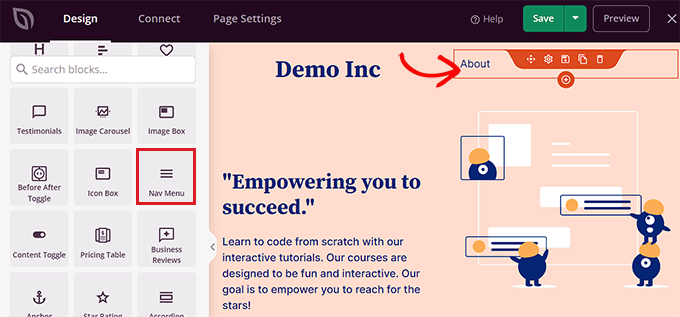
Po dodaniu menu nawigacyjnego kliknij je dwukrotnie, aby otworzyć „Ustawienia menu nawigacyjnego”.
Teraz SeedProd oferuje dwie metody tworzenia i zarządzania menu.
- Menu WordPress
- Proste
Jeśli wybierzesz opcję „Menu WordPress”, możesz wybrać dowolne menu utworzone w WordPress z listy rozwijanej.
Następnie kliknij link „Ekran menu” w sekcji „Menu”.
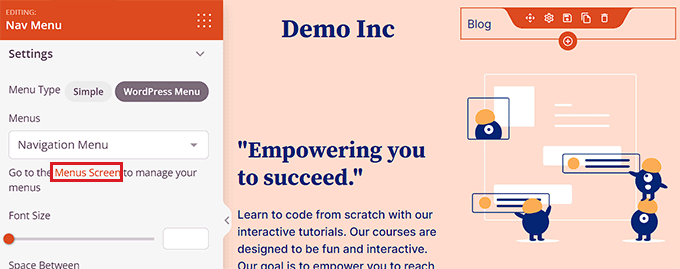
Ten link przeniesie Cię do strony „Menu” w WordPress, gdzie możesz dodać konkretny post do swojego menu nawigacyjnego, jak pokazano w metodzie 1.
Z drugiej strony, opcja Prosta pozwala tworzyć elementy menu nawigacyjnego, dodając link i tekst.
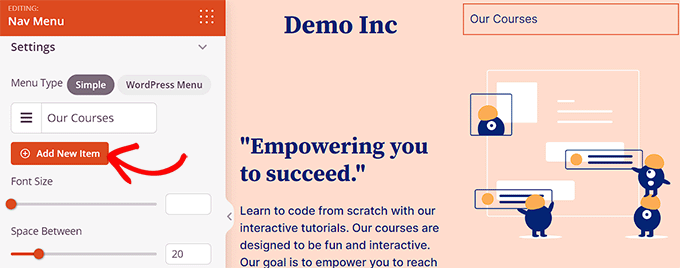
Możesz dodać więcej elementów menu, klikając przycisk „Dodaj nowy element”.
Spowoduje to dodanie nowego elementu do menu nawigacyjnego i możesz powtórzyć proces, aby dodać więcej linków.
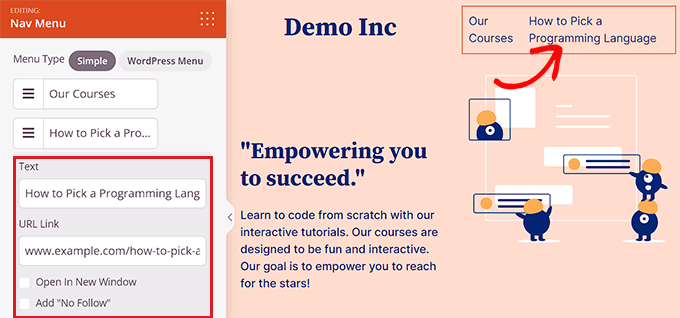
Aby dodać link do konkretnego posta, musisz dodać adres URL posta i etykietę tekstową.
Pomyślnie dodałeś teraz konkretny wpis do swojego menu nawigacyjnego za pomocą SeedProd.
Po zakończeniu nie zapomnij kliknąć przycisku „Zapisz”, a następnie „Opublikuj”, znajdującego się w prawym górnym rogu edytora.
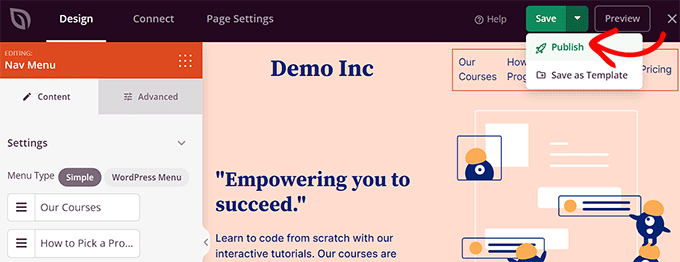
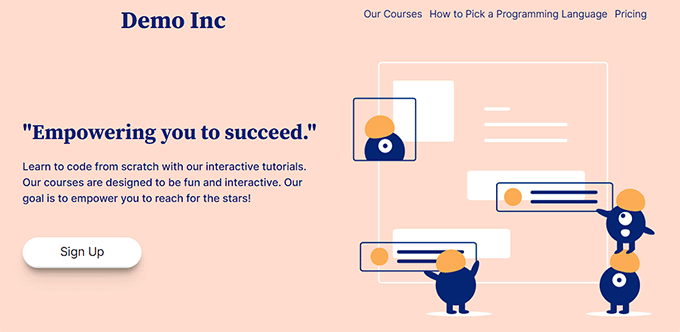
Po tym możesz odwiedzić swoją stronę docelową, aby zobaczyć swoje menu nawigacyjne w akcji.
Oto jak to wyglądało na naszej stronie demonstracyjnej.
Bonus: Dodaje konkretne kategorie w menu nawigacyjnym WordPress
Oprócz wpisów, do menu nawigacyjnego WordPress możesz dodać również kategorie i tagi.
Na przykład, jeśli masz blog podróżniczy z przewodnikami po różnych miastach, możesz dodać miasta jako kategorie. Ułatwi to odwiedzającym dostęp do Twoich treści, czyniąc Twoją witrynę bardziej przyjazną dla użytkownika.
Aby dodać kategorie, po prostu przejdź do strony Wygląd » Menu z panelu administracyjnego WordPress i kliknij zakładkę „Kategorie”, aby ją rozwinąć.
Następnie wybierz kategorie, które chcesz dodać do menu i kliknij przycisk „Dodaj do menu”. Wybrane elementy pojawią się teraz w kolumnie po prawej stronie, gdzie możesz je przesuwać w górę i w dół za pomocą przeciągnij i upuść.
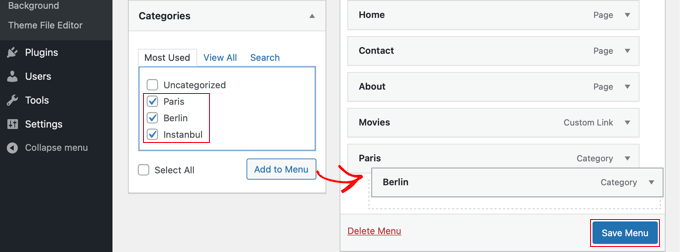
Gdy będziesz zadowolony, kliknij przycisk „Zapisz menu”, aby zapisać swoje ustawienia.
Pomyślnie dodałeś teraz konkretną kategorię do swojego menu WordPress. Więcej informacji znajdziesz w naszym samouczku jak dodać tematy do menu nawigacyjnego WordPress.
Mamy nadzieję, że ten artykuł pomógł Ci dowiedzieć się, jak dodawać konkretne wpisy do menu nawigacyjnego WordPress. Możesz również zapoznać się z naszym przewodnikiem dla początkujących jak utworzyć pionowe menu nawigacyjne w WordPress oraz naszymi wskazówkami dotyczącymi opanowania menu nawigacyjnych WordPress i wykorzystania ich do zwiększenia sprzedaży i konwersji.
Jeśli podobał Ci się ten artykuł, zasubskrybuj nasz kanał YouTube po samouczki wideo WordPress. Możesz nas również znaleźć na Twitterze i Facebooku.




Kristen
Nie wiem, czy nadal odpowiadasz na pytania, ale mój problem polega na tym, że nie mogę opublikować moich postów pod elementami menu, pod którymi powinny zostać opublikowane. Publikują się pod WSZYSTKIMI menu. To jest mój problem.
Na przykład, jednym z moich elementów menu jest „Zbrodnia”. Jak sprawić, aby moje wpisy o zbrodniach publikowały się tylko pod kategorią zbrodnia? Co muszę nacisnąć, aby to się stało?
Pytałem wszędzie i ludzie zdają się nie rozumieć, o co pytam i nie wiem dlaczego.
Kanishk
Nie rozumiem, jak dodać wpis, np. Zrobiłem stronę o modzie męskiej i chcę dodać wpis (5 stylizacji) na tę stronę (moda męska), po kliknięciu którego ktoś kliknie na miniaturkę (5 stylizacji) i otworzy się bezpośrednio pełny wpis, gdzie pokazanych jest 5 stylizacji, więc nie rozumiem, jak to zrobić.
Wsparcie WPBeginner
Chciałbyś utworzyć kategorię i dodać ją do swojego menu, co pokazujemy, jak zrobić w naszym artykule poniżej:
https://www.wpbeginner.com/beginners-guide/how-to-add-navigation-menu-in-wordpress-beginners-guide/
Admin
Shelly L. Snow
Mój motyw to "Niezależny wydawca" i mam kilka różnych stron. Na przykład Recenzje książek, Poezja, Refleksje itp.
Jak publikować posty pod tymi stronami?
Wsparcie WPBeginner
Możesz użyć metody skrótu z naszego artykułu tutaj: https://www.wpbeginner.com/wp-tutorials/how-to-display-recent-posts-from-a-specific-category-in-wordpress/
Lub zamiast tego dodać kategorię wpisów do menu zamiast konkretnej strony, aby WordPress automatycznie utworzył stronę z listą wpisów w tej kategorii.
Admin
Sohail Ahmed
Witam, jestem tutaj, aby dowiedzieć się, jak dostosować motywy premium, na przykład kupiłem i zainstalowałem motyw, a teraz chcę zastąpić jego domyślne elementy menu nawigacyjnego własnymi, krótko mówiąc, jak przekształcić projekt kupionego motywu w mój specyficzny projekt, jak przesłać zawartość,
Wsparcie WPBeginner
That would require knowledge of the theme and likely PHP, HTML, and CSS depending on how much you want to change the menu. If you check with your theme’s support they may have some documentation to help
Admin
Lisa
To pomocna informacja! Próbuję dowiedzieć się, jak stworzyć moje menu rozwijane ze stronami, które będą podobne do mojej strony głównej z miniaturami linkującymi tylko do postów w tej kategorii. Na przykład, kategoria w moim pasku nawigacyjnym to JEDZENIE. Następnie podkategoria to strona PRZEPISY, która pokazuje miniatury moich najnowszych postów z przepisami. Mam nadzieję, że to ma sens. Czy wiesz, jak to zrobić? Dzięki!
Wsparcie WPBeginner
Jeśli dodasz samą kategorię do menu, WordPress powinien automatycznie wygenerować stronę z listą Twoich wpisów w tej kategorii.
Admin
Daniels
Czy jest możliwe dynamiczne wyświetlanie ostatnich N postów w menu?
Widzę tylko, że jest to możliwe tylko poprzez ręczne sprawdzanie istniejących postów
Dzięki
Wsparcie WPBeginner
Jest to możliwe, po prostu nie mamy obecnie prostego, zalecanego sposobu.
Admin