


Jeśli masz wielojęzyczną stronę WordPress, dodanie funkcji wielojęzycznego wyszukiwania jest świetnym pomysłem. Pomaga użytkownikom szybciej znaleźć to, czego potrzebują, w ich języku i poprawia ogólne wrażenia użytkownika.
Aby dotrzeć do globalnej publiczności, rozszerzyliśmy treści WPBeginner na różne języki. Pomogło nam to zrozumieć znaczenie wielojęzycznego wyszukiwania w celu dostarczania dostępnych informacji użytkownikom na całym świecie.
W tym artykule pokażemy Ci, jak łatwo dodać wielojęzyczne wyszukiwanie w WordPress i zachwycić użytkowników lepszym doświadczeniem.

Dlaczego warto dodać wielojęzyczne wyszukiwanie w WordPress?
Często użytkownicy mają problemy ze znalezieniem informacji na wielojęzycznych stronach internetowych, ponieważ albo nie ma funkcji wyszukiwania, z której mogliby skorzystać, albo funkcja wyszukiwania pokazuje im treści w niewłaściwym języku.
Dodanie funkcji wielojęzycznego wyszukiwania pomaga użytkownikom łatwo znaleźć treści, których szukają. Poprawia to wrażenia użytkownika, co oznacza, że użytkownicy będą dłużej pozostawać na Twojej stronie internetowej.
Badania pokazują, że zaangażowani użytkownicy są bardziej skłonni do konwersji, subskrypcji lub podjęcia decyzji o zakupie. W rzeczywistości jedno badanie wykazało, że 76% kupujących jest bardziej skłonnych do zakupu produktu ze strony internetowej w ich ojczystym języku. Zatem, jeśli masz sklep internetowy, który sprzedaje na całym świecie, jest to konieczność.
Chodzi o to, że dodanie wielojęzycznego wyszukiwania poprawia dostępność dla użytkowników, którzy nie płynnie posługują się domyślnym językiem Twojej witryny. W ten sposób pozwala im łatwiej znaleźć treści, których szukają, bez barier językowych.
To powiedziawszy, przyjrzyjmy się, jak łatwo dodać wielojęzyczne wyszukiwanie w WordPressie bez psucia witryny ani pisania kodu:
Metoda 1: Dodawanie wielojęzycznego wyszukiwania za pomocą TranslatePress
Jeśli jeszcze nie stworzyłeś swojej wielojęzycznej strony internetowej lub już korzystasz z TranslatePress, ta metoda jest dla Ciebie.
TranslatePress to najlepsza wtyczka do tłumaczenia WordPress na rynku. Pozwala łatwo stworzyć wielojęzyczną stronę internetową za pomocą edytora na żywo, co ułatwia i przyspiesza tłumaczenie.
Działa od razu i pozwala domyślnemu wyszukiwaniu WordPress wyświetlać wielojęzyczne wyniki.
Wadą tej metody jest to, że wykorzystuje ona domyślną funkcję WordPress, która nie jest zbyt dobra w pobieraniu odpowiednich wyników.
Jeśli nigdy wcześniej nie używałeś TranslatePress lub potrzebujesz pomocy, zapoznaj się z naszym poradnikiem, jak łatwo tworzyć wielojęzyczną witrynę WordPress.
👆 Uwaga: Pamiętaj, że bezpłatna wersja TranslatePress pozwala tłumaczyć Twoją witrynę tylko na jeden dodatkowy język. Jeśli więc chcesz dodać wielojęzyczne wyszukiwanie w WordPress dla więcej niż dwóch języków, będziesz musiał kupić TranslatePress Premium.
Gdy przetłumaczysz treści na swojej stronie WordPress, nadszedł czas na dodanie formularza wyszukiwania.
Dodaj blok wyszukiwania do swojej witryny WordPress
WordPress posiada wbudowany blok wyszukiwania, który można dodać w dowolnym miejscu na swojej stronie.
Jeśli używasz motywu opartego na blokach, takiego jak Ultra, będziesz używać edytora całego witryny do dodania bloku wyszukiwania.
Po prostu odwiedź stronę Wygląd » Edytor z panelu WordPress.
Spowoduje to uruchomienie pełnego edytora witryny, który wygląda podobnie do edytora bloków używanego do pisania wpisów i stron.
Teraz kliknij przycisk dodawania bloku (+), aby dodać blok Wyszukiwanie.
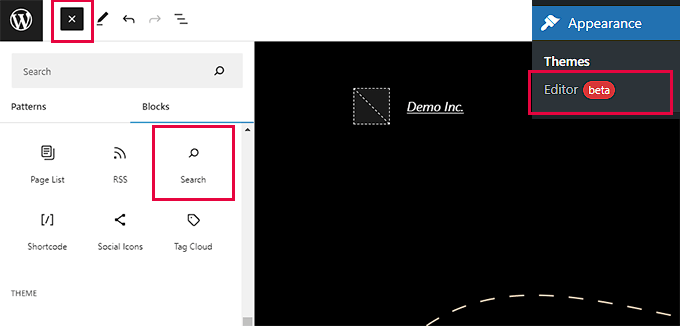
Możesz przesuwać blok wyszukiwania w górę i w dół, aby wyświetlić go w dowolnym miejscu na stronie.
Blok wyszukiwania zawiera również kilka opcji stylu, które można wybrać z paska narzędzi bloku lub ustawień.
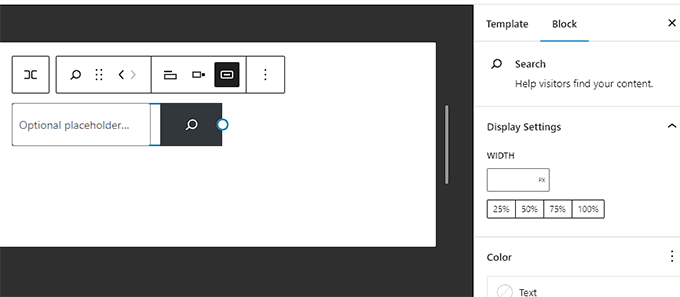
Po zakończeniu nie zapomnij kliknąć przycisku „Zapisz”, aby zachować zmiany.
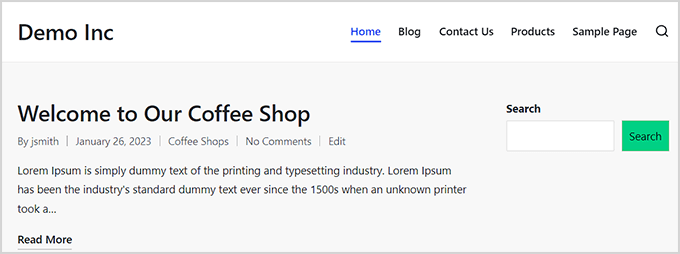
Możesz teraz odwiedzić swoją stronę internetową, aby zobaczyć formularz wyszukiwania w akcji.
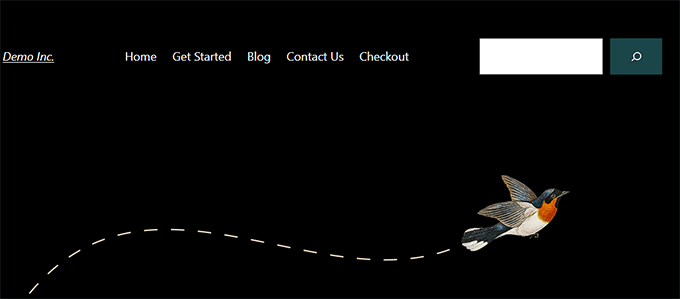
Z drugiej strony, jeśli używasz motywu, który nie obsługuje edytora całych witryn, możesz dodać formularz wyszukiwania jako widżet.
Po prostu przejdź do strony Wygląd » Widgety z panelu administracyjnego WordPress.
Tutaj kliknij przycisk Dodaj blok widżetu (+) i dodaj blok Wyszukiwanie do obszaru widżetów.
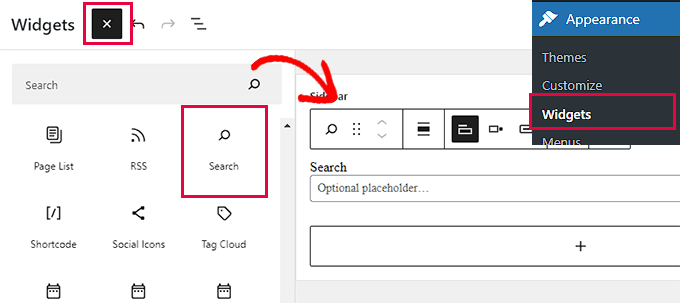
Po otwarciu menu „Menu bloków widżetów” znajdź blok „Wyszukiwanie” i dodaj go do paska bocznego WordPress.
Nie zapomnij kliknąć przycisku „Zaktualizuj” na górze, aby zapisać zmiany.
Po zapisaniu zmian odwiedź swoją witrynę i zobacz pole wyszukiwania w akcji.
Metoda 2: Dodawanie wielojęzycznego wyszukiwania za pomocą SearchWP (zalecane)
Domyślna funkcja wyszukiwania WordPress używana przez TranslatePress nie jest zbyt dobra. Jest dość podstawowa i szuka terminów wyszukiwania tylko w określonych miejscach.
Tutaj z pomocą przychodzi SearchWP.
Jest to najlepsza wtyczka wyszukiwania WordPress na rynku i pozwala łatwo zastąpić domyślne wyszukiwanie WordPress bardziej zaawansowaną funkcją wyszukiwania.

SearchWP automatycznie tworzy indeks wyszukiwania i dopasowuje słowa kluczowe wyszukiwania w treści, tytułach, kategoriach, tagach, shortcode'ach, dokumentach, produktach i innych.
Ponadto, nasze testy wykazały, że automatycznie zastępuje domyślny formularz wyszukiwania po aktywacji. Oznacza to, że nie musisz go wymieniać, jeśli już go używałeś na swojej stronie.
Możesz zapoznać się z naszą pełną recenzją SearchWP aby uzyskać więcej szczegółów.
Mając to na uwadze, przyjrzyjmy się, jak łatwo dodać lepsze wielojęzyczne wyszukiwanie do Twojej witryny WordPress.
Najpierw musisz zainstalować i aktywować wtyczkę SearchWP. Więcej informacji znajdziesz w naszym przewodniku jak zainstalować wtyczkę WordPress.
Po aktywacji odwiedź stronę SearchWP » Ustawienia z paska bocznego administratora WordPress. Tutaj wprowadź swój klucz licencyjny w wymaganym polu i kliknij przycisk „Aktywuj”.
Klucz licencyjny możesz uzyskać ze swojej strony „Konta SearchWP”. Po prostu skopiuj klucz licencyjny stamtąd.

Teraz jesteś gotowy do stworzenia swojej pierwszej niestandardowej wyszukiwarki.
Po prostu przejdź do strony SearchWP » Algorytm z paska bocznego administracji WordPress.
Tutaj zobaczysz pierwszą domyślną wyszukiwarkę SearchWP. Jest ona wstępnie skonfigurowana do pracy na większości stron internetowych, w tym na stronach wielojęzycznych.
Zobaczysz wszystkie swoje typy postów z różnymi atrybutami. Obok każdego atrybutu będzie suwak, którego możesz użyć do przypisania wagi temu atrybutowi.

Możesz również kliknąć przycisk „Źródła i ustawienia”, aby uwzględnić więcej obszarów w wyszukiwaniu.
Na przykład, możesz dodać wyszukiwanie komentarzy, produktów, niestandardowych typów postów i innych, zamiast tylko postów i stron.
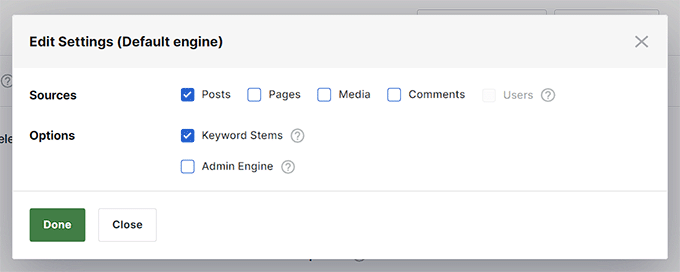
Jeśli nie masz pewności co do jakiegoś ustawienia, możesz je pozostawić bez zmian. Domyślne opcje sprawdzą się w większości przypadków.
Na koniec kliknij przycisk „Zapisz silniki”, aby zapisać ustawienia.
SearchWP rozpocznie teraz budowanie indeksu wyszukiwania w tle.
Teraz wystarczy dodać formularz wyszukiwania do swojej strony.
Dodaj blok wyszukiwania do swojej witryny WordPress
SearchWP zastępuje wbudowaną funkcję wyszukiwania, co oznacza, że możesz użyć domyślnego formularza wyszukiwania WordPress, a i tak będzie on używał SearchWP do wyświetlania wyników.
Jeśli jeszcze nie dodałeś formularza wyszukiwania do swojej strony internetowej, oto jak to zrobić.
Jeśli używasz motywu opartego na blokach, dodasz blok wyszukiwania za pomocą edytora pełnej witryny.
Po prostu przejdź do strony Wygląd » Edytor z panelu administracyjnego.
Na ekranie edycji kliknij przycisk dodawania bloku (+) na górze i dodaj blok wyszukiwania.
Możesz przenieść blok wyszukiwania do obszaru, w którym chcesz wyświetlić formularz wyszukiwania, przesuwając go w górę lub w dół.
Na koniec nie zapomnij kliknąć przycisku „Zapisz”, aby zachować zmiany.
Jeśli używasz motywu, który nie obsługuje pełnego edytora witryny, musisz dodać widżet wyszukiwania do paska bocznego witryny lub obszaru gotowego na widżety.
W tym celu przejdź do strony Wygląd » Widżety z panelu administracyjnego.
Teraz kliknij przycisk dodaj blok (+) u góry, aby otworzyć menu „Widget Block Menu”.
Stąd zlokalizuj i dodaj widżet wyszukiwania do preferowanego obszaru widżetów.
Nie zapomnij kliknąć przycisku „Zaktualizuj” na górze, aby zapisać zmiany.
Następnie po prostu odwiedź swoją stronę internetową i skorzystaj z ulepszonego pola wyszukiwania.
Więcej informacji i szczegółowe instrukcje znajdziesz w naszym przewodniku na temat ulepszania wyszukiwania w WordPress za pomocą SearchWP.
Mamy nadzieję, że ten artykuł pomógł Ci dowiedzieć się, jak dodać wielojęzyczne wyszukiwanie w WordPress. Możesz również zapoznać się z naszym poradnikiem jak używać angielskiego panelu administracyjnego WordPress na wielojęzycznej stronie oraz naszym artykułem jak stworzyć wielojęzyczną mapę witryny w WordPress.
Jeśli podobał Ci się ten artykuł, zasubskrybuj nasz kanał YouTube po samouczki wideo WordPress. Możesz nas również znaleźć na Twitterze i Facebooku.




Dennis Muthomi
W przeszłości używałem TranslatePress i chociaż świetnie nadaje się do tłumaczeń, zgadzam się, że domyślna wyszukiwarka WordPressa pozostawia wiele do życzenia.
Twoja rekomendacja SearchWP jest trafiona w dziesiątkę. Zaimplementowałem ją niedawno i poprawa dokładności wyszukiwania oraz doświadczenia użytkownika była znacząca. Nasi międzynarodowi klienci mogą teraz znacznie łatwiej znaleźć produkty, co doprowadziło do wzrostu konwersji.
Jedna wskazówka, którą dodałbym dla osób korzystających z SearchWP: wykorzystaj możliwości wyszukiwania niestandardowych pól. Używamy go do wyszukiwania kodów SKU produktów i innych metadanych, co okazało się niezwykle pomocne dla naszych klientów szukających konkretnych przedmiotów.
Jiří Vaněk
Dziękuję za instrukcje. Mam Polylang na mojej stronie internetowej z językami angielskim i czeskim. Ciągle borykałem się z problemami, gdzie jednoczesne wyszukiwanie w obu językach nie było możliwe, co powodowało trudności.
Wsparcie WPBeginner
Cieszymy się, że mogliśmy zaproponować kilka alternatyw do wypróbowania.
Admin