


Sprawienie, aby Twoja witryna wyróżniała się w wynikach wyszukiwania Google, to ciągła walka. Frustrujące jest widzieć konkurentów plasujących się wyżej od Ciebie. Aby ich pokonać, musisz dostarczyć Google jak najwięcej informacji o swoich treściach.
Jest to możliwe dzięki schematowi FAQ. W WPBeginner używamy tego konkretnego znacznika, aby pomóc wyszukiwarkom jasno zrozumieć nasze pytania i odpowiedzi, co pomaga poprawić nasz autorytet i rankingi.
Dobra wiadomość jest taka, że nie musisz być programistą, aby to skonfigurować. W tym przewodniku pokażemy Ci, jak dodać schemat FAQ w WordPress, abyś mógł poprawić swoje wskaźniki klikalności i zwiększyć ruch.

Czym jest schemat FAQ?
Schemat FAQ to inteligentny kod znaczników, znany również jako dane strukturalne, który można dodać do stron internetowych, aby pomóc Google zidentyfikować sekcję FAQ.
Schemat FAQ to potężny sposób, aby powiedzieć Google, że Twoje treści zawierają pytania i odpowiedzi.
W przypadku niektórych stron rządowych i zdrowotnych Google może wyświetlać je bezpośrednio w wynikach wyszukiwania. W przypadku innych stron ten kod pomaga sztucznej inteligencji Google lepiej zrozumieć Twoje treści, co zwiększa prawdopodobieństwo ich plasowania się w odpowiednich zapytaniach.
Oto przykład, jak wygląda bogaty wynik FAQ.
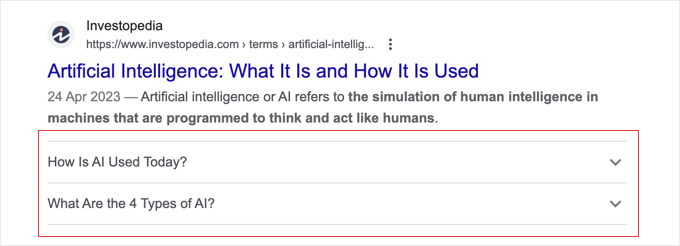
Zwiększona widoczność w Google oznacza większy ruch na Twojej stronie. Sprawia również, że Twój blog wygląda jak autorytet w danej dziedzinie.
Ponadto, ustrukturyzowany schemat FAQ sprawia, że Twoje treści są bardziej pomocne dla użytkowników preferujących podejście pytanie-odpowiedź.
Dzięki schematowi FAQ masz kontrolę nad pytaniami i odpowiedziami. Możesz dostosować treść w dowolny sposób, aby pasowała do tonu Twojej marki.
Dobrze ustrukturyzowane treści Q&A mogą również pojawiać się w polach „Ludzie też pytają” w Google. Chociaż sam schemat FAQ nie gwarantuje tego umiejscowienia, pomaga Google zidentyfikować Twoje treści jako prawidłową odpowiedź.
Te pola pojawiają się dla wielu zapytań wyszukiwania i oferują listę dodatkowych pytań, z których każde jest połączone z witryną internetową w celu uzyskania dodatkowych informacji.
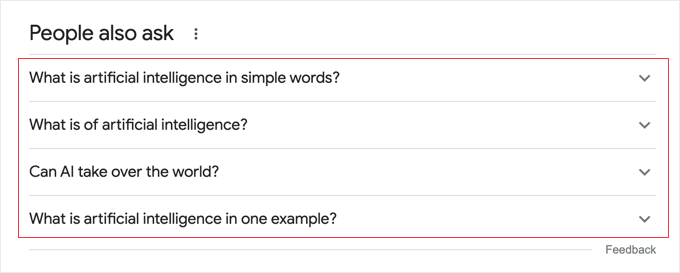
Warto jednak zaznaczyć, że dodanie schematu FAQ do Twojej witryny WordPress nie zagwarantuje, że Twoje FAQ pojawią się w Google. Zwiększy to jednak Twoje szanse na bycie zauważonym.
Wytyczne dotyczące schematu FAQ
Przed dodaniem schematu FAQ do stron i wpisów ważne jest, aby zrozumieć wytyczne Google dotyczące treści.

Należy używać schematu FAQ tylko wtedy, gdy strona zawiera listę pytań z odpowiedziami. Jeśli strona zawiera tylko jedno pytanie, zamiast tego należy użyć schematu QA.
Nie należy używać schematu FAQ do celów reklamowych ani do pytań i odpowiedzi zawierających język agresywny, obsceniczny, nienawistny, niebezpieczny lub nielegalny.
Jeśli to samo pytanie i odpowiedź pojawiają się wielokrotnie na Twojej stronie, ważne jest, aby dodać schemat FAQ tylko w jednym miejscu.
Pytania i odpowiedzi w Twoich FAQ muszą również pojawić się w treści Twojej strony.
Na koniec upewnij się, że każde pytanie zawiera pełny tekst pytania, a każda odpowiedź zawiera pełny tekst odpowiedzi.
Jak dodać schemat FAQ w WordPress
Najprostszym sposobem dodania schematu FAQ w WordPress jest zainstalowanie wtyczki, która się tym zajmie, ale można to również zrobić bez wtyczki.
Omówimy obie opcje, a poniższe szybkie linki pozwolą Ci przejść do wybranej metody:
Metoda 1: Dodawanie schematu FAQ w WordPress za pomocą All in One SEO
Najlepszym sposobem na dodanie schematu FAQ w WordPress jest wtyczka All in One SEO Pro. Jest to najlepsza wtyczka SEO dla WordPress, używana przez ponad 3 miliony witryn.
Pierwszą rzeczą, którą musisz zrobić, jest zainstalowanie i aktywowanie wtyczki. Aby uzyskać więcej informacji, zapoznaj się z naszym przewodnikiem na temat jak zainstalować wtyczkę w WordPressie.
Uwaga: Dostępna jest bezpłatna wersja All in One SEO, ale potrzebujesz wersji premium, aby dodać schemat FAQ w WordPress.
Po aktywacji wtyczka uruchomi kreatora konfiguracji. Możesz postępować zgodnie z instrukcjami wyświetlanymi na ekranie, aby ją skonfigurować. Jeśli potrzebujesz więcej pomocy, zapoznaj się z naszym przewodnikiem na temat prawidłowego skonfigurowania All in One SEO dla WordPress.

Po zakończeniu konfiguracji wrócisz do panelu WordPress.
Zobaczysz nowy element menu „All in One SEO” w bocznym pasku administratora.
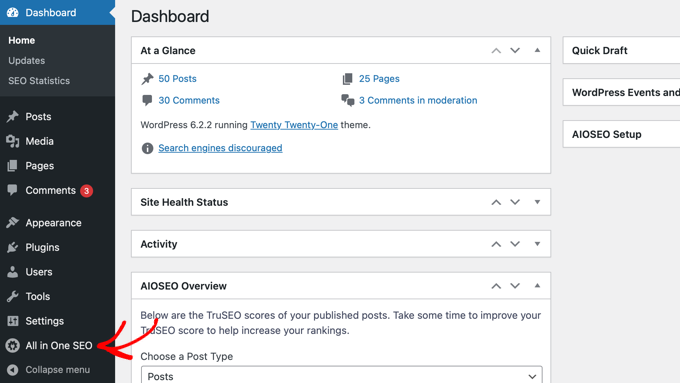
Jeśli miałeś zainstalowaną darmową wersję All in One SEO, wszystkie Twoje ustawienia zostaną automatycznie przeniesione do wersji Pro. Darmowa wersja zostanie automatycznie dezaktywowana.
Teraz, gdy All in One SEO jest zainstalowane i aktywowane, musisz przejść do strony lub wpisu, gdzie chcesz dodać schemat FAQ.
Po prostu przewiń w dół do końca edytora treści, gdzie zobaczysz Ustawienia AIOSEO.
Po kliknięciu zakładki „Schemat” zobaczysz, że ustawienia schematu są domyślnie automatycznie włączone. Następnie możesz kliknąć przycisk „Wygeneruj schemat”, aby go dostosować.
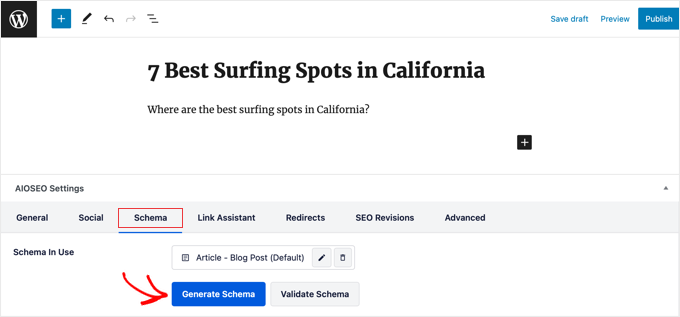
Spowoduje to wyświetlenie Katalogu Schematów, gdzie możesz wybrać typ schematu, który chcesz zaimplementować.
Następnie musisz znaleźć opcję FAQ i kliknąć przycisk „Dodaj schemat” obok niej.
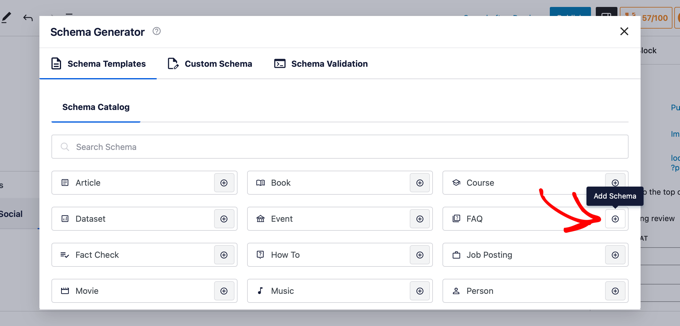
Teraz możesz zacząć wprowadzać informacje FAQ.
Zacznij od dodania nazwy i opisu swojej strony lub wpisu. AIOSEO pozwala łatwo skopiować je z treści Twojego wpisu.
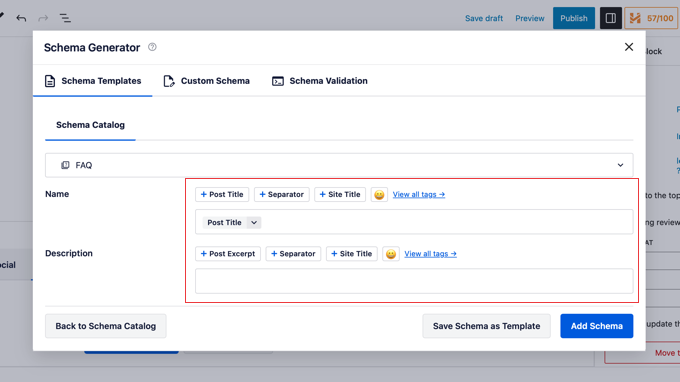
Następnie należy przewinąć w dół, aby zacząć dodawać pola Pytanie i Odpowiedź dla pierwszego pytania FAQ.
Możesz również kliknąć link „Dodaj kolejne pytanie”, aby dodać więcej pytań.
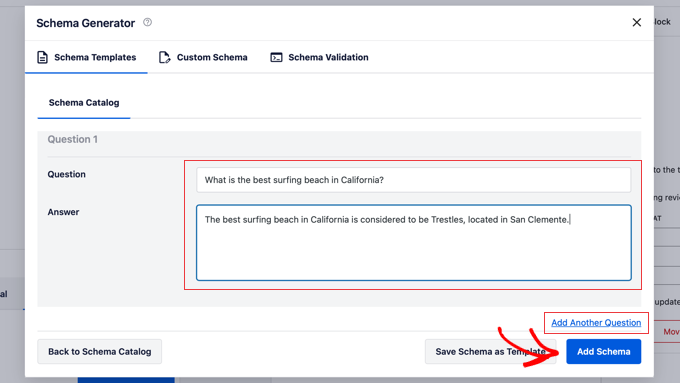
Po zakończeniu nie zapomnij kliknąć przycisku „Dodaj schemat”.
Jeśli chcesz sprawdzić, czy Twój schemat FAQ został poprawnie dodany, przewiń w dół do naszej sekcji na temat testowania schematu FAQ w WordPress.
Metoda 2: Dodawanie schematu FAQ w WordPress bez wtyczki
Jeśli chcesz dodać schemat FAQ w WordPress bez wtyczki, możesz to zrobić, korzystając z naszej metody ręcznego kodu.
Najpierw musisz wygenerować kod schematu FAQ. Możesz to zrobić za pomocą Generatora schematów FAQPage JSON-LD.
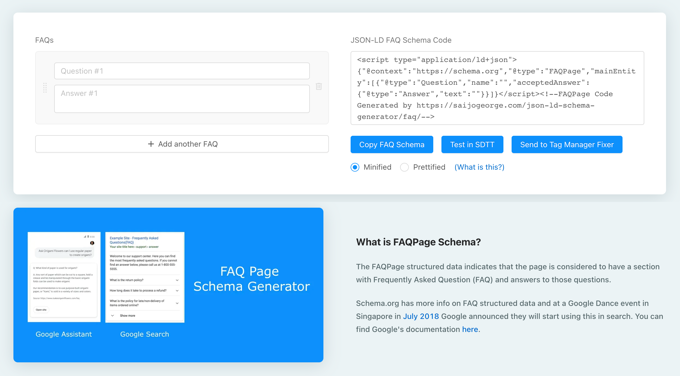
Zacznij od dodania pytań i odpowiedzi po lewej stronie narzędzia. Możesz kliknąć „Dodaj kolejne FAQ”, aby dodać tyle pytań, ile potrzebujesz.
Podczas pisania, znaczniki schematu będą aktualizować się po prawej stronie.
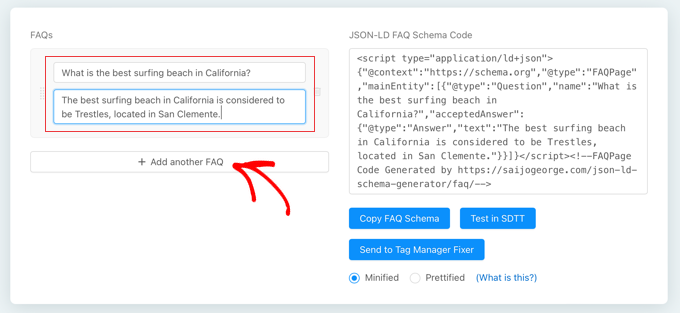
Następnym krokiem jest wklejenie utworzonego kodu do WordPressa. Po prostu kliknij „Kopiuj schemat FAQ”, aby skopiować kod.
Następnie przejdź do strony lub wpisu, w którym chcesz dodać schemat FAQ.
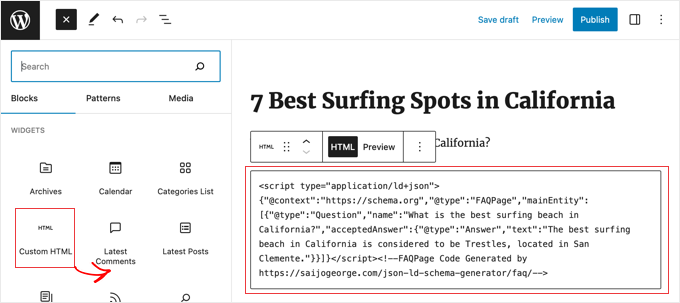
Jeśli używasz edytora blokowego, możesz dodać blok „Niestandardowy HTML” na dole swojego wpisu i wkleić w nim znacznik schematu FAQ.
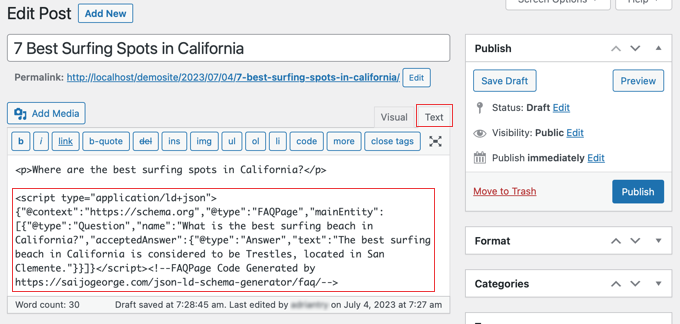
Jeśli nadal korzystasz ze starego edytora klasycznego, musisz przełączyć się na edytor tekstowy.
Następnie możesz wkleić znacznik schematu na dole swojego wpisu.
Po zakończeniu kliknij przycisk „Zaktualizuj” lub „Opublikuj”, aby zapisać zmiany.
Testowanie schematu FAQ w WordPress
Ponieważ Twój kod schematu FAQ jest przeznaczony specjalnie dla Google, nie możesz stwierdzić, czy działa, tylko patrząc na swoją stronę.
Aby sprawdzić, czy Twój znacznik schematu FAQ jest poprawny, możesz użyć strony Test wyników rozszerzonych Google. Po prostu wprowadź adres URL strony ze schematem FAQ i kliknij „Testuj URL”.
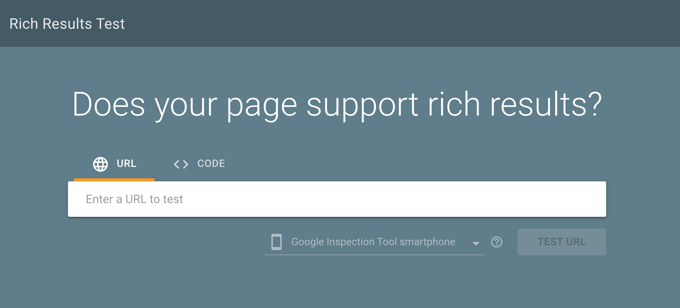
Google przeanalizuje Twoją stronę pod kątem wszystkich rodzajów znaczników schematu, nie tylko schematu FAQ. Możesz zobaczyć wiele wyników, jeśli Twoja strona używa innych rodzajów schematu.
Po zakończeniu tekstu rozwiń wyniki pod nagłówkiem „FAQ”.
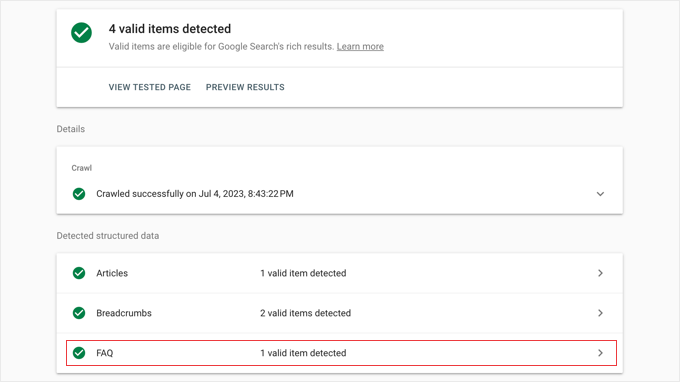
Powinieneś zobaczyć rzeczywiste pary pytań i odpowiedzi, które dodałeś do swojej sekcji FAQ. Jeśli są poprawne, Twój schemat jest technicznie poprawny i gotowy do zaindeksowania przez Google.
Jeśli nie są poprawne, będziesz musiał wrócić i dwukrotnie sprawdzić, czy poprawnie skonfigurowałeś schemat FAQ.
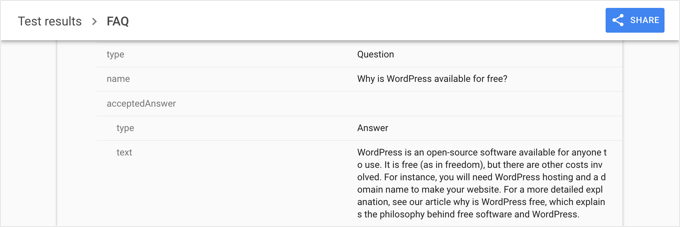
Jeśli poprawne elementy nadal się nie wyświetlają, zalecamy wyczyszczenie pamięci podręcznej WordPress, ponieważ wtyczki buforujące mogą wyświetlać Google nieaktualną wersję Twoich treści.
Najczęściej zadawane pytania dotyczące schematu FAQ
Często słyszymy od użytkowników, którzy chcą dowiedzieć się więcej o tym, jak działa dane strukturalne. Oto odpowiedzi na niektóre z najczęstszych pytań dotyczących schematu FAQ.
1. Czy dodanie schematu FAQ gwarantuje uzyskanie bogatych fragmentów?
Nie. Pod koniec 2023 roku Google zaktualizowało swoją politykę, aby ograniczyć bogate wyniki FAQ głównie do znanych stron rządowych i zdrowotnych.
Jednak dodawanie schematu FAQ jest nadal wysoce zalecane dla wszystkich stron internetowych. Pomaga algorytmom wyszukiwania Google i przeglądom AI zrozumieć Twoje treści, co jest kluczowe dla dobrej pozycji w nowoczesnym wyszukiwaniu.
2. Czy mogę umieszczać linki w odpowiedziach FAQ?
Tak, Google obsługuje HTML w polu odpowiedzi schematu FAQ. Oznacza to, że możesz dodawać linki wewnętrzne do innych postów lub linki zewnętrzne do zasobów bezpośrednio w tekście odpowiedzi. Jest to świetny sposób na kierowanie ruchu na inne części Twojej witryny.
3. Czy schemat FAQ różni się od schematu Q&A?
Tak, różnią się. Powinieneś używać schematu FAQ, gdy Twoja strona zawiera listę pytań i odpowiedzi napisanych przez właściciela witryny. Powinieneś używać schematu Q&A (QAPage), gdy użytkownicy mogą przesyłać odpowiedzi na konkretne pytanie, na przykład na forum pomocy technicznej lub tablicy społeczności.
4. Czy mogę używać schematu FAQ dla pytań ukrytych w akordeonie?
Tak, można używać schematu FAQ dla treści znajdujących się w rozwijanych akordeonach lub zakładkach. Najważniejszą zasadą jest to, że treść w Twoim schemacie musi odpowiadać tekstowi faktycznie dostępnemu dla użytkownika na stronie.
5. Dlaczego moje fragmenty FAQ zniknęły z Google?
Google stale aktualizuje swój algorytm. Jak wspomniano powyżej, Google niedawno zmniejszyło częstotliwość wyświetlania fragmentów FAQ dla ogólnych blogów i stron biznesowych. Nawet jeśli nie widzisz wizualnego fragmentu, kod schematu nadal działa w tle, pomagając Google indeksować Twoje pytania i odpowiedzi.
Dodatkowe zasoby dotyczące schematu znaczników w WordPress
Teraz, gdy wiesz, jak dodać schemat FAQ do WordPress, możesz chcieć zobaczyć inne przewodniki dotyczące znaczników schematu:
- Jak dodać znaczniki Schema w WordPress i WooCommerce
- Jak poprawnie dodać przyjazny dla SEO znacznik schematu „Jak to zrobić” w WordPress
- Jak dodać przyjazny dla SEO schemat przepisu w WordPress (łatwy sposób)
- Jak dodać schemat wielu lokalizacji dla lokalnej firmy w WordPress
- Najlepsze wtyczki Schema Markup dla WordPress
- Jak dodać schemat zdarzeń w WordPress (krok po kroku)
- Przewodnik dla początkujących: Jak używać Rich Snippets w WordPress
- Jak uzyskać wyróżniony fragment Google w swojej witrynie WordPress
- Jak uzyskać Sitelinks Google dla Twojej witryny WordPress
Mamy nadzieję, że ten artykuł pomógł Ci dowiedzieć się, jak łatwo dodać schemat FAQ w WordPress. Możesz również zapoznać się z naszym ostatecznym przewodnikiem po SEO w WordPress, aby zwiększyć swoje rankingi, oraz naszymi ekskluzywnymi wyborami najlepszych wtyczek społecznościowych dla WordPress.
Jeśli podobał Ci się ten artykuł, zasubskrybuj nasz kanał YouTube po samouczki wideo WordPress. Możesz nas również znaleźć na Twitterze i Facebooku.




Olaf
Ponieważ moje wtyczki SEO są w wersjach darmowych, nie zawierają tych schematów znaczników ani ich użycia. To miłe, że podałeś przewodnik, jak stworzyć je ręcznie. Użycie generatora online, a następnie edytora bloków wydaje się dobrą alternatywą, gdy wtyczka SEO na to nie pozwala z powodu braku licencji. Wydaje się również, że zajmuje to podobną ilość czasu. Wspaniale, że zawsze istnieje darmowa alternatywna metoda.
kzain
Chciałem ulepszyć SEO i doświadczenie użytkownika mojej witryny WordPress, a dodanie schematu FAQ było brakującym elementem. Twój przewodnik krok po kroku ułatwił jego wdrożenie, a doceniam wyjaśnienia korzyści i najlepszych praktyk. Twoja wskazówka dotycząca użycia wtyczki Rich Snippets była szczególnie pomocna. Dziękuję za pomoc w poprawie wyglądu mojej witryny w wyszukiwarkach i zapewnieniu lepszego doświadczenia dla moich odwiedzających.
Jiří Vaněk
Czy jest szansa, że jeśli umieszczę FAQ w moich artykułach, Google wykorzysta je bez polegania wyłącznie na znacznikach? Zazwyczaj używam FAQ w formie akordeonu za pomocą Elementora na mojej stronie. Zastanawiam się, czy Google może również wykorzystać ten format, czy to tylko pobożne życzenia, że może to zadziałać w ten sposób.
Wsparcie WPBeginner
Istnieje szansa, ale polegałbyś na tym, że Google zrozumie zawartość. Dodanie znacznika jednoznacznie informuje wyszukiwarki o typie zawartości.
Admin
Jiří Vaněk
Dziękuję za radę. Zacząłem dodawać schematy znaczników i jest to wiele razy lepsze.
Ralph
Więc jeśli dobrze rozumiem, ten schemat FAQ jest dla Google, a normalne FAQ jest dla naszej strony internetowej, tak?
Czy ma znaczenie, czy FAQ na stronie jest dłuższe, a schemat FAQ krótszy? Czy powinno być to samo, aby uniknąć jakiejś kary ze strony Google?
Zawsze myślałem, że Google pobiera informacje ze samej strony internetowej, a nie z osobnych FAQ.
Wsparcie WPBeginner
Nie powinno mieć to większego znaczenia, jeśli schemat nie jest identyczny między tymi dwoma. Google może zaindeksować niektóre informacje, ale bez schematu nie ma gwarancji, że rozpozna FAQ jako FAQ.
Admin
Sasa Evans
Próbowałem metody 2. Jest w porządku w Google, ale FAQ nie wyświetlają się na mojej stronie. Czy nie powinny się wyświetlać na stronie?
Wsparcie WPBeginner
Znacznik Schema służy wyszukiwarkom do zrozumienia sekcji FAQ dla posta lub strony. Jeśli chcesz, aby użytkownicy widzieli sekcję FAQ, musisz dodać ją do swojej treści.
Admin
A. Hammouda
Wypróbowałem metodę 2 zgodnie z opisem, nie zadziałała.
Mam post, który nie jest wykrywany przez Google.
Wsparcie WPBeginner
Najczęstszym powodem tego może być wtyczka do buforowania, którą należy wyczyścić.
Admin
Huma Asim
dzięki wielkie za informacje
jest to dla mnie bardzo pomocne
Wsparcie WPBeginner
Proszę bardzo, cieszę się, że nasze informacje okazały się pomocne!
Admin
Axel Metayer
Świetny samouczek wideo, dzięki. Próbowałem dodać schemat do strony kategorii. ale tagi „script” są zawsze usuwane i nie ma edytora blokowego. Czy masz pomysł, jak to rozwiązać?
Wsparcie WPBeginner
W przypadku stron kategorii zalecamy użycie wtyczki do tego znacznika, ponieważ dodanie go ręcznie wymagałoby edycji plików szablonu motywu, co wymagałoby pewnej wiedzy programistycznej.
Admin
Leo Emery
Cześć, świetny tutorial. Właśnie zaktualizowałem do AIOSEO (płatna wersja). Mam posty, które zawierają wiele pytań i odpowiedzi w ramach posta.
Zastanawiałem się, jeśli chodzi o liczbę pytań do dodania do schematu FAQ, ile ich należy dodać? Czy to ma znaczenie?
Dzięki
Leo
Wsparcie WPBeginner
As long as it adds value then you can add as many questions and answers to your FAQ that you would like
Admin