


Czy Twoja witryna WordPress działa powoli? Wolna witryna to najszybszy sposób na utratę odwiedzających i spadek w rankingach wyszukiwania.
Nawet jeśli masz szybki hosting, możesz przegapić kluczową optymalizację: buforowanie przeglądarki.
W WPBeginner używamy nagłówków wygaśnięcia, aby dokładnie poinformować przeglądarki, które pliki mają zapisać. Zapewnia to natychmiastowe ładowanie naszych stron dla powracających czytelników.
W tym przewodniku pokażemy Ci, jak dodać nagłówki wygaśnięcia w WordPress, aby przyspieszyć działanie Twojej witryny.

Jak nagłówki wygaśnięcia są używane w WordPress?
Za pierwszym razem, gdy ktoś odwiedza stronę internetową w Twojej witrynie WordPress, wszystkie pliki są ładowane jeden po drugim. Wszystkie te żądania HTTP między przeglądarką a serwerem hostingowym WordPress wydłużają czas ładowania strony internetowej.
Buforowanie przeglądarki przechowuje część lub wszystkie te pliki na komputerze odwiedzającego. Oznacza to, że następnym razem, gdy odwiedzi on stronę, pliki mogą być ładowane z jego własnego komputera, zwiększając wydajność Twojej witryny WordPress i poprawiając wrażenia użytkownika.
Teraz możesz się zastanawiać, skąd przeglądarki wiedzą, które pliki zapisać i jak długo je przechowywać. Właśnie tutaj pojawiają się „nagłówki wygaśnięcia”.
Zasady dotyczące tego, które pliki należy zapisywać i jak długo je przechowywać, są ustawiane za pomocą nagłówków expires lub nagłówków cache-control. W tym artykule skupimy się na nagłówkach expires, ponieważ są one prostsze w konfiguracji dla większości użytkowników.
Nagłówki Expires ustawiają datę wygaśnięcia dla każdego typu pliku przechowywanego w pamięci podręcznej przeglądarki. Po tej dacie pliki zostaną ponownie załadowane z Twojego serwera, aby zapewnić odwiedzającym najnowszą wersję strony.
Pokażemy Ci, jak dodać nagłówki wygaśnięcia przy użyciu dwóch różnych metod. Pierwsza metoda jest łatwiejsza i zalecana dla większości użytkowników. Możesz kliknąć poniższe linki, aby przejść do preferowanej sekcji:
Metoda 1: Dodaj nagłówki wygaśnięcia za pomocą wtyczki WP Rocket WordPress
WP Rocket to najłatwiejsza dla początkujących wtyczka do optymalizacji wydajności WordPress na rynku. Po włączeniu działa natychmiast, aby poprawić szybkość Twojej witryny, bez konieczności grzebania w skomplikowanych ustawieniach konfiguracyjnych, jak w przypadku wielu innych wtyczek buforujących.
WP Rocket to wtyczka premium, ale najlepsze jest to, że wszystkie funkcje są zawarte w ich najniższym planie.

Pierwszą rzeczą, którą musisz zrobić, jest zainstalowanie i aktywowanie wtyczki WP Rocket. Aby uzyskać więcej szczegółów, zapoznaj się z naszym przewodnikiem krok po kroku, jak zainstalować wtyczkę WordPress.
Po zainstalowaniu i aktywacji WP Rocket automatycznie włączy buforowanie przeglądarki. Domyślnie dodaje nagłówki expires i nagłówki cache-control z najlepszymi ustawieniami, aby przyspieszyć Twoją witrynę WordPress.
To wszystko, co musisz zrobić. Jeśli chcesz dowiedzieć się więcej o wtyczce, zapoznaj się z naszym przewodnikiem na temat prawidłowego instalowania i konfigurowania WP Rocket w WordPress.
Jeśli wolisz użyć darmowej wtyczki buforującej do dodawania nagłówków expires do swojej witryny, zalecamy zapoznanie się z W3 Total Cache.
W3 Total Cache oferuje niektóre z tych samych funkcji co WP Rocket, ale nie jest tak przyjazny dla początkujących. Nie oferuje również wszystkich funkcji, które otrzymujesz w kompleksowej wtyczce wydajności, takiej jak WP Rocket. Będziesz musiał ręcznie włączyć nagłówki expires, ponieważ nie włącza ich automatycznie.
Metoda 2: Dodaj nagłówki expires w WordPressie za pomocą kodu
Druga metoda dodawania nagłówków expires w WordPress polega na dodaniu fragmentu kodu do plików WordPress. Nie zalecamy jej dla początkujących, ponieważ błąd w kodzie może spowodować poważne błędy i zepsuć Twoją witrynę.
Przed wprowadzeniem tych zmian zalecamy najpierw wykonanie kopii zapasowej witryny WordPress. Aby uzyskać więcej informacji, zapoznaj się z naszym przewodnikiem na temat tworzenia kopii zapasowych i przywracania witryny WordPress.
Uwaga: Jeśli zapiszesz kod, a Twoja witryna ulegnie awarii lub wyświetli błąd, po prostu połącz się za pomocą klienta FTP lub Menedżera plików i usuń dodany właśnie kod. Spowoduje to natychmiastowe przywrócenie witryny do normalnego stanu.
Mając to na uwadze, przyjrzyjmy się, jak dodać nagłówki expires, dodając kod do WordPress.
Określ, czy Twoja witryna działa na Apache czy Nginx
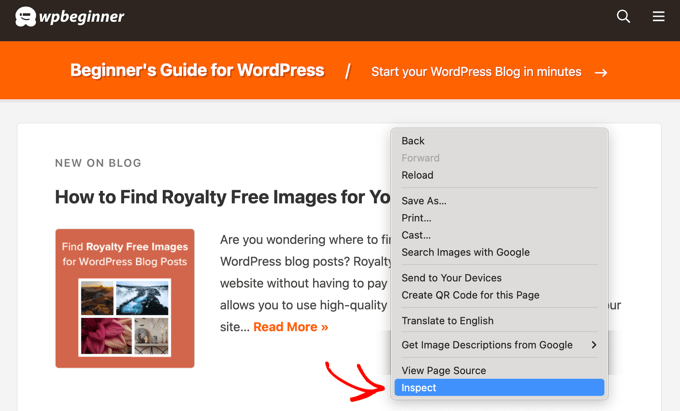
Najpierw musisz ustalić, czy Twoja strona internetowa korzysta z serwerów Apache czy Nginx. Musisz przejść do swojej strony internetowej, kliknąć prawym przyciskiem myszy na stronie, a następnie wybrać opcję „Zbadaj”.
Następnie musisz kliknąć kartę „Sieć” u góry strony.
Może być konieczne odświeżenie strony, aby wyniki się załadowały.
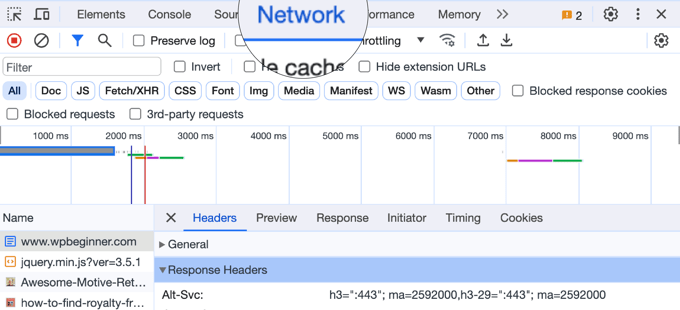
Następnie możesz kliknąć nazwę swojej domeny w górnej części kolumny „Nazwa”.
Następnie należy przewinąć w dół do sekcji „Nagłówki odpowiedzi” i sprawdzić element o nazwie „server”.
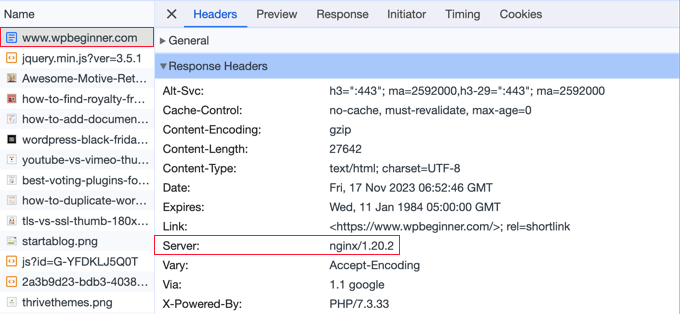
Spowoduje to wyświetlenie używanego serwera WWW. Jeśli widzisz „Apache” lub „LiteSpeed”, możesz użyć pierwszej metody poniżej. Jeśli widzisz „Nginx”, powinieneś użyć drugiej metody.
Jeśli nie czujesz się komfortowo, używając inspektora przeglądarki, możesz po prostu skontaktować się z zespołem pomocy technicznej swojego hostingu WordPress i zapytać, czy Twoja witryna używa Apache czy Nginx.
Teraz, gdy już wiesz, jakiego serwera WWW używa Twoja witryna, skorzystaj z poniższych linków, aby przejść do odpowiedniej sekcji:
Jak dodać nagłówki wygaśnięcia w Apache (i LiteSpeed)
Aby dodać nagłówki expires do serwera Apache, musisz dodać kod do pliku .htaccess.
Aby edytować ten plik, musisz połączyć się ze swoim kontem hostingowym WordPress za pomocą klienta FTP lub narzędzia do zarządzania plikami Twojego hosta. Plik .htaccess znajdziesz w głównym folderze swojej witryny.
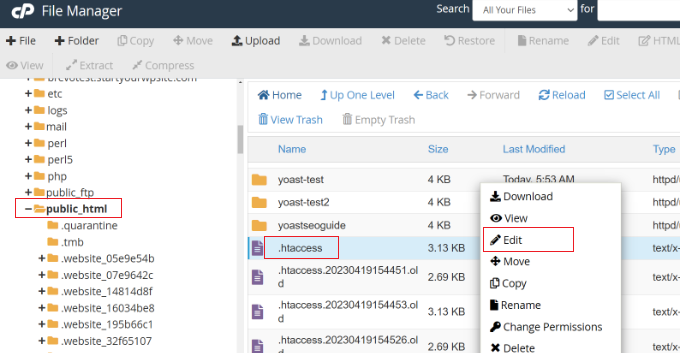
Uwaga: Czasami plik .htaccess może być ukryty. Jeśli potrzebujesz pomocy w jego znalezieniu, zapoznaj się z naszym przewodnikiem na temat dlaczego nie możesz znaleźć .htaccess na swojej witrynie WordPress.
Następnie musisz dodać nagłówki wygaśnięcia, aby włączyć buforowanie przeglądarki. Informuje to przeglądarkę internetową, jak długo powinna przechowywać zasoby Twojej witryny, zanim zostaną usunięte.
Możesz dodać poniższy kod w pobliżu góry pliku .htaccess:
## EXPIRES HEADER CACHING ##
<IfModule mod_expires.c>
ExpiresActive On
ExpiresByType image/jpg "access 1 year"
ExpiresByType image/jpeg "access 1 year"
ExpiresByType image/gif "access 1 year"
ExpiresByType image/png "access 1 year"
ExpiresByType image/webp "access 1 year"
ExpiresByType image/svg "access 1 year"
ExpiresByType text/css "access 1 month"
ExpiresByType application/pdf "access 1 month"
ExpiresByType text/javascript "access 1 month"
ExpiresByType application/javascript "access 1 month"
ExpiresByType application/x-javascript "access 1 month"
ExpiresByType image/x-icon "access 1 year"
ExpiresDefault "access 3 days"
</IfModule>
## EXPIRES HEADER CACHING ##
Te wartości powinny działać dobrze dla większości witryn, ale możesz dostosować okresy czasu, jeśli Twoje potrzeby są inne.
Zauważ, że kod ustawia różne daty wygaśnięcia pamięci podręcznej w zależności od typu pliku. Obrazy są buforowane dłużej niż HTML, CSS, Javascript i inne typy plików, ponieważ zazwyczaj pozostają takie same.
Jak dodać nagłówki Expires w Nginx
Jeśli używasz serwera Nginx do hostowania swojego bloga WordPress, musisz edytować plik konfiguracyjny serwera, aby dodać nagłówki expires.
Uwaga: Jeśli korzystasz z hostingu współdzielonego lub zarządzanego hostingu WordPress, prawdopodobnie nie będziesz mieć dostępu do edycji głównego pliku konfiguracyjnego serwera. W takim przypadku powinieneś skontaktować się z zespołem pomocy technicznej swojego hostingu i poprosić ich o dodanie tych nagłówków wygaśnięcia.
Jeśli zarządzasz własnym serwerem VPS lub serwerem dedykowanym, możesz dodać następujący kod do swojego pliku konfiguracyjnego:
location ~* \.(jpg|jpeg|gif|png|webp|svg)$ {
  expires 365d;
}

location ~* \.(pdf|css|html|js|swf)$ {
  expires 3d;
}
Ten kod ustawi czasy wygaśnięcia dla różnych typów plików. Ponownie zauważ, że obrazy są buforowane dłużej niż HTML, CSS, JS i inne typy plików, ponieważ obrazy zazwyczaj pozostają takie same.
Najczęściej zadawane pytania dotyczące nagłówków Expires w WordPress
Poniżej znajdują się najczęściej zadawane pytania dotyczące implementacji nagłówków expires na stronach WordPress. Powinny one pomóc wyjaśnić wszelkie wątpliwości dotyczące tego procesu.
1. Czym dokładnie są nagłówki wygaśnięcia i dlaczego ich potrzebuję?
Nagłówki expires to instrukcje, które mówią przeglądarkom internetowym, jak długo mają przechowywać (buforować) pliki Twojej witryny lokalnie na komputerze odwiedzającego. Kiedy ktoś odwiedza Twoją stronę, pliki takie jak obrazy, CSS i JavaScript są pobierane i przechowywane tymczasowo. Dzięki nagłówkom expires powracający odwiedzający nie muszą ponownie pobierać tych plików, dopóki nie wygasną, co przyspiesza czas ładowania Twojej strony.
2. Czy dodanie nagłówków expires zepsuje moją witrynę WordPress?
Prawidłowo zaimplementowane nagłówki expires nie zepsują Twojej witryny. Jednak jeśli używasz ręcznej metody kodu i popełnisz błąd w pliku .htaccess, może to spowodować problemy. Dlatego zawsze zalecamy wykonanie kopii zapasowej witryny przed wprowadzeniem jakichkolwiek zmian i używanie wtyczki takiej jak WP Rocket dla początkujących, ponieważ obsługuje ona wszystko automatycznie bez ryzyka.
3. Jak długo powinienem ustawiać moje nagłówki expires dla różnych typów plików?
Zalecamy ustawienie dłuższych czasów wygaśnięcia dla plików, które rzadko się zmieniają, takich jak obrazy (1 rok), i krótszych czasów dla plików, które aktualizują się częściej, takich jak CSS i JavaScript (1 miesiąc). Pliki HTML powinny mieć najkrótsze czasy buforowania (kilka dni), ponieważ Twoja zawartość zmienia się regularnie. Przykłady kodu w naszym artykule wykorzystują te sprawdzone ramy czasowe, które dobrze sprawdzają się w większości witryn WordPress.
4. Czy mogę używać nagłówków expires z dowolnym dostawcą hostingu WordPress?
Tak, nagłówki expires działają z większością dostawców hostingu, ale metoda implementacji zależy od typu serwera. Większość współdzielonych hostingów korzysta z serwerów Apache, co oznacza, że dodasz kod do pliku .htaccess. Niektórzy dostawcy korzystają z serwerów Nginx, które wymagają edycji pliku konfiguracyjnego serwera. Jeśli nie masz pewności co do typu swojego serwera, pokazujemy, jak to sprawdzić w artykule, lub możesz skontaktować się z dostawcą hostingu w celu uzyskania pomocy.
5. Czy potrzebuję nagłówków expires, jeśli już korzystam z CDN?
Chociaż CDN (Content Delivery Networks) pomagają przyspieszyć Twoją witrynę, serwując pliki z lokalizacji bliższych odwiedzającym, nagłówki expires nadal zapewniają dodatkowe korzyści. Działają one razem z CDN, aby dalej zmniejszać liczbę żądań serwera i skracać czas ładowania.
Wiele usług CDN ma również własne zasady buforowania, ale ustawienie nagłówków expires na serwerze źródłowym zapewnia spójne zachowanie buforowania we wszystkich scenariuszach.
6. Jak mogę przetestować, czy moje nagłówki expires działają poprawnie?
Możesz przetestować swoje nagłówki expires za pomocą narzędzi online, takich jak GTmetrix, Google PageSpeed Insights lub Pingdom. Narzędzia te przeanalizują Twoją witrynę i pokażą, czy buforowanie przeglądarki jest prawidłowo skonfigurowane. Możesz również użyć narzędzi deweloperskich swojej przeglądarki, aby sprawdzić nagłówki odpowiedzi i zobaczyć, czy nagłówki expires lub cache-control są wysyłane z Twoimi plikami.
Samouczek wideo
Dodatkowe zasoby
Mamy nadzieję, że ten samouczek pomógł Ci dowiedzieć się, jak dodać nagłówki wygaśnięcia w WordPress. Możesz również zapoznać się z tymi dodatkowymi zasobami:
- Jak łatwo naprawić ostrzeżenie o buforowaniu przeglądarki w WordPress
- Najlepsze usługi CDN WordPress (porównanie)
- Kompleksowy przewodnik po zwiększaniu szybkości i wydajności WordPress
- Jak Wyczyścić Pamięć Podręczną w WordPress (Krok po Kroku)
Jeśli podobał Ci się ten artykuł, zasubskrybuj nasz kanał YouTube po samouczki wideo WordPress. Możesz nas również znaleźć na Twitterze i Facebooku.




Mohan Hridoy
1. Metoda jest bardzo łatwa. Dzięki wpbeginner za ten tutorial
Wsparcie WPBeginner
Glad to hear and you’re welcome!
Admin
Dennis Muthomi
Dziękuję za ten kompleksowy przewodnik po dodawaniu nagłówków expires w WordPressie! Szukałem sposobów na poprawę wydajności mojej witryny, a ten artykuł zawiera jasne, praktyczne kroki.
Szczególnie doceniam wyjaśnienie, jak działają nagłówki expires i ich wpływ na czas ładowania. Dwie metody, które przedstawiłeś, odpowiadają różnym poziomom umiejętności, co jest świetne. Dla mnie wtyczka WP Rocket wydaje się doskonałym rozwiązaniem.
Implementuję te techniki TERAZ!
Jiří Vaněk
Chciałbym zapytać, gdzie może tkwić błąd. Mam ustawione nagłówki wygaśnięcia w htacess. Dyrektywy są w porządku. Mimo to, AIO SEO nadal informuje mnie, że nie są ustawione. Gdzie szukać dalej?
Wsparcie WPBeginner
Zalecamy skontaktowanie się z pomocą techniczną AIOSEO, aby upewnić się, że nie napotykasz problemu z wykrywaniem związanego z konkretną konfiguracją Twojej witryny.
Admin
Jiří Vaněk
Dziękuję za radę. Skontaktowałem się z pomocą techniczną AIO SEO, ponieważ nadal nie rozwiązałem problemu, a nawet przy poprawnych ustawieniach wtyczka nadal zgłasza błąd. Mam nadzieję, że będą w stanie zidentyfikować źródło problemu. Dziękuję za poświęcony czas na pomoc w moim problemie.
Ivan Gneiding
Dodałem kod do .htaccess (serwer apache), ale pingdom.com nadal narzeka na nagłówki expires. Co jeszcze powinienem zrobić?
Z góry dziękuję.
Arthur Morehead
Narzędzia deweloperskie nie ujawniły mojego serwera
Greg Murch
Kocham kod do .htaccess, mniej prawdopodobne jest spowolnienie witryny przez więcej wtyczek.
Lasha
Wiele osób ma problemy z nagłówkami wygaśnięcia i jest to świetny przewodnik. Ale w przypadku tego typu rzeczy zawsze wolę wtyczki niż ręczne wstrzykiwanie kodu.