


Po prowadzeniu bloga z wieloma autorami przez ponad dekadę nauczyliśmy się, że jeden drobny szczegół robi ogromną różnicę. Dodanie prostego pola informacyjnego o autorze to jeden z najszybszych sposobów na budowanie zaufania u czytelników i wyszukiwarek.
To ten ostatni szlif, który mówi odwiedzającym, że za treścią stoją prawdziwi ludzie. Może to sprawić, że cała Twoja witryna będzie wyglądać bardziej profesjonalnie i zachęci ludzi do wielokrotnego powracania.
Wiemy, że może być mylące, jak najlepiej to zrobić, zwłaszcza przy rosnącym nacisku Google na E-E-A-T. Chcesz rozwiązania, które nie tylko świetnie wygląda, ale także pomaga w SEO.
Właśnie dlatego stworzyliśmy ten przewodnik. Przeprowadzimy Cię przez pięć różnych metod, od łatwych wtyczek po niestandardowy kod, dzięki czemu możesz wybrać idealne rozwiązanie dla swojej witryny WordPress.
Pisanie biogramu autora, który zwiększa Google E-E-A-T
Pokazanie faktycznej osoby stojącej za treścią WordPress pomaga budować wiarygodność u czytelników i może wzmocnić autorytet Twojej witryny.
Dzieje się tak, ponieważ wytyczne Google E-E-A-T szukają wiedzy, doświadczenia, autorytatywności i wiarygodności przy wyborze rzetelnych źródeł informacji. Następnie plasują te treści wysoko w wynikach wyszukiwania.
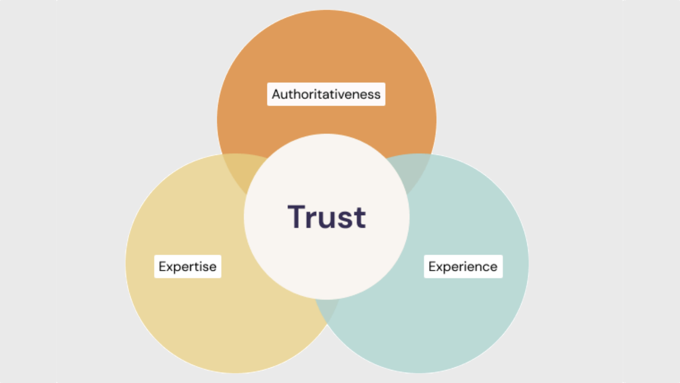
Oto jak napisać biogram autora, który przyczynia się do każdego czynnika E-E-A-T:
Wiedza specjalistyczna
Biografia pozwala zademonstrować głębokie zrozumienie tematu przez autora, w tym jego szkolenia i kwalifikacje w danej dziedzinie.
Upewnij się, że wymieniasz odpowiednie stopnie naukowe, certyfikaty lub stowarzyszenia zawodowe, które świadczą o ich wiedzy i kwalifikacjach w danej dziedzinie.
Powinieneś również krótko wspomnieć o wszelkich nagrodach i wyróżnieniach, które demonstrują lub potwierdzają wiedzę autora.
Doświadczenie
Biografia pozwala podsumować Twoje doświadczenie z pierwszej ręki w tematach, o których zazwyczaj piszesz, w tym Twoje znaczące osiągnięcia i role. Celem jest przedstawienie obrazu tego, jak Twoje doświadczenie wyposażyło Cię do pisania autorytatywnych treści na wybrany temat:
- Użyj określonej liczby lat, aby zaprezentować doświadczenie autora.
- Zamiast tylko wspominać o ich branży, wymień konkretne obszary doświadczenia w tej dziedzinie, w których doskonalili swoje umiejętności.
- Krótko wspomnij o odpowiednim doświadczeniu zawodowym, projektach lub pracy wolontariackiej, które pokazują, w jaki sposób zdobyli swoją wiedzę.
Autorytatywność
Biografia pozwala podkreślić uznanie autora przez ekspertów w danej dziedzinie, takie jak nagrody, które otrzymał, i publikacje, w których został wyróżniony.
Wymień wszelkie publikacje, do których wnieśli wkład, posty gościnne, które napisali dla renomowanych stron internetowych, lub wystąpienia, w których uczestniczyli. Pokazuje to ich pozycję w swojej niszy.
Warto również krótko wspomnieć o ich zaangażowaniu w organizacje branżowe lub społeczności. Pokazuje to, że aktywnie działają w danej dziedzinie.
Wiarygodność
Biografia pozwala być przejrzystym co do tego, kto pisze Twoje treści. Oto kilka wskazówek:
- Zachowaj profesjonalny i informacyjny styl pisania w swoich biografiach autorów.
- Krótko wyjaśnij, w jaki sposób treść, spostrzeżenia i perspektywa autora przynoszą korzyści czytelnikom.
- Rozważ dodanie linków do ich profili w mediach społecznościowych, gdzie wchodzą w interakcje z odbiorcami, aby przedstawić ich jako prawdziwe osoby.
Najlepsze wskazówki: Biografia powinna być informacyjna, ale zwięzła, idealnie 3-5 zdań. Pamiętaj, aby pisać w trzeciej osobie, aby nadać bardziej profesjonalny ton. Na koniec dołącz profesjonalne zdjęcie portretowe, aby dodać osobisty akcent i sprawić, że biografia będzie atrakcyjna wizualnie.
Zauważ, jak zoptymalizowaliśmy to bio autora WPBeginner pod kątem Google E-E-A-T:
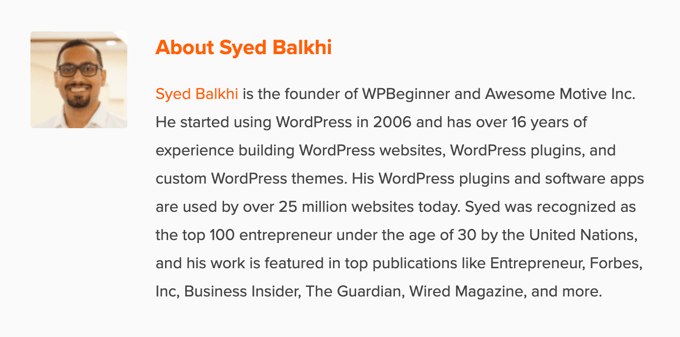
Oto szablon biografii autora, który możesz dostosować do swojej strony internetowej:
[Name] is a [Job Title/Area of Expertise] with over [Number] years of experience in [Industry]. [He/She/They] has a strong background in [specific areas of experience] gained through [relevant work experience, projects, or volunteer work]. [He/She/They] holds a [Degree] in [Field of Study] from [University Name] and is a certified [Certification] professional. [He/She/They] has [briefly mention achievements or publications]. [Name] is passionate about [area of interest] and enjoys helping readers by [explain how your content benefits them].
Teraz, gdy napisałeś swoje bio autora, musisz je wyświetlić na swojej stronie WordPress.
Wyświetlanie biografii autora w WordPress
Domyślnie większość motywów WordPress wyświetla imię autora we wpisie na blogu, ale żadnych innych informacji o nim.
Chociaż możesz przedstawić swoich autorów na stronie „O nas” w witrynie, nie każdy czytelnik ją odwiedzi.
Zalecamy wyświetlanie pola informacyjnego o autorze w każdym poście na blogu napisanym przez autora. Pozwoli to Twoim czytelnikom dowiedzieć się więcej o osobie stojącej za każdym postem na wielu autorach witryny WordPress.
To także świetny sposób na przyciągnięcie nowych pisarzy i zachęcenie ich do przesyłania treści na Twoją stronę.
Przyjrzyjmy się kilku metodom, których możesz użyć do dodania biogramu lub pola informacyjnego autora w WordPress. Po prostu skorzystaj z poniższych szybkich linków, aby przejść bezpośrednio do wybranej metody:
- Dodawanie pola informacji o autorze za pomocą ustawień motywu WordPress
- Dodawanie pola informacji o autorze w WordPress za pomocą darmowej wtyczki WordPress
- Wyświetl pole informacji o autorze w obszarze widżetów paska bocznego WordPress
- Dodawanie pola informacji o autorze poprzez dodanie kodu do WordPressa
- 5. Dodawanie pola informacyjnego o autorze w WordPress za pomocą dodatku AIOSEO Author SEO
- Wyświetlanie pola informacyjnego o autorze za pomocą konstruktora stron WordPress
- Dodatkowe zasoby
1. Dodawanie pola informacji o autorze za pomocą ustawień motywu WordPress
Niektóre z najlepszych motywów WordPress zawierają pole informacyjne o autorze, które automatycznie wyświetla się pod każdym artykułem.
Najpierw chcesz sprawdzić, czy Twój obecny motyw ma wbudowane wsparcie dla pola informacyjnego autora.
Aby to zrobić, po prostu przejdź do Użytkownicy » Wszyscy użytkownicy w swoim panelu administracyjnym WordPress.
Następnie najedź kursorem na profil użytkownika, który chcesz zmienić, i kliknij link „Edytuj”.
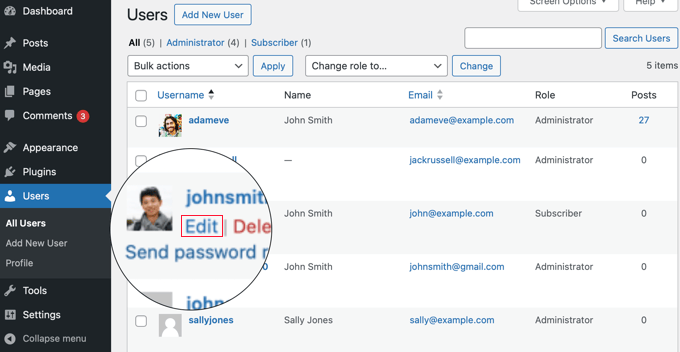
To przeniesie Cię do ekranu edycji profilu.
Przewiń stronę w dół do sekcji „Informacje biograficzne”, aby dodać biografię autora. Możesz również użyć kodu HTML w tym polu, aby ręcznie dodać linki do profili autora w mediach społecznościowych.
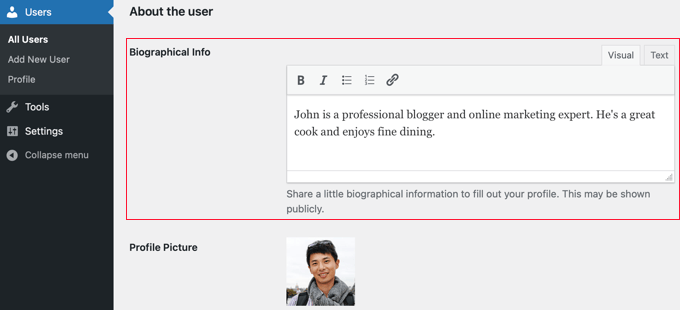
Zdjęcie profilowe autora jest automatycznie pobierane z usługi Gravatar (popularna usługa, która łączy Twój adres e-mail ze zdjęciem awatara, umożliwiając jego używanie na różnych stronach internetowych). Jeśli autor założył już konto, zostanie ono automatycznie wyświetlone.
Po zakończeniu upewnij się, że klikniesz przycisk „Zaktualizuj profil” na dole strony, aby zapisać zmiany.
Teraz możesz przeglądać każdy artykuł na swojej stronie internetowej napisany przez tego autora, a Twoje pole biografii autora będzie aktywne.
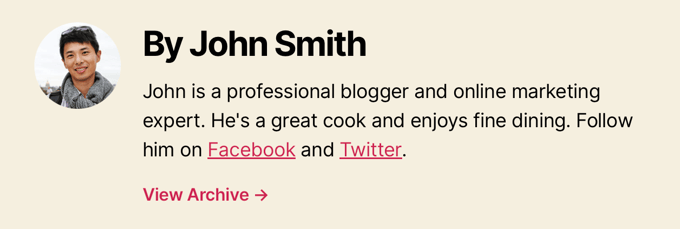
2. Dodawanie pola informacji o autorze w WordPress za pomocą darmowej wtyczki WordPress
Jeśli Twój motyw nie ma opcji wyświetlania pola biografii autora lub chcesz dostosować jego wygląd, ta metoda jest dla Ciebie.
Aby to zrobić, użyjemy wtyczki Simple Author Box. Jest to jedna z najlepszych wtyczek do pól biografii autora dla WordPress, która pozwala łatwo dodać konfigurowalne pole biografii autora do Twojej witryny.
Uwaga: Dostępna jest również wersja pro, która oferuje dodatkowe funkcje, takie jak wyświetlanie pola autora przed lub po treści, dodawanie linków do stron internetowych, uwzględnianie autorów gościnnych i współautorów, dodatkowe style ikon społecznościowych i inne.
Pierwszą rzeczą, którą musisz zrobić, jest zainstalowanie i aktywowanie wtyczki. Więcej szczegółów znajdziesz w naszym przewodniku dla początkujących jak zainstalować wtyczkę WordPress.
Po aktywacji musisz odwiedzić Wygląd » Proste pole autora, aby skonfigurować ustawienia wtyczki.
Tutaj możesz wybrać widoczność, kolory, typografię, styl gravatara dla zdjęcia autora i wiele więcej.
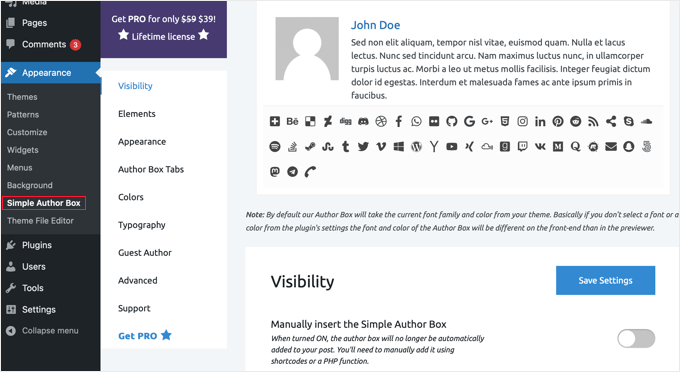
Po zakończeniu upewnij się, że klikniesz przycisk „Zapisz ustawienia”, aby zachować zmiany.
Następnie musisz odwiedzić stronę Użytkownicy » Wszyscy użytkownicy i kliknąć link „Edytuj” pod użytkownikiem, dla którego chcesz dodać biografię.
Teraz możesz dodać biogram użytkownika do jego profilu.
Po prostu przewiń w dół do sekcji „O użytkowniku” i wklej biografię w pole „Informacje biograficzne”.
Możesz również użyć kodu HTML w tym polu, aby ręcznie dodać linki lub skorzystać z podstawowych opcji formatowania HTML.
Następnie poszukaj sekcji „Linki do mediów społecznościowych (Proste pole autora)” na dole strony.
Tutaj możesz dodać linki do mediów społecznościowych dla profili społecznościowych autora. Wtyczka wyświetli ikony tylko dla tych sieci społecznościowych, dla których podasz adres URL.
Musisz wybrać profil mediów społecznościowych, który chcesz dodać, z menu rozwijanego, a następnie dodać poprawny adres URL.
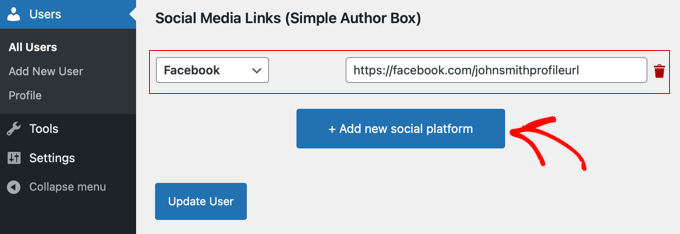
Możesz dodać dodatkowe linki do mediów społecznościowych, klikając przycisk „+ Dodaj nową platformę społecznościową”.
Po zakończeniu upewnij się, że klikniesz przycisk „Zaktualizuj profil”, aby zapisać zmiany w profilu użytkownika.
Możesz teraz odwiedzić dowolny artykuł napisany przez tego użytkownika, aby zobaczyć pole informacyjne autora w akcji.

3. Wyświetlanie pola informacji o autorze w obszarze widżetu paska bocznego WordPress
Ta metoda jest idealna, jeśli wolisz wyświetlać informacje o autorze w pasku bocznym motywu zamiast pod artykułem. Pozwala ona na wyświetlenie pola informacyjnego o autorze w widżecie paska bocznego.
W tej metodzie musisz zainstalować i aktywować wtyczkę Simple Author Box, której użyliśmy w poprzedniej metodzie. Więcej szczegółów znajdziesz w naszym przewodniku krok po kroku jak zainstalować wtyczkę WordPress.
Wskazówka: Wtyczka Simple Author Box zapewnia widżet dla klasycznych motywów i blok dla motywów blokowych w edytorze bloków WordPress i edytorze całego obszaru witryny.
W tym samouczku pokażemy, jak szybko dodać widżet Simple Author Block do obszaru widżetów klasycznego motywu.
Po aktywacji musisz przejść do Wygląd » Widżety w swoim panelu WordPress.
Następnie kliknij ikonę „+” dodaj blok w obszarze widżetu „Boczny panel”.
Uwaga: Jeśli nie widzisz opcji menu Widżety, Twoja witryna używa motywu blokowego. Więcej szczegółów znajdziesz w naszym poradniku jak korzystać z edytora całego obszaru witryny WordPress.
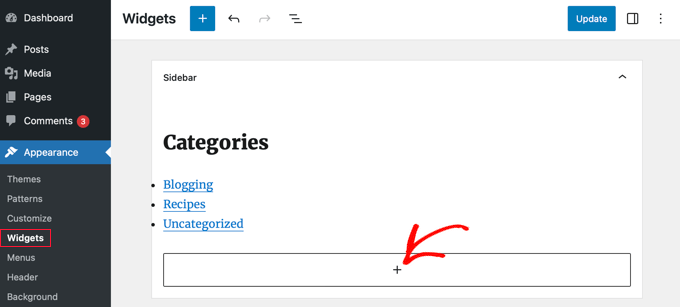
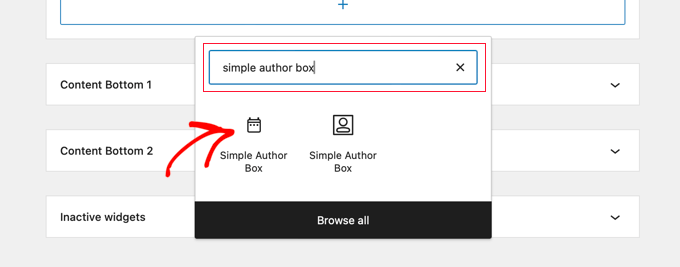
Następnie musisz wyszukać „Proste pole autora”. Zobaczysz dwa ikony: widżet prostego pola autora i blok.
Następnie kliknij pierwszą ikonę, aby wybrać widżet Simple Author Block.
Widżet zawiera szereg opcji, które pozwalają dostosować sposób jego wyświetlania.
Ważne jest, aby upewnić się, że opcja „Autodetect” jest zaznaczona w menu rozwijanym „Choose author/user”. Jest to domyślna opcja i zapewni automatyczne wyświetlanie biografii autora posta.
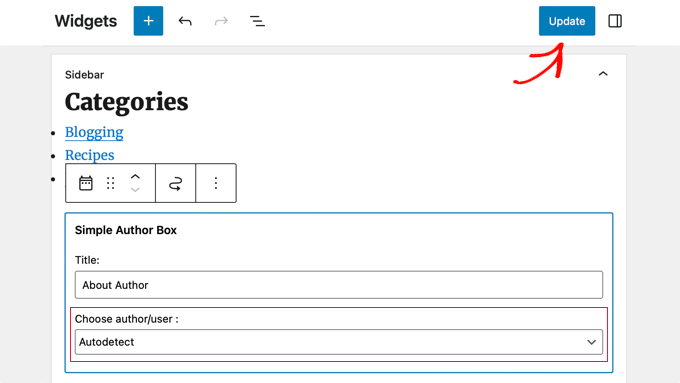
Następnie kliknij przycisk „Aktualizuj” u góry ekranu, aby zapisać ustawienia widżetu.
Możesz teraz odwiedzić swoją stronę internetową, aby zobaczyć widżet biografii autora w akcji.
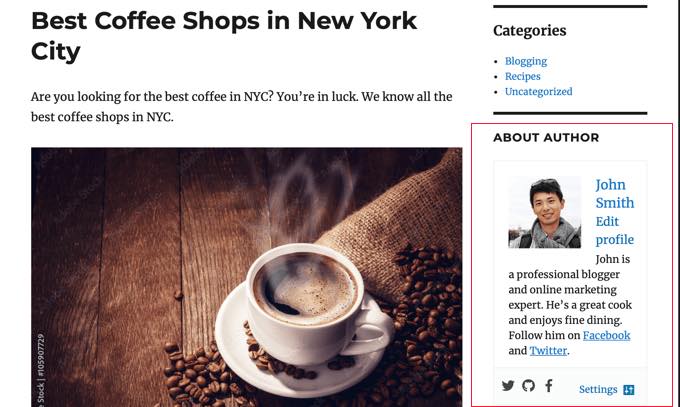
Ten plugin pobiera informacje o użytkowniku z ich profilu WordPress. Ty lub Twoi autorzy musicie wypełnić informacje o swoim biogramie, edytując swoje profile, tak jak pokazaliśmy powyżej.
Aby dowiedzieć się więcej o edycji profili użytkowników, zapoznaj się z naszym przewodnikiem jak dodawać nowych użytkowników i autorów do Twojego bloga WordPress.
4. Dodawanie pola informacyjnego autora poprzez dodanie kodu do WordPressa
Ta metoda pozwala dodać pole informacyjne o autorze poprzez dodanie fragmentu kodu do swojej witryny WordPress. Jest to świetna, lekka opcja, jeśli nie potrzebujesz wielu dodatkowych funkcji.
Nie zalecamy jednak edytowania samego pliku functions.php, chyba że jesteś zaawansowanym użytkownikiem, ponieważ nawet najmniejszy błąd może zepsuć Twoją stronę.
Zamiast tego możesz użyć WPCode, która jest najlepszą wtyczką do fragmentów kodu dla WordPress. Umożliwia ona bezpieczne i łatwe dodawanie niestandardowego kodu w WordPress bez edycji pliku functions.php Twojego motywu.
WPCode zawiera również ponad 393 gotowe fragmenty kodu, które możesz dodać do swojej witryny za pomocą kilku kliknięć, w tym fragment „Biografia autora po poście”.
Aby rozpocząć, musisz zainstalować i aktywować bezpłatną wtyczkę WPCode. Jeśli potrzebujesz pomocy, zapoznaj się z tym samouczkiem na temat instalacji wtyczki WordPress.
Uwaga: Darmowa wersja WPCode zawiera wszystko, czego potrzebujesz do dodawania kodu w WordPress. Ale jeśli chcesz bardziej zaawansowanych funkcji, takich jak generowanie fragmentów kodu za pomocą AI, zaplanowane fragmenty kodu, wersje kodu i inne, możesz uaktualnić do WPCode Pro.
Po aktywacji przejdź do strony Fragmenty kodu » Biblioteka z panelu administracyjnego WordPress.
Stąd możesz zobaczyć wszystkie różne fragmenty, które możesz dodać do swojej witryny.
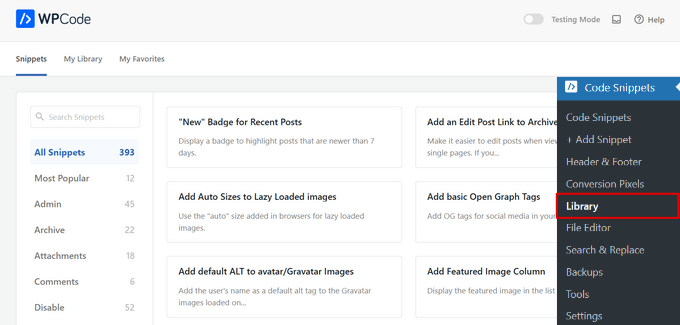
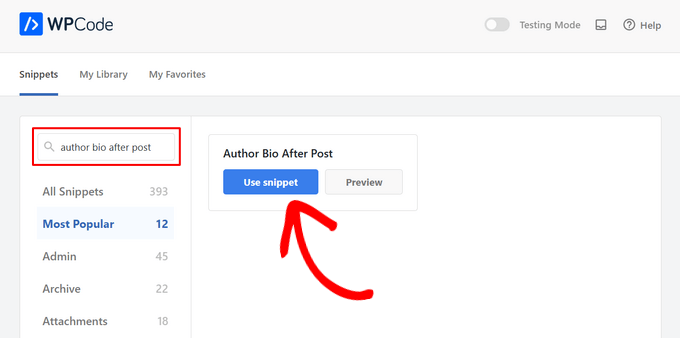
Następnie wyszukaj fragment „Bio autora po poście”.
Gdy znajdziesz fragment, najedź na niego kursorem i kliknij przycisk „Użyj fragmentu”.
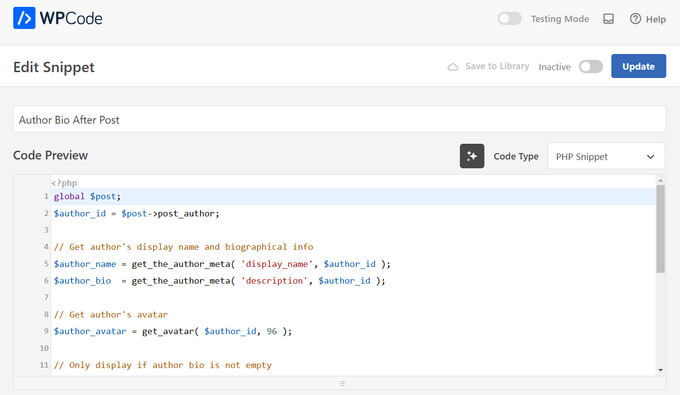
Następnie WPCode automatycznie doda kod za Ciebie, a także wybierze odpowiednią metodę wstawienia.
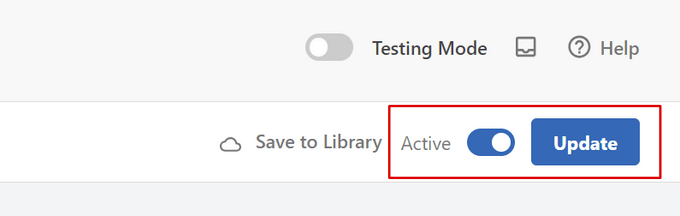
Teraz wystarczy przełączyć przełącznik z „Nieaktywny” na „Aktywny”, a następnie kliknąć przycisk „Aktualizuj”.
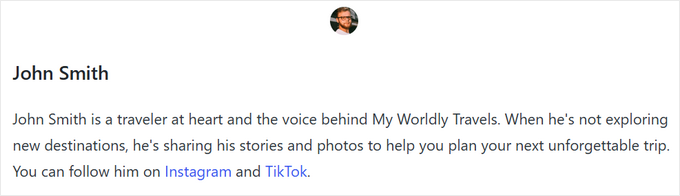
To wszystko. Teraz, gdy odwiedzisz swoją stronę internetową, zobaczysz swoje nowe pole informacyjne o autorze wyświetlane na końcu Twoich wpisów na blogu WordPress.
Oto jak to wyglądało na naszej stronie testowej:
Zaawansowana metoda kodu
Jeśli jesteś zaawansowanym użytkownikiem, nadal możesz skopiować i wkleić ten kod do swojego pliku functions.php.
function wpb_author_info_box( $content ) {

global $post;

// Detect if it is a single post with a post author
if ( is_single() && isset( $post->post_author ) ) {

// Get author's display name
$display_name = get_the_author_meta( 'display_name', $post->post_author );

// If display name is not available then use nickname as display name
if ( empty( $display_name ) )
$display_name = get_the_author_meta( 'nickname', $post->post_author );

// Get author's biographical information or description
$user_description = get_the_author_meta( 'user_description', $post->post_author );

// Get author's website URL
$user_website = get_the_author_meta('url', $post->post_author);

// Get link to the author archive page
$user_posts = get_author_posts_url( get_the_author_meta( 'ID' , $post->post_author));

if ( ! empty( $display_name ) )

$author_details = '<p class="author_name">About ' . $display_name . '</p>';

if ( ! empty( $user_description ) )
// Author avatar and bio

$author_details .= '<p class="author_details">' . get_avatar( get_the_author_meta('user_email') , 90 ) . nl2br( $user_description ). '</p>';

$author_details .= '<p class="author_links"><a href="'. $user_posts .'">View all posts by ' . $display_name . '</a>';

// Check if author has a website in their profile
if ( ! empty( $user_website ) ) {

// Display author website link
$author_details .= ' | <a href="' . $user_website .'" target="_blank" rel="nofollow">Website</a></p>';

} else {
// if there is no author website then just close the paragraph
$author_details .= '</p>';
}

// Pass all this info to post content
$content = $content . '<footer class="author_bio_section" >' . $author_details . '</footer>';
}
return $content;
}

// Add our function to the post content filter
add_action( 'the_content', 'wpb_author_info_box' );

// Allow HTML in author bio section
remove_filter('pre_user_description', 'wp_filter_kses');
Ten kod po prostu pobiera informacje o autorze i wyświetla je poniżej postów WordPress.
Następnie będziesz musiał/a ostylować to pole informacji o autorze, aby wyglądało ładnie i pasowało do Twojego motywu WordPress. Jeśli nie znasz CSS, zobacz nasz poradnik o tym, jak łatwo dodać niestandardowy CSS do swojej witryny WordPress.
Najpierw przejdź do Wygląd » Dostosuj w panelu administracyjnym WordPress.
Spowoduje to wyświetlenie panelu personalizatora motywów WordPress. Musisz kliknąć zakładkę „Dodatkowy CSS”.
Jeśli nie możesz znaleźć personalizatora motywów, zapoznaj się z naszym poradnikiem o tym, jak naprawić brakujący personalizator motywów w WordPress.
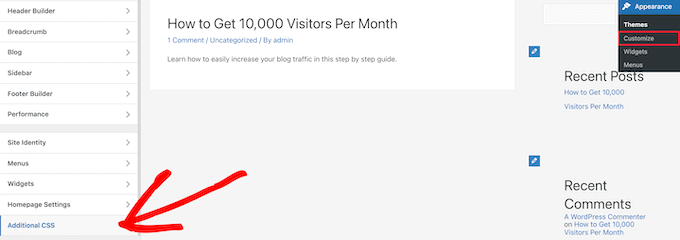
Pozwala to na dodawanie niestandardowego kodu CSS bezpośrednio do Twojego motywu WordPress i przeglądanie zmian na żywo.
Oto przykładowy kod CSS, który pomoże Ci zacząć:
.author_bio_section{
background-color: #F5F5F5;
padding: 15px;
border: 1px solid #ccc;
}

.author_name{
font-size:16px;
font-weight: bold;
}

.author_details img {
border: 1px solid #D8D8D8;
border-radius: 50%;
float: left;
margin: 0 10px 10px 0;
}
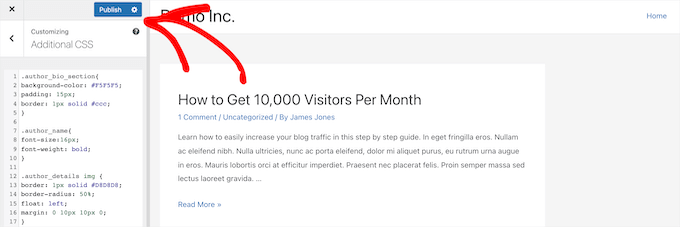
Następnie dodaj kod bezpośrednio do pola „Dodatkowy CSS”.
Następnie kliknij przycisk „Opublikuj”, aby wprowadzić zmiany na żywo.
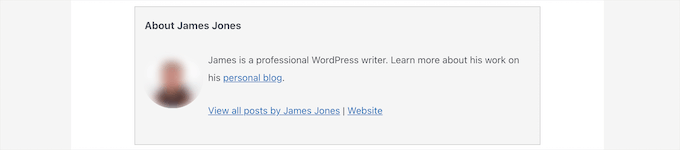
Oto jak wyglądało pole biografii autora w naszym motywie:
5. Dodawanie pola informacji o autorze w WordPress za pomocą dodatku Author SEO od AIOSEO
All in One SEO (AIOSEO) to najlepsza wtyczka SEO dla WordPress na rynku, z ponad 3 milionami użytkowników. Możesz jej również użyć do dodania szczegółowych pól informacji o autorze na dowolnym poście lub stronie WordPress.
Ta metoda wykorzystuje potężny dodatek AIOSEO Author SEO i może poprawić Twoje SEO bardziej niż inne metody.
Aby rozpocząć, musisz zainstalować i aktywować wtyczkę All in One SEO. Jeśli potrzebujesz pomocy, zapoznaj się z naszym poradnikiem o tym, jak zainstalować wtyczkę WordPress.
Uwaga: Istnieje darmowa wersja All in One SEO, której możesz użyć. Jednak aby uzyskać dostęp do funkcji Author SEO, potrzebujesz planu AIOSEO Pro.
Po aktywacji i skonfigurowaniu wtyczki przejdź do Użytkownicy » Wszyscy użytkownicy z panelu WordPress.
Następnie kliknij nazwę autora lub link „Edytuj” poniżej.
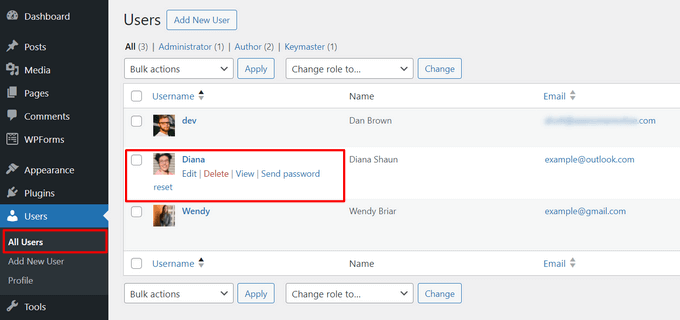
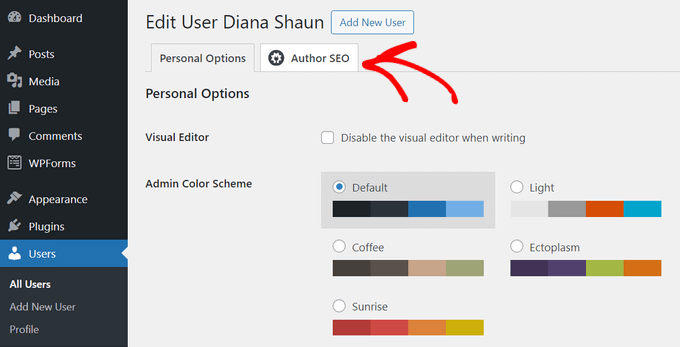
Otworzy to stronę „Edytuj użytkownika” dla tego autora.
Na tej stronie musisz kliknąć zakładkę „Author SEO”.
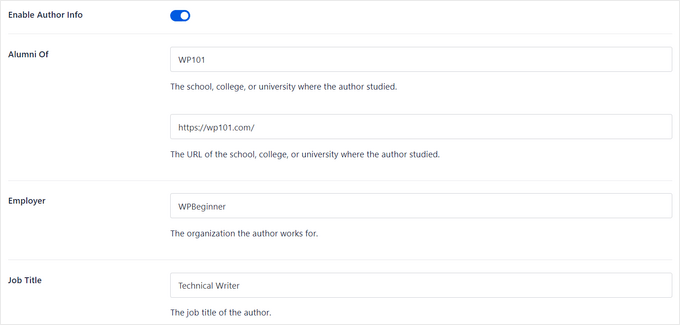
Z sekcji SEO autora możesz dodać informacje takie jak wykształcenie, pracodawca i stanowisko.
Te informacje pomogą zweryfikować Twoje sygnały E-E-A-T.
Możesz również dodać kategorie tematów.
Zaprezentują one obszary wiedzy autora wyszukiwarkom i czytelnikom.

Uwaga: Te kategorie tematów muszą najpierw zostać wprowadzone poprzez przejście do panelu ustawień Wygląd wyszukiwania » Zaawansowane » Tematy doświadczenia autora w All in One SEO. Wcześniejsze zdefiniowanie tych tematów zapewnia spójność wśród wszystkich Twoich autorów i pomaga wyszukiwarkom zrozumieć ogólny autorytet tematyczny Twojej witryny.
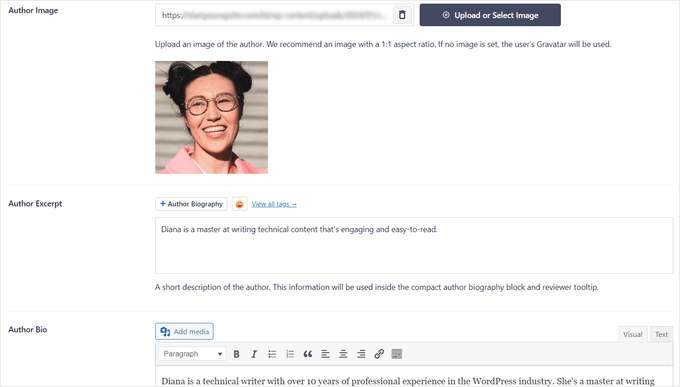
Następnie możesz przewinąć w dół, aby dodać obrazek autora, krótki opis autora i pełną biografię autora.
Możesz również wyświetlać profile społecznościowe w swoim polu informacji o autorze.
Po prostu wprowadź adresy URL profili dla Facebooka, Instagrama, Twittera, YouTube i innych.
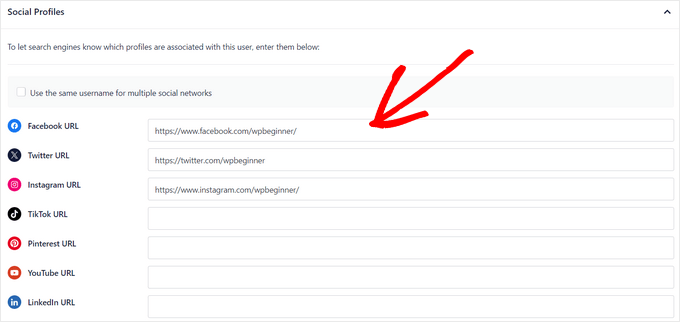
Istnieje również ustawienie „Dołącz biogram autora do postów”, które możesz włączyć lub wyłączyć.
Jeśli ta opcja jest włączona, All in One SEO automatycznie wyświetli zwięzłą biografię autora na dole Twoich postów.

Możesz wyłączyć tę opcję, jeśli chcesz ręcznie dodawać zwarte lub pełne biografie autorów na dole postów za pomocą bloków autora AIOSEO. Aby uzyskać więcej informacji, zobacz ten poradnik o dodawaniu bloków autora w swoich postach.
W tym samouczku pozostawimy ustawienie włączone, aby automatycznie dołączać biografie autorów do postów.
Po wypełnieniu informacji o autorze nie zapomnij kliknąć przycisku „Zaktualizuj użytkownika”, aby zapisać zmiany.
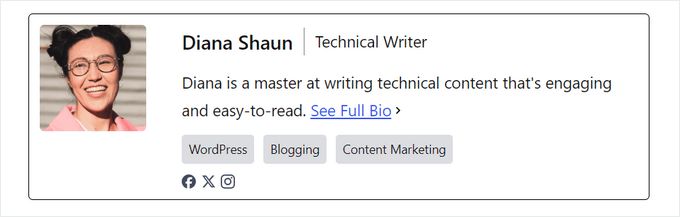
Teraz możesz odwiedzić jeden ze swoich postów w WordPress, aby zobaczyć w akcji swoje nowe pole informacji o autorze.
Bonus: Wyświetlanie pola informacyjnego autora za pomocą kreatora stron WordPress
Jeśli chcesz stworzyć całkowicie niestandardowy motyw WordPress i łatwo wyświetlać pole informacji o autorze w dowolnym miejscu swojej witryny, polecamy użyć SeedProd.
SeedProd to najlepszy kreator stron metodą przeciągnij i upuść dla WordPress. Pozwala łatwo tworzyć niestandardowe motywy WordPress i układy stron, bez potrzeby kodowania.
Zawiera ponad 320 szablonów motywów i stron, które możesz zaimportować jednym kliknięciem. Szablony motywów obejmują każdą część strony internetowej, w tym stronę główną, pojedynczą stronę, pojedynczy post, archiwum bloga, stronę kontaktową i inne.
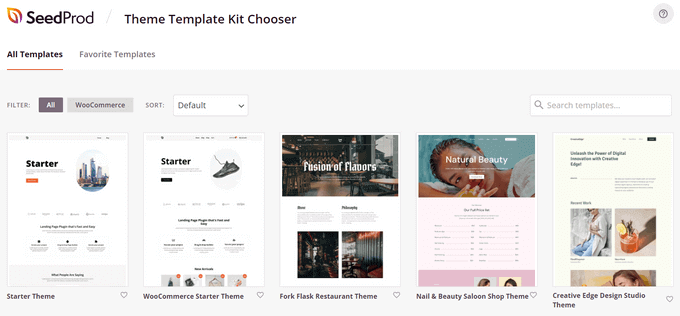
Możesz dostosować swój motyw w dowolny sposób, korzystając z wizualnego kreatora motywów.
SeedProd ułatwia to, oferując ponad 90 gotowych bloków, w tym blok „Pole autora”, które możesz przeciągnąć i upuścić na dowolną stronę.
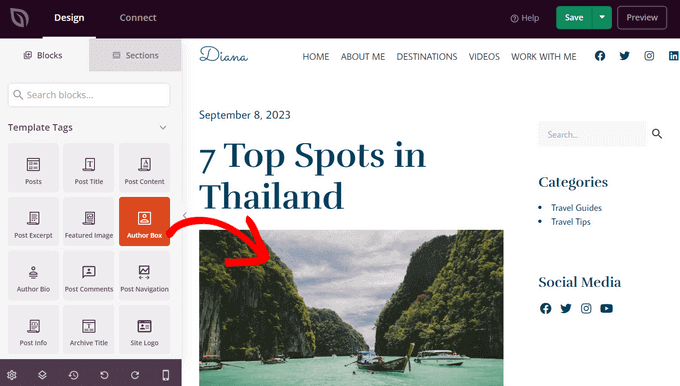
Po dodaniu bloku Pudełko Autora do swojej strony, po prostu kliknij na niego, aby edytować szczegóły.
Możesz zmienić typografię, rozmiar czcionki, wyrównanie, kolor tła i obramowanie, włączyć lub wyłączyć zdjęcie profilowe i wiele więcej.
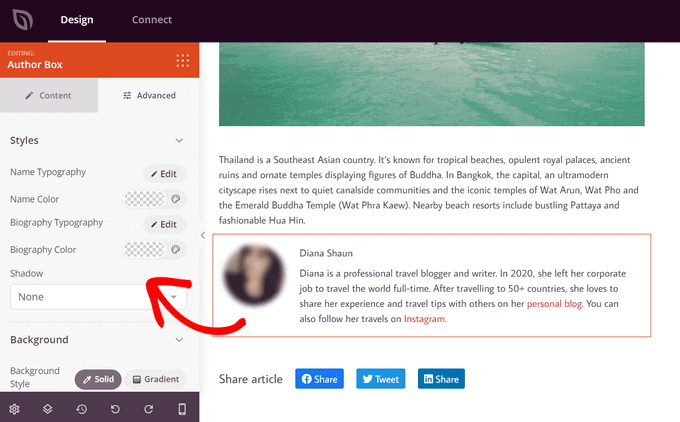
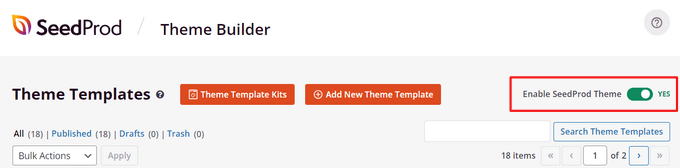
Po zakończeniu dostosowywania po prostu włącz swój nowy motyw SeedProd.
Aby to zrobić, przesuń przełącznik „Włącz motyw SeedProd” u góry strony na pozycję Włączone.
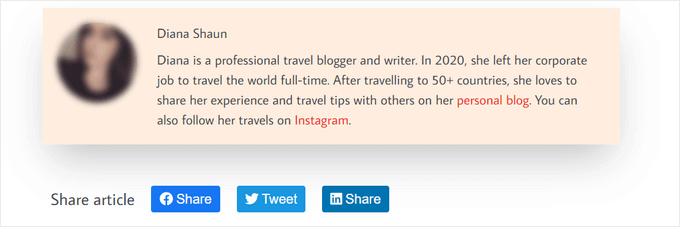
Gratulacje, dodałeś pole informacji o autorze do swojego motywu.
Teraz możesz odwiedzić swoją witrynę WordPress i zobaczyć niestandardowe pole informacji o autorze.
Aby uzyskać więcej informacji, zapoznaj się z naszym poradnikiem o tym, jak stworzyć niestandardowy motyw WordPress za pomocą SeedProd.
FAQ: Najczęściej zadawane pytania dotyczące Google E-E-A-T
Teraz, gdy omówiliśmy, jak napisać biografię autora i dodać ją do swojej witryny WordPress, odpowiedzmy na kilka często zadawanych pytań dotyczących Google E-E-A-T.
Czym jest Google E-E-A-T?
E-E-A-T oznacza Doświadczenie, Ekspertyzę, Autorytatywność i Wiarygodność. Jest to ramy, których Google używa do oceny jakości i wiarygodności treści internetowych.
Im więcej E-E-A-T strona wykazuje, tym bardziej prawdopodobne jest, że zostanie uznana za wiarygodne źródło i będzie wyżej pozycjonowana w wynikach wyszukiwania.
Czynnik „Doświadczenie” w E-E-A-T został wprowadzony w 2022 roku. Wcześniej framework był znany jako E-A-T.
Dlaczego Google kładzie teraz nacisk na doświadczenie?
Aktualizacja podkreśla znaczenie wiedzy i doświadczenia z pierwszej ręki dla konkretnych treści. Google chce mieć pewność, że użytkownicy znajdą informacje napisane przez osoby z praktycznym doświadczeniem w danym temacie.
Ile doświadczenia muszę mieć, aby mieć dobre E-E-A-T?
Niekoniecznie potrzebujesz lat doświadczenia. Jeśli go nie masz, skup się na innych aspektach wiedzy, autorytetu i wiarygodności.
Co jeśli moja strona jest nowa?
Budowanie E-E-A-T zajmuje czas. Powinieneś skupić się na tworzeniu wartościowych treści, prezentowaniu odpowiedniego doświadczenia swoich autorów i ustanowieniu swojej witryny jako wiarygodnego źródła informacji. Z czasem zbudujesz zaufanie Google i swojej publiczności.
Czy istnieje gwarantowany sposób na poprawę mojego wyniku E-E-A-T?
Nie, nie ma magicznej formuły. E-E-A-T będzie się różnić w zależności od treści i celu Twojej witryny.
Jednak tworzenie informacyjnych treści, demonstrowanie doświadczenia i budowanie zaufania u odbiorców pozwoli Ci utrzymać się na właściwej ścieżce.
Dodatkowe zasoby
Mamy nadzieję, że ten artykuł pomógł Ci dowiedzieć się, jak dodać pole informacyjne autora do wpisów na WordPressie. Możesz również zapoznać się z tymi dodatkowymi zasobami:
- Czym jest Google E-E-A-T? Szczegółowy przewodnik po stronach WordPress
- Wtyczki do efektywnego zarządzania blogami wieloautorskimi w WordPress
Jeśli podobał Ci się ten artykuł, zasubskrybuj nasz kanał YouTube po samouczki wideo WordPress. Możesz nas również znaleźć na Twitterze i Facebooku.


kzain
Niedawno zintegrowałem pole autora na blogu, którym zarządzam, i zauważyłem znaczącą różnicę w nawiązywaniu kontaktu czytelników z autorami stojącymi za treścią. Twój poradnik sprawia, że proces jest prosty i przystępny, co jest świetne zarówno dla nowych, jak i doświadczonych użytkowników WordPressa.
Wsparcie WPBeginner
Glad our guide was helpful
Administrator
Dennis Muthomi
dziękuję za ten niezwykle pomocny przewodnik!!!
my WordPress theme had a basic author bio box, but it doesn’t allow me to include links to the author’s social media profiles.
I was about to hire a developer to add that feature but I have tried out Author Info Box as you have highlighted and it has fixed this issue.
You saved me some bucks there…haha!
Wsparcie WPBeginner
Cieszę się, że mogliśmy pomóc!
Administrator
Mrteesurez
Mój własny motyw nawet nie ma pola autora. Problem został rozwiązany za pomocą wtyczki pola autora. Wybór dodania linków do mediów społecznościowych do pola autora jest mądrym pomysłem. Czytelnicy będą mogli dowiedzieć się więcej o autorach i zdobyć więcej obserwujących w mediach społecznościowych.
Michael
Proste i doskonałe, dziękuję!
Wsparcie WPBeginner
You’re welcome
Administrator
Jiří Vaněk
Dziękuję za podanie kompletnego kodu PHP. W Elementorze rozwiązuję to za pomocą widżetu, ale poza Elementorem bardzo chciałbym skorzystać z gotowego rozwiązania od Ciebie.
Gleni
Działa to tylko dla postów. Zazwyczaj publikuję wszystko ze stron, a nie postów. Jak mogę to naprawić?
Wsparcie WPBeginner
Obecnie nie mamy konkretnej metody, którą moglibyśmy polecić dla stron, ale w przyszłości przyjrzymy się możliwościom.
Administrator
Bojan
Proszę, zamień ten kod na ten, jeśli chcesz wyświetlać tylko w postach na blogu:
// Wykryj, czy jest to pojedynczy wpis z autorem wpisu
if ( is_single() && isset( $post->post_author ) ) {
z:
// Wykryj, czy jest to pojedynczy wpis z autorem wpisu
if ( is_singular(‘post’) && isset( $post->post_author ) ) {
Wsparcie WPBeginner
Thanks for sharing this for those looking for that customization
Administrator
Mark Beese
Chciałbym dodać coś w rodzaju opcji powiązanych historii do pola autora, ale wyświetlać losowy wybór innych postów/historii tego autora. Czy jest to możliwe?
Wsparcie WPBeginner
W przypadku czegoś takiego zalecamy zapoznanie się z naszym poniższym przewodnikiem dotyczącym wyświetlania powiązanych postów tego samego autora:
https://www.wpbeginner.com/wp-tutorials/how-to-display-related-posts-by-same-author-in-wordpress/
Administrator
Ramon
To jest doskonałe, działa od razu po wyjęciu z pudełka.
Pamiętaj, że możesz chcieć dodać atrybut „tytuł” do linków href..
Wsparcie WPBeginner
Dziękuję za podzielenie się rekomendacją.
Administrator
Kelly
Przyszłam tu po Twoją opinię, ponieważ mój nauczyciel SEO (płatna klasa) mówi, że chociaż moja strona internetowa/URL to moje imię, Google musi wiedzieć, kto napisał posty. Piszę je (z wyjątkiem pisarzy gościnnych od czasu do czasu). Powiedziałeś: „W przypadku bloga WordPress z jednym autorem możesz po prostu dodać stronę o mnie”. Czy masz na myśli tylko posiadanie strony o mnie na swoim blogu? Czy też linkowanie do strony o mnie w polu autora na końcu postów?
Wsparcie WPBeginner
Byłaby to decyzja dotycząca osobistych preferencji, ale zalecaliśmy publiczne udostępnienie strony "O nas". Nie jest to wymagane w każdym artykule.
Administrator
Rozard
Dodałem kod w pliku Theme function.php. Działa lepiej niż wtyczka. Potrzebuję tylko małej pomocy, jeśli to możliwe. Moja strona nie jest w języku angielskim, który jest zapisywany od prawej do lewej. Dodałem kod CSS, który rozpoczyna akapity od prawej do lewej, teraz problem polega na tym, że większość biografii autorów jest w języku angielskim, czy jest sposób, aby zmodyfikować wyrównanie biografii, aby były od lewej do prawej?
Naprawdę doceniam Twoją pomoc. Dziękuję.
Wsparcie WPBeginner
Musiałbyś dodać w CSS dla pola autora:
direction: ltr;
Administrator
Jerry
Mam pole informacji o autorze, które wyświetla się na końcu każdego wpisu na blogu. Chciałbym, aby było ono wyświetlane również na mojej statycznej stronie „O mnie”, oprócz wpisów na blogu. Jak mogę to włączyć?
Wsparcie WPBeginner
Zależałoby to od tego, co dodaje pole autora. Jeśli dodaje je Twój motyw, powinieneś skontaktować się z pomocą techniczną swojego motywu, aby pojawiło się ono na stronie.
Administrator
usef
Cześć. Użyłem metody 4. Działała jak marzenie. Dziękuję za udostępnienie tego.
Wsparcie WPBeginner
You’re welcome, glad you found our guide helpful
Administrator
Lauren Colquhoun
Cześć
Czy możesz mi powiedzieć, jak wyświetlać pole bio autora tylko dla określonych kategorii? Dziękuję.
Wsparcie WPBeginner
Jeśli używasz metody widżetu, możesz warunkowo wyświetlać widżet, korzystając z metody z naszego poradnika tutaj: https://www.wpbeginner.com/plugins/how-to-show-or-hide-widgets-on-specific-wordpress-pages/
Administrator
Gustavo Razzetti
Cześć, użyłem wtyczki i teraz pokazuje dwie biografie – jedną wygenerowaną przez wtyczkę i drugą stworzoną przez WordPress (która wygląda brzydziej i nie chcę jej używać). Jak uniknąć dwóch biografii?
Wsparcie WPBeginner
Jeśli Twój motyw zawierał własne bio autora, musiałbyś skontaktować się z pomocą techniczną motywu, aby dowiedzieć się, jak je usunąć.
Administrator
Prajyot Kumbharjuvekar
Wygląda na to, że wtyczka Guerrilla’s Author Box już nie jest dostępna… Czy możesz zasugerować jakieś alternatywy? dziękuję
Wsparcie WPBeginner
Chociaż obecnie nie mamy polecanego wtyczki, z pewnością zaktualizujemy ten artykuł o alternatywę.
Administrator
Louis Chaussé
Cześć,
Mam problem z metodą #3
Dodałem kod php do pliku functions.php, a css do sekcji dodatkowego css w WP
Wszystko działa, z wyjątkiem tego, że bio wyświetla się dwukrotnie na stronie...
Po znalezieniu się we właściwym miejscu na dole posta, jest on również wyświetlany na górze strony (przed nagłówkiem).
Jakieś przemyślenia?
Warwick Levey
Czy jest jakiś sposób, aby wyłączyć pole autora dla profili, które nie mają żadnych informacji w bio autora?
Używamy niestandardowego pola do dodawania autorstwa do postów gościnnych i nie mamy biografii dla większości naszych gości, a puste pole na dole strony jest dla tych postów trochę szpetne.
Z góry dziękuję za pomoc
Elizabeth Thompson
Czy to oznacza, że muszę im nadać dostęp użytkownika????
To nie ma dla mnie sensu? To przypadkowi ludzie?
Dzięki
Dotyczy: Każdy autor na Twojej stronie będzie musiał dodać swoje informacje biograficzne i linki do swoich profili użytkowników. Mogą to zrobić, logując się na swoje konto WordPress na Twojej stronie, a następnie klikając link Profil w menu administracyjnym WordPress.
Wsparcie WPBeginner
Cześć Elizabeth,
Losowe osoby nie powinny mieć dostępu do Twojej witryny WordPress. Zapoznaj się z naszym poradnikiem dla początkujących na temat ról i uprawnień użytkowników WordPress.
Administrator
Morteza
Cześć wszystkim!
Jak dodać nazwę sprzedawcy EDD w paragonie EDD?
Dodaję to do mojej strony pobierania, dodając:
echo get_the_author_meta( ‘name_of_store’, $post->post_author );
i
echo get_the_author_meta( ‘display_name’, $post->post_author );
,
Wydaje się, że w tym przypadku muszę to podpiąć, ALE JAK?
dzięki
Mick
Dziękuję za to, czego szukałem. Chociaż teraz widzę to z bio w 2 miejscach, chciałbym, aby bio na końcu każdego posta różniło się od bio z boku.
Czy jest to możliwe, czy muszę usunąć Meks i zastąpić go inną wtyczką?
Dzięki
Wilson Lee
Hej,
Dokładnie tego szukałem. Myślę jednak, że zainstaluję wtyczkę.
Kodowanie sprawia, że boli mnie głowa.
Dzięki za świetne treści WordPress!
Wilson
Matt Stephens
hahaha! Pomyślałem dokładnie to samo podczas czytania posta. Po co przechodzić przez stres związany z kodowaniem, skoro istnieje wtyczka, która wykona zadanie?
Manjit Kumar
To świetne i bardzo pomocne...
dochód pasywny
Cześć, zastanawiałem się, jak mogę dodać margines wyższy niż moje pole za pomocą kodu, który nam zostawiłeś.
Moje pole pokazuje się bardzo blisko liter mojego posta, mam nadzieję, że twoja odpowiedź.
Wielkie pozdrowienia.
Vishal Rana
bardzo pomocne, dziękuję bardzo
Hina Ilyas
Dodałem pole autora Guerrilla, ale szczegóły autora nadal nie wyświetlają się w moich postach. Widzę tylko te trzy linie:
Autor: Hina Ilyas
Kategoria: Cotygodniowe Podsumowanie
Tagi:
nie rozumiem, na czym polega problem!
Magnus
Jeśli użyję metody 3, pole informacji o autorze wyświetla się tylko podczas przeglądania posta.
Sam wpis w ogóle się nie wyświetla.
Jakieś sugestie?
Z góry dziękuję.
Kingsford
Proszę, jak mogę dodać pole autora tylko do określonych kategorii?
Pomocy.
Andy W.
Być może już znalazłeś odpowiedź na to pytanie (jest trochę rozczarowujące, że ktoś publikuje takie posty i nie odpowiada na pytania), ale użyłem tego do wyświetlenia pola tylko w określonych kategoriach.
Jeśli chcesz wyświetlić pole autora tylko w pojedynczych postach przypisanych do dowolnej kategorii, zmień:
// Wykryj, czy jest to pojedynczy post z autorem posta
if ( is_single() && isset( $post->post_author ) ) {
do
// Wykryj, czy jest to pojedynczy wpis z autorem wpisu
if ( is_single() && isset( $post->post_author ) && has_category() ) {
Jeśli chcesz wyświetlić pole TYLKO w określonej kategorii, zmień powyższe na:
// Wykryj, czy jest to pojedynczy post z autorem posta
if ( is_single() && isset( $post->post_author ) && in_category(‘X’) ) {
Zmień „X” na identyfikator kategorii.
Aby uwzględnić więcej niż jedną kategorię, po prostu zastąp „X” tablicą() identyfikatorów kategorii:
// Wykryj, czy jest to pojedynczy wpis z autorem wpisu
if ( is_single() && isset( $post->post_author ) && in_category( array(‘X’, ‘X’) ) ) {
Joseph
Cześć Andy, czy możesz mi pomóc, zastosowałem metodę nr 3, jak mogę to ukryć na mojej stronie produktu WooCommerce, oto strona
Joseph
właśnie rozwiązałem problem, użyłem tego Twojego kodu:
// Wykryj, czy jest to pojedynczy wpis z autorem wpisu
if ( is_single() && isset( $post->post_author ) && has_category() ) {
dzięki za to
Shraddha Kapoor
Cześć. Mam problem z dodaniem hiperłącza w biogramie autora. Próbowałem dodać hiperłącze za pomocą tekstu kotwicy na edumovlive.com, ale się nie udało. Czy ktoś może mi pomóc uzyskać hiperłącze w biogramie autora.
Gabrielle
Cześć, dodałem niestandardową kolumnę administratora: miniaturkę do tabeli wszystkich użytkowników
, jak mogę wydrukować grawatar każdego użytkownika, według identyfikatora użytkownika, w tej kolumnie?
Pomyślnie dodałem kolumnę obrazu wyróżniającego do wszystkich tabeli postów,
która łączy każdy obraz z każdym postem za pomocą linku edycji, czy istnieje sposób na dodanie kolumny grawatara do wszystkich użytkowników, która linkuje do edycji użytkownika?
Anis Chity
Jak mogę dodać linki do moich postów w polu autora?
Nishat
Dzięki za post, świetna pomoc. Czy można sprawić, by pole autora było interaktywne? Tak jak na dole tej strony?
Chciałbym coś podobnego do funkcji „as well as”, ale nic nie wiem o CSS.
Agus Tamanuri
Miły post..
Dziękuję za Twój artykuł,
gagan
Dodałem pole autora metodą 3, ale pole autora wyświetla się nad ikonami udostępniania, jak przenieść je niżej, w pobliże sekcji komentarzy??
Annie
Czy muszę dodawać linki do profili w mediach społecznościowych do autora, masz jakieś pomysły?
Amir
Dla metody nr 3, która jest naprawdę najprostsza i najszybsza (wymaga pewnych umiejętności programowania w PHP), dodałem znacznik przerwania w linii, gdzie wyświetlane są obrazek i tekst, w następujący sposób. Ponieważ wygląda dziwnie, gdy obok obrazka wyświetla się tylko pierwsza linijka biografii, a reszta biografii osobno.
$author_details .= ” . get_avatar( get_the_author_meta(‘user_email’) , 90 ) . ” . nl2br( $user_description ). ”;
Deyo
Sztywne kodowanie zadziałało idealnie z niewielką korektą stylu, wielkie dzięki!
czy pod // Pobierz informacje biograficzne lub opis autora znajduje się jakiś sposób na kontrolowanie liczby słów lub znaków bez konieczności edytowania samego biogramu użytkownika? Może podobnie jak kontrolowanie długości fragmentu na stronie wpisu w funkcjach?
Król
Nie wiem, jak dodawać kody przez mój plik functions.php, mogę dostać błąd. Czy istnieje wtyczka do dodawania kodów do functions.php?
Wajiha Rizvi
Musisz dodać go po zamykającym tagu php, który wygląda tak ( ?> ) w pliku functions.php Twojego motywu potomnego.
Lorraine Reguly
Cześć. Mam trzy strony. Z jakiegoś powodu pole autora automatycznie pojawia się na jednej z nich. Musiałem zainstalować wtyczkę Guerilla, aby pojawiło się na pozostałych.
Dlaczego jedna strona miałaby ją pokazywać, a dwie pozostałe nie???
Shafi Khan
Witaj, świetny artykuł. Film dołączony do posta nie zawiera instrukcji „jak zainstalować wtyczkę”, jak napisano powyżej.
It it is a mistake, please correct it
sonja
Witam, mam problem ze zdjęciem dla pola autora. Przeniosłem widżet autora do paska bocznego, aby się pojawił, i pojawił się wraz z tekstem, ale zastanawiam się, co zrobić, aby zdjęcie również się pojawiło. Używam motywu WordPress. Dziękuję za całą pomoc!
Christopher Simmons
Hejka… zajmuję się tym dzisiaj. Motyw ma ładne pole autora, ale brakuje mu mediów społecznościowych na dole.
Podoba mi się Twój przykład „zrób to sam”, nad którym „właśnie teraz” pracujemy — czy jest szansa, że rozszerzysz przykład o pobranie „jeśli są profile społecznościowe” z metadanych użytkownika, poniżej linku do strony internetowej autora?
TIA ! Thanks for another great article
(12 lat doświadczenia z WP – więc nie tylko dla początkujących!)
Peter Brown
Czy udało Ci się to rozwiązać, Christopherze? Mam ten sam problem z moim motywem.
Natanael David
Cześć, dzięki za to! Bardzo mi pomagacie! Za to i za inne funkcje.
Jedno pytanie: Jak mogę ustawić maksymalną długość opisu autora. Czy mogę również użyć niestandardowego tekstu dla pola opisu na pojedynczej stronie i pełnego opisu na stronie autora?
moon
Cześć,
Dziękuję za pomocne informacje.
Mam problem, ale nie wiem, jak go opisać. Dodałem obrazek do artykułu i ustawiłem go na styl=”float: right; margin-left: 20px;”
Strona internetowa dobrze wyświetla się po przeglądaniu na komputerze stacjonarnym, po lewej stronie znajduje się treść, a po prawej zdjęcie.
jednak strona internetowa nie wyświetla się dobrze po przeglądaniu na telefonie komórkowym, proszę odnieść się do poniższego adresu URL:
Czy jest możliwe, aby najpierw wyświetlał się tekst, a obrazek pod tekstem, a nie wokół obrazka?
Jeśli tak, to w jaki sposób?
Proszę, spróbuj mi pomóc.
Z góry dziękuję.
Z poważaniem,
Mario
Cześć wszystkim,
Czy znasz sposób na wstawienie widżetu autora obok wpisu, ale nie w pasku bocznym? tak jak tutaj:
dzięki!
Wsparcie WPBeginner
Możesz chcieć dodać obszar widżetu tuż obok treści.
Administrator