


Czy kiedykolwiek zapomniałeś kluczy do domu i czułeś się jak za drzwiami? Zablokowanie się poza swoją stroną WordPress może być bardzo podobne. Jest to niezwykle frustrujące, zwłaszcza jeśli hakerzy usunęli Twoje konto administratora. Ale nie martw się, możesz wrócić.
Pomyśl o swojej stronie internetowej jak o domu z tajnymi tylnymi drzwiami. Te tylne drzwi to baza danych Twojej strony internetowej, do której zazwyczaj uzyskuje się dostęp za pomocą kodu MySQL. Może to brzmieć skomplikowanie, ale to jak zestaw instrukcji, których możesz użyć do wprowadzania zmian na swojej stronie internetowej w tle.
W tym artykule nauczymy Cię, jak używać MySQL do utworzenia zupełnie nowego konta administratora dla Twojej strony internetowej, tak jakbyś dorabiał nowy klucz do domu. W ten sposób możesz zablokować hakerów i odzyskać kontrolę.
Dlaczego dodawać użytkownika administratora do bazy danych WordPress przez MySQL?
Pewnego razu napotkaliśmy problem, w wyniku którego strona użytkownika została zhakowana, a jego konto administratora usunięte z bazy danych. Spowodowało to zablokowanie dostępu do jego witryny WordPress.
Byliśmy w stanie pomóc im uzyskać dostęp do ich witryny, tworząc nowego użytkownika administratora bezpośrednio w witrynie WordPress. Zrobiliśmy to za pomocą phpMyAdmin, narzędzia internetowego, które pozwala na zarządzanie bazami danych MySQL za pomocą przeglądarki internetowej.
Jeśli okaże się, że jesteś zablokowany z obszaru administracyjnego WordPress z powodu hakerów lub po prostu dlatego, że zapomniałeś hasła, możesz zrobić to samo.
Jednak zawsze należy wykonać kopię zapasową bazy danych przed wprowadzeniem jakichkolwiek edycji MySQL. Następnie, gdy będziesz mógł ponownie zalogować się do swojej witryny, być może będziesz musiał postępować zgodnie z naszym przewodnikiem dla początkujących, aby naprawić zhakowaną witrynę WordPress.
Mając to na uwadze, przyjrzyjmy się, jak dodać użytkownika administracyjnego do bazy danych WordPress za pomocą MySQL.
Dodawanie użytkownika administracyjnego do bazy danych WordPress za pomocą phpMyAdmin
phpMyAdmin jest preinstalowany z większością najlepszych firm hostingowych WordPress. Znajdziesz go w sekcji Bazy danych na pulpicie nawigacyjnym cPanel Twojego konta hostingowego.
Oto zrzut ekranu z panelu Bluehost:

Kliknięcie ikony otworzy interfejs phpMyAdmin. Musisz wybrać swoją bazę danych WordPress z lewej kolumny.
Następnie phpMyAdmin wyświetli wszystkie tabele w Twojej bazie danych WordPress. Będziesz wprowadzać zmiany w tabelach wp_users i wp_usermeta.

Dodawanie użytkownika do tabeli wp_users
Najpierw musisz znaleźć tabelę wp_users i kliknąć ją. Spowoduje to wyświetlenie użytkowników aktualnie znajdujących się w tabeli.
Zwróć uwagę na poniższy zrzut ekranu, że w tabeli naszej strony demonstracyjnej znajdują się dwa identyfikatory użytkowników: 1 i 2. Kiedy tworzymy nowego użytkownika dla naszej strony demonstracyjnej, ten identyfikator musi być unikalny, więc wpiszemy liczbę 3.
Musisz kliknąć zakładkę „Wstaw” u góry ekranu, aby móc wstawić informacje o nowym użytkowniku administratora.

Dodaj następujące informacje do pól w formularzu Wstaw:
ID: wybierz unikalny numer (w naszym przykładzie użyjemy 3)user_login: nazwa użytkownika, która będzie używana podczas logowaniauser_pass: dodaj hasło i upewnij się, że wybrałeś MD5 w menu funkcji (patrz zrzut ekranu poniżej)user_nicename: pełna nazwa użytkownika lub jego pseudonimuser_email: adres e-mail użytkownikauser_url: adres Twojej strony internetowejuser_registered: wybierz datę i godzinę rejestracji użytkownika za pomocą kalendarzauser_activation_key: pozostaw pusteuser_status: ustaw to na 0display_name: pełna nazwa użytkownika lub nazwa wyświetlana
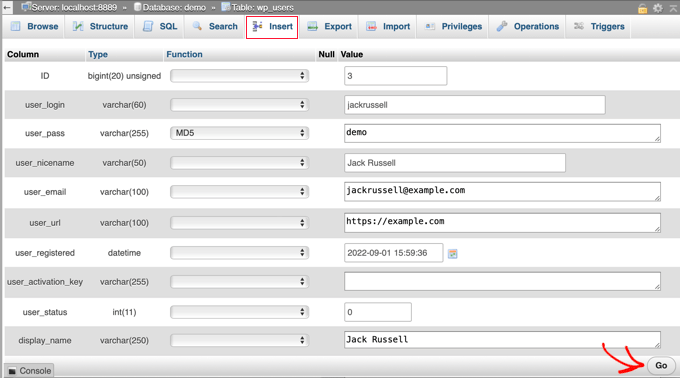
Po zakończeniu upewnij się, że klikniesz przycisk „Go”, aby zapisać nowego użytkownika.
Dodawanie użytkownika do tabeli wp_usermeta
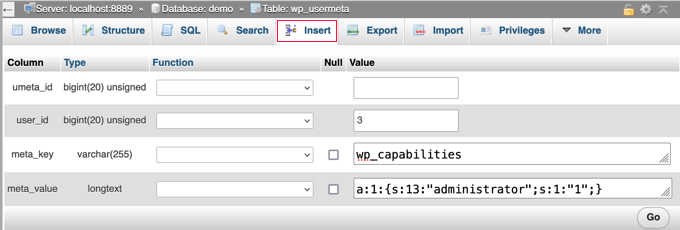
Teraz musisz znaleźć tabelę wp_usermeta i ją kliknąć. Następnie powinieneś kliknąć zakładkę „Wstaw”, tak jak zrobiłeś to w poprzednim kroku.
Następnie musisz dodać następujące informacje do formularza wstawiania:
unmeta_id: pozostaw to puste (zostanie automatycznie wygenerowane)user_id: identyfikator użytkownika, którego użyłeś w poprzednim krokumeta_key: powinno byćwp_capabilitiesmeta_value: wstaw to:a:1:{s:13:"administrator";s:1:"1";}
Następnie, przewijając w dół, powinieneś znaleźć pola dla drugiego wiersza. Musisz dodać następujące informacje:
unmeta_id: pozostaw to puste (zostanie automatycznie wygenerowane)user_id: identyfikator użytkownika użyty w poprzednich krokachmeta_key: musisz wprowadzićwp_user_levelmeta_value: 10
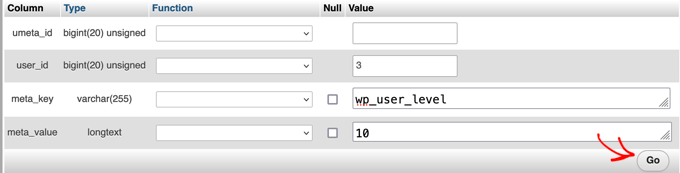
Po zakończeniu wprowadzania informacji w polach, musisz kliknąć przycisk „Idź”. Gratulacje, utworzyłeś nową nazwę użytkownika administratora!
Teraz powinieneś być w stanie zalogować się do swojego obszaru administracyjnego WordPress przy użyciu nazwy użytkownika i hasła, które podałeś dla tego użytkownika.
Zaraz po zalogowaniu musisz przejść do Użytkownicy » Wszyscy użytkownicy, a następnie kliknąć nazwę użytkownika, którą właśnie utworzyłeś.

Teraz, bez wprowadzania żadnych zmian, przewiń stronę do dołu i kliknij przycisk „Zapisz”.
Pozwoli to WordPressowi na wyczyszczenie właśnie utworzonego użytkownika i dodanie dodatkowych, potrzebnych informacji.
Dodawanie użytkownika administratora do bazy danych WordPress za pomocą zapytania SQL
Jeśli jesteś programistą, możesz przyspieszyć ten proces, używając kodu.
Po prostu wklej to zapytanie SQL do swojej bazy danych:
INSERT INTO `databasename`.`wp_users` (`ID`, `user_login`, `user_pass`, `user_nicename`, `user_email`, `user_url`, `user_registered`, `user_activation_key`, `user_status`, `display_name`) VALUES ('3', 'demo', MD5('demo'), 'Your Name', 'test@example.com', 'http://www.example.com/', '2022-09-01 00:00:00', '', '0', 'Your Name');


INSERT INTO `databasename`.`wp_usermeta` (`umeta_id`, `user_id`, `meta_key`, `meta_value`) VALUES (NULL, '3', 'wp_capabilities', 'a:1:{s:13:"administrator";s:1:"1";}');


INSERT INTO `databasename`.`wp_usermeta` (`umeta_id`, `user_id`, `meta_key`, `meta_value`) VALUES (NULL, '3', 'wp_user_level', '10');
Upewnij się, że zmienisz 'databasename' na bazę danych, z którą pracujesz.
Pamiętaj również, aby zmienić inne wartości na te, które chcesz dla nowego użytkownika, tak jak wyjaśniliśmy w pierwszej metodzie.

Eksperckie poradniki dotyczące postępowania po zablokowaniu dostępu do panelu administracyjnego WordPress
Teraz, gdy wiesz, jak dodać użytkownika administratora przez MySQL, możesz zapoznać się z artykułami na temat naprawy strony internetowej, gdy zostaniesz zablokowany z panelu administracyjnego WordPress.
- Co zrobić, gdy zostaniesz zablokowany z panelu administracyjnego WordPress (wp-admin)
- Jak używać trybu odzyskiwania WordPress
- Jak zresetować hasło WordPress z poziomu phpMyAdmin
- Jak odblokować Limit Login Attempts w WordPress
- Jak dezaktywować wszystkie wtyczki, gdy nie można uzyskać dostępu do WP-Admin
- Jak naprawić błąd białego ekranu śmierci w WordPress (krok po kroku)
- Jak naprawić krytyczny błąd w WordPress (krok po kroku)
- Jak naprawić problem odświeżania i przekierowania strony logowania WordPress
- Jak naprawić błąd nawiązywania połączenia z bazą danych w WordPress
- Jak łatwo naprawić błąd „Ta witryna jest niedostępna” w WordPress
Mamy nadzieję, że ten samouczek pomógł Ci dowiedzieć się, jak dodać użytkownika administratora do bazy danych WordPress za pośrednictwem MySQL. Możesz również zapoznać się z naszym ostatecznym przewodnikiem po bezpieczeństwie WordPress lub naszą listą częstych błędów WordPress i sposobów ich naprawy.
Jeśli podobał Ci się ten artykuł, zasubskrybuj nasz kanał YouTube po samouczki wideo WordPress. Możesz nas również znaleźć na Twitterze i Facebooku.


zohaib
Wielkie dzięki, tak, mój problem został rozwiązany i było to spowodowane rolą przypisaną do mojej nazwy użytkownika. Pozdrawiam
Bichir Mihail
Dzięki, bardzo pomocne
Rastislav Nichta
Naprawdę bardzo prosty i jasny przewodnik, jak utworzyć użytkownika za pośrednictwem bazy danych MYSQL Wordpress, dziękuję.
Mary Janis
Te informacje są nieaktualne, ponieważ format HG całkowicie się zmienił. Gdzie do cholery jest wp_user?
Susan Marshall VA
Bardzo dziękuję za to. Właśnie miałem klientkę, która zablokowała sobie dostęp do swojej strony i dzięki tym instrukcjom udało mi się ją przywrócić.
Kumar Mritunjay
Używałem tego na moich stronach internetowych. Działa jak marzenie… bardzo łatwe do naśladowania!
Dziękuję za tę niesamowitą technikę oszczędzania czasu.
sara asadiha
i did everything u said, but it did not work what else should i do?
Peter Gough
Thanks for this. Really helped when I was locked out of Wordpress
Michael Sineni
Zmieniłem moje uprawnienia administratora na edytora, ponieważ próbowałem zmienić możliwości roli, aby edytować formularze Gravity. Nagle nie widzę już edytora Cornerstone ani nie mam dostępu!! POMOCY!
Ayesi
Naprawdę dobrze, wszystko działa idealnie, dzięki milion razy!!
Stella
Wielkie dzięki! To uratowało mi dzień. Uff!
Nilo Velez
Nie wiem, czy to aktualizacja struktury danych WordPress, ale właśnie napotkałem stronę, na której musiałem wprowadzić wartości klucza meta wp_options jako:
[prefiks_tabeli]capabilities zamiast wp_capabilities
[prefiks_tabeli]user_level zamiast wp_user_level
Zostawiam to tutaj, ponieważ może być pomocne.
Takis Pan
Panie, jesteś niesamowity!
Zakładam, że używa prefiksu bazy danych, ale w przypadku przeniesienia witryny lub zmiany prefiksu z „wp_” na coś innego, uprawnienia i poziom użytkownika powinny zostać odpowiednio zmienione.
Abraham Quilca
Dzięki, ten komentarz bardzo pomógł.
Musiałem dwukrotnie sprawdzić i uzyskać dokładną wartość table_prefix z naszego pliku wp-config.php. Nasze wartości meta_key były poprawne, z wyjątkiem wielkości liter. Wierzę, że niektórzy dostawcy hostingu z instalacjami WordPressa jednym kliknięciem ustawią własne prefiksy tabel, więc upewnij się, że to również sprawdzisz.
Cheryl
to też zadziałało u mnie, dziękuję Abraham
Loren Helgeson
Używałem tego już na trzech różnych stronach internetowych. Działa jak marzenie!
Dziękuję za ten niesamowity oszczędzacz czasu.
Steve Day
BRILLIANT!!!
Thank you – saved my day
Kirst
Wygląda na to, że w najnowszej wersji WP nastąpiła zmiana w bazie danych, więc ten post może wymagać aktualizacji.
To było wspaniałe źródło, dziękuję!
Loren Helgeson
Nie mogę tego zweryfikować z poprzednimi wersjami WordPressa, ale właśnie przetestowałem to z najnowszą wersją WordPressa i u mnie działało bez zarzutu. Czy ktoś może potwierdzić, czy to był przypadek?
Abid
Wykonałem te same zapytania SQL, aby utworzyć użytkownika administratora. Użytkownik został utworzony i zalogowany, ale wyświetla komunikat Przepraszamy, nie masz dostępu do tej strony. Proszę o pomoc w tej sprawie.
Jade
BARDZO DZIĘKUJĘ! Miałem problem z WooCommerce Product Vendors, gdzie zgłosiłem się jako sprzedawca zalogowany jako administrator. Od tego momentu nie mogłem się zalogować i otrzymywałem komunikat „Zostaniesz powiadomiony, gdy Twoje konto zostanie zatwierdzone” O_o
Previously I had to re-install WP because of this!!! Now I found your post and it was such a help!!! Thank you so much for sharing this x
x
Ben
W ogóle mi nie zadziałało. Otrzymuję komunikat „BŁĄD: Nieprawidłowa nazwa użytkownika lub hasło”.
Tak, tak, sprawdziłem. Hasło i użytkownik są poprawne.
Co teraz? Kiedyś miałem dostęp administratora, a teraz mam tylko niższy, podstawowy poziom, który nie pokazuje ustawień użytkownika.
Loren Helgeson
To zadziałało idealnie na dwóch ostatnich stronach, na których musiałem tego użyć.
SHAILENDRA RAJAVARAM
Niesamowite... uratowało mnie to przed mnóstwem kłopotów, podobnie jak inne problemy. Zauważyłem, że z jakiegoś powodu wszyscy administratorzy na mojej stronie stali się kimś innym...
WIELKA POMOC !!
Panowie, którzy omawiali wp_prefixes…..doskonale….
Ach !!!
Werner Ullrich
Dla mnie to świetny, pomocny post. Zmodyfikowałem ten skrypt SQL i ponownie ożywiłem moje drzwi do panelu administratora mojej strony głównej WordPress. Dziękuję.
Werner Ullrich
Smithg0
OK, ten film na YouTube jest znacznie ulepszony w porównaniu do poprzedniego, ten ma przyjemną funkcję obrazu, a także dźwięk.
Jerry L
Chciałem zmienić kilka wpisów „Nicename” na wartości inne niż Login ID użytkownika. Z poziomu PhpMyAdmin wyeksportowałem tabelę „wp_users”.
Następnie wprowadziłem niezbędne zmiany w moim edytorze kodu.
Następnie, po zapisaniu kopii zapasowej oryginalnej tabeli użytkowników i całej bazy danych, „zaimportowałem” tylko tabelę „wp_users” z powrotem do bazy danych za pomocą PhpMyAdmin.
U mnie działało bez zarzutu.
Brad
Zadziałało jak marzenie! Dzięki!
kali
Postępowałem zgodnie z tym i udało mi się zalogować, ale nie mogę przejść do pulpitu. Otrzymuję ten błąd: Nie masz wystarczających uprawnień, aby uzyskać dostęp do tej strony.
Oleg
Mam ten sam problem.
Eileen
Miałem ten sam problem, ale w wp_usermeta, gdzie mamy napisać:
meta_value – wstaw to: a:1:{s:13:”administrator”;s:1:”1″;}
Zmieniłem wartość na:
a:1:{s:13:"administrator";b:1;}
i zadziałało. Znalazłem tę wartość w odpowiadającej jej wartości wyżej w tabeli dla oryginalnego konta administratora. Sprawdź swoją tabelę i zobacz, czy są jacyś inni poprzedni administratorzy, i skopiuj tę samą wartość (na wypadek, gdyby różniła się od mojej).
Mark P
To mi zadziałało, dziękuję!
Ardestani
Działa, dziękuję, naprawdę dziękuję
Jason Coleman
This didn’t work for me
Daniel Payne
Aby to zadziałało z najnowszym WordPress 4.4.2, musiałem zaktualizować nazwy meta_key, ponieważ moja instalacja WordPress używała prefiksu tabeli wp_brnq_ zamiast typowego prefiksu wp_.
Rose
Co masz na myśli? To też u mnie nie działa.
Robert Drummond
Dziękuję za to! Uratowało mnie to przed wadliwą wtyczką, która nadpisała mój rekord administratora w tabeli użytkowników!
Nadia
Obecnie naprawiam stronę internetową mojej mamy dla jej firmy i jestem w pewnym sensie "zielony" w WordPressie. Nie mogłem się poprawnie zalogować, ponieważ podała mi złe hasło. Po trzech nieudanych próbach pojawił się komunikat, że powinienem sprawdzić dane. Wiadomość: „Nazwa użytkownika lub hasło są nieprawidłowe. Sprawdź swoje dane.”
Przestrzegałem tych kroków tutaj i wykonałem je wszystkie bardzo precyzyjnie, ale nadal, z moją nową nazwą użytkownika i hasłem, nie mogę się zalogować. Mój prefiks był inny niż wp_, co stwierdzono w artykule, więc zmieniłem również prefiks – ale nadal nie mogę się zalogować. Teraz jestem zablokowany do jutra.
What happened, can someone maybe help me / explain me what I did wrong and how can I fix this. I really promised my mom to build her website, and it needs to be updated really soon!
Joe Harkins
świetnie sobie radziłeś krok po kroku, dopóki nie doszedłeś do
„meta_key – powinno być wp_capabilities”
Co oznacza „powinno być” w tym kontekście? Czy oznacza to, że pole powinno już zawierać tę wartość, być może wygenerowaną z czegoś wcześniejszego? Jeśli jej nie ma, co jest wymagane?
Po prawej stronie meta_key znajduje się pole rozwijane. Nazwa pliku „wp_capabilities” nie istnieje jako opcja wyboru. Po prawej stronie znajduje się puste pole. Czy mam tam wkleić wp_capabilities? Czy istnieje gdzieś wartość o tej nazwie, którą powinienem tam umieścić?
I widzę więcej kłopotów. Mówisz „wstaw kolejny wiersz”.
Używam słowa „wstaw” jako czasownika. Gdzie i jak mam to zrobić? Jestem już na stronie Wstaw. Nic tam nie mówi „Wstaw nowy wiersz”.
Patrząc dalej w dół – aż na sam dół – pomijając następną sekcję (której mam nie ruszać) widzę pole, które mówi „Wstaw jako nowy wiersz”.
Ale „wstaw nowy wiersz” i otrzymanie polecenia przejścia do pola zawierającego frazę „Wstaw jako nowy wiersz” to nie to samo.
i jest zaznaczone pole wyboru z napisem „ignoruj” tuż nad nim. Jaki jest sens iść dalej, jeśli to pole jest nadal zaznaczone jako ignoruj – i czy „wstaw nowy wiersz” to to samo co „wstaw nowy wiersz?”
I widzę to samo „powinno być” zamieszanie znowu przed nami w następnym zestawie instrukcji.
Ale utknąłem przy pierwszym „powinien”, ponieważ jestem dosłowny. Proszę o wyjaśnienie?
Jeff
Cześć Joe,
„meta_key – powinno być wp_capabilities” oznacza, że wartość meta_key (pole tekstowe w phpmyadmin) powinna być wp_capabilities
Kiedy odnosi się do wstawiania nowego wiersza, możesz to zrobić, klikając wstaw z nawigacji u góry phpmyadmin. Ten samouczek zakłada, że wykonałeś już pierwsze wstawienie i jesteś w zakładce przeglądania.
Rich
Miałem konfigurację wielu witryn. Po zrobieniu tego mogę uzyskać dostęp do obu witryn, jednak nie mam możliwości zarządzania siecią ani zarządzania wtyczkami… W sekcji „Moje witryny” widzę moje dwie witryny, ale nie opcji „Sieć”. W pionowym obszarze menu mojej witryny wydaje się, że mam wszystko oprócz „Wtyczek”.
Wygląda na to, że nie mam uprawnień administratora w mojej sieci WP dla wielu witryn?
sapere aude
that was awesome! thanks.
Bouasone
Wielkie dzięki, bardzo pomocne
Russ
Dzięki za świetny tutorial! Udało mi się pomyślnie zalogować.
Arpan Das
Wielkie dzięki. Działa poprawnie…
Rodolfo
To uratowało mi dziś życie – dziękuję!
Phil
Zadziałało u mnie z następującą modyfikacją: wartość wp_capabilities musiała zostać pobrana z wiersza innego użytkownika administratora, ponieważ miał dodatkowe uprawnienia lub cokolwiek to jest. Skopiuj wartości w tym przypadku od istniejącego użytkownika, jeśli to konieczne.
Reid Walley
Jeśli przeszedłeś przez wszystkie kroki i NADAL otrzymujesz komunikat o błędzie „Nie masz wystarczających uprawnień, aby uzyskać dostęp do tej strony” podczas próby zalogowania...
Musiałem zastąpić pierwszy przykład meta_key (wp_capabilities) moim własnym prefiksem: zmień wp_capabilities na whateveryourprefixis_capabilities
To samo z drugim przykładem meta_key (wp_user_level). Zmieniłem go na mój specyficzny prefiks: zmień wp_user_level na whateveryourprefixis_user_level
Yoana
Thanks, that fixed it
Terry Hale
Such a helpful article. Perfectly done, easy to understand. Thanks for the time you spent putting it together.
Andre
To bardzo mi pomogło w kilku okazjach. Dziękuję za przygotowanie tego!!!
2046
dla tych, którzy nadal mają komunikat Nie masz wystarczających uprawnień, aby uzyskać dostęp do tej strony.
może warto sprawdzić, czy prefiks wp_capabilities i inne rzeczy pasują do nazwy prefiksu Twojej bazy danych..
na przykład, jeśli Twoje normalne wp_usersmeta to blab787_usersmeta, to wp_capabilities będzie blab787_capabilities itd.
Lydia B
Dziękuję, Twoje rozwiązanie problemu z komunikatem o błędzie „nie masz wystarczających uprawnień” zadziałało idealnie.
Terry Hale
Thanks for posting! I ran into that problem, and you solved it.
Cristian Deraco
Dziękuję !!! u mnie zadziałało tak!
Rony
Nie widzę tabeli z informacjami o użytkownikach, masz jakiś pomysł?
Denny
Fantastyczny przewodnik. Jest idealny dla wielu wersji phpmyadmin, więc zignoruj różnice na zrzutach ekranu. Dzięki za opis!
-D
Denny
WordPress 3.6.1. Przetestuję to również z wersją 4 i potwierdzę.
Ludwik C. Siadlak
U mnie to samo, we wrześniu 2015 roku otrzymuję błąd „Nie masz wystarczających uprawnień, aby uzyskać dostęp do tej strony.” po użyciu podanego kodu SQL. Co jest dziwne, ponieważ ten artykuł ma tylko 6 miesięcy!
Harm
Zastosowałem się do twoich instrukcji w stu procentach, ale coś poszło nie tak (nie wiem co) i teraz nie mam dostępu do mojej strony internetowej. Pojawia się komunikat: błąd bazy danych.
Czy mogę cofnąć wprowadzone zmiany? Proszę o pomoc.
Kiel
Wszystko, co musiałem zrobić, to przywrócić metadane do administratora i zadziałało świetnie. Dzięki za artykuł.
Matthew Galvin
Całkowicie bezużyteczne w wersji > 3. Ale dobry początek.
Chris Hewlett
Witam, zagłębiłem się trochę w problem i odkryłem, że istniejące wpisy w tabeli „usermeta” miały prefiks, który był unikalny dla mojej witryny. Wszystkie moje tabele WordPress zaczynają się od ar_, a po edycji tych 2 wierszy, aby to odzwierciedlić, moje logowanie zostało zakończone, ze wszystkimi uprawnieniami.
Pozdrawiam,
Chris
Chris Hewlett
Witaj i dziękuję za powyższy artykuł na ten temat. Zostałem zablokowany z mojej lokalnej strony (XAMPP), a inne artykuły, które czytałem, dotyczą zmiany istniejącego hasła administratora za pomocą phpMyAdmin. Nie udało mi się tymi metodami.
Postępowałem zgodnie z powyższymi instrukcjami i ekran logowania zaakceptował dane uwierzytelniające.
Niestety zostałem przekierowany na domenę//wp-admin/profile.php i pojawił się komunikat „Nie masz wystarczających uprawnień, aby uzyskać dostęp do tej strony”.
Z poziomu front-endu witryny widzę, że jestem zalogowany, ale po kliknięciu na Panel administracyjny pojawia się ten sam komunikat.
Czy masz jakieś sugestie, które pozwoliłyby mi uzyskać dostęp?
Z góry dziękuję,
Chris
Abishai
Cześć, próbowałem zastosować poprawkę, postępując zgodnie z nią "co do litery", ale kiedy próbuję się zalogować: url/wp-admin przenosi mnie do strony url/25/ jak poprzednio. Zastanawiam się, co zrobiłem źle. Proszę o radę. Z góry dziękuję.