


Chcesz zwiększyć sprzedaż swojego sklepu internetowego bez wydawania fortuny? Karty podarunkowe mogą być właśnie tym, czego potrzebujesz.
Są one czymś więcej niż tylko kredytem sklepowym – pomagają przyciągnąć nowych klientów i sprawić, by obecni nadal robili zakupy u Ciebie.
Zbudowaliśmy wiele sklepów internetowych przy użyciu WooCommerce i przetestowaliśmy wiele różnych opcji kart podarunkowych. Dzięki naszym testom w rzeczywistych warunkach odkryliśmy najlepszy plugin do tego celu.
W tym poradniku pokażemy Ci dokładnie, jak dodać karty podarunkowe do Twojego sklepu WooCommerce i przekształcić je w niezawodne źródło dochodu.
💡Szybka odpowiedź: Jak tworzyć karty podarunkowe WooCommerce
Najlepszym sposobem na sprzedaż kart podarunkowych jest użycie wtyczki Advanced Coupons z dodatkiem Advanced Gift Cards. Oferuje ona funkcje takie jak zaplanowana dostawa, niestandardowe projekty i śledzenie salda, których brakuje w standardowych kuponach WooCommerce.
Czym jest zaawansowana karta podarunkowa?
Zaawansowana karta podarunkowa wykracza poza podstawową funkcjonalność kredytu sklepowego, którą można znaleźć w tradycyjnych kartach podarunkowych.
Aby pomóc Ci zrozumieć różnicę, porównaliśmy standardowe kupony WooCommerce z wtyczką Advanced Gift Cards:
| Funkcja | Zwykła karta podarunkowa | Zaawansowana karta podarunkowa |
|---|---|---|
| Funkcjonalność | Działa jak podstawowy kod kuponu. | Działa jak przedpłacony produkt cyfrowy. |
| Dostawa | Wysyłana natychmiast do kupującego. | Może być zaplanowana i wysłana bezpośrednio do przyjaciela. |
| Projekt | Brak opcji projektowania. | Konfigurowalne szablony i obrazy. |
| Śledzenie | Podstawowe logi użytkowania. | Szczegółowe śledzenie salda i raportowanie. |
Dla Twojej witryny WordPress te zaawansowane funkcje przekształcają prosty system kredytów sklepowych w potężne narzędzie marketingowe i sprzedażowe.
Teraz, gdy wiesz, czym jest zaawansowana karta podarunkowa, przyjrzyjmy się, jak je dodawać w WooCommerce. Możesz nawigować przez ten samouczek, korzystając z poniższych szybkich linków:
Krok 1: Zainstaluj Advanced Coupons + Advanced Gift Cards
Najprostszym sposobem na dodanie zaawansowanych kart podarunkowych w WooCommerce jest użycie darmowej wtyczki Advanced Coupons z płatnym dodatkiem Advanced Gift Cards for WooCommerce.
Będziesz potrzebować obu wtyczek zainstalowanych, aby tworzyć karty podarunkowe. Dzieje się tak, ponieważ dodatek do kart podarunkowych potrzebuje do działania podstawowej wtyczki Advanced Coupons.
Advanced Coupons to najlepsza wtyczka do kodów kuponów WordPress na rynku. Pozwala tworzyć kupony w celu zwiększenia sprzedaży i rozwoju firmy, a my wielokrotnie korzystaliśmy z niej w naszych poradnikach WordPress.
Więcej informacji znajdziesz w naszej recenzji Advanced Coupons.
Uwaga: Ten przewodnik wykorzystuje darmową wtyczkę Advanced Coupons jako bazę. Jednak do tworzenia kart podarunkowych będziesz musiał zakupić płatny dodatek Advanced Gift Cards for WooCommerce.
Oto przykład certyfikatu podarunkowego, który stworzyliśmy za pomocą dodatku Advanced Gift Cards for WooCommerce.
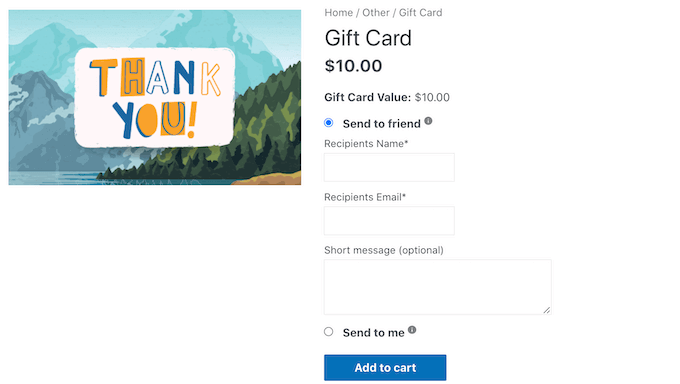
Kiedy klient kupi kartę podarunkową, WordPress wyśle mu e-mail z unikalnym kodem kuponu, który może wykorzystać w Twoim sklepie e-commerce.
Aby tworzyć i sprzedawać wirtualne karty podarunkowe, musisz najpierw zainstalować i aktywować darmową wtyczkę Advanced Coupons. Jeśli potrzebujesz pomocy, zapoznaj się z naszym przewodnikiem dla początkujących na temat jak zainstalować wtyczkę WordPress.
Następnie musisz również zainstalować dodatek Advanced Gift Cards for WooCommerce.
Po aktywacji tego dodatku premium, Twoim pierwszym zadaniem jest wprowadzenie klucza licencyjnego dodatku Advanced Gift Cards. Klucz ten znajdziesz w e-mailu z potwierdzeniem zakupu, który otrzymałeś podczas zakupu dodatku Advanced Gift Cards.
Klucz ten można również uzyskać, logując się na swoje konto Advanced Coupons. Na swoim koncie kliknij „Wyświetl licencje”.

Stąd po prostu skopiuj klucz, który pojawi się w polu „Klucz licencyjny”. Jeśli kupiłeś inne wtyczki i dodatki Advanced Coupons, upewnij się, że używasz klucza licencyjnego dla dodatku Advanced Gift Cards.
Po wykonaniu tej czynności przejdź do strony Kupony » Licencja w swoim panelu WordPress.
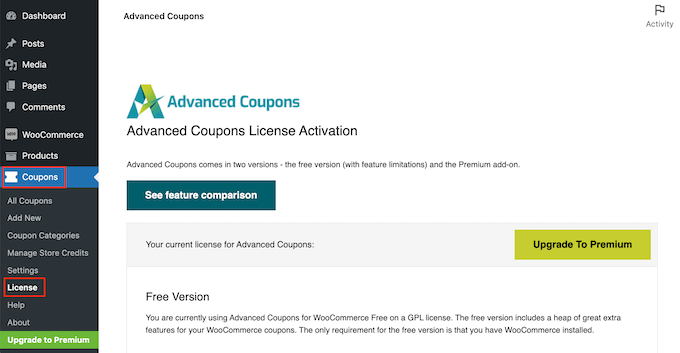
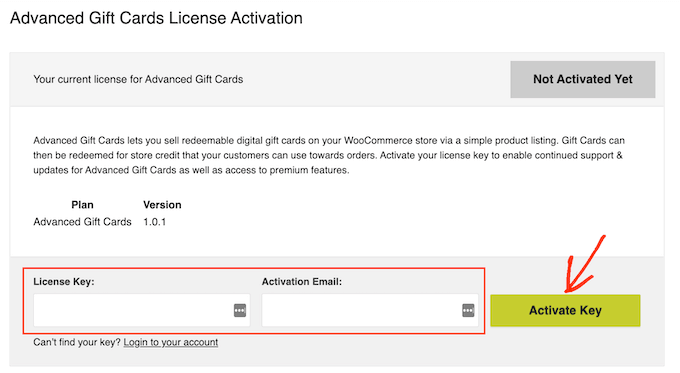
Następnie przewiń do sekcji Aktywacja licencji Advanced Gift Cards. Możesz teraz wkleić swój klucz w pole „Klucz licencyjny”.
Następnie wpisz adres e-mail, którego użyłeś do zakupu dodatku Advanced Gift Cards. Następnie kliknij przycisk „Aktywuj klucz”.
Krok 2: Utwórz swoją pierwszą zaawansowaną kartę podarunkową
Jesteś teraz gotowy do tworzenia kart podarunkowych dla swoich klientów. Aby rozpocząć, przejdź do strony Produkty » Dodaj nowy z paska bocznego administracji WordPress.
Najpierw musisz wpisać tytuł swojej karty podarunkowej w polu „Nazwa produktu”. Większość motywów WooCommerce wyświetla nazwę produktu na górze strony produktu, więc jest to jedna z pierwszych rzeczy, które zobaczą kupujący.
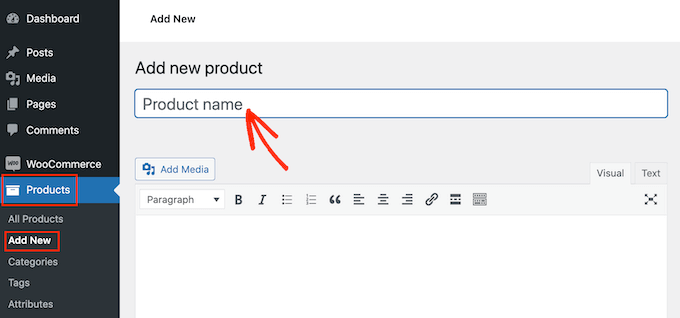
Następnie możesz wpisać opis swojej karty podarunkowej w edytorze tekstu pod opcją „Nazwa produktu”. Aby uzyskać więcej sprzedaży, Twój opis powinien być pomocny, informacyjny i przekonujący.
Następnie przewiń w dół do sekcji „Kategorie produktów”.
Kategorie produktów pozwalają klientom łatwo przeglądać powiązane produkty na Twojej stronie WordPress. Może to pomóc w sprzedaży większej liczby produktów i zarobieniu większych pieniędzy.
Aby dodać tę kartę podarunkową do kategorii, po prostu zaznacz pole wyboru kategorii.
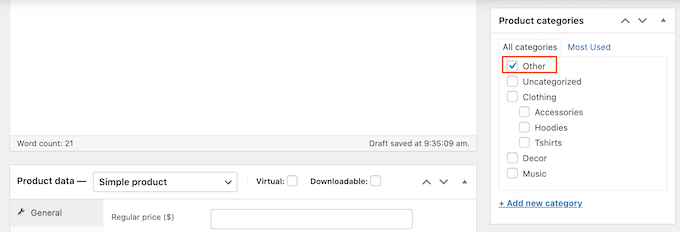
Inną opcją jest utworzenie nowej kategorii, na przykład specjalnej kategorii Karty Podarunkowe, w której kupujący mogą przeglądać wszystkie swoje różne karty. Możesz zapoznać się z naszym przewodnikiem na temat jak dodawać kategorie w WordPress, aby uzyskać szczegółowe kroki.
Po wykonaniu tej czynności przewiń do sekcji Dane produktu i otwórz menu rozwijane „Produkt prosty” na górze.
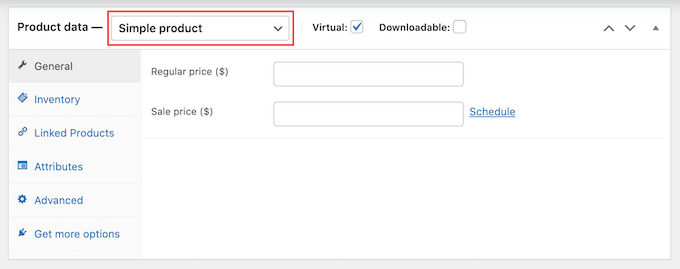
Następnie kliknij nową opcję „Zaawansowana karta podarunkowa”. WooCommerce wyświetli teraz wszystkie ustawienia, których możesz użyć do utworzenia nowej karty podarunkowej.
W polu „Cena regularna” wpisz, ile będzie kosztować zakup tej karty.
💡Wskazówka Pro: Możesz również pozwolić klientom wybrać własną kwotę karty podarunkowej. Aby to zrobić, po prostu pozostaw pole 'Cena regularna' puste. Spowoduje to dodanie nowego pola na stronie produktu, gdzie kupujący mogą wpisać dowolną wartość.
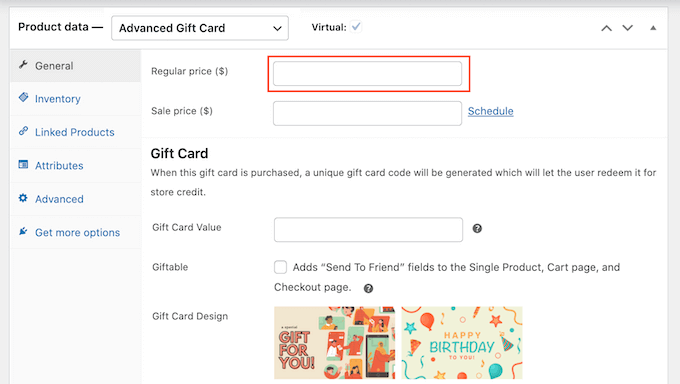
Kiedy klient kupi tę kartę, wtyczka automatycznie wygeneruje unikalny kod kuponu na kartę podarunkową. Klient może następnie wprowadzić ten kod podarunkowy przy kasie w Twoim sklepie, podobnie jak każdy inny kupon.
W polu Wartość karty podarunkowej wpisz kwotę, która zostanie zaksięgowana na koncie klienta, gdy użyje on tego kuponu. Zazwyczaj będzie to ta sama kwota co Cena regularna karty podarunkowej.
💡Wskazówka Pro: Możesz stworzyć specjalną promocję, ustawiając „Cenę regularną” niższą niż „Wartość karty podarunkowej”. Na przykład, możesz sprzedać kartę podarunkową o wartości 100 USD za jedyne 90 USD, co jest świetnym sposobem na zwiększenie sprzedaży.
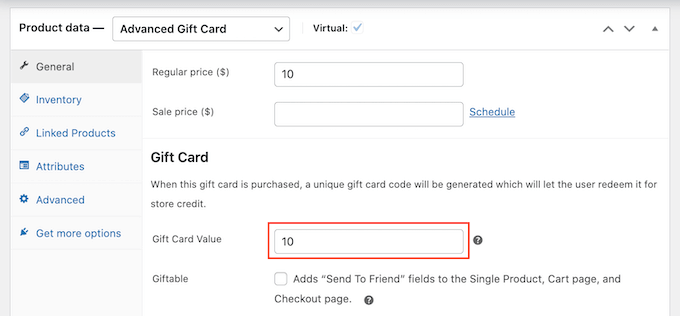
Domyślnie Advanced Gift Cards wyśle kartę na adres e-mail kupującego. Jednak karty podarunkowe są zazwyczaj przeznaczone dla innych osób, takich jak przyjaciele, członkowie rodziny i bliscy.
Mając to na uwadze, możesz chcieć dać klientom możliwość wysłania tej karty na inny adres e-mail na stronie kasy, jak widać na poniższym obrazku.
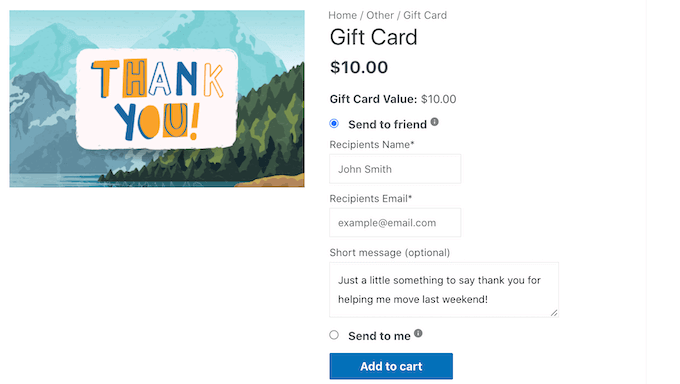
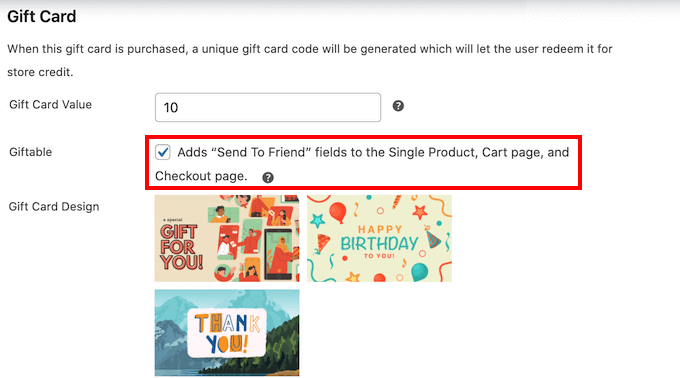
Aby dać klientom ten wybór, zaznacz pole „Możliwość podarowania”.
Kiedy ta opcja jest używana, e-mail z kartą podarunkową i kodem jest wysyłany bezpośrednio do odbiorcy, podczas gdy pierwotny kupujący otrzymuje standardowy dowód zakupu.
Teraz Twoi klienci mogą wybrać, czy chcą wysłać kartę podarunkową na swój adres e-mail, czy na inny.
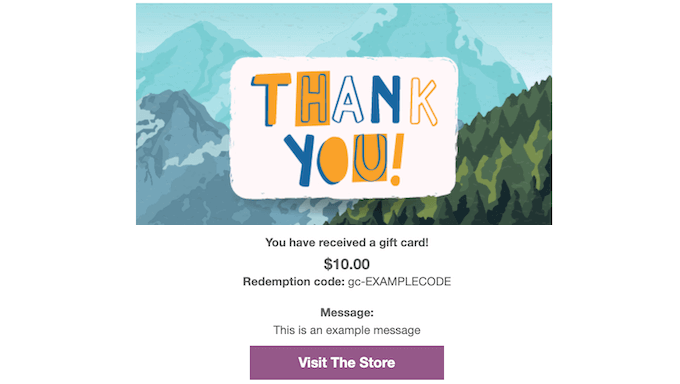
Kiedy klient kupi kartę podarunkową, wtyczka wyśle mu e-mail z kodem kuponu oraz informacjami o Twoim sklepie.
Zaawansowane Karty Podarunkowe posiadają kilka gotowych projektów do dodania do tych e-maili, co widać na poniższym zrzucie ekranu.
Aby użyć jednego z tych szablonów e-maili, przewiń do sekcji Projekt karty podarunkowej, a następnie kliknij dowolny z gotowych projektów.
Aby zobaczyć, jak będą wyglądać Twoje e-maile, po prostu kliknij przycisk Podgląd e-maila z kartą podarunkową.
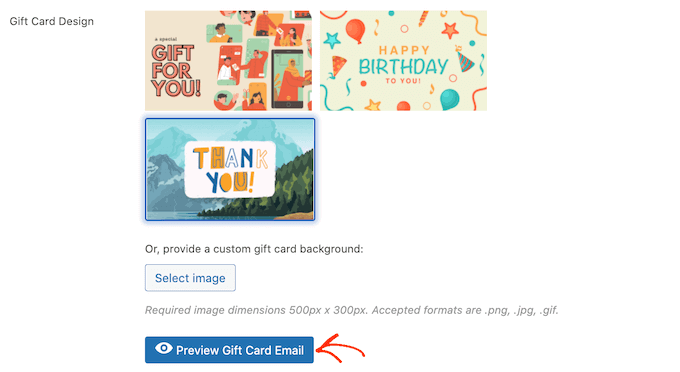
Spowoduje to otwarcie okna podręcznego pokazującego, jak będzie wyglądał Twój e-mail z wybranym projektem.
Inną opcją jest przesłanie wybranego obrazu. Na przykład możesz użyć oprogramowania do projektowania stron internetowych, aby stworzyć obrazek z podziękowaniem, który zawiera unikalne logo Twojego sklepu.
Aby użyć własnego obrazu, kliknij przycisk „Wybierz obraz”.
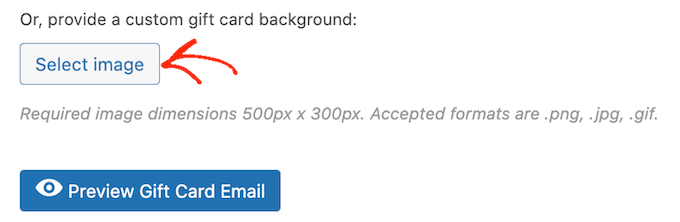
Spowoduje to otwarcie biblioteki multimediów WordPress, gdzie możesz wybrać obraz lub przesłać nowy obraz dla swojego bonu podarunkowego z komputera.
Następnie jest kilka innych ustawień, którym możesz przyjrzeć się bliżej. Jednak to wszystko, czego potrzebujesz, aby tworzyć karty podarunkowe WooCommerce.
Zanim opublikujesz kartę podarunkową, możesz dostosować wiadomość e-mail wysyłaną do każdego klienta, który kupi ten produkt.
Mając to na uwadze, kliknij przycisk Zapisz wersję roboczą, aby zapisać swoją kartę podarunkową bez publikowania jej w sklepie internetowym.
Krok 3: Dostosuj e-mail z zaawansowanymi kartami podarunkowymi
Kiedy klient kupi cyfrową kartę podarunkową, otrzyma e-mail z instrukcjami, jak używać swojej karty.
Możesz chcieć dostosować ten e-mail, aby lepiej pasował do Twojej marki i zawierał potrzebne Ci komunikaty. Możesz również dodać wszelkie informacje, które Twoim zdaniem brakuje w domyślnym e-mailu.
Aby edytować ten e-mail, przejdź do strony WooCommerce » Ustawienia z panelu administracyjnego WordPress i przełącz się na zakładkę „E-maile” u góry.
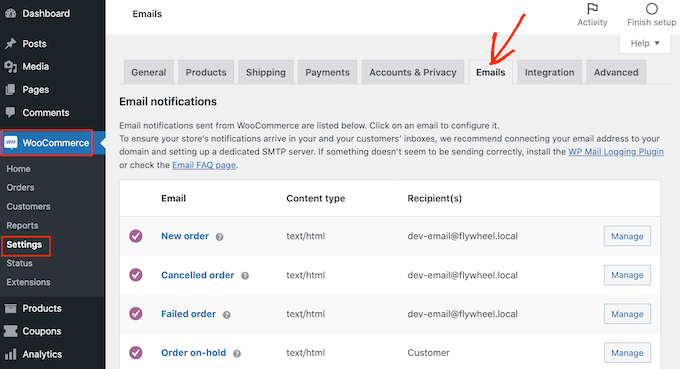
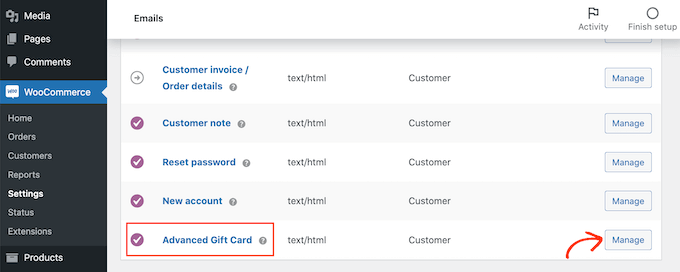
Na tym ekranie przewiń w dół, aby znaleźć opcję e-maila „Zaawansowana karta podarunkowa”.
Następnie kliknij przycisk „Zarządzaj”.
Zobaczysz teraz szablon, którego Advanced Gift Cards używa do wszystkich swoich wiadomości e-mail.
Możesz zacząć od edycji nagłówka i tematu wiadomości e-mail.
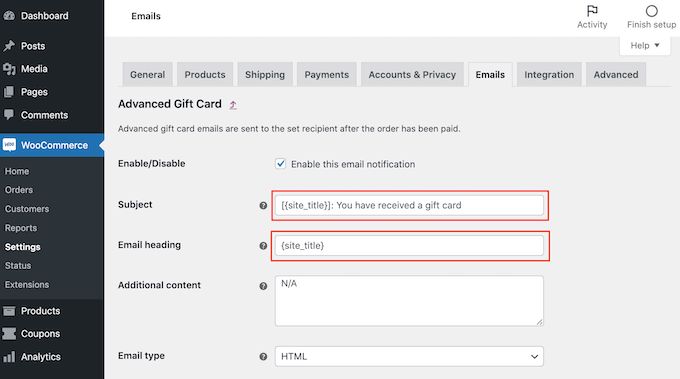
Jedną z opcji jest po prostu wpisanie zwykłego tekstu w tych polach. WooCommerce użyje następnie tego tekstu do wszystkich swoich wiadomości e-mail z kartami podarunkowymi.
Możesz również dodać dynamiczny tekst. Jest to tekst, który będzie automatycznie aktualizowany na podstawie takich czynników, jak wartość karty podarunkowej lub jej data ważności.
Dynamiczny tekst może pomóc w tworzeniu bardziej pomocnych i angażujących wiadomości e-mail. Aby zobaczyć cały dostępny dynamiczny tekst, najedź kursorem myszy na ikonę „?” przy polu.
Następnie zobaczysz okno podręczne, które pokazuje wszystkie różne dynamiczne teksty, których możesz użyć w tym polu.
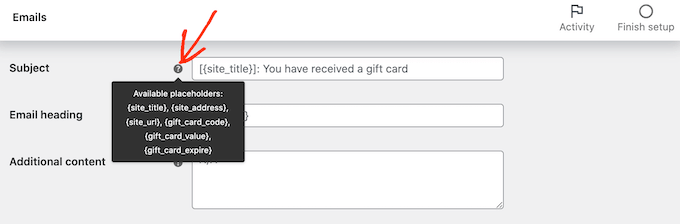
Teraz możesz po prostu wpisać ten dynamiczny tekst w pole, a WooCommerce zajmie się resztą.
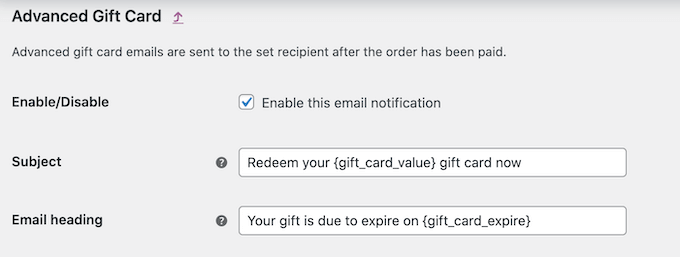
Możesz nawet użyć kombinacji zwykłego tekstu i tekstu dynamicznego, jak widać na poniższym obrazku.
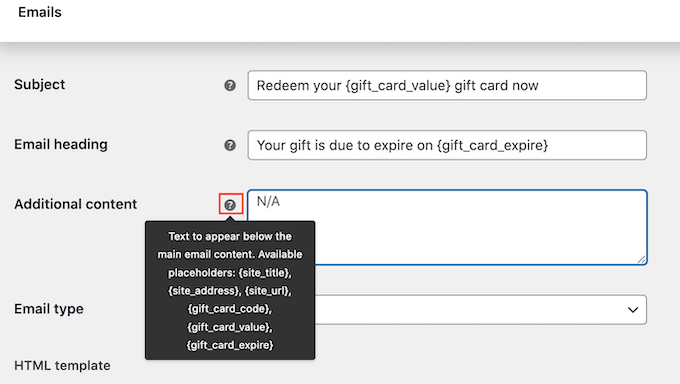
Chcesz dodać więcej tekstu do domyślnego e-maila? Wpisz go w polu „Dodatkowa treść”. Ten tekst pojawi się pod główną treścią e-maila.
Jak poprzednio, pole „Dodatkowa treść” obsługuje zarówno tekst zwykły, jak i dynamiczny. Aby zobaczyć różne teksty dynamiczne, których można użyć do dodatkowej treści, najedź kursorem myszy na ikonę „?”.
Kiedy będziesz zadowolony z e-maila, nie zapomnij kliknąć przycisku „Zapisz zmiany”, aby zachować swoje ustawienia.
Chcesz również upewnić się, że wszystkie e-maile wysyłane z Twojego sklepu WooCommerce trafiają do skrzynki odbiorczej odbiorcy, a nie do folderu spamu.
Najlepszym sposobem na to jest skorzystanie z dostawcy usług SMTP, aby poprawić dostarczalność wiadomości e-mail. Więcej informacji można znaleźć w naszym przewodniku jak naprawić problem z brakiem wysyłania wiadomości e-mail przez WordPress.
Polecamy zacząć od użycia darmowej wtyczki WP Mail SMTP.
💡Wskazówka eksperta: W WPBeginner używamy WP Mail SMTP na wielu naszych stronach internetowych. Jest to niezbędne, aby ważne e-maile, od powiadomień o kartach podarunkowych po potwierdzenia zamówień, niezawodnie trafiały do skrzynki odbiorczej.
Jeśli chcesz dowiedzieć się więcej o naszych doświadczeniach, możesz zapoznać się z naszą pełną recenzją WP Mail SMTP.
Po skonfigurowaniu e-maili jesteś gotowy do rozpoczęcia sprzedaży swojej karty podarunkowej.
Aby opublikować swój produkt karty podarunkowej, przejdź na stronę Produkty » Wszystkie produkty. Na tym ekranie znajdź kartę podarunkową, którą wcześniej utworzyliśmy, i kliknij przycisk „Edytuj”.
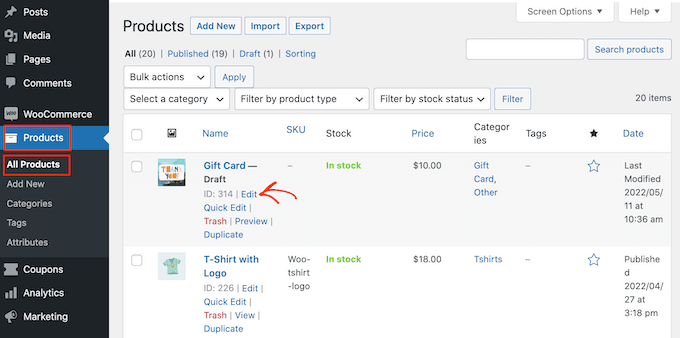
Następnie opublikuj swoją kartę podarunkową, klikając przycisk „Opublikuj”. Ta karta podarunkowa pojawi się teraz w Twoim sklepie WooCommerce, gotowa do zakupu przez klientów.
Bonus: Utwórz darmowy kupon podarunkowy w WooCommerce
Teraz, gdy już wiesz, jak sprzedawać karty podarunkowe, przyjrzyjmy się innemu świetnemu sposobowi ich wykorzystania. Możesz również oferować darmowe kupony podarunkowe, aby nagradzać lojalnych klientów lub przyciągać nowych, zwłaszcza w okresie świątecznym.
Na przykład możesz zaoferować kupon podarunkowy, gdy użytkownik wyda określoną kwotę w Twoim sklepie lub kupi konkretny produkt.
Może to zwiększyć przychody, podnieść średnią wartość zamówienia, a nawet zachęcić użytkowników do powrotu do Twojego sklepu.
Aby to zrobić, będziesz potrzebować wtyczki Advanced Coupons. Po aktywacji przejdź na stronę Marketing » Kupony, aby kliknąć przycisk „Dodaj kupon”.
Spowoduje to przejście do nowej strony, na której możesz wprowadzić szczegóły kuponu według własnego uznania. Następnie kliknij przycisk „Wygeneruj kod kuponu”, aby utworzyć kod, który użytkownicy będą musieli wprowadzić, aby odebrać darmowy prezent.
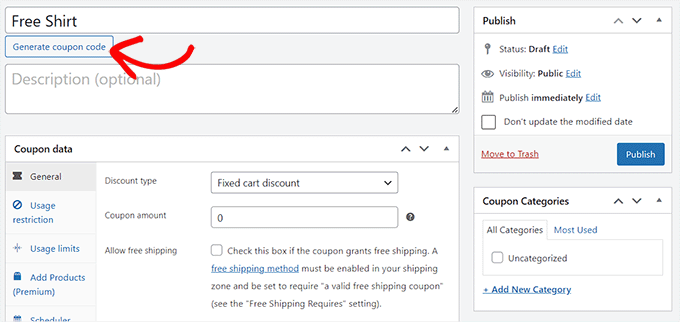
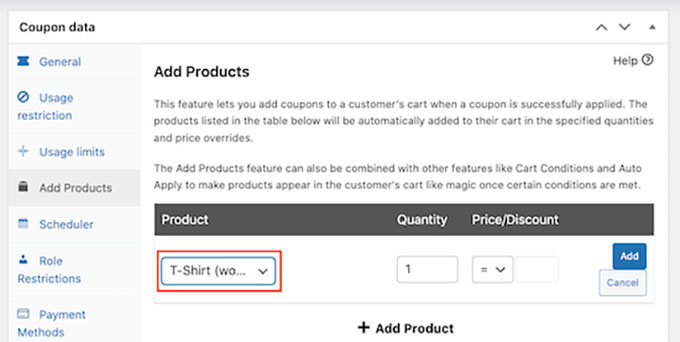
Następnie musisz przewinąć w dół do sekcji „Dane kuponu” i przełączyć się na zakładkę „Dodaj produkty”.
Tutaj możesz wprowadzić produkt, który zostanie podarowany klientom po wpisaniu kuponu podarunkowego. Po zakończeniu nie zapomnij kliknąć przycisku „Opublikuj” na górze, aby zapisać swoje ustawienia.
Szczegółowe instrukcje znajdziesz w naszym poradniku na temat tworzenia darmowego kuponu na prezent w WooCommerce.
Często zadawane pytania dotyczące tworzenia kart podarunkowych w WooCommerce
Pomagając licznym użytkownikom w konfiguracji ich sklepów WooCommerce, odpowiedzieliśmy na wiele pytań dotyczących kart podarunkowych. Oto niektóre z najczęściej zadawanych pytań, które otrzymujemy.
Czy mogę oferować karty podarunkowe z wieloma opcjami cenowymi?
Tak, absolutnie możesz to zrobić. Aby zaoferować wiele wartości kart podarunkowych, takich jak 25 USD, 50 USD i 100 USD, możesz utworzyć Produkt Zmienny w WooCommerce i skonfigurować go jako Zaawansowaną Kartę Podarunkową.
Pozwala to klientom wybrać kwotę, która pasuje do ich budżetu.
Czy klienci mogą używać kart podarunkowych na podatki i opłaty za wysyłkę?
Tak, saldo karty podarunkowej jest stosowane do całkowitej kwoty koszyka przy kasie. Kwota ta obejmuje cenę produktów, plus wszelkie podatki i opłaty za wysyłkę.
Czy karty podarunkowe WooCommerce mają datę ważności?
Wtyczka Zaawansowane Karty Podarunkowe daje Ci możliwość ustawienia daty ważności dla Twoich kart podarunkowych.
Możesz to skonfigurować w ustawieniach kuponu lub pozostawić puste, aby trwały wiecznie.
Jak mogę śledzić sprzedane karty podarunkowe?
Możesz zarządzać i śledzić wszystkie wydane karty podarunkowe, przechodząc do WooCommerce » Karty podarunkowe w swoim panelu WordPress. Ten ekran pokazuje saldo każdej karty, odbiorcę i historię użycia.
Co jeśli klient zgubi e-mail z kartą podarunkową?
Żaden problem. Z ekranu zarządzania kartami podarunkowymi w panelu administracyjnym WordPress możesz łatwo znaleźć zamówienie klienta i wysłać ponownie e-mail z kartą podarunkową za pomocą kilku kliknięć.
Mamy nadzieję, że ten artykuł pomógł Ci dowiedzieć się, jak łatwo dodawać zaawansowane karty podarunkowe w WooCommerce. Możesz również zapoznać się z naszym przewodnikiem na temat tworzenia wyskakującego okienka WooCommerce w celu zwiększenia sprzedaży oraz najlepszych wtyczek WooCommerce dla Twojego sklepu.
Jeśli podobał Ci się ten artykuł, zasubskrybuj nasz kanał YouTube po samouczki wideo WordPress. Możesz nas również znaleźć na Twitterze i Facebooku.



Dennis Muthomi
Instrukcje dotyczące konfiguracji wtyczki Advanced Coupons i dodatku do kart podarunkowych są niezwykle pomocne. Jako menedżer sklepu internetowego jednego z moich klientów stwierdziłem, że oferowanie kart podarunkowych znacznie zwiększyło naszą sprzedaż w okresie świątecznym. Kolejna wskazówka: rozważ stworzenie tematycznych projektów kart podarunkowych na różne okazje (np. urodziny, rocznice), aby klienci szukający konkretnych prezentów uznali je za bardziej atrakcyjne. To pomogło nam zwiększyć sprzedaż kart podarunkowych przez cały rok.