


Jeśli dodałeś wielu blogerów do swojej witryny, lista kontrolna wpisów na blogu może pomóc zapewnić, że każdy pisze w tym samym stylu i pamięta o wszystkich ważnych szczegółach. ✔
W WPBeginner sami korzystamy z listy kontrolnej wpisów na blogu, która pomogła nam utrzymać spójność naszych treści i zapewnić, że każdy wpis spełnia nasze standardy jakości. 🌟
Uważamy, że jest to szczególnie przydatne w miarę rozwoju naszego zespołu, zapewniając, że każdy pisarz przestrzega tego samego procesu.
Jeśli chcesz zrobić to samo, postępuj zgodnie z naszym przewodnikiem krok po kroku, jak dodać listę kontrolną posta na blogu do edytora WordPress.
Dlaczego warto dodać listę kontrolną wpisu na blogu do edytora WordPress?
Lista kontrolna wpisów na blogu pomaga szybciej publikować dobrze zoptymalizowane, wysokiej jakości wpisy.
Zapewnia, że każdy autor przestrzega tych samych kroków — od korekty i formatowania po dodawanie kategorii i szczegółów SEO — przed publikacją.
Zapewnia to spójność treści i minimalizuje błędy, zwłaszcza jeśli zarządzasz blogiem z wieloma autorami.
Zazwyczaj listy kontrolne redakcyjne koncentrują się na jakości treści, tonie i strukturze. Ponieważ działają w edytorze WordPress, od razu zobaczysz, co zostało ukończone, a co nadal wymaga uwagi, zanim Twój wpis zostanie opublikowany.
Ogólnie rzecz biorąc, listy kontrolne pomagają usprawnić przepływ pracy, oszczędzać czas i utrzymywać spójną jakość treści na całym blogu.
Mając to na uwadze, przyjrzyjmy się, jak dodać listę kontrolną wpisów na blogu w WordPressie.
Jak dodać listę kontrolną wpisu na blogu WordPress do edytora blokowego
Najprostszym sposobem na dodanie funkcji listy kontrolnej wpisów do edytora WordPress jest użycie PublishPress Checklists.
Ta wtyczka z listą kontrolną WordPress dodaje listę kontrolną do menu po prawej stronie edytora strony lub wpisu.
Uwaga: Jeśli masz blog z wieloma autorami, zalecamy zakup pakietu PublishPress, aby usprawnić swój przepływ pracy redakcyjnej.
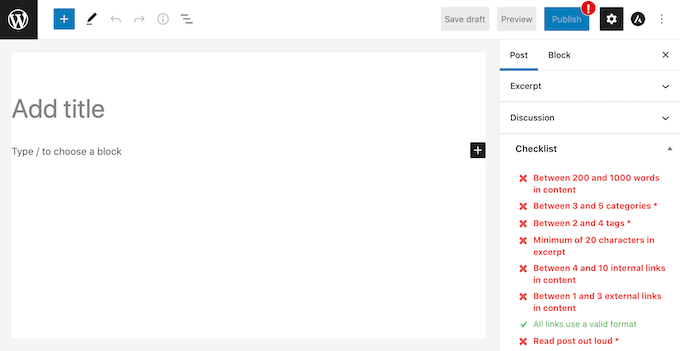
PublishPress udostępnia listę domyślnych zadań, które możesz dodać do swojej listy kontrolnej pisania artykułów. Umożliwia również tworzenie niestandardowych zadań na liście kontrolnej dla Twojego bloga WordPress.
Krok 1: Zainstaluj i aktywuj wtyczkę PublishPress Checklists
Najpierw musisz zainstalować i aktywować wtyczkę PublishPress Checklists.
Jeśli potrzebujesz więcej instrukcji, zapoznaj się z naszym przewodnikiem na temat instalacji wtyczki WordPress.
Krok 2: Włącz listy kontrolne dla wpisów na blogu
Po aktywacji przejdź do sekcji Listy kontrolne » Ustawienia w panelu administracyjnym WordPress.
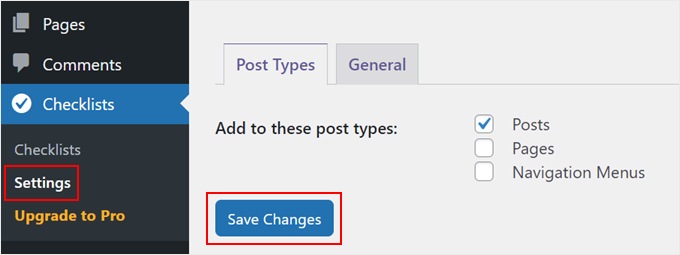
Tutaj możesz wybrać, gdzie WordPress wyświetli Twoją listę kontrolną. Aby dodać listę kontrolną bloga do edytora Gutenberg, zaznacz pole wyboru „Wpisy”.
Po wykonaniu tej czynności kliknij przycisk „Zapisz zmiany”.
Krok 3: Zbuduj swoją listę kontrolną
Następnie możesz zbudować swoją listę kontrolną, przechodząc do Listy kontrolne » Listy kontrolne.
Tutaj zobaczysz wszystkie domyślne zadania, które możesz dodać do listy kontrolnej swojego wpisu na blogu. W przypadku niektórych zadań PublishPress może automatycznie wykryć, czy zostały one ukończone i zaznaczyć je za Ciebie.
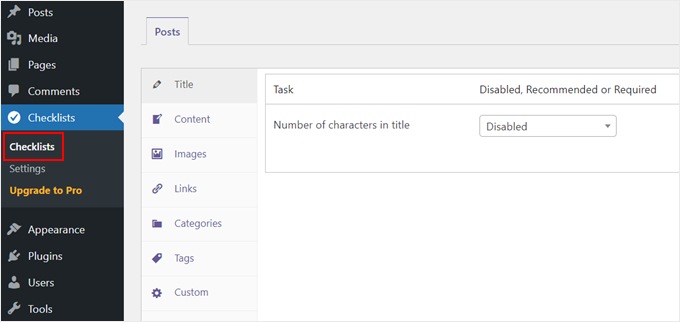
Wszystkie te zadania są domyślnie wyłączone i podzielone na kategorie według tytułu, treści, obrazów, linków, kategorii, tagów i niestandardowych.
Krok 4: Wybierz między zadaniami wymaganymi a zalecanymi
Aby dodać zadanie do listy kontrolnej swojego wpisu na blogu, po prostu otwórz menu rozwijane „Wyłączone, Zalecane lub Wymagane”.
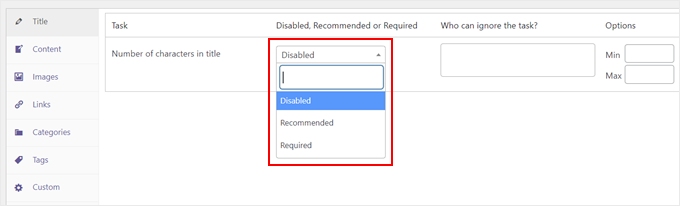
Teraz możesz wybierać między „Wymagane” lub „Zalecane”.
Jeśli klikniesz „Wymagane”, autorzy nie będą mogli opublikować swoich wpisów na WordPressie, dopóki nie zaznaczą zadania.
Jeśli użytkownik kliknie przycisk „Opublikuj” bez ukończenia wszystkich zadań „Wymagane”, WordPress wyświetli komunikat „Proszę ukończyć następujące zadania przed publikacją”.
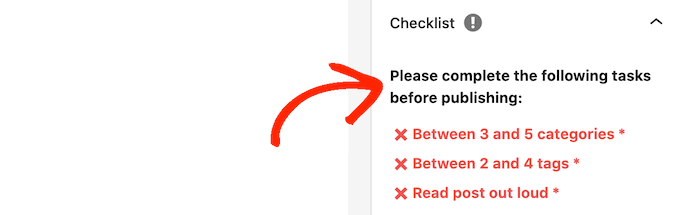
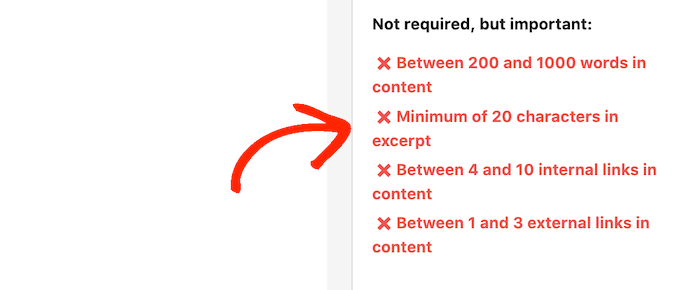
Jeśli zamiast tego wybierzesz „Zalecane”, edytor wyświetli komunikat zachęcający autorów do wykonania wszelkich zaległych zadań „Zalecane” przed publikacją.
Jednak autorzy będą mogli publikować swoje posty bez ukończenia tych zadań.
Krok 5: Pozwól określonym rolom użytkowników ignorować zadania
Po wybraniu między „Zalecane” a „Wymagane” możesz przejść do „Kto może zignorować zadanie?”.
Tutaj możesz zezwolić niektórym rolom użytkowników na publikowanie wpisu bez ukończenia zadania, nawet jeśli jest ono oznaczone jako „Wymagane”. Daje to większą elastyczność w przepływie pracy.
Na przykład, możesz uczynić „Dodaj obraz wyróżniający” zadaniem wymaganym dla wszystkich Współpracowników, ale pozwolić Redaktorom je zignorować, jeśli zdecydują, że wpis go nie potrzebuje.
Aby dodać rolę użytkownika do listy „ignorowanych”, kliknij pole „Kto może zignorować zadanie?”.
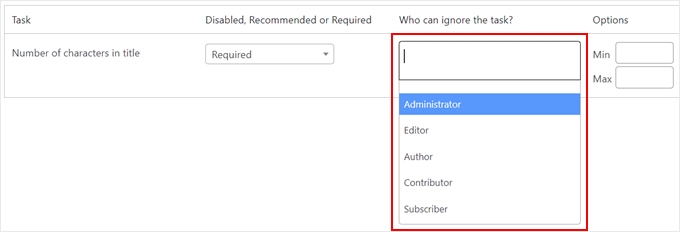
Otworzy to menu rozwijane pokazujące wszystkie różne role użytkowników w Twojej witrynie.
Możesz teraz po prostu kliknąć rolę, aby dodać tych użytkowników do swojej listy „ignorowanych”.

Krok 6: Ustaw minimalne lub maksymalne wartości dla zadań
Dla niektórych zadań może być konieczne ustawienie wartości maksymalnej i minimalnej. Na przykład możesz ustawić minimalną liczbę kategorii, które autorzy muszą dodać do wpisu. Aby dowiedzieć się więcej, zapoznaj się z naszym przewodnikiem na temat dodawania kategorii i podkategorii w WordPress.
Jeśli zadanie ma sekcję „Min” i „Max”, możesz wpisać liczby, których chcesz użyć.
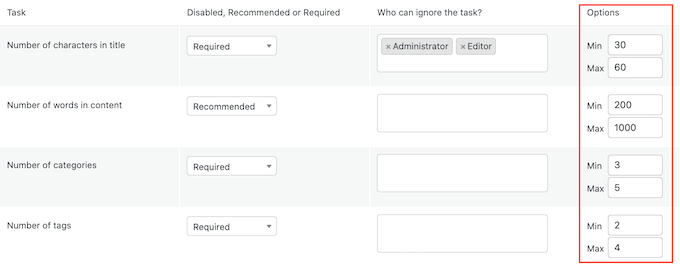
Aby dodać więcej zadań do swojej listy kontrolnej, po prostu powtórz opisany powyżej proces.
Krok 7: Dodaj niestandardowe zadania
Możesz również dodawać niestandardowe zadania do listy kontrolnej swojego wpisu na blogu.
Wadą jest to, że PublishPress nie może sprawdzić, czy autor ukończył niestandardowe zadania. Oznacza to, że autor będzie musiał sprawdzić to ręcznie.
Więcej informacji na temat niestandardowych zadań, które możesz chcieć dodać, znajdziesz w naszym przewodniku na temat optymalizacji wpisów na blogu pod kątem SEO jak profesjonalista.
Aby utworzyć niestandardowe zadanie, po prostu przewiń na sam dół ekranu, a następnie kliknij „Dodaj niestandardowe zadanie”.
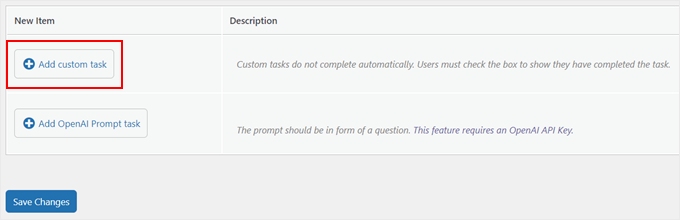
Dodaje to nowe zadanie gotowe do dostosowania.
Na początek wpisz nazwę zadania w polu „Wprowadź nazwę niestandardowego zadania”. Ten tekst będzie widoczny na Twojej liście kontrolnej publikacji, więc upewnij się, że autorzy będą wiedzieć dokładnie, co muszą zrobić.
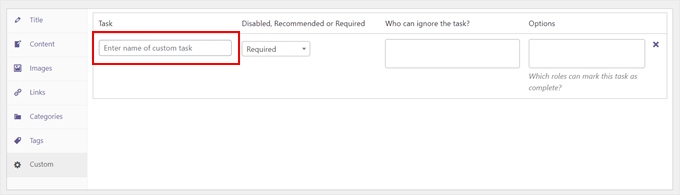
Teraz możesz oznaczyć to zadanie jako „Zalecane” lub „Wymagane” i dać niektórym użytkownikom możliwość zignorowania tego zadania, postępując zgodnie z powyższym procesem.
Krok 8: Wybierz, kto może oznaczać niestandardowe zadania jako ukończone i zapisz zmiany
Dla niestandardowych zadań możesz określić użytkowników, którzy mogą oznaczyć to zadanie jako ukończone. Na przykład możesz użyć niestandardowych zadań do utworzenia specjalnej listy kontrolnej „Edycja” dla użytkowników posiadających rolę Edytora.

Aby to zrobić, kliknij pole „Które role mogą oznaczyć to zadanie jako ukończone”. Otworzy się menu rozwijane, w którym możesz kliknąć, aby wybrać dowolną z ról użytkowników.
Po dodaniu wszystkich zadań do swojej listy kontrolnej, po prostu kliknij przycisk „Zapisz zmiany”. Teraz możesz odwiedzić edytor WordPress, aby zobaczyć swoją listę kontrolną wpisu na blogu na żywo.
Jakie zadania można dodać do listy kontrolnej przed publikacją wpisu na blogu?
Każda witryna WordPress będzie miała inny przepływ pracy. Dobra wtyczka do list kontrolnych pozwala zarówno na automatyczne sprawdzanie, jak i ręczne przypomnienia. Oto kilka przykładów, które pomogą Ci zacząć.
Przykłady automatycznych zadań na liście kontrolnej
Są to zadania, które wtyczka taka jak PublishPress może automatycznie zweryfikować, sprawdzając Twoją treść pod kątem określonych elementów:
- Dodaj obrazek wyróżniający.
- Dodaj tekst alternatywny do wszystkich obrazków.
- Uwzględnij minimalną liczbę linków wewnętrznych.
- Wstaw tytuł meta i opis meta dla SEO.
Przykłady niestandardowych (ręcznych) zadań na liście kontrolnej
Te zadania wymagają ludzkiego dotyku. Możesz dodać je jako niestandardowe elementy, które autorzy muszą ręcznie zaznaczyć przed publikacją.
- Użyj korektora gramatyki i przeczytaj artykuł.
- Dodaj odpowiednie przyciski wezwania do działania.
- Sprawdź, czy formatowanie posta wygląda dobrze na żywej stronie.
- Uwzględnij zewnętrzne linki do autorytatywnych stron, oznaczając wszelkie sponsorowane linki jako nofollow.
Najczęściej zadawane pytania dotyczące list kontrolnych postów na blogu
Oto kilka pytań, które nasi czytelnicy często zadają na temat dodawania listy kontrolnej postów na blogu w WordPress:
Czy mogę przypisać różne listy kontrolne do różnych ról użytkowników?
Tak, wtyczki takie jak PublishPress Checklists pozwalają dostosować wymagania zadań w zależności od ról użytkowników. Na przykład, możesz uczynić pewne zadania „Wymaganymi” dla Współpracowników, ale tylko „Zalecanymi” dla Redaktorów, dając doświadczonym użytkownikom większą elastyczność.
Czy istnieją inne darmowe wtyczki z listami kontrolnymi dla WordPress?
Chociaż PublishPress Checklists jest popularną opcją, inne wtyczki oferują podobną funkcjonalność. Niektóre alternatywy to Pre-Publish Checklist i Ozone Pre-Publish Post Checklist.
Jednak zestawy funkcji się różnią, dlatego ważne jest, aby sprawdzić, która z nich najlepiej odpowiada Twoim konkretnym potrzebom przepływu pracy.
Czy lista kontrolna przed publikacją spowalnia edytor WordPress?
Dobrze napisana wtyczka z listą kontrolną powinna mieć minimalny wpływ na wydajność edytora. Narzędzia te są zazwyczaj lekkie i wykonują kontrole w tle, nie powodując zauważalnych opóźnień podczas pisania.
Wskazówki i triki ekspertów dotyczące dostosowywania edytora WordPress
Dodanie listy kontrolnej do wpisów na blogu to tylko jeden ze sposobów na ulepszenie środowiska edytora WordPress.
Oto kilka dodatkowych wskazówek i sztuczek od ekspertów, które pomogą Ci dostosować i usprawnić przepływ pracy edycyjnej:
- Jak dodać współpracę w edytorze bloków WordPress (styl Google Docs)
- Jak zastąpić tekst zastępczy „Dodaj tytuł” w WordPressie
- Jak ukryć bloki przed konkretnymi użytkownikami w edytorze WordPress
- Jak dostosować kolor tła edytora bloków WordPress
- Jak wyłączyć edytor pełnoekranowy w WordPressie
- Jak używać pełnoekranowego edytora bez rozpraszania uwagi w WordPress
Mamy nadzieję, że ten artykuł pomógł Ci dowiedzieć się, jak dodać listę kontrolną bloga do edytora WordPress. Możesz również zapoznać się z naszymi najlepszymi wyborami najlepszych wtyczek bloków Gutenberg dla WordPress oraz naszym przewodnikiem na temat anulowania zmian w WordPress za pomocą rewizji wpisów.
Jeśli podobał Ci się ten artykuł, zasubskrybuj nasz kanał YouTube po samouczki wideo WordPress. Możesz nas również znaleźć na Twitterze i Facebooku.





Jiří Vaněk
Obecnie kończę tworzenie strony internetowej dla wielu autorów i natknąłem się na ten artykuł. Myślałem również o tym, jak ustalić zasady i zapewnić ich skuteczne przestrzeganie. Istnieje duża różnica między zasadami ustalonymi na podstawie umowy a egzekwowaniem tych zasad za pomocą tego wtyczki. To naprawdę idealne rozwiązanie dla moich potrzeb. Ponownie, genialny artykuł od WPBeginner i jego fantastycznego zespołu.