


Kiedy po raz pierwszy dowiedzieliśmy się o płatnościach SEPA, zdaliśmy sobie sprawę, ile europejskie firmy mogą zaoszczędzić w porównaniu z tradycyjnym przetwarzaniem kart kredytowych.
Płatności SEPA (Single Euro Payments Area) zazwyczaj kosztują ułamek tego, co pobierają procesory kart kredytowych. Może to zaoszczędzić firmom setki, a nawet tysiące euro rocznie.
Dobra wiadomość jest taka, że dodanie akceptacji płatności SEPA do WordPressa jest łatwiejsze, niż mogłoby się wydawać. Przetestowaliśmy różne podejścia, aby znaleźć rozwiązania, które niezawodnie działają dla europejskich firm.
W tym przewodniku pokażemy Ci dwie metody akceptowania płatności SEPA na Twojej stronie WordPress.
Obie są łatwe w konfiguracji i bezpieczne. Pomogą Ci zaoferować europejskim klientom preferowaną metodę płatności, jednocześnie oszczędzając pieniądze na opłatach.
💡Szybka odpowiedź: Jak akceptować płatności SEPA
Jeśli chcesz akceptować płatności SEPA w WordPress, oto dwie najlepsze metody:
- Metoda 1: WP Simple Pay (Zalecane). To najlepsza opcja do przyjmowania płatności na standardowej stronie. Jest idealna do formularzy zgłoszeniowych, darowizn lub prostych sprzedaży produktów.
- Metoda 2: FunnelKit Stripe for WooCommerce. Użyj tego darmowego wtyczki, jeśli masz pełny sklep internetowy działający na WooCommerce. Dodaje ona obsługę SEPA do Twojej strony płatności.
Dlaczego warto korzystać z płatności SEPA w WordPress?
Jednolity Obszar Płatności w Euro (SEPA) to inicjatywa Unii Europejskiej. Upraszcza ona płatności w 36 krajach członkowskich.
Tworzy jednolity rynek dla płatności w euro. Pozwala to na przyjmowanie płatności bezpośrednio z konta bankowego klienta.
Największą zaletą SEPA są oszczędności. Opłaty za karty kredytowe mogą pochłonąć Twoje zyski, zwłaszcza w przypadku drogich produktów. Opłaty SEPA są znacznie niższe.
Oto szybkie porównanie różnicy w kosztach między standardowym przetwarzaniem kart kredytowych a SEPA:
| Funkcja | Płatności kartą kredytową | SEPA Direct Debit |
|---|---|---|
| Opłaty transakcyjne | 1,4% – 2,9% + 0,25 € | 0,8% + 0,25 € (Limit 5 €) |
| Szybkość płatności | Natychmiastowo | 3-14 dni |
| Wskaźnik niepowodzeń | Wyższy (przeterminowane karty, limity) | Niższy (bezpośrednie połączenie bankowe) |
Jak widać, oszczędności są znaczące. Jeśli prowadzisz witrynę członkowską lub sklep internetowy, niższe opłaty mogą zaoszczędzić Ci tysiące euro rocznie.
Ponadto integracja SEPA pozwala dotrzeć do ogromnej bazy klientów w całej Europie. Wielu europejskich klientów preferuje przelewy bankowe zamiast kart kredytowych.
Mając to na uwadze, zobaczmy, jak łatwo przyjmować płatności SEPA w WordPress, krok po kroku. Omówimy różne metody, a Ty możesz skorzystać z poniższych szybkich linków, aby przejść do tej, której chcesz użyć:
Metoda 1: Akceptuj płatności SEPA w WordPressie za pomocą WP Simple Pay (zalecane)
Ta metoda jest zalecana, jeśli masz witrynę członkowską lub przyjmujesz darowizny, ponieważ możesz otrzymywać pieniądze za pomocą prostego formularza płatności. Jest to również dobra opcja, jeśli masz mały sklep internetowy.
W tej metodzie będziemy używać WP Simple Pay. Jest to najlepsza wtyczka Stripe dla WordPress na rynku, która pozwala na przyjmowanie płatności online bez konieczności konfigurowania koszyka zakupowego.
Podczas naszych testów odkryliśmy, że posiada intuicyjny kreator formularzy płatności, gotowe szablony, bezpieczne przetwarzanie płatności i pozwala na akceptowanie płatności SEPA. Więcej informacji o naszych doświadczeniach znajdziesz w naszej recenzji WP Simple Pay.
Krok 1: Zainstaluj i aktywuj WP Simple Pay
Najpierw musisz zainstalować i aktywować wtyczkę WP Simple Pay. Szczegółowe instrukcje znajdziesz w naszym przewodniku krok po kroku na temat jak zainstalować wtyczkę WordPress.
Uwaga: WP Simple Pay ma bezpłatny plan. Jednakże, będziesz potrzebować wersji Pro pluginu, aby odblokować szablon płatności SEPA.
Krok 2: Skonfiguruj Kreator Ustawień
Po aktywacji na ekranie uruchomi się kreator konfiguracji. Tutaj po prostu kliknij przycisk „Rozpocznij”.

Zostaniesz teraz przeniesiony do następnego kroku, gdzie musisz podać swój klucz licencyjny i kliknąć przycisk ‘Aktywuj i kontynuuj’.
Te informacje znajdziesz na swoim koncie na stronie WP Simple Pay.

Po wykonaniu tej czynności będziesz musiał połączyć wtyczkę ze swoim kontem Stripe. Stripe to jeden z najlepszych procesorów płatności, który pozwala łatwo akceptować płatności online.
Aby to zrobić, kliknij przycisk „Połącz ze Stripe”.

Następnie musisz zalogować się na swoje konto Stripe, aby połączyć je z WP Simple Pay.
Jeśli nie masz jeszcze konta, musisz je utworzyć, aby akceptować płatności SEPA w WordPress. Więcej informacji znajdziesz w naszym poradniku na temat jak akceptować płatności Stripe w WordPress.
Po połączeniu konta z wtyczką, kreator konfiguracji poprosi Cię o skonfigurowanie wiadomości e-mail.
Możesz przełączać różne przełączniki, aby otrzymywać powiadomienia e-mail o potwierdzeniach płatności, nadchodzących fakturach i powiadomieniach o płatnościach. Następnie wpisz adres e-mail, na który chcesz otrzymywać te powiadomienia.
Na koniec kliknij przycisk „Zapisz i kontynuuj”.
Uwaga: Jeśli masz problemy z wysyłaniem lub odbieraniem powiadomień e-mail, zapoznaj się z naszym przewodnikiem na temat prawidłowej konfiguracji ustawień poczty e-mail.

Możesz teraz zamknąć kreator konfiguracji, aby utworzyć formularz płatności dla płatności SEPA.
Krok 3: Utwórz formularz płatności SEPA Direct Debit
W tym celu musisz odwiedzić stronę WP Simple Pay » Dodaj nowy z paska bocznego administracji WordPress.
Spowoduje to przejście do ekranu „Wybierz szablon”, gdzie zobaczysz liczne gotowe szablony, których możesz użyć na swojej stronie internetowej.
Stąd znajdź szablon formularza SEPA Direct Debit i kliknij przycisk „Użyj szablonu” pod nim.
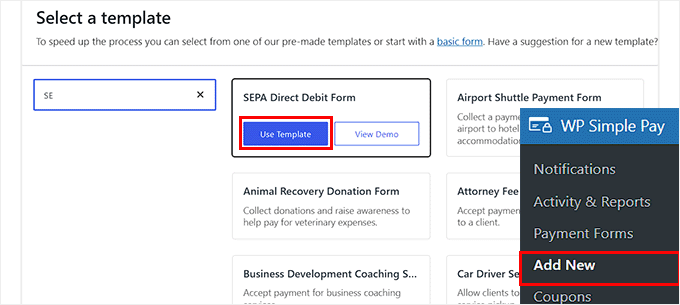
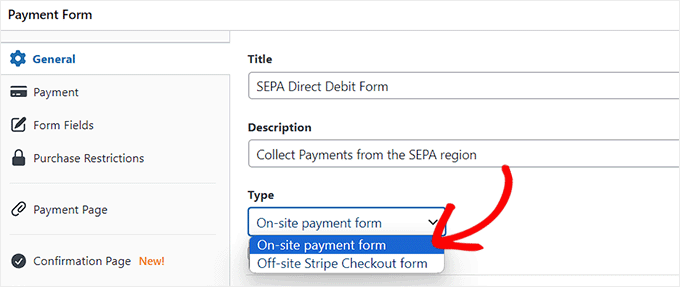
Zostaniesz teraz przekierowany na stronę ‘Dodaj nowy formularz płatności’, gdzie możesz zacząć od dodania tytułu i opisu swojego formularza.
Po tym musisz wybrać typ płatności formularza jako „Formularz płatności na stronie”.
Krok 4: Wybierz SEPA jako opcję płatności
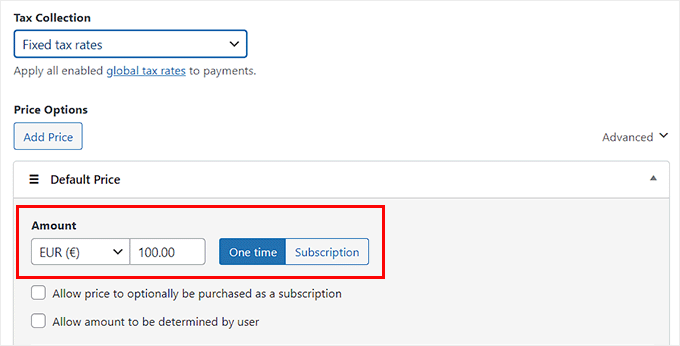
Następnie przejdź do zakładki „Płatność” z lewej kolumny. Stąd możesz wybrać preferowane stawki poboru podatku. Jest to opcjonalne i zależy od potrzeb Twojej firmy.
Po wykonaniu tej czynności dodaj cenę produktu lub usługi w opcji „Kwota”.
📍Uwaga: Musisz upewnić się, że waluta jest ustawiona na Euro (EUR). SEPA Direct Debit działa tylko z Euro, więc opcja ta nie pojawi się, jeśli używasz dolarów amerykańskich.
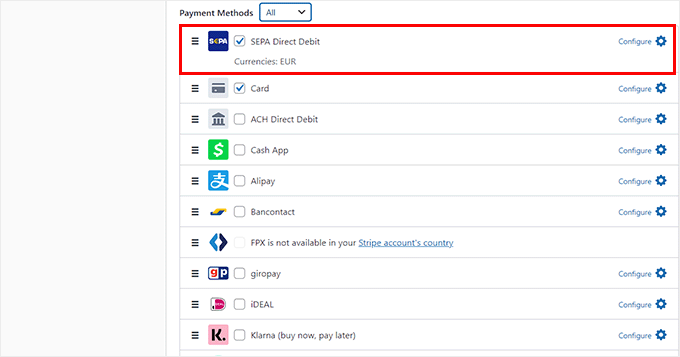
Teraz przewiń w dół do sekcji „Metody płatności”, gdzie zauważysz, że metoda „SEPA Direct Debit” została już wybrana.
Jeśli jednak chcesz dodać inne bramki płatności, takie jak Klarna, Alipay, Affirm lub iDeal, możesz zaznaczyć pola obok tych opcji.
Krok 5: Dodaj, edytuj lub usuń pola formularza
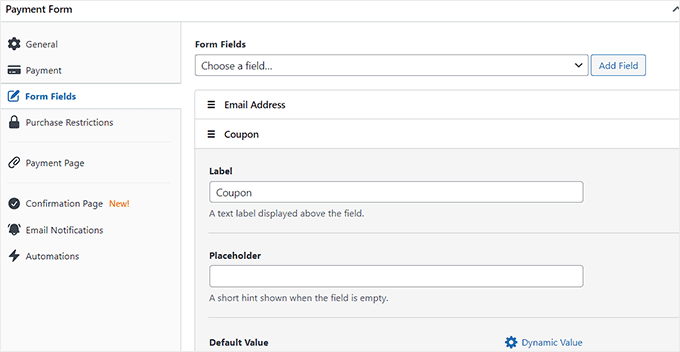
Następnie przełącz się na zakładkę „Pola formularza” z paska bocznego po lewej stronie. Gdy tam będziesz, możesz dodać różne pola formularza do swojego formularza płatności i skonfigurować ich ustawienia, rozwijając zakładkę.
Na przykład, możesz dodać pole na kupon do swojego formularza płatności, jeśli regularnie oferujesz zniżki i kupony na swojej stronie internetowej.
Możesz również zmienić kolejność pól formularza, przeciągając je i upuszczając.
Krok 6: Dodaj komunikat potwierdzający
Gdy to zrobisz, przejdź do zakładki „Strona potwierdzenia” z lewej kolumny.
Tutaj możesz wpisać wiadomość, która zostanie wyświetlona użytkownikom po dokonaniu płatności.
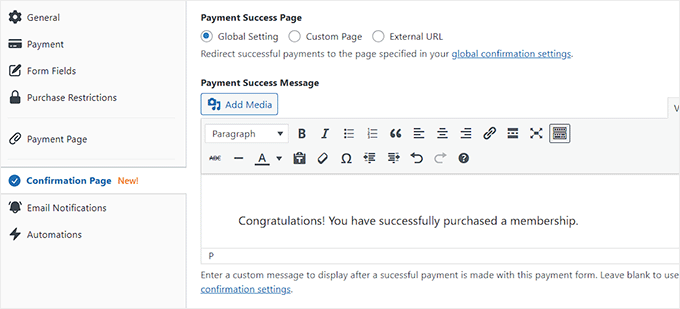
Pamiętaj, że płatności SEPA nie są natychmiastowe. Może minąć kilka dni, zanim środki zostaną zaksięgowane. Zalecamy wspomnienie o tym w swojej wiadomości, aby klienci wiedzieli, że ich płatność jest przetwarzana.
Krok 7: Skonfiguruj powiadomienia e-mail
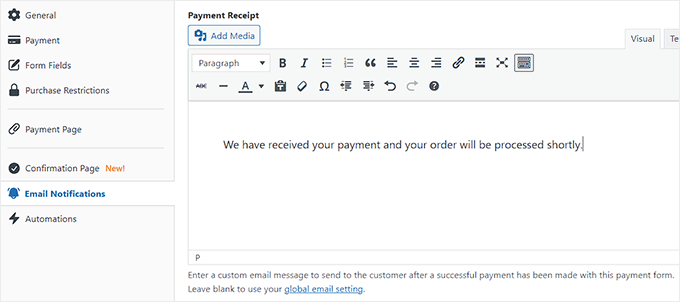
Jeśli chcesz również wysłać e-mail do użytkowników po pomyślnym dokonaniu zakupu, przełącz się na zakładkę „Powiadomienia e-mail”.
Tutaj wpisz niestandardowy e-mail, który zostanie wysłany do użytkowników po dokonaniu zakupu za pomocą formularza płatności SEPA.
Krok 8: Opublikuj formularz płatności
Następnie przejdź do zakładki „Strona płatności” i zaznacz opcję „Włącz dedykowaną stronę płatności”.
WP Simple Pay pozwoli Ci teraz utworzyć niestandardową stronę dla Twojego formularza płatności SEPA bez tworzenia nowej strony w Twojej witrynie.
Na stronie pojawią się nowe ustawienia, w których możesz dodać stały link, schemat kolorów, obraz i tekst stopki dla swojego formularza.
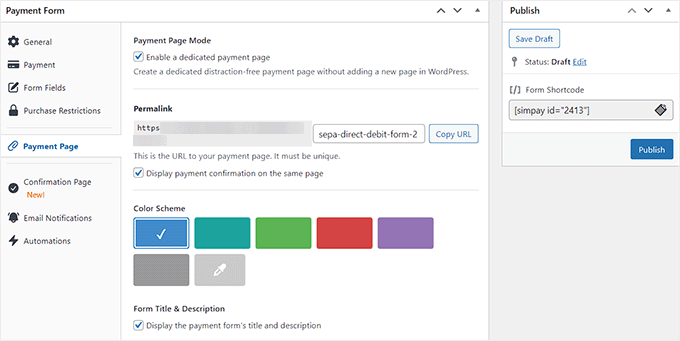
Po zakończeniu dostosowywania kliknij przycisk „Opublikuj” po prawej stronie, aby zapisać swoje ustawienia.
Teraz przejdź do swojej witryny WordPress, aby wyświetlić stronę formularza płatności.
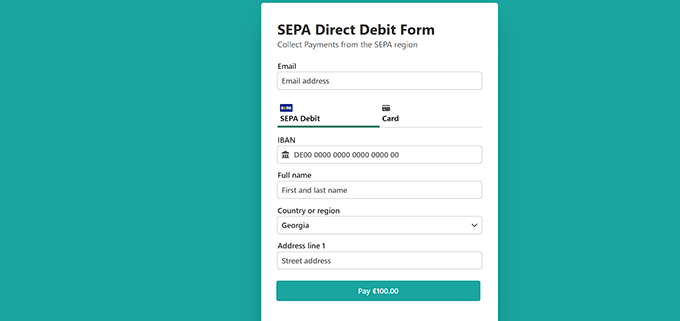
Alternatywnie, jeśli chcesz dodać formularz płatności SEPA do istniejącej strony, musisz kliknąć przycisk „Opublikuj” po dodaniu pól formularza i skonfigurowaniu komunikatów potwierdzających.
Następnie otwórz wybraną stronę w edytorze bloków WordPress i kliknij przycisk dodawania bloku „+”.
Następnie musisz znaleźć i dodać blok WP Simple Pay do strony oraz wybrać formularz płatności SEPA z menu rozwijanego wewnątrz bloku.
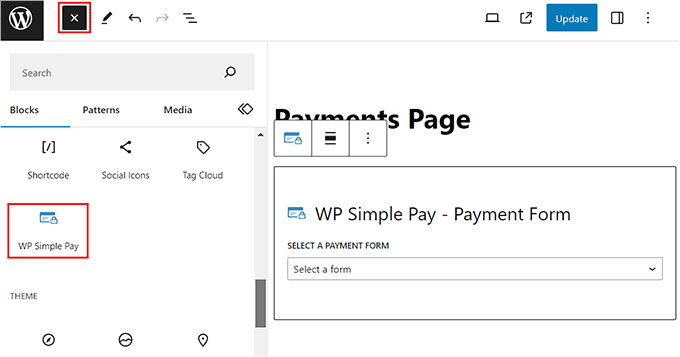
Na koniec kliknij przycisk „Aktualizuj” lub „Opublikuj”, aby zapisać swoje ustawienia.
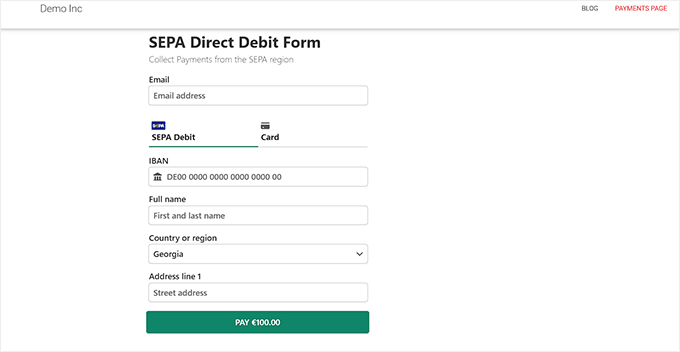
Teraz możesz odwiedzić swoją witrynę WordPress, aby zobaczyć formularz płatności SEPA w akcji.
Metoda 2: Akceptuj płatności SEPA w WooCommerce za pomocą wtyczki FunnelKit Stripe Payment Gateway (bezpłatna)
Jeśli masz sklep WooCommerce i chcesz darmowego sposobu akceptowania płatności SEPA, ta metoda jest dla Ciebie.
Ważne: Waluta Twojego sklepu WooCommerce musi być ustawiona na Euro (EUR), aby to działało. Możesz to zmienić na stronie WooCommerce » Ustawienia.
Krok 1: Zainstaluj i aktywuj bramkę płatności Stripe dla WooCommerce
Najpierw musisz zainstalować i aktywować Bramkę płatności Stripe dla WooCommerce. Szczegółowe instrukcje znajdziesz w naszym przewodniku dla początkujących jak zainstalować wtyczkę WordPress.
Jest to darmowa wtyczka od FunnelKit, która pozwala łatwo dodawać różne bramki płatności.
Krok 2: Połącz Stripe ze swoim sklepem WooCommerce
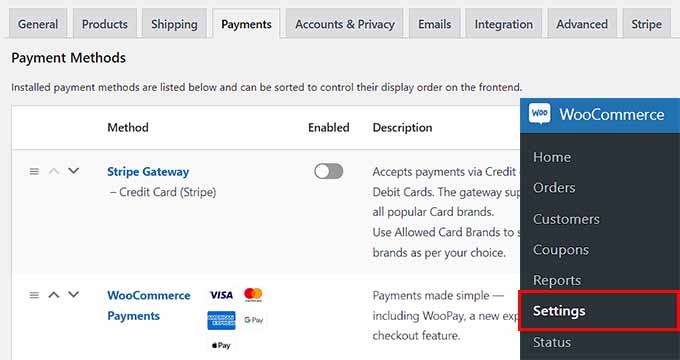
Po aktywacji przejdź do strony WooCommerce » Ustawienia z panelu WordPress i przejdź do zakładki „Płatności”.
Tutaj kliknij opcję „Stripe Gateway”, aby otworzyć dalsze ustawienia.
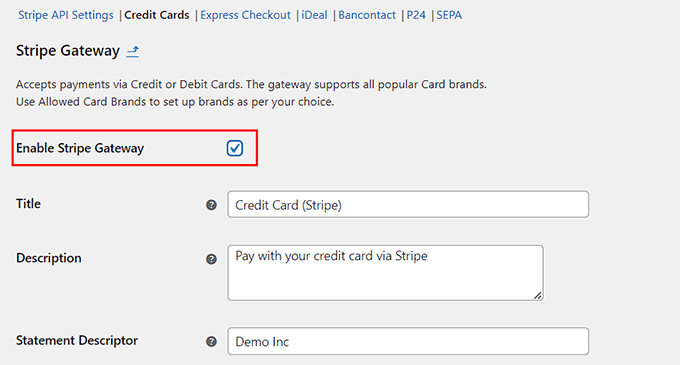
Na nowej stronie zaznacz pole „Włącz bramkę Stripe”. Połączy to główną bramkę Stripe z Twoją witryną, dzięki czemu możesz akceptować karty kredytowe.
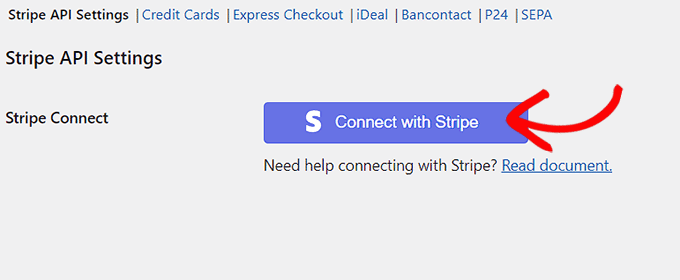
Następnie kliknij przycisk „Zapisz zmiany”, aby zapisać swoje ustawienia. Po zapisaniu poszukaj linku Ustawienia API Stripe na samej górze ekranu i kliknij go.
Spowoduje to przejście do nowej strony, na której musisz kliknąć przycisk „Połącz z Stripe”, aby połączyć bramkę płatności ze swoim sklepem internetowym.
Następnie zostaniesz przeniesiony na nowy ekran, gdzie musisz wprowadzić swoją nazwę użytkownika i hasło do Stripe. Jeśli nie masz konta, możesz je utworzyć tutaj.
Więcej informacji na ten temat znajdziesz w naszym poradniku jak akceptować płatności za pomocą Stripe w WordPress.
Krok 3: Włącz SEPA jako opcję płatności
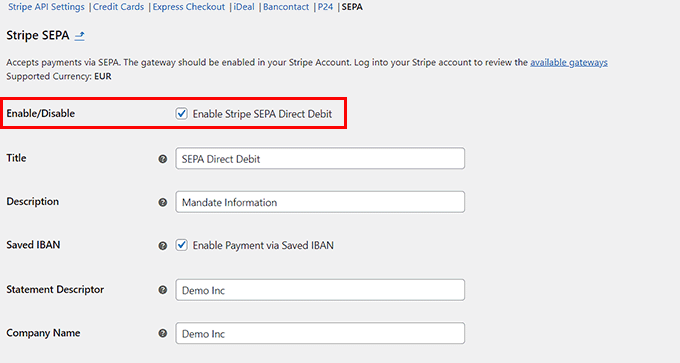
Po połączeniu Twojego sklepu WooCommerce z Twoim kontem, kliknij link „SEPA” na górze. Tutaj zaznacz opcję „Włącz SEPA Direct Debit Stripe”.
Po tym możesz również dodać tytuł, opis, nazwę firmy i lokalizacje sprzedaży, w których ta metoda płatności może być wyświetlana.
Krok 4: Podgląd zmian
Na koniec kliknij przycisk „Zapisz zmiany”, aby zachować swoje ustawienia.
Teraz aktywowałeś metodę płatności SEPA w swoim sklepie WooCommerce. Możesz ją zobaczyć na stronie realizacji zakupu swojego sklepu.
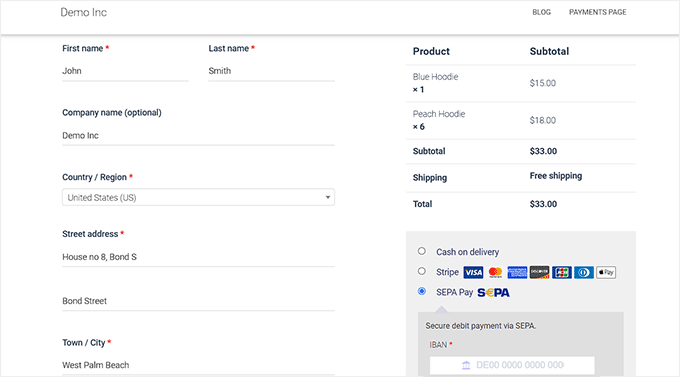
💡Wskazówka: Przetworzenie płatności SEPA może potrwać od 3 do 14 dni. Zalecamy poczekać, aż status zamówienia zmieni się na „Zakończone” przed wysyłką jakichkolwiek towarów fizycznych.
Bonus: Dodaj PayPal w WordPress i WooCommerce
Oprócz Stripe i SEPA, możesz również używać PayPal do przyjmowania płatności w całej Europie.
PayPal jest jednym z pionierów w branży płatności i oferuje różnorodne usługi odpowiednie dla użytkowników indywidualnych, firm i handlu elektronicznego. Ma również dużą bazę użytkowników w Europie, z ponad 400 milionami aktywnych kont.
Dzięki wbudowanej ochronie przed oszustwami, obsłudze płatności cyklicznych i łatwym transakcjom transgranicznym, PayPal jest niezawodną i elastyczną opcją dla sklepów internetowych.
Możesz go łatwo dodać do swojej witryny za pomocą WPForms. Jest to najlepsza wtyczka PayPal dla WordPress na rynku, która oferuje kreator metodą przeciągnij i upuść, gotowe szablony i pełną ochronę przed spamem.
Dodatek PayPal ułatwia przyjmowanie płatności, darowizn i zamówień online bezpośrednio z Twojej strony internetowej.
W WPBeginner regularnie używamy WPForms do naszych formularzy kontaktowych i przeprowadzamy dzięki niemu nasze coroczne ankiety, ze względu na łatwość tworzenia niestandardowych formularzy i analizowania odpowiedzi.
Aby dowiedzieć się więcej o jego funkcjach i porównaniu z innymi opcjami, zapoznaj się z naszą pełną recenzją WPForms.
Najczęściej zadawane pytania dotyczące płatności SEPA
Oto kilka często zadawanych pytań przez naszych czytelników dotyczących korzystania z SEPA w transakcjach online.
Jak wykonać przelew SEPA?
Aby wykonać przelew SEPA, potrzebujesz jedynie pełnej nazwy odbiorcy i jego międzynarodowego numeru rachunku bankowego (IBAN). Zaloguj się do swojego banku internetowego, wybierz opcję „Przelew Euro” lub „Przelew SEPA”, wprowadź te dane i potwierdź kwotę. Działa to dokładnie tak samo jak standardowy przelew krajowy.
Jak otrzymać płatność SEPA?
Aby otrzymać płatność SEPA, musisz podać swój numer IBAN i nazwę rachunku płatnikowi. Jeśli prowadzisz stronę internetową firmy, możesz użyć narzędzia takiego jak WP Simple Pay lub Stripe, aby automatycznie pobierać te płatności podczas finalizacji zakupu.
Czy SEPA jest lepsze niż SWIFT?
Tak, SEPA jest zazwyczaj szybsze i tańsze niż SWIFT w przypadku płatności w euro w strefie europejskiej. SWIFT jest niezbędny do przelewów globalnych poza Europą, ale zazwyczaj wiąże się z wyższymi opłatami i dłuższym czasem przetwarzania.
Czy SEPA jest tylko dla UE?
Nie, SEPA wykracza poza Unię Europejską. Obejmuje wszystkie państwa członkowskie UE, a także kraje takie jak Wielka Brytania, Szwajcaria, Norwegia i Islandia.
Czy numer IBAN jest obowiązkowy dla SEPA?
Tak, międzynarodowy numer rachunku bankowego (IBAN) jest wymagany dla wszystkich przelewów SEPA. Ten numer jednoznacznie identyfikuje Twój rachunek bankowy w transgranicznym obiegu, aby zapewnić dotarcie środków do właściwego odbiorcy.
Czy przelew SEPA jest darmowy?
Przelewy SEPA są często bezpłatne dla konsumentów, zazwyczaj kosztują tyle samo co przelew lokalny. Jednak firmy przyjmujące płatności za pośrednictwem procesorów takich jak Stripe zapłacą niewielką opłatę transakcyjną, choć jest ona zazwyczaj znacznie niższa niż opłaty za karty kredytowe.
Jakie są wady SEPA?
Główną wadą jest szybkość, ponieważ płatności SEPA mogą trwać od 1 do 3 dni roboczych, zamiast być natychmiastowe. Ponadto SEPA jest przeznaczona wyłącznie do transakcji w euro, więc nie można jej używać do wysyłania ani odbierania dolarów amerykańskich.
Czy SEPA jest podobne do ACH?
Tak, SEPA jest bardzo podobne do systemu ACH (Automated Clearing House) używanego w Stanach Zjednoczonych. Oba umożliwiają bezpośrednie przelewy bankowe, które są bezpieczne i tanie, ale nie są natychmiastowe jak płatności kartą.
Mamy nadzieję, że ten artykuł pomógł Ci dowiedzieć się, jak łatwo akceptować płatności SEPA w WordPress. Możesz również zapoznać się z naszym artykułem na temat jak połączyć WordPress z PayPal Commerce oraz naszymi najlepszymi wyborami dla najpopularniejszych produktów cyfrowych, które możesz sprzedawać online.
Jeśli podobał Ci się ten artykuł, zasubskrybuj nasz kanał YouTube po samouczki wideo WordPress. Możesz nas również znaleźć na Twitterze i Facebooku.



Masz pytanie lub sugestię? Zostaw komentarz, aby rozpocząć dyskusję.