


Oferowanie zniżki za pierwsze zakupy to jeden z najskuteczniejszych sposobów na przekształcenie odwiedzających Twoją witrynę w klientów. Może Ci pomóc:
- Zamień niezdecydowanych przeglądających w szczęśliwych klientów.
- Zbuduj listę e-mailową potencjalnych powracających kupujących.
- Stwórz poczucie pilności, które napędza sprzedaż.
Jeśli chcesz ustawić zniżkę na pierwszy zakup dla swojego sklepu WooCommerce, masz kilka opcji.
Przetestowaliśmy wiele z nich i zawęziliśmy je do trzech najlepszych metod, które faktycznie działają.
💡Szybka odpowiedź: Jak oferować zniżki na pierwsze zakupy w WooCommerce
Spieszysz się? Oto 3 najprostsze sposoby na zaoferowanie zniżki na pierwsze zakupy w WooCommerce:
- Opcja 1: Advanced Coupons (Najlepsze do udostępniania kodów kuponów w dowolnym miejscu): Utwórz wielokrotnego użytku kod kuponu na pierwsze zamówienie, który możesz promować na swojej stronie internetowej, w e-mailach i mediach społecznościowych… idealne, jeśli chcesz maksymalnej widoczności i łatwej dystrybucji.
- Opcja 2: FunnelKit Automations (Najlepsze do generowania leadów + personalizacji): Automatycznie wysyłaj unikalne, jednorazowe kody rabatowe po rejestracji użytkowników… idealne do rozbudowy listy e-mailowej przy jednoczesnym zapobieganiu nadużyciom kuponów.
- Opcja 3: First Order Discount WooCommerce (Najlepsza darmowa opcja „ustaw i zapomnij”): Automatycznie zastosuj zniżkę na pierwsze zakupy przy kasie bez potrzeby wprowadzania kodu… świetne dla początkujących, którzy chcą prostego, bezobsługowego rozwiązania bez dodatkowych kosztów.
Dlaczego warto oferować zniżkę na pierwsze zakupy w WooCommerce?
Zniżka na pierwsze zakupy pomaga szybko zamienić nowych odwiedzających w płacących klientów, dając im wyraźny powód do zakupu teraz, zamiast opuszczania sklepu.
Oto jak pomaga to w rozwoju Twojego sklepu WooCommerce:
- Natychmiastowe zwiększenie sprzedaży: Wielu odwiedzających jest niepewnych podczas pierwszej wizyty. Zniżka usuwa wahanie i daje im silny powód do sfinalizowania zakupu.
- Przyciągnięcie nowych klientów: Oferty dla nowych klientów przyciągają nowych kupujących i sprawiają, że Twój sklep jest bardziej atrakcyjny w porównaniu do konkurencji. Często jest to impuls, którego potrzebują, aby wypróbować Twoje produkty.
- Zachęcenie do większych zamówień: Zniżki (zwłaszcza procentowe) mogą zmotywować klientów do dodania większej liczby produktów do koszyka, aby uzyskać lepszą wartość, co zwiększa średnią wartość zamówienia.
- Budowanie długoterminowych relacji: Gdy ktoś dokona pierwszego zakupu, znacznie łatwiej jest go ponownie przyciągnąć za pomocą e-maili, ofert i działań następczych.
Krótko mówiąc, zniżka na pierwsze zakupy nie tylko zwiększa krótkoterminową sprzedaż, ale także pomaga w budowaniu bazy klientów i zwiększaniu przychodów w dłuższej perspektywie.
Teraz przyjrzyjmy się, jak łatwo zaoferować zniżkę na pierwsze zakupy w WooCommerce. Możesz użyć poniższych linków, aby przejść do wybranej metody:
- Option 1: Advanced Coupons (Sharing Coupon Codes Anywhere)
- Option 2: FunnelKit Automations (Giving Coupon Codes After Visitors Become Leads)
- Opcja 3: Zniżka na pierwsze zamówienie WooCommerce (proste, darmowe rozwiązanie)
- Najczęściej zadawane pytania dotyczące udzielania rabatu na pierwszy zakup
- Więcej wskazówek dotyczących WooCommerce, aby rozwijać swój sklep:
Opcja 1: Advanced Coupons (Udostępnianie kodów kuponów w dowolnym miejscu)
Jeśli chcesz utworzyć kod kuponu na pierwsze zakupy i łatwo udostępnić go klientom, polecamy skorzystać z Advanced Coupons.
Dzięki temu potężnemu pluginowi do kuponów nie jesteś ograniczony do zbierania najpierw adresów e-mail. Możesz udostępniać swój kod kuponu w dowolnym miejscu – na swojej stronie internetowej, w postach w mediach społecznościowych, biuletynach e-mail, a nawet w materiałach drukowanych. Klienci mogą po prostu wprowadzić kod podczas finalizacji zakupu, aby otrzymać zniżkę.
Możesz zapoznać się z naszą szczegółową recenzją Advanced Coupons, aby zobaczyć wszystkie jego funkcje w akcji.
✌️ Uwaga: Będziesz potrzebować zarówno darmowej, jak i płatnej wersji Advanced Coupons (plan „Growth”, który zawiera niezbędne funkcje dla tej metody, zaczyna się od 99,50 USD rocznie).
Oprócz niezbędnych ustawień dla tej metody, płatna wersja zawiera mnóstwo dynamicznych funkcji kuponów i reguł, które pomogą rozwinąć Twój biznes.
Krok 1: Konfiguracja Advanced Coupons
Zacznijmy od zainstalowania Advanced Coupons na Twojej stronie. Po pobraniu obu wtyczek przejdź do swojego panelu WordPress, aby je zainstalować i aktywować.
Potrzebujesz pomocy? Sprawdź nasz przewodnik krok po kroku, jak zainstalować plugin WordPress.
Po aktywacji będziesz musiał wprowadzić licencję dla swojej wtyczki. Przejdź do Kupony » Licencja w swoim panelu.
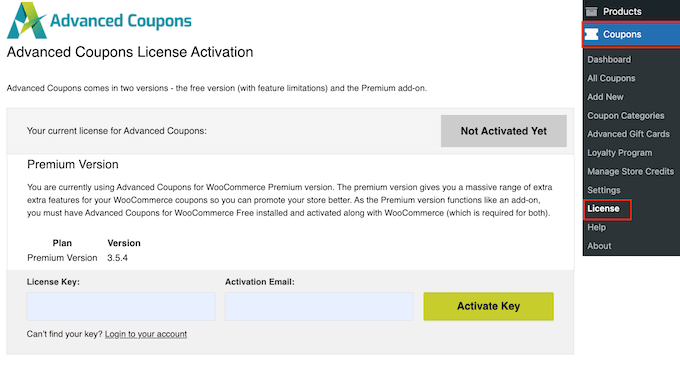
Klucz licencji znajdziesz w panelu konta Advanced Coupons. Wystarczy wpisać ten klucz wraz z adresem e-mail używanym podczas zakupu wtyczki, a następnie kliknąć „Aktywuj klucz”.
Krok 2: Tworzenie kuponu na pierwszy zakup
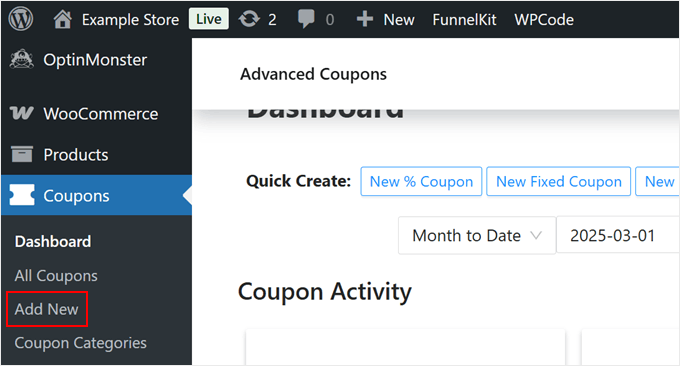
Przejdźmy do ekscytującej części: tworzenia swojego zautomatyzowanego kuponu rabatowego. Przejdź do sekcji Kupony » Dodaj nowy w swoim panelu WordPress.
Po pierwsze, nadaj swojemu kuponowi łatwy do zapamiętania kod – coś w stylu „FIRSTORDER” lub „WELCOME”.
Możesz również dodać opis kuponu, jeśli chcesz.
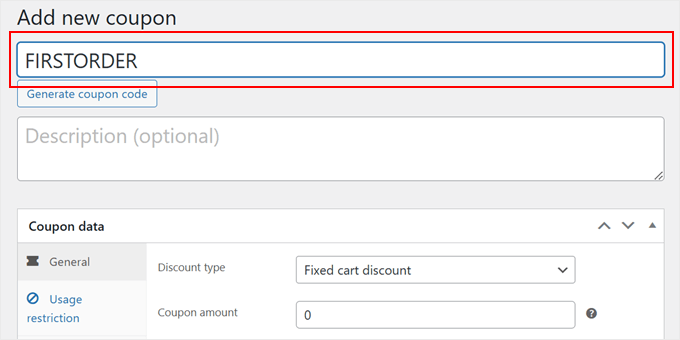
Następnie przewiń w dół do sekcji „Dane kuponu” i otwórz zakładkę „Ogólne”. W sekcji „Typ rabatu” zobaczysz kilka opcji:
- Procent od całkowitego zakupu
- Rabat stały (koszyk lub produkt)
- Procentowy lub stały zwrot gotówki w postaci kredytów sklepowych
- Oferty typu kup jeden, drugi gratis
Wybierz typ, który najlepiej pasuje do Twojego sklepu.
Zazwyczaj polecamy zniżki procentowe dla kupujących po raz pierwszy, ponieważ dobrze działają niezależnie od kwoty zakupu.
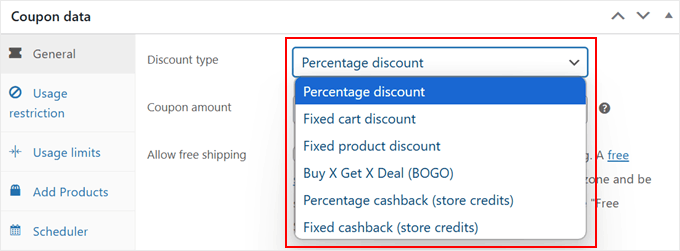
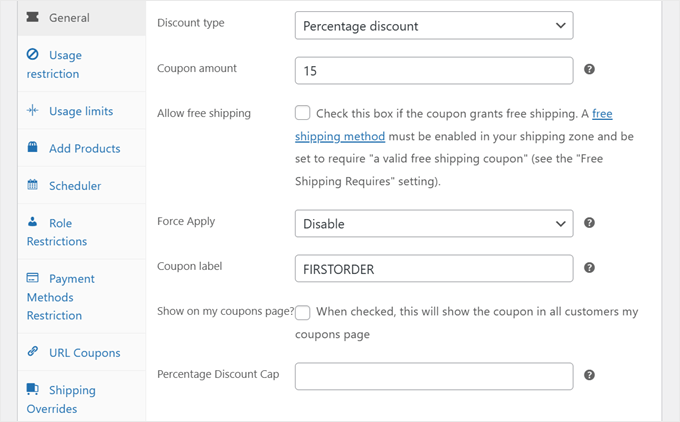
Po wybraniu typu rabatu możesz wprowadzić jego kwotę.
Następnie możesz zezwolić na darmową wysyłkę z kuponem i włączyć lub wyłączyć opcję „Wymuś zastosowanie” (aby zastąpić istniejące kupony kuponem z pierwszym rabatem).
Możesz również ustawić limit rabatu procentowego, aby określić granice maksymalnej kwoty rabatu.
Na przykład, możesz ustawić 15% zniżki z limitem 30 USD. Jeśli produkt kosztuje 300 USD, Twój klient otrzyma 30 USD zniżki zamiast 45 USD.
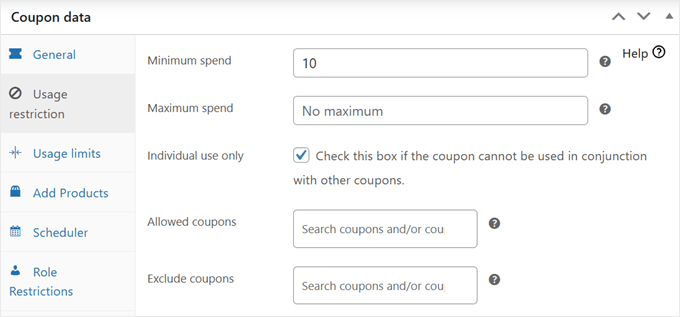
Następnie przejdź do sekcji „Ograniczenia użycia”. Jest tu wiele ustawień do odkrycia, ale zasadniczo możesz:
- Ustaw wymagania dotyczące minimalnej i maksymalnej kwoty wydatków. Możesz chcieć ustawić minimalny wymóg wydatków, aby zachęcić klientów do dodania większej liczby produktów do koszyka, zwiększając średnią wartość zamówienia.
- Wybierz, do których produktów kupon ma zastosowanie (jeśli jest potrzebny).
- Wyklucz określone produkty lub kategorie z możliwości zakupu za pomocą kuponu (jeśli to konieczne).
- Włącz indywidualne użycie, aby zapobiec użyciu kuponu z innymi promocjami. Oznacza to, że zniżka na pierwsze zamówienie nie może być łączona z żadnym innym kodem kuponu w tym samym koszyku.
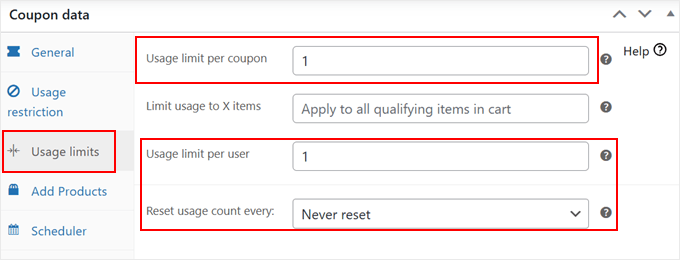
Jeśli przełączysz się na zakładkę „Limity użycia”, możesz ustawić, ile razy kupon może zostać użyty.
Sugerujemy ustawienie pól „Limit użycia na kupon” i „Limit użycia na użytkownika” na 1, aby kupon nie mógł być nadużywany. Upewnij się również, że dla ustawienia „Resetuj licznik użycia co” wybrano opcję „Nigdy nie resetuj”.
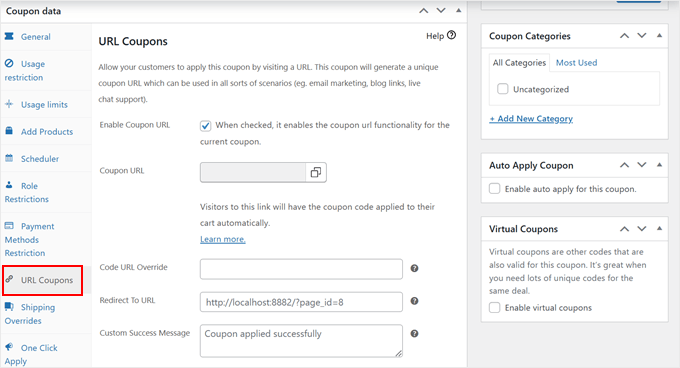
Chcesz umożliwić użytkownikom po prostu kliknięcie linku, a kupon zostanie automatycznie dodany do ich koszyków? Jeśli tak, możesz przejść do zakładki „Kupon URL”.
Następnie zapoznaj się z naszym przewodnikiem jak tworzyć adresy URL kuponów w WooCommerce, aby uzyskać więcej informacji o tym, które ustawienia włączyć.
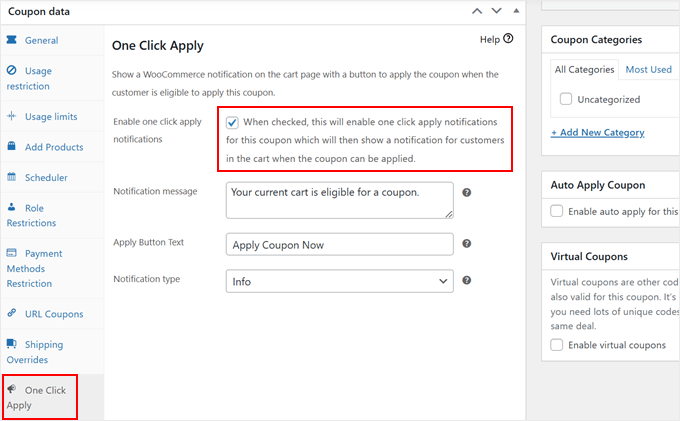
Teraz, jeśli otworzysz zakładkę „Zastosuj jednym kliknięciem”, możesz poinformować WooCommerce o powiadomieniu pierwszych klientów, że kwalifikują się do rabatu. Jeśli klient będzie chciał skorzystać z rabatu, może po prostu kliknąć przycisk na stronie koszyka.
Aby to zrobić, po prostu zaznacz pole „Włącz powiadomienia o zastosowaniu jednym kliknięciem”. Następnie możesz dostosować komunikat powiadomienia, przycisk i typ.
Krok 3: Konfiguracja zasad zniżek dla pierwszych klientów
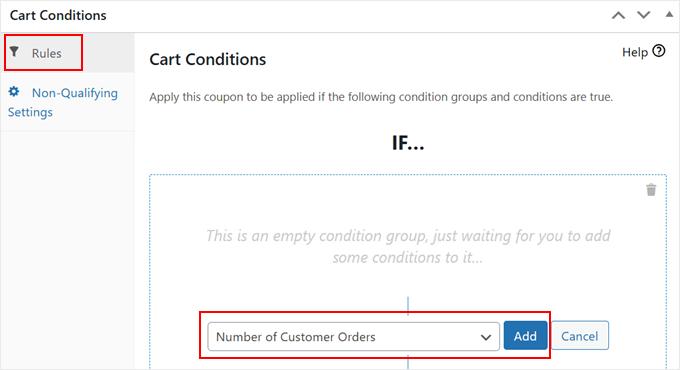
Tutaj właśnie błyszczy Advanced Coupons. Przewiń w dół do sekcji „Warunki koszyka”. Tutaj upewnimy się, że tylko pierwsi klienci mogą skorzystać z rabatu.
W zakładce „Zasady” znajdź menu rozwijane i wybierz „Liczba zamówień klientów”. Następnie kliknij „Dodaj”.
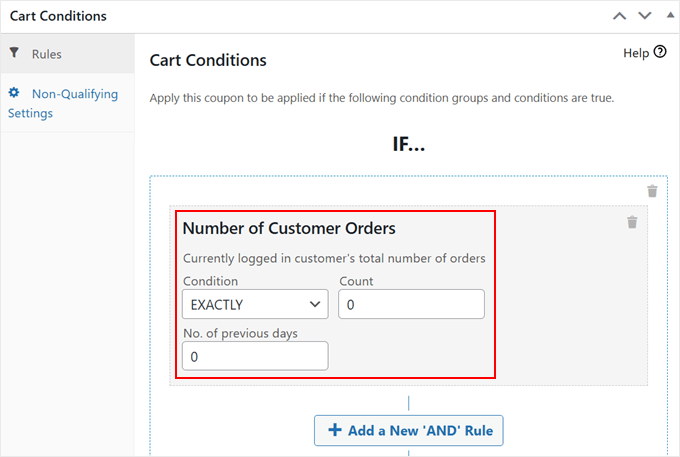
Następnie:
- Ustaw warunek na „DOKŁADNIE”
- Wprowadź „0” dla liczby
- Ustaw „Liczba poprzednich dni” na „0”
Tworzy to niezawodny sposób weryfikacji prawdziwych klientów, którzy kupują po raz pierwszy. Kiedy ktoś próbuje użyć kuponu, Advanced Coupons sprawdza historię jego zamówień.
Jeśli nigdy wcześniej nie kupowali od Twojego sklepu, zniżka zostanie zastosowana. Jeśli mają jakiekolwiek poprzednie zamówienia, kupon nie zadziała.
Krok 4: Uruchomienie kuponu
Gdy wszystko będzie ustawione zgodnie z Twoimi preferencjami, przewiń w górę. Następnie po prostu kliknij „Opublikuj”.
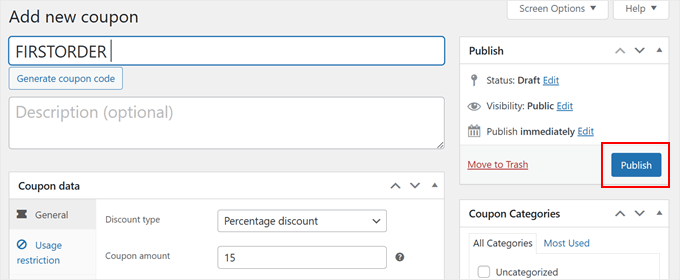
To takie proste!
Oto jak wygląda funkcja jednokrotnego zastosowania kuponu na stronie koszyka WooCommerce:
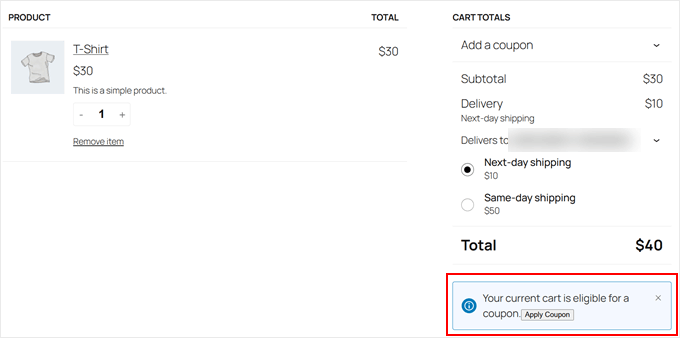
Odwiedzający mogą po prostu kliknąć go, aby zastosować kupon.
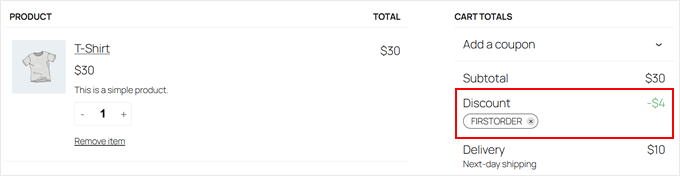
Gdy to zrobią, zobaczą obniżkę ceny, taką jak ta:
Oto inne rodzaje kuponów WooCommerce, które możesz utworzyć za pomocą Advanced Coupons:
- Jak zaplanować kupony w WooCommerce (i zaoszczędzić czas)
- Jak tworzyć inteligentne kupony w WooCommerce
- Jak zaoferować zniżkę na wysyłkę w WooCommerce
Opcja 2: FunnelKit Automations (Przyznawanie kodów kuponów po tym, jak odwiedzający staną się potencjalnymi klientami)
Jeśli chcesz zbierać leady, jednocześnie zachęcając do pierwszych zakupów, polecamy skorzystać z płatnego pluginu FunnelKit Automations. Pozwala on automatycznie generować unikalne zniżki na pierwsze zamówienie dla odwiedzających po ich rejestracji.
Podoba nam się ta metoda, ponieważ zapewnia precyzyjną kontrolę nad tym, kto otrzymuje zniżkę. W przeciwieństwie do pojedynczego kodu, który można udostępniać na stronach z kuponami, FunnelKit generuje unikalny kod dla każdej osoby.
Zapobiega to fałszywym zamówieniom i zapewnia, że tylko Twoi nowi leadzi otrzymają ofertę.
Aby dowiedzieć się więcej o pluginie, możesz zapoznać się z naszą obszernej recenzją FunnelKit Automations.
Mając to za sobą, przejdźmy przez proces korzystając z Automatyzacji FunnelKit.
✌️ Uwaga: Będziesz potrzebować zarówno darmowej, jak i płatnej wersji FunnelKit Automations, a także FunnelKit Automations Connectors (dostępne do pobrania po zakupie FunnelKit Automations).
Wersja premium zaczyna się od 99 USD rocznie. Naszym zdaniem jest warta swojej ceny, ponieważ otrzymujesz potężne funkcje automatyzacji WooCommerce, które oszczędzają czas i pomagają rozwijać Twoją listę e-mailową.
Krok 1: Rozpoczęcie pracy z automatyzacjami FunnelKit
Przede wszystkim musisz zainstalować i aktywować wtyczki FunnelKit Automations (darmową, premium i konektory) na swojej stronie WordPress.
Jeśli jesteś nowy w tym procesie, zapoznaj się z naszym przewodnikiem krok po kroku, jak zainstalować plugin WordPress dla początkujących.
Po zainstalowaniu i aktywowaniu każdego wtyczki będziesz musiał wprowadzić swoje klucze licencyjne. Przejdź do Automatyzacje FunnelKit » Ustawienia.
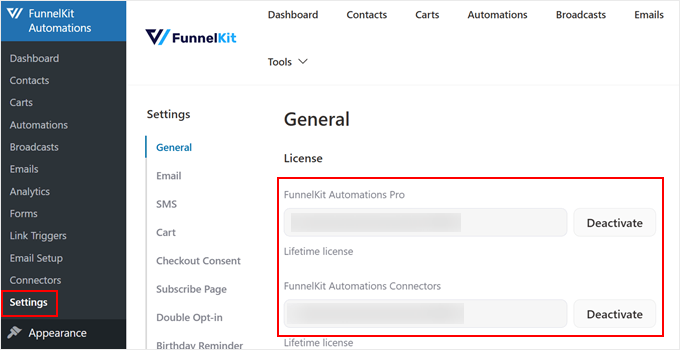
Po prostu dodaj odpowiednie klucze licencyjne z panelu konta FunnelKit do obu pól „Licencja”.
Następnie kliknij przycisk „Aktywuj”, aż zmieni się na „Dezaktywuj”.
Krok 2: Połączenie FunnelKit z formularzem generującym potencjalnych klientów
Teraz będziesz potrzebować gotowego formularza do generowania leadów. W kolejnych krokach pokażemy Ci, jak połączyć Twój formularz z automatyzacją.
Polecamy użyć OptinMonster do stworzenia formularza generowania leadów. Używamy go do naszych własnych kampanii i możesz zapoznać się z naszą pełną recenzją OptinMonster, aby dowiedzieć się o naszym doświadczeniu.
Z OptinMonster musisz ręcznie zintegrować go z wtyczką FunnelKit Automations. Dlatego wcześniej poprosiliśmy Cię o zainstalowanie FunnelKit Automations Connectors.
Niemniej jednak możesz również użyć wtyczek do formularzy WordPress, takich jak WPForms. Wymagają one również odpowiedniego konektora FunnelKit Automations do integracji, chociaż konfiguracja może się nieznacznie różnić.
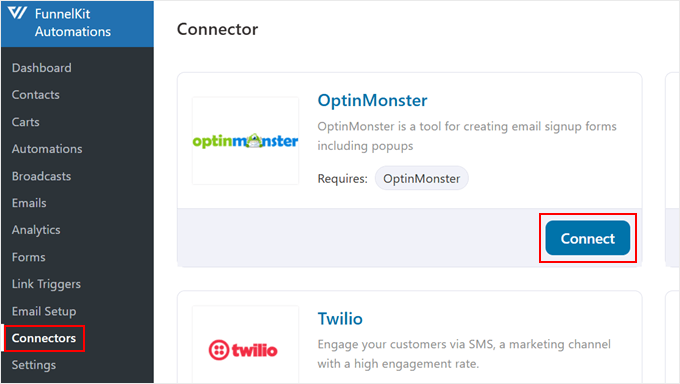
W przeciwnym razie możesz wrócić do swojego panelu WordPress i przejść do FunnelKit Automations » Connector. Znajdź sekcję OptinMonster i kliknij „Połącz”.
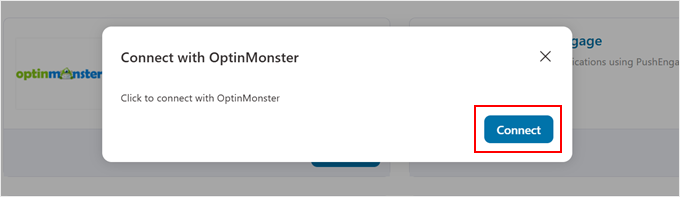
Teraz pojawi się okno dialogowe.
Kliknij ponownie „Połącz”.
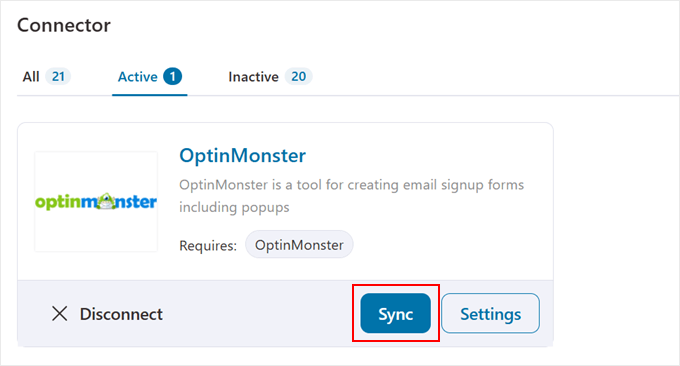
Gdy to zrobisz, upewnij się, że klikniesz również „Synchronizuj”.
Ma to na celu jedynie upewnienie się, że wtyczki OptinMonster i FunnelKit Automations współpracują ze sobą.
Teraz możesz utworzyć nową kampanię generowania leadów lub edytować istniejącą w OptinMonster.
Możesz przeczytać nasz przewodnik jak tworzyć wyskakujące okienka WooCommerce, aby uzyskać informacje krok po kroku.
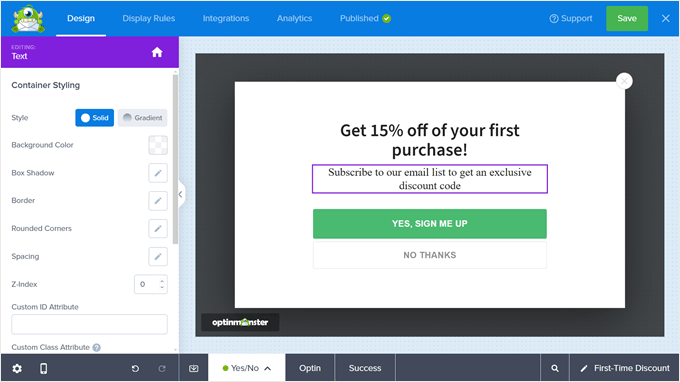
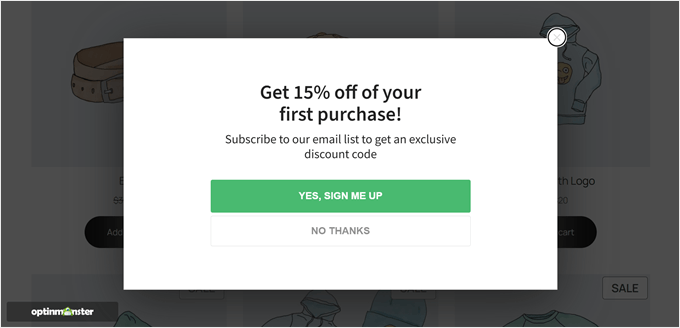
Tworząc kampanię generowania leadów w celu oferowania zniżek na pierwsze zakupy, upewnij się, że:
- Zachowaj minimalną liczbę pól formularza – najlepiej sprawdzą się tylko e-mail i imię.
- Ustaw jasne oczekiwania co do tego, kiedy otrzymają zniżkę.
- Uwzględnij kwotę rabatu w nagłówku wyskakującego okienka.
Oto jak wygląda nasz popup dla tej kampanii:
Krok 3: Konfiguracja wyzwalacza formularza
Na tym etapie musimy skonfigurować automatyzację, która pozwoli na samodzielne działanie Twojego systemu rabatowego.
Pomyśl o automatyzacji jako o serii działań „jeśli to, zrób tamto”. Kiedy coś się wydarzy (zdarzenie), wyzwala to określoną reakcję (akcję).
W tym przypadku, gdy ktoś wypełni Twój formularz, system automatycznie wysyła mu zniżkę.
Aby to skonfigurować, przejdź do FunnelKit Automations » Automations i kliknij przycisk „Utwórz automatyzację”.
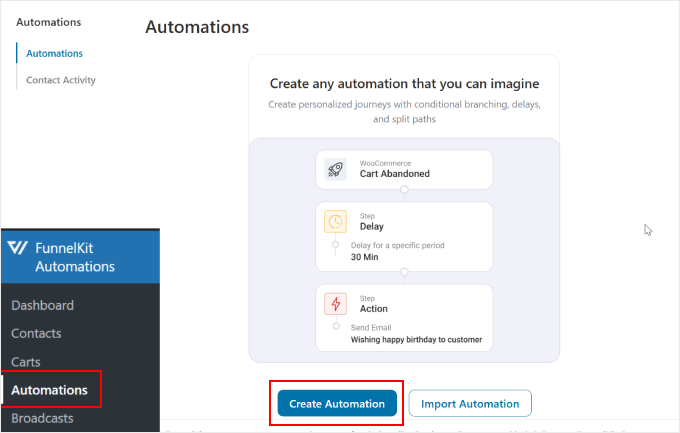
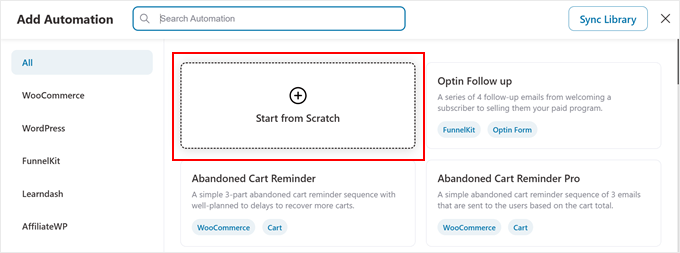
Zobaczysz kilka szablonów, ale dla tej konfiguracji zalecamy rozpoczęcie od pustego szablonu.
Kliknij więc opcję „Rozpocznij od zera”.
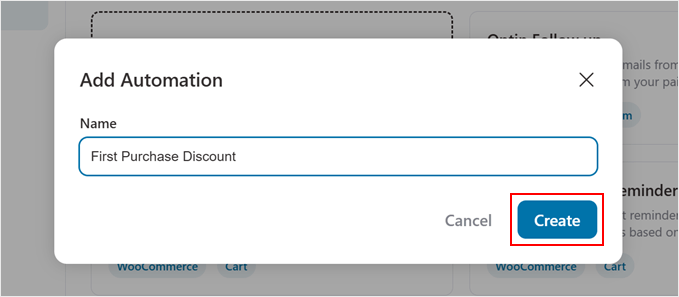
Nazwij swoją automatyzację WooCommerce np. „Zniżka na pierwsze zakupy” lub „Zniżka dla nowego klienta”, aby łatwo ją później znaleźć.
Po tym kliknij „Utwórz”.
Tutaj mówimy FunnelKit, aby zaczął działać swoją magią.
Aby rozpocząć, kliknij przycisk „Wybierz zdarzenie”. Zdarzenie jest jak wyzwalacz, który rozpoczyna Twoją automatyzację. Pomyśl o tym jak o powiedzeniu swojemu wirtualnemu asystentowi: „Kiedy zobaczysz, że to się dzieje, zrób to”.
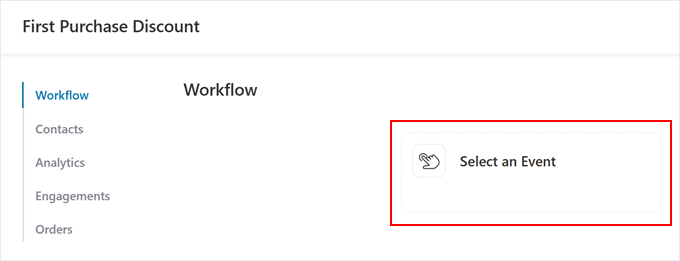
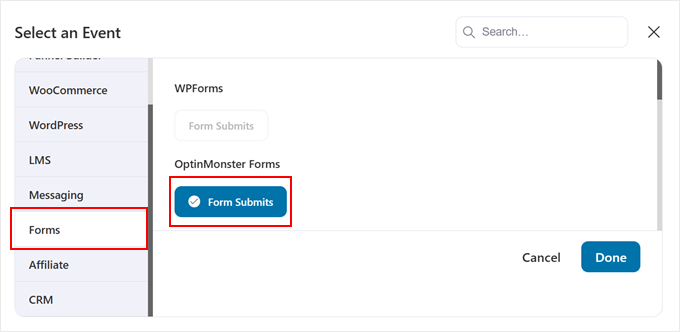
Teraz poszukaj zakładki „Formularze”.
W sekcji OptinMonster wybierz „Przesłania formularzy” i kliknij „Gotowe”. Znajdziesz tam również inne opcje, takie jak WPForms, Thrive Leads i Formidable Forms, jeśli ich używasz.
Teraz wybierzmy odpowiednią formę do dodania do systemu automatyzacji. Aby to zrobić, wybierz „Konkretne kampanie”.
Następnie wprowadź nazwę kampanii generowania leadów, której chcesz użyć.
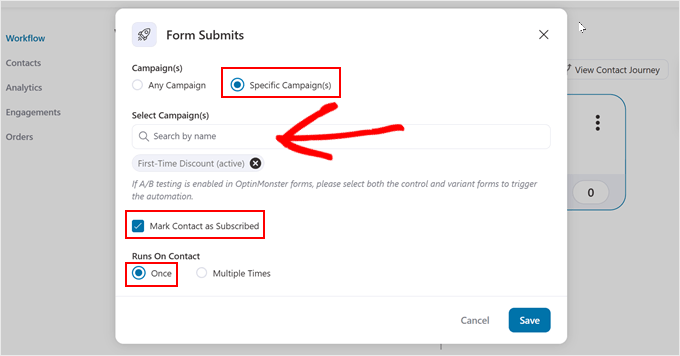
Następnie poszukaj pola wyboru „Oznacz kontakt jako subskrybenta” i upewnij się, że jest zaznaczone. Ponadto w sekcji „Uruchom dla kontaktu” wybierz „raz”.
Zapobiega to próbom uzyskania wielu zniżek na pierwsze zakupy poprzez wielokrotne wysyłanie formularza.
Po skonfigurowaniu wszystkiego kliknij „Zapisz”, aby zablokować ustawienia.
Teraz, gdy ktoś wypełni Twój formularz generowania leadów, ten wyzwalacz rozpocznie proces generowania kodu rabatowego.
Krok 4: Tworzenie dynamicznego kuponu
Teraz nadeszła najprzyjemniejsza część – skonfigurowanie spersonalizowanego kodu rabatowego, który otrzyma każdy nowy subskrybent.
Kliknij ikonę „+” poniżej kroku „Przesłanie formularza” i wybierz „Akcja”.
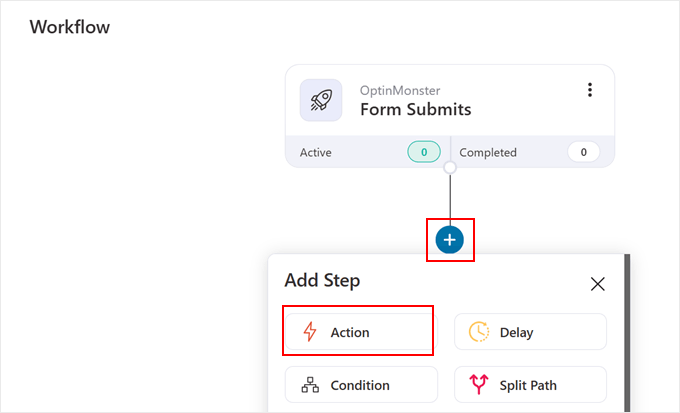
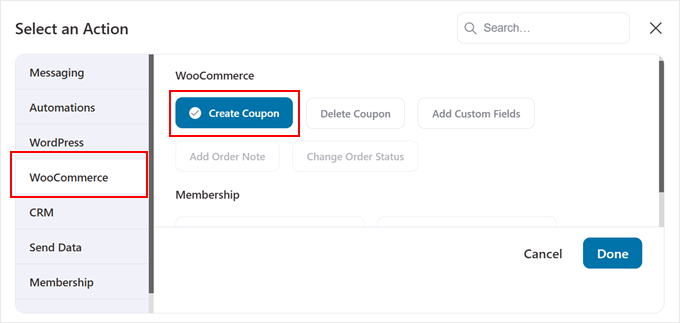
W zakładce WooCommerce poszukaj opcji „Utwórz kupon”.
Następnie po prostu kliknij „Gotowe”.
Tutaj dostosujesz swoją ofertę rabatową:
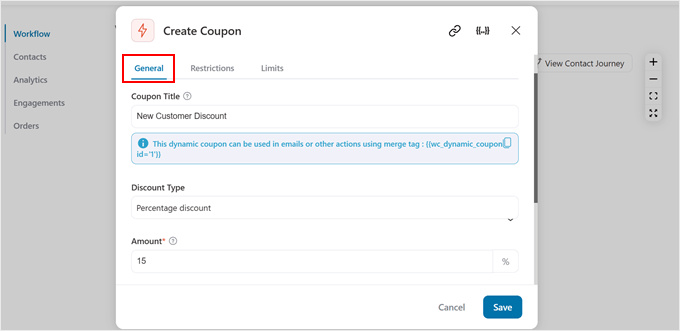
W zakładce „Ogólne” nadaj swojemu kuponowi tytuł w sekcji „Tytuł kuponu”. Służy to jedynie do Twojej referencji w panelu WordPress, więc nadaj mu coś opisowego, na przykład „Rabat dla nowego klienta”.
W sekcji „Typ rabatu” masz trzy opcje: rabat procentowy, stały rabat na koszyk i stały rabat na produkt.
Następnie wprowadź „Kwotę” – czy to procent, czy stała kwota w oparciu o Twój wybór powyżej.
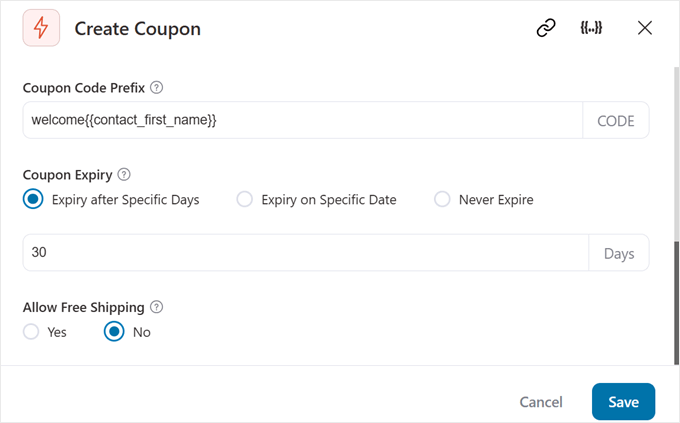
W sekcji „Prefiks kodu kuponu” możesz dodać tekst, który pojawi się na początku każdego unikalnego kodu.
Możesz również sprawić, by kod promocyjny był bardziej osobisty, używając znacznika scalania. Znaczniki scalania to proste symbole zastępcze, które automatycznie dodają informacje o kliencie do kodu.
Na przykład, jeśli użyjesz prefiksu „WELCOME-” i dodasz znacznik scalania {{contact_first_name}}, klientka o imieniu Sarah otrzyma unikalny kod kuponu, taki jak „WELCOME-SARAH”.
Aby stworzyć poczucie pilności, ustaw datę „Wygaśnięcia kuponu”. Zalecamy ustawienie go na wygaśnięcie w ciągu 30 dni, ponieważ daje to klientowi wystarczająco dużo czasu na podjęcie działania, ale nie za długo, aby mógł o nim zapomnieć.
Jeśli chcesz, aby Twoja oferta była jeszcze bardziej atrakcyjna, możesz zaznaczyć pole „Zezwól na darmową wysyłkę”. Odkryliśmy, że darmowa wysyłka może zwiększyć współczynniki konwersji, ale rób to tylko wtedy, gdy ma to sens dla Twojej firmy.
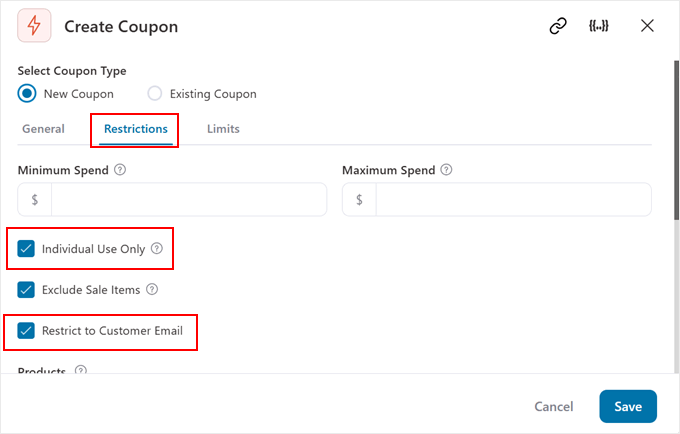
W zakładce „Ograniczenia” możesz ograniczyć użycie tego kuponu, aby był używany dokładnie zgodnie z przeznaczeniem.
Tutaj zalecamy co najmniej włączenie opcji „Tylko do użytku indywidualnego” (aby zapobiec łączeniu kuponu z innymi promocjami) oraz ustawienia „Ogranicz do adresu e-mail klienta” (aby zapobiec udostępnianiu kuponu na stronach z kuponami i jego nadużywaniu).
Możesz również ograniczyć ilość zakupu kwalifikującą się do kodu kuponu, ustawiając minimalną i/lub maksymalną kwotę wydatków.
W zakładce „Limity” możesz określić limit użycia swojego dynamicznego kuponu WooCommerce.
Tutaj możesz ustawić limity na kupon rabatowy i na użytkownika. Pomaga to zapobiec potencjalnemu nadużyciu Twoich kodów rabatowych.
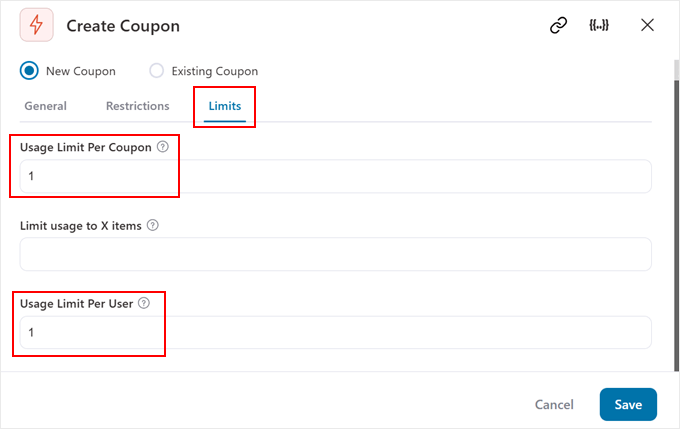
Po skonfigurowaniu wszystkiego kliknij „Zapisz”, aby zapisać ustawienia kuponu.
Krok 5: Konfiguracja wiadomości e-mail powitalnej
Teraz utwórz e-mail WooCommerce, który dostarczy kod rabatowy Twoim nowym subskrybentom.
Po skonfigurowaniu kuponu zobaczysz ikonę „+” tuż pod nim.
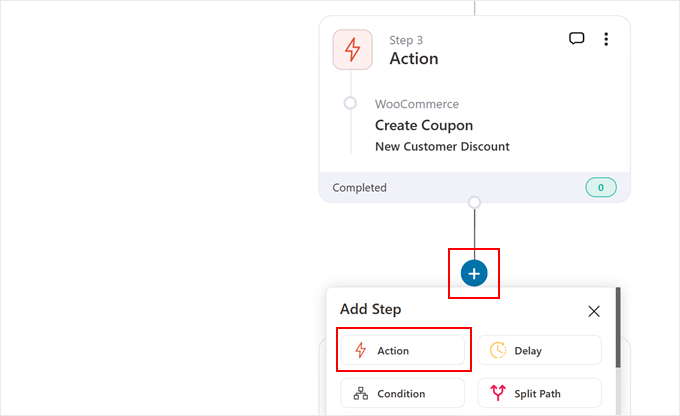
Tak jak poprzednio, kliknij tę ikonę i wybierz „Akcja”, aby rozpocząć tworzenie swojego e-maila.
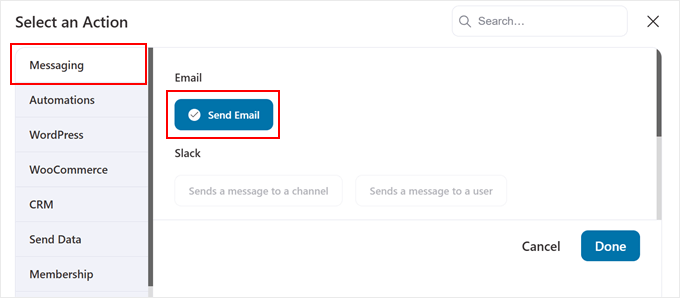
Tym razem przejdź do karty „Wiadomości”, wybierz „Wyślij e-mail” i kliknij „Gotowe”.
Teraz sprawmy, aby Twój e-mail powitalny wyróżniał się.
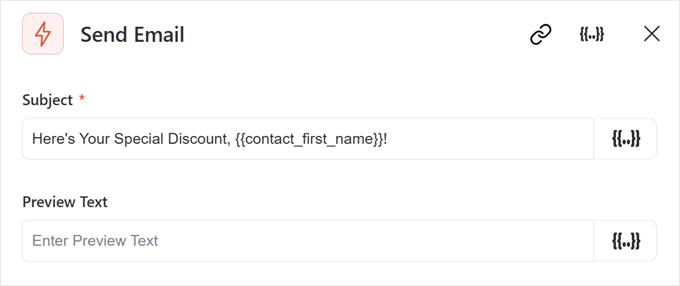
Najpierw stwórz temat swojej wiadomości. Coś w stylu „Oto Twoja specjalna zniżka, {{contact_first_name}}!” działa dobrze – jest osobiste i mówi im dokładnie, czego mogą się spodziewać.
Masz również możliwość dodania tekstu podglądu. Jest to fragment, który ludzie widzą w swojej skrzynce odbiorczej przed otwarciem wiadomości e-mail.
W przypadku projektu wiadomości e-mail masz trzy opcje: Kreator wizualny, Tekst formatowany i Surowy kod HTML.
Zalecamy korzystanie z Visual Builder. Jest to najłatwiejszy sposób tworzenia profesjonalnie wyglądających wiadomości e-mail bez znajomości kodowania. FunnelKit zawiera również gotowe szablony, które można łatwo dostosować do swojej marki.
Po dokonaniu wyboru kliknij przycisk „Edytuj”.
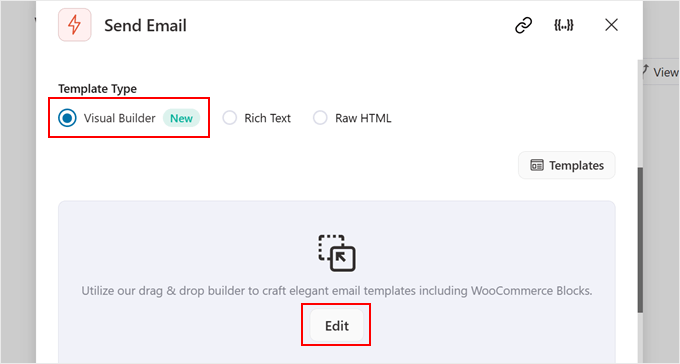
Zobaczysz teraz wiele szablonów e-maili WooCommerce do wyboru.
Aby wyświetlić podgląd wyglądu szablonu, najedź na niego kursorem i kliknij „Podgląd”.
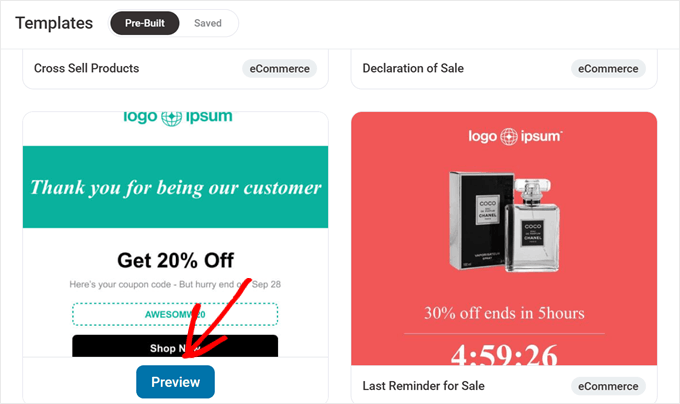
Użyjemy szablonu „Spersonalizowany kupon”, ponieważ jest on idealnie zaprojektowany do wysyłania kodów rabatowych nowym klientom.
Podoba Ci się to, co widzisz? Kliknij „Importuj szablon”, aby użyć go do swojego e-maila.
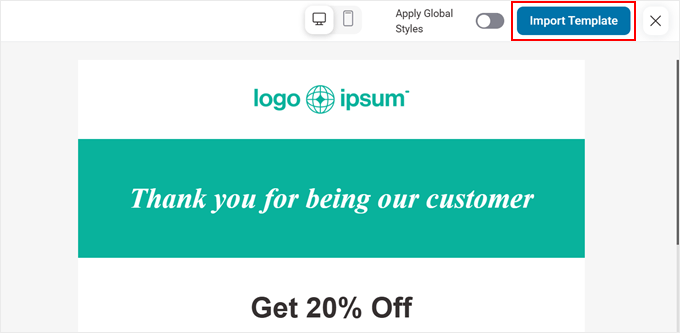
W tym momencie możesz zacząć dostosowywać szablon. Kreator wizualny działa podobnie do edytora bloków WordPress.
Możesz przeciągać i upuszczać elementy i edytować je pojedynczo. Z naszego doświadczenia wynika, że opanowanie tego zajęło bardzo mało czasu.
Zacznijmy od dodania znacznika imienia, aby Twój e-mail był bardziej osobisty. Aby to zrobić, po prostu kliknij dowolny blok Tekst, do którego chcesz dodać znacznik.
Następnie kliknij „Tag scalania”.
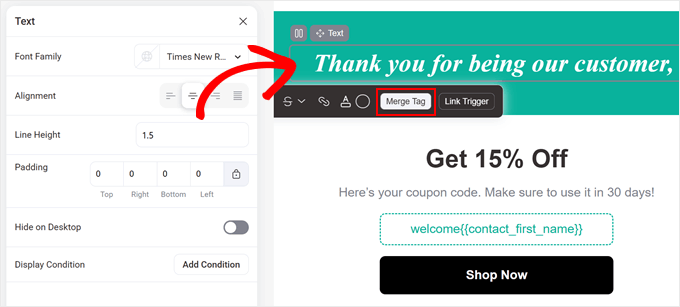
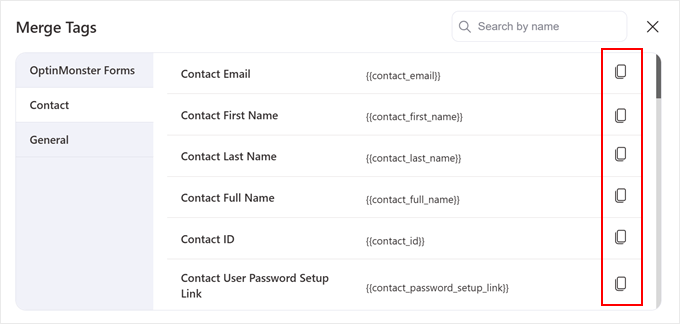
Teraz zobaczysz kilka dostępnych tagów scalania.
Po prostu kliknij ikonę kopiowania po prawej stronie dla każdej, której chcesz użyć. W naszym przypadku użyjemy tej dla „Imię kontaktowe”.
Oto ważna część – dodanie rzeczywistego kodu rabatowego do Twojego e-maila.
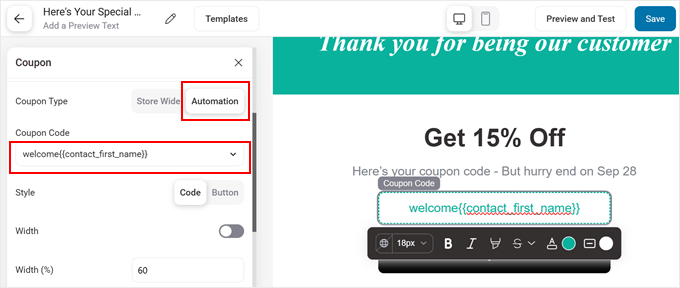
Aby to zrobić, wybierz blok „Kupon”, który już znajduje się w szablonie. Następnie wybierz „Automatyzacja” jako „Typ kuponu” i wybierz kod kuponu, który właśnie utworzyłeś.
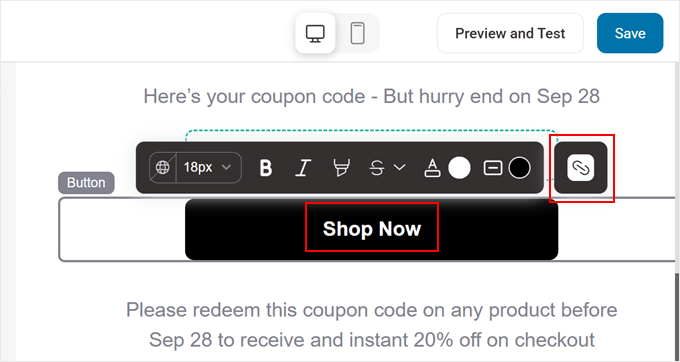
Możesz również ułatwić zakupy swoim klientom, korzystając z przycisku „Kup teraz”. Po prostu zaznacz przycisk w szablonie i kliknij ikonę „Link”.
Następnie wprowadź bezpośredni link do swojego sklepu, aby klienci mogli od razu zacząć przeglądać produkty.
Możesz kontynuować dostosowywanie swojego e-maila WooCommerce, dopóki nie będziesz zadowolony z jego wyglądu.
Na koniec kliknij przycisk „Zapisz” w prawym górnym rogu, i gotowe! Twój automatyczny e-mail powitalny ze spersonalizowanym kodem rabatowym jest gotowy do wysłania.
Krok 6: Testowanie Twojego e-maila
Zanim przejdziemy na żywo, upewnijmy się, że wszystko działa idealnie. Kliknij „Podgląd i test” w górnej części edytora wiadomości e-mail.
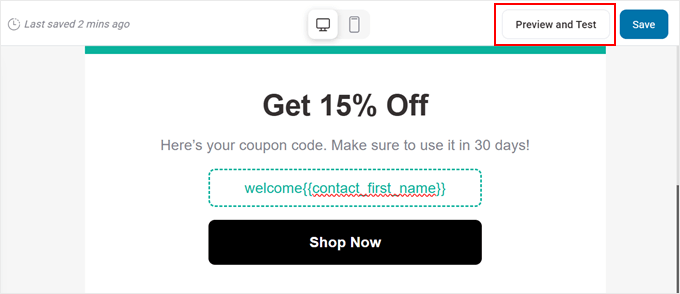
Wpisz swój adres e-mail w polu „Wyślij e-mail testowy” i kliknij przycisk „Wyślij e-mail”, aby wysłać testowy e-mail WooCommerce.
W ten sposób możesz dokładnie zobaczyć, co otrzymają Twoi klienci.
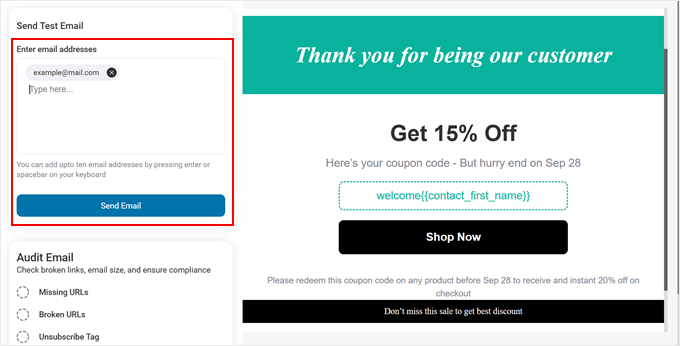
Zalecamy sprawdzenie, czy:
- Twoje tagi kuponów i personalizacji działają poprawnie.
- Kod kuponu pojawia się poprawnie.
- Wszystkie linki działają.
- E-mail wygląda dobrze zarówno na komputerze, jak i na urządzeniach mobilnych.
Po zakończeniu wróć do Visual Builder, gdzie możesz wprowadzić wszelkie niezbędne zmiany, a następnie ponownie je zapisać.
Po wprowadzeniu kilku poprawek, oto jak wygląda nasza wiadomość e-mail:
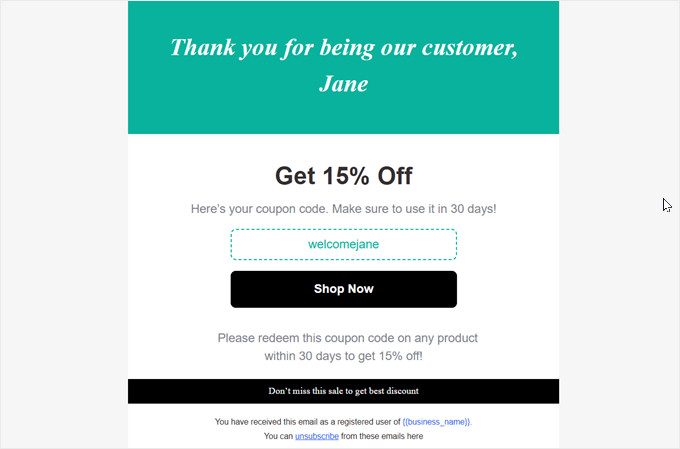
🔎 Nie otrzymujesz e-maili testowych WooCommerce? To częsty problem. Często zdarza się tak, ponieważ WordPress nie używa odpowiedniej usługi SMTP do wysyłania e-maili, przez co mogą być one oznaczane jako spam.
Zalecamy używanie WP Mail SMTP, aby zapewnić niezawodne dostarczanie wszystkich e-maili Twojego sklepu. Kompleksowy przewodnik znajdziesz w naszym poradniku jak naprawić problem z niedostarczaniem e-maili WooCommerce.
Krok 7: Aktywacja automatyzacji
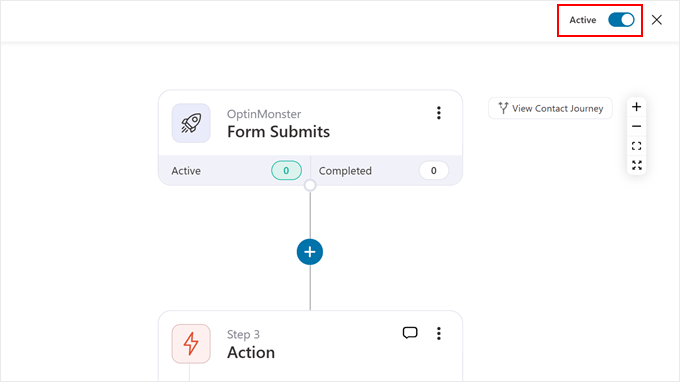
Gdy będziesz zadowolony ze wszystkiego, nadszedł czas, aby uruchomić swoją automatyzację. Zamknij Wizualny Kreator i poszukaj przełącznika w prawym górnym rogu ekranu automatyzacji.
Możesz przełączyć ją z „Nieaktywny” na „Aktywny”, aby uruchomić automatyzację.
Teraz Twój system jest gotowy do przechwytywania informacji o nowych subskrybentach, generowania unikalnych kodów rabatowych i automatycznego wysyłania spersonalizowanych e-maili powitalnych.
To wszystko! Właśnie skonfigurowałeś zautomatyzowany system e-mailowy WooCommerce z rabatem na pierwsze zakupy.
Najlepsze jest to, że gdy wszystko zacznie działać, wszystko dzieje się automatycznie – nie jest potrzebna żadna ręczna praca.
Oto inne typy przepływów pracy, które możesz skonfigurować za pomocą Automatyzacji FunnelKit:
- Jak skonfigurować e-maile o porzuconych koszykach w WooCommerce
- Jak wysyłać automatyczne e-maile z życzeniami urodzinowymi i rocznicowymi w WooCommerce
- Jak utworzyć e-mail z przypomnieniem o subskrypcji WooCommerce w WordPress
Opcja 3: Zniżka na pierwsze zamówienie WooCommerce (proste, darmowe rozwiązanie)
Wiemy, że wspomniane do tej pory wtyczki są płatne. Jeśli dopiero rozpoczynasz działalność w sklepie internetowym lub masz ograniczony budżet, ucieszy Cię wiadomość, że znaleźliśmy również darmową wtyczkę, która działa.
Nazywa się First Order Discount WooCommerce. Chociaż nie oferuje tylu funkcji, co FunnelKit Automations czy Advanced Coupons, jest idealna do podstawowych zniżek na pierwsze zamówienie w WooCommerce. Ta wtyczka po prostu sprawdza, czy klient dokonał wcześniej zakupu i automatycznie stosuje zniżkę do jego pierwszego zakupu.
Najpierw zainstaluj i aktywuj wtyczkę WordPress z poziomu swojego panelu. Po aktywacji przejdź do Woo Extend » First Order Discount.
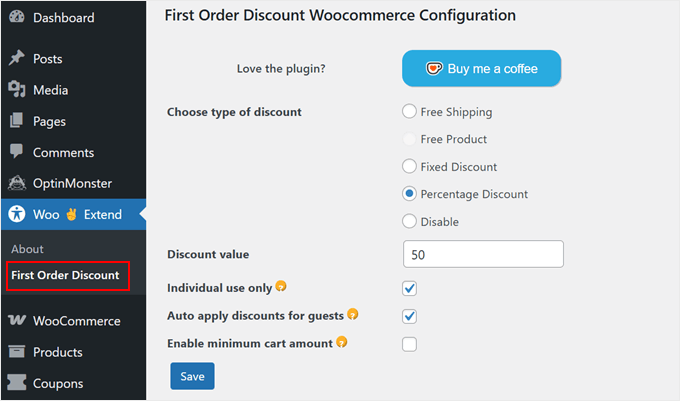
Konfiguracja jest zaskakująco prosta. Zobaczysz przejrzysty interfejs z kilkoma kluczowymi opcjami.
Zacznij od wyboru typu zniżki. Darmowa wersja oferuje trzy opcje: Darmowa wysyłka, Stała zniżka lub Procentowa zniżka.
Jeśli wybierzesz rabat procentowy, po prostu wprowadź żądaną wartość rabatu w polu „Wartość rabatu”.
Opcja „Tylko do indywidualnego użytku” zapobiega łączeniu tej zniżki z innymi kodami kuponów przez klientów. Pomaga to chronić Twoje marże zysku, jednocześnie oferując atrakcyjną zachętę do pierwszego zakupu.
Zalecamy również włączenie opcji „Automatycznie stosuj zniżki dla gości”. Automatycznie stosuje to zniżkę dla nowych klientów, którzy dokonują zakupów jako goście, co ułatwia ich ścieżkę zakupową.
Jeśli korzystasz z darmowej wersji wtyczki, nie możesz aktywować ustawienia „Minimalna wartość koszyka”, ponieważ jest ono zarezerwowane dla użytkowników wersji premium.
Po dokonaniu wyboru kliknij „Zapisz” i gotowe!
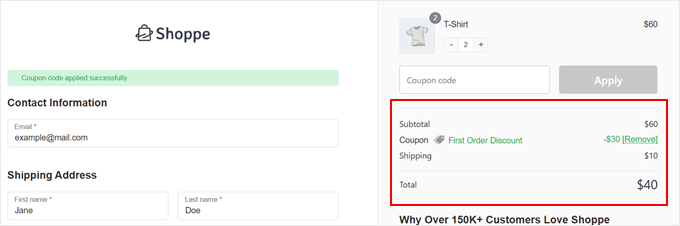
Na froncie Twoi klienci zobaczą zniżkę automatycznie zastosowaną do ich kasy, gdy dokonają pierwszego zakupu. Nie ma potrzeby wprowadzania kodów kuponów ani wykonywania skomplikowanych czynności – po prostu działa.
Najczęściej zadawane pytania dotyczące udzielania rabatu na pierwszy zakup
Oto odpowiedzi na kilka często zadawanych pytań dotyczących konfigurowania zniżek na pierwszy zakup w WooCommerce.
Jaki jest dobry rabat dla klientów po raz pierwszy?
Nie ma jednej idealnej liczby, ale rabat w wysokości 10-20% jest popularnym i skutecznym punktem wyjścia. Jest on na tyle atrakcyjny, aby zachęcić do zakupu, nie zmniejszając znacząco Twoich marż zysku.
Innym potężnym bodźcem jest oferowanie darmowej wysyłki. Zalecamy testowanie różnych ofert, aby zobaczyć, co najlepiej działa dla Twojej konkretnej grupy odbiorców.
Czy mogę zaoferować zniżkę na pierwsze zakupy bez wtyczki w WooCommerce?
WooCommerce ma wbudowaną funkcjonalność kuponów, ale sama z siebie nie może automatycznie ograniczyć kuponu tylko do pierwszych klientów. Klient mógłby ponownie wykorzystać ogólny kod przy przyszłych zamówieniach.
Wtyczki z tego przewodnika dodają niezbędne reguły do sprawdzania historii zamówień klienta. Zapewnia to, że zniżka jest stosowana tylko do ich pierwszego zakupu.
Jak mogę zapobiec nadużywaniu przez użytkowników zniżki na pierwsze zakupy?
Metody, które omówiliśmy, mają na celu zapobieganie nadużyciom. Na przykład, Advanced Coupons pozwala ograniczyć użycie do jednego na użytkownika, sprawdzając historię jego zamówień.
FunnelKit Automations jest jeszcze bezpieczniejszy, ponieważ generuje unikalne, jednorazowe kody powiązane z konkretnym adresem e-mail. To sprawia, że praktycznie niemożliwe jest udostępnienie lub ponowne wykorzystanie kodu.
Czy powinienem zaoferować zniżkę procentową czy stałą kwotę?
Często zależy to od Twojej średniej wartości zamówienia. Rabaty procentowe (jak 15% zniżki) skalują się wraz z wielkością koszyka i mogą zachęcić klientów do większych zakupów. Z drugiej strony, rabaty o stałej kwocie (jak 10 USD zniżki) są lepsze dla sklepów z tańszymi produktami.
Więcej wskazówek dotyczących WooCommerce, aby rozwijać swój sklep:
Szukasz więcej sposobów na zwiększenie wydajności swojego sklepu WooCommerce? Przygotowaliśmy te przewodniki, które pomogą Ci przenieść Twój sklep internetowy na wyższy poziom:
- Jak sprzedawać zestawy produktów w WooCommerce (krok po kroku)
- Jak dodać odznaki produktów w WooCommerce (szybko i łatwo)
- Jak wysłać kupon po recenzji produktu WooCommerce
- Jak wyświetlać rekomendacje produktów w WordPress
- Jak łatwo tworzyć ankiety po zakupie w WooCommerce
- Jak skonfigurować śledzenie konwersji WooCommerce (krok po kroku)
- Jak przekształcić odwiedzających WooCommerce w klientów (wskazówki)
Mamy nadzieję, że ten artykuł pomógł Ci dowiedzieć się, jak udzielić zniżki na pierwszy zakup w WooCommerce. Możesz również zapoznać się z naszymi ulubionymi wyborami najlepszych wtyczek WooCommerce dla Twojego sklepu internetowego oraz naszym ostatecznym przewodnikiem po SEO w WooCommerce.
Jeśli podobał Ci się ten artykuł, zasubskrybuj nasz kanał YouTube po samouczki wideo WordPress. Możesz nas również znaleźć na Twitterze i Facebooku.



Masz pytanie lub sugestię? Zostaw komentarz, aby rozpocząć dyskusję.