


Jedną z efektywnych strategii zwiększania zaangażowania na Twojej stronie jest terminowe prezentowanie najpopularniejszych treści. Wyróżnianie popularnych postów pozwala odwiedzającym szybko odkryć Twoje najlepsze treści, co pomaga również zwiększyć liczbę wyświetleń stron i konwersji.
Wyświetlając popularne wpisy skategoryzowane według dnia, tygodnia i miesiąca, możesz zaoferować odwiedzającym wybór odpowiednich i interesujących artykułów. Może to prowadzić do zwiększenia czasu spędzonego na Twojej stronie internetowej i większego prawdopodobieństwa, że użytkownicy będą przeglądać dodatkowe treści.
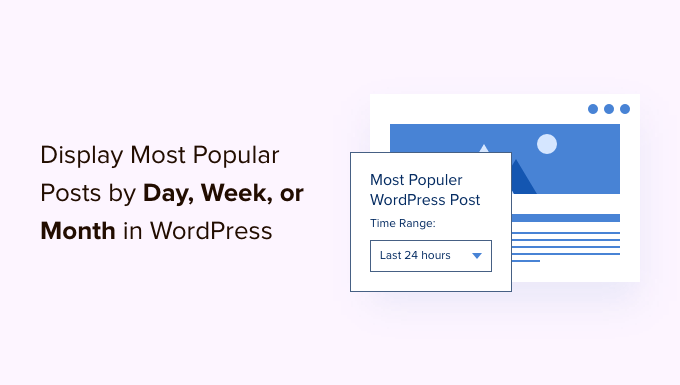
W tym artykule pokażemy Ci, jak wyświetlać popularne posty według dnia, tygodnia, miesiąca i wszystkich czasów w WordPress.
Dlaczego wyświetlać popularne wpisy w WordPressie?
Kiedy zaczynasz bloga WordPress, nie masz dużo treści. Pozwala to ręcznie wyświetlać wybrane wpisy w widżecie bocznym.
Jednakże, w miarę rozwoju Twojej witryny, zauważysz, że starsze artykuły nie cieszą się dużym zainteresowaniem. Prezentując swoje najlepsze treści, możesz pozwolić nowym użytkownikom szybko odkryć najlepsze artykuły w Twojej witrynie. Zwiększa to zaangażowanie użytkowników i liczbę wyświetleń stron.
Problem polega na tym, że jeśli wyświetlasz swoje najpopularniejsze artykuły wszech czasów, to bardzo ograniczony zestaw artykułów otrzymuje powtarzające się wyświetlenia. Możesz to zróżnicować, wyświetlając popularne posty według dnia, tygodnia lub miesiąca.
Przyjrzyjmy się, jak łatwo wyświetlać najpopularniejsze posty w WordPressie według dnia, tygodnia, miesiąca lub wszystkich czasów.
Dodaj najpopularniejsze posty według dnia, tygodnia i miesiąca w WordPressie
Najlepszym sposobem na wyświetlanie popularnych postów w WordPress jest użycie MonsterInsights. Jest to najlepsza wtyczka analityczna dla WordPress i pomaga skonfigurować Google Analytics bez edycji kodu.
W tym samouczku użyjemy wersji MonsterInsights Pro, ponieważ pozwala ona automatycznie wyświetlać najpopularniejsze posty z Google Analytics.
Istnieje również darmowa wersja MonsterInsights Lite, która zawiera funkcję Popularne Posty, ale nie łączy się z GA.
Aby uzyskać bardziej kompleksowy przegląd, zapoznaj się z naszą recenzją MonsterInsights.
Najpierw musisz zainstalować i aktywować wtyczkę MonsterInsights. Jeśli potrzebujesz pomocy, zapoznaj się z naszym przewodnikiem na temat jak zainstalować wtyczkę WordPress.
Po aktywacji zostaniesz przekierowany na ekran powitalny MonsterInsights. Kliknij przycisk „Uruchom kreatora”.

Następnie możesz postępować zgodnie z instrukcjami wyświetlanymi na ekranie, aby skonfigurować Google Analytics.
Więcej szczegółów znajdziesz w naszym przewodniku na temat prawidłowej instalacji Google Analytics w WordPress.
Teraz, gdy dodałeś Google Analytics do swojej witryny, następnym krokiem jest przejście do Insights » Popular Posts z pulpitu WordPress.
MonsterInsights pozwala wyświetlać Twoje najlepsze artykuły w treści, w pasku bocznym jako widżet, a także popularne produkty, jeśli masz sklep internetowy.
W tym samouczku użyjemy „Inline Popular Posts” i pokażemy polecane artykuły w treści innych postów na blogu.
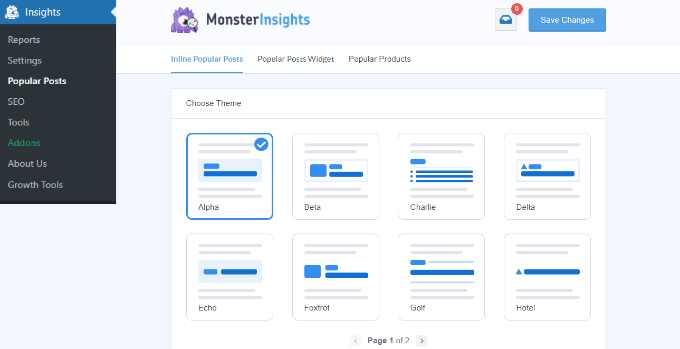
Wtyczka jest wyposażona w gotowe motywy, a Ty możesz zobaczyć podgląd, jak Twoje popularne posty będą wyglądać na stronie internetowej.
Po wybraniu motywu po prostu przewiń w dół, aby zobaczyć więcej opcji dostosowywania.
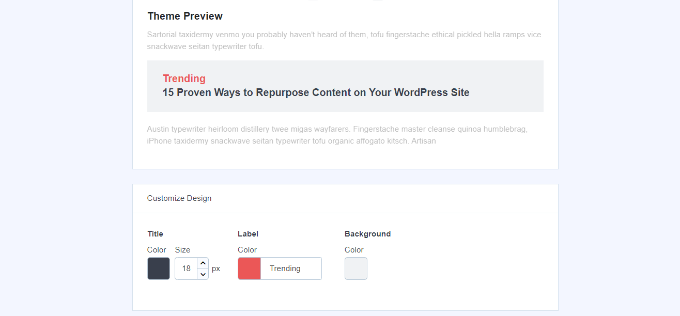
Na przykład możesz zmienić kolor i rozmiar tytułu, edytować kolor etykiety i tła, i więcej.
Pokaż najpopularniejsze posty według dnia, tygodnia, miesiąca i wszystkich czasów w WordPressie
Następnie musisz wybrać, w jaki sposób wtyczka będzie określać Twoje popularne posty. Zobaczmy, jak możesz wyświetlać posty według dnia, tygodnia, miesiąca i wszech czasów.
Wyświetlanie najpopularniejszych postów według dnia, tygodnia i wszystkich czasów
W MonsterInsights możesz ręcznie wybrać, które posty mają być wyświetlane w widżecie Popularne Posty.
Jest to przydatne podczas wyświetlania najpopularniejszych treści z określonego dnia lub tygodnia. Ponadto możesz również wyświetlać swoje najlepsze artykuły wszech czasów w dowolnym miejscu na swojej stronie internetowej.
Po prostu wybierz opcję „Polecane” w sekcji „Sortuj według”, a następnie wybierz artykuły, które chcesz wyróżnić.
Mogą to być Twoje ponadczasowe treści, cotygodniowe ogłoszenia lub wiadomości, popularne tematy z danego dnia i inne.
Zacznij wpisywać nazwy postów, które chcesz uwzględnić, a następnie wybierz je, gdy ich nazwa pojawi się w polu. Aby stale wyświetlać swoje najpopularniejsze posty wszech czasów, wystarczy je wybrać, a dopóki wybrana jest opcja „Polecane”, będą one wyświetlane jako popularne posty.
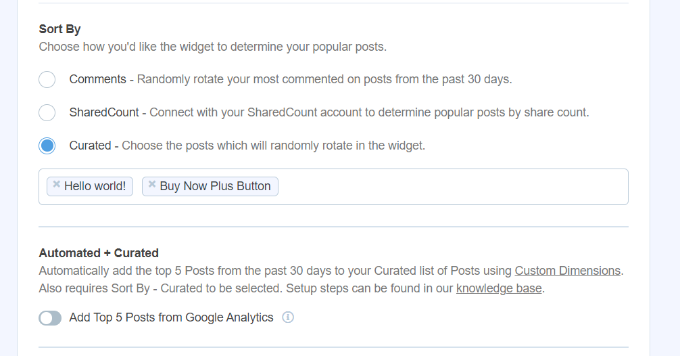
Jednak jeśli chcesz wyświetlać popularne posty według dnia lub tygodnia, będziesz musiał ręcznie zmieniać niektóre z tych wybranych postów, aby pozostały świeże dla Twoich odbiorców.
Na przykład, jeśli co tydzień prezentujesz różne produkty WooCommerce, musisz wybrać, które posty są wymienione w kategorii „Wybrane” każdego tygodnia.
Wyświetlanie popularnych postów według miesiąca i wszystkich czasów
W MonsterInsights masz wiele opcji automatycznego wyświetlania najpopularniejszych postów według miesiąca i wszech czasów.
Po pierwsze, możesz wyświetlić swoje najczęściej komentowane strony z ostatnich 30 dni, wybierając opcję „Komentarze”. Wtyczka będzie losowo rotować posty z największą liczbą komentarzy i wyświetlać je w widżecie popularnych postów.
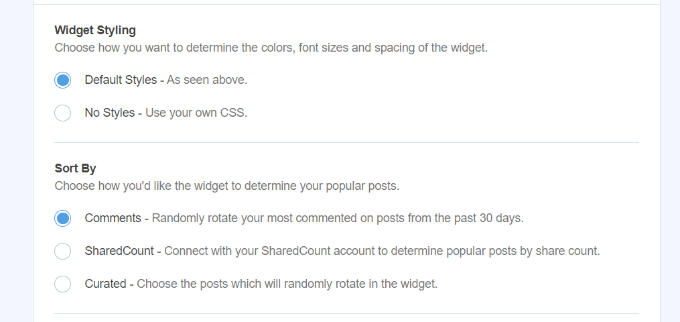
Podobnie, MonsterInsights pozwala również automatycznie wyświetlać popularne posty na podstawie udostępnień w mediach społecznościowych przy użyciu opcji „SharedCount”.
Integruje się z SharedCount i pomaga wyświetlać Twoje najczęściej udostępniane artykuły wszech czasów. W ten sposób ludzie mogą łatwo znaleźć treści, które napędzają zaangażowanie społeczne.
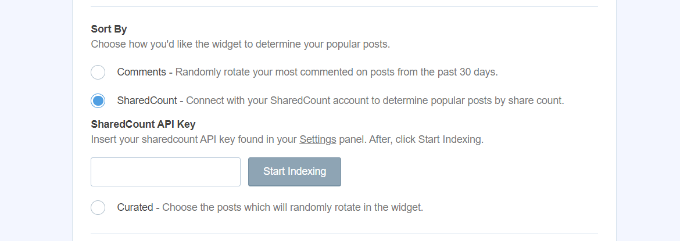
MonsterInsights oferuje również opcję wyświetlania 5 najpopularniejszych postów z Google Analytics z ostatnich 30 dni. W ten sposób możesz wyświetlać swoje najlepiej działające treści z ostatniego miesiąca lub wszech czasów w dowolnym miejscu na swojej stronie.
Najpierw musisz wybrać opcję „Wybrane” w sekcji „Sortuj według”.
Po tym możesz włączyć opcję „Dodaj 5 najpopularniejszych wpisów z Google Analytics” w sekcji „Zautomatyzowane + Wyselekcjonowane”.
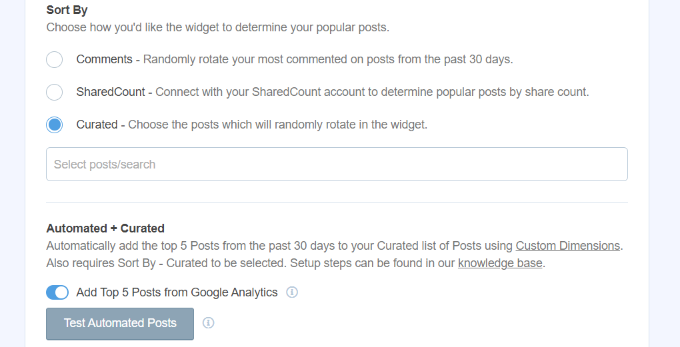
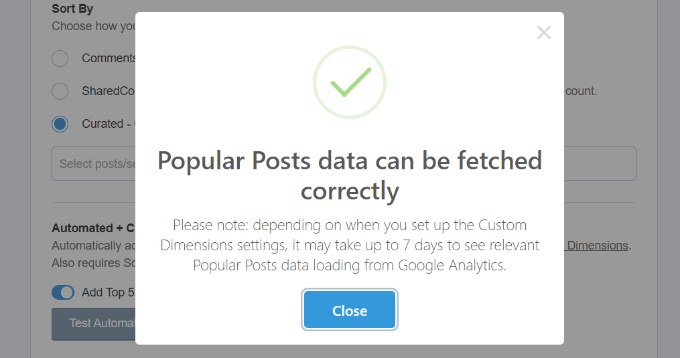
Aby upewnić się, że Twoje dane są pobierane z Google Analytics, kliknij przycisk „Test Automated Posts” w sekcji „Automated + Curated”.
Pojawi się komunikat, informujący o poprawnym pobieraniu popularnych postów. Możesz kliknąć przycisk „Zamknij”.
Uwaga: Aby korzystać z funkcji Automatyczne + Wybrane, musisz skonfigurować niestandardowe wymiary „Typ wpisu” w MonsterInsights i Google Analytics.
Wymiary niestandardowe to dodatkowe metryki, które można śledzić w Google Analytics. Aby uzyskać więcej informacji na temat wymiarów niestandardowych i sposobu ich konfiguracji, zapoznaj się z naszymi przewodnikami na temat włączania śledzenia autorów w WordPress oraz najlepszego czasu na publikowanie bloga.
Wstaw najpopularniejsze posty do swojej witryny WordPress
Następnie musisz wybrać, w jaki sposób chcesz wstawić polecane artykuły do swojej witryny.
MonsterInsights oferuje 2 opcje: automatyczne umieszczanie i ręczne umieszczanie.
Jeśli wybierzesz opcję „Automatyczne”, możesz zdecydować, ile słów ma wyświetlać widżet najpopularniejszych postów. Istnieje również opcja uwzględniania i wykluczania stron z wyświetlania polecanych postów.
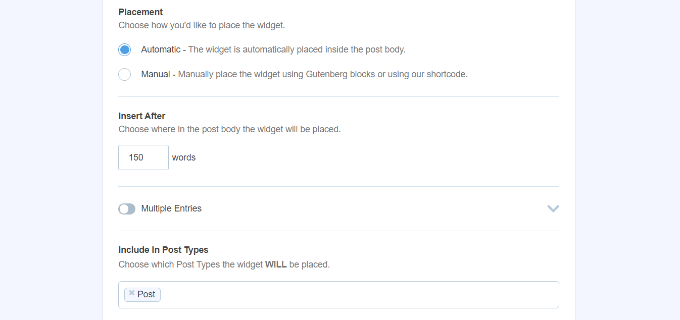
Po zakończeniu po prostu wróć na górę i kliknij przycisk „Zapisz zmiany”.
W ten sposób Twoje ustawienia zostaną zapisane, a MonsterInsights automatycznie wyświetli popularne posty na Twojej stronie.

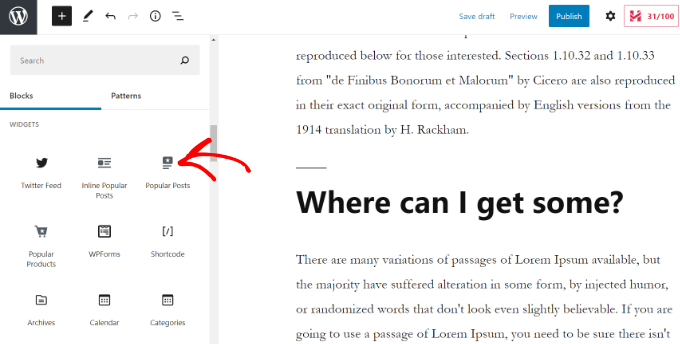
Z drugiej strony, możesz również wyświetlać popularne posty w dowolnym poście na blogu, dodając blok MonsterInsights lub używając shortcode.
Najpierw dodaj nowy wpis lub edytuj istniejący. Po przejściu do edytora treści kliknij przycisk „+” i dodaj blok „Najpopularniejsze wpisy”.
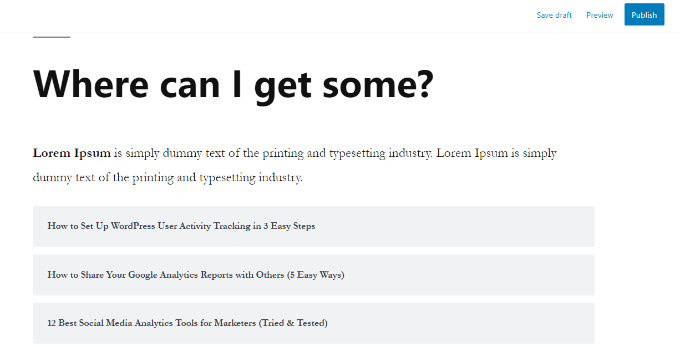
Następnie możesz zobaczyć podgląd swoich polecanych artykułów w edytorze treści.
Gdy będziesz zadowolony z wyglądu widżetu, możesz przejść dalej i opublikować swój artykuł.
Mamy nadzieję, że ten artykuł pomógł Ci wyświetlać popularne posty według dnia, tygodnia, miesiąca i wszech czasów w WordPress. Możesz również zapoznać się z naszym przewodnikiem na temat śledzenia kliknięć linków i przycisków w WordPress oraz najlepszych wtyczek do tworzenia tabel w WordPress.
Jeśli podobał Ci się ten artykuł, zasubskrybuj nasz kanał YouTube po samouczki wideo WordPress. Możesz nas również znaleźć na Twitterze i Facebooku.


Ronald
To było naprawdę, naprawdę pomocne. Dziękuję.
Manfred Rusner
Cześć i dzięki za pokazanie nam tej możliwości. Czy można tego używać również do stron? Czy tylko do wpisów?
Wsparcie WPBeginner
Cześć Manfred,
Tak, możesz po prostu wybrać strony w widżecie najpopularniejszych postów jako swój typ posta.
Administrator
Manfred Rusner
Wow! Dzięki.
belden dynamic
Uważam, że to było pomocne. Dzięki chłopaki
Chris
Macie świetną, informacyjną stronę. Dzięki!
Ta wtyczka brzmi świetnie, jednak nie chcę widżetu w pasku bocznym. Chcę tylko mieć kilka przycisków na górze strony postów do sortowania według: gorące/popularne, nowe posty. Następnie podam pole, w którym będą mogli wyszukiwać według kategorii.
Any thoughts on a solution for that?
Dzięki
Chris
Chantra
Dzięki za udostępnienie tej wskazówki. Pomogła mi wyświetlić moje najpopularniejsze posty według dnia, tygodnia, miesiąca i wszech czasów w mojej obecnej witrynie z motywem WordPress.
Dzięki witrynie WPbeginner nauczyłem się wiele o wskazówkach i sztuczkach dotyczących WordPress.
Wsparcie WPBeginner
Cześć Chantra,
Cieszymy się, że WPBeginner jest dla Ciebie przydatny. Doceniamy Twoją opinię i miłe słowa.
Administrator