


Odwiedzający decydują o darowiźnie w ciągu kilku sekund. Jeśli widzą, że inni już wpłacają, a cel jest w zasięgu ręki, znacznie chętniej podejmą działanie.
Termometr zbiórki pieniędzy może w tym pomóc, wizualnie pokazując postęp zbiórki. Kiedy darczyńcy widzą, jak blisko jesteś celu, czują się zmotywowani, aby pomóc Ci go osiągnąć.
Przetestowałem kilka wtyczek do zbiórek pieniędzy dla WordPressa, które mogą dodać tę funkcję, a kilka z nich sprawia, że jest to niezwykle łatwe. Śledzą one całkowite darowizny w czasie rzeczywistym i współpracują z dowolnym istniejącym formularzem lub stroną darowizny.
W tym przewodniku pokażę Ci najszybszy sposób na dodanie termometru zbiórki pieniędzy do Twojej witryny WordPress, abyś mógł uzyskać więcej darowizn dla swojej organizacji non-profit.
💡Szybka odpowiedź: Jak dodać termometr zbiórki pieniędzy w WordPressie
Jeśli chcesz szybko znaleźć rozwiązanie, oto proste podsumowanie Twoich opcji:
- Wtyczka Charitable (Zalecane): Idealna dla organizacji non-profit, które chcą w pełni funkcjonalnego systemu darowizn. Posiada wbudowane termometry zbiórek pieniędzy, śledzenie darczyńców i integracje płatności.
- Wtyczka Donation Thermometer (Darmowa): Świetna do lekkiego, samodzielnego termometru. Używa krótkich kodów, jest w pełni konfigurowalna, ale będziesz musiał ręcznie aktualizować kwoty.
- Formidable Forms (Zaawansowane): Idealne do złożonych formularzy darowizn z termometrami zbiórek. Zawiera szablon Charity Tracker, obsługuje wiele bramek płatności i pozwala tworzyć wiele pasków postępu dla Twoich kampanii.
Ten szybki przegląd pomoże Ci zdecydować, która metoda najlepiej odpowiada Twoim potrzebom, zanim zagłębisz się w szczegółowy opis konfiguracji każdej opcji.
Czym jest termometr zbiórek?
Termometr zbiórek to proste narzędzie wizualne, które pokazuje, jak blisko jesteś osiągnięcia celu darowizn. Wygląda jak zwykły termometr, a pasek wypełnia się w miarę napływu kolejnych darowizn.
To łatwy i przyjemny sposób na pokazanie wspierającym postępów Twojej kampanii.
Na przykład, jeśli Twój cel to 5000 USD, a zebrałeś 2500 USD, termometr pokaże, że jesteś w połowie drogi.
Możesz wyświetlić termometr zbiórek na swojej stronie głównej, stronie darowizn lub w widżecie kampanii na pasku bocznym.
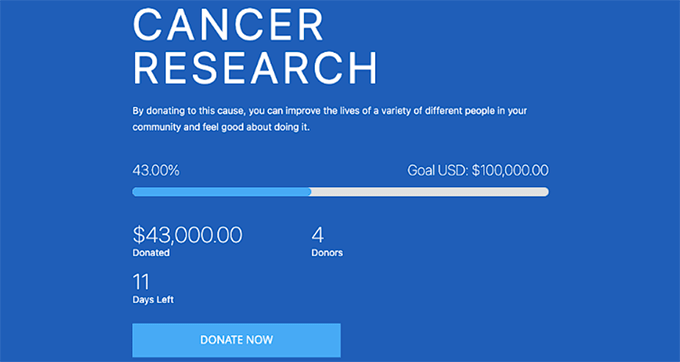
Możesz nawet dodać go bezpośrednio do swojego formularza darowizn, aby darczyńcy widzieli postęp podczas wpłacania. Możesz też wyświetlić go na osobnej stronie swojej witryny, aby zachęcić do większej liczby darowizn.
W zależności od używanego wtyczki, może ona również aktualizować się automatycznie w miarę otrzymywania darowizn, pomagając odwiedzającym widzieć postęp w czasie rzeczywistym.
Jak termometr zbiórek zwiększa darowizny?
Termometr zbiórki pieniędzy to nie tylko element wizualny. To sprawdzone narzędzie, które zwiększa darowizny. Widziałem, jak to działa na wielu stronach organizacji non-profit i jest ku temu kilka powodów:
- Efekt zbliżania się do celu: Ludzie lubią widzieć postęp. Dlatego, gdy kampania zbliża się do swojego celu, darczyńcy czują się bardziej zmotywowani do wpłat. Ta zasada psychologiczna wyjaśnia, dlaczego kampanie często odnotowują zwiększoną aktywność w miarę zbliżania się do zakończenia.
- Dowód społeczny: Kiedy odwiedzający widzą, że inni ludzie przekazują darowizny, buduje to zaufanie. Myślą: *„Skoro inni dają, to musi być tego warte.”* To jest dowód społeczny w działaniu.
- Natychmiastowa motywacja: Termometr daje darczyńcom szybką motywację. Widok rosnącego paska po każdej darowiźnie jest satysfakcjonujący i zachęca więcej osób do pomocy. W rzeczywistości badania pokazują, że wizualne wskaźniki postępu, takie jak termometry zbiórek, mogą zwiększyć darowizny o 15–30%.
Teraz pokażę Ci 3 skuteczne sposoby dodawania termometrów zbiórek w WordPress.
Możesz użyć poniższych linków, aby przejść do wybranej metody:
Metoda 1: Dodaj termometr zbiórki za pomocą Charitable (najlepsza opcja dla organizacji non-profit)
Jeśli szukasz najlepszego sposobu na przyjmowanie darowizn, prowadzenie kampanii zbiórek i wyświetlanie termometru zbiórki w WordPress, polecam użycie Charitable.
Jest to wtyczka do darowizn typu „wszystko w jednym” stworzona dla organizacji non-profit, która zawiera wszystko, czego potrzebujesz do tworzenia i śledzenia kampanii zbiórek.

Oto kilka kluczowych funkcji, które wyróżniają Charitable:
- Wbudowane śledzenie postępów: Zobacz dokładnie, jak blisko jesteś swojego celu.
- Automatyczne aktualizacje: Termometr wypełnia się w miarę otrzymywania darowizn.
- Narzędzia do zarządzania darczyńcami: Śledź wszystkich swoich darczyńców w jednym miejscu.
- Opcje automatyzacji: Wysyłaj e-maile z podziękowaniami, zarządzaj powtarzającymi się darowiznami i nie tylko.
Dzięki tym wszystkim funkcjom narzędzie oszczędza Twój czas, jednocześnie utrzymując Twoje kampanie zbiórek wizualnie angażujące. Jeśli chcesz uzyskać więcej szczegółów, zapoznaj się z naszą kompletną recenzją Charitable.
Krok 1: Zainstaluj Charitable na swojej stronie WordPress
Najpierw musisz zainstalować i aktywować darmową wtyczkę Charitable. Szczegółowe informacje znajdziesz w naszym poradniku na temat instalowania wtyczki WordPress.
Uwaga: Charitable oferuje darmowy plan, który pozwala dodać termometr zbiórki (pasek postępu) do formularzy darowizn.
Jeśli jednak chcesz mieć dostęp do większej liczby szablonów kampanii, dodatkowych bramek płatności i zaawansowanych funkcji, takich jak zbiórki peer-to-peer, polecam uaktualnienie do wersji Pro.
Jeśli wybierzesz wtyczkę Pro, będziesz musiał również wprowadzić swój klucz licencyjny. Aby to zrobić, przejdź do strony Charitable » Ustawienia z panelu administracyjnego WordPress i wklej go w pole „Klucz licencyjny”.
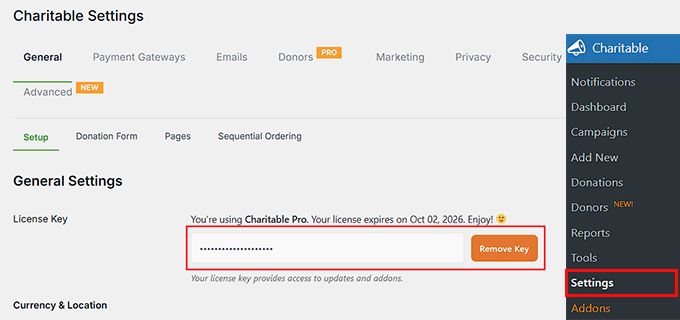
Te informacje możesz uzyskać ze swojego konta na stronie internetowej Charitable.
Krok 2: Dodaj nową kampanię darowizn
Teraz nadszedł czas na stworzenie swojej pierwszej kampanii zbiórki pieniędzy. W tym celu przejdź do strony Charitable » Dodaj nową z panelu administracyjnego WordPress.
Zacznij od nadania swojej kampanii nazwy. Sugeruję wybranie czegoś krótkiego i jasnego, na przykład „Pomóż zbudować naszą bibliotekę społeczną” lub „Wspieraj lokalne schronisko dla zwierząt”.
Ta nazwa pojawi się na Twoim formularzu darowizn i stronie kampanii, więc upewnij się, że jest to coś, co Twoi odwiedzający łatwo rozpoznają.
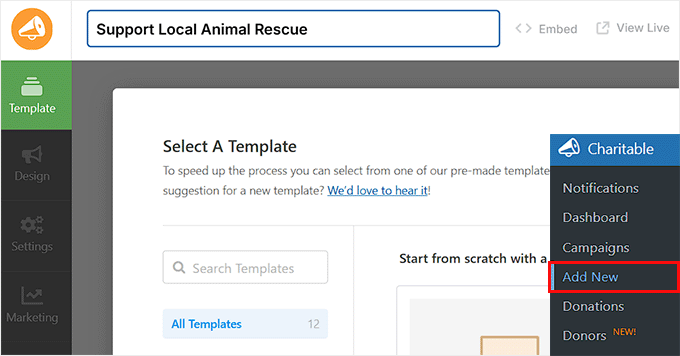
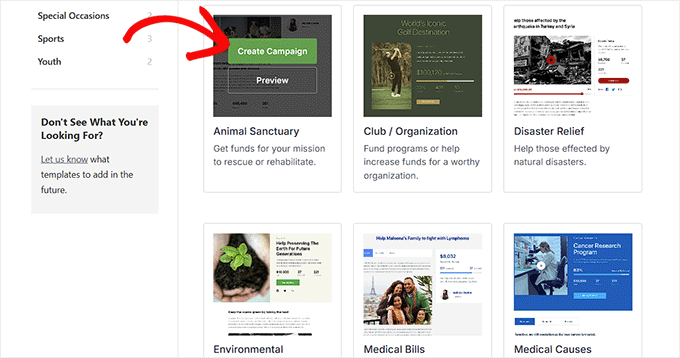
Następnie wybierz szablon kampanii. Charitable oferuje kilka gotowych opcji, a każda z nich ma inny układ i styl celu.
Na przykład, możesz zobaczyć Sanktuarium dla zwierząt, Pomoc w przypadku klęsk żywiołowych, Przyczyny medyczne lub Środowiskowe.
Aby dowiedzieć się, czy szablon zawiera już wbudowany termometr zbiórki pieniędzy, po prostu kliknij przycisk „Podgląd” przed jego wybraniem. Pomoże Ci to wybrać projekt, który najlepiej pasuje do Twojej kampanii.
Ale jeśli wybrany przez Ciebie szablon nie zawiera termometru, nie martw się. Możesz łatwo dodać go do dowolnego szablonu za pomocą kreatora przeciągnij i upuść.
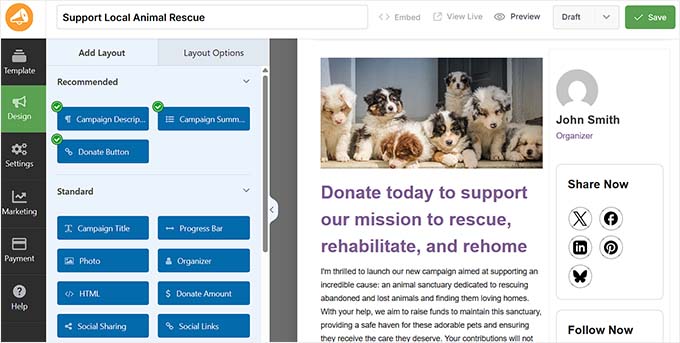
Gdy otworzy się Kreator Kampanii, zobaczysz podgląd formularza po prawej stronie, a pola formularza w lewej kolumnie. Po prostu przeciągnij i upuść te pola, aby je zmienić, edytować lub usunąć.
Możesz również dodać obrazy, filmy i krótki opis, aby opowiedzieć swoją historię i zainspirować ludzi do darowizn.
Ponadto możesz dostosować pola, takie jak kwota darowizny, imię i nazwisko darczyńcy, adres e-mail i opcje płatności, aby dopasować je do swojej kampanii. Wszystko jest edytowalne, dzięki czemu możesz zaprojektować formularz dokładnie tak, jak chcesz.
Aby uzyskać więcej informacji, zapoznaj się z naszym pełnym samouczkiem na temat tworzenia formularza cyklicznych darowizn w WordPress. Wyjaśnia on, jak dodawać zaawansowane pola i opcje, aby uczynić formularze bardziej elastycznymi.
Krok 3: Dodaj i dostosuj swój termometr zbiórki pieniędzy
Charitable ułatwia dodanie termometru zbiórki pieniędzy do dowolnego z Twoich formularzy darowizn. Posiada wbudowane pole Pasek postępu, które możesz przeciągnąć i upuścić w podglądzie formularza.
Możesz umieścić go w dowolnym miejscu — na górze formularza (świetne dla widoczności), tuż nad przyciskiem darowizny (aby zmotywować darczyńców przed wpłatą) lub na dole (aby zakończyć formularz poczuciem postępu).
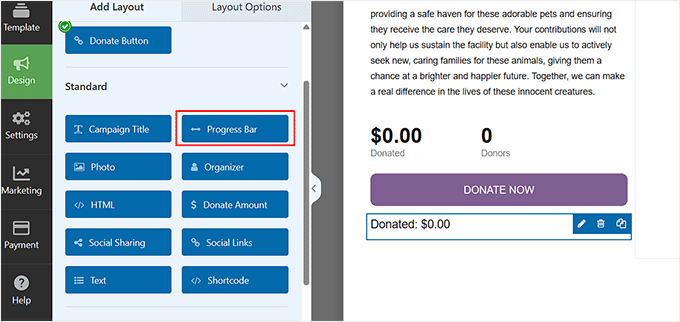
Po dodaniu pola Pasek postępu kliknij je, aby otworzyć jego ustawienia w lewej kolumnie.
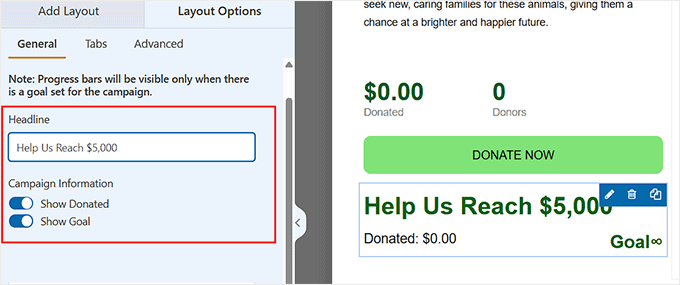
Tutaj możesz zacząć od dodania nagłówka dla swojego termometru zbiórki pieniędzy. Ten tekst pojawia się tuż nad paskiem postępu, więc użyj czegoś jasnego, na przykład „Nasz cel do tej pory” lub „Pomóż nam osiągnąć 5000 $”.
Pomaga to darczyńcom natychmiast zrozumieć, co reprezentuje pasek.
Następnie przełącz przełączniki „Pokaż zebrane” i „Pokaż cel”. Te opcje wyświetlają łączną zebraną kwotę i ogólny cel.
Kiedy darczyńcy mogą zobaczyć zarówno bieżącą zebraną kwotę, jak i docelowy cel, uzyskują pełny obraz postępów i dokładnie rozumieją, jak ich wkład pomoże Ci osiągnąć cel zbiórki pieniędzy.
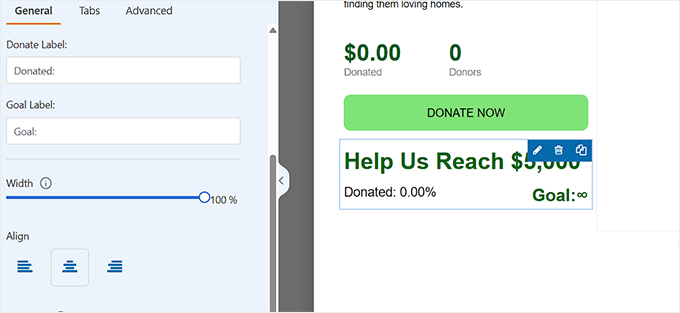
Następnie przewiń w dół do pola „Etykieta celu”. Jest to tekst, który pojawia się obok termometru zbiórki pieniędzy, aby pokazać darczyńcom, do czego dążysz.
Na przykład możesz napisać Cel: lub Nasz cel:
Rzeczywista kwota celu (np. 5000 $) pojawi się automatycznie obok tej etykiety, gdy skonfigurujesz ją później w ustawieniach.
Poniżej znajduje się pole „Etykieta darowizny”. Ten tekst pojawia się obok kwoty, którą Twoja kampania już zebrała. Możesz go dostosować, aby brzmiał na przykład tak: Zebrano do tej pory: lub Zebrane darowizny:, w zależności od tonu lub stylu.
Kwota obok tej etykiety będzie automatycznie aktualizowana za każdym razem, gdy zostanie otrzymana darowizna, więc nie musisz jej edytować ręcznie.
Możesz również dostosować opcje szerokości i wyrównania, aby upewnić się, że Twój termometr zbiórki pieniędzy idealnie wpasuje się w układ Twojego formularza.
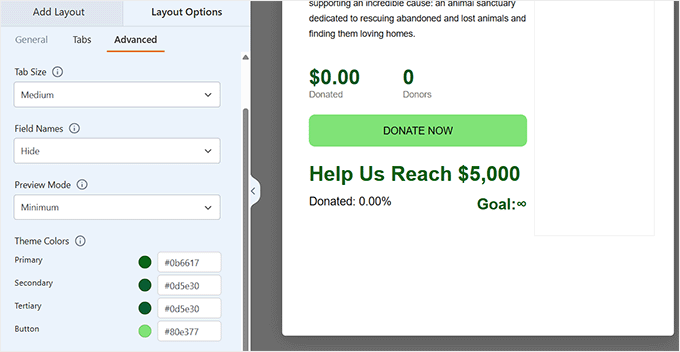
Na koniec przełącz się na zakładkę „Zaawansowane” u góry, aby dostosować wygląd swojego termometru.
Tutaj możesz wybrać styl, rozmiar i kolory motywu, aby dopasować je do projektu Twojej strony internetowej lub brandingu kampanii.
Krok 4: Ustaw cel dla swojego termometru zbiórki pieniędzy
Teraz, gdy Twój termometr został dodany do formularza darowizn, czas ustawić cel zbiórki pieniędzy i skonfigurować inne ważne ustawienia kampanii.
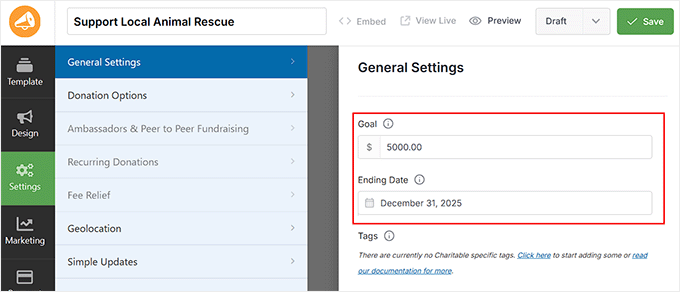
Przełącz się na zakładkę Ustawienia » Ustawienia ogólne z lewej kolumny. Tutaj możesz ustawić swój cel zbiórki pieniędzy w polu „Cel”.
To ustala cel, do którego będzie mierzył Twój termometr. Aktualizuje się automatycznie w miarę napływania darowizn, dzięki czemu darczyńcy widzą postęp w czasie rzeczywistym.
Sugeruję również ustawienie daty zakończenia kampanii. Dodanie jasnego terminu pomaga stworzyć poczucie pilności, ponieważ ludzie chętniej przekazują darowizny, gdy wiedzą, że czas się kończy.
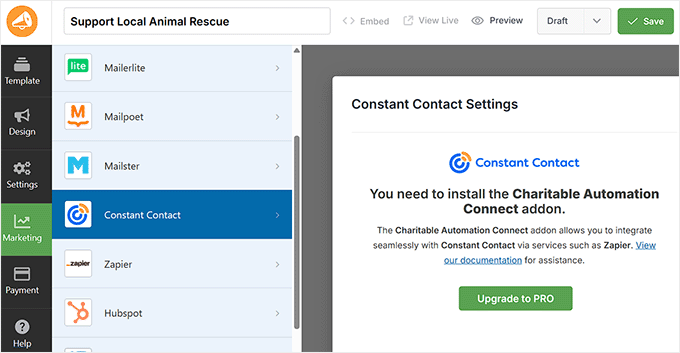
Następnie przejdź do zakładki Marketing, aby połączyć swoją kampanię z ulubioną usługą e-mail marketingu, taką jak Constant Contact.
Pozwala to na automatyczne śledzenie darczyńców, wysyłanie podziękowań lub udostępnianie aktualizacji dotyczących postępów kampanii.
💡 Wskazówka: Upewnij się, że powiadomienia e-mail docierają do skrzynek odbiorczych darczyńców, konfigurując WP Mail SMTP. Poprawia to dostarczalność poczty e-mail, dzięki czemu Twoje e-maile z potwierdzeniem, rachunki i aktualizacje nie trafią do spamu.
Aby rozpocząć, zapoznaj się z naszym samouczkiem na temat prawidłowej konfiguracji ustawień poczty e-mail.
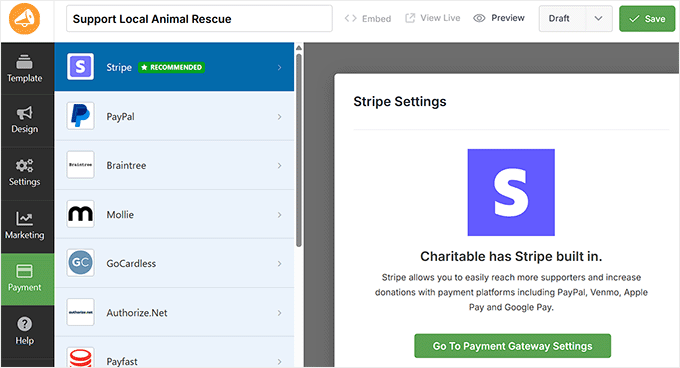
Na koniec przełącz się na zakładkę Płatności, aby połączyć preferowane bramki płatności — takie jak Stripe, PayPal lub Braintree. Po połączeniu darczyńcy będą mogli bezpiecznie wpłacać darowizny na Twojej stronie internetowej za pośrednictwem formularza darowizn.
Instrukcje krok po kroku znajdziesz w naszym przewodniku jak przyjmować międzynarodowe darowizny w WordPress.
Krok 5: Rozpocznij kampanię zbiórki funduszy
Gdy Twoja kampania będzie wyglądać dobrze, czas ją uruchomić.
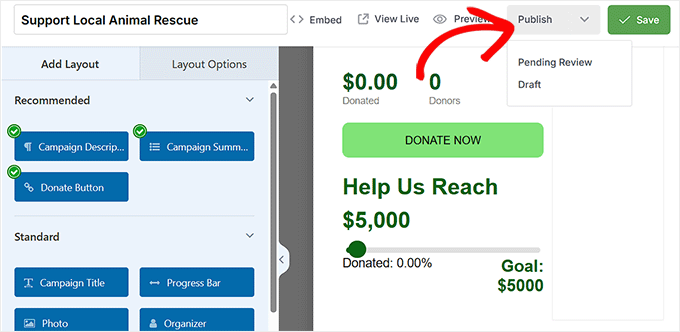
Aby to zrobić, przełącz formularz na „Opublikuj” i kliknij przycisk „Zapisz”, aby zachować zmiany.
Następnie możesz osadzić swój formularz zbiórki pieniędzy w dowolnym miejscu, używając bloku Charitable w edytorze bloków.
Po prostu otwórz dowolną stronę lub wpis, dodaj blok „Kampania Charitable” i wybierz swoją kampanię z listy rozwijanej.
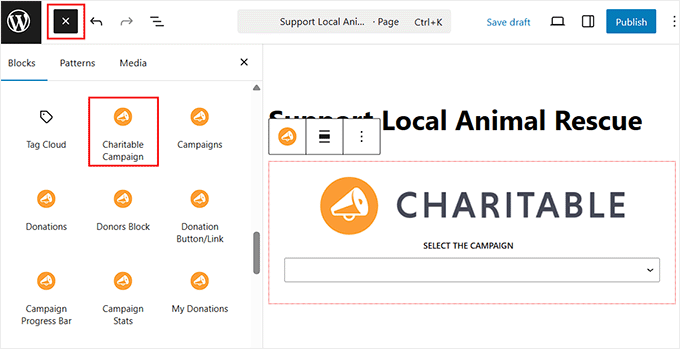
Po zakończeniu kliknij przycisk „Zaktualizuj” lub „Opublikuj”, aby zapisać ustawienia.
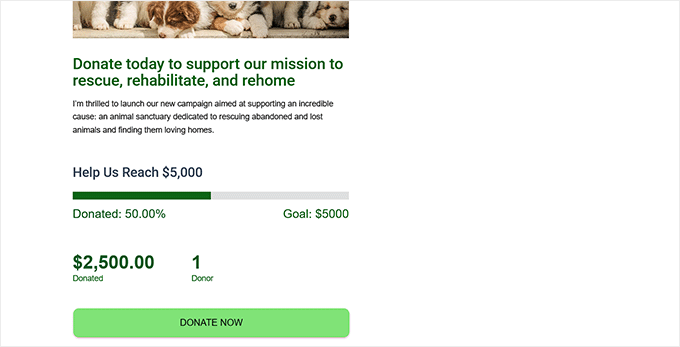
Oto szybki podgląd, jak może wyglądać Twój termometr zbiórki pieniędzy na Twojej stronie:
Krok 6: Zarządzaj i śledź swój termometr zbiórki pieniędzy
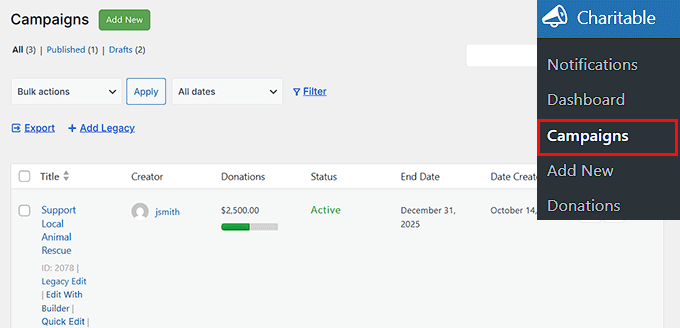
Możesz również łatwo monitorować wyniki swojej kampanii bezpośrednio z panelu WordPress.
Przejdź do Charitable » Darowizny, gdzie zobaczysz każdą kampanię wraz z jej termometrem zbiórki pieniędzy pokazującym postęp w czasie rzeczywistym.
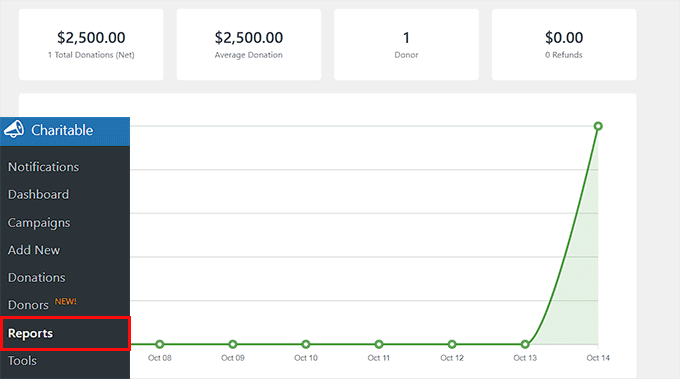
Możesz również odwiedzić stronę Raporty, aby uzyskać szczegółowy przegląd wyników swojej zbiórki pieniędzy po dodaniu termometru.
Znajdziesz tu wykresy i kluczowe statystyki, takie jak całkowita liczba darowizn, całkowita liczba darczyńców, średnia kwota darowizny i inne — dając Ci jasny obraz tego, jak radzi sobie Twoja kampania.
Jeśli kiedykolwiek będziesz musiał wprowadzić zmiany, możesz zaktualizować swój cel zbiórki pieniędzy lub przedłużyć datę zakończenia kampanii z ustawień kampanii.
Ta elastyczność pomaga utrzymać dynamikę i dostosowywać cele w miarę rozwoju Twojej zbiórki pieniędzy.
Metoda 2: Dodaj termometr zbiórki pieniędzy za pomocą wtyczki Donation Thermometer (najlepsza darmowa opcja)
Jeśli chcesz po prostu szybki i darmowy sposób na pokazanie postępu swojej zbiórki pieniędzy, wtyczka Donation Thermometer jest świetnym wyborem.
Jest lekki i niezwykle łatwy w użyciu. Pamiętaj tylko, że będziesz musiał ręcznie aktualizować zebraną kwotę w miarę napływania darowizn.
Polecam tę metodę dla małych zbiórek społecznościowych, projektów szkolnych lub osobistych akcji charytatywnych, które nie wymagają funkcji takich jak śledzenie darczyńców czy integracja płatności.
Krok 1: Zainstaluj i aktywuj wtyczkę Donation Thermometer
Możesz zacząć od zainstalowania i aktywowania wtyczki Donation Thermometer.
Aby to zrobić, przejdź do strony Wtyczki » Dodaj nową i wyszukaj „Donation Thermometer”.
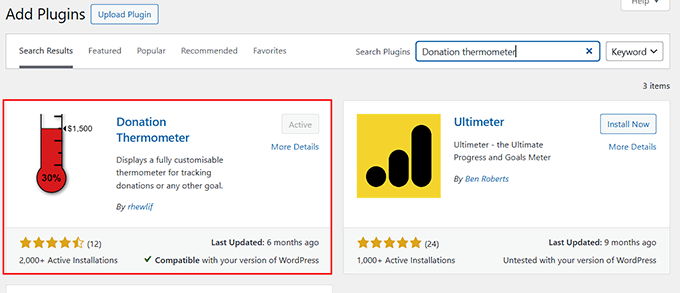
Szczegółowe instrukcje znajdziesz również w naszym przewodniku jak zainstalować wtyczkę WordPress.
Krok 2: Ustaw cele zbiórki pieniędzy
Po aktywacji wtyczki przejdź do strony Ustawienia » Termometr z panelu administratora WordPress. Tutaj skonfigurujesz cel dla swojego termometru zbiórki.
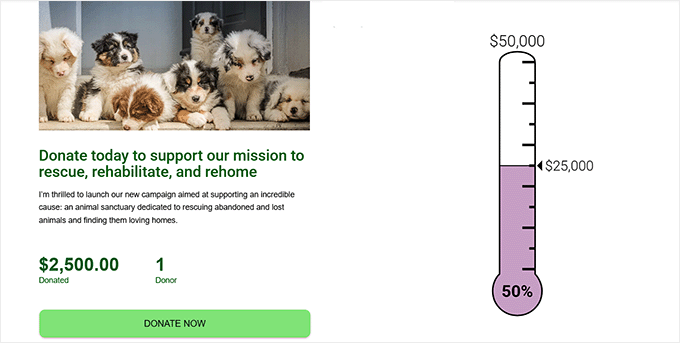
W sekcji „Wartości termometru” zacznij od wprowadzenia „Wartości docelowej”. Jest to całkowita kwota, którą chcesz zebrać na swoją kampanię (na przykład 50000).
Następnie wprowadź „Zebraną wartość”, która pokazuje, ile już zebrano (na przykład 25000). Jeśli jeszcze nic nie zebrano, możesz na razie zostawić to pole puste.
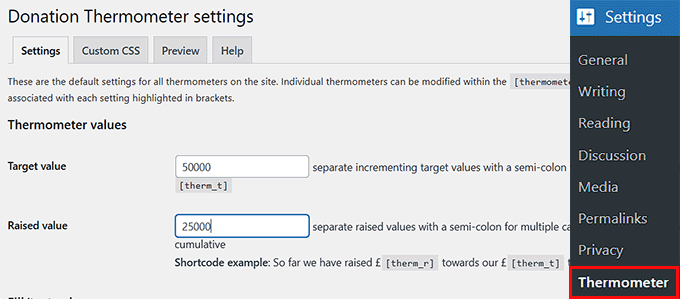
Pamiętaj tylko, że ta wtyczka nie aktualizuje automatycznie zebranej kwoty.
Za każdym razem, gdy otrzymasz darowiznę, będziesz musiał wrócić do strony ustawień. Następnie ręcznie zaktualizuj pole „Zebrana wartość”, aby odzwierciedlić swój aktualny postęp.
Krok 3: Dostosuj wygląd swojego termometru zbiórki
Po ustawieniu celu zbiórki i zebranej kwoty nadszedł czas na dostosowanie kilku kluczowych ustawień, które sprawią, że Twój termometr będzie łatwy do odczytania i atrakcyjny wizualnie.
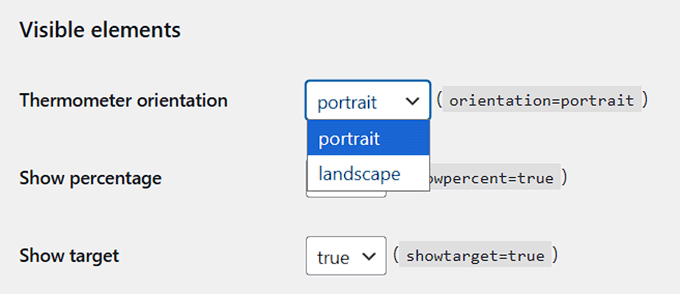
Zacznij od orientacji termometru.
Możesz wybrać orientację pionową (portret) lub poziomą (krajobraz). Orientacja pionowa jest zazwyczaj lepszym wyborem, ponieważ przypomina klasyczny wygląd termometru, który darczyńcy natychmiast rozpoznają i oczekują.
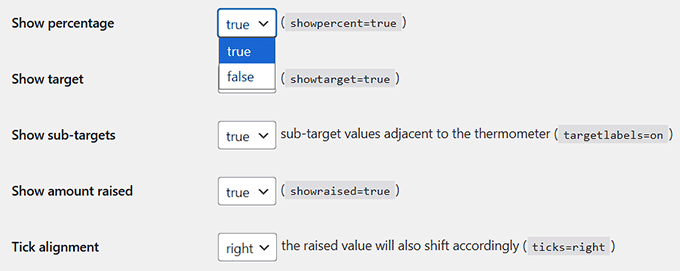
Następnie upewnij się, że wyświetlasz procent, cel i zebraną kwotę, wybierając z menu rozwijanego opcję „Prawda”.
Procent daje darczyńcom szybki wizualny obraz tego, jak blisko jesteś swojego celu, podczas gdy kwoty docelowe i zebrane zapewniają przejrzystość i pomagają budować zaufanie.
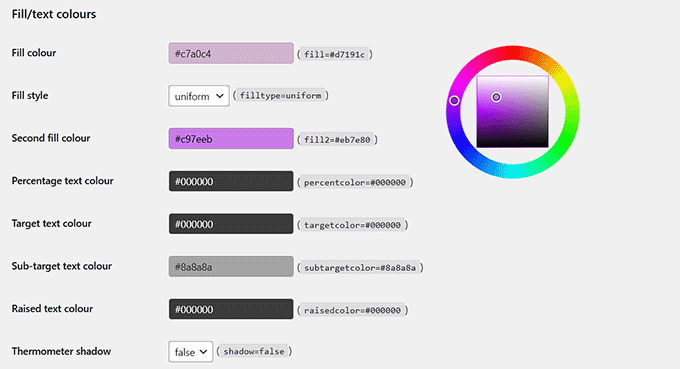
Następnie wybierz kolor wypełnienia termometru, aby wyróżniał się na Twojej stronie.
Możesz również dodać drugi kolor wypełnienia, jeśli chcesz uzyskać subtelny efekt gradientu.
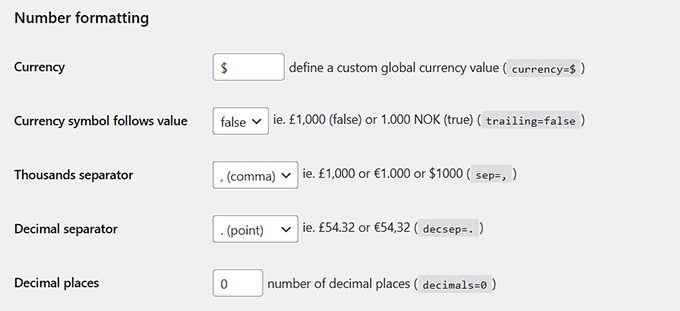
Na koniec dostosuj formatowanie liczb, aby Twoje kwoty były przejrzyste i łatwe do odczytania.
Obejmuje to ustawienie symbolu waluty (np. $), wybór separatora tysięcy (, jest najłatwiejszy do odczytania) i ustawienie miejsc dziesiętnych (zazwyczaj 0 dla liczb całkowitych).
Te proste dostosowania wystarczą, aby stworzyć profesjonalnie wyglądający termometr, który jasno komunikuje postępy w zbiórce pieniędzy. Ale polecam przyjrzeć się innym ustawieniom i dostosować je do swoich potrzeb.
Gdy będziesz zadowolony ze wszystkiego, kliknij przycisk „Zapisz zmiany”, aby zapisać swoje ustawienia.
Krok 4: Dodaj termometr do swojej witryny
Teraz czas umieścić termometr zbiórki pieniędzy tam, gdzie odwiedzający mogą go zobaczyć. Ponieważ ten wtyczka wyświetla tylko termometr i nie zawiera formularza darowizn, zalecam dodanie go do paska bocznego, aby uzyskać maksymalne zaangażowanie.
Paski boczne są zazwyczaj wyświetlane na większości stron, dzięki czemu odwiedzający mogą łatwo śledzić Twoje postępy podczas przeglądania witryny.
Aby to zrobić, przejdź do sekcji Wygląd » Widżety z panelu administracyjnego WordPress. Tam rozwiń sekcję Pasek boczny i dodaj blok „Krótki kod” z menu po lewej stronie.
Następnie wklej następujący krótki kod, aby wyświetlić swój termometr.
[thermometer]
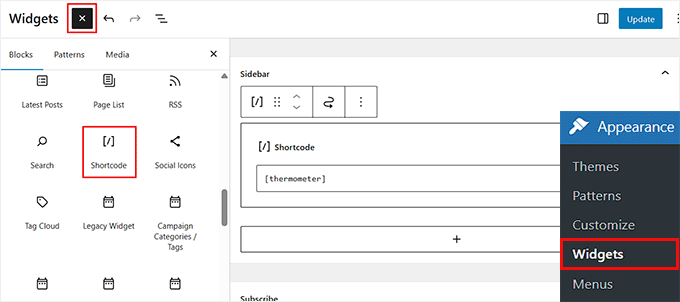
Po tym kliknij przycisk „Zaktualizuj”, aby zapisać swoje ustawienia.
Tak będzie wyglądał Twój termometr zbiórki na Twojej stronie internetowej.
Pamiętaj, że jeśli używasz motywu blokowego, menu klasycznych Widgetów nie pojawi się w Twoim panelu. W takim przypadku przejdź do Wygląd » Edytor i otwórz szablon strony głównej.
Spowoduje to otwarcie Edytora pełnej strony na Twoim ekranie. Tutaj kliknij ikonę +, aby otworzyć menu bloków, i przeciągnij blok „Krótki kod” w miejsce, w którym chcesz, aby pojawił się Twój termometr.
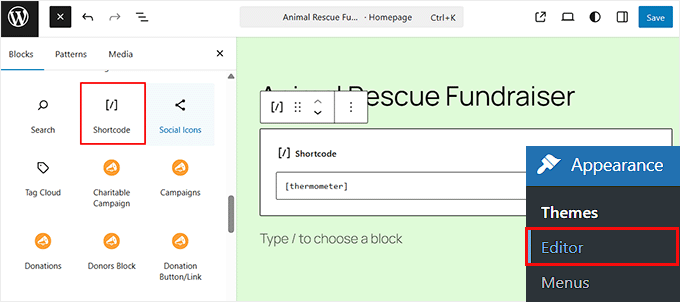
Wklej poniższy krótki kod do bloku i kliknij „Zapisz” na górze.
[thermometer]
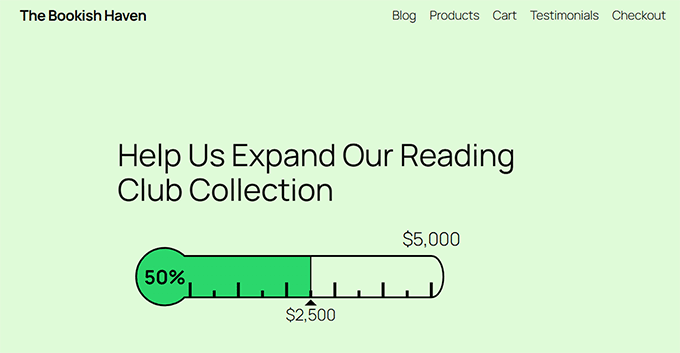
Teraz możesz odwiedzić swoją stronę, aby zobaczyć, jak wygląda Twój termometr zbiórki.
Metoda 3: Dodaj termometr zbiórki za pomocą Formidable Forms (Najlepsze dla złożonych i konfigurowalnych formularzy darowizn)
Jeśli chcesz tworzyć bardziej złożone i konfigurowalne formularze darowizn z termometrami zbiórek, to Formidable Forms jest najlepszym rozwiązaniem.
Jest to zaawansowany kreator formularzy, który pozwala tworzyć wszelkiego rodzaju formularze — od formularzy darowizn po rejestracje na wydarzenia, zapisy organizacji non-profit i wiele więcej.
Zawiera nawet szablon Charity Tracker, dzięki czemu można szybko i łatwo skonfigurować termometr zbiórki, jednocześnie dając pełną kontrolę nad dostosowaniem.

W przeciwieństwie do dedykowanych wtyczek do darowizn, nie skupia się wyłącznie na zbiórkach. Jeśli Twoim głównym celem jest tylko formularz darowizn, może to być przesada.
Jest to jednak idealny wybór, jeśli potrzebujesz również innych złożonych formularzy, takich jak aplikacje wolontariuszy lub zapisy na wydarzenia, lub jeśli szukasz bardziej kompleksowego rozwiązania do tworzenia formularzy.
Aby dowiedzieć się więcej o jego funkcjach, zapoznaj się z naszą szczegółową recenzją Formidable Forms.
Krok 1: Zainstaluj i aktywuj Formidable Forms
Najpierw musisz zarejestrować się w Formidable Forms (plan Business lub wyższy). Odblokuje to zaawansowane funkcje, takie jak dodatek Visual Views i szablony aplikacji, których będziesz potrzebować, aby wyświetlić swój termometr zbiórki pieniędzy.
Po utworzeniu konta musisz przejść do swojego pulpitu WordPress. Tutaj musisz zainstalować i aktywować darmowy plugin Formidable Forms Lite. Ta darmowa wersja jest wymagana jako podstawowy plugin, aby wszystko działało.
Aby uzyskać pełny samouczek, zapoznaj się z naszym przewodnikiem jak zainstalować wtyczkę WordPress.
Następnie przejdź do strony Formidable » Ustawienia globalne i wprowadź swój klucz licencyjny. Informacje te znajdziesz na swoim koncie Formidable Forms na ich stronie internetowej.

Następnie przejdź do ekranu Formidable » Dodatki w swoim panelu WordPress. Tutaj musisz znaleźć dodatek „Visual Views” i przełączyć przełącznik, aby go aktywować.
Ten dodatek jest kluczem do wyświetlania Twoich darowizn w pięknej termometrze zbiórki pieniędzy. Pobiera on dane formularza – w tym każdą darowiznę – i wyświetla je jako pasek postępu, który aktualizuje się automatycznie.
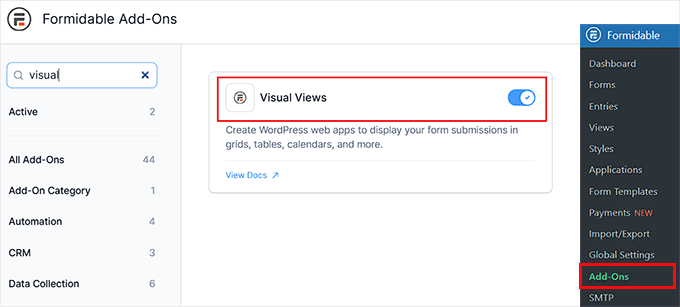
Dzięki Visual Views możesz w pełni dostosować wygląd swojego termometru i miejsce jego wyświetlania na swojej stronie, co zapewnia zarówno funkcjonalność, jak i elastyczność Twojej zbiórki pieniędzy.
Krok 2: Dodaj i skonfiguruj bramkę płatności
Ponieważ jesteś już w sekcji Dodatki, polecam również zainstalować preferowany dodatek płatności.
Ten krok jest ważny, ponieważ pokażę Ci, jak utworzyć formularz darowizny z wbudowanym polem płatności. Połączenie bramki płatności zapewnia, że ludzie faktycznie mogą przekazywać darowizny za pośrednictwem formularza.
Formidable Forms obsługuje popularne opcje, takie jak Stripe i PayPal, dzięki czemu możesz wybrać to, co najlepiej działa dla Twojej organizacji non-profit lub zbiórki pieniędzy.
Dla większości użytkowników Stripe jest najłatwiejszym wyborem. Obsługuje wiele typów płatności, takich jak karty kredytowe i debetowe, Apple Pay i Google Pay, a także zapewnia bezpieczeństwo darowizn.

Po aktywowaniu dodatku przejdź do strony Formidable » Ustawienia globalne » Płatności z panelu i kliknij przycisk „Połącz ze Stripe”.
Możesz teraz połączyć swoje konto z Formidable Forms.
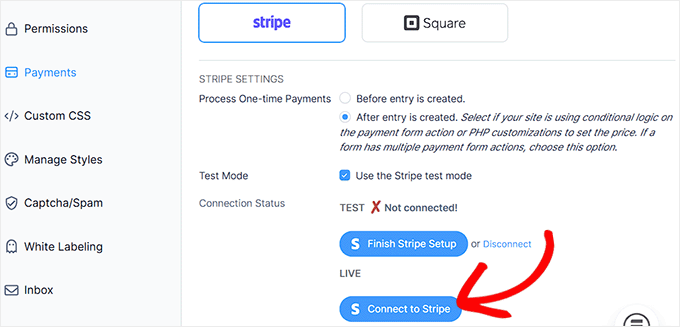
Po zakończeniu zostaniesz przekierowany z powrotem do WordPress, a zielony znacznik potwierdzi pomyślne połączenie Twojego konta Stripe.
Teraz darowizny zebrane za pomocą Twojego szablonu charytatywnego automatycznie zaktualizują Twój termometr zbiórki pieniędzy.
Krok 3: Użyj szablonu Charity Tracker
Teraz nadszedł czas na zainstalowanie szablonu aplikacji Formidable Forms Charity Tracker. Przetestowałem ten szablon z kilkoma kampaniami demonstracyjnymi i naprawdę skraca on czas konfiguracji.
Automatycznie tworzy wszystkie komponenty potrzebne do szybkiego rozpoczęcia zbiórki pieniędzy:
- Formularze darowizn i charytatywne – do zbierania informacji o darczyńcach i śledzenia darowizn.
- Widoki termometru, koła i poziomego paska postępu – do wizualnego wyświetlania postępu zbiórki pieniędzy.
- Gotowe strony do darowizn i śledzenia postępów – gotowe do publikacji lub dostosowania.
Aby rozpocząć, przejdź do strony Formidable » Aplikacje i znajdź szablon „Charity Tracker”.
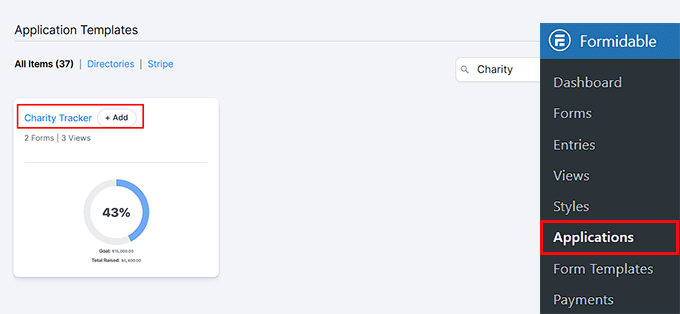
Tutaj kliknij przycisk „Dodaj”.
Otworzy się okno, w którym będziesz musiał kliknąć „Zainstaluj aplikację”.

Po wykonaniu tej czynności pojawi się kolejne okno z prośbą o nazwanie aplikacji.
Możesz użyć dowolnej nazwy, która pomoże Ci rozpoznać kampanię w przyszłości, jeśli kiedykolwiek będziesz chciał ją edytować lub usunąć. Następnie ponownie kliknij przycisk „Zainstaluj aplikację”, aby potwierdzić.
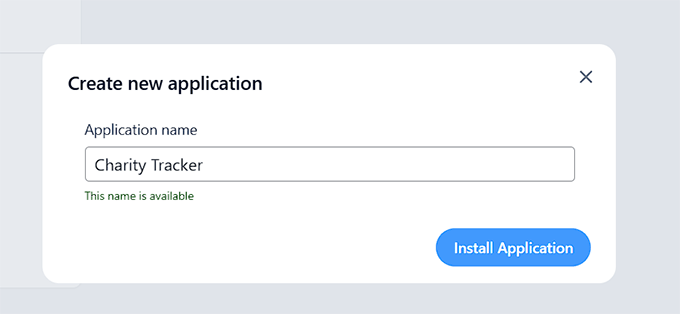
Formidable Forms utworzy teraz pełną konfigurację śledzenia darowizn, która obejmuje:
- Formularz szczegółów darowizny
- Formularz darowizny charytatywnej
- Poziomy pasek postępu darowizny charytatywnej
- Okrągły pasek postępu darowizny charytatywnej
- Pasek postępu termometru darowizn charytatywnych
- Strona zgłoszenia darowizn charytatywnych
- Strona śledzenia postępów charytatywnych
Każdy z tych komponentów jest już połączony i gotowy do użycia. Stąd wystarczy kliknąć przycisk „Otwórz aplikację”.
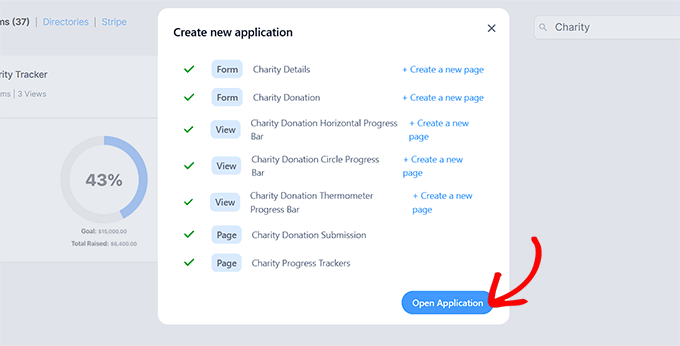
Spowoduje to przejście do nowo utworzonej aplikacji, gdzie można zobaczyć formularze, strony i widoki paska postępu.
Krok 4: Ustaw swoją charytatywność i cel zbiórki pieniędzy
Teraz, gdy szablon jest skonfigurowany, czas skonfigurować formularze, które zasilają Twój termometr zbiórki pieniędzy.
Polecam zacząć od formularza Dane charytatywne, ponieważ tutaj zdefiniujesz nazwę swojej kampanii i cel zbiórki pieniędzy.
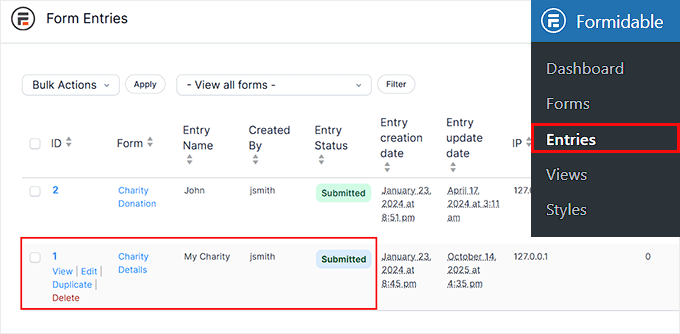
Aby to zrobić, przejdź do strony Formidable » Wpisy. Zobaczysz już utworzone formularze Dane charytatywne i Darowizny charytatywne.
Tutaj kliknij „Edytuj” pod formularzem Dane charytatywne, aby go otworzyć.
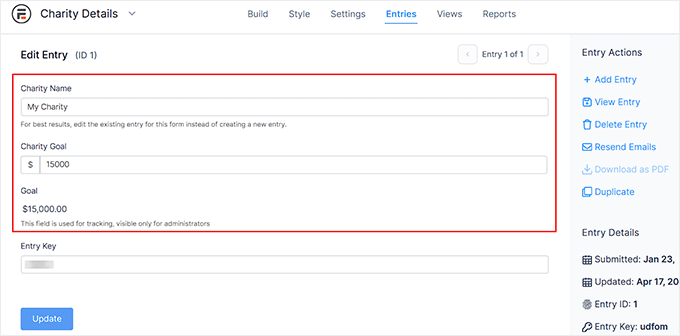
Spowoduje to przejście do nowego ekranu, gdzie możesz wprowadzić Nazwę charytatywną — na przykład nazwę swojej sprawy lub kampanii. Możesz również ustawić swój Cel charytatywny, czyli całkowitą kwotę, którą chcesz zebrać.
Pamiętaj, że ten formularz jest przeznaczony wyłącznie do użytku wewnętrznego. Odwiedzający go nie zobaczą, więc jest on tylko dla Ciebie lub Twojego zespołu do zarządzania i aktualizacji.
Po wprowadzeniu danych kliknij przycisk „Aktualizuj”, aby zapisać ustawienia.
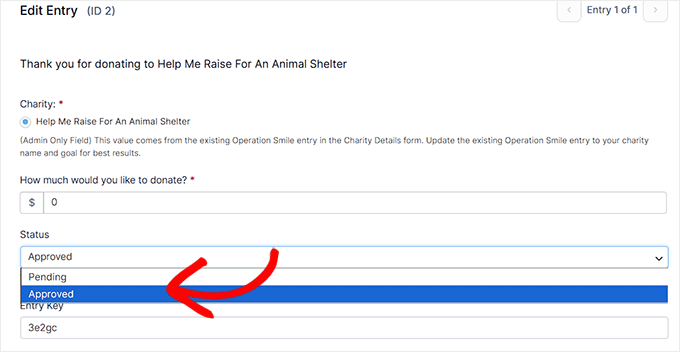
Następnie musisz sprawdzić wpis dla formularza Darowizny charytatywne. Na tej samej stronie kliknij link „Edytuj” pod formularzem „Darowizny charytatywne”.
Tutaj upewnij się, że pole „Status” jest ustawione na „Zatwierdzony” z menu rozwijanego.
Zapewnia to, że testowe lub oczekujące darowizny będą poprawnie wyświetlane na Twoim termometrze zbiórki pieniędzy, gdy tylko nadejdą.
Nie musisz dostosowywać żadnych innych ustawień w tym formularzu, ponieważ jest on już skonfigurowany do pracy z szablonem Charity Tracker.
Następnie wróć do strony Formidable » Aplikacje. Teraz czas na dostosowanie Paska postępu termometru darowizn charytatywnych.
Formidable oferuje trzy style do wyboru: termometr, pasek poziomy lub okrągły pasek postępu.
Preferuję widok termometru, ponieważ jest atrakcyjny wizualnie i natychmiast komunikuje postęp w realizacji celu.
Kliknij link „Edytuj” pod paskiem postępu termometru darowizn charytatywnych.
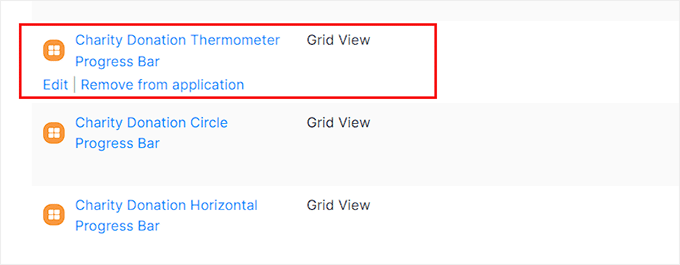
Spowoduje to otwarcie kreatora Formidable Views, gdzie możesz dostosować wygląd termometru.
Z lewego panelu możesz dostosować jego typografię, kolor tła, promień zaokrąglenia, dopełnienie i inne elementy, aby dopasować je do brandingu Twojej strony.
Najlepsze jest to? Termometr jest już połączony z Twoim formularzem darowizn – nie musisz go ręcznie łączyć ani konfigurować żadnych dodatkowych ustawień.
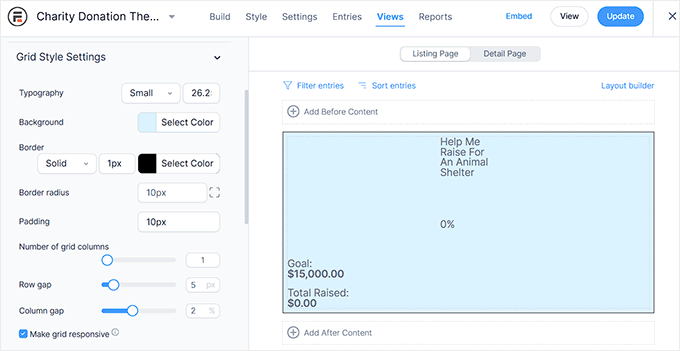
Gdy będziesz zadowolony z wyglądu, kliknij przycisk „Aktualizuj” na górze, aby zapisać zmiany.
Krok 5: Wyświetl swój formularz darowizn i termometr
Teraz czas na wyświetlenie Twojego formularza darowizn i termometru zbiórki pieniędzy na Twojej stronie internetowej.
Aby to zrobić, przejdź do strony Formidable » Aplikacje i kliknij link „Edytuj” pod zgłoszeniem darowizny.
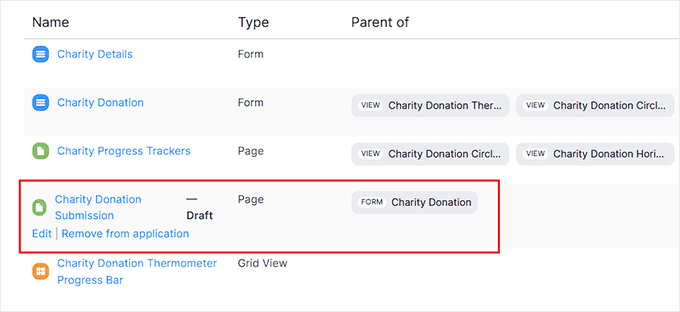
Spowoduje to otwarcie edytora bloków, gdzie zobaczysz, że Twój formularz darowizn został już automatycznie dodany.
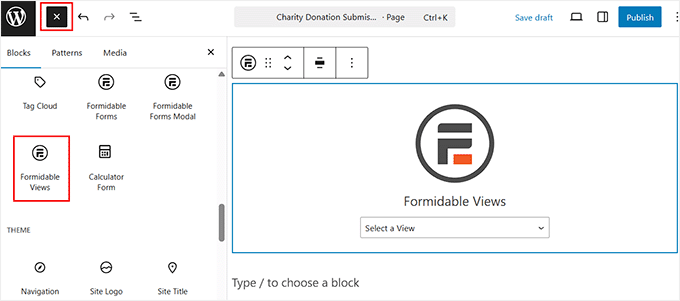
Następnie otwórz menu bloków z lewej kolumny i wyszukaj blok „Formidable Views”. Przeciągnij i upuść go na swoją stronę.
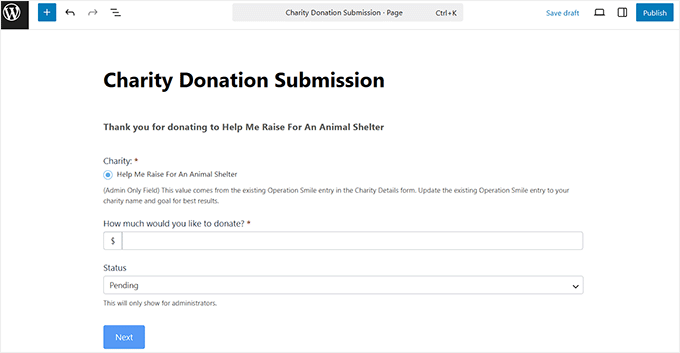
Po dodaniu użyj listy rozwijanej w bloku, aby wybrać wcześniej utworzony termometr zbiórki pieniędzy.
Gdy będziesz zadowolony z układu, kliknij przycisk „Opublikuj” u góry, aby zapisać zmiany.
To wszystko – Twój formularz darowizn i termometr zbiórki pieniędzy są teraz aktywne na Twojej stronie.
Zalecam odwiedzenie swojej witryny WordPress, aby wyświetlić podgląd strony i upewnić się, że wszystko wygląda tak, jak chcesz.
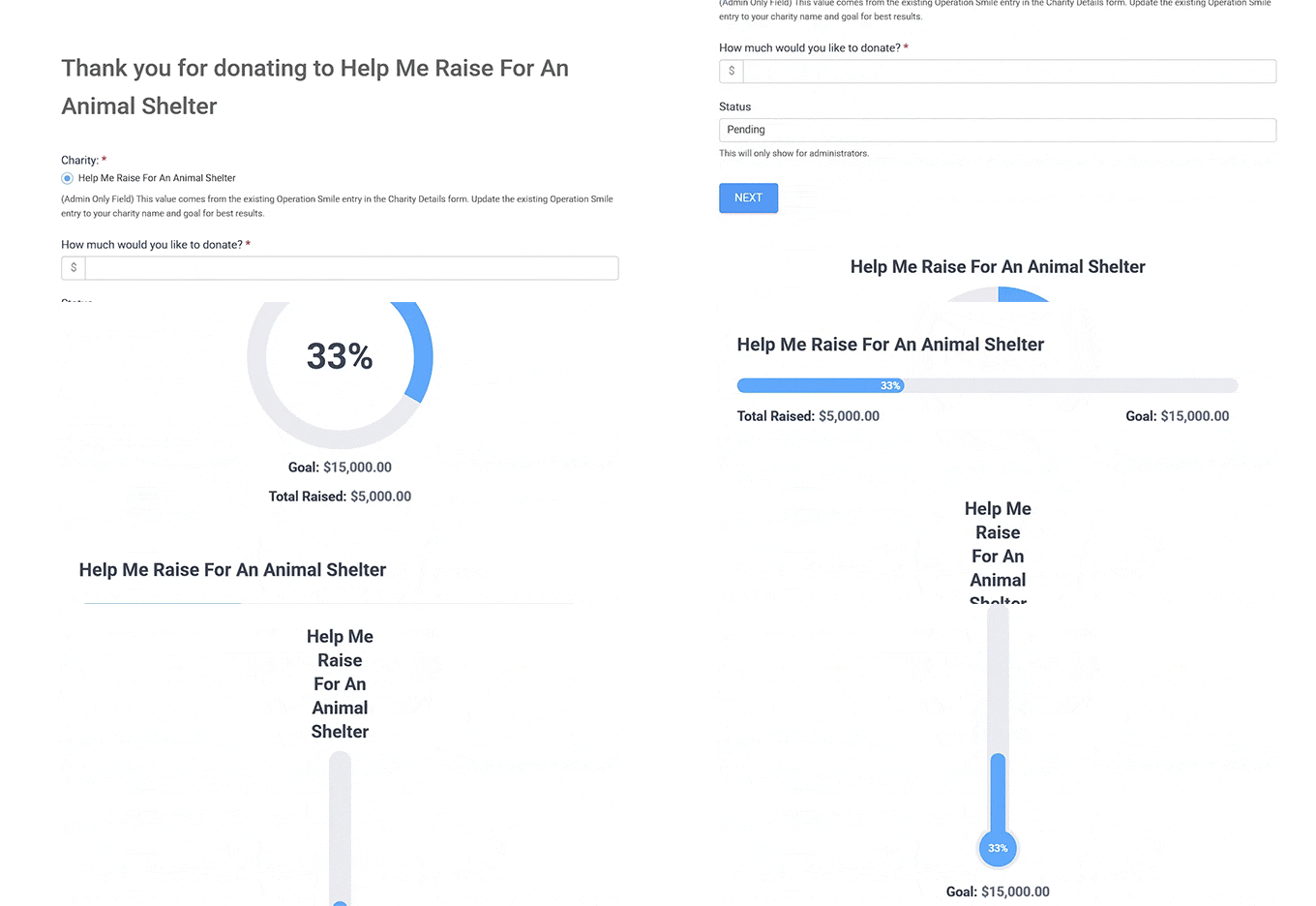
Powinieneś zobaczyć zarówno formularz darowizn, jak i termometr zbiórki pieniędzy wyświetlane na tej samej stronie, aktualizujące się automatycznie w miarę napływu nowych darowizn.
💡 Dodatkowe wskazówki, jak zwiększyć darowizny w WordPress
Teraz, gdy Twój termometr zbiórki pieniędzy jest aktywny, darczyńcy mogą widzieć postępy w czasie rzeczywistym.
Istnieje jednak kilka dodatkowych rzeczy, które możesz zrobić, aby zachęcić do jeszcze większej liczby darowizn. Uważam, że te wskazówki naprawdę pomagają w zwiększeniu skuteczności kampanii fundraisingowych:
- Włącz cykliczne darowizny: Zachęcaj darczyńców do automatycznego przekazywania środków co miesiąc, aby stworzyć stały strumień przychodów.
- Aktywuj opcje odzyskiwania opłat: Pozwól darczyńcom na pokrycie opłat transakcyjnych, aby Twoja organizacja non-profit otrzymała pełną kwotę darowizny.
- Stwórz poczucie pilności dzięki terminom kampanii: Użyj jasnych dat zakończenia lub odliczania, aby zmotywować do szybszych darowizn w miarę zbliżania się celu.
- Wykorzystaj finansowanie społecznościowe (peer-to-peer): Zachęcaj darczyńców do tworzenia własnych mini-kampanii i dzielenia się nimi z przyjaciółmi i rodziną, aby poszerzyć zasięg.
Te wskazówki mogą pomóc Ci w pełni wykorzystać Twoje wysiłki związane ze zbiórkami pieniędzy. Więcej pomysłów znajdziesz w naszym przewodniku na temat jak uzyskać więcej darowizn dla Twojej organizacji non-profit.
Często zadawane pytania dotyczące dodawania termometrów zbiórek pieniędzy w WordPress
Dodanie termometru zbiórki pieniędzy do Twojej strony jest dość proste, ale otrzymałem kilka pytań o to, jak działają i co można z nimi zrobić.
Oto kilka szybkich odpowiedzi na często zadawane pytania, aby wyjaśnić wątpliwości.
Czy pasek postępu zbiórki pieniędzy aktualizuje się automatycznie po otrzymaniu darowizn?
Tak! Większość wtyczek do zbiórek pieniędzy w WordPress, w tym Charitable i Formidable Forms, automatycznie aktualizuje termometr w czasie rzeczywistym za każdym razem, gdy zostanie dokonana darowizna. Oznacza to, że Twoi darczyńcy zawsze widzą aktualny postęp.
Jednak jeśli używasz prostszego narzędzia, takiego jak wtyczka Donation Thermometer, będziesz musiał ręcznie aktualizować kwotę.
Czy mogę mieć wiele termometrów zbiórek pieniędzy dla różnych kampanii?
Absolutnie. Możesz stworzyć tyle termometrów, ile potrzebujesz dla różnych kampanii, każdy z własnym celem, stylem i umiejscowieniem na Twojej stronie.
Jakie metody płatności obsługuje Charitable?
Charitable integruje się z popularnymi bramkami płatności, takimi jak Stripe i PayPal, co ułatwia bezpieczne przyjmowanie darowizn bezpośrednio na Twojej stronie.
Czy mogę śledzić darowizny offline w moim termometrze zbiórki pieniędzy?
Tak. Możesz ręcznie dodawać darowizny offline, aby Twój termometr dokładnie odzwierciedlał wszystkie wpłaty, nie tylko te online.
Czy istnieje limit liczby kampanii zbiórek pieniędzy, które mogę utworzyć za pomocą Charitable?
Nie. Możesz prowadzić wiele kampanii jednocześnie, co pozwala na zarządzanie i śledzenie różnych celów zbiórek pieniędzy w tym samym czasie.
Mam nadzieję, że ten artykuł pomógł Ci dowiedzieć się, jak łatwo stworzyć termometr zbiórki pieniędzy w WordPress. Możesz również zapoznać się z naszym przewodnikiem na temat dodawania przycisku darowizny PayPal w WordPress lub naszym samouczkiem na temat tworzenia portalu darczyńców w WordPress.
Jeśli podobał Ci się ten artykuł, zasubskrybuj nasz kanał YouTube po samouczki wideo WordPress. Możesz nas również znaleźć na Twitterze i Facebooku.


Masz pytanie lub sugestię? Zostaw komentarz, aby rozpocząć dyskusję.