


Czy kiedykolwiek czułeś, że domyślne wpisy i strony WordPressa są nieco ograniczające dla rodzaju treści, które chcesz publikować? Niezależnie od tego, czy tworzysz bloga, portfolio, katalog, czy sklep internetowy, może być frustrujące, gdy Twoje treści nie pasują do domyślnych opcji.
Właśnie dlatego istnieją niestandardowe typy wpisów. Pozwalają one tworzyć różne rodzaje treści poza zwykłymi wpisami i stronami – pomyśl o ofertach pracy, nieruchomościach, referencjach, wydarzeniach i innych.
Ponadto możesz dostosować każdy z nich za pomocą własnego układu, pól i ustawień, dzięki czemu każdy typ treści otrzyma potrzebną strukturę.
Ale od czego zacząć? 🤔
Niestandardowe typy wpisów mogą wydawać się onieśmielające, zwłaszcza jeśli jesteś nowy w WordPressie. Aby ułatwić Ci zadanie, zebraliśmy 12 najprzydatniejszych samouczków dotyczących niestandardowych typów wpisów w WordPressie.
Czym są niestandardowe typy postów w WordPress i dlaczego ich używać?
Niestandardowe typy postów to typy treści w Twojej witrynie WordPress, które nie są domyślnymi postami i stronami. Często są dodawane do witryny WordPress za pomocą niestandardowego kodu lub wtyczek.
Na przykład, możesz tworzyć niestandardowe typy postów dla portfolio, referencji i produktów. Wiele wtyczek WordPress używa również niestandardowych typów postów do przechowywania danych na Twojej stronie internetowej.
Niestandardowe typy postów mogą Ci pomóc:
- Popraw czytelność. Kategoryzując typy treści oddzielnie, ułatwiasz odbiorcom znalezienie tego, czego szukają. Oprócz poprawy czytelności, niestandardowe typy postów mogą zwiększyć ogólne wrażenia użytkownika z korzystania z witryny.
- Usprawnij zarządzanie treścią. Niestandardowe typy postów umożliwiają zarządzanie różnymi rodzajami treści za pomocą dedykowanych sekcji w panelu administracyjnym WordPress.
- Zwiększ SEO. Ustrukturyzowane treści mogą poprawić SEO, pomagając wyszukiwarkom zrozumieć układ i zawartość Twojej witryny.
Jeśli prowadzisz sklep internetowy, możesz używać niestandardowych typów postów do zarządzania produktami, zamówieniami i recenzjami klientów.
W witrynie z recenzjami niestandardowe typy postów pomagają utrzymać porządek. Na przykład możesz tworzyć oddzielne typy postów dla książek, filmów lub gadżetów technologicznych.
Niestandardowe typy postów są również bardzo przydatne w blogach kulinarnych. Pozwalają łatwo organizować przepisy z oddzielnymi sekcjami dla składników, kroków przygotowania i informacji o wartościach odżywczych.
Teraz pojawia się wielkie pytanie: jak można używać niestandardowych typów postów w witrynie WordPress?
Jako największa darmowa witryna zasobów WordPress dla początkujących, przez lata napisaliśmy wiele na temat niestandardowych typów wpisów. W poniższych sekcjach przeprowadzimy Cię przez najprzydatniejsze samouczki, które pomogą Ci efektywnie korzystać z nich na własnej stronie.
Oto szybki przegląd wszystkich tematów, które omówimy:
- Zdecyduj, czy potrzebujesz niestandardowego typu posta
- Tworzenie niestandardowych typów postów w WordPress
- Utwórz stronę archiwum niestandardowych typów postów
- Dodaj niestandardowe typy postów do swojego głównego kanału RSS
- Utwórz osobny kanał RSS dla każdego niestandardowego typu postu
- Uwzględnij niestandardowe typy postów w wynikach wyszukiwania
- Utwórz formularz wyszukiwania dla niestandardowych typów wpisów
- Dodaj kategorie do niestandardowego typu posta
- Dodaj przypięte posty dla niestandardowych typów postów
- Dodaj treści przesłane przez użytkowników do niestandardowych typów postów
- Zmień lub przekonwertuj niestandardowe typy postów
- Dodaj niestandardowe pola meta dla typów postów
- FAQ: Niestandardowe typy postów w WordPress
- Dalsza lektura: Użyj niestandardowych taksonomii dla lepszej organizacji
Zacznijmy od razu i dowiedzmy się, jak możesz w pełni wykorzystać niestandardowe typy wpisów w WordPressie.
1. Zdecyduj, czy potrzebujesz niestandardowego typu posta
Zanim zaczniesz tworzyć niestandardowe typy wpisów lub taksonomie w swojej witrynie WordPress, ważne jest, aby ocenić swoje potrzeby. W wielu przypadkach wbudowane wpisy i strony WordPressa mogą zaspokoić Twoje wymagania dotyczące treści bez dodatkowej złożoności niestandardowych typów.
Za pomocą wbudowanych kategorii i tagów możesz sortować i grupować treści na wiele różnych sposobów, bez tworzenia nowego typu posta.
Na przykład, za pomocą stron, możesz ustawić hierarchiczny układ treści z podstronami. Możesz również ustawić podkategorie.
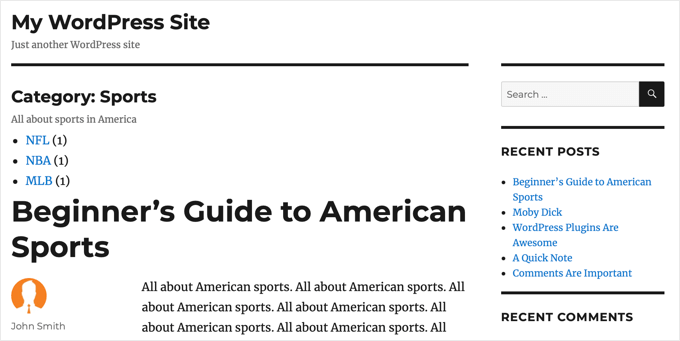
Korzystanie z domyślnych funkcji WordPress ułatwia zarządzanie treścią na wiele sposobów. Na przykład, niestandardowy typ posta nie pojawi się na Twojej głównej stronie bloga ani w domyślnych kanałach RSS, chyba że świadomie go tam skonfigurujesz.
Po przejrzeniu domyślnych opcji możesz stwierdzić, że wcale nie potrzebujesz niestandardowych typów wpisów, zwłaszcza w przypadku prostszych stron.
Jeśli nie masz pewności, zapoznaj się z tym przewodnikiem na temat kiedy potrzebujesz niestandardowego typu posta lub taksonomii w WordPress.
2. Tworzenie niestandardowych typów postów w WordPress
Gdy już zdecydujesz, że potrzebujesz niestandardowego typu posta, musisz go utworzyć. Możesz to zrobić za pomocą wtyczki lub ręcznie, używając kodu.
Wtyczka Custom Post Type UI ułatwia tworzenie niestandardowych typów postów i jest zalecana dla większości użytkowników.
Aby rozpocząć, przejdź do CPT UI » Edytuj/Dodaj typy wpisów w swoim panelu administracyjnym WordPress.

Alternatywnie, możesz dodać niestandardowy typ posta za pomocą kodu. Zalecamy użycie wtyczki WPCode do bezpiecznego dodawania fragmentów kodu, zamiast bezpośredniej edycji pliku functions.php Twojego motywu.
Zaletą tej metody jest to, że Twoje niestandardowe typy wpisów nie znikną, jeśli wtyczka zostanie dezaktywowana.
Aby dowiedzieć się więcej, zapoznaj się z naszym przewodnikiem na temat tworzenia niestandardowych typów postów w WordPress.
3. Utwórz stronę archiwum niestandardowych typów postów
Dodawanie niestandardowych typów postów w WordPress stało się bardzo łatwe dzięki wtyczce Custom Post Type UI.
Jednak wielu początkujących ma problem z wyświetlaniem tych niestandardowych typów wpisów w sposób zgodny z projektem i strukturą ich strony.
Aby dodać stronę archiwum niestandardowego typu postu, musisz najpierw upewnić się, że archiwa są włączone dla Twojego niestandardowego typu postu. W większości przypadków tak jest, ale jeśli nie, możesz je włączyć w zaawansowanych opcjach Custom Post Type UI lub za pomocą kodu.
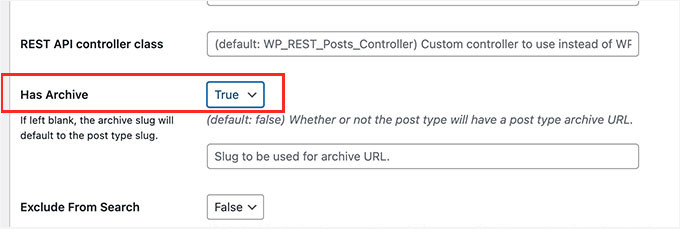
Teraz możesz odwiedzić stronę archiwum niestandardowych typów postów.
Załóżmy, że Twój niestandardowy typ posta nazywa się „filmy”, a Ty masz włączone przyjazne dla SEO permalinki. Wtedy archiwum Twojego typu posta będzie znajdować się pod adresem:
https://www.example.com/movies/
Musisz zastąpić „example.com” swoją własną nazwą domeny, a „filmy” nazwą swojego niestandardowego typu postu.
Możesz teraz dodać tę stronę archiwum do swojego menu nawigacyjnego, aby odwiedzający mogli łatwo przeglądać wszystkie wpisy tego niestandardowego typu posta. Możesz ją również dostosować, dodając niestandardowy szablon do swojego motywu WordPress lub używając konstruktora motywów, takiego jak SeedProd.
Używamy SeedProd do tworzenia stron docelowych o wysokiej konwersji i niestandardowych układów na naszych partnerskich stronach. Dowiedz się więcej o tym narzędziu w naszej pełnej recenzji SeedProd.
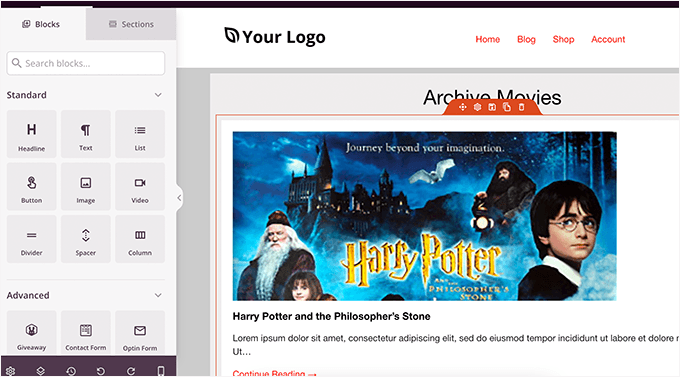
Pokazujemy, jak wykonać wszystkie te czynności krok po kroku w naszym przewodniku na temat tworzenia strony archiwum niestandardowych typów postów w WordPress.
4. Dodaj niestandardowe typy postów do swojego głównego kanału RSS
Domyślnie WordPress zawiera tylko Twoje wpisy na blogu w głównym kanale RSS Twojej witryny. Oznacza to, że Twoje niestandardowe typy postów nie będą widoczne dla subskrybentów głównego kanału RSS.
Możesz uwzględnić wszystkie publicznie dostępne typy postów w głównym kanale RSS, modyfikując plik functions.php swojego motywu. Nie zalecamy jednak tej metody, ponieważ nie jest ona przyjazna dla początkujących.
Łatwiejszą i bezpieczniejszą alternatywą jest użycie WPCode, najlepszej wtyczki do fragmentów kodu dla WordPress. Korzystając z wtyczki, możesz dodawać niestandardowe fragmenty kodu bez bezpośredniej edycji plików motywu i potencjalnego uszkodzenia witryny.
Używamy WPCode do zarządzania niestandardowymi fragmentami kodu na niektórych naszych stronach internetowych i naszym zdaniem jest to naprawdę najlepsza wtyczka do tego zadania. Możesz zapoznać się z naszą szczegółową recenzją WPCode, aby dowiedzieć się więcej.

📝 Uwaga: Możesz użyć bezpłatnej wersji WPCode do dodawania niestandardowych typów postów do kanałów RSS. Niemniej jednak WPCode Pro odblokowuje dodatkowe funkcje, takie jak biblioteka fragmentów w chmurze, zaawansowane reguły warunkowe, historia wersji i inne.
Aby rozpocząć, upewnijmy się, że masz zainstalowaną i aktywowaną wtyczkę WPCode na swojej stronie WordPress. Jeśli potrzebujesz pomocy, zapoznaj się z naszym przewodnikiem jak zainstalować wtyczkę WordPress.
Następnie, w Fragmenty kodu » + Dodaj fragment, możesz skopiować poniższy kod i wkleić go w pole:
function myfeed_request($qv) {
if (isset($qv['feed']))
$qv['post_type'] = get_post_types( array( 'public' => true ) );
return $qv;
}
add_filter('request', 'myfeed_request');
Oto jak może to wyglądać w edytorze WPCode:
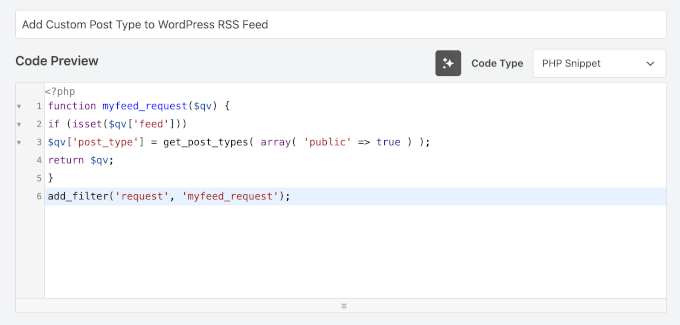
Następnie możesz przełączyć przełącznik, aby go aktywować i kliknąć „Zapisz”.
Więcej szczegółów znajdziesz w naszym przewodniku jak dodać niestandardowe typy postów do głównego kanału RSS WordPress.
5. Utwórz osobny kanał RSS dla każdego niestandardowego typu postu
WordPress automatycznie generuje oddzielne kanały RSS dla różnych stron archiwum Twojej witryny, w tym niestandardowych typów postów.
Załóżmy, że Twoja strona internetowa ma niestandardowy typ posta o nazwie „filmy”. Widzieliśmy już, że możesz wyświetlić wszystkie treści utworzone w tym typie posta, odwiedzając stronę archiwum typu posta:
https://example.com/movies
Aby wyświetlić kanał RSS, wystarczy dodać /feed/ do adresu URL archiwum niestandardowego typu postu.
https://example.com/movies/feed/
Alternatywnie, możesz również wyświetlić kanał, dodając parametr typu posta do swojego głównego kanału RSS WordPress. Na przykład:
https://example.com/feed/?post_type=movies
Teraz, gdy wiesz, jak uzyskać dostęp do kanałów RSS dla dowolnego niestandardowego typu wpisu na Twojej stronie, możesz użyć tego adresu URL do tworzenia linków do kanałów Twoich niestandardowych typów wpisów.
Na przykład możesz chcieć wyświetlić ikonę lub zwykły tekstowy link na stronie archiwum niestandardowego typu postu, aby Twoi odwiedzający mogli łatwo subskrybować te posty.

Aby dowiedzieć się, jak to zrobić, zapoznaj się z naszym przewodnikiem jak utworzyć osobny kanał RSS dla każdego niestandardowego typu postu w WordPress.
6. Uwzględnij niestandardowe typy postów w wynikach wyszukiwania
Domyślnie wiele motywów WordPress i wbudowana wyszukiwarka nie wyświetlają niestandardowych typów postów w wynikach wyszukiwania na stronie. Oznacza to, że Twoi odwiedzający mogą przegapić świetne treści, a Ty stracisz dodatkowe wyświetlenia stron.
Najłatwiejszym sposobem na uwzględnienie niestandardowych typów postów w wyszukiwarce Twojej witryny jest użycie SearchWP, najlepszej wtyczki do wyszukiwania w WordPress. Jest łatwa w użyciu i pozwala wyszukiwać treści, które nie są uwzględnione w domyślnej wyszukiwarce WordPress.
Aby bliżej przyjrzeć się platformie, zapoznaj się z naszą pełną recenzją SearchWP.

📝 Uwaga: SearchWP to płatna wtyczka, która daje Ci pełną kontrolę nad działaniem wyszukiwania na Twojej stronie, w tym nad dodawaniem niestandardowych typów postów do wyników wyszukiwania.
Niemniej jednak istnieje również bezpłatna wtyczka o nazwie SearchWP Live AJAX Search, która jest przydatna, jeśli chcesz po prostu dodać wyniki wyszukiwania na żywo, natychmiastowe, bez zaawansowanej personalizacji.
Najpierw upewnijmy się, że masz zainstalowaną i aktywowaną wtyczkę SearchWP na swojej stronie WordPress. Szczegóły znajdziesz w naszym przewodniku jak zainstalować wtyczkę WordPress.
Po zainstalowaniu wtyczki możesz zaktualizować domyślną wyszukiwarkę, aby uwzględnić niestandardowe typy postów. W sekcji „Źródła i ustawienia” zaznacz pole obok każdego typu postu, który chcesz wyświetlać w wynikach wyszukiwania, jak pokazano na poniższym obrazku:
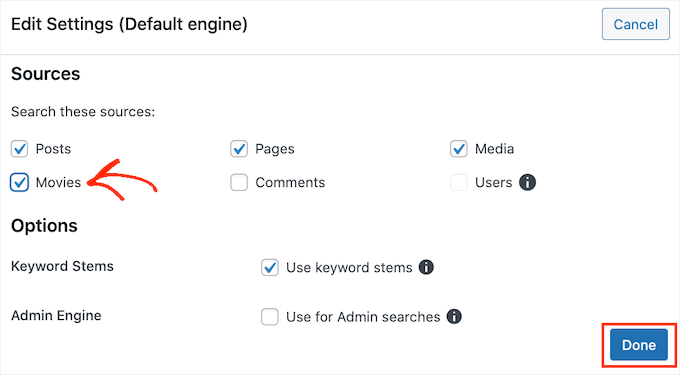
Możesz również wybrać, jak ważny jest każdy niestandardowy typ posta podczas wyświetlania wyników wyszukiwania i dostosować wyszukiwarkę w inny sposób.
Szczegóły znajdziesz w naszym przewodniku krok po kroku jak uwzględnić niestandardowe typy postów w wynikach wyszukiwania WordPress.
7. Utwórz formularz wyszukiwania dla niestandardowych typów postów
Możesz również utworzyć niestandardowy formularz wyszukiwania, który wyświetla wyniki tylko z Twojego niestandardowego typu wpisu. Na przykład, jeśli masz niestandardowy typ wpisu o nazwie „filmy”, możesz utworzyć specjalny formularz wyszukiwania filmów, który zwraca tylko filmy w wynikach wyszukiwania.
Ten rodzaj niestandardowego wyszukiwania pomaga odwiedzającym przeglądać więcej stron i spędzać więcej czasu na Twojej witrynie. Przełoży się to na pozytywne sygnały SEO dla WordPress, takie jak zwiększona liczba wyświetleń stron, zaangażowanie i czas przebywania na stronie.
Możesz utworzyć zaawansowany formularz wyszukiwania dla niestandardowych typów postów za pomocą wtyczki SearchWP.
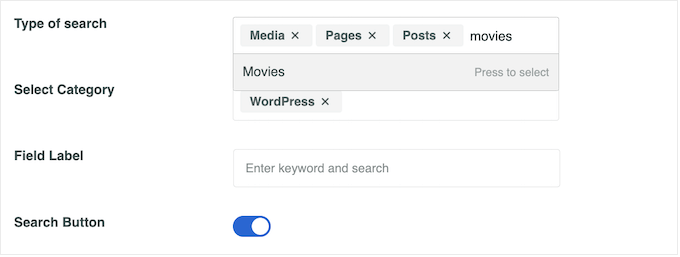
Pozwala to na stworzenie drugiego silnika wyszukiwania, który będzie przeszukiwał tylko Twój niestandardowy typ postu. Następnie możesz utworzyć niestandardowy formularz wyszukiwania, który możesz dodać do swoich postów lub paska bocznego.
Więcej szczegółów znajdziesz w naszym przewodniku jak utworzyć zaawansowany formularz wyszukiwania w WordPress dla niestandardowych typów postów.
8. Dodaj kategorie do niestandardowego typu posta
Domyślnie kategorie WordPress mogą być używane tylko do organizowania postów, a nie niestandardowych typów postów.
Możesz utworzyć niestandardową taksonomię, aby organizować niestandardowe posty, ale co jeśli chcesz używać tych samych kategorii, których używasz do swoich postów na blogu?
Najprostszym sposobem powiązania niestandardowego typu posta z kategoriami jest wtyczka Custom Post Type UI. Dodaje ona obszar „Taksonomie” w ustawieniach dla każdego niestandardowego typu posta.

Po prostu zaznacz pole „Kategorie (rdzeń WP)”, a będziesz mógł używać kategorii do organizowania swoich niestandardowych typów postów.
Zapoznaj się z naszym przewodnikiem na temat dodawania kategorii do niestandardowego typu posta w WordPress, aby dowiedzieć się więcej.
9. Dodaj posty przypięte dla niestandardowych typów postów
Funkcja przypiętych postów w WordPress pozwala dodawać wyróżnione posty. Domyślnie działa ona tylko dla postów na blogu, a nie dla niestandardowych typów postów.
Możesz również włączyć przypięte posty dla swoich niestandardowych typów postów, instalując wtyczkę Sticky Posts – Switch. Po prostu zaznacz pole obok niestandardowych typów postów, dla których chcesz włączyć tę funkcję.
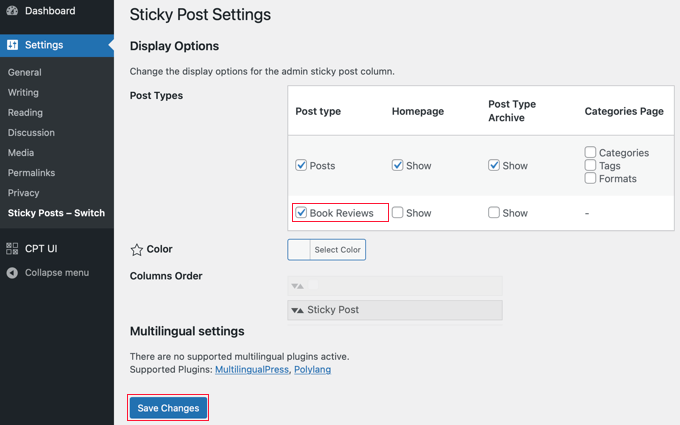
🚨 Zastrzeżenie: Ta wtyczka nie została przetestowana z najnowszymi wersjami WordPressa i może nie być aktywnie rozwijana. Jednakże, przetestowaliśmy ją z najnowszą wersją WordPressa i nadal działa zgodnie z oczekiwaniami.
Jeśli martwisz się o nieaktualne wtyczki, zapoznaj się z naszym przewodnikiem na temat tego, czy bezpieczne jest używanie nieaktualnej wtyczki WordPress.
Teraz, gdy odwiedzisz stronę administracyjną dla tego niestandardowego typu postu, zauważysz nową kolumnę, w której możesz przypiąć posty.
Wszystko, co musisz zrobić, to kliknąć gwiazdkę obok postów, które chcesz wyróżnić.
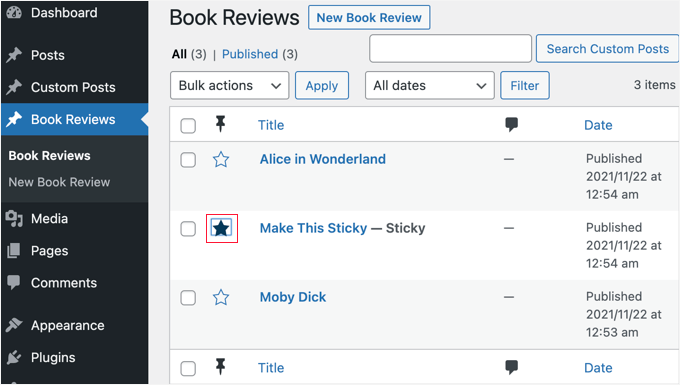
Te przypięte posty będą wyświetlane na Twojej stronie głównej WordPressa (lub w dowolnym niestandardowym zapytaniu, które jest skonfigurowane tak, aby uwzględniać przypięte posty).
Wszystkie szczegóły znajdziesz w naszym przewodniku na temat dodawania przypiętych postów w archiwach niestandardowych typów postów WordPress.
10. Dodaj treści przesłane przez użytkowników do niestandardowych typów postów
Możesz chcieć pozwolić użytkownikom na przesyłanie treści dla niestandardowych typów postów na Twojej stronie, takich jak recenzje filmów lub przepisy. Jest to łatwy sposób na dodanie dodatkowych treści do Twojej witryny.
Jednym ze sposobów jest udzielenie użytkownikom dostępu do obszaru administracyjnego WordPress i przypisanie im roli użytkownika autora. Alternatywnie możesz dodać formularz zgłoszeniowy do swojej witryny.
Możesz to zrobić za pomocą wtyczki WPForms, najlepszej wtyczki formularzy kontaktowych na rynku.
Używamy WPForms na stronie WPBeginner do różnych zadań, w tym formularzy kontaktowych i corocznych ankiet. Zapoznaj się z naszą obszerną recenzją WPForms, aby dowiedzieć się więcej.

📝 Uwaga: Będziesz potrzebować WPForms Pro, aby uzyskać dostęp do dodatku Post Submissions i użyć szablonu Blog Post Submission Form do szybkiej konfiguracji. Istnieje również darmowa wersja WPForms, której możesz użyć, aby zacząć.
Aby dodawać treści przesłane przez użytkowników do niestandardowych typów postów za pomocą WPForms, upewnij się, że masz zainstalowaną i aktywowaną wtyczkę w swojej witrynie WordPress. Aby uzyskać przewodniki krok po kroku, możesz odwołać się do naszego przewodnika na temat instalacji wtyczki WordPress.
Następnie możesz zacząć tworzyć formularz zgłoszeniowy, korzystając z jego kreatora formularzy AI lub gotowego szablonu.
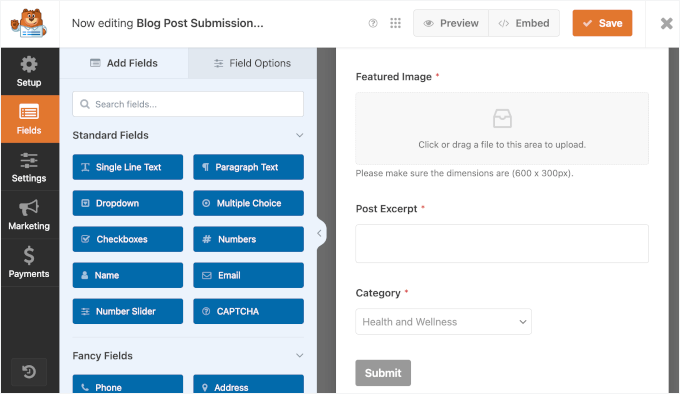
Domyślnie posty przesłane przez użytkowników są zapisywane jako 'Szkice' oczekujące na przegląd. Możesz zmienić typ posta w ustawieniach formularza, aby treść była przesyłana do niestandardowego typu posta.
Więcej szczegółów znajdziesz w naszym przewodniku na temat umożliwienia użytkownikom przesyłania postów do Twojej witryny WordPress.
11. Zmiana lub konwersja niestandardowych typów postów
Możesz napotkać sytuacje, w których będziesz musiał połączyć lub przekonwertować niestandardowe typy postów. Na przykład, możesz chcieć przenieść elementy z jednego typu postu do innego podczas przeprojektowywania witryny lub konsolidacji treści.
Aby to zrobić, po prostu zainstaluj i aktywuj wtyczkę Post Type Switcher. Po aktywacji powinieneś przejść do strony administracyjnej niestandardowego typu posta i wybrać posty, które chcesz przenieść.
Podczas masowej edycji postów zauważysz nowe menu rozwijane, które pozwoli Ci zmienić typ posta dla każdego elementu.
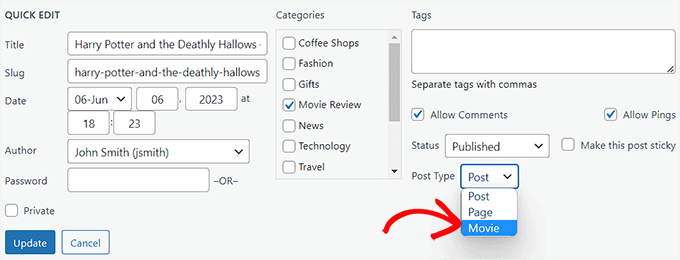
Więcej informacji znajdziesz w naszym przewodniku na temat przełączania lub konwertowania niestandardowych typów postów w WordPress.
12. Dodaj niestandardowe pola meta dla typów postów
Niestandardowe pola meta pozwalają dodawać niestandardowe pola do ekranu edycji postów WordPress. W ten sposób możesz tworzyć dodatkowe pola wejściowe dla swoich typów postów – takie jak cena, lokalizacja, data wydarzenia lub ocena – które domyślnie nie istnieją w zwykłych postach.
Najprostszym sposobem tworzenia niestandardowych pól meta w WordPress jest użycie wtyczki takiej jak Advanced Custom Fields (ACF). Po prostu kliknij przycisk „Dodaj nowe” na stronie „Pola niestandardowe”.
Następnie postępuj zgodnie z instrukcjami wyświetlanymi na ekranie, aby utworzyć grupę niestandardowych pól do dodania do niestandardowego typu postu.
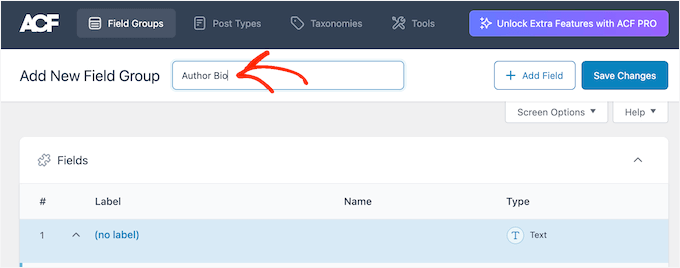
Więcej szczegółów znajdziesz w naszym przewodniku krok po kroku na temat dodawania niestandardowych pól meta w postach i typach postów WordPress.
FAQ: Niestandardowe typy postów w WordPress
Nadal masz pytania dotyczące działania niestandardowych typów postów lub tego, czy są one odpowiednie dla Twojej witryny? Oto kilka szybkich odpowiedzi, które pomogą Ci zacząć z pewnością siebie.
Jak typy niestandardowych postów wpływają na wydajność mojej witryny?
Niestandardowe typy postów nie spowalniają witryny, jeśli są prawidłowo zaimplementowane.
Jednak problemy z wydajnością mogą wynikać ze źle napisanych wtyczek lub związanych z nimi niepotrzebnych funkcji, takich jak złożone zapytania lub ciężkie pola niestandardowe.
Aby uniknąć problemów, warto korzystać z zaufanych wtyczek i optymalizować swoją witrynę.
Czy mogę używać niestandardowych typów postów bez pisania kodu?
Tak! Na przykład wtyczki takie jak Custom Post Type UI pozwalają tworzyć i zarządzać niestandardowymi typami postów bez dotykania linii kodu. Są przyjazne dla początkujących i sprawiają, że proces jest szybki i łatwy.
Czy niestandardowe typy postów pomagają w SEO?
Tak, mogą pomóc w SEO. Niestandardowe typy postów pozwalają na jaśniejsze organizowanie treści, co ułatwia wyszukiwarkom zrozumienie struktury Twojej witryny.
Może to prowadzić do lepszego indeksowania, bogatszych fragmentów wyszukiwania w połączeniu ze schematem i poprawy widoczności w wynikach wyszukiwania.
Gdzie są przechowywane niestandardowe typy postów w WordPressie?
Niestandardowe typy postów są przechowywane w tej samej bazie danych WordPressa co posty i strony. Główna różnica polega na sposobie ich etykietowania i organizacji, a nie na tym, gdzie znajdują się dane.
Jaka jest różnica między niestandardowym typem postu a taksonomią?
Niestandardowy typ posta to rodzaj treści, na przykład Produkty lub Recenzje. Taksonomia służy do grupowania tych treści, na przykład kategorie lub tagi. Pomyśl o typach postów jako o tym, czym jest treść, a o taksonomiach jako o sposobie jej organizacji.
Dalsza lektura: Użyj niestandardowych taksonomii dla lepszej organizacji
Mamy nadzieję, że ten samouczek pomógł Ci poznać praktyczne sposoby wykorzystania niestandardowych typów postów w WordPressie.
Tworzenie niestandardowych typów postów to dopiero początek. Aby pójść o krok dalej, możesz użyć niestandardowych taksonomii do bardziej efektywnej organizacji treści.
Na przykład, jeśli masz niestandardowy typ posta „Filmy”, możesz dodać taksonomie takie jak „Gatunek” lub „Reżyser”, aby pomóc użytkownikom szybciej znaleźć odpowiednie treści.
Dzięki takiemu strukturyzowaniu treści poprawiasz nawigację, zwiększasz SEO i usprawniasz ogólne wrażenia użytkownika na swojej stronie.
Oto kilka zasobów, które pomogą Ci zacząć:
- Czym jest taksonomia?
- Czy potrzebujesz niestandardowego typu posta lub taksonomii w WordPress?
- Jak tworzyć niestandardowe taksonomie w WordPress
- Jak wyświetlać terminy niestandardowych taksonomii w widżetach paska bocznego WordPress
- SEO taksonomii – jak zoptymalizować strony kategorii WordPress
Jeśli podobał Ci się ten artykuł, zasubskrybuj nasz kanał YouTube po samouczki wideo WordPress. Możesz nas również znaleźć na Twitterze i Facebooku.



Dennis Muthomi
Świetny post na temat niestandardowych typów wpisów w WordPressie.
Szczególnie podobał mi się punkt nr 1. Decyzja, czy niestandardowy typ wpisu jest potrzebny. Powinienem ocenić, czy WordPress już oferuje rozwiązanie moich potrzeb, zanim dodam więcej złożoności do mojej strony. Oszczędzi mi to czas i bóle głowy w przyszłości.
Używałem niestandardowych typów wpisów dla strony portfolio klienta, a SearchWP (w #6) był bardzo pomocny w tworzeniu pełnego doświadczenia wyszukiwania. Odwiedzający mogli łatwo znaleźć konkretne elementy portfolio, a strona była znacznie bardziej użyteczna.
Jiří Vaněk
Dziękuję za przegląd. Nadal się uczę i zapoznaję z niestandardowymi typami postów, ponieważ wiele osób odwoływało się do nich, gdy potrzebowałem czegoś rozwiązać. Każdy artykuł, taki jak ten, ogromnie pomaga mi pogłębić zrozumienie koncepcji i potencjału niestandardowych typów postów.
Mensah Ernest
dzięki za ten pomocny artykuł. Naprawdę doceniam
Wsparcie WPBeginner
Cieszymy się, że nasz artykuł był pomocny!
Admin
abolfazl
dzięki wielkie, bardzo pomocne
Scott R. Godin
Jedną rzeczą, której brakuje w wielu poradnikach, jest część, w której dodajesz niestandardową stronę opcji/ustawień do swojego niestandardowego typu posta, dzięki czemu masz zestaw globalnych ustawień specyficznych dla tego typu posta (zamiast ogólnej strony ustawień administratora) i przeznaczonych do użycia tylko przez ten typ posta.
większość poradników, które znalazłem w tym zakresie, kończy się na echo ”; echo ‘Tutaj znajdowałby się formularz, gdybym faktycznie miał opcje.’; echo ”;
and naturally that’s one of the things I’m most interested in (the other being in how you use the settings within your post type’s shortcode or widget)
Sam
jak włączyć komentarze disquss na niestandardowym typie wpisu?
Phil Long
Zastanawiałem się, jak zaimplementować relacje wiele do wielu między niestandardowymi taksonomiami i czy wtyczki wyszukiwania fasetowego je obsługują?
Sydney
Jeśli chcesz zaimplementować relację wiele do wielu, to za bardzo obciążasz WordPress. Lepiej skorzystać z frameworka takiego jak rails, django lub express
Alicia St Rose
Nigdy nie można przeciągnąć WordPressa zbyt daleko. To już nie tylko blogowanie.
yudayuda
wp-types supports many-to-many relationships – and it’s free
Prateek
Chciałbym wiedzieć, jak możemy wykluczyć niestandardowy typ postu z naszego kanału RSS.. Wszystkie moje strony pobierania pojawiają się w kanale RSS..
Wondell
Jak sprawić, aby posty WordPress zachowywały się jak na Facebooku i innych sieciach społecznościowych, gdzie można po prostu wziąć link do strony internetowej i wkleić go w pole wiadomości, a po kilku sekundach wyświetli się miniatura lub inne informacje ze strony?
Bjarni
Cześć WpBeginner, czy przypadkiem używasz wtyczki CPT UI na tej stronie?
Wtyczka CPT UI wygląda dobrze, oszczędza konieczność ręcznego konfigurowania tego na stronie, która potrzebuje CPT i taksonomii.
Phil Hoyt
dobra lektura, używam CTP na co dzień, a relacje między nimi mogą być trudne, używałem Post2Posts i Advance Custom Fields również ma pewne wartości relacji, ale zazwyczaj pozostawiają mi pewne niedociągnięcia. Z niecierpliwością czekam na wypróbowanie CPT-onomies.
Mark
CPT UI może być nieco trudne. CPT-onomies również działa całkiem dobrze. Oba wymagają trochę cierpliwości i grzebania, aby dowiedzieć się, jak działają. Udało mi się stworzyć stronę filmową, importując dane z omdb. Dodawało aktorów itp. jako taksonomie (wp_add_object_terms & wp_set_object_terms), a następnie używało ACF do wykorzystania tych informacji. Przykładem byłaby strona aktorów (cpt-axonomy) i wybór filmów, w których wystąpili.