


Jedną z wspaniałych rzeczy, które kochamy w WordPressie, jest jego konfigurowalność. Możesz dostosować prawie każdy aspekt swojej witryny, aby uczynić ją unikalną.
Ale czasami trzeba przyznać, że jeden motyw po prostu nie ma wszystkich możliwości innego. Dlatego wielu naszych czytelników pyta, czy można używać różnych motywów dla różnych części swojej strony internetowej.
Być może chcesz, aby Twój blog wyglądał inaczej niż Twoja strona główna, lub być może potrzebujesz specjalnego układu dla swojego sklepu internetowego. Niezależnie od powodu, znaleźliśmy 2 proste sposoby na użycie wielu motywów w WordPress i pokażemy Ci, jak to zrobić w tym artykule.
Dlaczego używać wielu motywów dla stron w WordPressie?
Kiedy tworzyłeś swoją stronę WordPress, z pewnością starannie wybrałeś atrakcyjny motyw, aby zaprezentować swoje treści. Domyślnie ten motyw nada każdej stronie w Twojej witrynie taki sam wygląd i układ.
Ale co, jeśli chcesz, aby jedna sekcja Twojej witryny wyglądała zupełnie inaczej? A może chcesz, aby jedna lub więcej stron w Twojej witrynie wyróżniało się na tle pozostałych.
Na przykład, możesz woleć stronę z polityką prywatności bez paska bocznego lub użyć innego układu dla swojej strony 404.
Mając to na uwadze, przyjrzyjmy się, jak używać wielu motywów dla stron w WordPress. Omówimy 2 metody, a poniższe szybkie linki pozwolą Ci przejść do tej, której chcesz użyć:
Uwaga: Zanim zaczniesz, zalecamy utworzenie pełnej kopii zapasowej swojej strony WordPress, aby można ją było przywrócić na wypadek, gdyby coś poszło nie tak, na przykład konflikty kodu z różnymi motywami.
Zalecamy również wyłączenie wszelkich wtyczek do buforowania, takich jak W3 Total Cache lub WP Super Cache. Dzieje się tak, ponieważ wtyczki do buforowania czasami pokazują starszą wersję strony, więc nie zawsze zobaczysz najnowsze zmiany.
Z tym zrobionym, zacznijmy!
Metoda 1: Używanie wielu motywów WordPress za pomocą wtyczki
W tej metodzie użyjemy wtyczki Multiple Themes, aby używać więcej niż jednego motywu jednocześnie na Twojej stronie WordPress.
Ta metoda jest najlepsza, jeśli masz na myśli konkretne motywy, których chcesz użyć w różnych sekcjach swojej witryny.
Jeśli z drugiej strony chcesz tworzyć niestandardowe układy dla różnych obszarów swojej witryny, to metoda 2 będzie dla Ciebie lepszą opcją. Wykorzystuje ona kreator typu „przeciągnij i upuść”, który pozwala tworzyć piękne, niestandardowe projekty dla dowolnej strony lub sekcji Twojej witryny.
Uwaga: Możesz zauważyć, że wtyczka nie została zaktualizowana do najnowszych wersji WordPress. Przetestowaliśmy ją jednak i działa ona bez zarzutu w tym celu.
Możesz dowiedzieć się więcej o tym, czy powinieneś używać wtyczek nieprzetestowanych z najnowszą wersją WordPress, aby uzyskać więcej informacji.
Pierwszą rzeczą, którą musisz zrobić, jest zainstalowanie i aktywowanie wtyczki Multiple Themes. Aby uzyskać więcej szczegółów, zobacz nasz przewodnik krok po kroku, jak zainstalować wtyczkę WordPress.
Powinieneś również upewnić się, że motywy, których chcesz używać, są zainstalowane w WordPress. Możesz aktywować tylko jeden motyw naraz, ale możesz zainstalować tyle motywów, ile chcesz. Aby dowiedzieć się więcej, zobacz nasz przewodnik, jak zainstalować motyw WordPress.
Ten wtyczka oferuje mnóstwo różnych opcji, więc przeprowadzimy Cię przez 3 najczęstsze przypadki użycia. Możesz jednak użyć oddzielnego motywu dla praktycznie każdej strony lub sekcji Twojej witryny.
1. Używanie innego motywu dla strony głównej
Po aktywacji powinieneś przejść do Wygląd » wtyczka Multiple Themes, aby skonfigurować wtyczkę.
Upewnij się, że jesteś w zakładce „Ustawienia”.
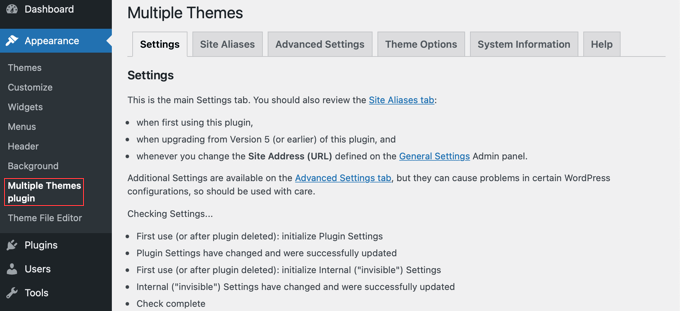
Musisz przewinąć w dół do sekcji „Strona główna witryny”, a następnie wybrać motyw z menu rozwijanego.
Następnie kliknij przycisk „Zapisz wszystkie zmiany”, aby zapisać swoje ustawienia.
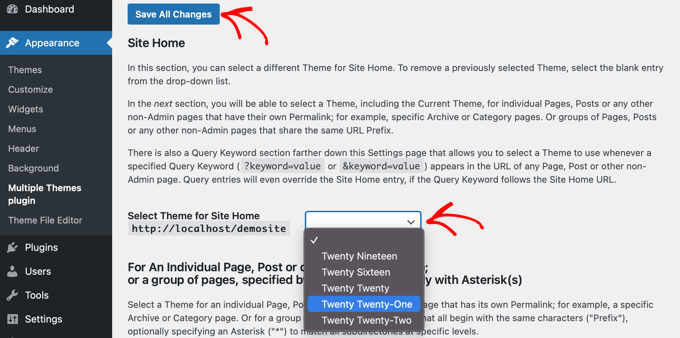
To było łatwe! Twoja strona główna używa teraz innego motywu.
2. Używanie innego motywu dla swojego bloga
Być może jesteś zadowolony ze sposobu, w jaki Twój motyw wygląda na wpisach blogowych, ale nie na Twoich innych ważnych stronach. Możesz użyć jednego motywu dla wpisów i innego dla stron.
Ta metoda zadziała niezależnie od tego, czy Twój blog znajduje się na stronie głównej, czy utworzyłeś osobną stronę dla wpisów blogowych. Najpierw upewnij się, że motyw, którego chcesz użyć dla swojego bloga, jest aktywny.
Następnie użyjemy tego samego wtyczki, co wcześniej. Przejdź do Ustawienia » Wtyczka Wielu Motywów w panelu administracyjnym WordPress. Po przejściu tam, kliknij zakładkę „Ustawienia zaawansowane”.
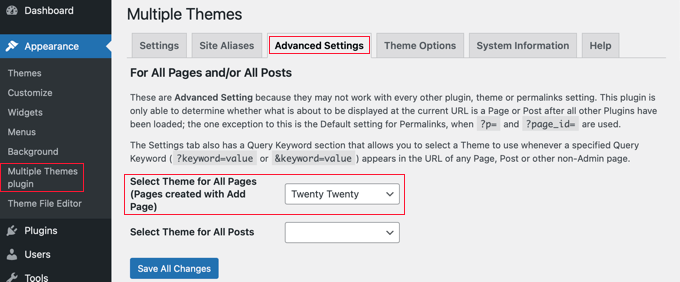
Musisz przewinąć w dół do sekcji „Wybierz motyw dla wszystkich stron”. Tam możesz wybrać nowy motyw, który będzie używany podczas przeglądania stron w Twojej witrynie.
Upewnij się, że kliknąłeś przycisk „Zapisz wszystkie zmiany”, gdy skończysz.
3. Używanie innego motywu dla Twojego sklepu WooCommerce
Twój sklep WooCommerce będzie działał najlepiej, gdy wybierzesz motyw zoptymalizowany pod kątem WooCommerce. Domyślny motyw Storefront lub inny wiodący motyw WooCommerce będzie używany zarówno przez Twój sklep, jak i witrynę.
Ale co jeśli chcesz, aby Twoja strona internetowa lub blog używały innego motywu niż Twój sklep? Jest to kolejny scenariusz, w którym będziesz potrzebować wielu motywów.
W tym celu pozostawimy aktywny Twój obecny motyw sklepu, a następnie użyjemy innego motywu dla Twojej strony głównej, stron i wpisów.
Podobnie jak w poprzednich metodach, należy przejść do Ustawienia » Wtyczka Wielu Motywów.
Najpierw musisz zmienić motyw strony głównej swojej witryny, tak jak zrobiliśmy to powyżej. Będąc w zakładce „Ustawienia”, po prostu przewiń w dół i zmień motyw dla strony głównej swojej witryny.
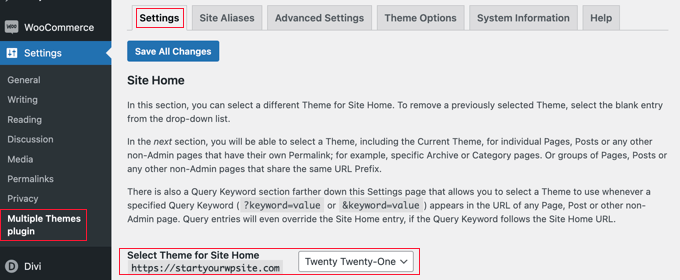
Następnie musisz kliknąć zakładkę „Ustawienia zaawansowane” i przewinąć w dół do sekcji „Wybierz motyw dla wszystkich stron”.
Tutaj musisz zmienić motyw dla obu stron i wpisów z menu rozwijanych.
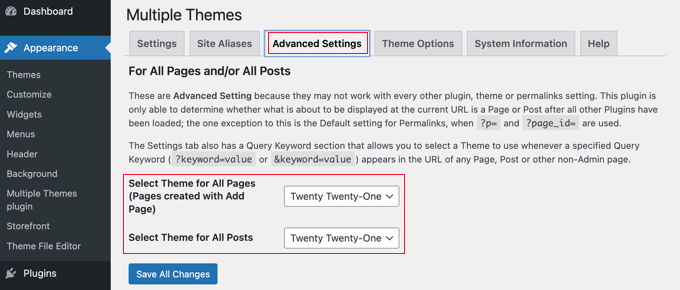
Prawie skończyłeś. Ale masz jeszcze jeden krok do wykonania, jeśli utworzyłeś osobną stronę dla wpisów blogowych.
Musisz kliknąć z powrotem na kartę „Ustawienia” i przewinąć w dół do sekcji, która zaczyna się od „Dla pojedynczej strony”.
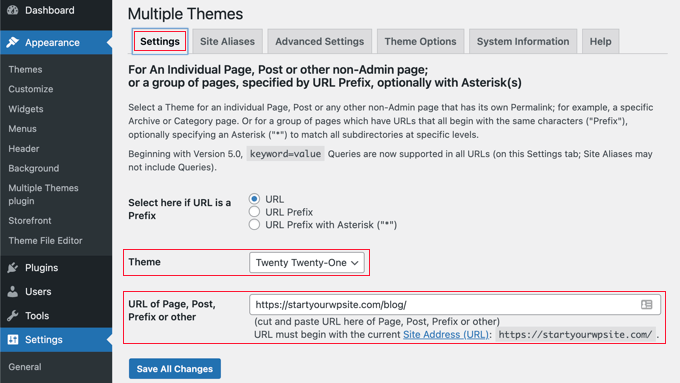
Następnie powinieneś wybrać ten sam motyw z menu rozwijanego, a następnie wpisać adres URL swojej strony bloga w polu „URL strony, wpisu, prefiksu lub innego”.
Prawidłowy adres URL można znaleźć, przechodząc do strony bloga w swojej witrynie. Prawdopodobnie będzie wyglądać mniej więcej tak: https://example.com/blog/.
Po kliknięciu przycisku „Zapisz wszystkie zmiany” zakończysz pracę. Twoja witryna i sklep WooCommerce będą używać różnych motywów.
Jak dostosować wygląd drugiego motywu
Postępując zgodnie z powyższymi krokami, wybrałeś drugi motyw do wykorzystania w niektórych częściach swojej witryny. Ale co, jeśli chcesz dostosować wygląd tego drugiego motywu?
Zastosowanie drugiego motywu nie zmieniło aktywnego motywu. Oznacza to, że jeśli chcesz skonfigurować alternatywny motyw, będziesz musiał go tymczasowo aktywować.
Na przykład, załóżmy, że używasz Astra Theme dla swojej witryny, ale wybrałeś motyw Twenty Twenty dla swojego bloga.
Aby skonfigurować opcje motywu dla Twenty Twenty, przejdź do Wygląd » Motywy i aktywuj motyw Twenty Twenty. Teraz możesz wprowadzać zmiany w motywie za pomocą Wygląd » Dostosuj.
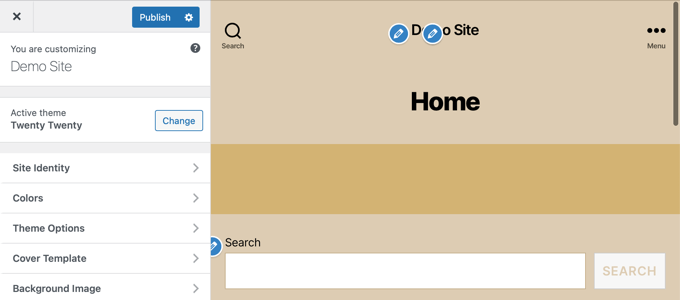
Możesz dowiedzieć się więcej w naszym obszernym przewodniku, jak korzystać z narzędzia do dostosowywania motywów WordPress.
Jeśli używasz motywu blokowego WordPress, będziesz musiał użyć edytora całej witryny, aby dostosować swój motyw. Dostęp do tej funkcji uzyskasz, przechodząc do Wygląd » Edytor w panelu administracyjnym.

Więcej o tej funkcji dowiesz się z naszego przewodnika dla początkujących po edycji całych stron WordPress.
Gdy będziesz zadowolony z konfiguracji motywu, zapisz zmiany, a następnie wróć do Wygląd » Motywy w panelu administracyjnym WordPress i ponownie aktywuj motyw Twenty Twenty-One.
Aby uzyskać bardziej zaawansowane opcje motywu, zapoznaj się z zakładką „Opcje motywu” na stronie Ustawienia wtyczki.
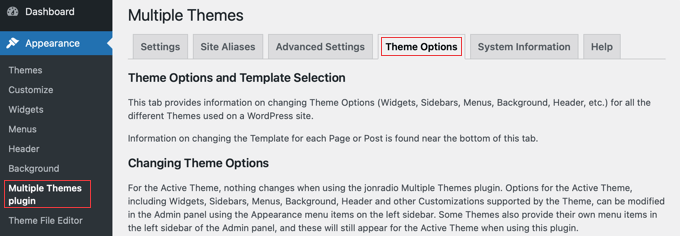
Wadą tej metody jest to, że tymczasowo zmieni aktywny motyw na wszystkich Twoich stronach internetowych podczas dostosowywania opcji. Aby tego uniknąć, możesz po prostu użyć metody 2 poniżej.
Wtyczka Multiple Themes jest zdolna do znacznie bardziej złożonych operacji. Na przykład, możesz użyć innego motywu dla stron pasujących do symboli wieloznacznych lub zapytań. Więcej informacji znajdziesz na stronie wsparcia wtyczki.
Metoda 2: Używanie wielu szablonów z kreatorem stron
Innym sposobem na tworzenie stron, które wyglądają zupełnie inaczej, jest użycie wtyczki do tworzenia stron metodą przeciągnij i upuść. Te wtyczki pozwalają dostosować wygląd i układ każdej strony w Twojej witrynie bez używania kodu, takiego jak PHP, CSS czy HTML.
Może to być znacznie bardziej opłacalna opcja, ponieważ zamiast płacić za wiele motywów premium, możesz stworzyć tyle niestandardowych motywów, ile chcesz, za cenę jednej wtyczki.
SeedProd to najlepszy kreator stron WordPress na rynku pod względem szybkości i łatwości użycia. Oferuje ponad 300 pięknych, gotowych szablonów i zestawów stron, które można indywidualnie zastosować do różnych stron.
Chociaż istnieje bezpłatna wersja SeedProd, do tego samouczka użyjemy wersji premium, ponieważ ma więcej funkcji i pozwala tworzyć wiele niestandardowych motywów.
Najpierw musisz zainstalować i aktywować wtyczkę SeedProd. Aby uzyskać więcej szczegółów, zobacz nasz przewodnik krok po kroku, jak zainstalować wtyczkę WordPress.
Po aktywacji zostaniesz poproszony o podanie klucza licencyjnego. Informacje te znajdziesz na swoim koncie na stronie SeedProd.

Teraz pokażemy Ci 2 opcje, jak możesz użyć SeedProd, aby mieć różne układy dla różnych sekcji Twojej strony.
1. Tworzenie niestandardowego układu dla jednej konkretnej strony
SeedProd może być używany jako wtyczka do tworzenia stron, dzięki czemu możesz stworzyć stronę z całkowicie niestandardowym układem.
Aby to zrobić, przejdź do SeedProd » Strony docelowe i po prostu kliknij przycisk „Utwórz nową stronę docelową”.

Teraz możesz wybrać motyw dla tej konkretnej strony. SeedProd oferuje setki pięknych szablonów stron, a jeśli chcesz, możesz wybrać inny szablon dla każdej strony.
Musisz kliknąć na szablon, który chcesz wykorzystać jako punkt wyjścia dla swojej strony. Jeśli chcesz zacząć od pustej strony, po prostu wybierz „Pusty szablon”.
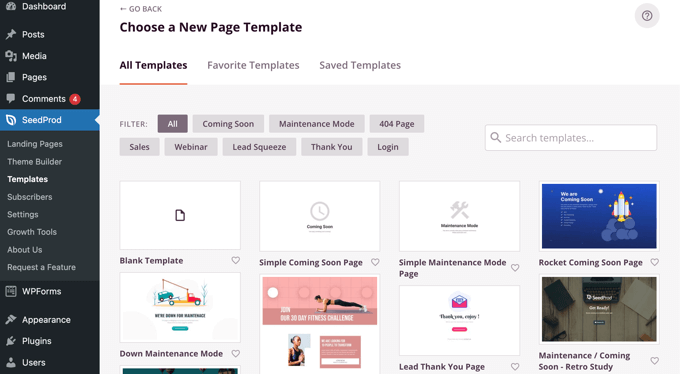
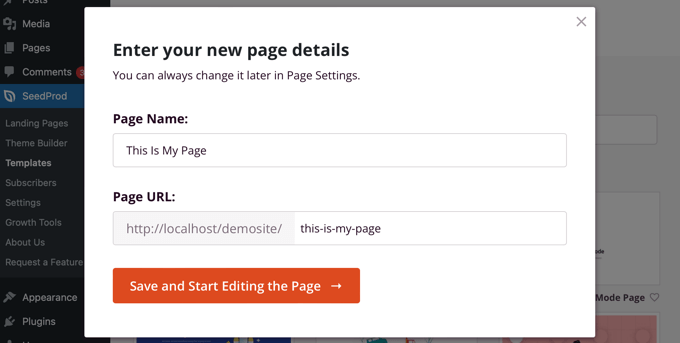
Zostaniesz poproszony o podanie tytułu i adresu URL strony.
Następnie kliknij przycisk „Zapisz i rozpocznij edycję strony”, aby kontynuować.
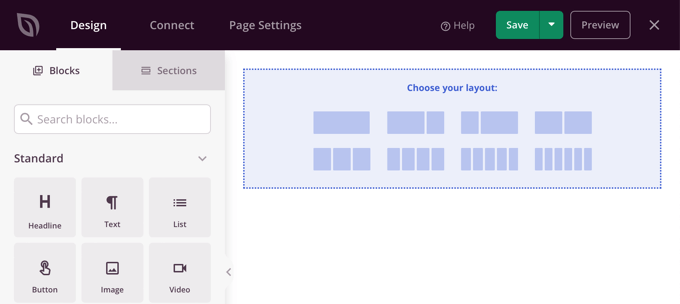
Spowoduje to załadowanie interfejsu kreatora stron SeedProd. Ten prosty kreator typu „przeciągnij i upuść” pokaże podgląd Twojej strony na żywo po prawej stronie i pasek narzędzi po lewej.
Jeśli wybrałeś pusty szablon, najpierw musisz wybrać układ swojej strony. Możesz wybrać układ bez paska bocznego, z paskiem bocznym po prawej lub lewej stronie, lub użyć wielu kolumn.
Na innej stronie możesz wybrać zupełnie inny układ.
Jeśli wybrałeś inny szablon jako punkt wyjścia, Twoja strona będzie już zawierać pewne treści.
Możesz edytować i dostosowywać tę treść, klikając na każdy blok. Możesz również dodawać nowe bloki do strony metodą przeciągnij i upuść.
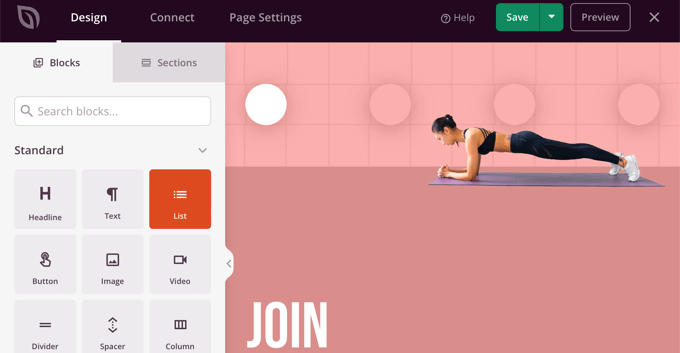
Więcej o tym, jak dostosować stronę i dodawać nowe bloki, dowiesz się z naszego przewodnika na temat tworzenia strony docelowej w WordPress.
Po zakończeniu tworzenia strony kliknij po prostu menu rozwijane obok „Zapisz”, a następnie kliknij „Opublikuj”, aby zapisać stronę i udostępnić ją publicznie na swojej stronie internetowej.
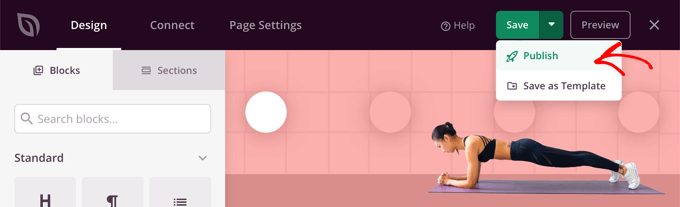
Kiedy utworzysz następną stronę, możesz użyć zupełnie innego szablonu i układu.
2. Stwórz niestandardowy motyw dla swojej strony internetowej z różnymi układami
SeedProd może być również używany jako w pełni niestandardowy kreator motywów.
Używając SeedProd, możesz tworzyć niestandardowe projekty dla każdej sekcji Twojej witryny. Oznacza to, że możesz wybrać zupełnie inne układy dla swojego bloga w porównaniu do reszty witryny lub dla swojego sklepu e-commerce w porównaniu do Twojej strony głównej.
Aby rozpocząć, przejdź do SeedProd » Theme Builder i kliknij przycisk „Themes”.

Stąd możesz wybrać układ motywu, aby rozpocząć.
Są w pełni konfigurowalne, więc możesz ich użyć jako punktu wyjścia.
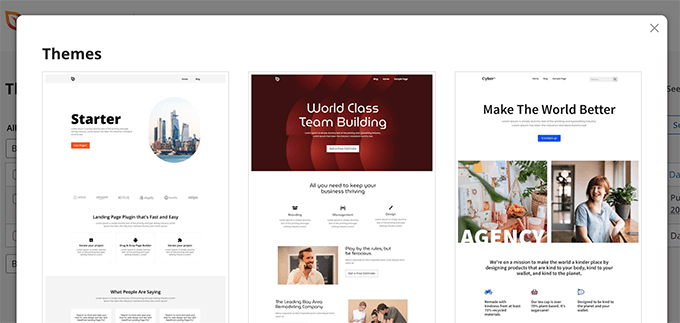
Po wybraniu motywu SeedProd wygeneruje wszystkie niezbędne szablony dla różnych obszarów Twojej witryny.
Każdy szablon jest w pełni konfigurowalny. W efekcie możesz sprawić, że każda sekcja będzie wyglądać jak zupełnie inny motyw.
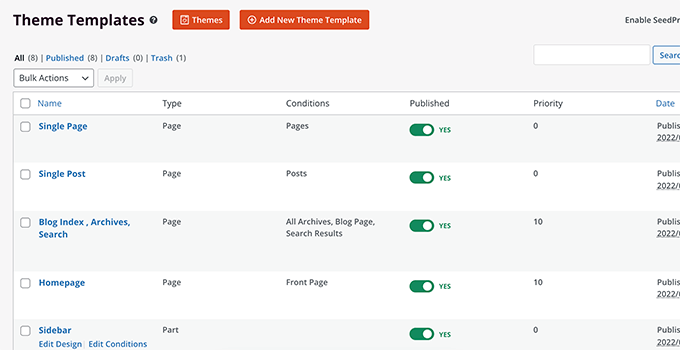
Możesz również dodać własne szablony, które mogą być warunkowo używane w różnych obszarach Twojej witryny.
Na przykład możesz utworzyć pasek boczny, który będzie używany tylko na Twoich postach na blogu. Lub możesz utworzyć niestandardowy układ strony tylko dla Twoich stron produktów.
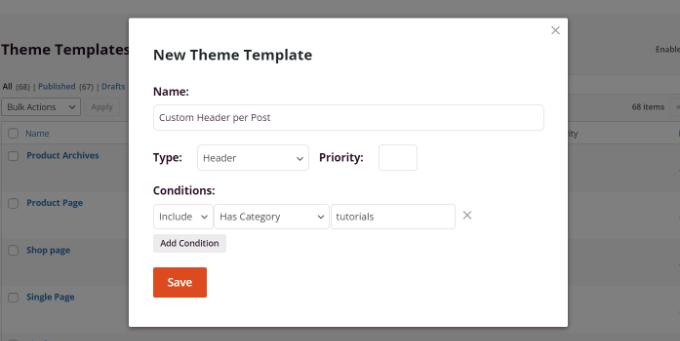
Więcej informacji na temat korzystania z SeedProd znajdziesz w poniższych przewodnikach:
- Jak utworzyć niestandardową stronę archiwum w WordPress
- Jak dostosować strony produktów WooCommerce (metoda bez kodu)
- Jak dostosować stronę realizacji zakupu WooCommerce (łatwy sposób)
- Jak stworzyć stronę docelową reklam na Facebooku w WordPress
Mamy nadzieję, że ten samouczek pomógł Ci dowiedzieć się, jak używać wielu motywów dla stron w WordPress. Możesz również chcieć dowiedzieć się, jak masowo dodawać posty i strony w WordPress oraz o anatomii skutecznej strony docelowej.
Jeśli podobał Ci się ten artykuł, zasubskrybuj nasz kanał YouTube po samouczki wideo WordPress. Możesz nas również znaleźć na Twitterze i Facebooku.




Jiří Vaněk
Przyzwyczaiłem się do doskonałego wykorzystywania kreatorów stron do tych celów. Wspomniałeś o SeedProd, który jest świetny. Jednak najpierw nauczyłem się używać Elementora, który pozwolił mi na tworzenie niestandardowych nagłówków, stopek i menu bocznych dla każdej kategorii. Nadal uczę się tych funkcji w SeedProd i jeszcze nie pracuję z nim tak biegły. Jednak wierzę, że tak jak poradziłem sobie z Elementorem, nauczę się również korzystać z funkcji SeedProd. Dziękuję za każdy przewodnik, który pokazuje mi funkcje, z którymi jeszcze nie jestem zaznajomiony. Używam SeedProd od dwóch miesięcy i jestem nadal nowicjuszem, próbującym znaleźć to, co robiłem z Elementorem (którego już nie mam subskrypcji).
Hajjalah
Rzeczywiście, używanie wielu motywów jest ostatecznym rozwiązaniem przy dostarczaniu różnych treści wymagających innego stylizowania na jednej stronie internetowej. Osobiście używam metody wtyczki do obsługi motywu dla mojego sklepu cyfrowego z e-bookami i bloga. Ale planuję zainstalować raczej SeedProd, ponieważ widzę, że zapewnia bezpieczniejsze rozwiązanie niż używanie motywu. Dziękuję za te świetne informacje.
Wsparcie WPBeginner
You’re welcome, glad we could share an easy way to do this
Administrator
Hiren Mehta
Witam,
Jeden motyw jest aktywny, więc jak zaktualizować opcje drugiego motywu, skoro ten motyw nie jest aktywowany, a jego stylizacja i szablony są całkowicie inne niż aktywnego motywu.
Czy możesz mi tutaj pomóc.
Dzięki!
Wsparcie WPBeginner
Powinieneś skontaktować się z pomocą techniczną wtyczki, aby uzyskać informacje o jej aktualnych ustawieniach i metodach edycji motywów.
Administrator
Diabeł
Po zastosowaniu tego napotykam problemy z
1. Prawidłowym działaniem dodatkowego CSS w wielu motywach.
2. Prawidłowym działaniem wspólnych widżetów w wielu motywach.
Czy istnieje jakieś rozwiązanie tych problemów?
Wsparcie WPBeginner
Powinieneś skontaktować się z pomocą techniczną wtyczki, a oni powinni być w stanie pomóc.
Administrator
Balvinder Singh
Man you are amazing, love your blog, best source for Wordpress
Steven Adusei
Cześć,
Mam stronę internetową do planowania ślubów zbudowaną na WordPressie. Planuję dodać strony internetowe dla panien młodych. Będą mogły tworzyć własne strony internetowe.
Czy multisite może to zrobić?
Czy jest inny sposób, aby to osiągnąć?
Dziękuję.
Neil
Witaj Syed,
Czy jest jakieś miejsce, gdzie mogę uzyskać odpowiedzi na temat motywów WP, które nie dostarczają informacji, których potrzebuję, aby dokonać właściwego wyboru.
Dla tego nowicjusza wydaje się, że twórcy motywów zakładają, że wszyscy znają podstawy motywów.
Moja frustracja z powodu braku wiedzy to:
1) Aby znaleźć szybki motyw WP, który pozwoli mi ustawić stronę główną/pierwszą stronę jako „statyczną”? i czy pozwoli mi to używać własnych obrazów do nagłówka/tła?
2) Czy motyw ma dodatkowe szablony stron na wszystko?
3) Czy ma pasek nawigacyjny do wyświetlania linków do mojego bloga, galerii zdjęć i subdomen?
4) Czy muszę mieć ten sam motyw dla bloga, który musi być skonfigurowany pod kątem reklam AdSense i pól partnerskich?
5) Czy galeria zdjęć wymaga oddzielnego motywu?
6) Czy moje strony subdomen muszą mieć ten sam motyw?
Dużo pytań, ale szczerze potrzebuję odpowiedzi, proszę.
Doceniam, że nie możesz zajmować się wszystkimi problemami, ale nawet jeśli byłbyś na tyle miły, aby skierować mnie tam, gdzie mógłbym uzyskać odpowiedzi, byłoby to jak wygrana na loterii.
Trzymając kciuki, mam nadzieję, że znajdziesz czas, aby odpowiedzieć pozytywnymi informacjami dla tego laika.
Pozdrawiam,
Neil.
Wsparcie WPBeginner
Cześć Neil,
Niestety, będziesz musiał indywidualnie kontaktować się z twórcami motywów, aby uzyskać odpowiedzi, i masz rację, że uzyskanie potrzebnych odpowiedzi może być powolne. W międzyczasie możesz sprawdzić demonstracje motywów, a one odpowiedzą na niektóre z Twoich pytań. Na przykład, możesz zobaczyć menu nawigacyjne, galerie zdjęć, pola reklamowe i tak dalej.
Możesz użyć dowolnego motywu z AdSense.
Twoje strony poddomenowe mogą mieć różne motywy.
Administrator
Clayton Stern
Moim celem jest użycie wielu motywów na jednej stronie. Już wiem, jak używać wielu motywów na różnych stronach tej samej witryny. Chcę stworzyć długą stronę z oddzielnymi sekcjami „przejdź do”, używając innego motywu dla każdej sekcji, tak aby po użyciu linków do nawigacji do różnych sekcji, użytkownik miał wrażenie przechodzenia do oddzielnych stron. W ten sposób nie będę miał bałaganu i mylącego menu rozwijanego na pasku nawigacyjnym na górze każdej strony.
Emmanuel
jak zainstalowałbym wszystkie motywy z motywu 6 w 1 silniki na jednej stronie
TGL
Cześć,
Szukam instalacji wielostronicowej WordPress z poniższymi funkcjami...
1. Kategorie w 1 instalacji powinny być wspólne dla innych instalacji. Na przykład w niektórych pracach dyplomowych posty są umieszczane na podstawie nazw kategorii, więc powinienem móc tam podać nazwę kategorii innej instalacji WP… Proszę o pomoc, ponieważ od dawna mam z tym problem..
2. Użytkownicy powinni być wspólni we wszystkich instalacjach.
Dzięki
Metro24
Cześć, użyję tego do stworzenia strony mobilnej z drugim motywem i użyję domeny z m.domain.com
Jeśli przekieruję www na m, nastąpi pętla przekierowania. Jakie jest rozwiązanie tego problemu..
Dzięki,
Hasnain
Cześć, mam dwa motywy na mojej stronie WordPress, jeden jest responsywny, drugi nie, więc chcę, aby jeśli ktoś odwiedzi moją stronę przez komputer, wyświetlił się motyw niereponsywny, a jeśli ktoś odwiedzi moją stronę przez telefon, wyświetli się motyw responsywny.. Przepraszam za mój słaby angielski, dziękuję
Rainier
Cześć
Czy wtyczka może działać z mapowaniem domen multisite?
Jaret
Zainstalowałem wtyczkę Multiple Themes. Kiedy próbuję przejść do drugiego motywu, otrzymuję komunikat „błąd podczas próby nawiązania połączenia z bazą danych”.
Będę wdzięczny za wszelką pomoc
Frank Edwards
Aktywowałem motyw strony WP, zgodnie z sugestią Skyborough, i dla mojej strony z wpisami wybrałem inny zainstalowany motyw, używając dodatkowej kolumny „motyw strony”. Nie zadziałało. Moja strona z wpisami nadal ma domyślny motyw. Próbowałem wybrać inny motyw dla pojedynczego wpisu zamiast strony z wpisami, ale to również nie zadziałało.
Używam Cobalt Blue dla moich stron statycznych, ale nie działa to dobrze dla wpisów, więc chcę użyć prostszego motywu, takiego jak FlatBox, dla strony Wpisy.
Nie wiem, co jeszcze mogę spróbować ani co robię źle. Jakieś rady...?
Dzięki
Frank Edwards
Aktualizacja: Głupi ja… przełączyłem się na wtyczkę Multiple Themes opisaną w tym artykule i działa świetnie. Dzięki za tutorial.
Michael
Świetnie, ale co jeśli główną ideą nie jest połączenie 2 lub więcej motywów w jeden, co jeśli zobaczę konkretną sekcję z innego motywu i mi się spodoba, powiedzmy stopkę lub nagłówek i chcę wziąć tę konkretną sekcję. Jak mogę to zrobić, aby nie wpłynęło to na mój główny motyw?
Dziękuję za pomoc!!
btistaa
czy znalazłeś rozwiązanie?
Asad Ur Rehman
Cześć, czy znalazłeś rozwiązanie? Jeśli tak, proszę podziel się nim ze mną.
Dzięki
Hemang Rindani
Świetny artykuł. WordPress to świetny system zarządzania treścią dla przedsiębiorstw, który może spełnić każde wymaganie biznesowe zgodnie z potrzebami. Bezproblemowy panel administracyjny pomaga programiście uzyskać pełną kontrolę nad działaniami witryny bezboleśnie. WordPress może skutecznie realizować każde zadanie, w tym używanie wielu motywów na stronie docelowej lub nawet w określonej sekcji strony. Dostępnych jest wiele wtyczek do wykonania tego zadania, jednak podczas ich wdrażania ważne jest, aby podjąć pewne środki ostrożności, takie jak wyłączenie wtyczki buforującej. „Multiple Theme” to dobra wtyczka WordPress, która oferuje wiele opcji pozwalających programiście na umieszczenie wielu motywów na stronie internetowej. Uważam, że używanie wielu motywów dla różnych lokalizacji może być skuteczną strategią angażowania odwiedzających poprzez zapewnienie spersonalizowanego wrażenia, ale używanie wielu motywów może spowolnić witrynę, co może być problemem do rozwiązania.
Adeniyi Badmus
Chcę mieć sklasyfikowaną stronę internetową dla studentów kampusu, a jednocześnie blog i sekcję pytań i odpowiedzi.
Aby to zrobić, chciałem użyć 3 motywów premium.
Moje pytanie brzmi: czy użycie tylu motywów całkowicie spowolni szybkość ładowania mojej strony internetowej?
A czy to jest przyjazne dla SEO?
Dzięki
Klif
Za każdym razem, gdy strona jest ładowana z innym motywem, przeglądarka będzie musiała pobrać elementy (obrazy, CSS itp.) związane z tym motywem. Więc tak, to spowolni witrynę w porównaniu do posiadania tylko jednego motywu, gdzie przeglądarka pobiera elementy raz i je buforuje.
Jednakże, jeśli Twoje motywy premium nie są ciężkie (jak wiele dużych obrazów itp.), to powinno być w porządku.
Szybkie ładowanie strony jest plusem dla SEO, ale to nie wszystko dla SEO. Powinieneś przyjrzeć się swoim tagom nagłówków i treści, a także temu, jak się ze sobą łączą.
Będziesz musiał zważyć równowagę między przyjaznością dla SEO, szybkim ładowaniem a typem witryny, którą chcesz z 3 motywami.
Archit
Dzięki za informacje. Dajecie najlepsze informacje.
Dana
Witaj! Dziękuję za tak świetne informacje!
Szukam informacji, których nigdzie nie mogę znaleźć:
Odziedziczyłem źle zaprojektowaną stronę internetową i jako nowicjusz chcę zainstalować nowy motyw oraz stworzyć i zbudować stronę używając tej samej domeny, ale bez zakłócania istniejącej strony, gdyby ktoś na nią trafił.
Zainstalowałem już mój nowy motyw (nieaktywny).
Czy ktoś może skierować mnie do informacji na temat:
1. Jak pracować nad zupełnie nową stroną internetową przy użyciu tej samej domeny
2. Gdy będzie ona ukończona i będzie działać poprawnie, jak przenieść ją na miejsce oryginalnej, istniejącej strony internetowej, którą chcę zastąpić na tej samej domenie.
Dziękuję!
Mary
Nie mogę zainstalować jonradio.. Oto co mówi:
Rozpakowywanie pakietu…
Instalowanie motywu…
Nie można zainstalować pakietu. W motywie brakuje arkusza stylów style.css.
Instalacja motywu nie powiodła się.
Mary
Och, przepraszam, zorientowałem się, muszę zainstalować to jako wtyczkę
Zespół WPBeginner
Stwórz niestandardową stronę logowania ustaw ją jako stronę główną swojej witryny. Następnie postępuj zgodnie z instrukcjami w samouczku, do którego wcześniej linkowaliśmy.
Zespół WPBeginner
Ustaw stronę, którą chcesz pokazać zalogowanym użytkownikom, jako prywatną. Następnie użyj tego samouczka, aby przekierować zalogowanych użytkowników w WordPress.
Siddardha Thammana
Nie, to nie tak. Załóżmy, że wchodzę na facebook.com, przekieruje mnie na stronę logowania, prawda? Jeśli jestem już zalogowany, przeniesie mnie na stronę główną. Tego właśnie chcę osiągnąć.
Siddardha Thammana
Cześć wszystkim, mam dziwne wymaganie: chcę, aby moi użytkownicy widzieli inną stronę, gdy wchodzą na mydomain.com i nie są zalogowani, ale jeśli są zalogowani, powinni zostać przekierowani na normalną stronę główną. Podobnie jak działa Facebook. Czy możecie mi powiedzieć najłatwiejszy sposób, w jaki mogę to osiągnąć?
Dziękuję.
Varun Sharma
Istnieje wtyczka do tego, czego potrzebujesz: ostateczna wtyczka "wkrótce".
Zadziała to dla Twojego celu.
Zespół WPBeginner
Możesz użyć dowolnej strony jako statycznej strony głównej swojej witryny. Kiedy przestaniesz jej używać jako strony głównej, po prostu przejdź do Ustawienia > Czytanie i zmień statyczną stronę główną na coś innego.
Lyn Bowker
Cieszę się, że ten post pojawił się właśnie teraz!
Zdecydowałem/am się zaprojektować własną stronę internetową przy użyciu WP.
Mam 2 motywy premium, które lubię i będę potrzebować również wtyczki członkowskiej.
Aby rozpocząć budowanie listy podczas pracy nad moją stroną, chcę użyć jednego z motywów do stworzenia tymczasowej strony docelowej, a drugiego motywu do reszty strony. Ponadto, po zakończeniu pracy nad stroną, chciałbym, aby strona docelowa znajdowała się gdzie indziej na mojej stronie (nie będzie już stroną, na którą odwiedzający trafiają, korzystając z adresu URL mojej witryny).
Zastanawiałem się, jak to zrobić, ale też odkładałem to na później, ponieważ nie wiedziałem, czy nie zastawiam na siebie pułapek, jeśli to zrobię.
Czy możesz mi powiedzieć, która opcja jest najlepszym wyborem, czy wszystkie są takie same, tj. po prostu różne sposoby na zrobienie tego?
Jeszcze raz dziękuję za poruszenie tej kwestii!
Skyborough
Dwie rzeczy:
a) Odpowiedź do Dana Knaussa – nic z tego tak naprawdę się nie dzieje. Masz po prostu inny motyw dla każdej Strony lub Wpisu. Żadnych komplikacji. Czy jest inny sposób? Tak, ale ten działa dobrze i jest łatwy.
b) „Page Theme” to kolejny wtyczka dostępna w bibliotece wtyczek WP. Po aktywacji instaluje kolejną kolumnę w widoku stron WP i umożliwia przypisanie dowolnego innego motywu (innego niż obecny domyślny) do dowolnej strony lub wpisu, który chcesz. Dość łatwe do zrobienia.
Kiedy instalujesz inny motyw, który nie ma być domyślnym motywem, NIE aktywujesz go po instalacji. Po prostu go instalujesz, a następnie wracasz do normalnych zadań administracyjnych. W ten sposób zainstalowałeś inny (lub więcej niż jeden) motyw, który tam jest, ale NIE jest aktywowany i NIE jest domyślnym motywem.
Następnie przypisujesz dowolny motyw spośród wszystkich dostępnych do dowolnej wybranej strony/wpisu.
…
Dan Knauss
Widziałem tę wtyczkę lub podobną w przeszłości i zastanawiałem się, jak można by ją dobrze wykorzystać i dlaczego ktoś by to robił. Czy znasz jakieś przykłady? Czy nie lepiej byłoby po prostu stworzyć niestandardowe szablony stron w ramach jednego motywu? Wiele motywów z różnymi i obszernymi plikami functions.php wydaje się być zasobożernymi i podatnymi na wprowadzanie redundancji i konfliktów w kodzie funkcji i projektowania, chyba że motywy zostały specjalnie zbudowane do tego typu użytkowania.