


Domyślnie większość motywów WordPress zawiera ogólne zastrzeżenie w stopce, ale może to sprawić, że Twoja witryna będzie wyglądać nieprofesjonalnie. Pozostawia również mniej miejsca na własne linki, informacje o prawach autorskich i inne treści.
Niezależnie od tego, czy chcesz uporządkować swoją stopkę, czy dodać własne logo, usunięcie domyślnych kredytów WordPress jest proste i poprawia ogólny wygląd Twojej witryny.
Dzięki naszemu bogatemu doświadczeniu w tworzeniu stron internetowych WordPress, zdaliśmy sobie sprawę z wagi utrzymania spójności marki. Dlatego strategicznie usunęliśmy z naszych stron link do stopki „powered by WordPress”, w tym z WPBeginner, WPForms i MonsterInsights.
W tym artykule pokażemy Ci, jak łatwo usunąć również linki w stopce „powered by WordPress”.
Dlaczego usunąć stopkę WordPress z danymi?
Wiele różnych motywów WordPress wyświetla w stopce swojej witryny zastrzeżenie „Zasilane przez WordPress”, które linkuje do oficjalnej strony internetowej WordPress.org.
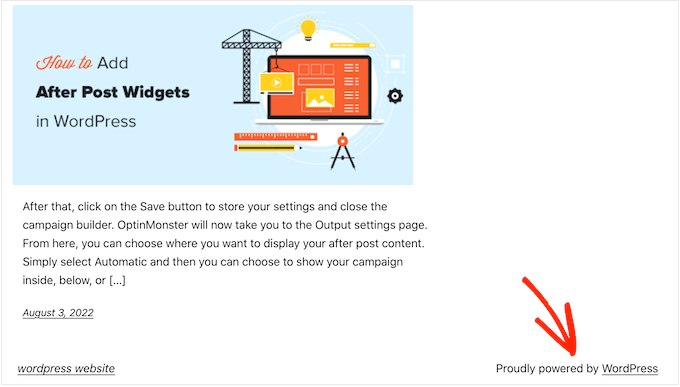
Niektórzy deweloperzy motywów idą dalej i dodają własne kredyty do stopki.
Na poniższym obrazku widać zastrzeżenie dodane przez motyw Astra WordPress.
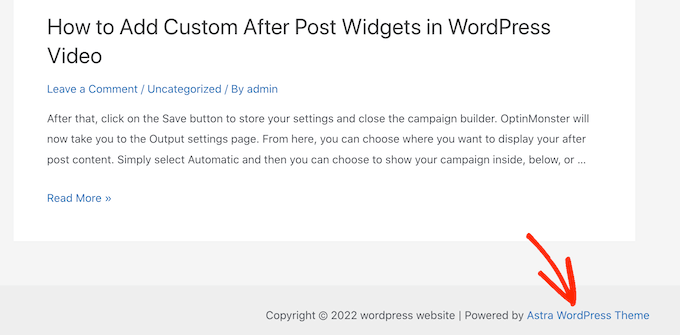
Chociaż jest to świetne dla programistów, stopka „Zasilane przez….” może sprawić, że Twoja witryna będzie wyglądać mniej profesjonalnie, zwłaszcza jeśli prowadzisz witrynę biznesową.
Informuje również hakerów, że korzystasz z WordPressa, co może pomóc im włamać się na Twoją stronę. Na przykład, jeśli nie używasz niestandardowego adresu URL logowania, hakerzy mogą po prostu dodać /wp-admin do adresu Twojej witryny i uzyskać dostęp do strony logowania.
To zastrzeżenie linkuje również do zewnętrznej witryny, zachęcając ludzi do opuszczenia Twojej witryny. Może to negatywnie wpłynąć na liczbę wyświetleń strony i współczynnik odrzuceń.
Czy legalne jest usuwanie linków z kredytami w stopce WordPress?
Usunięcie linku z kredytami w stopce Twojej witryny jest całkowicie legalne, ponieważ WordPress jest darmowy i wydany na licencji GPL.
W zasadzie ta licencja daje Ci swobodę używania, modyfikowania, a nawet dystrybucji WordPressa innym osobom.
Każdy wtyczka WordPress lub motyw, który pobierasz z oficjalnego katalogu WordPress, jest również wydawany na tej samej licencji GPL. Nawet większość komercyjnych wtyczek i motywów jest wydawana na licencji GPL.
Oznacza to, że możesz swobodnie dostosowywać WordPress w dowolny sposób, w tym usuwać informacje o autorach ze stopki swojej witryny biznesowej, sklepu internetowego lub bloga.
Mając to na uwadze, zobaczmy, jak możesz usunąć linki w stopce „powered by WordPress”.
Samouczek wideo
Jeśli nie chcesz oglądać filmu lub potrzebujesz więcej instrukcji, po prostu skorzystaj z poniższych szybkich linków, aby przejść bezpośrednio do metody, której chcesz użyć:
- Metoda 1: Korzystanie z ustawień motywu (szybko i łatwo)
- Metoda 2: Używanie edytora pełnej witryny (działa z motywami opartymi na blokach)
- Metoda 3: Jak usunąć zastrzeżenie „Powered by” za pomocą kreatora stron
- Metoda 4: Usuwanie zastrzeżenia WordPress za pomocą kodu
- Ostrzeżenie! Unikaj metody CSS za wszelką cenę!
Metoda 1: Korzystanie z ustawień motywu (szybko i łatwo)
Większość dobrych autorów motywów wie, że użytkownicy chcą mieć możliwość edycji stopki i usuwania linków do autorów, dlatego wielu z nich uwzględnia to w ustawieniach swoich motywów.
Aby sprawdzić, czy Twój motyw ma tę opcję, przejdź do Wygląd » Dostosuj w panelu administracyjnym WordPress.
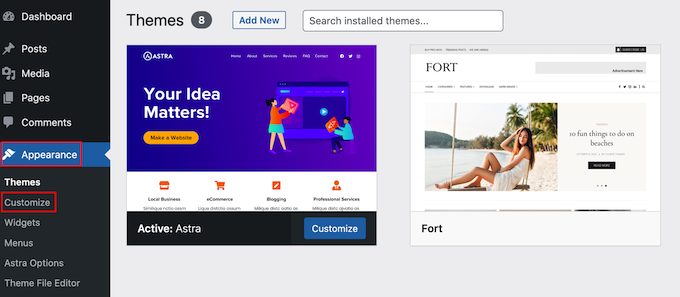
Otworzy to narzędzie do dostosowywania motywu, gdzie możesz teraz wyszukać wszelkie ustawienia pozwalające na dostosowanie stopki Twojej witryny.
Na przykład motyw Astra ma sekcję o nazwie „Footer Builder”.
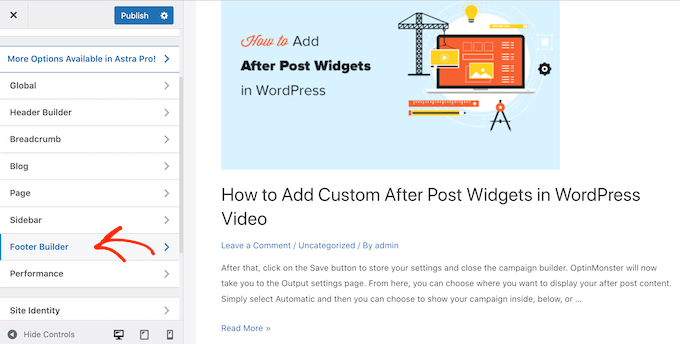
Jeśli używasz tego motywu, po prostu kliknij sekcję „Stopka” i wybierz „Prawa autorskie”.
Otwiera to mały edytor, w którym możesz zmienić tekst stopki lub nawet całkowicie go usunąć.
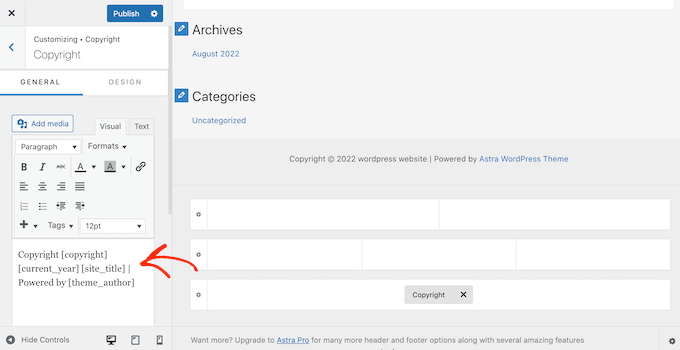
Niezależnie od tego, jak usuniesz zastrzeżenie w stopce, nie zapomnij kliknąć „Opublikuj”, aby zmiana była widoczna na Twojej stronie.
Metoda 2: Używanie edytora pełnej witryny (działa z motywami opartymi na blokach)
Jeśli używasz motywu WordPress obsługującego bloki, możesz usunąć zastrzeżenie w stopce za pomocą Edytora Pełnej Witryny (FSE).
Jest to szybki i łatwy sposób na usunięcie informacji „Powered by” z całej witryny, chociaż nie zadziała ze wszystkimi motywami.
Aby uruchomić edytor, przejdź do Wygląd » Edytor.
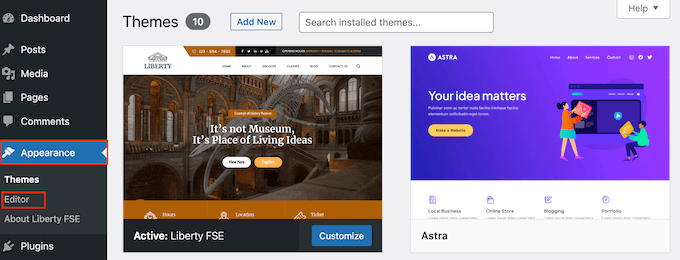
Domyślnie edytor pełnej witryny wyświetla szablon główny Twojego motywu.
W menu po lewej stronie wybierz „Szablony”.
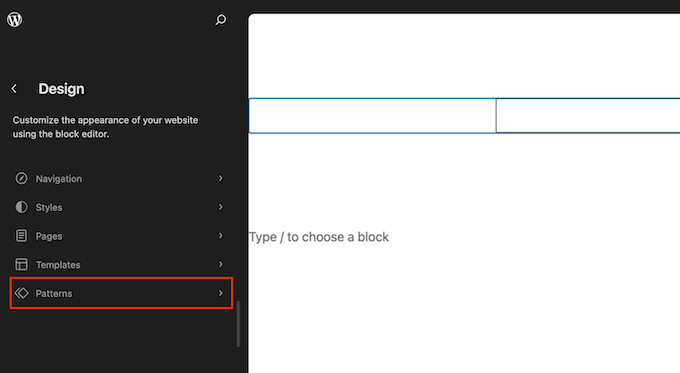
Wyświetla to listę wszystkich wzorów i części szablonów, które tworzą Twój motyw WordPress. W sekcji „Części szablonu” kliknij „Stopka”.
Pokazuje to miniaturę stopki Twojej witryny. Aby zobaczyć stopkę, kliknij podgląd.
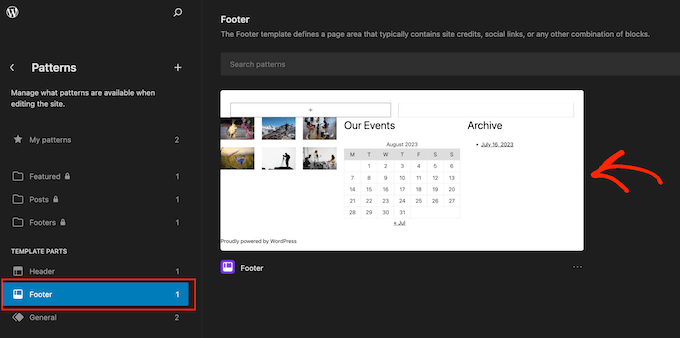
Zobaczysz teraz podgląd szablonu motywu.
Aby edytować stopkę, kliknij jej ikonę ołówka.
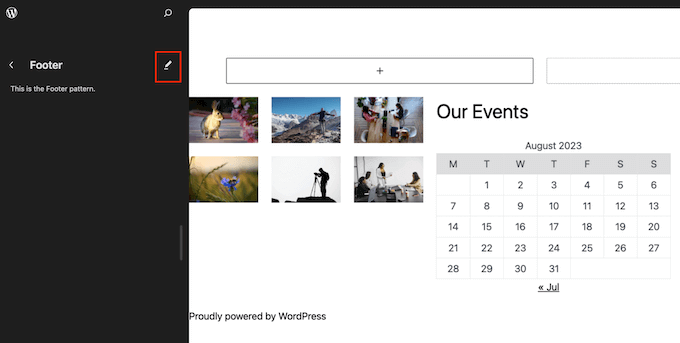
Następnie wybierz zastrzeżenie „Zasilane przez”.
Możesz teraz zastąpić go własną treścią lub usunąć zastrzeżenie.
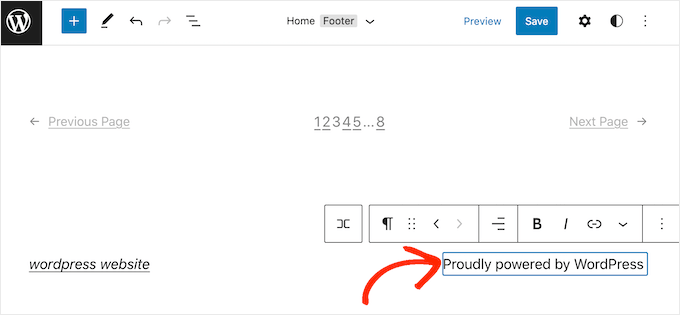
Gdy będziesz zadowolony z wyglądu stopki, po prostu kliknij „Zapisz”. Teraz, jeśli odwiedzisz swoją stronę, zobaczysz zmianę na żywo.
Metoda 3: Jak usunąć informację „Powered by” za pomocą kreatora stron
Wiele witryn WordPress wykorzystuje stopkę do przekazywania ważnych informacji, takich jak adres e-mail lub numer telefonu. W rzeczywistości odwiedzający mogą przewijać dół Twojej witryny tylko po to, aby znaleźć te treści.
Mając to na uwadze, możesz chcieć pójść o krok dalej i zastąpić tekst „Zasilane przez” niestandardową stopką. Ta stopka może zawierać linki do Twoich profili w mediach społecznościowych, linki do Twoich partnerów marketingu afiliacyjnego, listę Twoich produktów lub inne ważne informacje i linki.
Tak używamy obszaru stopki na WPBeginner:

Najlepszym sposobem na stworzenie niestandardowej stopki jest użycie SeedProd. Jest to najlepsza wtyczka do tworzenia stron i zawiera setki profesjonalnie zaprojektowanych szablonów, sekcji i bloków, które pomogą Ci dostosować każdą część Twojej witryny.
Posiada również ustawienia, które pozwalają tworzyć globalną stopkę, pasek boczny, nagłówek i inne.
Najpierw musisz zainstalować i aktywować SeedProd. Aby uzyskać więcej szczegółów, zapoznaj się z naszym przewodnikiem krok po kroku, jak zainstalować wtyczkę WordPress.
Uwaga: Istnieje również bezpłatna wersja SeedProd, która pozwala tworzyć wszelkiego rodzaju strony za pomocą edytora przeciągnij i upuść, w tym niestandardową stronę trybu konserwacji. Jednak będziemy używać wersji premium SeedProd, ponieważ zawiera ona zaawansowany kreator motywów.
Po aktywacji wtyczki SeedProd poprosi o klucz licencyjny.

Te informacje znajdziesz na swoim koncie na stronie SeedProd. Po wprowadzeniu klucza kliknij przycisk „Zweryfikuj klucz”.
Po wykonaniu tej czynności przejdź do SeedProd » Kreator motywów. Tutaj kliknij przycisk „Dodaj nowy szablon motywu”.
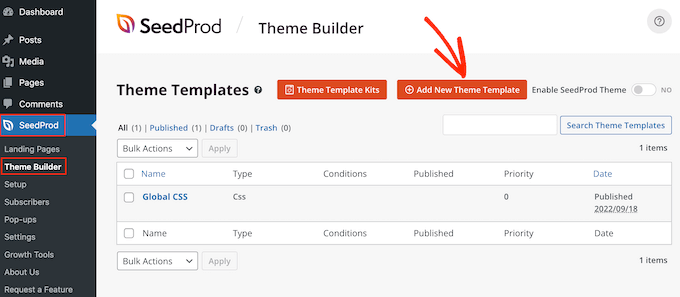
Pro Tip: SeedProd posiada również rosnącą bibliotekę profesjonalnych zestawów stron internetowych, których można użyć jako podstawy własnego motywu. Więcej informacji można znaleźć w naszym przewodniku na temat instalowania zestawów szablonów w WordPress.
W oknie podręcznym wpisz nazwę dla nowego szablonu motywu.
Po wykonaniu tej czynności otwórz menu rozwijane „Typ” i wybierz „Stopka”.
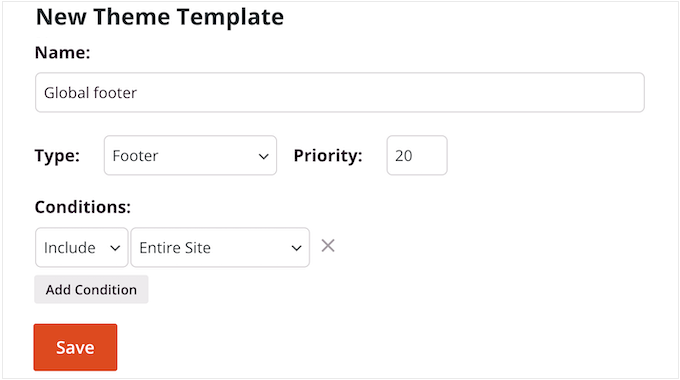
SeedProd domyślnie wyświetli nowy szablon stopki na całej Twojej stronie. Możesz jednak ograniczyć go do konkretnych stron lub wpisów, korzystając z ustawień „Warunki”.
Na przykład, możesz chcieć wykluczyć nowe stopki ze swoich stron docelowych, aby nie odwracały uwagi od głównego wezwania do działania.
Gdy będziesz zadowolony z wprowadzonych informacji, kliknij „Zapisz”. Spowoduje to załadowanie interfejsu SeedProd page builder.
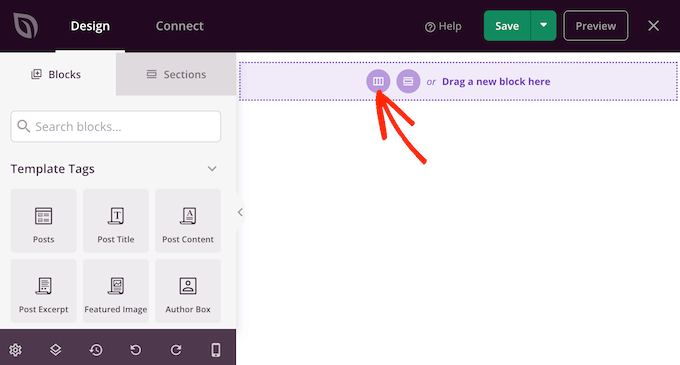
Początkowo Twój szablon pokaże pusty ekran po prawej stronie i ustawienia po lewej. Aby rozpocząć, kliknij ikonę „Dodaj kolumny”.
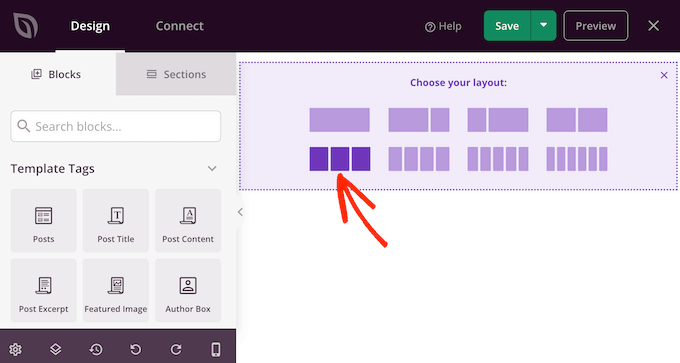
Możesz teraz wybrać układ, którego chcesz użyć dla stopki. Pozwala to na organizację treści w różnych kolumnach. Na przykład, możesz wyświetlać swoje widżety WordPress w kolumnach.
Możesz użyć dowolnego układu, ale na wszystkich naszych obrazach używamy układu trzykolumnowego.
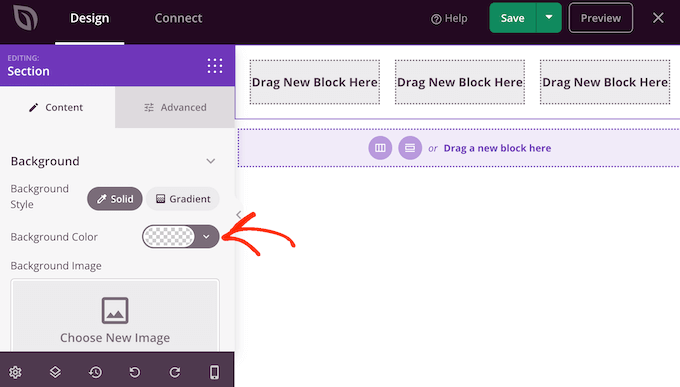
Następnie możesz edytować tło stopki, aby pasowało do Twojego motywu WordPress, brandingu firmy lub logo.
Aby zmienić kolor tła, po prostu kliknij na pole obok „Kolor tła”, a następnie użyj kontrolek, aby wybrać nowy kolor.
Inną opcją jest dodanie obrazu tła.
Aby to zrobić, kliknij „Użyj własnego obrazu”, a następnie wybierz obraz z biblioteki multimediów WordPress lub kliknij „Użyj obrazu z zasobów”.

Gdy będziesz zadowolony z tła, czas dodać trochę treści do stopki.
Po prostu przeciągnij dowolny blok z menu po lewej stronie i upuść go w swojej stopce.
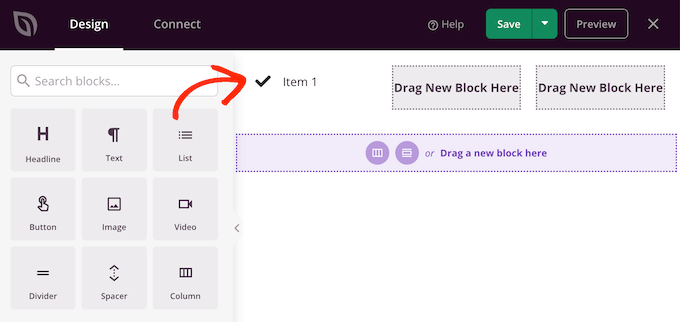
Po dodaniu bloku kliknij, aby zaznaczyć ten blok w głównym edytorze.
Lewe menu będzie teraz wyświetlać wszystkie ustawienia, których możesz użyć do dostosowania bloku.
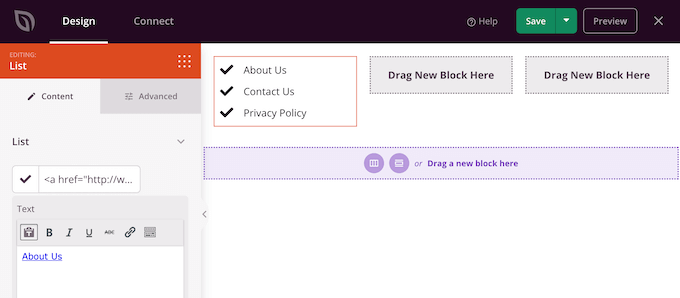
Po prostu powtarzaj te kroki, aby dodać więcej bloków do swojej stopki. Jeśli nie masz pewności, jakich bloków użyć, pomocne może być zapoznanie się z naszą listą kontrolną rzeczy do dodania do stopki Twojej witryny WordPress.
Możesz również zmienić położenie każdego bloku, przeciągając je po układzie.
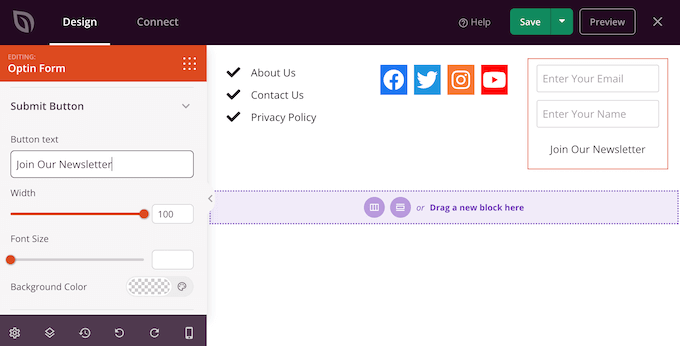
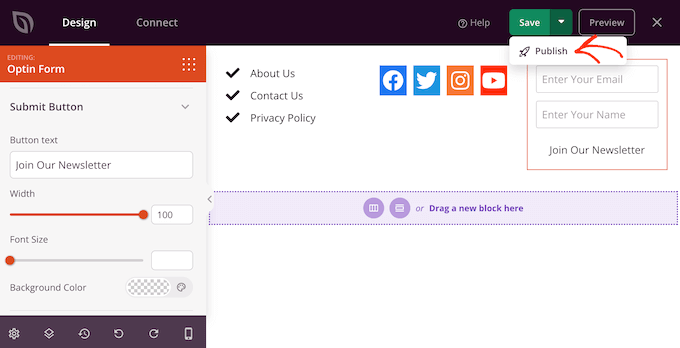
Gdy będziesz zadowolony z projektu, kliknij przycisk „Zapisz”.
Następnie możesz wybrać „Opublikuj”, aby zakończyć projektowanie.
Aby nowa stopka była widoczna na Twoim blogu WordPress, musisz dokończyć tworzenie swojego motywu WordPress za pomocą SeedProd. Instrukcje krok po kroku znajdziesz w naszym przewodniku na temat tworzenia niestandardowego motywu WordPress.
Po zbudowaniu motywu przejdź do SeedProd » Budowniczy motywów. Następnie kliknij przełącznik „Włącz motyw SeedProd”.
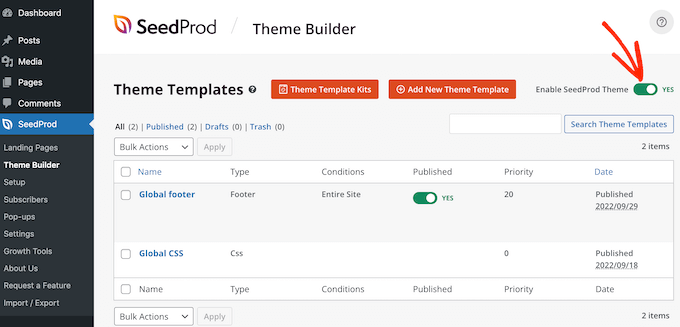
Teraz, jeśli odwiedzisz swoją stronę internetową, zobaczysz nową stopkę na żywo.
Metoda 4: Usuwanie zastrzeżenia WordPress za pomocą kodu
Jeśli nie widzisz żadnego sposobu na usunięcie lub zmodyfikowanie informacji o prawach autorskich w stopce w narzędziu do dostosowywania WordPress, zawsze możesz edytować kod footer.php.
To nie jest najbardziej przyjazna dla początkujących metoda, ale pozwoli Ci usunąć podziękowania z dowolnego motywu WordPress.
Przed wprowadzeniem zmian w kodzie Twojej witryny zalecamy utworzenie kopii zapasowej, aby można było przywrócić witrynę w przypadku wystąpienia problemów.
Pamiętaj, że jeśli edytujesz pliki motywu WordPress bezpośrednio, te zmiany znikną po aktualizacji motywu. W związku z tym zalecamy utworzenie motywu potomnego, ponieważ pozwala to na aktualizację motywu WordPress bez utraty personalizacji.
Najpierw musisz połączyć się ze swoją witryną WordPress za pomocą klienta FTP takiego jak FileZilla, lub możesz użyć menedżera plików dostarczonego przez Twoją firmę hostingową WordPress.
Jeśli po raz pierwszy korzystasz z FTP, zapoznaj się z naszym pełnym przewodnikiem na temat łączenia się z witryną za pomocą FTP.
Po połączeniu z witryną przejdź do /wp-content/themes/ i otwórz folder swojego bieżącego motywu lub motywu potomnego.
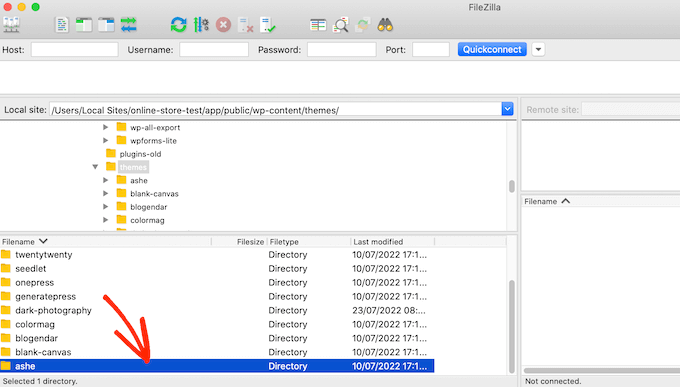
Wewnątrz tego folderu znajdź plik footer.php i otwórz go w edytorze tekstu, takim jak Notatnik.
W edytorze tekstu poszukaj sekcji kodu zawierającej tekst „powered by”. Na przykład, w motywie Twenty Twenty-One dla WordPressa kod wygląda następująco:
<div class="powered-by">
				<?php
				printf(
					/* translators: %s: WordPress. */
					esc_html__( 'Proudly powered by %s.', 'twentytwentyone' ),
					'<a href="' . esc_attr__( 'https://wordpress.org/', 'twentytwentyone' ) . '">WordPress</a>'
				);
				?>
			</div><!-- .powered-by -->
Możesz usunąć ten kod całkowicie lub dostosować go do swoich potrzeb.
Na przykład możesz chcieć zastąpić zastrzeżenie „Z dumą zasilane…” własnym powiadomieniem o prawach autorskich.
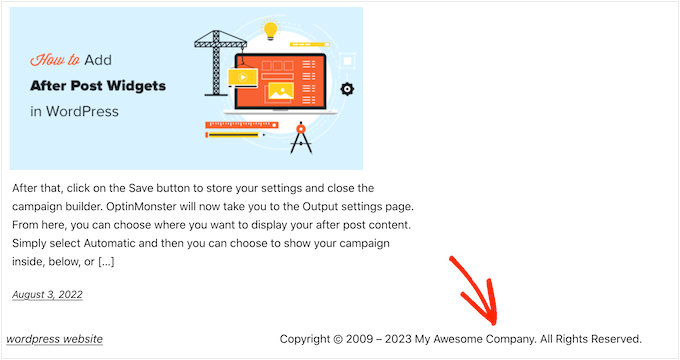
Po wprowadzeniu zmian zapisz plik i prześlij go na swój serwer. Jeśli sprawdzisz swoją stronę, to informacja w stopce zniknie.
Ostrzeżenie! Unikaj metody CSS za wszelką cenę!
Niektóre witryny z samouczkami WordPress mogą pokazać metodę CSS, która używa display: none do ukrycia linków z kredytem w stopce.
Chociaż wygląda to prosto, jest to bardzo złe dla Twojego SEO WordPress.
Wielu spamerów używa tej dokładnej techniki, aby ukryć linki przed odwiedzającymi, jednocześnie pokazując je Google w nadziei na uzyskanie wyższych rankingów.
Jeśli ukryjesz kredyt w stopce za pomocą CSS, Google może oznaczyć Cię jako spamera, a Twoja witryna straci pozycję w wynikach wyszukiwania. W najgorszym przypadku Google może nawet usunąć Twoją witrynę z indeksu, tak aby nigdy nie pojawiła się w wynikach wyszukiwania.
Zamiast tego zdecydowanie zalecamy użycie jednej z innych metod, które pokazaliśmy powyżej. Jeśli nie możesz skorzystać z żadnej z tych metod, inną opcją jest zatrudnienie dewelopera WordPress do usunięcia kredytu stopki, lub możesz zmienić swój motyw WordPress.
Mamy nadzieję, że ten artykuł pomógł Ci usunąć linki w stopce „powered by WordPress”. Możesz również sprawdzić nasz samouczek na temat naprawiania problemu z brakującym paskiem administratora w WordPress oraz naszą listę kluczowych wskazówek dotyczących ochrony obszaru administracyjnego WordPress.
Jeśli podobał Ci się ten artykuł, zasubskrybuj nasz kanał YouTube po samouczki wideo WordPress. Możesz nas również znaleźć na Twitterze i Facebooku.


Meitu
dziękuję za szczegółowy przewodnik, to wiele znaczy. Bardzo głęboki wgląd udostępniony przez Ciebie, zdobyłem wiele rzeczy, które pomogą mi samodzielnie dostosować sekcję stopki na mojej stronie internetowej.
Wsparcie WPBeginner
Cieszymy się, że nasz artykuł był pomocny!
Administrator
Dennis Muthomi
Jedno pytanie – czy istnieje fragment kodu, który może automatycznie aktualizować rok praw autorskich, gdy zaczyna się nowy rok?
Obecnie muszę ręcznie zmieniać go na nowy rok pierwszego stycznia każdego roku. Automatyczna aktualizacja oszczędziłaby mi tego kroku.
Komentarze WPBeginner
Mamy tutaj przewodnik na ten temat: https://www.wpbeginner.com/wp-tutorials/how-to-add-a-dynamic-copyright-date-in-wordpress-footer/
Dennis Muthomi
Thank you for the guide, I’ll definitely implement it on my websites
Casmat tiskey
Nie mam pliku footer.php w moim motywie… nie mogę zastosować żadnej innej metody
Wsparcie WPBeginner
Jeśli nie masz pliku footer.php, skontaktuj się z pomocą techniczną swojego motywu, aby dowiedzieć się, czy mają niestandardową lokalizację dla stopki.
Administrator
Neale
Miałem ten sam problem, ale wersja Twojej witryny nie jest taka sama jak moja, więc nie mogłem usunąć stopki „Powered by WordPress”. To samo przydarzyło mi się w innych witrynach.
Wsparcie WPBeginner
Nie wszystkie motywy mają te same opcje, dlatego w tym przewodniku mamy wiele opcji. Jeśli metody opisane w tym przewodniku nie pomogły, zalecamy skontaktowanie się z pomocą techniczną konkretnego motywu, która powinna być w stanie pomóc.
Administrator
Kate Sullivan
To było tak pomocne i dokładnie to, czego potrzebowałem! Dziękuję za tak proste wyjaśnienie! Kate
Wsparcie WPBeginner
You’re welcome
Administrator
Arun Das
Taki szczegółowy artykuł, to jest dla mnie bardzo pomocne. Dziękuję za świetne informacje.
Wsparcie WPBeginner
You’re welcome, glad our guide could be helpful
Administrator
Ibrahim
Dziękuję za post. Jest bardzo pomocny.
Wsparcie WPBeginner
You’re welcome, glad you found our post helpful
Administrator
JACK
To bardzo pomogło mi w nauce. Dziękuję za udostępnienie.
Wsparcie WPBeginner
You’re welcome, glad our guide was helpful
Administrator
Bonifacy
Dziękuję za artykuł na ten temat. Uważam go za bardzo pomocny. Naprawdę doceniam Twój wysiłek.
Wsparcie WPBeginner
You’re welcome, glad you liked our article
Administrator
Cukierek
I’m using my theme template & footer.php is missing & footer remove credits are not working What to do?
Wsparcie WPBeginner
Powinieneś skontaktować się z pomocą techniczną swojego konkretnego motywu, a oni powinni być w stanie Ci pomóc.
Administrator
Sandra Sakura
jak mam przenieść:
~~
Moja strona internetowa
To jest Visualize, responsatywny szablon strony zaprojektowany przez SitePad, dostępny z SitePad Website Builder.
~~
na dół, żeby nie było tak widoczne... Chciałbym, żeby ludzie myśleli, że to moja strona internetowa, a nie SitePad.
Wsparcie WPBeginner
Chciałbyś sprawdzić w Ustawienia>Ogólne, aby upewnić się, że Twój tytuł i slogan nie są takie, a jeśli nie, to sprawdziłbyś w Wygląd>Dostosuj
Administrator
Dave
Dzięki za ten tutorial. Mój był trochę inny, ale Twój film pomógł mi go znaleźć. W pliku footer.php zakomentowałem tę linię i usunęło to stopkę „powered by Wordpress”:
get_template_part( ‘template-parts/footer/site’, ‘info’ );
Wsparcie WPBeginner
Thanks for sharing what worked for you
Administrator
Kevin
Cześć,
Kiedy próbowałem usunąć, otrzymałem następujący komunikat.
Nie można skontaktować się z witryną w celu sprawdzenia błędów krytycznych, dlatego zmiana PHP została cofnięta. Musisz przesłać swoją zmianę pliku PHP w inny sposób, na przykład za pomocą SFTP.
Obecnie używam localhost na XAMPP na moim laptopie.
Uprzejmie proszę o pomoc.
Wsparcie WPBeginner
Oznacza to, że WordPress nie mógł zweryfikować, czy zmiana kodu nie spowoduje problemu, więc musiałbyś ręcznie edytować plik, aby ta zmiana weszła w życie.
Administrator
Atif Khawaja
Witaj!
To było dla mnie wspaniałe doświadczenie jako początkującego użytkownika Word Press, aby uczyć się i znajdować rozwiązania moich problemów za pośrednictwem platformy WPBeginner. W ostatnich dniach napotykam ten sam problem, co powyżej, obejrzałem wszystkie filmy związane z tym problemem na tej platformie, ale to nie zadziałało dla mnie. Używam motywu WordPress Shop Elite, w tym motywie jest opcja edycji połowy stopki, ale link do kredytu pozostaje. Próbowałem wszystkich sugerowanych przez Ciebie metod, a także użyłem niektórych wtyczek, takich jak (Real time find and Replace, My Custom Function). Proszę, przyjrzyj się temu problemowi.
Będę czekać na Twoją uprzejmą odpowiedź,
Dziękuję!
Wsparcie WPBeginner
If you reach out to the support for your specific theme they should be able to let you know what theme specific setting could be preventing you from removing that credit
Administrator