


Martwisz się, że stare znaczniki czasu w komentarzach sprawiają, że Twoje treści wyglądają na przestarzałe?
Nawet jeśli niedawno zaktualizowałeś wpis, komentarz sprzed pięciu lat może przekonać odwiedzającego, że informacje nie są już aktualne. Często zniechęca to nowych czytelników do dołączania do rozmowy.
W WPBeginner wyświetlamy daty komentarzy, aby zapewnić kontekst dla naszych samouczków. Jednak ich usunięcie jest popularną strategią dla witryn, które chcą zachować ściśle wiecznie zielony wygląd.
W tym artykule pokażemy Ci, jak łatwo usunąć datę i godzinę z komentarzy WordPress.
🚨 Ważna uwaga: Ten artykuł dotyczy tylko usuwania daty i godziny z komentarzy w WordPress. Nie zalecamy robienia tego samego dla Twoich wpisów w WordPress. Szczegółowe informacje znajdziesz w naszym poradniku na temat dlaczego nie powinieneś usuwać dat z wpisów w WordPress.
Dlaczego usuwać datę i czas z komentarzy WordPress?
Kiedy czytelnicy widzą starsze komentarze z datami sprzed miesięcy lub lat, mogą zakładać, że artykuł jest nieaktualny, nawet jeśli informacje są nadal istotne.
Niektórzy użytkownicy uważają, że ukrycie daty i godziny ich komentarzy zapobiegnie postarzaniu się ich artykułów, poprawiając ich pozycję w wyszukiwarkach.
Ukrywając datę, skupienie pozostaje na treści i dyskusji, a nie na wieku komentarzy, co pomaga utrzymać świeży i aktywny wygląd.
Usuwanie dat i godzin może również pomóc Twojej witrynie, jeśli ma niską aktywność komentarzy. Jeśli odwiedzający zauważą, że najnowszy komentarz został opublikowany dawno temu, mogą wahać się przed zaangażowaniem, zakładając, że Twoja witryna nie jest aktywna.
Usuwając te znaczniki czasu, eliminujesz wszelkie potencjalne wahania i tworzysz bardziej przyjazne środowisko do dyskusji.
Należy jednak pamiętać, że usuwanie dat z komentarzy może mieć również pewne wady, ponieważ może wprowadzać użytkowników w błąd.
Niektórzy czytelnicy wolą wiedzieć, kiedy komentarz został dodany, aby lepiej zrozumieć kontekst dyskusji, zwłaszcza w przypadku treści, które zmieniają się w czasie, takich jak poradniki, recenzje lub przewodniki.
Bez znaczników czasu czytelnicy mogą mieć trudności ze zrozumieniem, czy komentarz jest nadal istotny dla ich sytuacji.
Biorąc to pod uwagę, zobaczmy, jak łatwo usunąć datę i godzinę z komentarzy WordPress.
Jak usunąć datę i godzinę z komentarzy WordPress
Możesz łatwo usunąć datę i godzinę z komentarzy w WordPress, dodając niestandardowy kod do pliku functions.php swojego motywu.
Pamiętaj jednak, że nawet niewielki błąd w kodzie może zepsuć Twoją witrynę.
Dlatego zalecamy używanie WPCode. Jest to najlepsza wtyczka do fragmentów kodu WordPress na rynku i najbezpieczniejszy sposób na dodawanie niestandardowego kodu do Twojej witryny.
Podczas naszej oceny uznaliśmy, że jest to najłatwiejszy i najbezpieczniejszy sposób dodawania niestandardowego kodu. Aby dowiedzieć się więcej, zapoznaj się z naszą recenzją WPCode.
Najpierw musisz zainstalować i aktywować wtyczkę WPCode. Szczegółowe instrukcje znajdziesz w naszym przewodniku dla początkujących, jak zainstalować wtyczkę WordPress.
Uwaga: WPCode posiada również darmową wersję, której możesz użyć do tego poradnika. Jednak uaktualnienie do płatnego planu zapewni Ci dostęp do biblioteki fragmentów kodu w chmurze, logiki warunkowej i wielu innych funkcji.
Po aktywacji przejdź do strony Fragmenty kodu » + Dodaj fragment z paska bocznego administracji WordPress.
Stąd najedź kursorem myszy na opcję „Dodaj swój niestandardowy kod (nowy fragment)” i kliknij przycisk „Użyj fragmentu”.
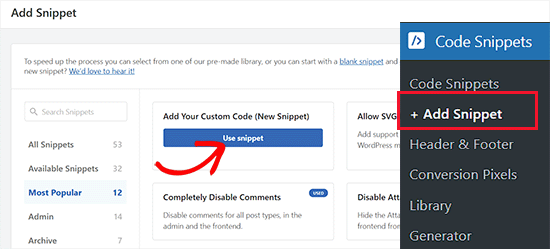
Na następnym ekranie możesz wpisać nazwę dla swojego fragmentu kodu. Może to być cokolwiek, co pomoże Ci zidentyfikować kod, na przykład „Usuń datę komentarza”.
Następnie wybierz opcję „Fragment PHP” z menu rozwijanego typu kodu w prawym rogu ekranu.
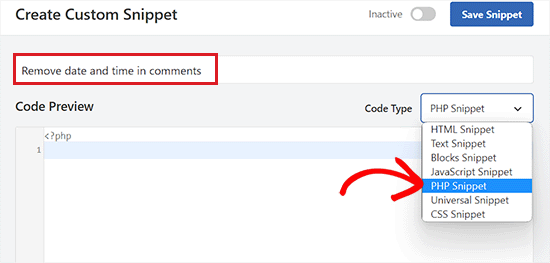
Następnie po prostu skopiuj i wklej poniższy kod do pola „Podgląd kodu”:
// Remove comment date
function wpb_remove_comment_date($date, $d, $comment) {
    if ( !is_admin() ) {
        return;
    } else {
        return $date;
    }
}
add_filter( 'get_comment_date', 'wpb_remove_comment_date', 10, 3);

// Remove comment time
function wpb_remove_comment_time($date, $d, $comment) {
    if ( !is_admin() ) {
            return;
    } else {
            return $date;
    }
}
add_filter( 'get_comment_time', 'wpb_remove_comment_time', 10, 3);
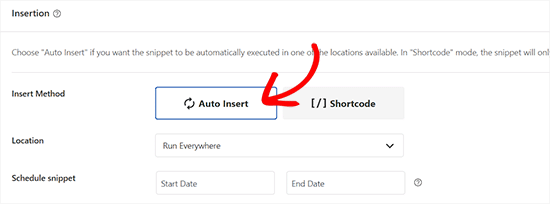
Następnie przewiń w dół do sekcji „Wstawianie” i wybierz tryb „Automatyczne wstawianie”.
Spowoduje to automatyczne wykonanie kodu na Twojej stronie.
Następnie przewiń z powrotem na górę strony i przełącz przełącznik na „Aktywny”.
Na koniec kliknij przycisk „Zapisz fragment”, aby zapisać swoje ustawienia.
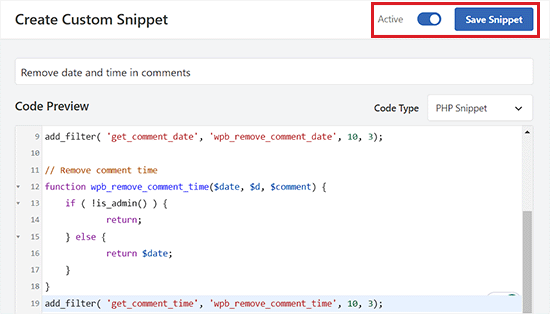
Teraz możesz odwiedzić swoją stronę internetową, aby zobaczyć datę i godzinę usuniętą z komentarzy WordPress.
Pamiętaj, że ta metoda nie usuwa dat i godzin komentarzy z Twojej bazy danych WordPress.
Usunięcie kodu natychmiast rozpocznie wyświetlanie daty i godziny komentarzy WordPress na Twojej stronie.

Bonus: Usuń nazwę autora z postów WordPress
Możesz usunąć datę i godzinę z komentarzy oraz imię autora z wpisów na swoim blogu WordPress.
Wyświetlanie nazwiska autora pomaga budować zaufanie i przejrzystość wśród Twoich czytelników. Jednak usunięcie daty i godziny może zapobiec temu, aby Twoje komentarze wyglądały na przestarzałe.
Jednak jeśli prowadzisz blog wieloautorski lub zarządzasz blogerami gościnnymi, usunięcie nazwisk autorów może sprawić, że Twoja witryna będzie wyglądać bardziej spójnie.
Możesz to łatwo zrobić, dodając fragment kodu CSS do swojej witryny za pomocą WPCode.
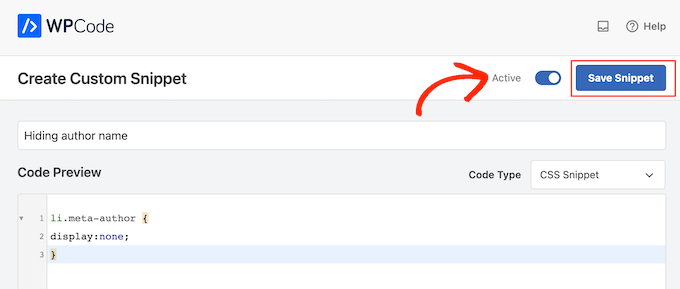
Więcej szczegółów znajdziesz w naszym poradniku na temat jak usunąć nazwiska autorów z wpisów w WordPress.
Najczęściej zadawane pytania dotyczące dat komentarzy w WordPress
Oto niektóre z najczęstszych pytań, które nasi czytelnicy zadają na temat usuwania znaczników daty i godziny z sekcji komentarzy.
1. Czy ten kod usuwa daty z mojej bazy danych WordPress?
Nie, ten fragment kodu nie usuwa żadnych danych z Twojej bazy danych WordPress. Po prostu uniemożliwia motywowi WordPress wyświetlanie daty i godziny na stronie front-end Twojej witryny. Jeśli usuniesz fragment kodu, oryginalne daty i godziny natychmiast ponownie się pojawią.
2. Czy mogę użyć CSS, aby ukryć datę i godzinę komentarza?
Tak, możesz użyć CSS (konkretnie display: none;), aby wizualnie ukryć elementy daty. Jednak zalecamy metodę PHP używaną w tym przewodniku, ponieważ zapobiega ona przetwarzaniu i wyświetlaniu danych daty przez Twój motyw.
3. Czy usunięcie dat komentarzy zaszkodzi mojemu SEO?
Usunięcie dat komentarzy zazwyczaj nie szkodzi SEO. W rzeczywistości, w przypadku treści ponadczasowych, może poprawić zaangażowanie użytkowników, sprawiając, że dyskusja będzie wydawać się aktywna i istotna, niezależnie od tego, kiedy komentarze zostały opublikowane. Jednak Google może nadal widzieć datę w metadanych Twojej witryny.
4. Czy mogę zmienić format daty zamiast ją usuwać?
Tak. Jeśli chcesz usunąć tylko konkretną godzinę lub zmienić sposób wyświetlania daty (na przykład wyświetlić „lipiec 2024” zamiast pełnej daty), możesz to zrobić w ustawieniach panelu administracyjnego WordPress. Szczegółowe informacje znajdziesz w naszym przewodniku na temat jak zmienić format daty i godziny w WordPress.
Dodatkowe zasoby
Mamy nadzieję, że ten artykuł pomógł Ci dowiedzieć się, jak łatwo usunąć datę i godzinę z komentarzy WordPress. Możesz również zapoznać się z dodatkowymi zasobami:
- Jak dodać dynamiczną datę praw autorskich w stopce WordPress
- Najlepsze wtyczki do bazy danych WordPress – wybór eksperta
- Jak zmienić format daty i czasu w WordPress
- Przewodnik dla początkujących, jak moderować komentarze w WordPress
Jeśli podobał Ci się ten artykuł, zasubskrybuj nasz kanał YouTube po samouczki wideo WordPress. Możesz nas również znaleźć na Twitterze i Facebooku.




Jiří Vaněk
Lubię fragmenty kodu za ich prostotę i dlatego, że nie muszę koniecznie używać wtyczki do wszystkiego. Zrobiłem nawet folder w przeglądarce z fragmentami kodu z Twojego artykułu. Zapisałem również ten, ponieważ ta funkcja może się przydać w każdej chwili. Dziękuję za udostępnienie tych fragmentów kodu, dzięki czemu możemy uniknąć kolejnej niepotrzebnej wtyczki.
Pandu Aji
W końcu mogę pozbyć się wszystkich dat z moich wiecznie zielonych treści
Wsparcie WPBeginner
Glad we could help show how to remove the dates
Administrator
Dennis Muthomi
Mam pytanie dotyczące komentarzy… czy jest sposób, aby przypiąć komentarz czytelnika w WordPressie, podobnie jak YouTube pozwala na przypinanie komentarzy??
Komentarze WPBeginner
W przypadku funkcji przypinania komentarzy możesz chcieć użyć wtyczki opisanej w tym przewodniku: https://www.wpbeginner.com/beginners-guide/beginners-guide-on-how-to-moderate-comments-in-wordpress/
Roger M. Jenson
Zgadzam się, że usunięcie daty może nie być najlepszym pomysłem. Wpisy na blogach na niektórych stronach pokazują „Zaktualizowano ponad tydzień temu” w miejscu daty. Myślę, że „Zaktualizowano temu” gdzie okres czasu może być tygodniem, miesiącem, sześcioma miesiącami itp. mogłoby być interesujące. Wszystko, czego potrzebuję, to dowiedzieć się, jak to zrobić.
Wsparcie WPBeginner
Na początek możesz zapoznać się z naszym poniższym artykułem:
https://www.wpbeginner.com/wp-tutorials/display-the-last-updated-date-of-your-posts-in-wordpress/
Administrator
Chinmay Rajyaguru
Jak usunąć/zmienić tylko słowo ‘at’?
Wsparcie WPBeginner
W przypadku konkretnych edycji tego typu chciałbyś skontaktować się z pomocą techniczną swojego konkretnego motywu.
Administrator
Iwan
Awesome! Thanks for sharing. My first attempt to play with theme coding and it worked Your advice is much appreciated!
Wsparcie WPBeginner
You’re welcome, glad our guide could help
Administrator
Ahmad Wali
Czy możesz polecić jakąś dobrą wtyczkę do całkowitego ukrycia komentarzy i sekcji daty na stronach WordPress?
Wsparcie WPBeginner
Jeśli chcesz całkowicie usunąć komentarze, zapoznaj się z artykułem tutaj: https://www.wpbeginner.com/wp-tutorials/how-to-completely-disable-comments-in-wordpress/
Administrator
Marv
Działa jak marzenie! Dziękuję
Wsparcie WPBeginner
Glad our article was helpful
Administrator
Luke Thomas
Jeszcze raz dziękuję, zadziałało jak marzenie na stronie internetowej. Pokazuje to, że nawet osoby, które nie są zaznajomione z kodowaniem, mogą wykonać te zadania z pomocą WPBEGINNER.
Wsparcie WPBeginner
You’re welcome, glad our guide could help
Administrator
Sahil Sharma
Dzięki za rozwiązanie.
Jak usunąć pustą przestrzeń powstałą po usunięciu daty i godziny??
Dzięki
Wsparcie WPBeginner
Wymagałoby to edycji CSS Twojego motywu, który jest inny dla każdego motywu. Jeśli skontaktujesz się z pomocą techniczną swojego motywu, powinni być w stanie pomóc.
Administrator
Pete
Cześć,
Próbowałem użyć powyższego kodu php i zadziałał
Ale jak użyć kodu php do usunięcia 'at'?
Użyłem powyższego kodu CSS, ale byłby to ukryty tekst. Kiedy wyświetliłem kod źródłowy, „at” nadal tam było.
Jak użyć kodu php do usunięcia „at”?
Dzięki
Wsparcie WPBeginner
W tym celu normalnie chciałbyś skontaktować się z pomocą techniczną swojego motywu i utworzyć motyw potomny, aby edytować szablon komentarza, zamiast używać PHP.
Administrator
Saarika
Data i godzina zostały usunięte, ale widzę link do „at”. Stosuję CSS, który wspomniałeś, ale to nie działa
Wsparcie WPBeginner
Twój konkretny motyw prawdopodobnie ma inne style dla Twoich komentarzy; jeśli skontaktujesz się z pomocą techniczną swojego motywu, powinni być w stanie Cię poinformować.
Angel Costa
Naprawdę nienawidzę każdej strony internetowej, która usuwa daty, aby jej treść wydawała się wieczna. Jest to mylące i nie możemy stwierdzić, czy coś jest nieaktualne, czy nie.
Sofor
Przepraszam, nie mogę się z tobą zgodzić.