


Podczas tworzenia motywów WordPressa i motywów potomnych deweloperzy mogą być sfrustrowani, gdy miniatura wpisu nie jest wyświetlana. Może to stanowić poważną przeszkodę podczas tworzenia.
Potrzebują prostego sposobu na uzyskanie adresu URL obrazu, aby móc go używać w swoim kodzie.
Na szczęście jest to coś, co robiliśmy niezliczoną ilość razy i znamy prostą metodę rozwiązania tego powszechnego problemu.
W tym przewodniku pokażemy Ci, jak wyodrębnić adres URL miniatury posta w WordPressie. Podzielimy się pomocną sztuczką, która może uprościć Twój przepływ pracy i zaoszczędzić czas.
Dlaczego warto uzyskać adres URL miniatury wpisu w WordPress?
Dodanie miniatury lub obrazu wyróżniającego do wpisów na Twoim blogu w WordPressie sprawi, że będzie on wyglądał bardziej atrakcyjnie, dodając mu wizualnego zainteresowania. Więcej informacji znajdziesz w naszym przewodniku na temat dodawania obrazów wyróżniających lub miniatur wpisów w WordPressie.
Jeśli chcesz udostępnić wpis w mediach społecznościowych, być może będziesz musiał skopiować link do obrazu wyróżniającego lub innego obrazu do wpisu. Pokażemy Ci, jak to zrobić krok po kroku w naszym przewodniku na temat pobierania adresu URL obrazów przesłanych w WordPressie.
Jednak jeśli tworzysz własny motyw lub modyfikujesz istniejący motyw, być może będziesz musiał pobrać adres URL miniatury wpisu, aby móc go użyć z własnym niestandardowym znacznikiem. W takim przypadku będziesz musiał dodać fragment kodu do plików swojego motywu.
Przyjrzyjmy się, jak uzyskać adres URL miniatury posta w WordPressie.
Jak uzyskać adres URL miniatury posta w WordPress
Aby pobrać adres URL miniatury wpisu, musisz dodać kod do szablonu motywu, który dostosowujesz. Aby dowiedzieć się więcej, zapoznaj się z naszym przewodnikiem na temat dodawania niestandardowego kodu w WordPressie.
Jeśli po prostu chciałeś wyświetlić miniaturę wpisu, możesz wkleić ten kod PHP do szablonu, nad którym pracujesz, wewnątrz pętli WordPressa:
echo get_the_post_thumbnail(get_the_ID(),'medium');
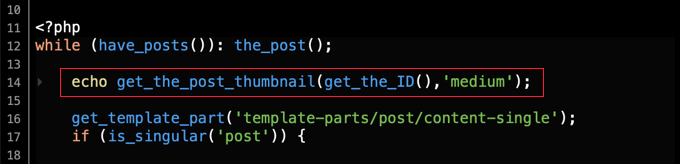
Ale ponieważ chcesz wyświetlić obraz miniatury posta za pomocą własnego niestandardowego znacznika lub użyć miniatury w swoim motywie w inny sposób, będziesz musiał uzyskać adres URL miniatury posta.
Będziesz musiał wkleić ten kod zamiast tego w szablonie:
echo get_the_post_thumbnail_url(get_the_ID(),'medium');
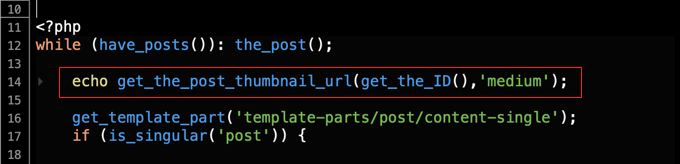
Ten kod po prostu wyświetla adres URL obrazu wyróżnionego. Następnie możesz dostosować kod, aby używać adresu URL miniaturki posta w dowolny sposób.
Możesz również dostosować rozmiar miniatury. Będziesz musiał zastąpić słowo „medium” innym domyślnym rozmiarem obrazu, takim jak „thumbnail”, „medium-large”, „large” lub „full”.
Możesz też użyć dowolnych dodatkowych rozmiarów obrazów, które utworzyłeś. Jeśli używasz niestandardowego rozmiaru obrazu, upewnij się, że przetworzyłeś miniatury.
Mamy nadzieję, że ten samouczek pomógł Ci dowiedzieć się, jak pobrać adres URL miniatury wpisu w WordPressie. Możesz również zapoznać się z naszym przewodnikiem na temat tworzenia strony podrzędnej w WordPressie lub naszym wyborem najlepszych wtyczek do powiązanych wpisów dla WordPressa.
Jeśli podobał Ci się ten artykuł, zasubskrybuj nasz kanał YouTube po samouczki wideo WordPress. Możesz nas również znaleźć na Twitterze i Facebooku.



Kiran
Zaprojektowałem stronę internetową przy użyciu WordPressa. Obecnie obraz wyróżniony pokazuje sekcję opisu.
Ale chcę pokazać adres URL obrazu wyróżniającego w kanale RSS.
Jak dodać adres URL obrazu wyróżnionego (media:thubnail) do kanału RSS?
Proszę o pomoc…
Wsparcie WPBeginner
Cześć Kiran,
Zapoznaj się z naszym przewodnikiem na temat dodawania obrazów wyróżniających do kanału RSS.
Administrator
Salim
WP Beginner, twój drugi kodeks WordPressa!
Mohan Krishna
Twoja strona daje świetne wskazówki, ale sugeruję, abyś dostarczył dema odpowiednich kodów, jak wyglądają po wprowadzeniu zmian, o których mówisz, ponieważ użytkownicy tacy jak ja mogą je przejrzeć i sprawdzić, czy najlepiej pasują, czy nie, a także przy okazji twoi odwiedzający mogą się podwoić.
TracyDempsey
Witam, szukam sposobu na ręczne pobranie adresu URL, ale ciągle znajduję posty z kodem do pobierania adresu URL. Używam Thesis i użyłem edytora obrazów WordPress do niektórych obrazów postów, aby stworzyć przycięty, kwadratowy obraz miniatury dla fragmentów/teaserów moich stron kategorii. Ale kiedy wklejam adres URL obrazu w pole adresu URL miniatury Thesis, nie rozpoznaje on przyciętej miniatury, ale przycina oryginalny obraz (tym samym zniekształcając proporcje). Więc po prostu próbuję znaleźć bezpośredni adres URL miniatury obrazu źródłowego – czy możesz pomóc?? Z góry dziękuję!
Wynand
Nie wiem, czy to właściwa strona, aby to opublikować, ale chciałbym zrobić następującą rzecz:
Mam wiele stron internetowych, chciałbym wyświetlić miniaturę każdej z nich na stronie WordPress, po prostu dodając adres URL do tej strony lub jakiś kod otaczający adres URL.
Czy ktoś może pomóc
pipo gorosito
Koleś, kocham cię
Kevin Donnigan
Awesome!! Thanks for this Needed it for a custom loop with a sticky post on top and set the background image.
abhay
Dziękuję, to mi bardzo pomogło
Philipp
dzięki człowieku!
Thiago Miro
Dzięki, to rozwiązało duży problem.
salem
to działa, dzięki .
Claire
Perfect, thank you
Luís Fernando Guedes
Dzięki za udostępnienie!
Nicola
Dziękuję za napisanie tego tutorialu, nie wiem dlaczego, ale kod, który napisałeś, nigdy u mnie nie działał, a wiem, że jest nawet dostępny w codexie, próbowałem z różnymi konfiguracjami pętli, ale bez powodzenia.
Ostatnio udało mi się to zrobić, używając go w połączeniu z inną funkcją: get_post_thumbnail_id()
ID ) ); ?
Josh
Naprawdę świetny artykuł. Dzięki.
Jotpreet Singh
Hej, Syed. Dobrze, że to odejście od ciągłego używania wtyczek. Cóż, na zdrowie!