


Czy kiedykolwiek chciałeś dowiedzieć się, jakiego motywu WordPress używa dana strona?
Czytelnicy często proszą nas o pomoc w znalezieniu nazwy motywu, który widzieli na czyjejś stronie internetowej. Pozwala to na zastosowanie dokładnie tego samego projektu i układu na własnej stronie internetowej WordPress.
W tym artykule pokażemy Ci, jak znaleźć, którego motywu WordPress używa dana strona.

Dlaczego warto dowiedzieć się, jakiego motywu WordPress używa strona?
Tworząc stronę WordPress, wybór motywu jest jedną z najważniejszych decyzji, jakie podejmiesz.
Jest wiele rzeczy do przemyślenia przy wyborze idealnego motywu WordPress, więc decyzja może łatwo stać się przytłaczająca. Jeśli kochasz układ, funkcje, czcionki ikon i projekt strony internetowej innej osoby, może to być świetny skrót do znalezienia odpowiedniego motywu dla Ciebie.
Niektóre strony internetowe używają niestandardowych motywów, które prawdopodobnie nie będą publicznie dostępne dla innych właścicieli stron, takich jak Ty. Jednak wiele stron używa darmowych motywów WordPress lub popularnego motywu premium.
W takim przypadku możesz łatwo znaleźć nazwę motywu, a następnie pobrać lub kupić go samodzielnie.
Mając to na uwadze, zobaczmy, jak znaleźć, jakiego motywu używa strona. Po prostu skorzystaj z poniższych szybkich linków, aby przejść bezpośrednio do metody, której chcesz użyć:
Samouczek wideo
Jeśli wolisz instrukcje pisemne, czytaj dalej.
Metoda 1: Użyj narzędzia WPBeginner do wykrywania motywów WordPress (łatwe)
Najprostszym sposobem na wykrycie nazwy motywu WordPress jest użycie naszego darmowego narzędzia do wykrywania motywów WordPress.
Po prostu wklej lub wpisz adres URL strony internetowej, a następnie kliknij przycisk „Analizuj stronę”.

Nasz detektor motywów przeanalizuje kod strony i wyświetli nazwę motywu WordPress, jeśli jest dostępna.
Na przykład, jeśli strona internetowa używa popularnego motywu Divi, zobaczysz coś takiego:
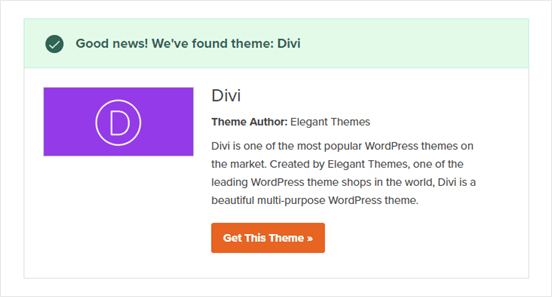
Jeśli jest to mniej popularny motyw, nasze narzędzie może wyświetlić nazwę motywu bez obrazu lub przycisku „Pobierz ten motyw”.
Jeśli tak się stanie, zalecamy wpisanie nazwy motywu w wyszukiwarce, takiej jak Google, aby uzyskać więcej informacji.
Metoda 2: Użyj IsItWP do wykrywania motywu WordPress strony (i wtyczek)
Inną opcją jest użycie darmowego narzędzia IsItWP. IsItWP podaje nazwę motywu oraz dodatkowe informacje, takie jak wtyczki WordPress, których strona używa.
Po prostu otwórz stronę IsItWP i wprowadź adres URL strony, którą chcesz sprawdzić.

IsItWP najpierw sprawdzi, czy strona internetowa korzysta z WordPress.
Jeśli tak, IsItWP spróbuje wykryć jego motyw WordPress i pokazać Ci wyniki.
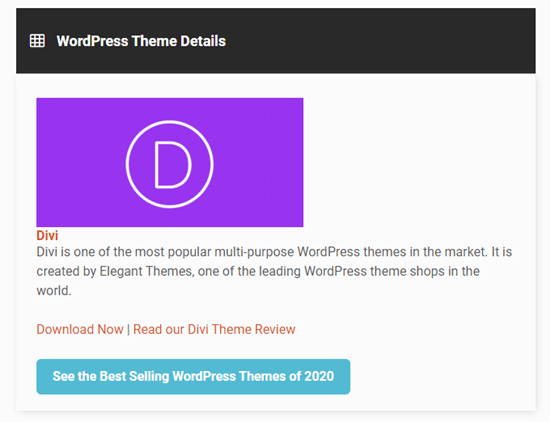
Spróbuje również wykryć dostawcę hostingu WordPress strony oraz wszelkie używane przez nią wtyczki.
IsItWP zawiera linki do pobrania tych wtyczek, a także recenzje, dzięki czemu możesz wybrać najlepszą wtyczkę WordPress dla siebie.

Jednak IsItWP może nie być w stanie wyświetlić informacji o niestandardowym motywie WordPress lub motywie potomnym.
Oznacza to, że czasami możesz otrzymać taki wynik:
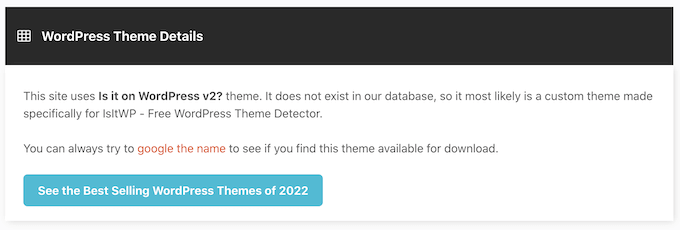
Nawet jeśli tak się stanie, IsItWP nadal będzie wyświetlać nazwę motywu. Oznacza to, że możesz wyszukać go w Internecie, aby sprawdzić, czy jest dostępny do pobrania lub zakupu.
Metoda 3: Ręczne wykrywanie motywu WordPress używanego przez stronę internetową (zaawansowane)
Niektórzy właściciele stron internetowych mogą zmieniać nazwę swojego motywu WordPress. Utrudnia to hakerom poznanie strony i potencjalne znalezienie sposobów na jej złamanie.
Może to jednak również uniemożliwić poprawne działanie narzędzi do wykrywania motywów, w tym WordPress Theme Detector i IsItWP.
Na szczęście, jeśli te narzędzia nie mogą uzyskać informacji o Twojej ulubionej stronie internetowej, możesz zajrzeć do bloga WordPress lub kodu strony. Powinno to dać Ci wskazówki, którego motywu używa strona, nawet jeśli zmienili nazwę lub stworzyli motyw potomny.
Zacznijmy.
Każdy motyw WordPress ma plik style.css. Ten plik zawiera nagłówek motywu, który informuje WordPress o nazwie motywu, autorze, numerze wersji, niestandardowych czcionkach i innych. Zawiera również style CSS używane przez motyw.
Możesz znaleźć ten plik za pomocą narzędzia Inspect w przeglądarce. Kroki będą się różnić w zależności od używanej przeglądarki, ale w Chrome możesz po prostu kliknąć prawym przyciskiem myszy w dowolnym miejscu na stronie internetowej, którą chcesz zbadać.
Następnie wybierz „Wyświetl źródło strony”.

Spowoduje to otwarcie kodu źródłowego strony w nowej karcie przeglądarki. Teraz wystarczy znaleźć linię, która wygląda mniej więcej tak:
<link rel='stylesheet' id='themename_style-css' href='http://example.com/wp-content/themes/theme-name/style.css?ver=1.1.47' type='text/css' media='all' />
W kodzie źródłowym strony zazwyczaj znajduje się kilka plików style.css, więc szukaj tego, który ma /wp-content/themes w adresie URL. W powyższym przykładzie jest to http://example.com/wp-content/themes/theme-name/style.css?ver=1.1.47.
Aby otworzyć plik style.css, po prostu skopiuj adres URL i wklej go do nowej karty. Spowoduje to wyświetlenie całego kodu znajdującego się w pliku style.css.
Na górze pliku zobaczysz blok nagłówka motywu, który zawiera informacje o motywie strony. Zazwyczaj będzie wyglądał mniej więcej tak:
Theme Name:     Theme Name
Theme URI:      https://example.com
Author:         ThemeAuthorName
Author URI:     https://example.com
Description:    My Theme is a flexible WordPress theme designed for portfolio websites
Version:        1.1.47
License:        GNU General Public License v2 or later
License URI:    http://www.gnu.org/licenses/gpl-2.0.html
Text Domain:    hestia
Tags: blog, custom-logo, portfolio, e-commerce, rtl-language-support, post-formats, grid-layout, one-column, two-columns, custom-background, custom-colors, custom-header, custom-menu, featured-image-header, featured-images, flexible-header, full-width-template, sticky-post, theme-options, threaded-comments, translation-ready
Ten blok może nawet zawierać adres URL motywu lub adres URL autora motywu, co pomoże Ci dowiedzieć się więcej o tym motywie.
Znajdowanie motywu nadrzędnego
Niektórzy ludzie tworzą motyw potomny dla swojej strony WordPress. W takim przypadku często można znaleźć informacje o motywie nadrzędnym w nagłówku motywu potomnego.
Na przykład:
*
Theme Name:   My Child Theme
Description:  Just a child theme
Author:       Peter Smith
Author URL:   Write here the author's blog or website url
Template:     hestia
Version:      1.0
License:      GNU General Public License v2 or later
License URI:  http://www.gnu.org/licenses/gpl-2.0.html
Text Domain:  my-child-theme
*/
W powyższym przykładzie w bloku nagłówka motywu widać dodatkową linię „Szablon”. Ten szablon to motyw nadrzędny używany przez tę stronę internetową.
Mamy nadzieję, że ten artykuł pomógł Ci dowiedzieć się, jak znaleźć, którego motywu WordPress używa strona. Następnie możesz zapoznać się z naszym wyborem ekspertów najlepszych narzędzi dla projektantów WordPress lub zapoznać się z naszym przewodnikiem dla początkujących, jak unikać typowych błędów WordPress.
Jeśli podobał Ci się ten artykuł, zasubskrybuj nasz kanał YouTube po samouczki wideo WordPress. Możesz nas również znaleźć na Twitterze i Facebooku.




Olaf
Czasami ktoś natknie się na oszałamiającą wizualnie stronę internetową i podekscytuje się, tylko po to, by zdać sobie sprawę, że nie ma pojęcia, jakiego szablonu użyć, aby jego własna strona wyglądała podobnie. Nie pochwalam plagiatu, ale jest całkowicie w porządku, aby ludzie szukali inspiracji; jest to naturalna część procesu twórczego. Z pewnością pomocne jest posiadanie narzędzi pod ręką lub wiedza, jak znaleźć te informacje, abyś mógł rozpocząć pracę nad nowym i niewątpliwie fantastycznym przeprojektowaniem z nowym szablonem. Narzędzia te mają w tym sensie doskonałe zastosowanie.
Kzain
To świetne narzędzie, używałem WP Theme Detector, ponieważ pokazuje również, jakich wtyczek używa ta strona, ale teraz nie działa, ciągle się ładuje i nic nie pokazuje, więc to narzędzie może mi pomóc, jeśli zobaczę świetną stronę.
Moinuddin Waheed
Kiedyś znajdowałem informacje o motywach, przeglądając stronę whatwpthemeisthat, która dostarcza pełnych informacji o motywie i jego autorze.
Używałem również metody ręcznej i ona również daje pełny obraz.
Dzięki za dodanie dwóch kolejnych narzędzi do wykrywania motywów WordPress.
Czasami wydaje się, że nazwa motywu jest odnajdywana dzięki eleganckim i pięknym projektom.
Dzięki za ten przydatny przewodnik.
Jiří Vaněk
Mam motyw potomny na mojej stronie z wieloma narzędziami, więc oryginał nie jest rozpoznawany. Twoje narzędzie rozpoznało mój motyw. Świetne narzędzie, dzięki. Dodam je do zakładek. Czasami natrafiam na świetne projekty stron internetowych, a to narzędzie naprawdę się przydaje.
Wsparcie WPBeginner
Glad you found our tool helpful
Administrator
Abbs rav
Znalezienie idealnego motywu WordPress może być przytłaczające, ale dzięki pomocnemu tutorialowi WPBeginner, odkrycie motywu dowolnej strony internetowej jest teraz łatwiejsze niż kiedykolwiek. Niezależnie od tego, czy korzystasz z ich narzędzia do wykrywania motywów, IsItWP, czy ręcznie analizujesz kod strony, odkryjesz motyw, a nawet potencjalne używane wtyczki. Treści informacyjne WPBeginner są podstawowym źródłem informacji dla początkujących użytkowników WordPress, dostarczając cennych spostrzeżeń i instrukcji krok po kroku. Ich zaangażowanie w wzmacnianie pozycji właścicieli stron internetowych jest godne pochwały. Tak trzymajcie, WPBeginner!
Wsparcie WPBeginner
Dziękujemy za miłe słowa i cieszymy się, że nasze narzędzia i przewodniki okazały się pomocne!
Administrator
Gomez Carson
Chciałem się tego nauczyć od jakiegoś czasu, kiedy tylko widzę ładną stronę internetową! Dziękuję za łatwe do zrozumienia instrukcje!
Wsparcie WPBeginner
Glad our guide could help
Administrator
Wsparcie WPBeginner
Warto przyjrzeć się isitwp, aby znaleźć skaner, który próbuje to zrobić.
Administrator
Ansar
Dzięki za informacje.
A co z wtyczkami używanymi przez stronę?
Muhammad Tufail
Jak znaleźć motyw strony internetowej, gdy nie jest ona zbudowana w WordPress.
Dziękuję
Wsparcie WPBeginner
Jeśli strona nie używa WordPressa, to nie używa motywu WordPress.
Administrator
Tariq Khan
Świetna wiedza. Było pomocne.
Wsparcie WPBeginner
Glad our guide was helpful
Administrator
madhusudan kumar
dobra wiedza, dzięki wp begineer
Wsparcie WPBeginner
You’re welcome
Administrator
Rachel
Chciałem się tego nauczyć od jakiegoś czasu, kiedy tylko widzę ładną stronę internetową! Dziękuję za łatwe do zrozumienia instrukcje!
Wsparcie WPBeginner
You’re welcome, glad our article could be helpful
Administrator
babar
miło znaleźć motyw strony internetowej
Wsparcie WPBeginner
Glad you found our recommendation helpful
Administrator
Muhammad Suleman
Proszę powiedz mi, skąd mam wiedzieć, kto używał mojego motywu?
mam na myśli, że mam motyw i chcę wiedzieć, kto jeszcze go używa.
Wsparcie WPBeginner
Nie ma prostego sposobu, aby znaleźć te informacje, chyba że autor motywu prezentuje strony korzystające z jego motywu.
Administrator
Femi
Dziękuję za ten prosty i szczegółowy artykuł
Wsparcie WPBeginner
You’re welcome
Administrator
md arman
bardzo pomocna strona internetowa
Wsparcie WPBeginner
Thank you
Administrator
Nayan
Podobał mi się Twój motyw, czy możesz podać jego nazwę?
Bardzo doceniam
Wsparcie WPBeginner
Nasz motyw to niestandardowy motyw, który stworzyliśmy i nie jest dostępny do pobrania
Administrator
Sonu n mahto
To była naprawdę bardzo wysokiej jakości, łatwa do zrozumienia treść. Dla mnie jako początkującego blogera trudno jest napisać taką treść w jakiejkolwiek niszy. Bardzo informacyjny blog.
Wsparcie WPBeginner
Glad you’ve found our content helpful
Administrator
Muqtasid
Czy jest jakiś inny sposób, aby to sprawdzić? ponieważ użyłem isitwp.com. Pokazuje, że moja strona używa WordPressa, ale nie pokazuje nazwy motywu. i zastosowałem drugą metodę w style.css w kodzie źródłowym. nadal nie mogę znaleźć nazwy motywu. proszę o pomoc. dziękuję
Wsparcie WPBeginner
If it is your site, you should be able to log into your site and under Appearance>Themes you should see the active theme for your site
Administrator
neni21
Chcę chronić moją stronę internetową i nie chcę, aby użytkownik wiedział, jakiego motywu używam do WP, proszę daj mi znać, czy jest to możliwe?
Wsparcie WPBeginner
Chociaż obecnie nie mamy zalecanej metody ukrywania samego motywu, możesz skonfigurować motyw potomny, aby pomóc ukryć Twój motyw: https://www.wpbeginner.com/wp-themes/how-to-create-a-wordpress-child-theme-video/
Administrator
chriz
doceniam cię za to
Wsparcie WPBeginner
Glad our content could be helpful
Administrator
AL JOVAYER KHANDAKAR
To naprawdę dobre treści. Dziękuję za szczegółowe omówienie każdej kwestii.
Wsparcie WPBeginner
Glad you like our content
Administrator
Haris Awan
Wyszukałem nazwę strony internetowej pod podanym przez Ciebie linkiem i zgodnie z linkiem ta strona nie używa motywu WordPress. Czy jest jakiś inny sposób, abym mógł znaleźć, jakiego motywu używają lub jak mogę uzyskać podobny motyw z WP?
Wsparcie WPBeginner
Jeśli nie używają motywu WordPress, możesz upewnić się, że jest to strona WordPress. Dostępnych jest wiele motywów, a także kreatorów stron do odtworzenia projektu strony, w zależności od tego, jak chcesz, aby wyglądała.
Administrator
aftab
czy mogę skopiować i wkleić post kogoś innego na moją stronę, podając źródło?
Wsparcie WPBeginner
Zależałoby to od warunków korzystania z witryny, z której pobierasz posty
Administrator
Ifeanyi
Próbowałem wszystkich tych kroków… Nie udało mi się uzyskać motywu używanego na stronie, chociaż jest to strona WordPress.. czy ktoś może mi pomóc?
Dzięki
Wsparcie WPBeginner
Jeśli jest to niestandardowy motyw, nie będzie opcji pobrania motywu, ponieważ nie będzie możliwości pobrania.
Administrator
Stephen Biko
Jakiego motywu użyłeś do tego bloga?
Wsparcie WPBeginner
We created a custom theme for our site, if you’re curious about what we use on our site you would want to take a look at our blueprint page: https://www.wpbeginner.com/blueprint/
Administrator
sushant
Dzięki.
Wsparcie WPBeginner
You’re welcome
Administrator
Yogesh Sambare
dzięki za twoje świetne informacje
Wsparcie WPBeginner
You’re welcome
Administrator
Ashikur Rahman
Naprawdę pomocny artykuł!
Wsparcie WPBeginner
Thank you
Administrator
GROBY
Pls Sayed Naprawdę muszę zrozumieć WordPress, abym mógł tworzyć wspaniałe motywy… proszę, pomóż mi zostać świetnym programistą stron internetowych w WordPress.
Wsparcie WPBeginner
Aby rozpocząć pracę z rozwojem WordPress, potrzebna jest znajomość HTML, CSS i PHP, a następnie można zapoznać się z kodeksem WordPress i zasobami dla programistów, które pomogą w tworzeniu motywów i wtyczek dla WordPress.
Administrator
powiedział
Witam,
Dziękuję za Twój doskonały artykuł.
Mam wątpliwość co do nazwy autora motywu WordPress, która się pojawia.
Czy zawsze powinniśmy wierzyć w charakter tematu. czy też uważać na niego?
jak dowiedzieć się, czy temat jest naprawdę koncepcją autora? czy
tylko uzurpacją istniejącego zmodyfikowanego tematu?
Z wyrazami szacunku
Sayed
Wsparcie WPBeginner
Cześć Sayed,
Upewnij się, że pobierasz i instalujesz motyw z niezawodnego źródła. Takiego jak WordPress.org lub jeden z renomowanych komercyjnych sklepów z motywami WordPress.
Administrator
Sayed
Dziękuję za Twoją odpowiedź
– Czy wystarczy zmodyfikować informacje w pliku style.css, aby stać się autorem motywu?
czy to byłoby zbyt łatwe?
Bakhtiar Jallandhary
Bardzo pomocny artykuł, naprawdę go szukałem. W końcu znalazłem tutaj. Bardzo dziękuję wpbeginner. Będę promować tę stronę z pomocnymi informacjami. Dziękuję
Sanjay
Którego motywu używasz teraz??? proszę pomóż mi!!!!!!!!!!!!!
Wsparcie WPBeginner
Cześć Sanjay,
Używamy niestandardowego motywu.
Administrator
mohamed shurbaji
A co jeśli strona nie używa WordPressa, co wtedy???
Wsparcie WPBeginner
Cześć Mohamed Shurbaji,
IsItWP poinformuje Cię, czy strona nie używa WordPressa.
Administrator
Mohamed shurbaji
Dziękuję za wskazówkę