


Od czasu do czasu otrzymujemy specjalne prośby od naszych czytelników dotyczące personalizacji ich stron internetowych. Jedną z nich było wyświetlanie dowolnej liczby postów w pętli. Ponieważ ta funkcja nie jest domyślnie dostępna w WordPress, stworzyliśmy niestandardowy fragment kodu dla naszych użytkowników.
Korzystając z pętli, WordPress przetwarza każdy z wpisów do wyświetlenia na bieżącej stronie. Następnie formatuje je zgodnie z tym, jak pasują do określonych kryteriów w tagach pętli.
W tym artykule pokażemy, jak wyświetlić dowolną liczbę postów w pętli WordPress.
Czym jest pętla WordPress?
Pętla jest używana przez WordPress do wyświetlania każdego z Twoich postów. Jest to kod PHP używany w motywie WordPress do pokazywania listy postów na stronie internetowej. Jest to ważna część kodu WordPress i znajduje się w rdzeniu większości zapytań.
W pętli WordPress działają różne funkcje wyświetlające posty. Jednak deweloperzy mogą dostosować sposób wyświetlania każdego posta w pętli, zmieniając tagi szablonu.
Na przykład tagi bazowe w pętli pokażą tytuł, datę i treść posta w pętli. Możesz dodać niestandardowe tagi i wyświetlić dodatkowe informacje, takie jak kategoria, fragment, pola niestandardowe, nazwa autora i inne.
Pętla WordPress pozwala również na kontrolowanie liczby postów na blogu wyświetlanych na każdej stronie. Może to być pomocne przy projektowaniu szablonu autora, ponieważ można kontrolować liczbę postów wyświetlanych w każdej pętli.
Niemniej jednak, zobaczmy, jak dodać dowolną liczbę wpisów do pętli WordPress.
Dodawanie dowolnej liczby postów w pętli WordPress
Zazwyczaj liczbę wpisów do wyświetlenia w pętli można ustawić z panelu administracyjnego WordPress.
Po prostu przejdź do Ustawienia » Czytanie z panelu administracyjnego WordPress. Domyślnie WordPress wyświetli 10 wpisów.
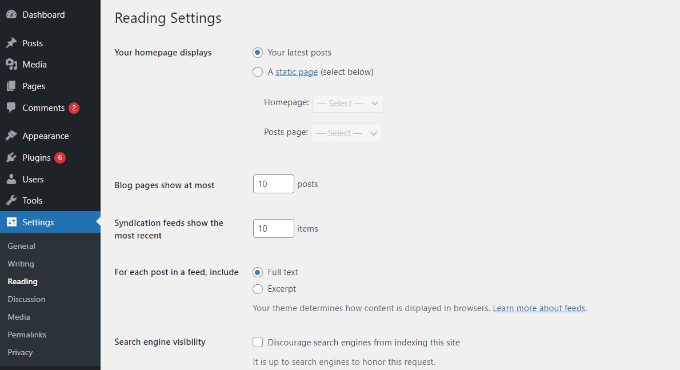
Możesz jednak nadpisać tę liczbę, używając Super Pętli, która pozwoli Ci wyświetlić dowolną liczbę postów w tej konkretnej pętli WordPress.
Pozwoli Ci to dostosować ustawienia wyświetlania stron, w tym profile autorów, paski boczne i inne.
Najpierw musisz otworzyć plik szablonu, w którym chcesz umieścić posty, a następnie po prostu dodać tę pętlę:
<?php
// if everything is in place and ready, let's start the loop
if ( have_posts() ) : while ( have_posts() ) : the_post(); ?>

	// to display 'n' number of posts, we need to execute the loop 'n' number of times
	// so we define a numerical variable called '$count' and set its value to zero
	// with each iteration of the loop, the value of '$count' will increase by one
	// after the value of '$count' reaches the specified number, the loop will stop
	// *USER: change the 'n' to the number of posts that you would like to display

	<?php static $count = 0;
	if ( $count == "n" ) {
		break;
	} else { ?>

		// for CSS styling and layout purposes, we wrap the post content in a div
		// we then display the entire post content via the 'the_content()' function
		// *USER: change to '<?php the_excerpt(); ?>' to display post excerpts instead

		<div class="post">
			<?php the_title(); ?>
			<?php the_content(); ?>
		</div>

		// here, we continue with the limiting of the number of displayed posts
		// each iteration of the loop increases the value of '$count' by one
		// the final two lines complete the loop and close the if statement

		<?php $count ++;
	} ?>
<?php endwhile; ?>
<?php endif; ?>
Uwaga: Musisz zastąpić wartość „n” w części kodu if ( $count == "n" ) dowolną liczbą.
Łatwym sposobem na dodanie tego kodu do Twojej strony WordPress jest użycie wtyczki WPCode. Jest to najlepsza wtyczka do fragmentów kodu dla WordPress, która pomaga zarządzać niestandardowym kodem.
Korzystając z WPCode, nie musisz ręcznie edytować plików szablonów motywów i ryzykować ich zepsucia. Wtyczka automatycznie wstawi kod za Ciebie.
Najpierw musisz zainstalować i aktywować darmową wtyczkę WPCode. Więcej szczegółów znajdziesz w naszym przewodniku jak zainstalować wtyczkę WordPress.
Po aktywacji możesz przejść do Fragmenty kodu » + Dodaj fragment z panelu administracyjnego WordPress. Następnie musisz wybrać opcję „Dodaj swój niestandardowy kod (nowy fragment)”.

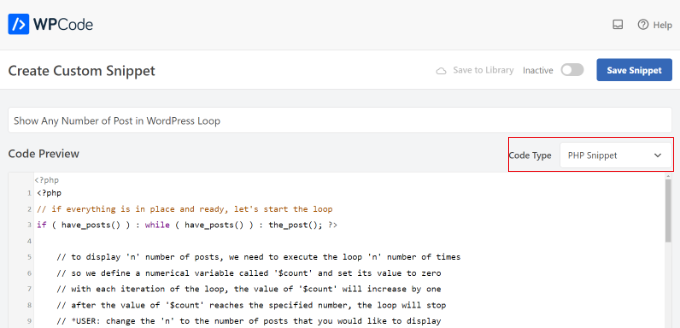
Następnie po prostu wklej niestandardowy kod dla pętli WordPress, który pokazaliśmy powyżej, w obszarze „Podgląd kodu”.
Musisz również podać nazwę dla swojego kodu i ustawić „Typ kodu” na „Fragment PHP”.
Następnie możesz przewinąć w dół do sekcji „Wstawianie” i wybrać, gdzie chcesz uruchomić kod.
Domyślnie WPCode uruchomi go wszędzie w Twojej witrynie WordPress. Możesz jednak zmienić lokalizację na konkretną stronę lub użyć krótkiego kodu do wstawienia kodu.

W tym samouczku użyjemy domyślnej metody „Automatyczne wstawianie”.
Po zakończeniu nie zapomnij kliknąć przełącznika na górze, aby kod stał się „Aktywny”, a następnie kliknij przycisk „Zapisz”. WPCode wdroży teraz kod na Twoim blogu WordPress i wyświetli określoną liczbę postów w pętli WordPress.
Mamy nadzieję, że ten artykuł pomógł Ci dowiedzieć się, jak wyświetlić dowolną liczbę postów w pętli WordPress. Możesz również zapoznać się z naszym przewodnikiem na temat jak wykluczyć posty przypięte z pętli w WordPress oraz naszymi ekskluzywnymi wyborami najlepszych wtyczek do powiązanych postów dla WordPress.
Jeśli podobał Ci się ten artykuł, zasubskrybuj nasz kanał YouTube po samouczki wideo WordPress. Możesz nas również znaleźć na Twitterze i Facebooku.


Jiří Vaněk
Czy jest możliwe stworzenie nieograniczonej liczby za pomocą tej pętli? Na wielu stronach widziałem funkcję, gdzie gdy użytkownik dochodzi do końca listy, ładowanych jest 10 nowych artykułów i tak w kółko. Czy jest to możliwe za pomocą tej pętli, czy też konieczne jest użycie wtyczki?
Komentarze WPBeginner
Możesz chcieć użyć funkcji zwanej nieskończonym przewijaniem. Nieskończone przewijanie kontynuuje wywoływanie pętli WordPress za każdym razem, gdy użytkownik przewija w dół, aby załadować posty. Aby to dodać, zapoznaj się z tym przewodnikiem: https://www.wpbeginner.com/plugins/how-to-add-infinite-scroll-to-your-wordpress-blog/
Jiří Vaněk
Wow, to jest dokładnie to, czego potrzebuję. Właściwie to chciałem zaimplementować na mojej stronie internetowej. Dziękuję bardzo za link do przewodnika, od razu zacznę go studiować.
Oyatogun Oluwaseun Samuel
musiałem zmienić liczbę postów dla konkretnej strony w witrynie, którą obecnie rozwijam, nie wpływając na ustawienie dla całej witryny dla wszystkich stron. Ten artykuł mi pomógł, ponieważ byłem w stanie stworzyć super pętlę na tym konkretnym szablonie strony, co zaowocowało pożądaną liczbą postów. Bardzo pomocny artykuł, dziękuję bardzo.
Wsparcie WPBeginner
Glad this guide could help you!
Admin
THANKGOD JONATHAN
Ten koncept Super Loop zmienia zasady gry! Miałem problem z wyświetlaniem odpowiedniej liczby postów i to jest dokładnie to, czego potrzebowałem.
Dziękuję za pomocny post.
Wsparcie WPBeginner
Glad our guide was helpful
Admin
Kevin Fonseca
Hej, dziękuję bardzo za tę sztuczkę, naprawdę jej potrzebowałem!! Tak trzymaj!
Uchenna
Proszę, potrzebuję waszej pomocy, jak sobie z tym poradzić. problem polega na tym, że ustawiłem statyczną stronę główną w widoku na komputerze za pomocą innego motywu, Admag magazine and blog theme, który wygląda dobrze i mi się podoba, ale mój widok mobilny, w którym użyłem motywu Carrington, nic nie wyświetla, a gdy próbuję wywołać posty na nim, wyświetla się link do strony, której użyłem w widoku na komputerze, która nadal otwiera ten sam link bez pokazywania żadnych postów. proszę, kto mi pomoże znaleźć drogę. z góry dziękuję.
Oto moja strona, proszę pomóżcie mi. wygląda dobrze na komputerze, ale nie mogę wywołać postów na mobilnej stronie głównej.
ali
cześć
Jak zmodyfikować pętlę, aby podzielić posty na grupy po trzy?
przykład?
Khaled
global $wp_query;
$args = array_merge( $wp_query->query_vars, array( ‘posts_per_page’ => ‘6’ ) );
query_posts( $args );
query_posts( $args );
Zainspirowany stąd
Absarul Haque
Chcę wyświetlić 2 posty na stronie głównej i 5 postów na wszystkich innych stronach archiwum (jak strony tagów, kategorii i wyników wyszukiwania).
Ramon Hitzeroth
Dziękuję za ten samouczek. Mam tylko jedno pytanie: z jakiegoś powodu moje posty wyświetlają się maksymalnie po 50 na stronie. Jeśli ustawię „n” na mniej niż 50, wyświetla się tylko ta liczba postów, ale jeśli ustawię więcej niż 50, zatrzymuje się na 50.
Holger
Wielkie dzięki! Idealne rozwiązanie mojego problemu… Działa świetnie.
SHWAN NAMIQ SALEEM
Dziękuję za bardzo ładny kod, użyłem tego kodu na moim blogu dwa razy, aby pokazać ograniczoną liczbę postów na stronie głównej i w pasku bocznym > kod działa poprawnie bez żadnych problemów. to bardzo prosty kod do użycia
Gustavo
Świetnie! Działa idealnie dla mnie. Wielkie dzięki.
Kirk
Wygląda na to, że chociaż mogę zmienić liczbę wyświetlanych postów za pomocą Państwa metody, „ustawienie liczby postów” w panelu administracyjnym w Ustawienia > Czytanie nadal określa maksimum.
Na przykład, jeśli ustawię tę liczbę na 20 w moim panelu wp-admin, a następnie w moim szablonie ustawię $count na dowolną liczbę POWYŻEJ 20, nadal będzie wyświetlanych tylko 20 postów. Mogę jednak ustawić $count w moim szablonie na liczbę MNIEJSZĄ niż 20, a wtedy wyświetli się tylko ta ilość postów. Wygląda na to, że liczba w panelu administracyjnym jest maksimum. Czy istnieje obejście tego problemu? Dziękuję
Personel redakcyjny
Musiałbyś użyć posts_per_page w zmiennej WP_Query, a następnie ustawić liczbę 20.
Admin
Roy Omwell
cześć zespół,
brakuje „++” w wierszu nr 28. Powinno być: count++
w przeciwnym razie dziękuję, to było dokładnie to, czego szukałem.
Personel redakcyjny
Naprawione.
Admin
AliMohammedAli
w linii 28 .. nie zwiększyłeś zmiennej $count!
JonPage11
Czy w menu jest jakiś przycisk... który ułatwia edycję liczby postów w WordPressie?
Carik
Czy nie możesz tego zrobić za pomocą funkcji lub zapytania query_posts get_posts?
Personel redakcyjny
Tak, można to zrobić za pomocą funkcji posts_per_page w query_posts… ta metoda pozwoli Ci dostosować każdy post na wyświetlaczu i wiele więcej.
Admin
Bjarni
Dzięki za informacje, byłoby dobrze, gdyby istniał link do kodu w akcji
Personel redakcyjny
Odwiedź dowolną z naszych stron kategorii.
Admin