


Każdy opublikowany przez Ciebie materiał zasługuje na szansę odkrycia, nawet miesiące lub lata później. Ale jeśli Twoje archiwa WordPress to tylko podstawowa lista ukryta w pasku bocznym, utrudniasz odwiedzającym znalezienie i cieszenie się starszymi postami.
Twoje archiwa mogą być czymś więcej niż tylko prostą listą chronologiczną.
Mogą one kierować czytelników do interesujących ich tematów, prezentować Twoje najpopularniejsze treści, a nawet zachęcać ludzi do spędzania więcej czasu na przeglądaniu Twojej witryny.
Wiemy to z doświadczenia, ponieważ mamy dedykowaną stronę archiwum na WPBeginner. Widzieliśmy na własne oczy, jak archiwum może realnie wpłynąć na odkrywanie treści.
Gotowy na ulepszenie swoich archiwów? Pokażemy Ci, jak dostosować wyświetlanie archiwów WordPress za pomocą prostych technik, które nie wymagają żadnych umiejętności technicznych.

💡Szybkie porównanie: Sposoby dostosowywania archiwów paska bocznego
Aby pomóc Ci wybrać najlepszą metodę dla Twoich konkretnych potrzeb, stworzyliśmy szybkie porównanie różnych opcji omówionych w tym przewodniku:
| # | Metoda | Trudność | Najlepszy dla |
|---|---|---|---|
| 1 | Domyślny blok | Łatwe (bez wtyczki) | Podstawowe blogi z niewielką ilością treści. |
| 2 | Kompaktowe Archiwa | Łatwe (wtyczka) | Witryny z długą historią, które potrzebują zaoszczędzić miejsce na pasku bocznym. |
| 3 | Rozwijane menu | Łatwe (wtyczka) | Tworzenie schludnego, interaktywnego doświadczenia nawigacyjnego. |
| 4 | Ogranicz miesiące | Średnio zaawansowane (kod) | Użytkownicy, którzy lubią domyślny wygląd, ale chcą ograniczyć długość. |
| 5 | Rozwijane listy | Średnio zaawansowane (kod) | Pomoc użytkownikom w szybkim przejściu do konkretnego miesiąca i roku. |
| 6 | Uporządkowane według roku | Średnio zaawansowane (kod) | Wyświetlanie czystej listy miesięcy jasno pogrupowanych według roku. |
Dlaczego warto dostosować wyświetlanie archiwów WordPress w pasku bocznym?
Głównym powodem dostosowywania wyświetlania archiwów WordPress jest przekształcenie zagraconej listy dat w pomocne narzędzie nawigacyjne, które zwiększa zaangażowanie użytkowników.
Domyślnie WordPress tworzy długą pionową listę miesięcy, która może wyglądać przytłaczająco i wypychać inne ważne treści z paska bocznego. Dostosowanie tego wyświetlania pozwala rozwiązać ten problem, jednocześnie uzyskując kilka kluczowych korzyści:
- Popraw odkrywanie treści: Kieruj czytelników do tematów i okresów, na których im zależy, zamiast zmuszać ich do przewijania lat dat.
- Popraw doświadczenie użytkownika: Zmniejsz bałagan wizualny w swojej pasku bocznym, aby Twoja witryna wyglądała profesjonalnie i była łatwiejsza w nawigacji.
- Zwiększ liczbę odsłon: Ułatw odwiedzającym znajdowanie i czytanie starszych, ponadczasowych treści, które w przeciwnym razie mogłyby zostać pogrzebane.
Mając to na uwadze, zobaczmy, jak możesz dostosować wyświetlanie archiwów WordPress w swoim pasku bocznym:
- Opcja 1: Dostosuj domyślny blok archiwów (bez wtyczki)
- Opcja 2: Utwórz skondensowane wyświetlanie archiwów
- Opcja 3: Wyświetl archiwum w rozwijanym menu
- Opcja 4: Ogranicz liczbę wyświetlanych miesięcy archiwum
- Opcja 5: Wyświetl menu rozwijane archiwum miesięcznego i rocznego
- Opcja 6: Wyświetlanie miesięcznych archiwów uporządkowanych według roku
- Często zadawane pytania dotyczące dostosowywania pasków bocznych
Opcja 1: Dostosuj domyślny blok archiwów (bez wtyczki)
Domyślny blok lub widżet archiwów WordPress zawiera opcje dostosowywania wyglądu archiwów.
Jeśli używasz klasycznego motywu, możesz zobaczyć te ustawienia, przechodząc do Wygląd » Widgety, aby otworzyć edytor widżetów oparty na blokach.
Następnie kliknij przycisk „+”, aby dodać blok „Archiwa” w pasku bocznym w WordPress.
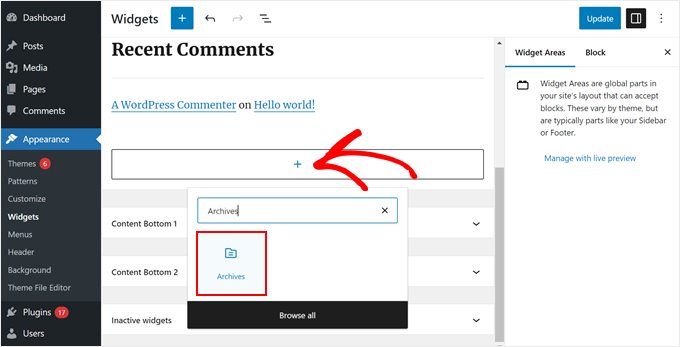
W prawym panelu ustawień bloku zobaczysz opcje wyświetlania archiwów jako menu rozwijanego, pokazywania etykiety archiwów i pokazywania liczby postów opublikowanych w każdym okresie.
Możesz również wyświetlać archiwum według roku, miesiąca, tygodnia lub dnia.
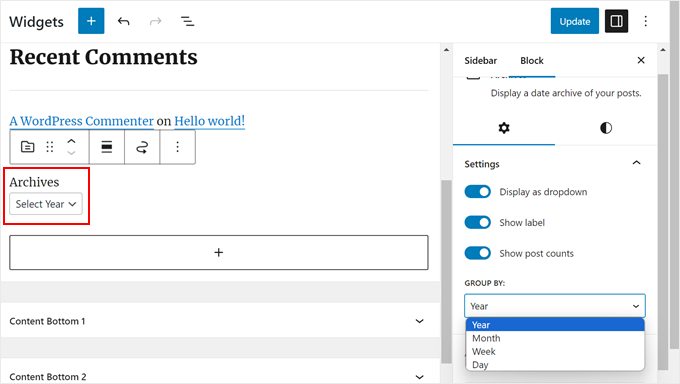
Gdy będziesz zadowolony z wyglądu archiwów na swoim blogu WordPress, możesz kliknąć „Zaktualizuj”.
Oto jak wyglądają domyślne archiwa WordPress na pasku bocznym Twojego bloga po ich dostosowaniu:
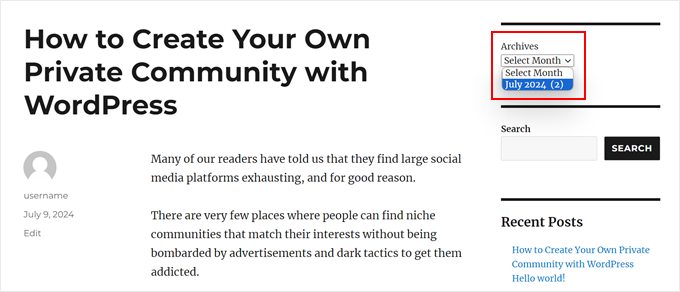
Jeśli używasz motywu blokowego, możesz po prostu użyć tego samego bloku „Archiwa” i dodać go do szablonu z paskiem bocznym w edytorze całego motywu. Ustawienia są dokładnie takie same.
Możesz przeczytać nasz kompletny przewodnik po edycji całego motywu WordPress, aby uzyskać więcej informacji.
Te domyślne ustawienia mogą być dobre dla podstawowego bloga. Jednak nie wystarczą, jeśli masz dużo treści do zarządzania lub chcesz więcej opcji dostosowywania.
Jeśli szukasz więcej sposobów na dostosowanie wyświetlania archiwów, czytaj dalej.
Opcja 2: Utwórz skondensowane wyświetlanie archiwów
Jeśli Twoja lista archiwów stała się zbyt długa, możesz utworzyć kompaktowy archiwum, które wyświetla Twoje posty, zajmując znacznie mniej miejsca.
Musisz zainstalować i aktywować wtyczkę Compact Archives. Opracowaliśmy tę wtyczkę sami i działa ona dobrze dla ponad 2000 użytkowników.
Więcej instrukcji instalacji znajdziesz w naszym przewodniku krok po kroku jak zainstalować wtyczkę WordPress.
Po aktywacji wtyczki możesz dodać kompaktowe archiwa do paska bocznego swojego motywu, korzystając z bloku „Kompaktowe archiwa WPBeginner”. Ten blok jest dostępny zarówno w edytorze widżetów opartym na blokach, jak i w edytorze pełnej witryny.
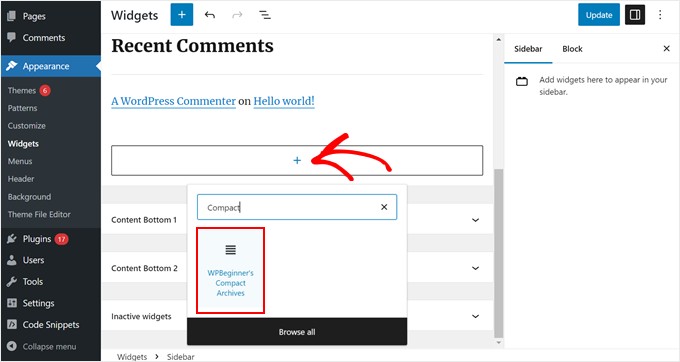
Następnie możesz zmienić wygląd kompaktowych archiwów.
Na przykład, możesz wybrać wyświetlanie pierwszych inicjałów miesiąca, pierwszej litery miesiąca lub numeru miesiąca.
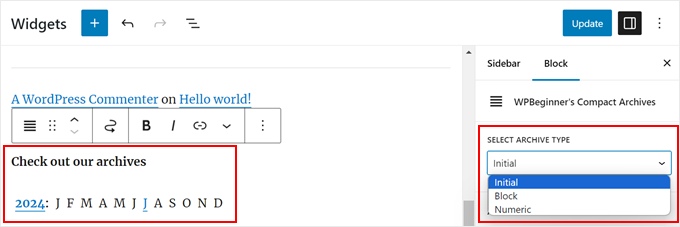
Po zakończeniu kliknij „Aktualizuj” lub „Zapisz”.
Więcej szczegółów o wtyczce znajdziesz w naszym przewodniku jak tworzyć kompaktowe archiwa w WordPress.
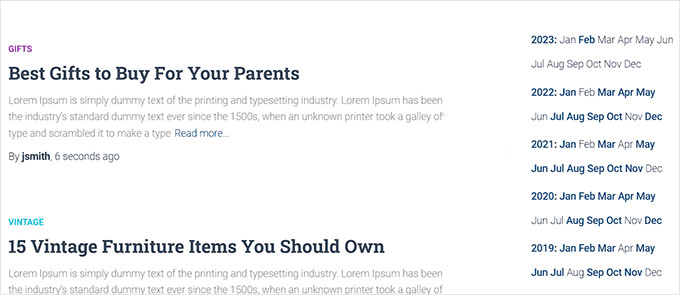
Opcja 3: Wyświetl archiwum w rozwijanym menu
Innym sposobem na radzenie sobie z długimi listami archiwów jest wyświetlanie zwijanego konspektu lat i miesięcy, w których publikowałeś posty na blogu.
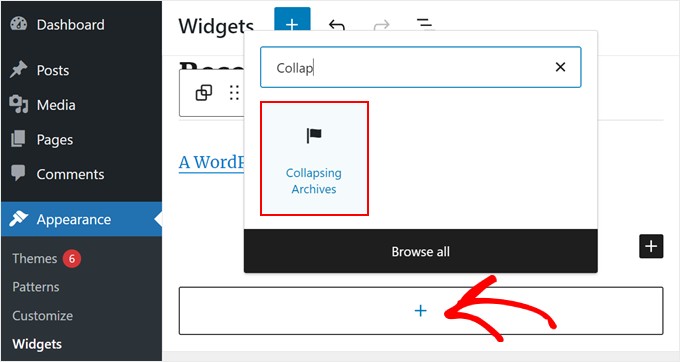
Aby to zrobić, musisz zainstalować i aktywować wtyczkę Collapsing Archives.
Po aktywacji wtyczki musisz przejść na stronę Wygląd » Widżety i dodać widżet „Zwijane archiwa” do swojego paska bocznego.
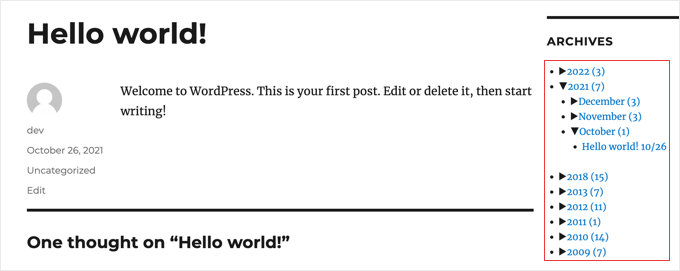
W bocznym panelu ustawień bloku możesz wybrać, czy chcesz wyświetlać liczbę opublikowanych postów w roku lub miesiącu, automatycznie rozwijać rozwijane menu, zmieniać ikony rozwijanych menu i nie tylko.
Możesz dowiedzieć się więcej, odwołując się do Metody 1 w naszym przewodniku jak ograniczyć liczbę wyświetlanych miesięcy archiwum w WordPress.
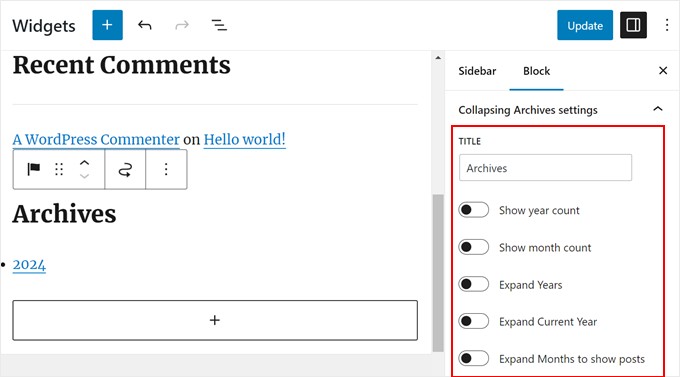
Gdy będziesz zadowolony z wyglądu archiwów, kliknij „Aktualizuj” lub „Zapisz”.
Oto jak to wygląda na naszej stronie demonstracyjnej:
Opcja 4: Ogranicz liczbę wyświetlanych miesięcy archiwum
Być może podoba Ci się wygląd domyślnych archiwów WordPress. Ale jeśli masz mnóstwo treści, wyświetlanie każdego miesiąca lub roku może sprawić, że Twój pasek boczny będzie zbyt długi. Możesz to naprawić, ograniczając liczbę miesięcy pojawiających się na liście archiwów.
Aby to zrobić, będziesz musiał dodać niestandardowy kod do plików swojego motywu WordPress.
Jeśli nigdy tego nie robiłeś, może to wydawać się zniechęcające. Ale nie martw się, ponieważ możesz bezpiecznie użyć WPCode do wykonania tej czynności.
WPCode to wtyczka fragmentów kodu, która ułatwia dodawanie i zarządzanie niestandardowymi fragmentami kodu w WordPress.
Przetestowaliśmy ją dokładnie i uznaliśmy, że świetnie nadaje się do utrzymania porządku — możesz wyraźnie widzieć, które fragmenty dodałeś i szybko dezaktywować wszelkie działające nieprawidłowo kody, a wszystko to bez edycji plików motywu.
Więcej informacji o naszym doświadczeniu znajdziesz w naszej recenzji WPCode.
Najpierw zainstalujmy WPCode w panelu administracyjnym WordPress. Jeśli potrzebujesz wskazówek, możesz zapoznać się z naszym przewodnikiem krok po kroku jak zainstalować wtyczkę WordPress.
Uwaga: Do tego samouczka możesz użyć bezpłatnej wersji WPCode. Niemniej jednak wersja premium oferuje wiele korzyści, takich jak generator kodu AI, który pomoże Ci tworzyć niestandardowe fragmenty kodu bez wiedzy technicznej.
Następnie przejdź do Fragmenty kodu » + Dodaj fragment. Wybierz opcję „Dodaj własny kod (nowy fragment)” i kliknij przycisk „+ Dodaj własny kod”.

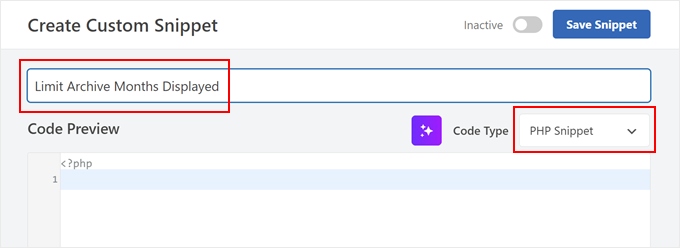
Teraz nadaj swojemu nowemu fragmentowi kodu nazwę. Może to być coś prostego, jak „Ogranicz wyświetlanie miesięcy archiwum”.
Następnie upewnij się, że dla opcji „Typ kodu” wybrano „Fragment PHP”.
Wklej poniższy fragment kodu w polu Podgląd kodu:
// Function to get archives list with limited months
function wpb_limit_archives() {
  $archive_title = '<h3>Archives</h3>';
  $my_archives = $archive_title . wp_get_archives(array(
    'type'=>'monthly',
    'limit'=>6,
    'echo'=>0
  ));
  return $my_archives;
}
// Create a shortcode
add_shortcode('wpb_custom_archives', 'wpb_limit_archives');
// Enable shortcode execution in text widget
add_filter('widget_text', 'do_shortcode');
Część, która mówi 'limit'=>6, kontroluje liczbę wyświetlanych miesięcy. Możesz ją zmienić na dowolną liczbę, jeśli wolisz. Na przykład, jeśli chcesz wyświetlić treści z ostatniego roku, po prostu zmień 6 na 12.
Teraz przewiń w dół do sekcji Wstawianie i upewnij się, że Metoda wstawiania to „Automatyczne wstawianie”. Wybierz również „Tylko frontend” dla Lokalizacji.
Po wykonaniu tej czynności kliknij przełącznik u góry, aby kod był „Aktywny” i kliknij przycisk „Zapisz fragment”.

Po zakończeniu przejdź do swojego edytora widżetów opartego na blokach lub edytora całego motywu.
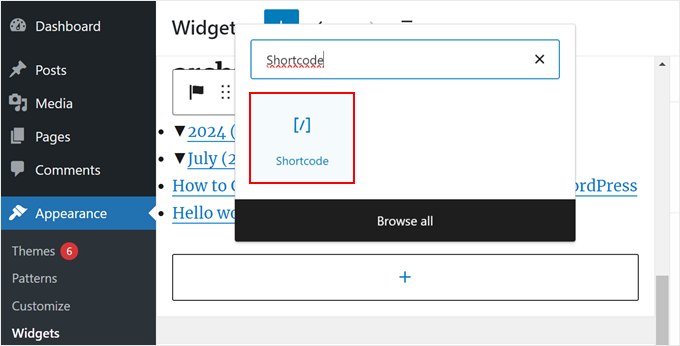
Następnie kliknij przycisk „+” i wybierz blok „Krótki kod”.
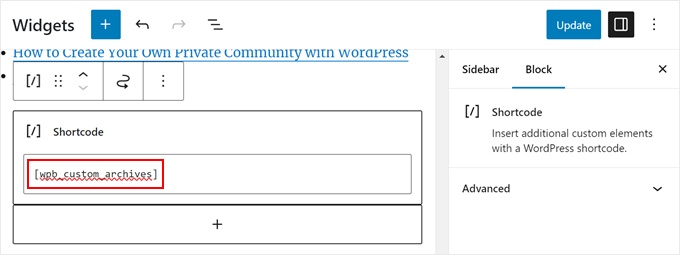
Następnie powinieneś wkleić następujący krótki kod do bloku:
[wpb_custom_archives]
Po kliknięciu przycisku „Aktualizuj” lub „Zapisz” w Twoim pasku bocznym wyświetlonych zostanie tylko 6 miesięcy archiwów.
Więcej szczegółów znajdziesz w Metodzie 3 w naszym przewodniku jak ograniczyć liczbę wyświetlanych miesięcy archiwum w WordPress.
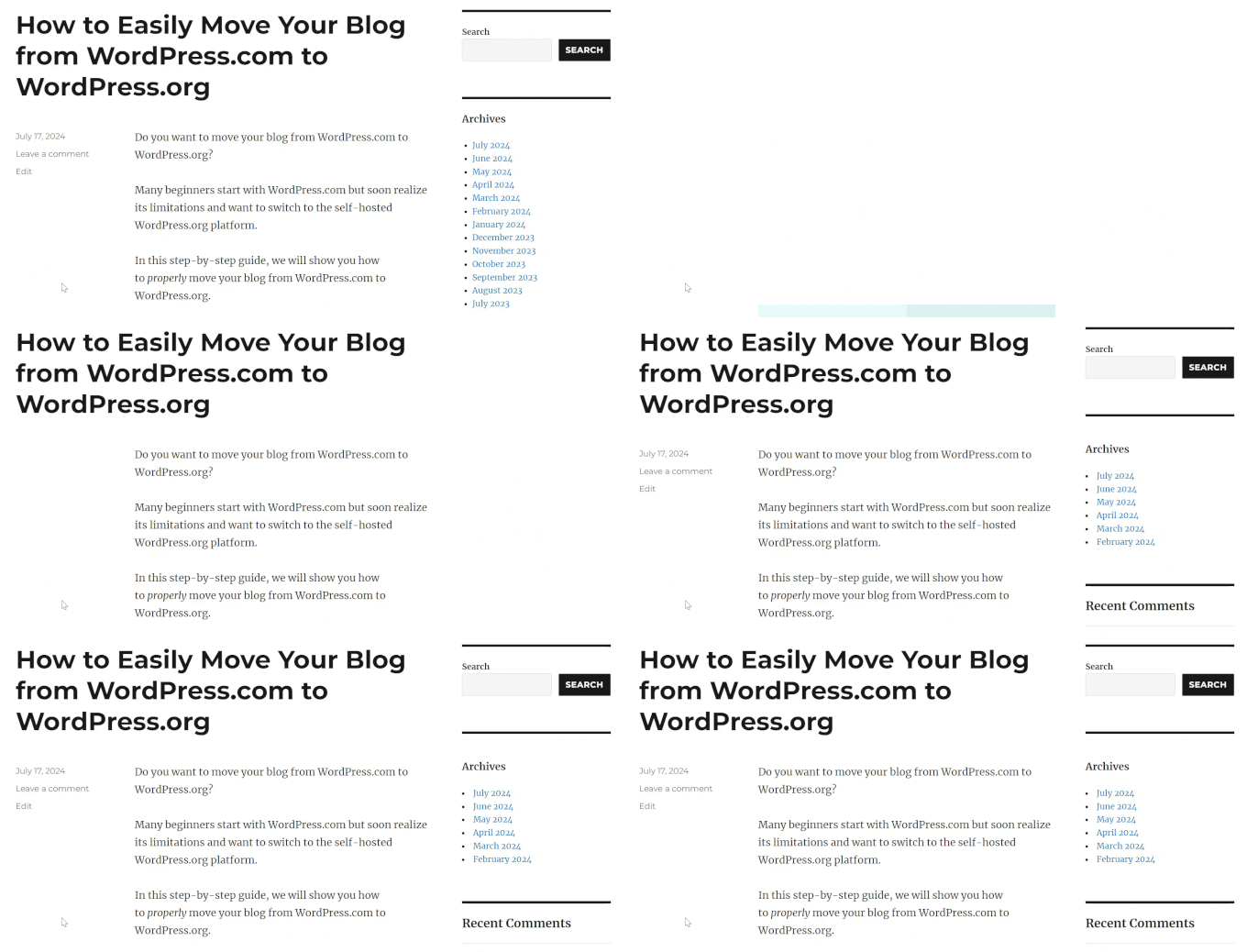
Oto jak wygląda nasza sekcja archiwów po zastąpieniu domyślnego bloku Archiwa krótkim kodem:
Opcja 5: Wyświetl menu rozwijane archiwum miesięcznego i rocznego
Czasami odwiedzający mogą nie wiedzieć dokładnie, kiedy post został zaktualizowany lub opublikowany. Aby im pomóc, możesz utworzyć dwie listy rozwijane w sekcji archiwów: jedną dla lat i jedną dla miesięcy.
Ten element projektu ułatwia użytkownikom znalezienie starszych treści bez przewijania długiej listy. Ponieważ listy rozwijane korzystają ze skryptu przekierowania, użytkownicy zostaną automatycznie przeniesieni na stronę archiwum, gdy tylko wybiorą datę.
Użyjemy niestandardowego fragmentu kodu i WPCode do tego celu. Jak poprzednio, upewnij się, że najpierw zainstalowałeś WPCode w swoim panelu administracyjnym WordPress.
Następnie przejdź do Fragmenty kodu » + Dodaj fragment. Wybierz opcję „Dodaj własny fragment kodu (nowy fragment)” i kliknij przycisk „+ Dodaj własny kod”.
Teraz nadaj swojej nowej niestandardowej nazwie fragmentu kodu. Może to być coś prostego, jak „Menu rozwijane miesięcznych i rocznych archiwów”.
Wybierz również „Fragment PHP” dla „Typu kodu”.
Uwaga: Ten fragment kodu wymaga, aby Twoja strona WordPress używała permalinków opartych na dacie (takich jak „Dzień i nazwa” lub „Miesiąc i nazwa”). Jeśli używasz permalinków „Zwykłe”, ta metoda nie zadziała poprawnie.
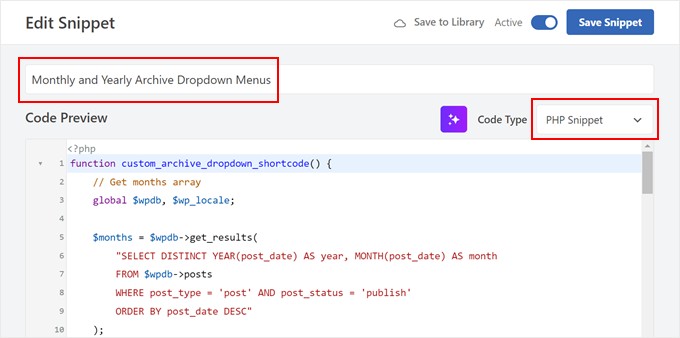
W polu Podgląd kodu po prostu wstaw następujący fragment kodu:
function custom_archive_dropdown_shortcode() {
    // Get months array
    global $wpdb, $wp_locale;
    $months = $wpdb->get_results(
        "SELECT DISTINCT YEAR(post_date) AS year, MONTH(post_date) AS month
        FROM $wpdb->posts
        WHERE post_type = 'post' AND post_status = 'publish'
        ORDER BY post_date DESC"
    );
    $output = '<h3>Archives</h3>'; // Added 'Archives' title in H3
    $month_dropdown = '<select id="archive-month" name="archive-month" onchange="document.location.href=this.options[this.selectedIndex].value;">';
    $month_dropdown .= '<option value="">Select Month</option>';
    foreach ( $months as $month ) {
        $month_name = $wp_locale->get_month($month->month);
        $year_month = sprintf('%d-%02d', $month->year, $month->month);
        $month_dropdown .= sprintf(
            '<option value="%s">%s %d</option>',
            esc_url(home_url('/' . $month->year . '/' . $month->month . '/')),
            $month_name,
            $month->year
        );
    }
    $month_dropdown .= '</select>';
    // Get years array
    $years = $wpdb->get_results(
        "SELECT DISTINCT YEAR(post_date) AS year
        FROM $wpdb->posts
        WHERE post_type = 'post' AND post_status = 'publish'
        ORDER BY post_date DESC"
    );
    $year_dropdown = '<select id="archive-year" name="archive-year" onchange="document.location.href=this.options[this.selectedIndex].value;">';
    $year_dropdown .= '<option value="">Select Year</option>';
    foreach ( $years as $year ) {
        $year_dropdown .= sprintf(
            '<option value="%s">%d</option>',
            esc_url(home_url('/' . $year->year . '/')),
            $year->year
        );
    }
    $year_dropdown .= '</select>';
    $output .= $month_dropdown . $year_dropdown; // Append dropdowns to output
    return $output; // Return the complete output
}
add_shortcode('archive_dropdown', 'custom_archive_dropdown_shortcode');
Podobnie jak w przypadku poprzedniego fragmentu kodu, przewiń w dół do sekcji Wstawianie i wybierz „Automatyczne wstawianie” dla Metody wstawiania. Jeśli chodzi o Lokalizację, możesz wybrać „Tylko frontend”.
Następnie po prostu aktywuj fragment kodu i kliknij „Zapisz fragment”.
Teraz przejdź do edytora widżetów opartych na blokach lub edytora pełnej witryny.
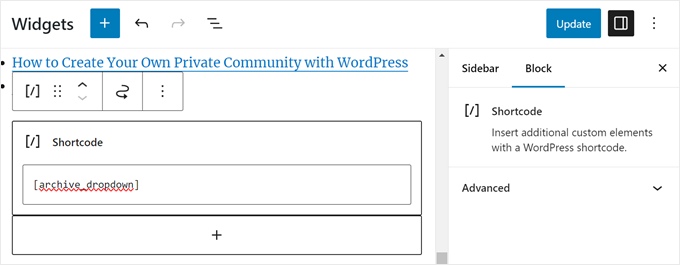
Następnie dodaj blok „Krótki kod” do swojego paska bocznego. Na tym etapie możesz przejść dalej i wkleić następujący krótki kod do bloku krótkiego kodu:
[dropdown_archiwum]
Gdy to zrobisz, po prostu kliknij „Aktualizuj” lub „Zapisz”.
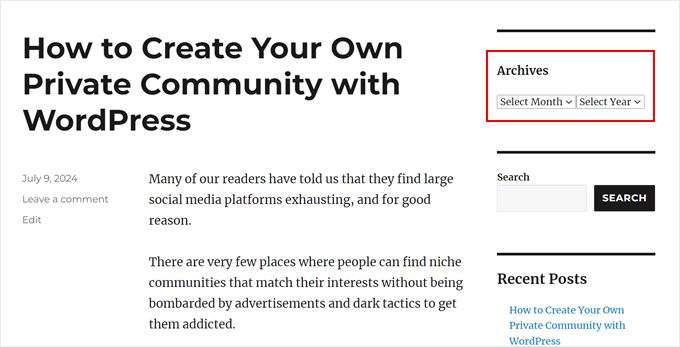
Teraz pojawią się 2 menu rozwijane, które pozwolą użytkownikom wybrać miesiąc i rok, aby znaleźć odpowiednie treści.
Kiedy wybiorą miesiąc lub rok, użytkownik zostanie przekierowany na stronę archiwum wybranego okresu.
Opcja 6: Wyświetlanie miesięcznych archiwów uporządkowanych według roku
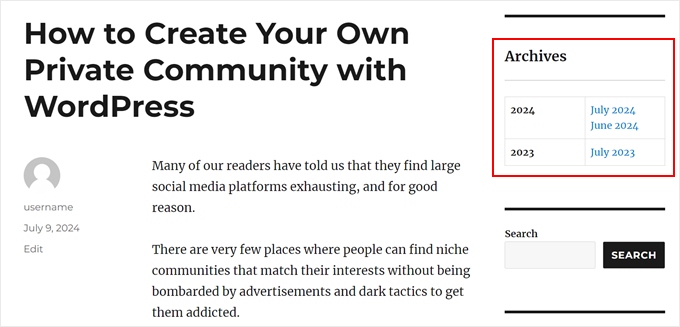
Pracowaliśmy kiedyś nad projektem klienta, który wymagał specyficznego niestandardowego układu: miesięczne archiwa schludnie ułożone według roku, z rokiem wyświetlanym wyraźnie po lewej stronie.
Ten niestandardowy archiwum na pasku bocznym był trudny do zakodowania, ponieważ ten klient chciał pokazywać rok tylko raz po lewej stronie.
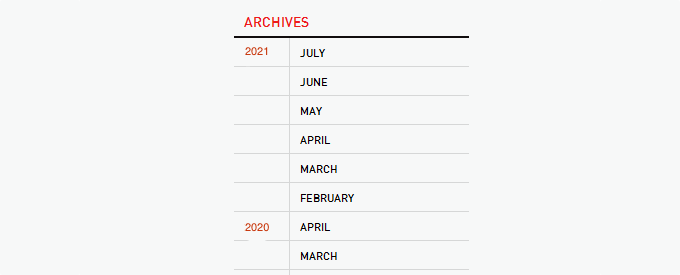
Na szczęście udało nam się znaleźć inspirację w sieci i stworzyliśmy niestandardowy fragment kodu. W tym artykule przygotowaliśmy znacznie prostszą wersję tego kodu, którą możesz również wykorzystać za pomocą WPCode.
Najpierw zainstaluj WPCode w swoim panelu administracyjnym WordPress. Następnie przejdź do Fragmenty kodu » + Dodaj fragment. Wybierz opcję „Dodaj własny kod (nowy fragment)” i kliknij przycisk „+ Dodaj własny kod”.
Nadaj swojemu nowemu fragmentowi niestandardowego kodu nazwę. Może to być coś prostego, jak „Niestandardowe archiwa”.
Wybierz również „Fragment PHP” dla „Typu kodu”.
Uwaga: Podobnie jak poprzednia metoda, ten kod zakłada, że Twoja witryna używa permalinków opartych na dacie (np. /2025/01/). Jeśli używasz innej struktury adresów URL, kod może niepoprawnie identyfikować rok.
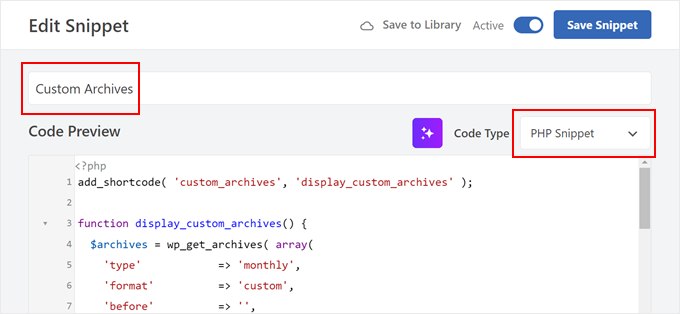
W polu Podgląd kodu po prostu wstaw następujący fragment kodu:
add_shortcode( 'custom_archives', 'display_custom_archives' );
function display_custom_archives() {
  $archives = wp_get_archives( array(
    'type'            => 'monthly',
    'format'          => 'custom',
    'before'          => '',
    'after'           => '<hr>',
    'echo'            => false,
  ) );
  // Split the archives by year
  $archives_by_year = array();
  foreach ( explode( '<hr>', $archives ) as $archive_item ) {
    if ( empty( $archive_item ) ) {
      continue;
    }
    // Extract year from the archive link
    preg_match( '/\/(\d{4})\//', $archive_item, $matches );
    $year = isset( $matches[1] ) ? $matches[1] : date( 'Y' );
    // Add to the year array
    $archives_by_year[ $year ][] = $archive_item;
  }
  // Build the output
  $output = '<h2 class="archives-title">Archives</h2>';
  $output .= '<hr>';
  $output .= '<table>';
  foreach ( $archives_by_year as $year => $archives_for_year ) {
    $output .= '<tr>';
    $output .= '<td class="year">' . $year . '</td>';
    $output .= '<td class="months">';
    $output .= implode( '', $archives_for_year );
    $output .= '</td>';
    $output .= '</tr>';
  }
  $output .= '</table>';
  return $output;
}
Jak pokazano w Metodzie 5, możesz teraz przewinąć w dół do sekcji Wstawianie i wybrać „Automatyczne wstawianie” dla Metody wstawiania. Możesz wybrać „Tylko Frontend” dla Lokalizacji.
Teraz aktywuj fragment kodu i kliknij „Zapisz fragment kodu”.
Stwórzmy ponownie nowy fragment niestandardowego kodu. Tym razem fragment kodu posłuży do stylizacji obszaru widżetu archiwów przy użyciu CSS.
Możesz nazwać ten fragment kodu „Niestandardowy CSS dla archiwów” i wybrać „Fragment kodu CSS” dla Typu kodu.
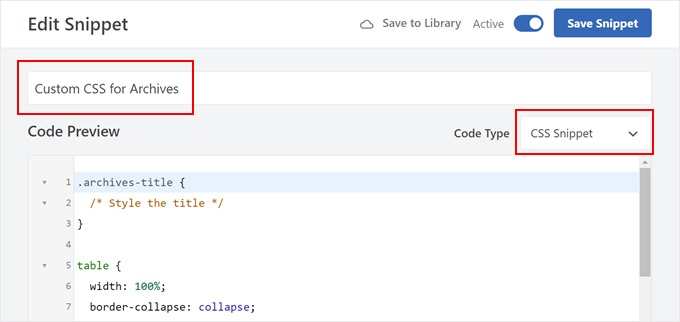
Teraz wklej następujący fragment kodu do pola Podgląd kodu:
.archives-title {
  /* Style the title */
}
table {
  width: 100%;
  border-collapse: collapse;
}
td {
  padding: 5px;
  vertical-align: top;
}
.year {
  font-weight: bold;
}
.months hr {
  margin: 5px 0;
  border: none;
  border-top: 1px solid #ccc;
}
Po zakończeniu po prostu przewiń w dół do sekcji Wstawianie i wybierz „Automatyczne wstawianie” dla Metody wstawiania. Następnie wybierz „Nagłówek całej witryny” dla Lokalizacji.
Następnie po prostu aktywuj kod i kliknij „Zapisz fragment”.

Przejdźmy do edytora widżetów lub edytora pełnej witryny.
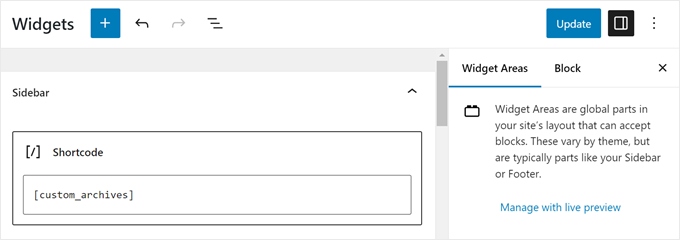
Tutaj kliknij przycisk „+” i wybierz blok „Krótki kod”. Teraz przejdź dalej i wklej następujący krótki kod do bloku krótkiego kodu:
[niestandardowe_archiwum]
Następnie kliknij „Aktualizuj” lub „Zapisz”.
To wszystko!
Tak wygląda nasz wyświetlacz archiwów na naszej stronie demonstracyjnej:
Często zadawane pytania dotyczące dostosowywania pasków bocznych
Oto kilka pytań, które nasi czytelnicy często zadają na temat dostosowywania pasków bocznych:
Jak dostosować pasek boczny w WordPress?
Aby dostosować pasek boczny, przejdź do Wygląd » Widżety w swoim panelu, jeśli używasz klasycznego motywu.
Tutaj możesz przeciągać i upuszczać bloki, aby dodać tekst, obrazy lub archiwa. Jeśli używasz motywu blokowego, przejdź do Wygląd » Edytor i wybierz część szablonu paska bocznego, aby wprowadzić zmiany.
Aby rozpocząć, zapoznaj się z naszym poradnikiem na temat sztuczek z paskiem bocznym WordPress, aby uzyskać maksymalne rezultaty.
Jak wyświetlić stronę archiwum w WordPress?
WordPress automatycznie generuje strony archiwum dla każdej kategorii, tagu i daty w Twojej witrynie. Aby je wyświetlić, możesz po prostu dodać blok „Archiwa” do swojego paska bocznego lub stopki, lub utworzyć niestandardowy link do menu wskazujący na konkretne adresy URL archiwów.
Jak dostosować pasek menu w WordPress?
Możesz dostosować swój pasek menu, przechodząc do Wygląd » Menu, aby dodać strony, kategorie i niestandardowe linki. W przypadku motywów blokowych będziesz używać bloku Nawigacja w Edytorze witryny, aby dostosować układ i wygląd paska menu.
Aby uzyskać więcej informacji, zapoznaj się z naszym poradnikiem na temat dodawania menu nawigacyjnego w WordPress.
Czym jest widżet paska bocznego?
Widżet paska bocznego to mały blok treści, który pełni określoną funkcję, na przykład wyświetla najnowsze posty, kalendarz lub pasek wyszukiwania. W nowoczesnym WordPressie „widżety” zostały w dużej mierze zastąpione przez „bloki”, ale służą one temu samemu celowi dodawania funkcji do obszaru paska bocznego.
Co to jest przyklejony pasek boczny?
Przyklejony pasek boczny to funkcja układu, dzięki której pasek boczny pozostaje zablokowany w widoku podczas przewijania strony przez użytkownika. Jest to świetne rozwiązanie, aby ważne treści, takie jak formularze zapisu do newslettera lub spis treści, były zawsze dostępne.
Odkryj więcej wskazówek i sztuczek dotyczących blogów WordPress
Chcesz dalej ulepszać archiwa swojego bloga WordPress? A może przeprojektować swój pasek boczny? Sprawdź poniższe powiązane przewodniki:
- Jak dodać niestandardowy pasek boczny, nagłówek lub stopkę dla każdej kategorii
- Jak utworzyć niestandardową stronę archiwum typów postów w WordPress
- Przewodnik dla początkujących po tworzeniu niestandardowej strony archiwów w WordPress
- Jak zmienić stronę paska bocznego w WordPress
- Sztuczki z paskiem bocznym WordPressa, aby uzyskać maksymalne rezultaty
- Jak dodać obrazek do widżetu paska bocznego WordPress
Mamy nadzieję, że ten poradnik pomógł Ci dowiedzieć się, jak dostosować wyświetlanie archiwów WordPress na pasku bocznym. Możesz również zapoznać się z naszym ostatecznym przewodnikiem na temat edycji strony WordPress oraz naszymi ekskluzywnymi wyborami najlepszych kreatorów stron WordPress metodą przeciągnij i upuść.
Jeśli podobał Ci się ten artykuł, zasubskrybuj nasz kanał YouTube po samouczki wideo WordPress. Możesz nas również znaleźć na Twitterze i Facebooku.



Serena
Cześć. Dzięki za kod, działa! Użyłem opcji 5 (archiwum w polu rozwijanym). W moim kodzie używam tylko roku, a nie miesiąca.
Rozwijana lista została umieszczona w szablonie strony archiwum według roku, aby można było przeskakiwać z roku na rok. Chciałbym jednak wiedzieć, jak upewnić się, że na liście rozwijanej rok jest już wybrany. Pozwól, że wyjaśnię. Jeśli przeglądam archiwum z 2023 roku, na liście rozwijanej powinien być już wybrany rok 2023 lub powinien być tam placeholder z rokiem archiwum, które przeglądam.
Czy byłoby to możliwe?
Dziękuję
Wsparcie WPBeginner
At the moment the code would not do that but we will look into the possibility for the future
Administrator
Jiří Vaněk
Bardzo podoba mi się opcja wyświetlania archiwów w zwijanym menu. Prowadzę swoją stronę od trzech lat i mam już 1300 artykułów. Szukałem rozwiązania, które nie zajmie połowy paska bocznego. Przy tak dużej liczbie artykułów wyświetlanie archiwów byłoby niekomfortowo duże i nieatrakcyjne. Jednak menu rozwijane doskonale rozwiązało ten problem, sprawiając, że archiwa są cudownie kompaktowe. Ta funkcja naprawdę mi pomogła, ponieważ w przeciwnym razie prawdopodobnie w ogóle nie umieściłbym archiwów w menu.
AD
Czy istnieje sposób lub jakiś rodzaj widżetu pod paskiem bocznym Archiwa, aby posty blogowe były wyświetlane pod odpowiadającym im miesiącem według tytułu; zamiast tylko samego miesiąca, który po kliknięciu przenosi do nowej strony wyświetlającej wszystkie posty z danego miesiąca w całości?
Przepraszam, jeśli zostało to już wyjaśnione w komentarzach. Nie miałem okazji ich przeczytać.
Dziękuję za wszelką pomoc lub wskazówki, które możesz udzielić w mojej sprawie!
Wsparcie WPBeginner
Witam,
Zapoznaj się z naszym artykułem na temat ograniczania archiwów w WordPress.
Administrator
Jaswinder
Wielkie dzięki za kod. Ratujesz mi życie.
Carla Izumi Bamford
Dzięki za ten post, bardzo pomocny.
Margaret
To było niezwykle pomocne! Bardzo dziękuję. Zrobiłem dokładnie to, czego potrzebowałem.
Tomasz
Witaj WPBEGINNER,
Mam nadzieję, że nadal będziesz zerkać na ten starszy wpis. Po pierwsze, wielkie dzięki za ten świetny tutorial i kod.
Udało mi się uzyskać
Rok
Styczeń (2)
Luty (5)
…
…
Ale nie udało mi się policzyć postów na rok. Jak mogę to zrobić, aby przy wpisie roku pojawiła się liczba wszystkich postów z danego roku
rok (28) …
Wielkie dzięki za pomoc!
Z poważaniem,
Thomas
Erik
Thanks so much for this code! it is helping me a lot.
Czy jest szansa rozszerzyć to na konkretną kategorię? według ID kategorii?
Jason Wofford
Kod działa idealnie, ale jak mogę dodać dni do każdego z miesięcy?
Tony Lewis
did not work for me seems to be missing some css
Xavier
Czy ten kod już u nikogo innego nie działa??
James
W ogóle nie działa!!!
wynik nie ma nic wspólnego z przykładem.
Dziwne, że niektórzy uznali to za przydatne i świetne.
Jaki jest problem?
Eldad
Chciałem tylko podziękować
Xavier Bonet
Cześć! Najpierw najważniejsze! Świetny kod! Działa idealnie! Dzięki!
Zastanawiałem się, czy byłby sposób na edycję kodu, aby umożliwić, powiedzmy, okres 18 miesięcy, aby przesuwał się w górę lub w dół w zależności od tego, co się ogląda? Obecnie można uzyskać dostęp tylko do ostatnich 18 miesięcy. Ale być może byłby sposób, aby to zrobić tak, aby po otwarciu, na przykład, 18. miesiąca z listy, i otwarciu nowej strony, lista archiwów wygenerowana przez powyższy kod ustawiała 18. miesiąc jako środek nowego tablicy, pokazując, powiedzmy, 9 miesięcy wcześniej i 7 później (lub odwrotnie).
Być może moje wyjaśnienie nie jest zbyt jasne. Pomysł wziął się z przeglądania tej strony: http://marthabeck.com/. Jeśli przewiniesz w dół do menu na samym dole, zobaczysz, że dostępnych jest kilka lat, ale wyświetlane są tylko te miesiące dla bieżącego roku. Po otwarciu nowego roku wyświetlane są miesiące dla tego roku. Oczywiście, jest to prawdopodobnie zupełnie inny kod, ale przynajmniej działa jako wizualny przykład tego, o czym mówię.
Wsparcie WPBeginner
Spróbuj stworzyć to za pomocą tagów warunkowych w szablonach archiwów opartych na dacie:
Spójrz w kodeksie na is_archive single_month_title
Administrator
tobias
Nie pętla foreach(), zapytanie MySQL powinno mieć limit!
Jessica
Czy jest sposób, aby archiwum było dzienne lub nawet tygodniowe, a nie tylko miesięczne?
Personel redakcyjny
Możesz użyć widżetu kalendarza w WordPressie.
Administrator
JP Lew
Używam kalendarza, ale oprócz tego zmodyfikowałem kod, aby wyświetlał również codzienne archiwa, działało świetnie. Oto zapytanie:
$days = $wpdb->get_results("SELECT DISTINCT DAY( post_date ) AS day , MONTH( post_date ) AS month , YEAR( post_date ) AS year, COUNT( id ) as post_count FROM $wpdb->posts WHERE post_status = 'publish' and post_date <= now( ) and post_type = 'lecture' GROUP BY day , month , year ORDER BY post_date ASC");
<a href="/rok; ?>/miesiąc, 1, $dzień->rok)) ?>/miesiąc, $dzień->dzień, $dzień->rok)) ?>”>miesiąc, $dzień->dzień, $dzień->rok)) . “, ” . date_i18n(“F”, mktime(0, 0, 0, $dzień->miesiąc, 1, $dzień->rok)) . ” ” . date(“j”, mktime(0, 0, 0, $dzień->miesiąc, $dzień->dzień, $dzień->rok)) . “, ” . $zapytany_rok ?>liczba_postów . “)”; ?>
//outputs: czwartek, 22 sierpnia 2013 (12)
Dziękuję za post, tak przy okazji, to było dokładnie to, czego szukałem. Wydajność jest zaskakująco dobra.
JP Lew
ok, your comment system stripped out all my `php` tags essentially rendering that code useless. Anyways, it’s possible and easy, you’ll figure it out.
Roelof
Witam,
Podoba mi się ten pomysł. Czy można go również zaadaptować tak, aby w archiwach znajdowały się tylko artykuły z określonej kategorii, a inne kategorie nie?
Roelof Wobben
Asher Charles
Świetny mały fragment kodu, szukałem sposobu na lepsze wyświetlanie archiwów. Pozdrawiam
Carla
Szukałem wszędzie samouczka, jak dostosować moją stronę archiwów. Udało mi się uzyskać na mojej stronie listę tytułów postów i dat postów, co jest świetnym początkiem. A teraz muszę dowiedzieć się, jak je grupować według miesięcy, aby strona wyglądała tak:
2013
Maj
Ten tytuł posta
28 maja 2013
I jeszcze jeden post
20 maja 2013
Nie jestem pewien, jak to zrobić. Czy miałbyś jakieś sugestie? Zauważyłem na forum WordPress i gdzie indziej, że wiele osób chce, aby ich archiwa wyglądały w ten sposób, ale oni (jak ja) nie otrzymali żadnej pomocy.
Dziękuję!
Núria
Dzięki za ten fragment kodu, był bardzo pomocny. Chciałbym tylko wprowadzić drobną zmianę, która spowoduje wyświetlanie nazwy miesiąca w języku lokalnym.
Na linii 16 możesz zastąpić funkcję date() funkcją date_i18n()
– echo date("F", mktime(0, 0, 0, $month->month, 1, $month->year))
– echo date_i18n("F", mktime(0, 0, 0, $month->month, 1, $month->year))
W ten sposób funkcja zwróci dla miesiąca marca ciąg „March” po angielsku, „Marzo” po hiszpańsku lub „Març” po katalońsku, podając tylko kilka przykładów, w zależności od języka strony.
Personel redakcyjny
Dziękuję za tę sugestię. Zaktualizowano kod.
Administrator
Matt
Używam motywu, który ma widżet dla pasków bocznych. Plik php jest napisany w shortcode. Jak mógłbym to przekonwertować na shortcode, aby umieścić w pliku? Dzięki.
Personel redakcyjny
Weź pierwszy fragment i przekonwertuj go na funkcję. Następnie użyj tego artykułu, aby utworzyć shortcode:
https://www.wpbeginner.com/wp-tutorials/how-to-add-a-shortcode-in-wordpress/
Administrator
Ryan
Cześć,
Natknąłem się na to, dokładnie tego szukałem. Ale jest mały problem, mam posty z ostatnich dwóch miesięcy, październik i listopad wyświetlane na pasku bocznym, dodałem nowy w grudniu i grudzień się nie wyświetla na liście archiwum.
Dziwne, dlaczego nie pokazuje bieżącego miesiąca
Personel redakcyjny
To rzeczywiście dziwne. Mamy to działające bez problemu na stronie klienta.
Administrator
thao_
Czy jest możliwe wyświetlenie całkowitej liczby postów z całego roku, a także liczby postów dla każdego miesiąca? Tak więc nadal mielibyście liczbę postów każdego miesiąca obok każdego miesiąca, ale także sumę dla roku obok roku. Używając twojego obrazka archiwum jako przykładu, mielibyście 2010 (20) i następnie miesiące, tak jak są obecnie wyświetlane.
Personel redakcyjny
Tak, możesz dodać liczbę wszystkich miesięcy w roku i wyświetlić ją, jeśli chcesz.
Administrator
craig coffman
I think I got it sorted. I moved the “break;” up into the code before it spits out the monthly … . I figured it out after looking at Appleton’s site. His code is slightly different, as you noted. I find it interesting how people can change a single bit of code and the effect is wildly different from such a small edit. To borrow from WP, “Code is Poetry”
Dokonałem jednej zmiany, na którą chciałem zwrócić uwagę. Powyższy kod nie wydawał się wyświetlać najbardziej aktualnego miesiąca. To znaczy, mój sierpień tego roku nie pojawiał się (ponieważ jesteśmy teraz w sierpniu), ale lipiec pokazywał się bez problemu. Zmieniłem instrukcję SQL i teraz się pojawia. Nie jestem pewien, czy chcesz bieżący miesiąc, ale jeśli jest to archiwum, być może nawet bieżący miesiąc jest archiwizowany.
Oto moja zmiana:
post_date YEAR(CURDATE())
To wydaje się pobierać miesiąc, w którym aktualnie jesteśmy. Nie jestem mistrzem SQL, więc być może jest powód, aby tego nie robić, lub nawet lepszy sposób. Jednak działa dla mnie.
Dziękuję za poświęcony czas na ten samouczek. Zdecydowanie uratował mnie przed dalszym frustrowaniem się przy próbie manipulowania funkcją wp_get_archives().
craig coffman
hmm… wygląda na to, że część kodu została usunięta. Powinien tam być symbol większości, pomiędzy „post_date” a „YEAR(CURDATE())”. Spróbuję ponownie i mam nadzieję, że tym razem się uda.
post_date > YEAR(CURDATE())
Sorry for the additional post, but a ‘tweak’ doesn’t change anything if the proper code does not display
Ryan
Hej Craig,
Nie jestem pewien, gdzie to umieścić
post_date > YEAR(CURDATE())
Dzięki
craig coffman
Ryan –
Dziwne. Opublikowałem odpowiedź na stronie Float Left, ale wygląda na to, że jej tam nie ma. Oto plik do pobrania, pokazujący, gdzie znajduje się kod:
http://www.octoberland.com/fileChute/displayCurrentMonth.zip
Dodałem kod do pliku index.php z mojego szablonu. Jest tam, ponieważ klient chciał, aby był na każdej stronie. Pobiera tylko miesiące z bieżącego roku. To znaczy, gdybyś cofnął się do 2011 roku, wyświetlane miesiące nadal byłyby 2012.
Dodałem swój kod do linii ‘WHERE’ w MySQL, zastępując kod, który tam miał Andy.
Ponadto, mam tam również standardową funkcję archiwum WP, ponieważ mój klient chciał również wyświetlić roczne archiwum. Nie jest to konieczne do wyświetlania bieżącego miesiąca.
Mam nadzieję, że to pomoże.
– Craig
Ryan
Dziękuję Craig, to wydaje się rozwiązać problem.
craig coffman
Ryan –
Happy it worked for you. It took me several hours (I am not a MySQL developer) to figure that out. Now that it is helped someone else, it was worth the effort
– Craig
mary
jak wyświetlić dni?
Personel redakcyjny
Chcesz wyświetlić wszystkie 30 dni dla wszystkich miesięcy? Czy po prostu chcesz wyświetlić dni? Lepiej byłoby użyć wbudowanego widżetu kalendarza.
Administrator
Akshat Goel
Great post!! Saved my day!
zuzanka
Cześć, używam tylko widżetu, a nie dodatkowej wtyczki do archiwum. Ograniczyłem liczbę miesięcy, np. do 2, ale spodziewam się mieć 2 miesiące, a potem resztę pod „…” lub „archiwum”. Nie mogę znaleźć sposobu, aby pokazać resztę. Czy jest ktoś, kto zna ten problem? Dziękuję bardzo.
wpbeginner
@sgclark That sounds good. Will have to test out his plugin and then add it in this article
sgclark
@wpbeginner Niewykorzystane miesiące są opakowane we własną unikalną klasę CSS, więc możesz po prostu zastosować „display:none” dla niewykorzystanych miesięcy. Następnie, gdy post pojawi się w danym miesiącu, przełącza się na inną klasę (za pomocą PHP).
wpbeginner
@sgclark Ta wtyczka brzmi dobrze… Zastanawiam się, jak to by działało, gdybyśmy w ogóle nie chcieli pokazywać niewykorzystanych miesięcy. Ale mimo to jeszcze jej nie wypróbowałem, ponieważ nie jest hostowana w repozytorium...
sgclark
Justin Blanton stworzył fajny wtyczkę Wordpress o nazwie SmartArchives. Jestem pewien, że można również zagłębić się w jego plik CSS, aby pobawić się wyświetlaniem i nie musisz martwić się o wszystkie dodatkowe kody na stronie Sidebar PHP. – http://hypertext.net/projects/smartarchives