


Kiedy odwiedzający trafiają na Twój blog, celem jest utrzymanie ich jak najdłużej. Ale jeśli muszą stale klikać, aby przejść do następnej strony, tworzy to tarcie, które może spowodować ich odejście, zanim zbadają więcej Twoich treści.
Właśnie tutaj przydaje się przycisk „Załaduj więcej postów”. Zamiast przerywać przepływ, czytelnicy mogą natychmiast wyświetlić nowe artykuły, nigdy nie opuszczając strony. Ta prosta funkcja może zmniejszyć współczynnik odrzuceń, zwiększyć czas spędzony na stronie i sprawić, że przeglądanie Twoich treści będzie bezproblemowe.
Widzieliśmy, że to podejście działa szczególnie dobrze w przypadku blogów i stron w stylu magazynów z dużą liczbą postów. Dodanie przycisku „Załaduj więcej” ułatwia czytelnikom odkrywanie większej ilości Twoich treści. Ponadto, im dłużej zostaną, tym bardziej prawdopodobne jest, że zasubskrybują lub staną się lojalnymi odwiedzającymi.
W tym artykule pokażemy Ci krok po kroku, jak dodać przycisk „Załaduj więcej postów” w WordPress.
Kiedy i dlaczego dodać przycisk „Załaduj więcej postów” w WordPressie
Jeśli chcesz, aby ludzie spędzali więcej czasu na Twojej stronie, musisz ułatwić im odkrywanie nowych treści. Im dłużej obserwatorzy angażują się w Twoje treści, tym więcej wyświetleń uzyskasz i tym bardziej prawdopodobne jest, że zasubskrybują lub wrócą ponownie.
Większość blogów używa prostej nawigacji na dole swoich stron głównych, blogów lub archiwów, takiej jak link „Starsze posty” lub numerowana nawigacja po stronach. Chociaż to działa, może zakłócać przepływ czytania i powodować, że odwiedzający przestaną przeglądać.
Dlatego pewne typy stron odnoszą duże korzyści z dodania przycisku „Załaduj więcej postów”. Jest to szczególnie skuteczne w przypadku stron internetowych z dużą ilością treści, takich jak blogi kulinarne, strony fotograficzne, listy artykułów lub strony z wirusowymi wiadomościami.
Weźmy na przykład blog So Much Food, używają oni czystego przycisku „Załaduj więcej postów”, który natychmiast ładuje nowe przepisy.
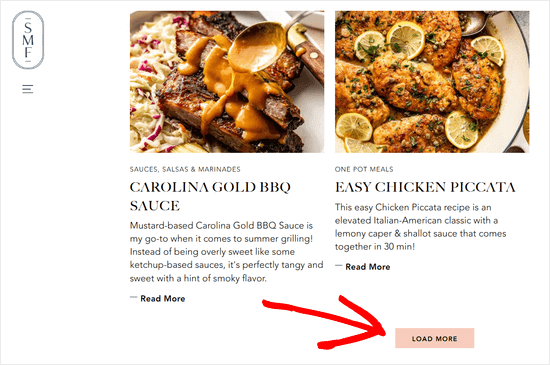
Zamiast ładować całą nową stronę, przycisk „Załaduj więcej postów” działa jak nieskończone przewijanie. Używa JavaScript do szybkiego pobierania następnego zestawu treści. Poprawia to doświadczenie użytkownika i daje mu szansę na przeglądanie większej ilości Twoich treści bez przerw.
Mając to na uwadze, przyjrzyjmy się, jak łatwo dodać przycisk „Załaduj więcej postów” do Twojej witryny WordPress.
Krok 1: Dodawanie przycisku „Załaduj więcej postów” w WordPressie
Pierwszą rzeczą, którą musisz zrobić, jest zainstalowanie i aktywowanie wtyczki Ajax Load More. Aby uzyskać więcej szczegółów, zapoznaj się z naszym przewodnikiem krok po kroku, jak zainstalować wtyczkę WordPress.
Po aktywacji wtyczka doda nową pozycję menu o nazwie „Ajax Load More” do menu administratora WordPress. Musisz kliknąć ją i przejść do strony ustawień wtyczki.
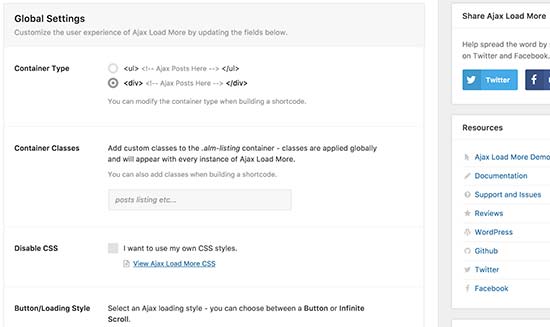
Na stronie ustawień możesz wybrać kolor swojego przycisku. Możesz również zastąpić przycisk nieskończonym przewijaniem, które automatycznie ładuje następną partię postów bez klikania przez użytkowników przycisku.
Następnie musisz odwiedzić stronę Ajax Load More » Szablon powtarzalny, aby dodać swój szablon do wyświetlania postów.
Wtyczka zawiera podstawowy szablon zawierający pętlę WordPress do wyświetlania postów. Jednak nie pasuje on do Twojego motywu i może wyglądać nie na miejscu na Twojej stronie internetowej.
Aby to naprawić, musisz skopiować kod, którego Twój motyw używa do wyświetlania postów na stronach indeksu, archiwum i stronach bloga.
Zazwyczaj ten kod znajduje się w folderze template-parts Twojego motywu. W tym folderze znajdziesz szablony do wyświetlania różnych treści. Na przykład content-page.php, content-search.php i inne.
Będziesz szukać ogólnego szablonu content.php. Oto przykład z pliku content.php naszego motywu demonstracyjnego:
<article id="post-<?php the_ID(); ?>" <?php post_class(); ?>>
    <?php
        // Post thumbnail.
        twentyfifteen_post_thumbnail();
    ?>

    <header class="entry-header">
        <?php
            if ( is_single() ) :
                the_title( '<h1 class="entry-title">', '</h1>' );
            else :
                the_title( sprintf( '<h2 class="entry-title"><a href="%s" rel="bookmark">', esc_url( get_permalink() ) ), '</a></h2>' );
            endif;
        ?>
    </header><!-- .entry-header -->

    <div class="entry-content">
        <?php
            /* translators: %s: Name of current post */
            the_content( sprintf(
                __( 'Continue reading %s', 'twentyfifteen' ),
                the_title( '<span class="screen-reader-text">', '</span>', false )
            ) );

            wp_link_pages( array(
                'before'      => '<div class="page-links"><span class="page-links-title">' . __( 'Pages:', 'twentyfifteen' ) . '</span>',
                'after'       => '</div>',
                'link_before' => '<span>',
                'link_after'  => '</span>',
                'pagelink'    => '<span class="screen-reader-text">' . __( 'Page', 'twentyfifteen' ) . ' </span>%',
                'separator'   => '<span class="screen-reader-text">, </span>',
            ) );
        ?>
    </div><!-- .entry-content -->

    <?php
        // Author bio.
        if ( is_single() && get_the_author_meta( 'description' ) ) :
            get_template_part( 'author-bio' );
        endif;
    ?>

    <footer class="entry-footer">
        <?php twentyfifteen_entry_meta(); ?>
        <?php edit_post_link( __( 'Edit', 'twentyfifteen' ), '<span class="edit-link">', '</span>' ); ?>
    </footer><!-- .entry-footer -->

</article><!-- #post-## -->
Po znalezieniu tego kodu, musisz wkleić go w pole „Szablony powtarzalne” w ustawieniach wtyczki.
Nie zapomnij kliknąć przycisku „Zapisz szablon”, aby zapisać swoje ustawienia.
Następnie musisz odwiedzić stronę Ajax Load More » Shortcode Builder, aby wygenerować shortcode.
Ta strona zawiera wiele różnych opcji, które możesz dostosować. Najpierw musisz wybrać typ kontenera. Jeśli nie masz pewności, po prostu spójrz na skopiowany wcześniej szablon. Większość nowoczesnych motywów WordPress używa elementu <div>.
Następnie przewiń w dół do sekcji etykiet przycisków. Tutaj możesz zmienić tekst wyświetlany na przycisku. Domyślnie wtyczka używa „Starsze posty” i możesz zmienić to na „Załaduj więcej postów” lub cokolwiek chcesz.
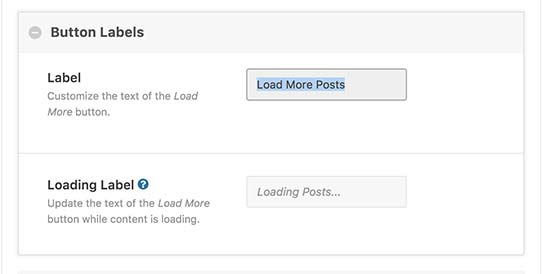
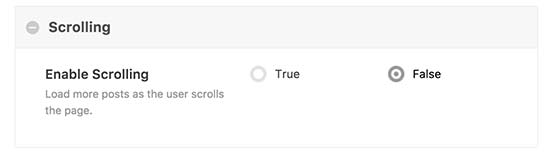
Na koniec musisz wybrać, czy chcesz, aby posty ładowały się automatycznie, czy czekały, aż użytkownicy klikną przycisk „Załaduj więcej postów”.
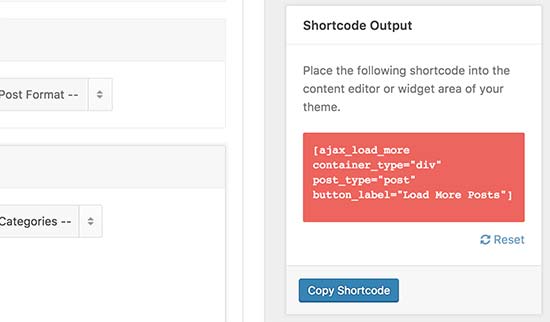
Twój skrócony kod jest gotowy do użycia. W prawej kolumnie zobaczysz wynik działania skróconego kodu. Skopiuj skrócony kod i wklej go do edytora tekstu, ponieważ będzie on potrzebny w następnym kroku.
Krok 2: Dodawanie przycisku „Załaduj więcej postów” w Twoim motywie WordPress
Ta część samouczka wymaga dodania kodu do plików motywu WordPress. Jeśli nigdy tego nie robiłeś, zapoznaj się z naszym przewodnikiem, jak kopiować i wklejać kod w WordPress.
Uwaga: Nie zapomnij wykonać kopii zapasowej swojego motywu WordPress przed wprowadzeniem jakichkolwiek zmian.
Musisz znaleźć pliki szablonu, w których chcesz dodać przycisk 'Załaduj więcej postów' w swoim motywie. W zależności od organizacji Twojego motywu, zazwyczaj są to pliki index.php, archives.php, categories.php itp.
Będziesz musiał dodać skrócony kod, który wcześniej skopiowałeś, do swojego motywu, zaraz po tagu endwhile;.
Ponieważ dodajemy shortcode w pliku motywu, będziemy musieli dodać go wewnątrz funkcji do_shortcode, w następujący sposób:
echo do_shortcode('[ajax_load_more container_type="div" post_type="post"]');
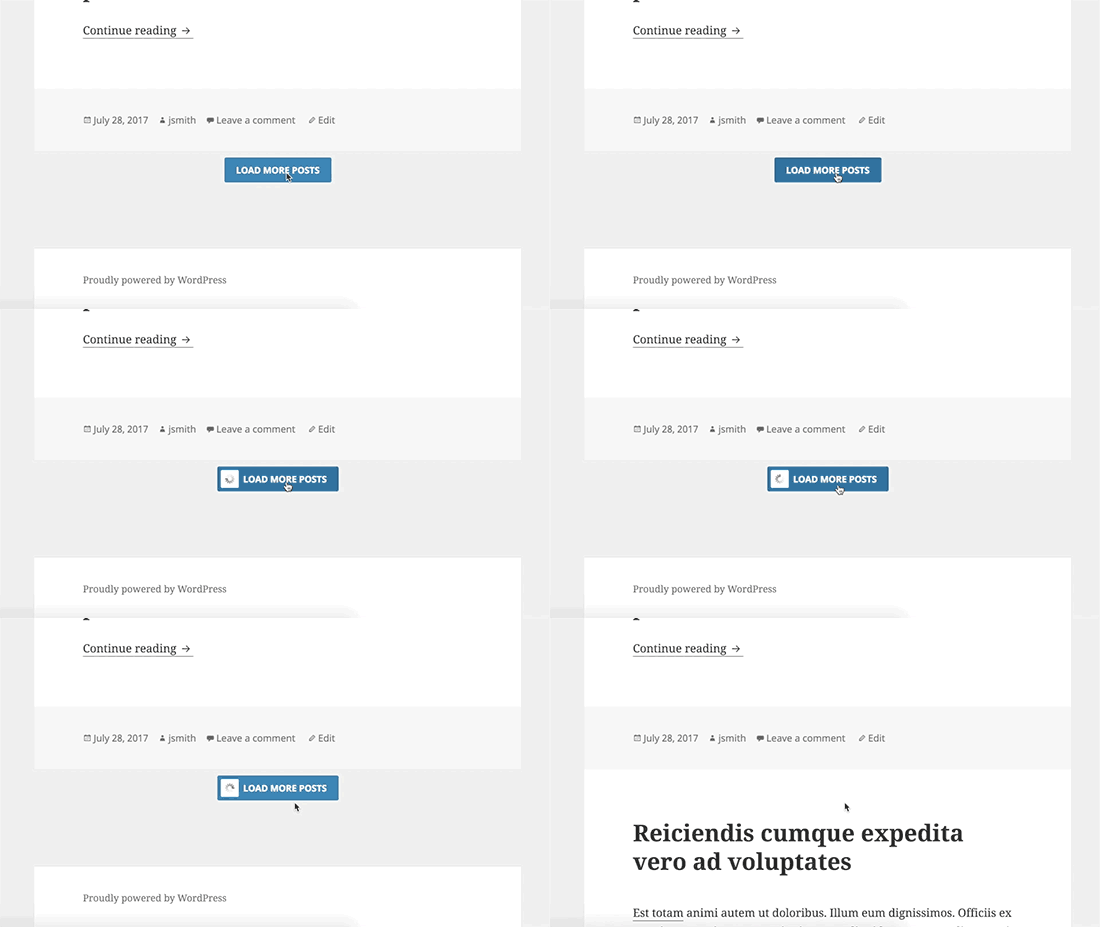
Możesz teraz zapisać zmiany i odwiedzić swoją stronę internetową, aby zobaczyć przycisk „Załaduj więcej postów” w akcji. Oto jak wyglądał na naszej stronie demonstracyjnej:
Mamy nadzieję, że ten artykuł pomógł Ci dowiedzieć się, jak dodać przycisk „Załaduj więcej postów” w WordPress. Możesz również zapoznać się z naszym przewodnikiem, jak wyświetlać przyszłe zaplanowane posty w WordPress oraz naszymi najlepszymi wyborami najlepszych wtyczek do powiązanych postów dla WordPress.
Jeśli podobał Ci się ten artykuł, zasubskrybuj nasz kanał YouTube po samouczki wideo WordPress. Możesz nas również znaleźć na Twitterze i Facebooku.





James Weller
Świetny post, zadziałało.
Wsparcie WPBeginner
Cieszę się, że nasz przewodnik był pomocny!
Admin
Dennis Muthomi
To świetny samouczek dotyczący dodawania przycisku „Załaduj więcej postów”.
Mam jednak szybkie pytanie: - jeśli mój obecny motyw używa paginacji do wyświetlania postów na blogu (np. linki do postów „Następny” i „Poprzedni” na dole), czy dodanie kodu skrótu wtyczki Ajax Load More zastąpi tę paginację przyciskiem „Załaduj więcej”?
Czy też może to spowodować konflikty i problemy/awarie na mojej stronie?
Bardzo pomocne byłoby jakieś wyjaśnienie, jak to działa z istniejącą paginacją. Nie chciałbym zepsuć swojej strony, ale uwielbiam pomysł płynniejszego doświadczenia „Załaduj więcej” dla czytelników.
Wsparcie WPBeginner
There should not be a conflict but it would depend on your specific theme, we would recommend reaching out to your theme’s support and they can let you know if there are any conflicts with the plugin
Admin
Jean
Dziękuję za Twój ciągły wysiłek w edukowaniu społeczności WP. Zastanawiam się, czy możemy użyć Ajax Load More do treści w ramach pojedynczego posta. Innymi słowy, chciałbym użyć tej wtyczki (nie innych z nowszych postów), aby po prostu zastąpić natywną funkcję podziału strony linkami do stron.
Czy to możliwe?
Wsparcie WPBeginner
Obecnie wtyczka nie jest do tego przeznaczona, ale jeśli skontaktujesz się z pomocą techniczną wtyczki, będą oni w stanie poinformować Cię, jak to skonfigurować, jeśli jest to możliwe.
Admin
Katie
Ten artykuł był bardzo łatwy do śledzenia, jednak utknąłem na tym kroku:
„Będziesz musiał dodać wcześniej skopiowany skrócony kod do swojego motywu, zaraz po tagu endwhile;”.
Przejrzałem index.php i wszystko inne, co mogło zawierać pliki szablonu, i nigdzie nie znalazłem znacznika endwhile;. Wiem, że ten artykuł ma kilka lat; czy istnieje nowy, alternatywny kod, którym ten znacznik mógł zostać zastąpiony?
Wsparcie WPBeginner
Twój motyw może mieć specyficzną dla niego konfigurację, zalecamy skontaktowanie się z pomocą techniczną Twojego konkretnego motywu, a oni powinni być w stanie poinformować Cię, gdzie to dodać.
Admin
Joe Sebastian
Przede wszystkim dziękuję bardzo za ten tutorial. Był ratunkiem. Mam jednak problem. Kiedy klikam przycisk „Załaduj więcej”, posty powtarzają się raz, a potem działają idealnie. Będę bardzo wdzięczny za pomoc. Pozdrawiam.
Mohammed
Dziękuję, ale pokazuje wszystkie posty
anu
używam darmowej wersji colormag, czy można włączyć kod nieskończony
Tamara Ali
Witaj Zespole,
Stworzyłem mój pierwszy nowy motyw dla bloga i chcę mieć przycisk "załóż więcej" lub nieskończone przewijanie. Zastosowałem wszystko z tego posta, ale "załóż więcej" nie działa i nie jest funkcjonalne. Przeszukałem kilka źródeł i nic nie działa.
Czy mógłbyś mi pomóc?
Dziękuję
Pozdrawiam
Wsparcie WPBeginner
Cześć Tamara,
Spróbuj dezaktywować wszystkie wtyczki, a następnie dodaj przycisk „Załaduj więcej”. Jeśli zadziała, włączaj wtyczki pojedynczo, aby dowiedzieć się, która z nich może powodować problemy z kompatybilnością.
Admin
Michele
Idealny czas, ponieważ potrzebowałem tej funkcji dzisiaj! Skonfigurowałem wszystko zgodnie z Twoimi instrukcjami i działa świetnie, dopóki nie kliknę przycisku na stronie. Wygląda na to, że ładowanie jest w toku, ale potem nic więcej się nie dzieje. Nie znalazłem podobnego problemu w ich wsparciu. Jakieś sugestie?