


Podczas tworzenia nowych wtyczek, tworzenia samouczków lub testowania fragmentów kodu często musimy szybko konfigurować strony demonstracyjne. Ale bądźmy szczerzy: budowanie treści na całą stronę od zera jest czasochłonne. Być może masz ten sam problem.
Zdarza się, że potrzebujesz w pełni rozwiniętego serwisu do pracy, ale nie masz czasu na samodzielne tworzenie całej tej zawartości. Właśnie wtedy przydaje się fikcyjna zawartość.
Ten artykuł pokaże Ci, jak łatwo dodawać fikcyjne treści do WordPressa w celu tworzenia motywów, testowania wtyczek lub w każdym innym scenariuszu, w którym potrzebujesz szybko zapełnionego serwisu. Pokażemy Ci 2 proste metody, które zaoszczędziły nam mnóstwo czasu.

Czym są dane testowe motywu WordPress?
Dane testowe motywu WordPress to plik XML zawierający przykładową zawartość motywu do celów testowania i rozwoju.
Jest utrzymywany przez zespół przeglądający motywy WordPress.org, który również używa go do testowania motywów przesyłanych do katalogu motywów WordPress.org.
Możesz użyć tego generatora danych demonstracyjnych WordPress, aby łatwo generować posty na blogu i strony, importować obrazy i wiele więcej. Możesz uznać te dane demonstracyjne za przydatne, jeśli chcesz:
- Naucz się tworzenia motywów WordPress lub stwórz niestandardowy motyw WordPress.
- Ćwicz na motywie startowym WordPress.
- Dostosuj istniejący lub nowy motyw za pomocą ściągawki motywów WordPress.
- Przetestuj projekt strony WordPress lub WooCommerce na lokalnym serwerze przed wdrożeniem go na żywo.
Regularnie używamy tego generatora przykładowych treści WordPress podczas naszych recenzji hostingu WordPress, gdzie testujemy rzeczywiste konta hostingowe pod kątem wydajności.
W tym samouczku omówimy dwie przyjazne dla początkujących metody dodawania przykładowej zawartości do WordPressa. Możesz użyć poniższych szybkich linków, aby przejść do wybranej metody:
Metoda 1: Dodawanie treści demonstracyjnych przy użyciu danych testowych motywu WordPress
Najpierw musisz przejść do projektu Theme Unit Test na GitHub, a następnie kliknąć przycisk „Code”, aby pobrać plik zip na swój komputer.
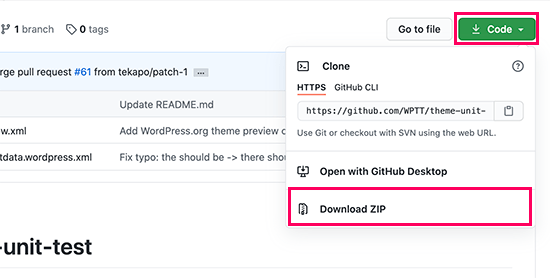
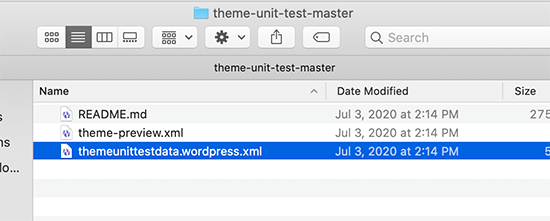
Po pobraniu pliku należy go rozpakować na komputerze. Pliki zostaną wyodrębnione do folderu o nazwie ‘theme-unit-test-master’.
W tym folderze znajdziesz trzy pliki, w tym plik ‘themeunittestdata.wordpress.xml’, który zawiera wszystkie potrzebne nam fikcyjne dane.
Teraz, gdy masz plik z przykładowymi danymi, możesz go zaimportować do dowolnej witryny WordPress.
Idealnie byłoby zaimportować go do witryny testowej na swoim komputerze z uruchomionym lokalnym serwerem. Testowanie można również przeprowadzić, tworząc witrynę stagingową WordPress.
Po prostu zaloguj się do obszaru administracyjnego WordPress na swojej stronie testowej, a następnie przejdź do strony Narzędzia » Import. Stąd przewiń w dół do opcji importera WordPress, a następnie kliknij link „Zainstaluj teraz”.
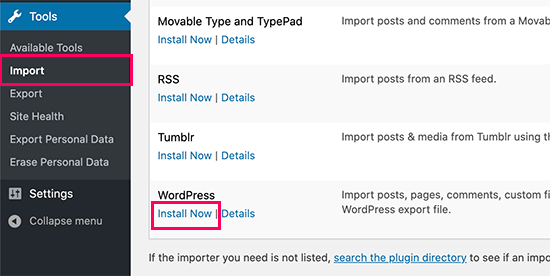
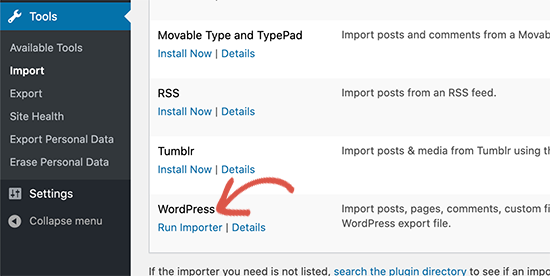
Po zainstalowaniu importera WordPress automatycznie go aktywuje.
Musisz teraz kliknąć link „Uruchom importer”, aby go uruchomić.
Na następnym ekranie musisz kliknąć przycisk „Wybierz plik”.
Następnie po prostu wybierz plik XML z danymi testowymi motywu, który wcześniej pobrałeś.
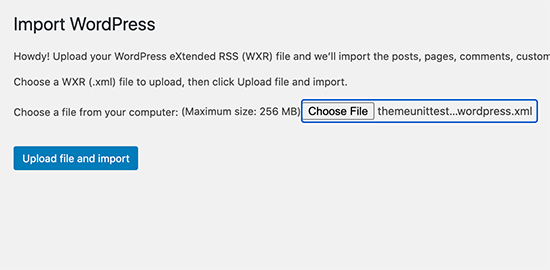
Teraz kliknij przycisk „Prześlij plik i zaimportuj”, aby kontynuować.
WordPress przeanalizuje teraz załączniki Twojego pliku importu i zapyta, czy chcesz zaimportować istniejących autorów, czy przypisać ich artykuły innemu użytkownikowi w Twojej witrynie.
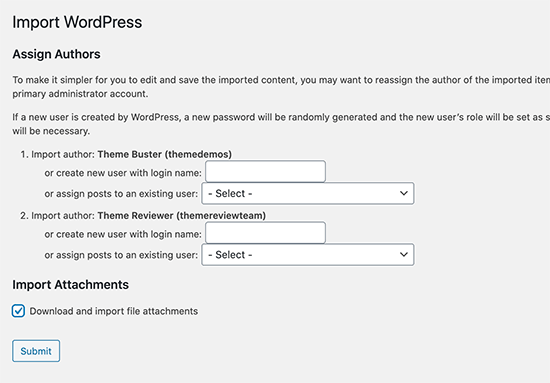
Możesz wybrać importowanie autorów, a WordPress utworzy dla nich fikcyjne konta użytkowników. Możesz również przypisać zaimportowane treści do istniejącego użytkownika na swojej stronie.
Na koniec możesz zaznaczyć pole wyboru, aby zaimportować załączniki. Zrobienie tego pozwoli WordPressowi pobrać i przechowywać obrazy w Twojej bibliotece multimediów WordPress.
Na koniec kliknij przycisk „Prześlij”, aby uruchomić importer.
Przykładowe dane zostaną teraz zaimportowane do Twojego bloga WordPress lub witryny. Po zakończeniu zobaczysz komunikat o sukcesie.
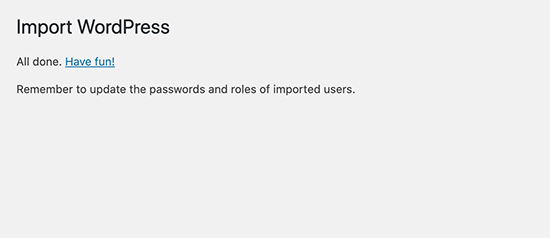
Możesz teraz odwiedzić swoją stronę internetową, aby zobaczyć zaimportowane treści w akcji.
Co zawiera dane testowe jednostki motywu?
Wszystko, czego będziesz potrzebować do testowania motywu WordPress, znajduje się w danych testowych jednostki motywu.
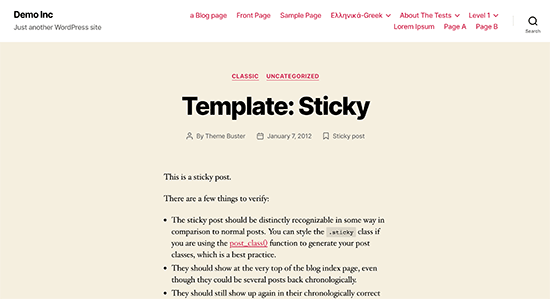
Zawiera kategorie, podkategorie, pozycje menu, zagnieżdżone komentarze, strony, podstrony, obrazy o różnych rozmiarach, wyrównanie obrazów i inne.
Istnieją również listy, cytaty, linki, kod i inne tagi HTML, które powinieneś stylizować w swoich motywach.
Jeśli używasz edytora blokowego, dane testowe zawierają bloki okładki, przyciski, galerie z różnymi układami, kolumny i inne typowe bloki, które możesz chcieć przetestować.
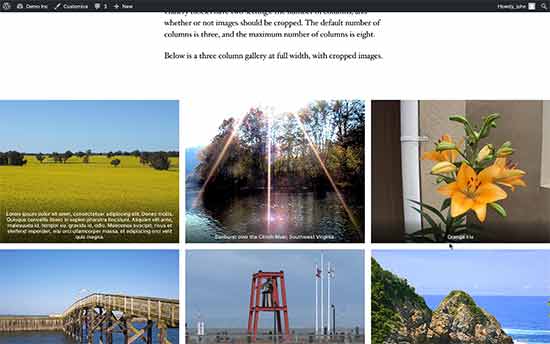
Jest to kompleksowy zestaw danych demonstracyjnych, który jest znacznie lepszy niż używanie wtyczki do generowania treści demonstracyjnych dla WordPress.
Metoda 2: Generowanie danych próbnych w WordPress za pomocą wtyczki
Jeśli chcesz mieć większą kontrolę nad ilością generowanych danych przykładowych, możesz użyć wtyczki do generowania danych przykładowych dla WordPress.
Najpierw musisz zainstalować i aktywować wtyczkę FakerPress. Więcej szczegółów znajdziesz w naszym przewodniku krok po kroku, jak zainstalować wtyczkę WordPress.
Po aktywacji musisz odwiedzić stronę FakerPress » Posty z panelu administracyjnego WordPress, aby wygenerować przykładowe posty.
Wtyczka pozwala generować posty i strony, a także dowolne niestandardowe typy postów.
Najpierw musisz wybrać zakres postów, które chcesz wygenerować.
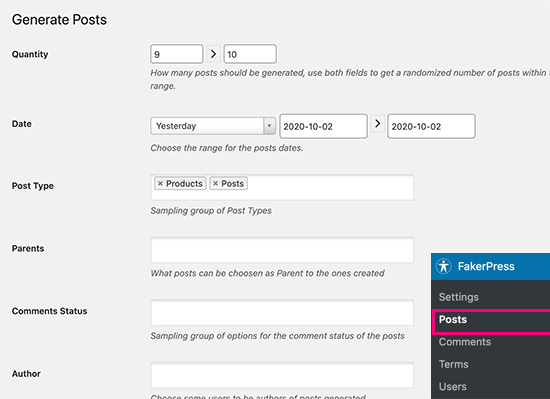
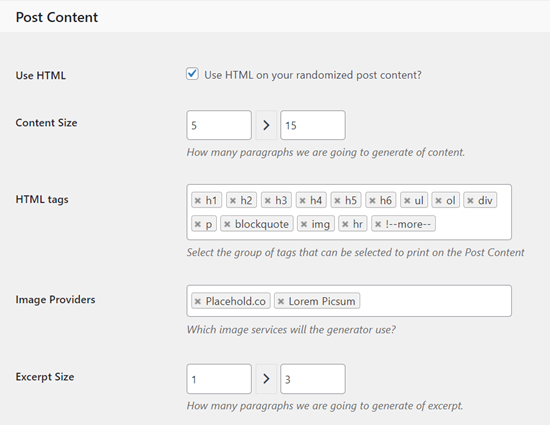
Następnie możesz wybrać zakres dat, typ posta, autora i inne opcje. Możesz również wybrać importowanie obrazów ze źródeł przykładowych obrazów zastępczych, używać HTML w swoich postach i ustawić liczbę komentarzy dla każdego elementu.
Jeśli przewiniesz w dół, możesz bardziej szczegółowo określić, ile akapitów powinny mieć posty, jakie tagi HTML powinny zawierać i jaki powinien być rozmiar fragmentu.
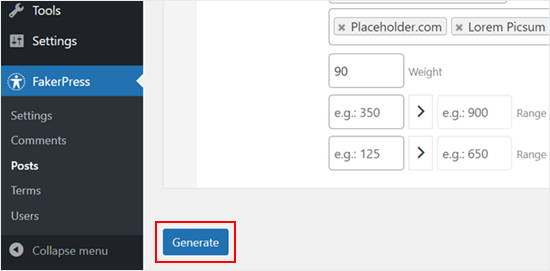
Gdy będziesz zadowolony, po prostu kliknij przycisk „Generuj” na dole.
Wtyczka wygeneruje teraz przykładowe treści dla WordPressa, używając podanych przez Ciebie ustawień. Możesz teraz odwiedzić swoją witrynę, aby zobaczyć ją w akcji.
FakerPress pozwala również łatwo generować przykładowe komentarze WordPress, dodawać przykładowe konta użytkowników lub tworzyć kategorie, tagi i inne niestandardowe taksonomie.
Dowiedz się więcej o tworzeniu motywów WordPress
- Czym jest plik theme.json w WordPressie i jak go używać
- Przewodnik dla początkujących po hierarchii szablonów WordPress (ściągawka)
- Jak stworzyć motyw potomny WordPress (przewodnik dla początkujących)
- Jak przetestować swój motyw WordPress pod kątem najnowszych standardów
- Jak znaleźć pliki do edycji w motywie WordPress
- Czym jest framework motywu WordPress? Zalety, wady i więcej
Mamy nadzieję, że ten artykuł pomógł Ci dowiedzieć się, jak łatwo dodawać przykładowe treści do tworzenia motywów w WordPress. Możesz również zapoznać się z naszą obszerną listą najlepszych darmowych motywów WordPress oraz naszym przewodnikiem, jak wybrać najlepszy płatny motyw WordPress dla Twojej witryny.
Jeśli podobał Ci się ten artykuł, zasubskrybuj nasz kanał YouTube po samouczki wideo WordPress. Możesz nas również znaleźć na Twitterze i Facebooku.




Dennis Muthomi
Mam szybkie pytanie – zauważyłem, że niektóre dema i podglądy motywów używają tekstu Lorem Ipsum jako treści. Czy użycie Lorem Ipsum może być innym sposobem na dodanie fikcyjnej treści, oprócz danych testowych motywu i wtyczki FakerPress, które omówiłeś tutaj? Po prostu jestem ciekaw, czy to też jest wykonalna opcja.
Wsparcie WPBeginner
Lorem Ipsum is normally what is included in the text area, the dummy content from this guide should create posts and other containers for that content. So it would work together in that sense
Administrator
Dennis Muthomi
That makes total sense that it populates the text while methods like Theme Unit Test data and FakerPress generate the containers and structure. thanks for clarifying btw
Tanish Mittal
Czy wiesz, jak tworzyć treści demonstracyjne dla swojego klienta? Właśnie opracowałem motyw i chcę go sprzedać, ale mam też demonstracyjny plik XML itp. Jak to zrobić?
Wsparcie WPBeginner
Najprostszym sposobem byłoby wyeksportowanie stworzonej przez Ciebie strony demonstracyjnej, aby mieć zawartość demonstracyjną dla swojego motywu.
Administrator
Lio
To świetnie! Użyję tego.
Wsparcie WPBeginner
Glad our guide could be helpful
Administrator
David Hahn
wygląda na to, że z plikiem jest coś nie tak. Nie jest spakowany! Twój link otwiera się tylko w oknie z rozpakowanym kodem; komunikat:
„Ten plik XML nie wydaje się mieć żadnych powiązanych informacji o stylu. Poniżej przedstawiono drzewo dokumentu.”
Unno
Musisz kliknąć prawym przyciskiem myszy i wybrać opcję ‘zapisz jako’.
Brent Robinson
Wow! Sam to tworzyłem. Nigdy nie pomyślałem o wyeksportowaniu tego i ponownym użyciu – DUH.
Dzięki za świetny zestaw startowy. Miłego rozwijania.
b.
Alex Hoffman
Dziękuję, nie wszystko działało podczas przesyłania, ale były to głównie obrazy. Tak czy inaczej, to znacznie ułatwiło mi życie. Dziękuję bardzo, a może usuniesz przestarzałe rzeczy? tylko sugestia.
chemistrap
Czasami pobieramy motywy wielofunkcyjne, a następnie importujemy dane demonstracyjne lub przykładowy plik XML, ale nie potrzebuję niepotrzebnych zdjęć, stron, postów itp. Jak mogę oddzielić/edytować te dane demonstracyjne bez notatnika?
Dlaczego zadaję to pytanie, ponieważ zrobiłem projekt na moim subdomenie, a następnie przeniosłem go na moją główną stronę internetową, ale zdałem sobie sprawę, że rozmiar plików motywu wynosi około 500 MB. i usunąłem niepotrzebne zdjęcia z pliku uploads.
Jest pytanie: Jak mogę oddzielić niepotrzebne zdjęcia, strony itp. w pliku XML przed przesłaniem?
Dzięki
KATHY
Czy będę mógł testować różne motywy na mojej istniejącej/ stronie internetowej
Ahmed Yosry
Dzięki
shruti
zrobiłem tak, jak mi kazano, ale podczas przesyłania pojawia się ten komunikat
Nie udało się utworzyć nowego użytkownika dla themedemos. Ich posty zostaną przypisane do bieżącego użytkownika.
Nie udało się utworzyć nowego użytkownika dla chipbennett. Ich posty zostaną przypisane do bieżącego użytkownika.
Nie udało się utworzyć nowego użytkownika dla lance. Ich posty zostaną przypisane do bieżącego użytkownika.
Nie udało się utworzyć nowego użytkownika dla emiluzelac. Ich posty zostaną przypisane do bieżącego użytkownika.
proszę o pomoc, ponieważ nie widzę żadnych postów demonstracyjnych w moim wordpressie oprócz "hello world".
mohsin
To jest świetne i wspaniałe! Dzięki!
Etienne
Dzięki!
Kraemon
Dzięki
Chris Rouse
WP Test (http://wptest.io/) to naprawdę obszerny zestaw danych testowych dla wszystkiego w WordPress.
cesar
dziękuję Chris
ifan
super!
użyję tego.
ale po zakończeniu prac rozwojowych.
czy jest prosty sposób na usunięcie wszystkich treści testowych?
Wsparcie WPBeginner
jeśli jest to pusta instalacja z samym zawartym materiałem demonstracyjnym, możesz zresetować bazę danych WordPress do domyślnych ustawień. Ale jeśli zawiera inne treści, których nie chcesz usuwać, najpierw wykonaj ich kopię zapasową.
Administrator
Sü Smith
To świetnie! Dzięki.
Elliott Richmond
Dane testowe motywu są niesamowite, zacząłem ich używać dopiero niedawno i są prawdziwym ratunkiem – minęły dni czekania na odkrycie problemów z CSS, możesz je rozwiązać za jednym zamachem!