


W WPBeginner pomogliśmy niezliczonym czytelnikom dostosować ich strony WordPress, aby poprawić doświadczenie użytkownika, wzmocnić markę i zwiększyć konwersje. I widzieliśmy, że gdy jest wykonane prawidłowo, jedyne w swoim rodzaju menu nawigacyjne może pomóc zwiększyć zaangażowanie i utrzymać ludzi na Twojej stronie dłużej.
Problem polega na tym, że wszystkie motywy WordPress mają ustalone lokalizacje, w których można wyświetlać menu nawigacyjne, więc zmiana tego może być trudna. Jest to szczególnie prawdziwe, jeśli jesteś początkującym, ponieważ modyfikowanie plików motywu jest delikatnym procesem.
Kiedy używasz motywu blokowego, możesz to zrobić za pomocą Edytora Pełnej Witryny. Jednak według naszego doświadczenia istnieją lepsze opcje, które będą działać dla wszystkich typów motywów.
Na przykład, jeśli chcesz zaawansowanych dostosowań, możesz użyć potężnego kreatora stron, takiego jak SeedProd. Lub, jeśli szukasz prostego sposobu na użycie niestandardowego kodu, WPCode jest zdecydowanie najlepszym wyborem.
W tym artykule pokażemy Ci, jak dodać niestandardowe menu nawigacyjne do dowolnego obszaru Twojego motywu WordPress. Przeprowadzimy Cię przez 3 różne opcje, dzięki czemu możesz wybrać samouczek odpowiedni dla Twoich potrzeb.
Dlaczego dodawać niestandardowe menu nawigacyjne w motywach WordPress?
Menu nawigacyjne to lista linków prowadzących do ważnych obszarów Twojej witryny. Ułatwiają one odwiedzającym znalezienie interesujących treści, co może zwiększyć liczbę wyświetleń stron i zmniejszyć współczynnik odrzuceń w WordPressie.
Dokładna lokalizacja Twojego menu będzie się różnić w zależności od Twojego motywu WordPress. Większość motywów ma kilka opcji, dzięki czemu możesz tworzyć różne menu i wyświetlać je w różnych lokalizacjach.
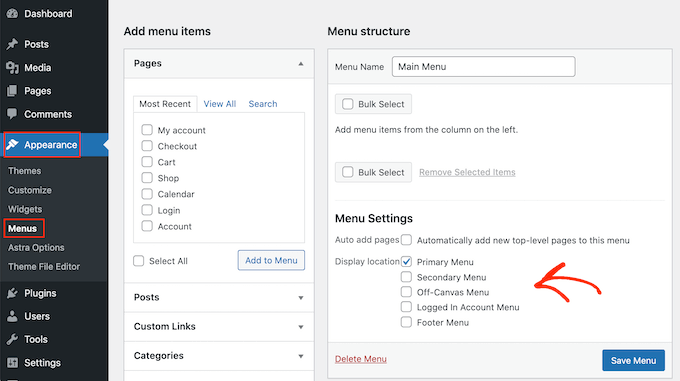
Aby zobaczyć, gdzie możesz wyświetlać menu w swoim obecnym motywie WordPress, przejdź do Wygląd » Menu, a następnie spójrz na sekcję „Lokalizacja wyświetlania”.
Poniższy obraz pokazuje lokalizacje obsługiwane przez motyw Astra WordPress.
Czasami możesz chcieć wyświetlić menu w obszarze, który nie jest wymieniony jako „Lokalizacja wyświetlania” w Twoim motywie.
Mając to na uwadze, przyjrzyjmy się, jak dodać niestandardowe menu nawigacyjne do dowolnego obszaru Twojego motywu WordPress. Po prostu skorzystaj z poniższych szybkich linków, aby przejść do preferowanej metody:
Metoda 1: Korzystanie z edytora pełnej witryny (tylko motywy oparte na blokach)
Jeśli używasz motywu blokowego, takiego jak ThemeIsle Hestia Pro, możesz dodać niestandardowe menu nawigacyjne za pomocą Edytora Pełnej Witryny (FSE) i edytora bloków.
Więcej szczegółów znajdziesz w naszym artykule o najlepszych motywach WordPress z edytorem pełnej witryny.
Ta metoda nie działa z każdym motywem i nie pozwala na dostosowanie każdej części menu. Jeśli chcesz dodać całkowicie niestandardowe menu do dowolnego motywu WordPress, zalecamy zamiast tego użycie wtyczki do tworzenia stron.
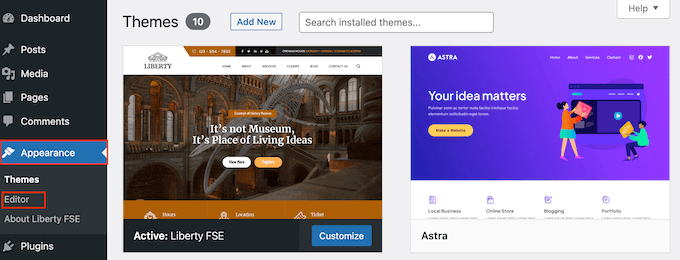
Jeśli używasz motywu opartego na blokach, przejdź do Wygląd » Edytor.
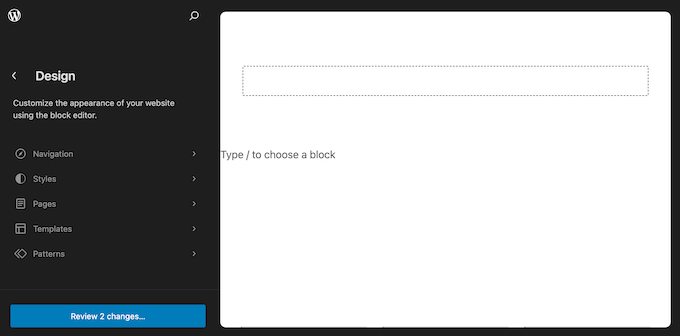
Domyślnie edytor pełnej witryny wyświetla szablon strony głównej motywu, ale możesz dodać menu nawigacyjne do dowolnego obszaru.
Aby zobaczyć wszystkie dostępne opcje, po prostu wybierz „Szablony”, „Wzorce” lub „Strony”.
Teraz możesz kliknąć szablon, część szablonu lub stronę, do której chcesz dodać niestandardowe menu nawigacyjne.
WordPress wyświetli teraz podgląd projektu. Aby edytować ten szablon, kliknij małą ikonę ołówka.
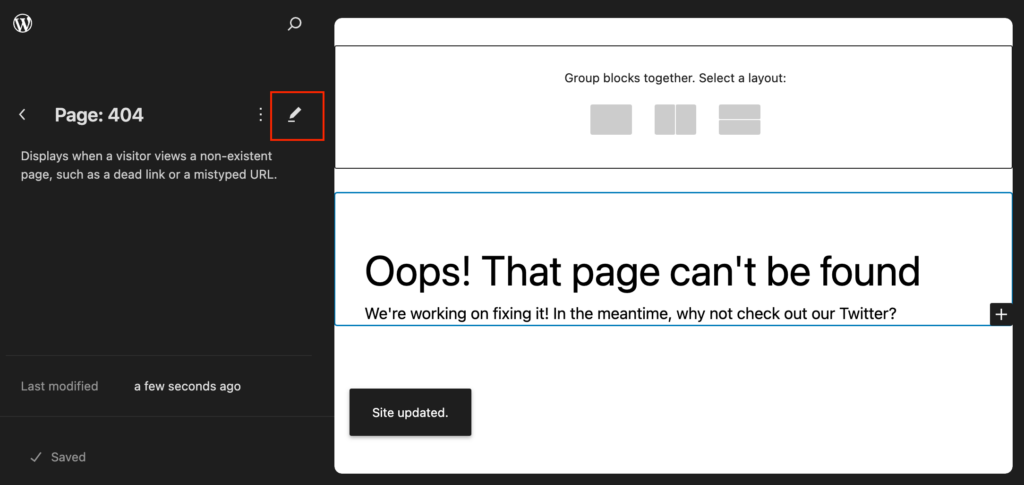
Następnym krokiem jest dodanie bloku nawigacji do obszaru, w którym chcesz wyświetlić swoje menu.
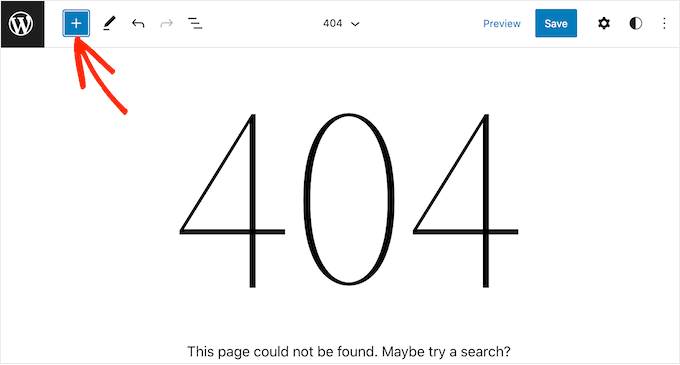
W lewym górnym rogu kliknij niebieski przycisk ‘+’.
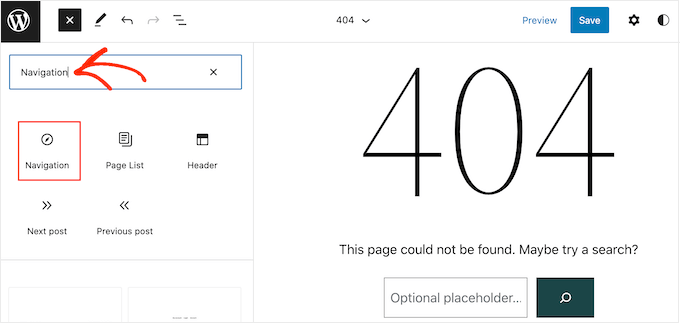
Teraz wpisz „Nawigacja” w pasku wyszukiwania.
Gdy pojawi się blok „Nawigacja”, po prostu przeciągnij i upuść go na swój układ.
Następnie kliknij, aby wybrać blok Nawigacja.
Jeśli już utworzyłeś menu, które chcesz wyświetlić, kliknij, aby wybrać blok Nawigacja. W menu po prawej stronie kliknij ikonę trzech kropek obok „Menu”.
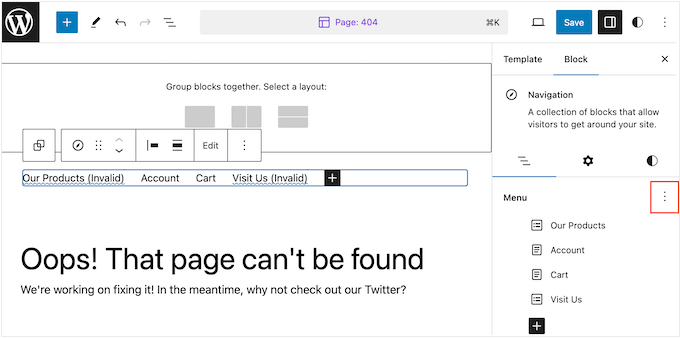
Następnie możesz wybrać menu z listy rozwijanej.
Inną opcją jest zbudowanie menu w edytorze całego serwisu poprzez dodanie stron, wpisów, niestandardowych linków i innych. Aby dodać elementy do nowego menu, wystarczy kliknąć ikonę „+”.
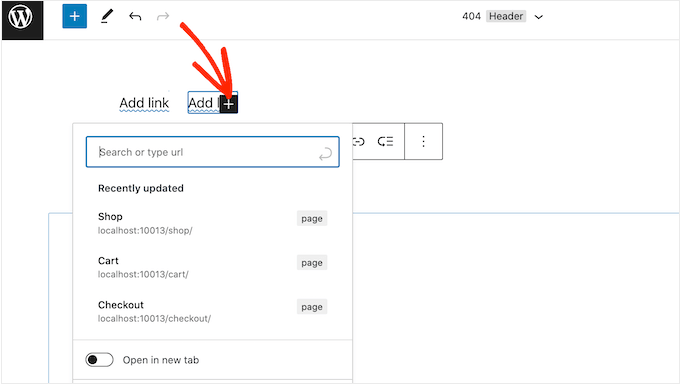
Otworzy to wyskakujące okienko, w którym możesz dodać dowolny wpis lub stronę i zdecydować, czy te linki powinny otwierać się w nowej karcie.
Możesz również dodać pasek wyszukiwania do menu WordPress, dodać ikony mediów społecznościowych i wiele więcej. W wyskakującym okienku po prostu wpisz blok, który chcesz dodać do menu, i wybierz odpowiednią opcję, gdy się pojawi.
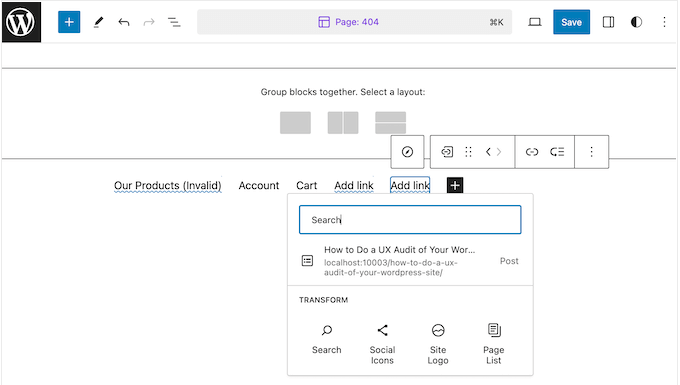
Następnie możesz skonfigurować ten blok, korzystając z ustawień na minipasku narzędzi i w menu po prawej stronie. Po prostu powtórz te kroki, aby dodać więcej elementów do menu.
Gdy będziesz zadowolony z wyglądu menu, po prostu kliknij przycisk „Zapisz”.
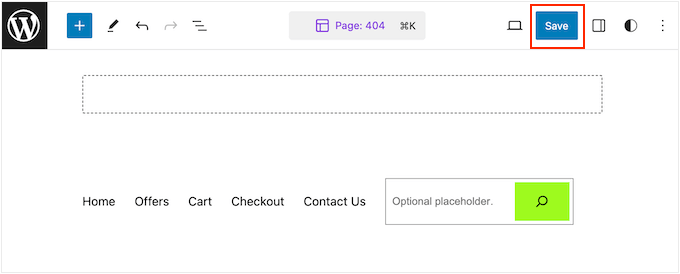
Twoja witryna będzie teraz korzystać z nowego szablonu, a odwiedzający będą mogli wchodzić w interakcję z Twoim niestandardowym menu nawigacyjnym.
Metoda 2: Użycie wtyczki Page Builder (działa ze wszystkimi motywami)
Edytor całego obszaru roboczego pozwala dodawać menu do motywów opartych na blokach. Jednak jeśli chcesz dodać zaawansowane, w pełni konfigurowalne menu do dowolnego motywu WordPress, będziesz potrzebować wtyczki do tworzenia stron.
SeedProd to najlepsza wtyczka do tworzenia stron WordPress na rynku, która pozwala dostosować każdą część menu nawigacyjnego.
Mamy bogate doświadczenie w używaniu tego narzędzia do tworzenia niestandardowych menu nawigacyjnych, stron docelowych i wielu innych. Więcej szczegółów znajdziesz w naszym kompletnym przeglądzie SeedProd.
Jeśli chodzi o strony, SeedProd oferuje ponad 350 profesjonalnie zaprojektowanych szablonów, których możesz użyć jako punktu wyjścia. Po wybraniu szablonu możesz dodać niestandardowe menu nawigacyjne do swojej witryny, korzystając z gotowego bloku Nav Menu w SeedProd.
Najpierw musisz zainstalować i aktywować wtyczkę SeedProd. Więcej szczegółów znajdziesz w naszym przewodniku krok po kroku, jak zainstalować wtyczkę WordPress.
Uwaga: Istnieje również bezpłatna wersja SeedProd, która pozwala tworzyć niestandardowe menu nawigacyjne bez pisania kodu. Jednak w tym przewodniku użyjemy SeedProd Pro, ponieważ zawiera on blok Menu Nawigacyjne, a także dodatkowe szablony i zaawansowane funkcje.
Po aktywacji wtyczki SeedProd poprosi o klucz licencyjny.

Informacje te znajdziesz na swoim koncie na stronie SeedProd. Po wprowadzeniu klucza kliknij przycisk „Zweryfikuj klucz”.
Po wykonaniu tej czynności przejdź do SeedProd » Strony docelowe i kliknij przycisk „Dodaj nową stronę docelową”.

Możesz teraz wybrać szablon dla swojej niestandardowej strony.
Aby pomóc Ci znaleźć odpowiedni projekt, wszystkie szablony SeedProd są zorganizowane według różnych typów kampanii, takich jak kampanie wkrótce i kampanie typu „lead squeeze”. Możesz nawet użyć szablonów SeedProd do ulepszenia swojej strony 404.

Aby przyjrzeć się bliżej każdemu projektowi, po prostu najedź kursorem myszy na ten szablon, a następnie kliknij ikonę lupy.
Gdy znajdziesz projekt, którego chcesz użyć, kliknij „Wybierz ten szablon”.
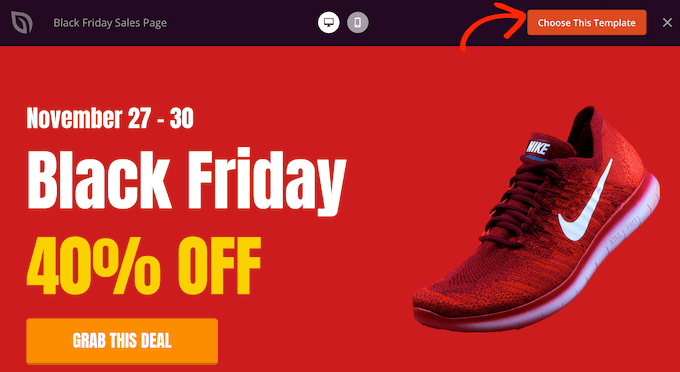
Używamy szablonu „Black Friday Sales Page” na wszystkich naszych obrazach, ale możesz użyć dowolnego szablonu, który chcesz.
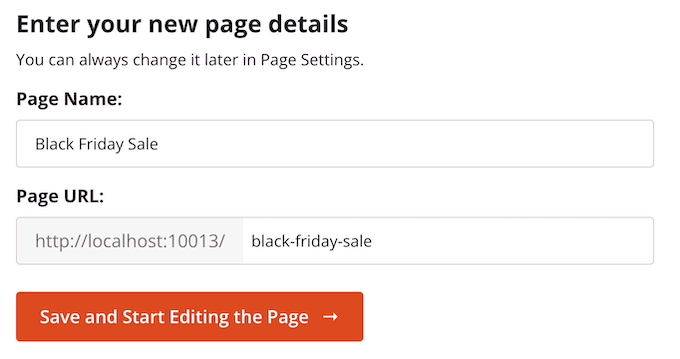
Po wybraniu szablonu wpisz nazwę dla tej niestandardowej strony. SeedProd automatycznie utworzy adres URL na podstawie tytułu strony, ale możesz zmienić ten adres URL na dowolny inny.
Na przykład, możesz dodać odpowiednie słowa kluczowe, aby pomóc wyszukiwarkom zrozumieć, o czym jest strona. Może to poprawić Twoje WordPress SEO i pomóc wyszukiwarce pokazać stronę osobom, które szukają treści podobnych do Twoich.
Po wprowadzeniu tych informacji kliknij przycisk „Zapisz i rozpocznij edycję strony”.
Większość szablonów zawiera już pewne bloki, które są podstawowymi elementami wszystkich układów stron SeedProd.
Aby dostosować blok, wystarczy kliknąć, aby go zaznaczyć w edytorze strony.
Pasek narzędzi po lewej stronie będzie teraz wyświetlał wszystkie ustawienia dla tego bloku. Na przykład, na poniższym obrazku zmieniamy tekst w bloku „Nagłówek”.
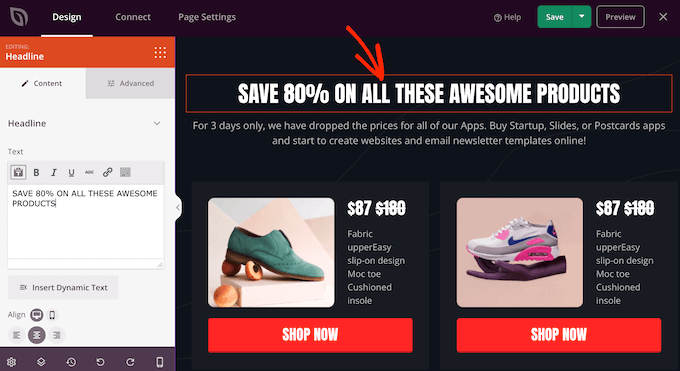
Możesz formatować tekst, zmieniać jego wyrównanie, dodawać linki i wiele więcej, korzystając z ustawień w menu po lewej stronie.
Jeśli wybierzesz zakładkę „Zaawansowane”, uzyskasz dostęp do jeszcze większej liczby ustawień. Na przykład, możesz sprawić, że blok naprawdę się wyróżni, dodając cienie pudełek i animacje CSS.
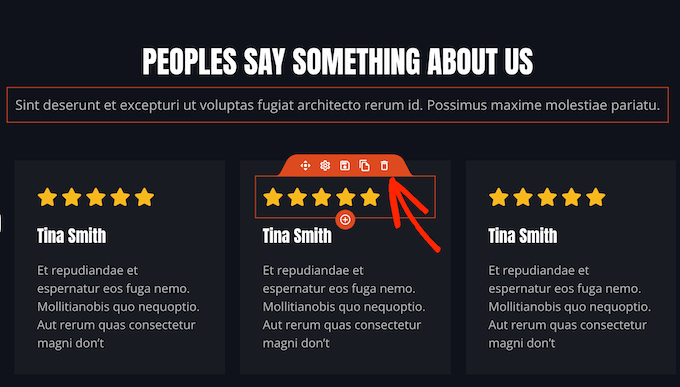
Aby dodać nowe bloki do swojego projektu, po prostu znajdź dowolny blok w menu po lewej stronie, a następnie przeciągnij go na stronę. Jeśli chcesz usunąć blok, kliknij, aby go zaznaczyć, a następnie użyj ikony kosza.
Ponieważ chcemy utworzyć niestandardowe menu nawigacyjne, przeciągnij blok „Menu nawigacyjne” na stronę.
Tworzy to menu nawigacyjne z jednym domyślnym elementem „O nas”.
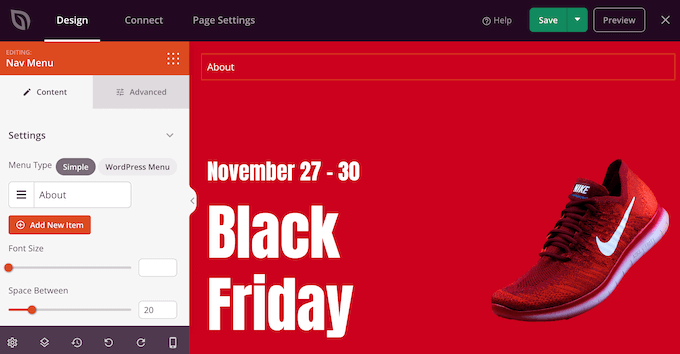
Możesz teraz albo utworzyć nowe menu w edytorze SeedProd, albo wybrać menu, które już utworzyłeś w panelu administracyjnym WordPress.
Aby wyświetlić wcześniej utworzone menu, kliknij przycisk „Menu WordPress”. Możesz teraz otworzyć menu rozwijane „Menu” i wybrać dowolną opcję z listy.
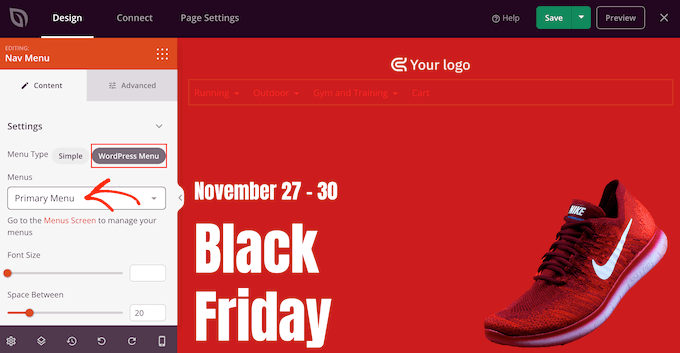
Następnie możesz zmienić rozmiar czcionki, wyrównanie tekstu i inne opcje, korzystając z ustawień w menu po lewej stronie.
Jeśli chcesz utworzyć nowe menu w SeedProd, wybierz przycisk „Proste”.
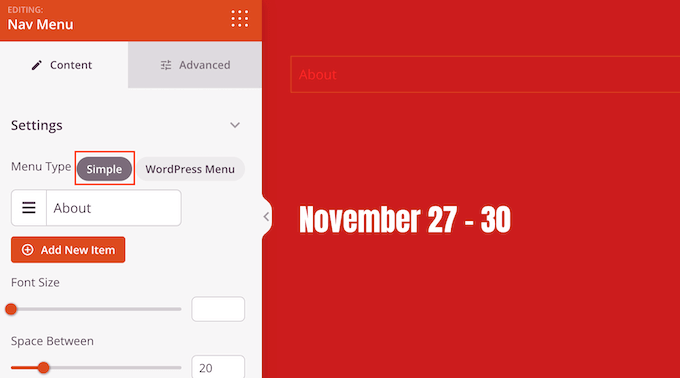
Następnie kliknij, aby rozwinąć element „About”, który SeedProd tworzy domyślnie.
Otwiera to pewne kontrolki, gdzie można zmienić tekst i dodać adres URL, do którego będzie prowadził element menu.
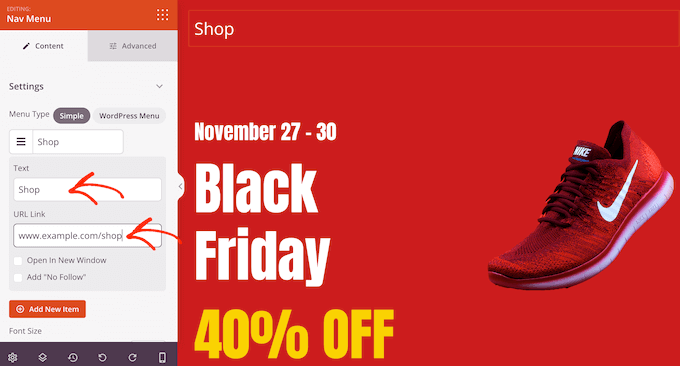
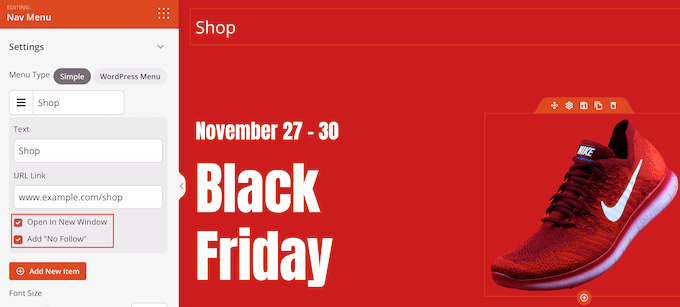
Domyślnie link będzie miał atrybut „dofollow” i otworzy się w tym samym oknie przeglądarki. Możesz zmienić te ustawienia, korzystając z pól wyboru w sekcji „Link URL”.
Na poniższym obrazku tworzymy link „nofollow”, który otworzy się w nowym oknie. Więcej na ten temat znajdziesz w naszym poradniku dla początkujących dotyczącym linków nofollow.
Aby dodać więcej elementów do menu, po prostu kliknij przycisk „Dodaj nowy element”.
Następnie możesz dostosować każdy z tych elementów, postępując zgodnie z tym samym procesem opisanym powyżej.
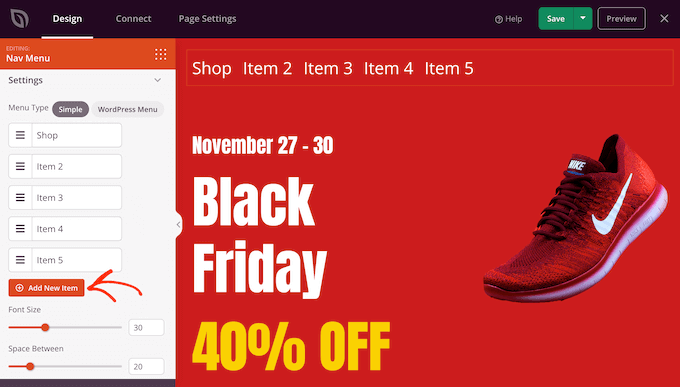
Menu po lewej stronie zawiera również ustawienia zmieniające rozmiar czcionki i wyrównanie tekstu.
Możesz nawet utworzyć separator, który pojawi się między każdym elementem menu.
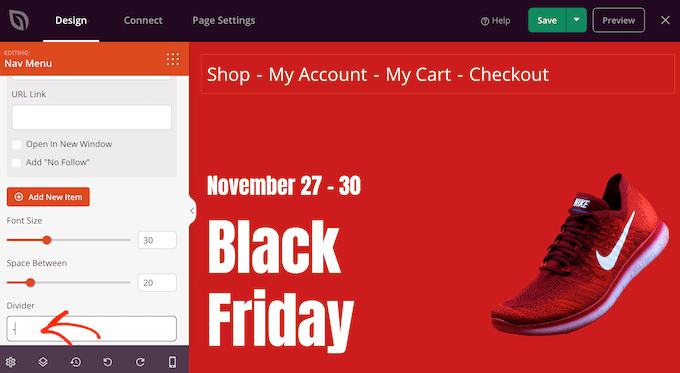
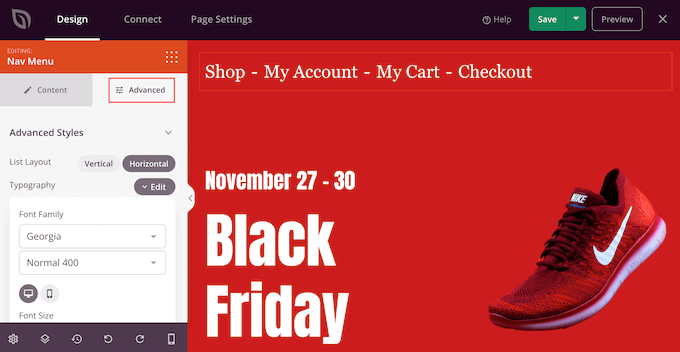
Następnie przejdź do zakładki „Zaawansowane”. Tutaj możesz zmienić kolory menu, odstępy, typografię i inne zaawansowane opcje.
W miarę wprowadzania zmian podgląd na żywo będzie się automatycznie aktualizować, dzięki czemu możesz wypróbować różne ustawienia, aby zobaczyć, co dobrze wygląda w Twoim projekcie.
Domyślnie SeedProd wyświetla to samo menu na urządzeniach mobilnych i komputerach stacjonarnych. Jednak urządzenia mobilne zazwyczaj mają znacznie mniejsze ekrany w porównaniu do komputerów stacjonarnych.
Mając to na uwadze, możesz chcieć utworzyć oddzielne menu do wyświetlania na urządzeniach mobilnych. Na przykład, możesz użyć układu pionowego, aby użytkownicy mobilni nie musieli przewijać w poziomie. Możesz również chcieć wyświetlać mniej linków na smartfonach i tabletach.
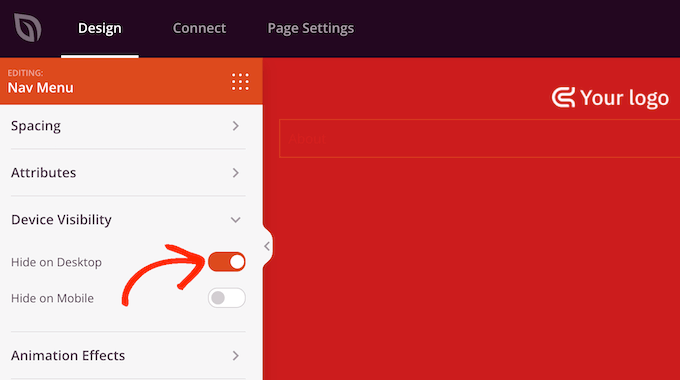
Aby stworzyć menu gotowe do urządzeń mobilnych, po prostu zaprojektuj menu zgodnie z powyższym procesem. Następnie wybierz zakładkę „Zaawansowane” i kliknij, aby rozwinąć sekcję „Widoczność urządzenia”.
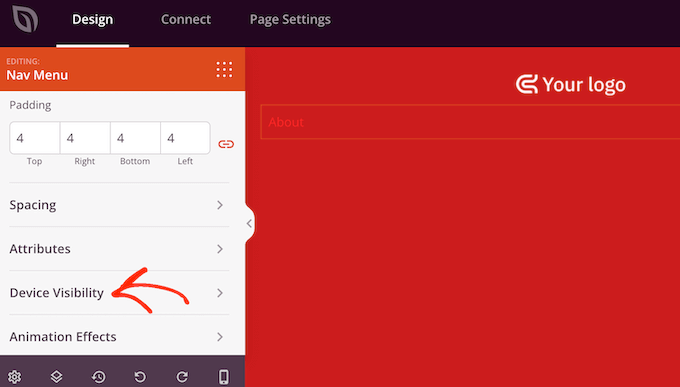
Możesz teraz włączyć suwak „Ukryj na pulpicie”.
Teraz SeedProd pokaże to menu tylko użytkownikom mobilnym.
Kiedy będziesz zadowolony z wyglądu swojego niestandardowego menu, czas je opublikować.
Po prostu kliknij strzałkę rozwijaną obok „Zapisz”, a następnie wybierz „Opublikuj”.
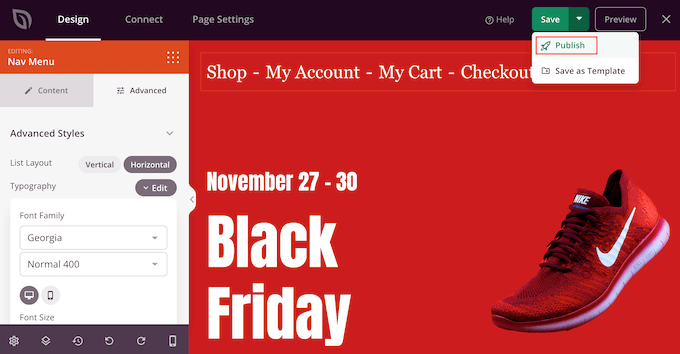
Teraz, jeśli odwiedzisz swojego bloga WordPress, zobaczysz niestandardowe menu nawigacyjne w akcji.
Metoda 3: Utwórz niestandardowe menu nawigacyjne w WordPress przy użyciu kodu (zaawansowane)
Jeśli nie chcesz konfigurować wtyczki page builder, możesz dodać niestandardowe menu nawigacyjne za pomocą kodu. Często znajdziesz przewodniki z instrukcjami, jak dodawać niestandardowe fragmenty kodu do pliku functions.php Twojego motywu.
Jednak nie zalecamy tej metody, ponieważ nawet drobny błąd w kodzie może spowodować szereg typowe błędy WordPress lub nawet całkowicie zepsuć Twoją witrynę. Utracisz również niestandardowy kod po zaktualizowaniu motywu WordPress.
Dlatego polecamy korzystanie z WPCode. Jest to najprostszy i najbezpieczniejszy sposób dodawania niestandardowego kodu w WordPress bez konieczności edycji jakichkolwiek plików rdzeniowych WordPress.
Uwaga: Istnieje mnóstwo różnych sposobów, w jakie możesz użyć WPCode do bezpiecznej personalizacji swojej witryny WordPress. Posiada wbudowaną bibliotekę fragmentów kodu i obsługuje wszystkie najważniejsze języki WordPress, w tym PHP, JavaScript, CSS i HTML. Więcej informacji o wtyczce znajdziesz w naszej kompletnej recenzji WPCode.
Pierwszą rzeczą, którą musisz zrobić, jest zainstalowanie i aktywowanie bezpłatnej wtyczki WPCode. Aby uzyskać więcej szczegółów, zapoznaj się z naszym przewodnikiem krok po kroku, jak zainstalować wtyczkę WordPress.
Po aktywacji przejdź do Fragmenty kodu » Dodaj fragment w swoim panelu WordPress.
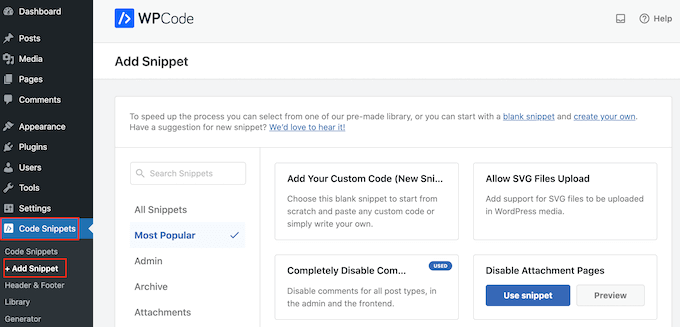
Tutaj zobaczysz wszystkie gotowe fragmenty, które możesz dodać do swojej witryny. Obejmują one fragment umożliwiający całkowite wyłączenie komentarzy, przesyłanie typów plików, których WordPress zwykle nie obsługuje, wyłączenie stron załączników i wiele więcej.
Aby utworzyć własny fragment kodu, najedź kursorem myszy na „Dodaj własny kod (nowy fragment kodu)”, a następnie kliknij przycisk „+ Dodaj własny fragment kodu”.

Następnie musisz wybrać typ kodu z listy dostępnych opcji. W tym samouczku wybierz „Fragment PHP” jako typ kodu.

Zostaniesz teraz przekierowany na stronę Utwórz niestandardowy fragment.
Aby rozpocząć, wprowadź tytuł dla niestandardowego fragmentu kodu. Może to być cokolwiek, co pomoże Ci zidentyfikować fragment w panelu administracyjnym WordPress.
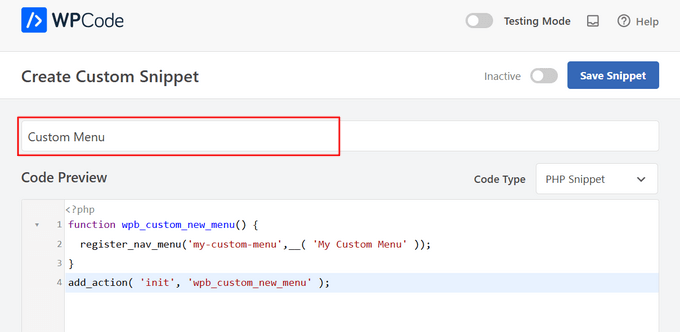
Gdy to zrobisz, po prostu wklej poniższy fragment do edytora kodu:
function wpb_custom_new_menu() {
  register_nav_menu('my-custom-menu',__( 'My Custom Menu' ));
}
add_action( 'init', 'wpb_custom_new_menu' );
Spowoduje to dodanie nowej lokalizacji menu do Twojego motywu o nazwie „Moje niestandardowe menu”. Aby użyć innej nazwy, po prostu dostosuj fragment kodu.
Jeśli chcesz dodać więcej niż jedno niestandardowe menu nawigacyjne do swojego motywu, po prostu dodaj dodatkową linię do fragmentu kodu.
Na przykład, tutaj dodajemy dwie nowe lokalizacje menu do naszego motywu, nazywane „Moje niestandardowe menu” i „Dodatkowe menu”:
function wpb_custom_new_menu() {
  register_nav_menus(
    array(
      'my-custom-menu' => __( 'My Custom Menu' ),
      'extra-menu' => __( 'Extra Menu' )
    )
  );
}
add_action( 'init', 'wpb_custom_new_menu' );
Następnie przewiń do opcji „Wstawianie”. Jeśli nie jest jeszcze zaznaczona, wybierz metodę „Automatyczne wstawianie”, aby WPCode dodał fragment kodu na całej Twojej stronie.
Następnie otwórz menu rozwijane „Lokalizacja” i kliknij „Uruchom wszędzie”.
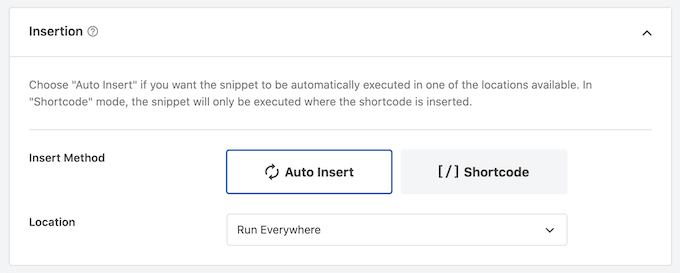
Teraz jesteś gotowy, aby przewinąć ekran do góry i kliknąć przełącznik „Nieaktywny”, aby zmienił się na „Aktywny”.
Na koniec kliknij „Zapisz”, aby ten fragment kodu stał się aktywny.

Następnie przejdź do Wygląd » Menu i spójrz na obszar „Lokalizacja wyświetlania”.
Powinieneś teraz zobaczyć nową opcję „Moje niestandardowe menu”.
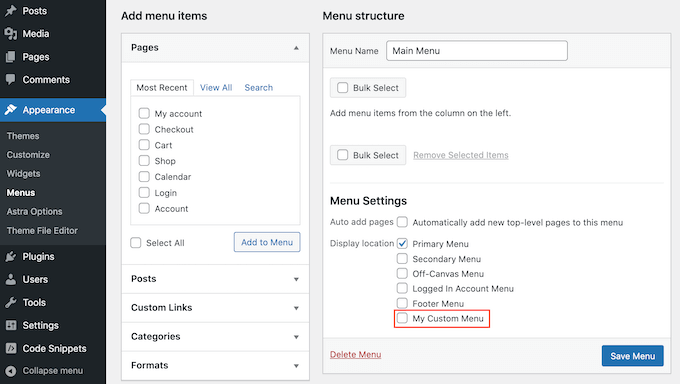
Możesz teraz dodać kilka elementów menu do nowej lokalizacji. Więcej informacji znajdziesz w naszym przewodniku krok po kroku, jak dodać menu nawigacyjne dla początkujących.
Gdy będziesz zadowolony z menu, następnym krokiem jest dodanie go do swojego motywu WordPress.
Większość witryn internetowych wyświetla menu nawigacyjne bezpośrednio pod sekcją nagłówka. Oznacza to, że menu jest jedną z pierwszych rzeczy, które widzą odwiedzający, wraz z logo lub tytułem witryny.
Możesz dodać niestandardowe menu nawigacyjne w dowolnym miejscu, dodając kod do pliku szablonu motywu.
W swoim panelu WordPress przejdź do Wygląd » Edytor plików motywu.
W menu po prawej stronie wybierz szablon, do którego chcesz dodać menu. Na przykład, jeśli chcesz wyświetlić niestandardowe menu nawigacyjne w nagłówku witryny, zazwyczaj wybierzesz plik header.php.
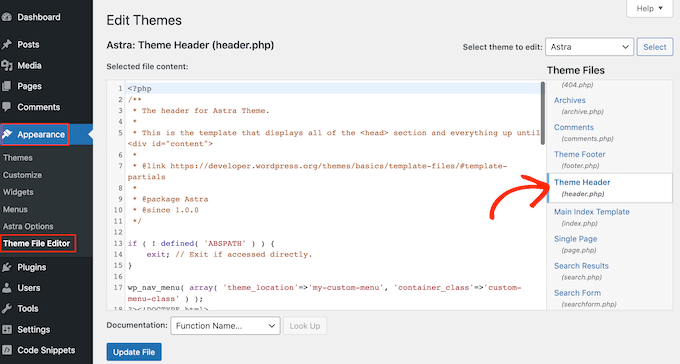
Aby uzyskać pomoc w znalezieniu odpowiedniego pliku szablonu, zapoznaj się z naszym przewodnikiem, jak znaleźć pliki do edycji w motywie WordPress.
Po wybraniu pliku musisz dodać funkcję wp_nav_menu i określić nazwę swojego niestandardowego menu.
Na przykład, w poniższym fragmencie kodu dodajemy „Moje niestandardowe menu” do nagłówka motywu:
wp_nav_menu( array( 'theme_location'=>'my-custom-menu', 'container_class'=>'custom-menu-class' ) );
Po dodaniu kodu kliknij przycisk „Zaktualizuj plik”, aby zapisać zmiany.
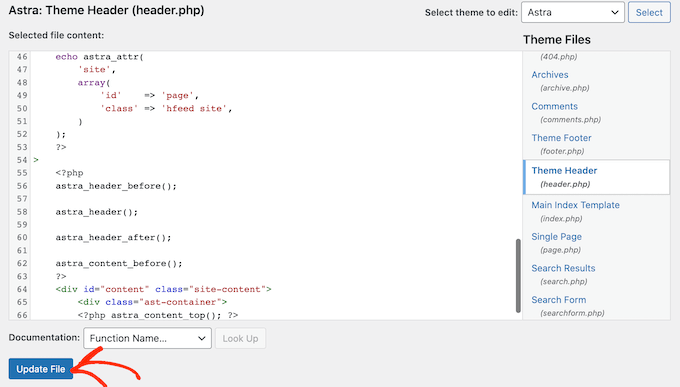
Teraz, jeśli odwiedzisz swoją witrynę, zobaczysz niestandardowe menu w akcji.
Domyślnie Twoje menu będzie wyświetlane jako zwykła lista punktowana.
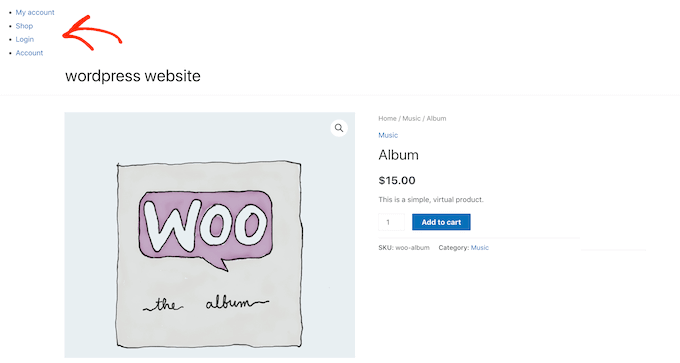
Możesz dostosować niestandardowe menu nawigacyjne, aby lepiej pasowało do Twojego motywu WordPress lub brandingu firmy, dodając niestandardowy kod CSS do swojej witryny.
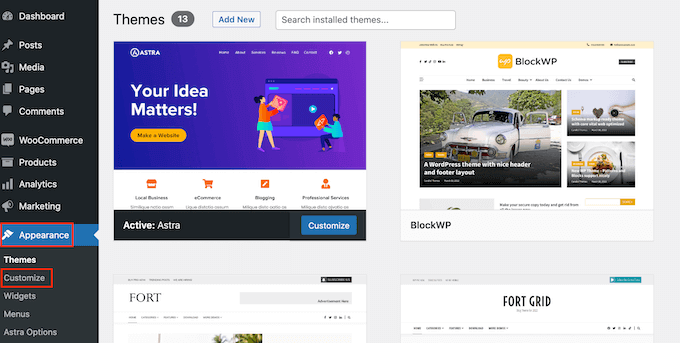
Aby to zrobić, przejdź do Wygląd » Dostosuj.
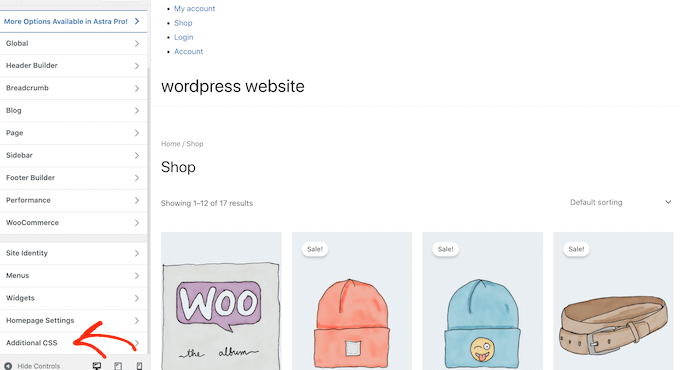
W narzędziu do dostosowywania motywu WordPress kliknij „Dodatkowy CSS”.
Otwiera to mały edytor kodu, w którym można wpisać kod CSS.
Teraz możesz stylizować swoje menu za pomocą klasy CSS, którą dodałeś do szablonu motywu. W naszym przykładzie jest to .custom_menu_class.
W poniższym kodzie dodajemy marginesy i dopełnienie, ustawiamy kolor tekstu na czarny i układamy elementy menu w układzie poziomym:
div.custom-menu-class ul {
    margin:20px 0px 20px 0px;
    list-style-type: none;
    list-style: none;
    list-style-image: none;
    text-align:right;
	display:inline-block;
}
div.custom-menu-class li {
    padding: 0px 20px 0px 0px;
    display: inline-block;
}

div.custom-menu-class a {
    color:#000;
}
Dostosowywanie WordPressa zaktualizuje się automatycznie.
Teraz pokaże, jak menu będzie wyglądać z nowym stylem.
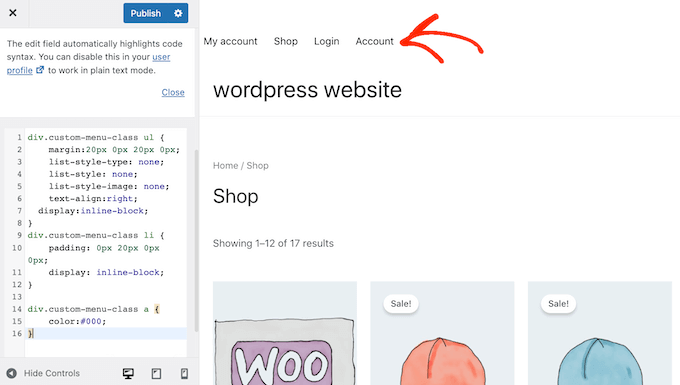
Jeśli jesteś zadowolony z wyglądu menu, kliknij „Opublikuj”, aby wprowadzić zmiany na żywo.
Więcej informacji znajdziesz w naszym przewodniku jak stylizować menu nawigacyjne WordPress.
Eksperckie poradniki: Zrób więcej z menu nawigacyjnych WordPress
Dzięki WordPress możesz tworzyć wszelkiego rodzaju pomocne i angażujące menu. Mając to na uwadze, oto kilka porad ekspertów, które pomogą Ci jeszcze lepiej wykorzystać Twoje menu nawigacyjne:
- Jak dodać ikony obrazkowe do menu nawigacyjnych w WordPressie
- Jak dodać logikę warunkową do menu w WordPress (krok po kroku)
- Jak dodać opisy menu w motywach WordPress
- Jak dodać pełnoekranowe responsywne menu w WordPress
- Jak dodać mega menu na swojej stronie WordPress (krok po kroku)
Mamy nadzieję, że ten obszerny przewodnik pomógł Ci dowiedzieć się, jak dodać niestandardowe menu nawigacyjne w WordPress. Możesz również zapoznać się z naszymi przewodnikami na temat jak dodać przycisk do menu nagłówka WordPress lub jak wyróżnić element menu w WordPress.
Jeśli podobał Ci się ten artykuł, zasubskrybuj nasz kanał YouTube po samouczki wideo WordPress. Możesz nas również znaleźć na Twitterze i Facebooku.



Jiří Vaněk
Zawsze chciałem unikać wtyczek w takich sytuacjach. Dlatego zawsze doceniam, gdy oferujecie również opcję korzystania z WP Code i fragmentów. Zawsze najpierw testuję je na stronie testowej i ten działa świetnie. Następnie zapisuję Twoje fragmenty we własnym magazynie kodu, do którego mogę zawsze wrócić w razie potrzeby. Dzięki.
Wsparcie WPBeginner
Glad to hear you found our code snippets helpful!
Administrator
Mike
Dzięki za pokazanie kodu, mam problem, moje nowe menu zawsze wyświetla tę samą zawartość co menu główne po zastosowaniu:
wp_nav_menu( array( ‘theme_location’=>’too-right-menu’, ‘container_class’=>’top-right-class’ ) );
Proszę o pomoc.
Wsparcie WPBeginner
Możesz używać tej samej nazwy co inne menu, które jest aktywne w Twoim motywie. Jeśli jeszcze tego nie zrobiłeś, spróbuj wybrać inną nazwę lokalizacji.
Administrator
Shubham Kumar
Jak mogę sprawić, aby to menu było „lepkie”? Używam pierwszej metody, tj. wklejenia kodu w pliku header.php motywu, teraz chciałbym, aby ten element był „lepki”, gdy użytkownik przewija do lokalizacji tego menu.
Amit Singh
Utworzyłem dwa menu. Jedno po lewej stronie logo, a drugie po prawej. Teraz chcę dodać podmenu. Po prostu przeciągam menu pod nadrzędne, ale to nie działa. Czy masz artykuł wyjaśniający, jak dodać niestandardowe podmenu?
Wsparcie WPBeginner
Na razie nie, ale z pewnością weźmiemy to pod uwagę w przyszłych artykułach.
Administrator
Mohit
Kontynuujcie wspaniałą pracę
Wsparcie WPBeginner
Glad you continue to enjoy our content
Administrator
Saurabh
moje menu nie wyświetla się w nagłówku. wyświetla się poniżej tytułu strony
Wsparcie WPBeginner
Być może będziesz musiał zmodyfikować miejsce wstawienia kodu w szablonie, ale jeśli skontaktujesz się z pomocą techniczną swojego obecnego motywu, powinni oni być w stanie poinformować Cię, gdzie nagłówek jest dodawany w ich motywie.
Administrator
ian
cześć
dlaczego nie widzę strony menu mojej witryny?
układ samouczków w ogóle nie przypomina mojego ekranu
dzięki
Wsparcie WPBeginner
Czy Twoja witryna to witryna WordPress.com? https://www.wpbeginner.com/beginners-guide/self-hosted-wordpress-org-vs-free-wordpress-com-infograph/
Administrator
krishna
witaj
chcę dodać własny kod HTML dla nagłówka
jak mogę to zrobić?
Mukeshwar Singh
Hej, używam Magazine Pro i nie ma opcji Niestandardowego Menu w Obszarze Widgetów!! Użyłem Twojego kodu do stworzenia Niestandardowego Menu, ale potrzebuję pomocy, ponieważ nie ma opcji Niestandardowego Menu w obszarze widgetów, przez co nie mogę go przeciągnąć i upuścić w obszarze stopki… Proszę o pomoc
Elle
Hej! Ukończyłem samouczek i udało mi się dodać menu do pożądanej lokalizacji na mojej stronie. Stylizowałem je i wszystko. PROBLEM: Menu pojawia się na moment po odświeżeniu strony, mogę nawet w nie kliknąć! Jednak szybko znika za moim nagłówkiem. Po zniknięciu nie można w nie kliknąć. Mój mózg eksploduje, próbując to rozgryźć!!
Furqan
Cześć
Najpierw tworzę menu dodawania o nazwie moje niestandardowe menu i jest ono doskonale w porządku i pobieram je poprawnie, a następnie zmieniłem jego nazwę na menu stopki, po zmianie nazwy na niestandardową nawigację, a nie pobieranie, jaki jest powód
Himanshu
Tylko jedno pytanie: co mam zrobić z istniejącym paskiem nawigacyjnym WordPressa. Jak go usunąć.
karima
Cześć, moja przyjaciółka ma problem, a właściwie kilka problemów. Ma poziomy pasek nawigacyjny w nagłówku, ale także pionowy obok niego, który zasłania zawartość strony. Pojawia się on, gdy zaczynasz przewijać stronę główną, ale jest stały na wszystkich stronach z treścią. Czy ktoś mógłby to sprawdzić i doradzić? Jest też komunikat o błędzie, którego nie możemy się pozbyć. Będę wdzięczna za wszelką pomoc.
sudhakar
jak usunąć domyślny slider w dowolnym motywie i jak dodać nasz nowy model slidera na stronie głównej