



Wszyscy wiedzą, że tworzenie kopii zapasowych witryny jest ważne, ale łatwo jest przeoczyć to ważne zadanie – dopóki nie będzie za późno.
Właśnie dlatego potrzebujesz wtyczki do tworzenia kopii zapasowych.
Przez lata wypróbowaliśmy różne rozwiązania do tworzenia kopii zapasowych w WPBeginner i na naszych stronach partnerskich, w tym Duplicator i JetPack Backups (stworzyliśmy nawet listę naszych zalecanych wtyczek do tworzenia kopii zapasowych).
W tej recenzji przetestujemy Solid Backups. Ten wtyczka pozwala na tworzenie kopii zapasowych Twojej witryny w wielu różnych rozwiązaniach przechowywania w chmurze. Jeśli wydarzy się katastrofa, możesz przywrócić całą swoją witrynę, zastąpić poszczególne pliki, a nawet powrócić do wcześniejszej wersji bazy danych WordPress.
Zastanawiasz się, czy Solid Backups to odpowiednia wtyczka dla Ciebie? Pod koniec tej recenzji Solid Backups będziesz mieć wszystkie odpowiedzi, których potrzebujesz.
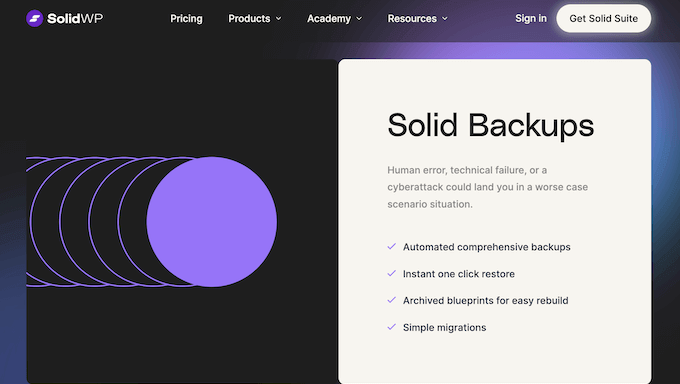
Recenzja Solid Backups: Dlaczego warto używać jej w WordPressie?
Dawniej BackupBuddy, Solid Backups to popularna wtyczka do tworzenia kopii zapasowych WordPress, która pozwala na planowanie kopii zapasowych co godzinę, dwa razy dziennie, codziennie, co drugi dzień, co dwa tygodnie, co tydzień lub co miesiąc.
Może tworzyć kopie zapasowe zarówno plików, jak i bazy danych WordPress, z opcją tworzenia pełnych kopii zapasowych witryny.
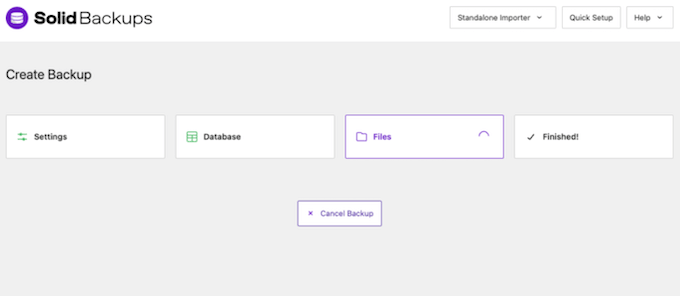
Dzięki Solid Backups możesz automatycznie przechowywać swoje pliki w usługach przechowywania w chmurze, takich jak Dropbox, Amazon S3 lub Google Drive. Możesz nawet wysłać swoje kopie zapasowe na adres e-mail.
Dodatkowo, Solid Backups oferuje unikalną funkcję Stash Live, która tworzy migawki Twojej witryny WordPress.
Domyślne ustawienia Stash Live działają dobrze dla większości witryn, więc zazwyczaj możesz włączyć tę usługę i uzyskać wszystkie korzyści z bieżących migawek, bez dodatkowej konfiguracji.
Ponieważ większość pracy odbywa się na serwerach Stash Live, ta funkcja działa szczególnie dobrze w przypadku dużych stron internetowych z dużą ilością treści.
Recenzja Solid Backups: Czy to odpowiedni wtyczka do tworzenia kopii zapasowych dla Ciebie?
Tworzenie regularnych kopii zapasowych jest kluczową częścią bezpieczeństwa WordPress. Chociaż możesz tworzyć te kopie zapasowe ręcznie, inteligentni właściciele witryn oszczędzają czas, korzystając z wtyczki WordPress.
Mając to na uwadze, zobaczmy, czy Solid Backups jest odpowiednim rozwiązaniem do tworzenia kopii zapasowych dla Twojego bloga WordPress.
1. Łatwy w konfiguracji
Rozpoczęcie pracy z Solid Backups jest łatwe. Aby zacząć, możesz zainstalować i aktywować ją jak każdą inną wtyczkę WordPress.
Po wykonaniu tej czynności strona Szybka konfiguracja pomoże Ci skonfigurować wtyczkę.
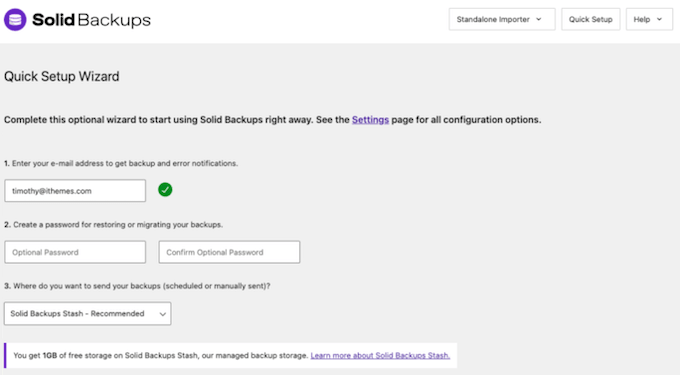
Obejmuje to wpisanie adresu e-mail, na który chcesz otrzymywać powiadomienia, wybranie lokalizacji, w której będziesz przechowywać kopie zapasowe, i utworzenie zautomatyzowanego harmonogramu tworzenia kopii zapasowych.
2. Zautomatyzowane kopie zapasowe WordPress
Solid Backups może automatycznie tworzyć kopie zapasowe Twojej strony internetowej co godzinę, dwa razy dziennie, codziennie, co drugi dzień, co dwa tygodnie, co tydzień lub co miesiąc.
Mając to na uwadze, możesz utworzyć harmonogram, który odpowiada Twojej witrynie. Na przykład, jeśli prowadzisz ruchliwy sklep internetowy, zazwyczaj będziesz chciał tworzyć kopie zapasowe danych tak często, jak to możliwe. Pomoże to uniknąć utraty informacji o zamówieniach, danych płatności klientów i innych ważnych danych.
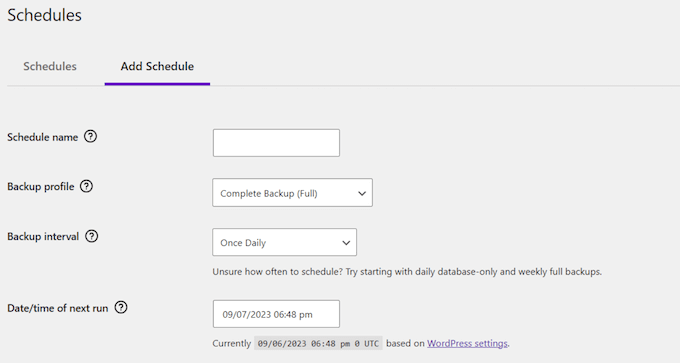
Możesz nawet wybrać czas, w którym kopia zapasowa zostanie wykonana. Na przykład, możesz zaplanować jej wykonanie, gdy ruch na Twojej witrynie, blogu lub rynku internetowym jest zazwyczaj niewielki.
Możesz zaplanować pełną kopię zapasową, która obejmie bazę danych oraz wszystkie pliki w katalogu instalacyjnym WordPress, w tym multimedia, wtyczki, motywy WordPress i obrazy.
Mądrym posunięciem jest utworzenie pełnej kopii zapasowej podczas zmiany hostingu, ponieważ niektórzy dostawcy lub narzędzia automatyczne pomijają części procesu migracji. Tworząc pełną kopię zapasową, nie musisz martwić się o utratę danych, ustawień lub treści podczas migracji.
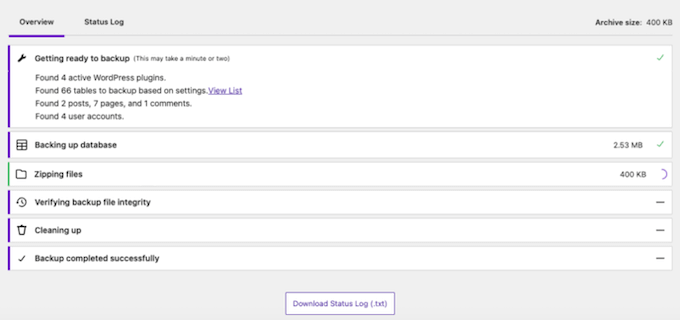
Inną opcją jest utworzenie kopii zapasowej tylko bazy danych. Jeśli wybierzesz tę opcję, wtyczka utworzy kopie zapasowe komentarzy, stron i wpisów, treści widżetów, ustawień WordPress, a także tytułów i opisów mediów. Pamiętaj tylko, że nie tworzy ona kopii zapasowych samych plików mediów.
Ten rodzaj kopii zapasowej zazwyczaj ma mniejszy wpływ na wydajność serwera i zajmuje mniej miejsca w pamięci masowej w porównaniu do pełnej kopii zapasowej.
Na koniec, ten wtyczka może tworzyć kopie zapasowe dodatkowych tabel bazy danych, które nie zostały utworzone przez WordPress.
3. Wiele lokalizacji przechowywania
Zazwyczaj złym pomysłem jest przechowywanie kopii zapasowych w tej samej lokalizacji co Twoja witryna. Jeśli to zrobisz, ryzykujesz utratę zarówno plików witryny, jak i kopii zapasowych, jeśli coś pójdzie nie tak.
Zamiast tego, Solid Backups pozwala na zapisywanie kopii zapasowych w Google Drive, Amazon S3, Dropbox lub Microsoft OneDrive.
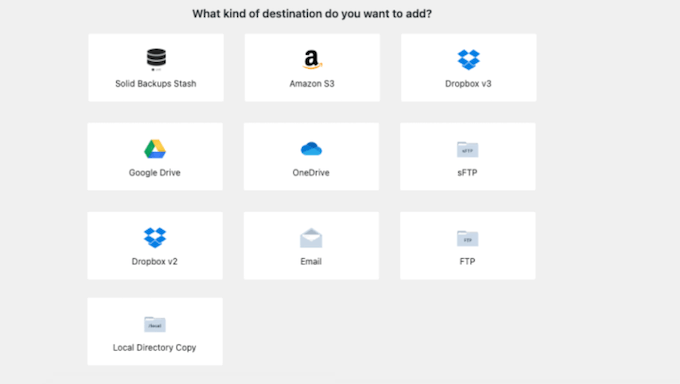
Możesz również tworzyć kopie zapasowe przez FTP lub SFTP, lub wysyłać swoje kopie zapasowe na adres e-mail.
4. Zoptymalizuj przestrzeń dyskową
Możesz wybrać, ile kopii zapasowych wtyczka będzie przechowywać w chmurze.
Gdy Solid Backups osiągnie tę liczbę, zacznie zastępować najstarsze kopie zapasowe nowszymi kopiami zapasowymi WordPress. W ten sposób może pomóc zoptymalizować miejsce w chmurze.
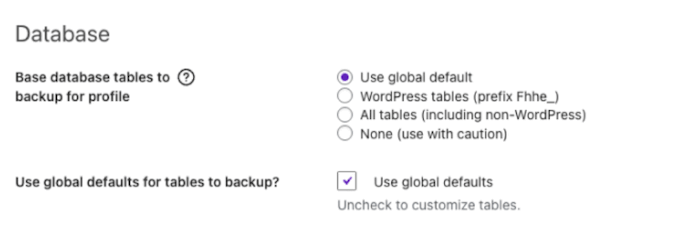
Jak już wspomniano, możesz wykonać kopię zapasową całej bazy danych lub systemu plików WordPress za pomocą zaledwie kilku kliknięć. Możesz jednak również wybrać dokładnie, które pliki, foldery i tabele bazy danych ta wtyczka uwzględnia w każdej kopii zapasowej.
5. Szyfrowane kopie zapasowe
Solid Backups przesyła wszystkie dane przez połączenie szyfrowane SSL. Dla dodatkowego bezpieczeństwa chroni również Twoje archiwa szyfrowaniem AES-256 zgodnym ze standardami branżowymi.
Co więcej, gdy będziesz potrzebować pobrać lub przywrócić te pliki, Solid Backups automatycznie je odszyfruje.
6. Zautomatyzowane powiadomienia
Kopie zapasowe odgrywają ważną rolę w bezpieczeństwie WordPress. Mając to na uwadze, Solid Backups może powiadamiać Cię za każdym razem, gdy pomyślnie utworzy kopię zapasową, dzięki czemu wiesz, że Twoja witryna jest w pełni zabezpieczona.
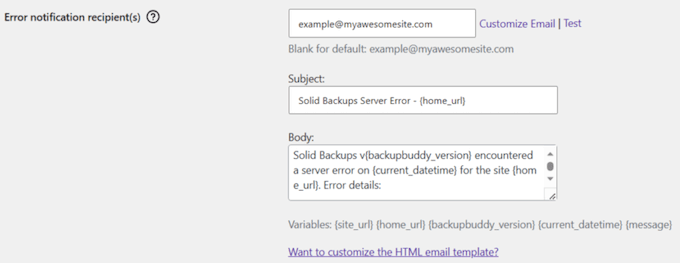
Jeśli automatyczna kopia zapasowa z jakiegokolwiek powodu zawiedzie, musisz dowiedzieć się o tym jak najszybciej. Mając to na uwadze, Solid Backups może również powiadomić Cię, gdy napotka błąd WordPress lub gdy nie utworzyłeś kopii zapasowej przez określoną liczbę dni.
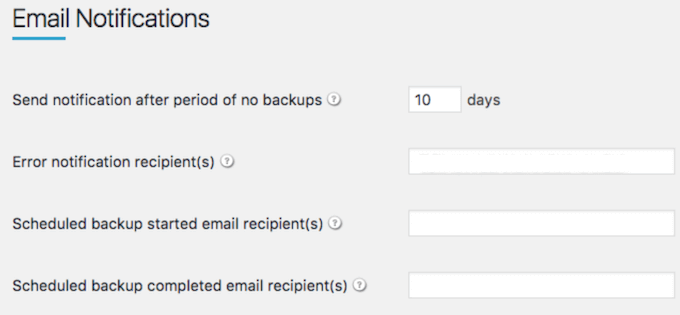
Wszystkie te e-maile można w pełni dostosować, dzięki czemu możesz zmienić temat i treść.
Możesz również używać zmiennych, które Solid Backups zastąpi rzeczywistymi wartościami za każdym razem, gdy utworzy e-mail. Na przykład, możesz uwzględnić datę i godzinę lub aktualną wersję Solid Backups. W ten sposób możesz tworzyć bardziej pomocne i informacyjne e-maile.
7. Przywracanie jednym kliknięciem
Jeśli kiedykolwiek będziesz potrzebować przywrócić kopię zapasową, Solid Backups oferuje przywracanie jednym kliknięciem za pomocą narzędzia ImportBuddy.
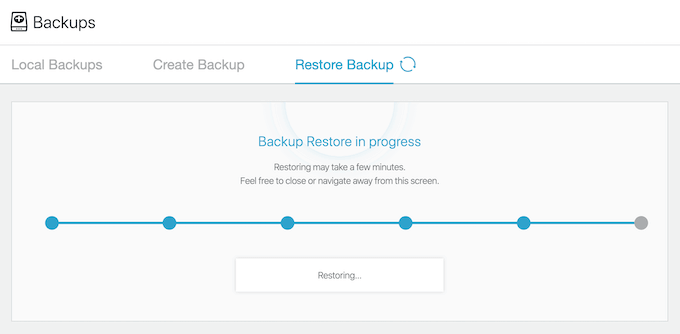
Dla dodatkowego bezpieczeństwa możesz zabezpieczyć ImportBuddy hasłem.
Po wprowadzeniu hasła możesz po prostu przesłać plik kopii zapasowej, a Solid Backups przywróci całą Twoją zawartość, w tym motyw, widżety WordPress i wtyczki. W razie potrzeby automatycznie przeinstaluje również WordPress.
Alternatywnie możesz przywrócić kopię zapasową ze zdalnego miejsca docelowego, takiego jak Amazon S3, Google Drive lub Dropbox.
8. Przywracanie poszczególnych plików lub stanów bazy danych
Czasami możesz po prostu chcieć przywrócić kilka plików lub powrócić do wcześniejszego stanu bazy danych, aby odzyskać usuniętą zawartość lub edytowane ustawienia.
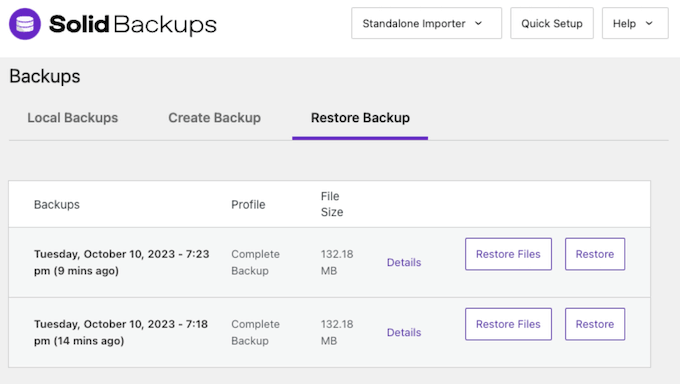
Dzięki Solid Backups nie musisz przywracać całej witryny. Zamiast tego możesz przeglądać zawartość dowolnych plików tekstowych w ramach określonej kopii zapasowej.
W panelu administracyjnym WordPress wystarczy otworzyć kopię zapasową, którą chcesz przywrócić, a zobaczysz listę wszystkich swoich plików i katalogów.
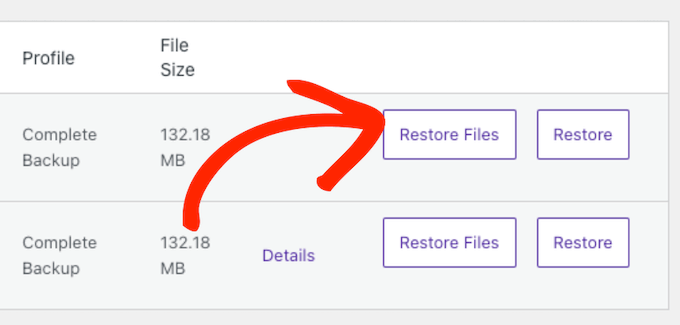
Następnie możesz po prostu zaznaczyć elementy, które chcesz przywrócić. Alternatywnie, możesz przywrócić wcześniejszy stan bazy danych za pomocą kilku kliknięć.
9. Stash Live
Kupując Solid Backups, otrzymasz 1 GB pamięci masowej poza siedzibą firmy, za pośrednictwem ich usługi Stash Live.
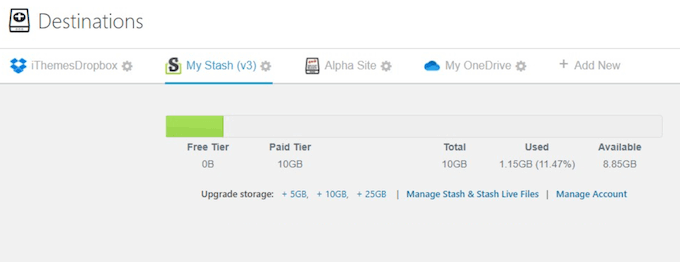
Ta usługa oparta na chmurze zapewnia wysoką redundancję i szyfrowane przechowywanie. W przeciwieństwie do tradycyjnych kopii zapasowych, Stash Live wykonuje „migawkę” poszczególnych plików i danych, a następnie wysyła je na serwery Stash. Tam są one kompilowane w kopię zapasową.
Podczas pracy nad swoją witryną Stash Live odzwierciedla te zmiany na swoich serwerach. Oznacza to, że możesz odzyskać kopię zapasową zmian wprowadzonych od ostatniego migawki. Dodatkowo, możesz utworzyć ręczną migawkę w dowolnym momencie, po prostu klikając przycisk.
Czy potrzebujesz przesłać duże pliki? Stash Live obsługuje przesyłanie wieloczęściowe, dzięki czemu może przesyłać pliki w mniejszych fragmentach, jeśli jest to wymagane, co może pomóc w pokonaniu limitów serwera.
10. Pulpit diagnostyczny
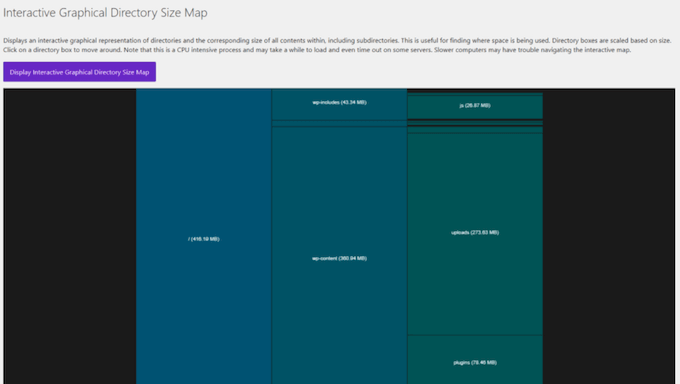
Solid Backups może pomóc w identyfikacji potencjalnych problemów i dowiedzieć się więcej o konfiguracji serwera za pomocą panelu „Diagnostyka”. Na przykład przeskanuje Twoją witrynę pod kątem linii AddHandler, ponieważ może to uniemożliwić migrację witryny do niektórych hostów internetowych.
Pulpit Diagnostyki pokaże również całkowity rozmiar Twojej witryny, liczbę plików, średnią prędkość zapisu i inne przydatne informacje. Dodatkowo tworzy interaktywną mapę pokazującą rozmiary plików i folderów.
11. Utwórz sklonowaną witrynę testową
Czasami możesz chcieć zobaczyć, jak Twoja witryna wygląda z nowym motywem WordPress, układem, wtyczkami lub inną zawartością. Z Solid Backups możesz z łatwością sklonować istniejącą witrynę, a następnie użyć jej jako witryny stagingowej do wypróbowania nowych zmian.
Alternatywnie możesz użyć klona jako punktu wyjścia dla witryn produkcyjnych. Może to zaoszczędzić mnóstwo czasu i wysiłku, zwłaszcza jeśli jesteś deweloperem WordPress, który regularnie tworzy witryny dla klientów. Więcej na ten temat znajdziesz w naszym przewodniku jak sklonować witrynę WordPress.
12. Łatwa migracja witryny
Czy chcesz przenieść swoją witrynę do nowego hostingu WordPress providera? Aby upewnić się, że wszystko pójdzie gładko, wielu właścicieli witryn używa wtyczki do migracji WordPress.
Solid Backups ułatwia migrację Twojej strony internetowej bez użycia dodatkowej wtyczki. Zamiast tego możesz po prostu przenieść swoją stronę WordPress w nowe miejsce lub zbudować nową stronę z istniejącego archiwum kopii zapasowej.
Podczas migracji strony, Solid Backups może automatycznie zaktualizować wszelkie domeny i odniesienia do adresów URL w Twojej bazie danych, nawet jeśli pojawiają się w danych serializowanych.
To wyszukiwanie i zastępowanie może pomóc uniknąć uszkodzonych linków, problemów z przekierowaniami i innych dziwnych zachowań. Może również zaoszczędzić mnóstwo czasu w porównaniu do ręcznej aktualizacji tych instancji.
Funkcja migracji Solid Backups jest szczególnie przydatna, jeśli prowadzisz agencję deweloperską WordPress. Możesz zbudować witrynę klienta na tymczasowej domenie lub localhost, a następnie przenieść ukończoną witrynę na domenę klienta na żywo.
13. Eksperymentalne wsparcie dla Multisite
Solid Backups oferuje ograniczone, eksperymentalne wsparcie multisite. Obejmuje to opcję eksportu podwitryn do samodzielnych witryn WordPress.
Jednak nie wszystkie samodzielne funkcje są dostępne dla instalacji multisite WordPress, a strona Solid Backups ostrzega, aby używać tej funkcji beta na własne ryzyko.
14. Wsparcie społeczności i profesjonalne
Dzięki zautomatyzowanemu harmonogramowi, Solid Backups został zaprojektowany z myślą o łatwości użytkowania. Po prostu ustaw harmonogram i lokalizację przechowywania, a Solid Backups zajmie się resztą.
Jednak czasami możesz mieć pytania lub potrzebować dodatkowej pomocy. Jeśli chcesz sam znaleźć odpowiedzi, Solid Backups ma centrum pomocy, w którym znajdziesz szczegółową dokumentację.
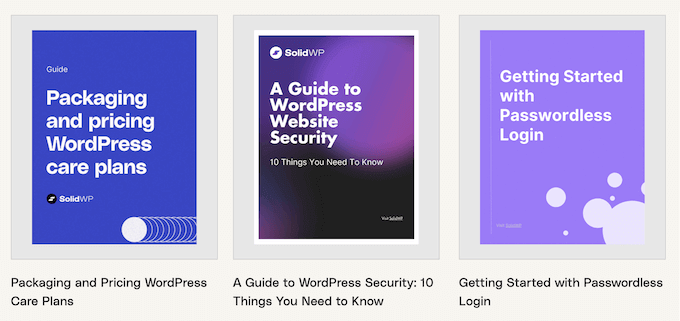
Jeśli chcesz uzyskać więcej informacji, Solid Backups opublikował serię bezpłatnych przewodników.
Obejmują one szereg tematów dotyczących bezpieczeństwa WordPress, takich jak rozpoczęcie pracy z logowaniem bez hasła i ochrona witryny przed atakami typu brute force.
Jeśli wolisz pomoc jeden na jeden, możesz wysłać zgłoszenie do działu wsparcia, a zespół SolidWP skontaktuje się z Tobą tak szybko, jak to możliwe.
Recenzja Solid Backups: Ceny i plany
W przeciwieństwie do niektórych innych wtyczek do tworzenia kopii zapasowych WordPress, otrzymasz te same funkcje, niezależnie od tego, jaką licencję kupisz. Oznacza to, że możesz tworzyć harmonogramy kopii zapasowych, szyfrować swoje kopie zapasowe, przechowywać pliki w chmurze i wiele więcej.
Jednak cena będzie się różnić w zależności od liczby witryn, na których chcesz używać wtyczki Solid Backups.
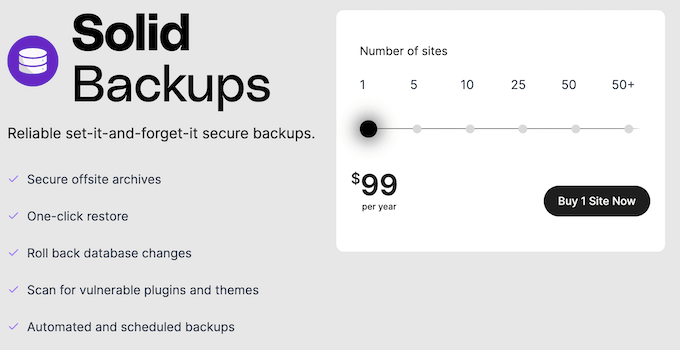
Jeśli potrzebujesz wykonać kopię zapasową pojedynczej witryny, roczna licencja będzie kosztować 99 USD.
Posiadasz kilka różnych stron, takich jak wiele blogów w sieci marketing afiliacyjny? Wtedy możesz zainstalować Solid Backups na maksymalnie 5 stronach internetowych za 199 USD rocznie.
Jeśli prowadzisz agencję tworzenia stron WordPress, możesz zainstalować Solid Backups na maksymalnie 50 stronach klientów za 499 USD rocznie. Wreszcie, jeśli potrzebujesz użyć tej wtyczki na więcej niż 50 stronach, możesz skontaktować się bezpośrednio z Solid Backups, aby stworzyć indywidualny plan.
Recenzja Solid Backups: Czy to odpowiednia wtyczka do tworzenia kopii zapasowych dla Ciebie?
Po przejrzeniu funkcji, opcji wsparcia i cen, jesteśmy pewni, że Solid Backups jest świetnym pluginem do tworzenia kopii zapasowych dla użytkowników WordPressa.
Oferuje zautomatyzowane kopie zapasowe i obsługuje wiele lokalizacji przechowywania w chmurze. Możesz przywrócić całą witrynę jednym kliknięciem lub przywrócić poszczególne pliki i stany bazy danych.
W szczególności funkcja Stash Live sprawia, że ten wtyczka jest dobrym wyborem dla większych stron biznesowych z dużą ilością treści. Stash Live automatycznie odzwierciedla zmiany zachodzące na Twojej stronie, nie obciążając dodatkowo serwerów.
Jeśli chcesz utworzyć kopię zapasową tylko jednego bloga lub witryny, możesz kupić roczną licencję za 99 USD.
Jednak cena rośnie w zależności od liczby witryn, na których chcesz używać Solid Backups. Na przykład, jeśli chcesz używać Solid Backups na 10 witrynach, możesz spodziewać się zapłacić 299 USD rocznie.
Mamy nadzieję, że ta recenzja Solid Backups pomogła Ci zdecydować, czy jest to odpowiednia wtyczka do tworzenia kopii zapasowych dla Ciebie. Możesz również zapoznać się z naszym przewodnikiem na temat jak zwiększyć ruch na blogu, lub sprawdzić nasz wybór ekspertów najlepszych rozwiązań analitycznych dla użytkowników WordPress.
Jeśli podobał Ci się ten artykuł, zasubskrybuj nasz kanał YouTube po samouczki wideo WordPress. Możesz nas również znaleźć na Twitterze i Facebooku.
Opinie użytkowników Solid Backups
Proszę podziel się swoją recenzją Solid Backups, aby pomóc innym w społeczności.