


Chcesz odblokować pełny potencjał swoich plików PDF?
Słyszałem od MNÓSTWA właścicieli stron internetowych i programistów, którzy są sfrustrowani obecnymi opcjami osadzania plików PDF w WordPress. Chcą czegoś łatwego w użyciu, z potężnymi funkcjami i świetnym doświadczeniem użytkownika.
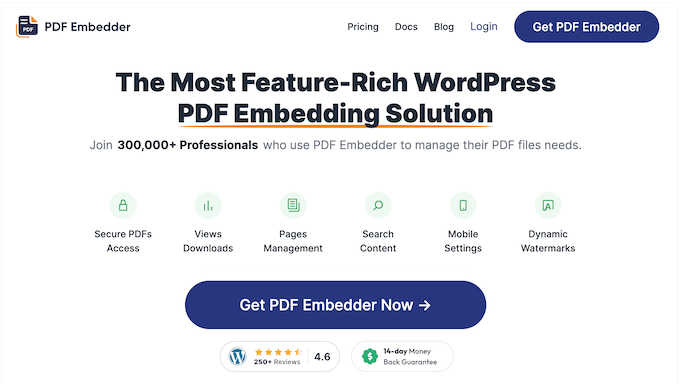
Dlatego z entuzjazmem nabyłem PDF Embedder, wtyczkę, która rozwiązuje te właśnie problemy i stanowi bardzo potrzebne rozwiązanie dla właścicieli witryn, którzy chcą łatwo osadzać pliki PDF na swojej stronie.
Jestem głęboko przekonany, że PDF Embedder jest krytycznym narzędziem użytkowym i jest czymś, o co prosili nasi czytelnicy. Ale bądźmy szczerzy: nie ma wtyczki, która byłaby idealna dla absolutnie każdej witryny lub bloga. A jeśli wybierzesz niewłaściwą wtyczkę, może to być DUŻY problem.
Dlatego w tej recenzji PDF Embedder przyjrzę się funkcjom, wsparciu i cenom, abyś mógł zobaczyć, czy spełnia wszystkie Twoje wymagania.
Czy to odpowiedni plugin PDF dla Ciebie? Dowiedzmy się tego w tej szczegółowej recenzji PDF Embedder.
Recenzja PDF Embedder: Dlaczego go wybrałem? (& Co musisz wiedzieć)
Wyświetlałem pliki PDF na WPBeginner i naszych stronach partnerskich wcześniej, więc widziałem na własne oczy, jak bardzo mogą poprawić doświadczenie użytkownika.
W przeszłości próbowałem dodać link do pobrania w WordPressie, ale szybko zdałem sobie sprawę, że nie jest to najlepsze rozwiązanie dla użytkowników, którzy chcieli tylko szybko przejrzeć plik PDF lub nie chcieli pobierać całego pliku. Dlatego byłem tak podekscytowany, gdy odkryłem PDF Embedder.
Przede wszystkim PDF Embedder pozwala na przesłanie dowolnej liczby plików PDF, a następnie osadzenie ich bezpośrednio w postach i stronach Twojej witryny. Obejmuje to ebooki, instrukcje obsługi, raporty, umowy, białe księgi – praktycznie każdy rodzaj pliku PDF, jaki możesz sobie wyobrazić!
PDF Embedder automatycznie zmienia rozmiar dokumentów, a następnie wyświetla je w łatwym do nawigacji przeglądarce PDF, wraz z paskiem narzędzi i paskami przewijania.
Następnie może śledzić, ile osób wyświetla i pobiera każdy plik PDF. Pomaga to zrozumieć, jak ludzie wchodzą w interakcje z Twoimi treściami, bez konieczności konfigurowania oddzielnego rozwiązania analitycznego, takiego jak Google Analytics.
Dla użytkowników mobilnych, PDF Embedder posiada tryb pełnoekranowy, który ułatwia przeglądanie plików PDF na smartfonach i tabletach. Ponadto, posiada różne funkcje bezpieczeństwa, dzięki czemu możesz kontrolować, w jaki sposób ludzie uzyskują dostęp do Twoich dokumentów i udostępniają je. Jest to idealne rozwiązanie do ochrony ekskluzywnych treści lub poufnych informacji.
Jeśli dopiero zaczynasz, możesz pobrać wersję lite PDF Embedder z WordPress.org.
Ten wtyczka pozwala osadzić nieograniczoną liczbę plików PDF na Twoich stronach i postach, używając bloku PDF Embedder. Następnie możesz ręcznie dostosować szerokość i wysokość osadzonego pliku PDF oraz wprowadzić proste zmiany w pasku narzędzi bezpośrednio w edytorze treści WordPress.
Jednak po uaktualnieniu do wersji premium wtyczki odblokujesz dodatkowe funkcje, w tym zaawansowane ustawienia bezpieczeństwa, dynamiczne znaki wodne, wbudowane analizy i wiele więcej.
Recenzja PDF Embedder: Moje doświadczenia z pierwszej ręki
Miałem okazję sam wypróbować PDF Embedder i z ekscytacją dzielę się z Wami moimi pierwszymi wrażeniami i przemyśleniami.
W tej recenzji PDF Embedder zagłębię się w funkcje wtyczki i podzielę się wszystkimi sposobami, w jakie możesz jej użyć, aby ulepszyć swoją witrynę WordPress. Zacznijmy!
1. Łatwy w konfiguracji
Podczas testowania wtyczki PDF Embedder byłem pod wrażeniem tego, jak łatwa jest w użyciu. Możesz zainstalować i aktywować PDF Embedder, tak jak każdą inną wtyczkę – prosto i bezproblemowo.
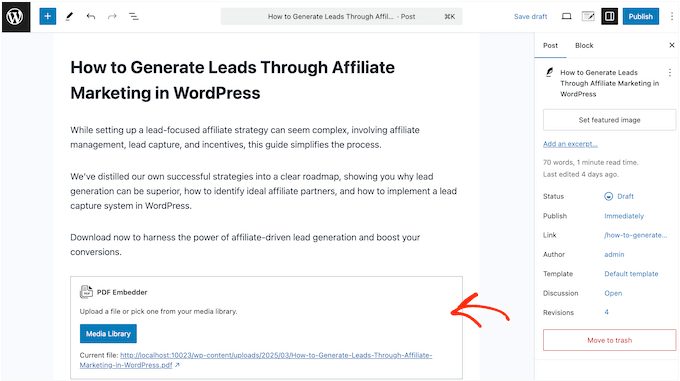
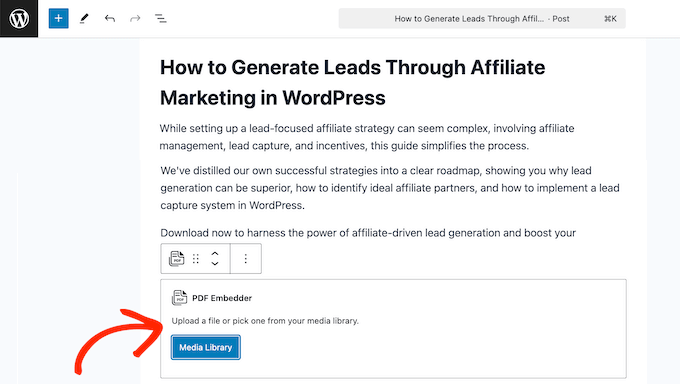
Na początek chciałem zobaczyć, jak łatwo mogę osadzić plik PDF na mojej stronie testowej. Po prostu otworzyłem edytor bloków WordPress i dodałem nowy blok „PDF Embedder”.
Następnie wybrałem istniejący plik z mojej biblioteki multimediów WordPress, ale możesz również przesłać nowy plik PDF bezpośrednio z komputera. Proste jak drut!
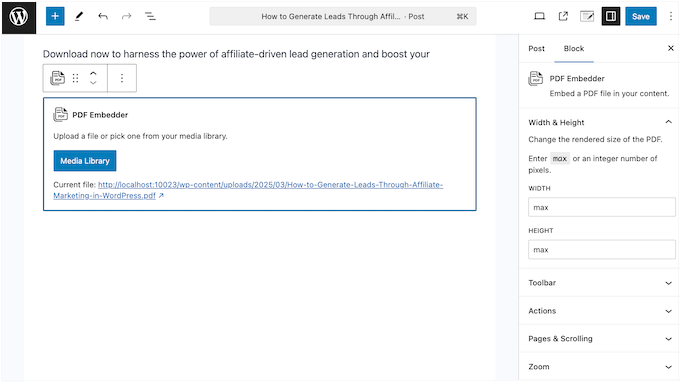
Po dodaniu pliku PDF mogłem go opublikować przy użyciu domyślnych ustawień wtyczki lub dostosować takie elementy, jak wysokość, pasek narzędzi i zachowanie przewijania, korzystając z opcji w menu po prawej stronie.
Muszę przyznać, że cały proces jest niezwykle łatwy i wymaga bardzo mało wysiłku. Dzięki PDF Embedder możesz dodać nieograniczoną liczbę plików PDF do swojego bloga WordPress lub witryny za pomocą zaledwie kilku kliknięć – idealne dla każdego, kto potrzebuje udostępniać dokumenty swojej publiczności.
Moje szczere przemyślenia/recenzja: Chcesz wyświetlać pliki PDF na swojej stronie? Nie musisz być geniuszem technicznym. Po prostu prześlij, osadź i gotowe. PDF Embedder jest naprawdę prosty w obsłudze!
2. Bezproblemowe publikowanie plików PDF
Dzięki tej wtyczce osadzanie dokumentów jest proste: wystarczy dodać blok i wybrać plik PDF. Następnie możesz wpisać tekst wprowadzający lub wyjaśniający, aby zapewnić więcej kontekstu.
Czasami jednak możesz potrzebować strony zawierającej tylko osadzony dokument. To w porządku, ale jeśli masz dużo plików PDF, tworzenie wielu stron „tylko z PDF” może zająć wieki.
Właśnie tutaj przydaje się funkcja „Attachment Pages” w PDF Embedder. Za każdym razem, gdy przesyłasz plik PDF, plugin może automatycznie wygenerować dla niego stronę.
Oto jak to działa: wystarczy kliknąć na plik PDF w Bibliotece multimediów WordPress, a po prawej stronie zobaczysz link „Wyświetl stronę załącznika”.
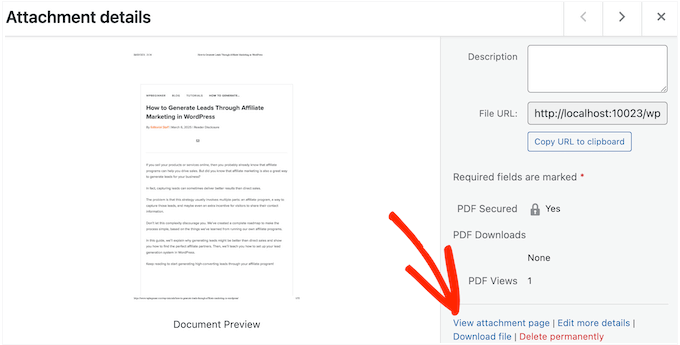
Kliknięcie tego linku przeniesie Cię bezpośrednio do odpowiedniej strony, gdzie Twój plik PDF zostanie wyświetlony bez żadnych rozpraszaczy. To rewolucja dla każdego, kto regularnie pracuje z wieloma dokumentami w WordPress.
Moje szczere przemyślenia/recenzja: Chcesz łatwo udostępniać pliki PDF? To jest narzędzie. Zaufaj mi. Bez zabawy ze skomplikowanymi ustawieniami, bez martwienia się, jak to będzie wyglądać na różnych urządzeniach.
3. W pełni konfigurowalne
Dobrze, a co z personalizacją?
PDF Embedder zapewnia centralną lokalizację, w której możesz dostosować wszystkie domyślne ustawienia: rozmiar przeglądarki, przyciski paska narzędzi, umiejscowienie, znaki wodne – wszystko. Ustaw raz i boom, każdy osadzony plik PDF otrzymuje takie samo traktowanie.
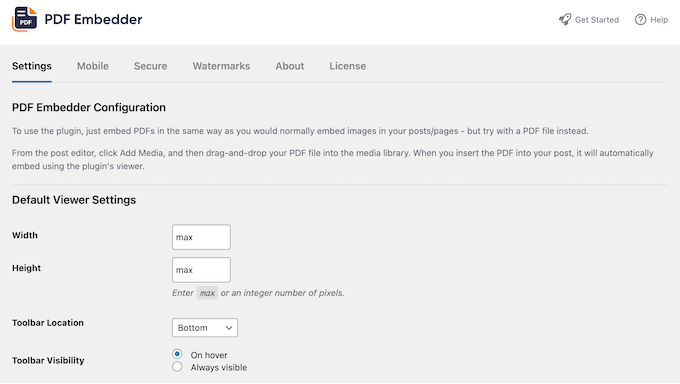
Uzyskujesz globalną kontrolę dla czystego, jednolitego wyglądu – ale nie jesteś zablokowany.
Możesz nadpisać te domyślne ustawienia dla poszczególnych plików PDF bezpośrednio w edytorze treści WordPress.
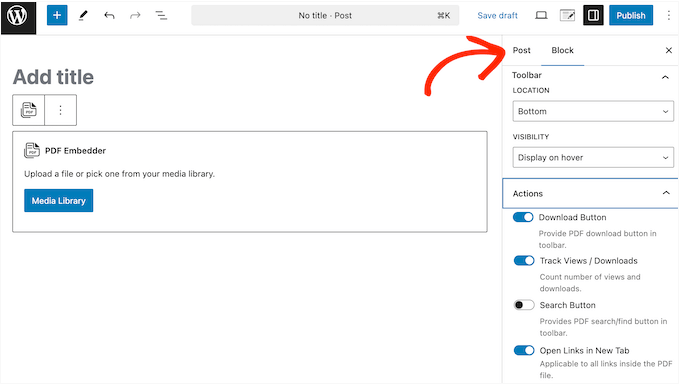
Dla mnie ta równowaga między spójnością a elastycznością jest główną zaletą wtyczki PDF Embedder. To naprawdę najlepsze z obu światów.
Moje szczere przemyślenia/recenzja: Ten jest dla Was! Chcieliście zapewnić użytkownikom płynne doświadczenie, tak samo jak my. Chcieliście mieć pewność, że Wasze pliki PDF idealnie pasują do projektu Waszej strony, tak samo jak my. PDF Embedder spełnia wszystkie te wymagania.
4. Elastyczne i dynamiczne rozmiary
Podczas testowania różnych wtyczek PDF zauważyłem, że niektóre z nich nie dają pełnej kontroli nad rozmiarem. Z PDF Embedder po prostu tak nie jest.
Domyślnie PDF Embedder automatycznie dopasowuje rozmiar plików PDF, aby zajmowały całą dostępną przestrzeń na stronie lub w poście. To ułatwia czytanie pliku PDF, niezależnie od urządzenia, z którego korzysta odwiedzający.
A oto coś jeszcze – PDF Embedder ma kolejną sprytną funkcję dotyczącą wysokości. Jeśli pozostawisz ustawienie wysokości na domyślne (czyli „max”), wtyczka robi coś naprawdę sprytnego.
Zamiast zgadywać wysokość, faktycznie określa dokładną wysokość osadzanego pliku PDF.
Pomyśl o tym: nie wszystkie pliki PDF mają ten sam rozmiar. Niektóre są standardowe A4, inne mniejsze A5, a masz zarówno dokumenty pionowe (wysokie), jak i poziome (szerokie). Dynamicznie obliczając wysokość na podstawie samego pliku PDF, PDF Embedder zapewnia, że przeglądarka plików PDF jest wyświetlana schludnie i idealnie we wszystkich tych różnych sytuacjach.
Możesz jednak zmienić to domyślne zachowanie w ustawieniach wtyczki lub nadpisać je dla poszczególnych plików PDF – idealne na te okazje, gdy potrzebujesz nieco więcej personalizacji.
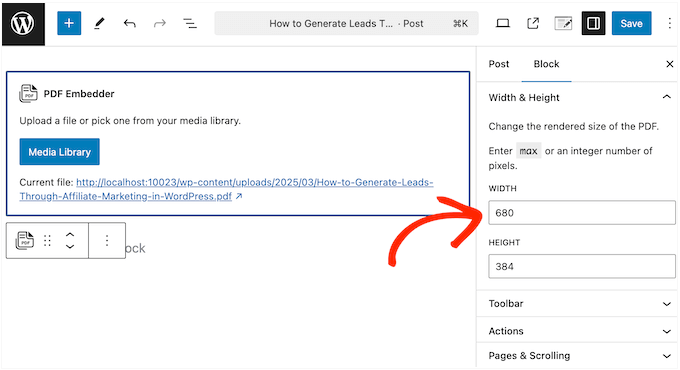
Jedną z rzeczy, które naprawdę lubię w PDF Embedder, jest to, że dynamicznie dostosowuje rozmiar dokumentu za każdym razem, gdy zmieniają się wymiary przeglądarki. Oznacza to, że niezależnie od wybranej opcji, Twój plik PDF zawsze będzie wyglądał najlepiej.
Moje szczere przemyślenia/recenzja: Testując różne wtyczki do PDF, zauważyłem, że wiele z nich sprawia duży problem z dostosowaniem rozmiaru osadzonych plików PDF.
W przeciwieństwie do wielu innych wtyczek, PDF Embedder faktycznie daje Ci pełną kontrolę nad rozmiarem osadzonych dokumentów.
Koniec z utknięciem w podejściu „jeden rozmiar dla wszystkich”. PDF Embedder umożliwia dynamiczne skalowanie, co oznacza, że Twój plik PDF będzie pięknie dopasowywał się do każdej ekranu.
5. Zaprojektowany dla smartfonów i tabletów
Podczas testowania PDF Embedder ciągle myślałem o tym, jak ważne jest zapewnienie, że Twoje pliki PDF wyglądają świetnie i szybko ładują się na urządzeniach mobilnych. W końcu, według naszych statystyk użytkowania internetu, mobilny ruch internetowy stanowi prawie 55% całego ruchu internetowego.
Na szczęście wtyczka PDF Embedder sobie z tym poradziła. Jej responsywny design zapewnia, że osadzone pliki PDF będą świetnie wyglądać na każdym urządzeniu, niezależnie od tego, czy jest to ogromny komputer stacjonarny, czy maleńki smartfon.
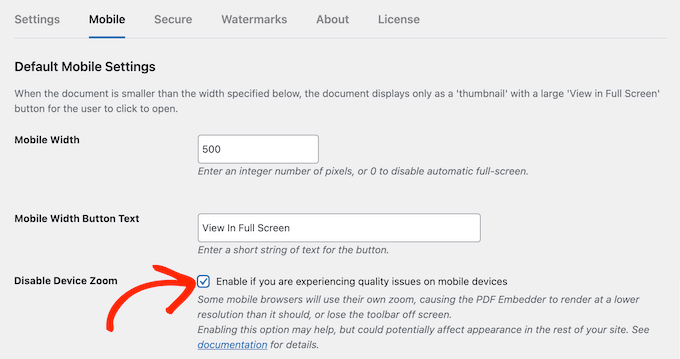
Pamiętaj tylko, że niektóre mobilne przeglądarki mogą powodować problemy z powiększaniem i umiejscowieniem paska narzędzi. Aby uniknąć tych problemów, PDF Embedder pozwala wyłączyć wbudowaną funkcję powiększania. W niektórych przypadkach może to pomóc uniknąć konfliktów podczas powiększania na urządzeniach mobilnych.
Moje szczere przemyślenia/recenzja: Większość ludzi przegląda strony na swoich telefonach, więc jest to niepodlegające negocjacjom. Jeśli Twoje pliki PDF nie wyglądają dobrze na urządzeniach mobilnych, tracisz czytelników.
PDF Embedder zapewnia, że Twoje dokumenty są responsywne i łatwe do odczytania na dowolnym urządzeniu mobilnym. Nie zmuszasz użytkowników do przybliżania i oddalania ani do radzenia sobie z zepsutym układem. Dajesz im płynne, bezproblemowe doświadczenie, a to się liczy.
6. Inteligentny tryb pełnoekranowy
PDF Embedder ma naprawdę fajne rozwiązanie do obsługi mniejszych ekranów. Jeśli obszar osadzania zmniejszy się poniżej 500 pikseli, przełącza się w specjalny tryb pełnoekranowy.
W tym trybie odwiedzający zobaczą miniaturę pliku PDF z dużym przyciskiem „Wyświetl w pełnym ekranie”.
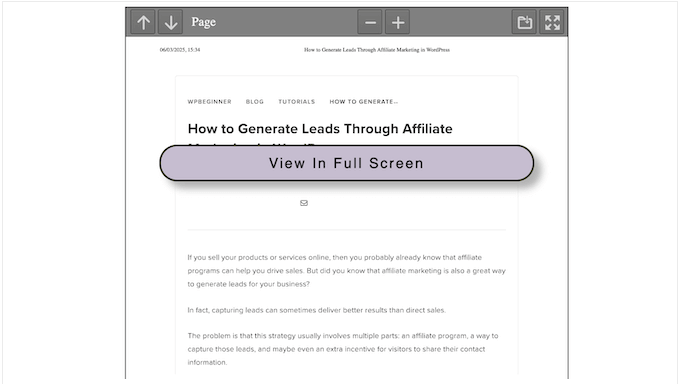
Kliknięcie tego przycisku otwiera dokument w trybie pełnoekranowym, gdzie zajmuje on cały ekran i pozwala odwiedzającym swobodnie się poruszać, nie wchodząc przypadkowo w interakcję z innymi częściami strony.
Uważam tę funkcję za przydatną na urządzeniach mobilnych, gdzie mały ekran może utrudniać interakcję z osadzonymi treściami. Ale to, co naprawdę doceniam, to fakt, że PDF Embedder stosuje tę logikę do wszystkich przeglądarek internetowych – nie tylko mobilnych.
A gdy odwiedzający zakończy przeglądanie dokumentu, może łatwo kliknąć przycisk „Edytuj”, aby powrócić do zwykłego widoku. Proste!
Moje szczere przemyślenia/recenzja: To zmienia zasady gry pod względem zaangażowania. Słuchaj, ludzie łatwo się rozpraszają. Chcesz, aby skupili się na Twoich treściach.
Inteligentny tryb pełnoekranowy PDF Embedder pozwala użytkownikom zagłębić się w plik PDF bez żadnych rozpraszaczy. Tworzy czyste, immersyjne doświadczenie czytania. To jakby dać im dedykowaną przestrzeń do czytania, bez bałaganu strony internetowej wokół – a do tego jest świetny dla użytkowników mobilnych! Moim zdaniem to wygrana dla wszystkich.
7. Zoptymalizowany pod kątem wydajności
Przejdźmy do rzeczy: szybkość ma znaczenie. Jeśli Twoje pliki PDF będą się wolno ładować, nikt nie poczeka wystarczająco długo, aby je przeczytać.
Na szczęście PDF Embedder o tym wie. Dostarczając wszystkie pliki JavaScript i inne pliki bezpośrednio z własnego serwera, PDF Embedder zapewnia szybkie ładowanie plików PDF bez żadnych kar za prędkość.
Ale to, co naprawdę zrobiło na mnie wrażenie, to funkcja szyfrowania wtyczki – może ona nie tylko szyfrować pliki PDF przed przesłaniem ich do przeglądarki użytkownika, ale także buforować zaszyfrowaną wersję. Pomyśl o tym – brak ponownego szyfrowania przy powtórnych wyświetleniach. Szybkość pozostaje wysoka, bezpieczeństwo nienaruszone.
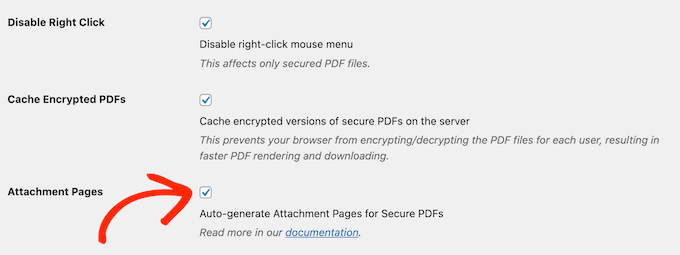
Mówimy o błyskawicznej wydajności bez poświęcania bezpieczeństwa. Tak, jak powinno być.
Moje szczere przemyślenia/recenzja: Bądźmy szczerzy, nikt nie lubi czekać na załadowanie strony. Ludzie odchodzą, jeśli strona ładuje się zbyt długo. Potrzebujesz, aby Twoje pliki PDF ładowały się szybko, nie spowalniając Twojej witryny. PDF Embedder sprawia, że tak się dzieje – to takie proste.
8. Przyjazny dla użytkownika pasek narzędzi
Dobrze, porozmawiajmy o pasku narzędzi PDF Embedder. Jest czysty, prosty i łatwy w użyciu. Masz standardowe przyciski Następny/Poprzedni, kontrolki powiększenia – wszystko, czego potrzebujesz.
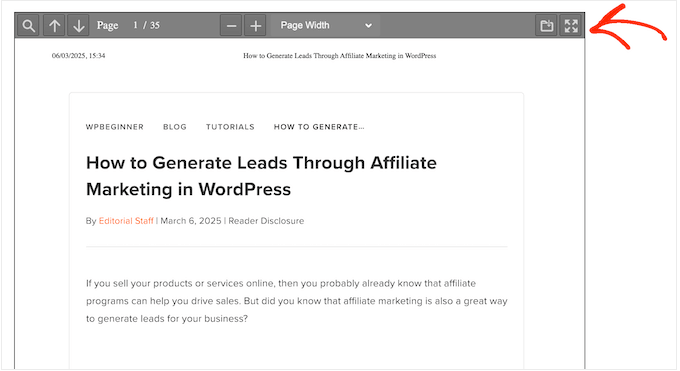
Wyświetla również numer bieżącej strony, całkowitą liczbę stron i bieżący poziom powiększenia.
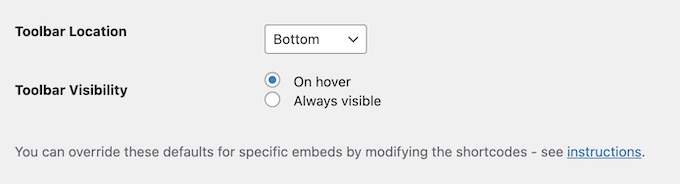
Ale tu robi się ciekawie: nie jesteś ograniczony ustawieniami domyślnymi. Możesz zmienić globalne ustawienia lub nadpisać je dla poszczególnych plików PDF. Możesz również zmienić położenie paska narzędzi (Góra, Dół lub Oba), a nawet całkowicie go ukryć.
Co więcej, możesz dostosować zachowanie paska narzędzi, tak aby pozostał widoczny na ekranie przez cały czas, lub pojawiał się tylko wtedy, gdy odwiedzający najedzie kursorem na plik PDF.
Moje szczere przemyślenia/recenzja: W zasadzie masz pełną kontrolę nad tym, jak Twoi goście wchodzą w interakcję z Twoimi plikami PDF. To właśnie ten poziom dostosowania sprawia, że PDF Embedder jest zwycięzcą.
9. Elastyczna kontrola powiększenia
PDF Embedder automatycznie dostosowuje poziom powiększenia dla każdego osadzonego pliku PDF, zapewniając, że treść idealnie mieści się na ekranie zarówno w trybie normalnym, jak i pełnoekranowym. Super wygodne.
Jednak zagłębiając się w ustawienia wtyczki, odkryłem, że masz również pełną kontrolę nad poziomem powiększenia dla poszczególnych przeglądarek PDF.
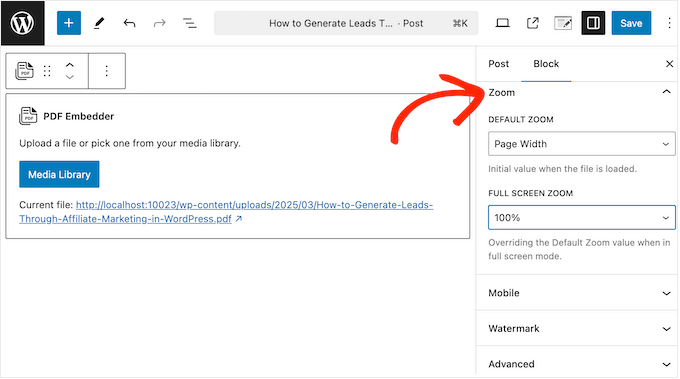
Niezależnie od tego, czy chcesz wyświetlić plik PDF w jego rzeczywistym rozmiarze, czy go powiększyć, opcje są elastyczne. Możesz nawet być precyzyjny i wybrać konkretny poziom powiększenia w procentach – idealne, gdy musisz dopracować układ konkretnego dokumentu.
Moje szczere przemyślenia/recenzja: Od rzeczywistego rozmiaru po precyzyjne procenty, PDF Embedder daje Ci elastyczność, aby Twoje pliki PDF wyglądały idealnie i były łatwe do odczytania.
10. Bezproblemowa nawigacja po PDF
Podczas testowania PDF Embedder zauważyłem, że sprawia ona, że wszystkie linki w Twoich plikach PDF są klikalne – niezależnie od tego, czy są to linki wewnętrzne do Twoich własnych stron, czy linki zewnętrzne do innych witryn.
To bardzo wygodne.
Jeśli zdecydujesz się na umieszczenie linków wychodzących, możesz ustawić je tak, aby otwierały się w nowej karcie w ustawieniach wtyczki. W ten sposób nie odpędzasz odwiedzających od swojej witryny.
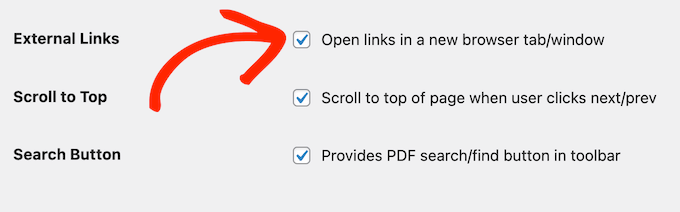
Jeśli zajdzie taka potrzeba, możesz nadpisać te ustawienia dla konkretnych plików PDF, co daje Ci jeszcze większą kontrolę nad tym, jak odwiedzający wchodzą w interakcję z Twoimi osadzonymi treściami.
Moje szczere przemyślenia/recenzja: Chodzi o doświadczenie użytkownika, proste i tyle. Ta funkcja zapewnia, że Twoi użytkownicy mogą łatwo przechodzić między stronami, klikać linki i docierać do treści, których szukają. W zasadzie PDF Embedder ułatwia ludziom znalezienie tego, czego potrzebują, a to właśnie utrzymuje ich zaangażowanie.
11. Pobieranie plików PDF jednym kliknięciem:
Podczas testowania PDF Embedder jedną z funkcji, która naprawdę się wyróżniała, była możliwość dodania przycisku „Pobierz” bezpośrednio na pasku narzędzi. Jest to niezwykle wygodne dla odwiedzających, którzy chcą łatwo pobrać Twoje pliki PDF jednym kliknięciem – idealne dla dokumentów takich jak instrukcje szkoleniowe lub e-booki, do których ludzie mogą potrzebować częstego odniesienia.
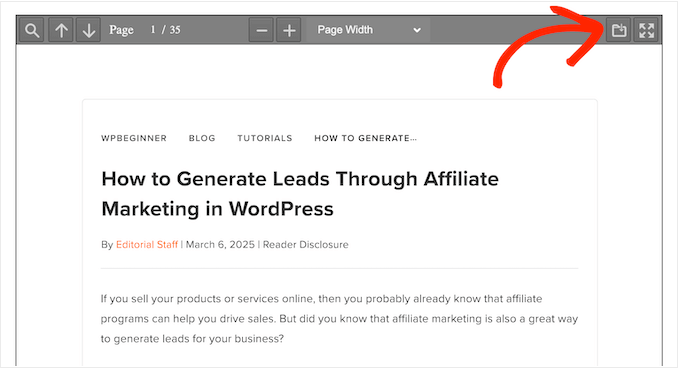
Ale rzecz w tym, że nie jesteś przywiązany do tego przycisku.
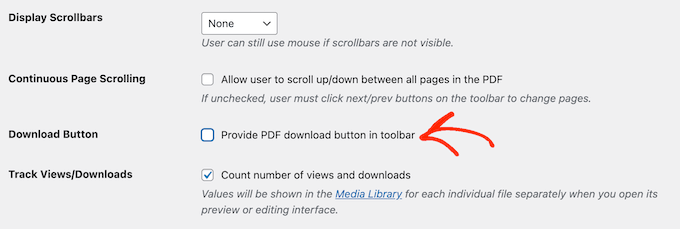
Nie chcesz zachęcać odwiedzających do pobierania Twoich dokumentów? W takim razie możesz wyłączyć przycisk „Pobierz” w ustawieniach wtyczki lub usunąć go dla poszczególnych plików PDF.
Moje szczere przemyślenia/recenzja: Słuchaj, nie każdy chce czytać PDF od razu. Niektórzy chcą go pobrać, zapisać, a może nawet przeczytać offline. Ta funkcja pozwala im to zrobić jednym kliknięciem. To prosta funkcja, ale moim zdaniem może mieć DUŻE znaczenie dla doświadczenia użytkownika.
12. Wyszukiwanie w dokumencie
Czy masz bardzo długie lub skomplikowane dokumenty? Żaden problem! PDF Embedder pozwala użytkownikom wyszukiwać słowa lub frazy bezpośrednio w pliku PDF. To rewolucyjna funkcja dla każdego, kto chce uczynić swoje pliki PDF bardziej interaktywnymi i przyjaznymi dla użytkownika.
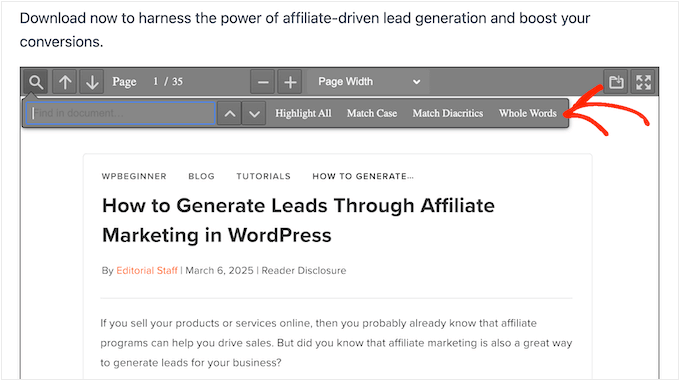
Co więcej, możesz włączyć lub wyłączyć tę funkcję dla poszczególnych plików PDF bezpośrednio w edytorze treści WordPress. Daje to pełną kontrolę nad tym, które dokumenty mają pasek wyszukiwania, a które nie.
Odkryłem, że ta funkcja jest szczególnie przydatna podczas pracy z dużymi lub złożonymi dokumentami. Umożliwiając odwiedzającym wyszukiwanie konkretnych terminów lub fraz, możesz ułatwić im nawigację i zrozumienie Twoich treści.
Moje szczere przemyślenia/recenzja: Wszyscy przez to przechodziliśmy. Otwierasz długi plik PDF i szukasz jednej konkretnej rzeczy. Bez wyszukiwania przewijasz i skanujesz, tracąc czas. To złe doświadczenie.
Ta funkcja pozwala użytkownikom znaleźć to, czego potrzebują, bezpośrednio w Twoim pliku PDF. To kolejny przykład prostej funkcji, która ma ogromny wpływ na doświadczenie użytkownika.
13. Automatyczne i konfigurowalne paski przewijania
Jedną z rzeczy, które naprawdę lubię w PDF Embedder, jest to, że działa płynnie z większością przeglądarek, więc zazwyczaj nie musisz martwić się o paski przewijania. Odwiedzający mogą po prostu używać myszy do poruszania się po pliku PDF, a tymczasowe paski przewijania pojawią się automatycznie.
Jednak, jeśli chcesz mieć stałe paski przewijania, PDF Embedder Ci to zapewni. Możesz określić, gdzie mają być wyświetlane paski przewijania pionowego, poziomego lub oba w ustawieniach pluginu.
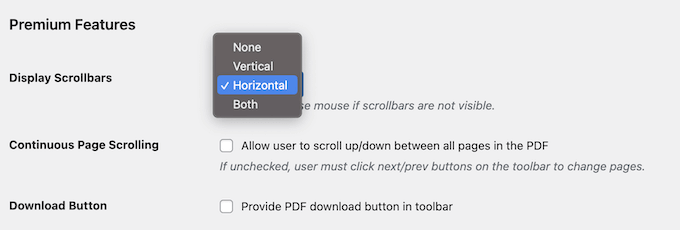
Ponadto, jeśli potrzebujesz wprowadzić pewne poprawki do konkretnego dokumentu, możesz to łatwo zrobić.
Moje szczere przemyślenia/recenzja: Paski przewijania są podstawową częścią nawigacji po cyfrowych dokumentach. Dzięki PDF Embedder zapewniasz odwiedzającym znajomy, intuicyjny sposób nawigacji, który działa praktycznie od razu po instalacji.
14. Przyjazny dla ekranów dotykowych: łatwe przesuwanie i przewijanie
PDF Embedder ma inteligentne podejście do interakcji z użytkownikiem i oferuje kilka różnych opcji. Na początek użytkownicy mogą przesuwać palcem lub przewijać między stronami – coś, co wydaje się szczególnie naturalne na urządzeniach z ekranem dotykowym, takich jak smartfony i tablety.
Wolisz bardziej tradycyjne podejście? Żaden problem! Możesz wyłączyć ciągłe przewijanie, aby odwiedzający musieli zamiast tego używać przycisków Następny/Poprzedni na pasku narzędzi.
Pomyśl o tym w ten sposób: jeśli masz długi raport, zmuszenie ludzi do klikania każdej strony może pomóc im się skoncentrować. Ale jeśli jest to katalog produktów, swobodne przewijanie przez klientów może zachęcić ich do większego przeglądania.
Z PDF Embedder możesz wybrać, co najlepiej działa dla każdego pliku PDF i osób go czytających.
Moje szczere przemyślenia/recenzja: Ta funkcja jest niezbędna w dzisiejszym świecie. Jeśli Twoje pliki PDF nie są łatwe w użyciu na ekranach dotykowych, tracisz ogromną publiczność. Ludzie oczekują możliwości przesuwania, przybliżania i oddalania bez żadnych problemów. Z mojego doświadczenia wynika, że PDF Embedder właśnie to zapewnia.
15. Ekskluzywne treści, bezpiecznie dostarczane
Podczas testowania różnych wtyczek do plików PDF natknąłem się na funkcję, która jest szczególnie przydatna do ochrony Twoich zasobów cyfrowych: opcję „Bezpieczne pliki PDF” wtyczki PDF Embedder.
Pozwól, że wyjaśnię. Jako twórca treści możesz mieć cenne dokumenty, których nie chcesz, aby ludzie udostępniali poza Twoją witryną. Na przykład możesz mieć ekskluzywne e-booki, białe księgi lub raporty, które są przeznaczone tylko dla Twoich zarejestrowanych członków lub klientów. Możesz również mieć poufne informacje, takie jak umowy lub propozycje, które muszą pozostać poufne.
W takich przypadkach kluczowe jest zabezpieczenie plików PDF przed udostępnianiem lub pobieraniem bez Twojej zgody – co prowadzi nas do funkcji Bezpieczne pliki PDF.
Po włączeniu ta funkcja umieści Twoje pliki PDF w bezpiecznym folderze, utrudniając odwiedzającym bezpośredni dostęp do nich.
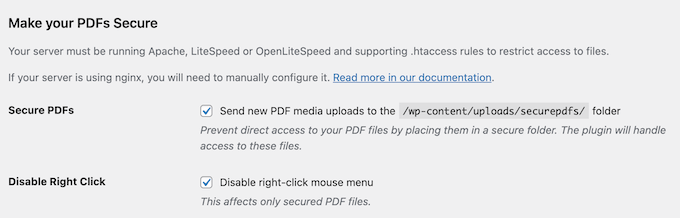
PDF Embedder będzie również wyłączać kliknięcie prawym przyciskiem myszy, dzięki czemu użytkownicy nie będą mogli łatwo zapisać Twoich plików PDF na swoim komputerze.
Korzystając z funkcji „Bezpieczne pliki PDF”, możesz zapewnić, że Twoje cenne treści pozostaną dostępne wyłącznie na Twojej stronie internetowej i nie będą udostępniane bez Twojej zgody.
Moje szczere przemyślenia/recenzja: W WPBeginner wkładamy dużo pracy we wszystkie nasze treści, dlatego rozumiem znaczenie ochrony Twoich treści.
PDF Embedder dodaje dodatkową warstwę bezpieczeństwa, aby zapobiec łatwemu udostępnianiu lub nieautoryzowanemu pobieraniu. Nie będę udawać, że gwarantuje to powstrzymanie wszystkich złodziei treści. Wszyscy wiemy, że zdeterminowani ludzie czasami potrafią znaleźć obejście. Ale oto rzecz: PDF Embedder stanowi znaczącą przeszkodę. Utrudnia to znacznie zwykłemu złodziejowi treści i z pewnością zniechęci wiele osób do próby.
16. Poza podstawowymi znakami wodnymi
Chcesz chronić swoje pliki PDF? Znaki wodne są Twoim przyjacielem. Przypominają odwiedzającym, że Twoje treści są chronione prawem autorskim i zniechęcają ich do udostępniania zrzutów ekranu.
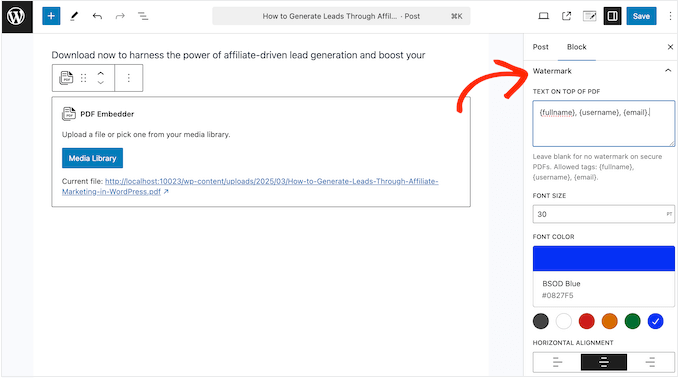
Dzięki PDF Embedder możesz określić tekst znaku wodnego, który będzie wyświetlany nad każdym bezpiecznie wyświetlanym plikiem PDF.
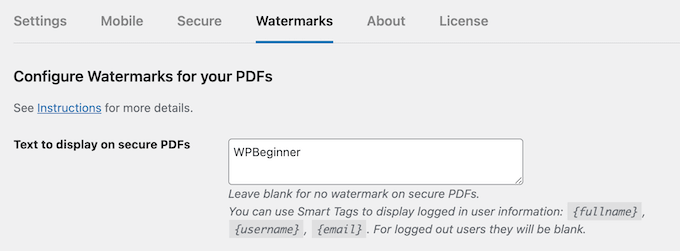
Ale co naprawdę fajne, to że możesz być selektywny z tą funkcją – możesz dodawać znaki wodne do wszystkich swoich plików PDF lub stosować je tylko do wybranych.
A jeśli chcesz pójść o krok dalej, możesz tworzyć dynamiczne znaki wodne. Na przykład, jeśli zezwalasz na rejestrację użytkowników, możesz umieścić w znaku wodnym adres e-mail, imię lub nazwę użytkownika zalogowanego użytkownika. To sprawi, że zastanowią się dwa razy, zanim go udostępnią!
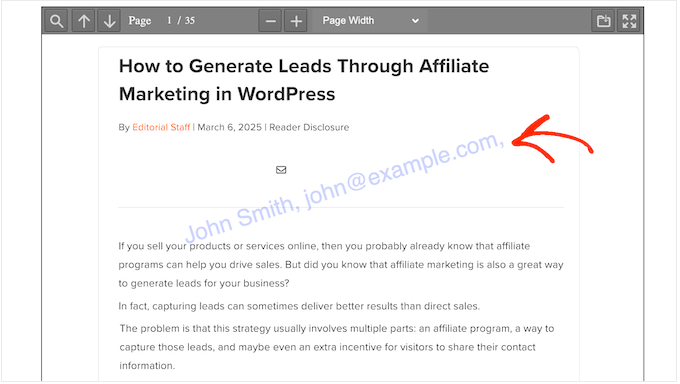
Oczywiście ta funkcja ma swoje ograniczenia. Jeśli odwiedzający nie jest zalogowany, PDF Embedder wyświetli zamiast tego ogólny znak wodny „Nie zalogowano”.
Jedną z rzeczy, które naprawdę lubię w PDF Embedder, jest elastyczność tej funkcji – możesz zmieniać rozmiar, pozycję, kolor, przezroczystość i wiele innych ustawień znaku wodnego, dzięki czemu odwiedzający nie mogą go łatwo wyciąć.
Moje szczere przemyślenia/recenzja: Prosty znak wodny jest dobry, ale dynamiczny? To już wyższy poziom. Dzięki PDF Embedder nie dodajesz tylko statycznego znaku wodnego – dodajesz sposób na śledzenie i identyfikację osoby, która udostępniła plik PDF bez Twojej zgody.
17. Wbudowana analityka
PDF Embedder ma wbudowaną bardzo przydatną funkcję analityczną.
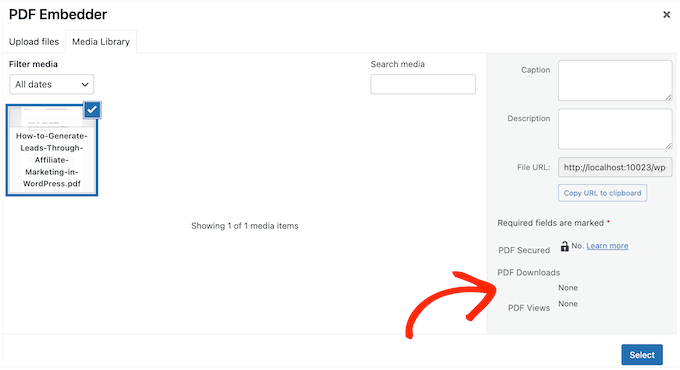
Możesz śledzić pobieranie i wyświetlenia plików dla każdego pliku PDF bezpośrednio z biblioteki multimediów WordPress. Wystarczy znaleźć plik PDF, który chcesz, kliknąć go, a zobaczysz wszystkie kluczowe informacje o tym, jak ludzie z nim wchodzą w interakcję.
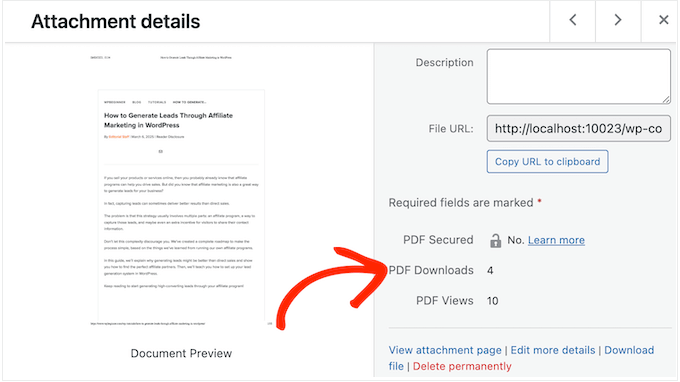
Chcesz wiedzieć, ile razy PDF został pobrany? Jest to tam. Chcesz zobaczyć, ilu ludzi faktycznie go ogląda? Masz to.
Moje szczere przemyślenia/recenzja: W WPBeginner monitorujemy wszystko. Ruch, zaangażowanie użytkowników, wszystko. Musimy wiedzieć, jak ludzie wchodzą w interakcję z naszymi treściami.
Dlatego tak bardzo ucieszyłem się na widok wbudowanych narzędzi analitycznych w PDF Embedder. Owszem, są one dość podstawowe, ale nadal obejmują wszystko, co musisz wiedzieć o tym, jak ludzie wchodzą w interakcję z Twoimi plikami PDF.
18. Wsparcie społecznościowe i profesjonalne
PDF Embedder został zaprojektowany z myślą o łatwości użytkowania. W rzeczywistości, z mojego doświadczenia wynika, że domyślne ustawienia powinny dobrze działać dla większości stron internetowych WordPress. Ale jeśli kiedykolwiek będziesz potrzebować pomocy, to masz ją zapewnioną.
Jeśli wolisz samodzielnie badać, PDF Embedder posiada szczegółową dokumentację online, do której możesz uzyskać dostęp 24/7.
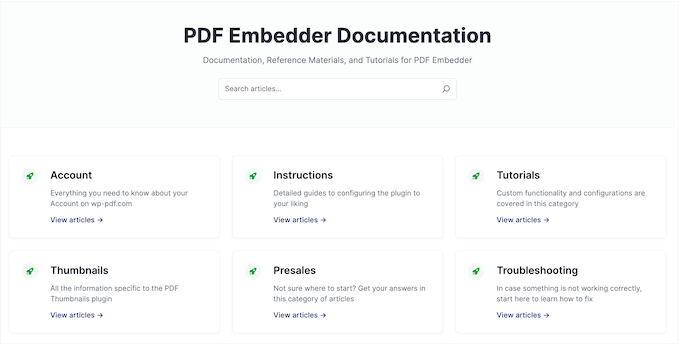
Istnieje również blog PDF Embedder, na którym znajdziesz szczegółowe, krok po kroku przewodniki, jak dodawać pliki PDF do WordPress, wraz z poradami ekspertów na powiązane tematy, takie jak jak śledzić odwiedzających Twoją witrynę.
Wszystkie plany premium obejmują również wsparcie e-mailowe. Wystarczy wypełnić formularz, podać wszystkie szczegóły, a zespół PDF Embedder skontaktuje się z Tobą z rozwiązaniem.
Aby uzyskać najlepszą pomoc, ważne jest, aby udostępnić jak najwięcej szczegółów. Potrzebujesz pomocy w napisaniu dobrego zgłoszenia pomocy technicznej?
Następnie zapoznaj się z naszym przewodnikiem na temat jak prawidłowo prosić o wsparcie WordPress.
PDF Embedder: Cennik i plany
Pozwólcie, że Wam powiem: wybór odpowiedniego planu jest równie ważny, jak wybór odpowiedniej wtyczki.
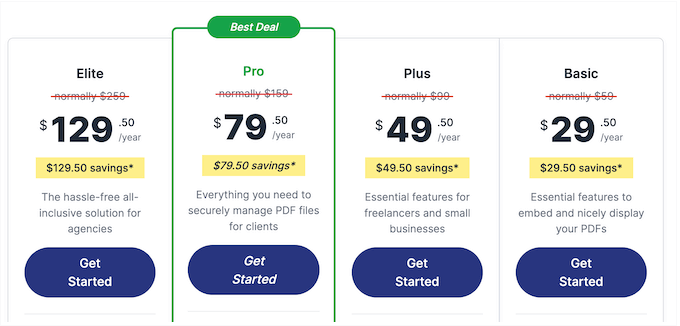
Niemniej jednak, PDF Embedder ma 3 plany cenowe, więc przyjrzyjmy się im bliżej:
- Podstawowy. Za 29,50 USD rocznie możesz dodać ciągłe przewijanie stron i wyszukiwanie w dokumencie do swoich osadzonych plików PDF. Obsługuje również linkowanie wewnętrzne i zewnętrzne, a także może śledzić liczbę wyświetleń i pobrań dla każdego pliku PDF. Biorąc to pod uwagę, jest to świetny punkt wyjścia dla praktycznie każdego bloga, strony internetowej lub sklepu internetowego.
- Plus. Prowadzisz kilka małych firm internetowych? W cenie 49,50 USD rocznie plan Pro pozwala na instalację PDF Embedder na maksymalnie 5 stronach.
- Pro. Za 79,50 USD rocznie uzyskujesz dostęp do różnych funkcji bezpieczeństwa PDF Embedder. Mając to na uwadze, jest to idealny plan, jeśli chcesz uniemożliwić ludziom pobieranie i udostępnianie Twoich plików PDF.
- Elite. Ten plan jest idealny dla agencji tworzących strony WordPress. Za 129,50 USD możesz używać PDF Embedder na maksymalnie 100 stronach klientów. To dużo! Zainstaluj go raz i zarządzaj wszystkimi plikami PDF swoich klientów za pomocą tego samego, łatwego w użyciu narzędzia.
Recenzja PDF Embedder: Czy warto? (Moja szczera opinia)
Jako założyciel WPBeginner miałem okazję przetestować wiele różnych wtyczek WordPress i jestem pod wrażeniem tego, jak prosty w użyciu jest PDF Embedder.
Moim zdaniem domyślne ustawienia będą dobrze działać dla większości stron internetowych, blogów i rynków internetowych. Tak więc, przez większość czasu możesz po prostu aktywować go i jesteś gotowy do dodania nieograniczonej liczby plików PDF do swojej witryny.
PDF Embedder jest zaprojektowany do obsługi szerokiego zakresu profesjonalnych potrzeb, oferując kluczowe funkcje, takie jak ochrona dokumentów, wbudowane wyszukiwanie i konfigurowalna interakcja użytkownika. W istocie PDF Embedder upraszcza zarządzanie plikami PDF, czyniąc go idealnym narzędziem dla każdego, kto chce wyświetlać i kontrolować swoje dokumenty online.
Nieprzekonany? W takim razie polecam pobranie darmowej wersji PDF Embedder z WordPress.org, ponieważ pozwala ona osadzać dowolną liczbę plików PDF.
Prawdą jest, że myślę, że wszystkie strony internetowe potrzebują zaawansowanych funkcji, takich jak wbudowana analityka, ale eksperymentowałem z przejściem z darmowej wtyczki na płatny PDF Embedder i stwierdziłem, że przejście jest płynne. Oznacza to, że aktualizacja jest zawsze opcją, więc dlaczego nie spróbować przed zakupem?
Mam nadzieję, że ta recenzja PDF Embedder pomogła Ci zdecydować, czy jest to odpowiednia wtyczka PDF dla Ciebie. Możesz również sprawdzić nasze najlepsze wybory ekspertów dotyczące najlepszych wtyczek do bazy wiedzy lub zapoznać się z naszym przewodnikiem na temat osadzania arkuszy kalkulacyjnych i innych dokumentów w WordPressie.
Jeśli podobał Ci się ten artykuł, zasubskrybuj nasz kanał YouTube po samouczki wideo WordPress. Możesz nas również znaleźć na Twitterze i Facebooku.

Opinie użytkowników PDF Embedder
Proszę podziel się swoją recenzją PDF Embedder, aby pomóc innym w społeczności.