



Szukasz recenzji Imagify, aby sprawdzić, czy jest to odpowiedni wtyczka do optymalizacji obrazów dla Ciebie?
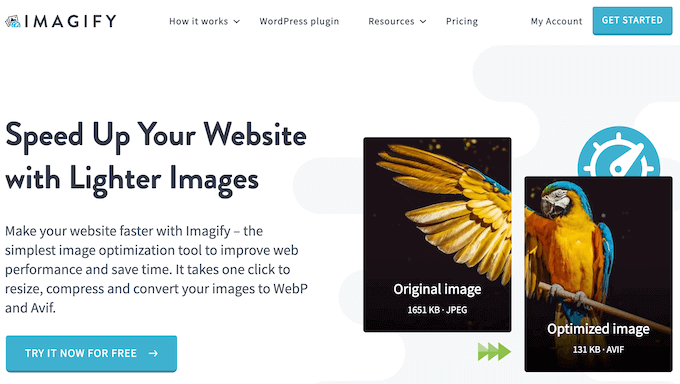
Ta wtyczka obiecuje poprawić czas ładowania strony i SEO Twojego WordPressa, kompresując, zmieniając rozmiar i konwertując Twoje obrazy. W ten sposób możesz zmniejszyć rozmiar pliku bez zauważalnego spadku jakości.
W tej recenzji Imagify sprawdzimy, czy jest to rzeczywiście odpowiednia wtyczka do optymalizacji obrazów dla Twojej strony WordPress.
Recenzja Imagify: Dlaczego warto jej używać w WordPress?
Imagify to popularne narzędzie do optymalizacji obrazów, które ma na celu zwiększenie wydajności Twojej witryny poprzez zmianę rozmiaru i kompresję obrazów.
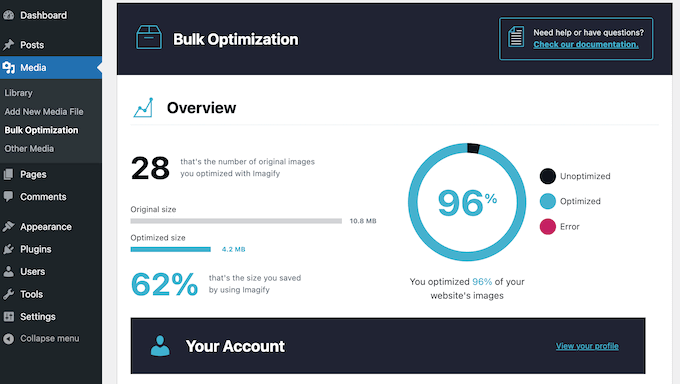
Imagify może automatycznie optymalizować obrazy podczas ich przesyłania, ale posiada również optymalizator masowy. Możesz użyć tego narzędzia do przeskanowania całej witryny pod kątem nieoptymalizowanych obrazów, a następnie skompresować, zmienić ich rozmiar i przekonwertować do innych formatów, zgodnie z Twoimi ustawieniami Imagify.
W szczególności Imagify może konwertować obrazy do formatów nowej generacji WebP i AVIF. Dzięki temu może zaoszczędzić miejsce na dysku, zwiększyć wydajność Twojej witryny, a nawet poprawić SEO WordPress, nie wpływając na jakość obrazu.
Jeśli dopiero zaczynasz lub masz ograniczony budżet, możesz pobrać bezpłatną wersję Imagify z WordPress.org.
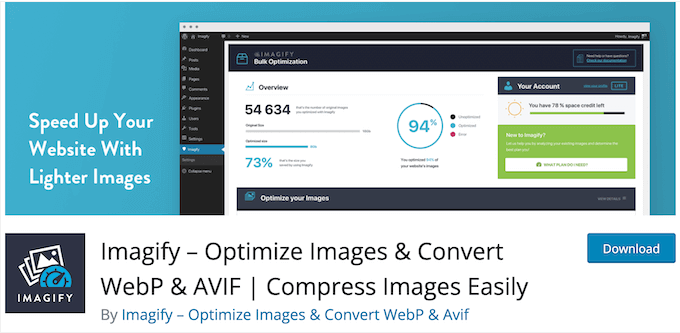
Dzięki tej bezpłatnej wtyczce WordPress możesz zoptymalizować 200 MB obrazów miesięcznie i konwertować te obrazy do formatu WebP. Jednak jeśli chcesz zoptymalizować więcej obrazów, będziesz musiał uaktualnić do wersji premium.
Recenzja Imagify: Czy to właściwa wtyczka do optymalizacji obrazów dla Ciebie?
Istnieje wiele sposobów na poprawę szybkości i wydajności witryny, ale większość sprytnych właścicieli witryn korzysta z wtyczki do optymalizacji obrazów. Dzieje się tak, ponieważ ładowanie obrazów trwa dłużej niż tekstu, więc nieoptymalizowane pliki mogą mieć duży wpływ na szybkość ładowania strony.
Mając to na uwadze, zobaczmy, czy Imagify jest odpowiednią wtyczką do kompresji i zmiany rozmiaru obrazów dla Ciebie.
1 Automatyczna optymalizacja obrazów
Rozpoczęcie pracy z Imagify jest proste. Aby zacząć, możesz zainstalować i aktywować ją jak każdą inną wtyczkę WordPress. Po wykonaniu tej czynności postępuj zgodnie z instrukcjami na ekranie, aby dodać klucz API Imagify.
Domyślnie Imagify automatycznie zoptymalizuje wszystkie obrazy, które przesyłasz do Biblioteki Mediów.
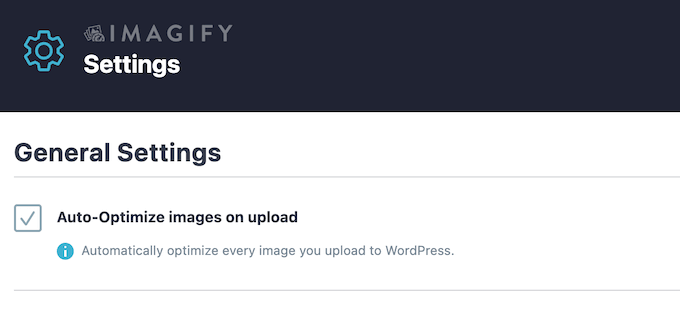
W ten sposób Imagify może zaoszczędzić mnóstwo czasu, dzięki czemu możesz skupić się na ważniejszych obszarach, takich jak rozwój Twojego biznesu online.
Czy chcesz zobaczyć, jaki dokładnie wpływ ma Imagify na Twój blog WordPress lub witrynę?
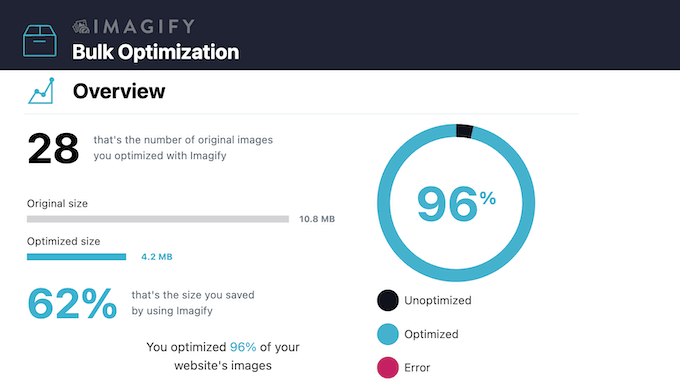
W panelu Imagify znajdziesz przydatne statystyki, w tym całkowitą liczbę zaoszczędzonych MB i procent zoptymalizowanych obrazów w porównaniu do nieoptymalizowanych plików.
2. Zoptymalizuj wszystkie swoje obrazy
Imagify może zmieniać rozmiar i kompresować pliki JPG, PNG, WebP i GIF, wraz z wszelkimi plikami PDF przesłanymi do WordPressa.
Możesz również skonfigurować Imagify do optymalizacji obrazów w określonym folderze. Więcej na ten temat znajdziesz w naszym poradniku dla początkujących dotyczącym struktury plików i katalogów WordPress.
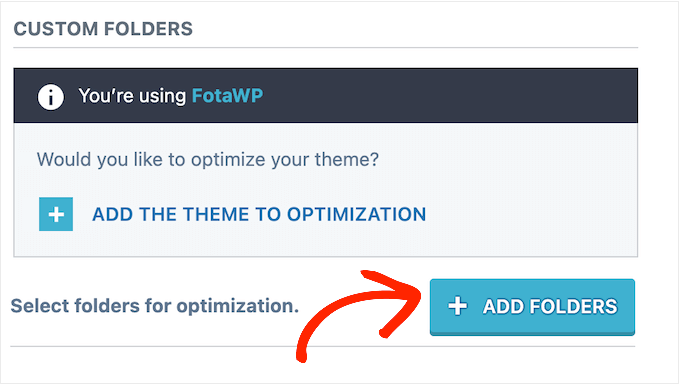
Domyślnie Imagify zoptymalizuje wszystkie różne rozmiary obrazów tworzone przez WordPress, takie jak miniatura posta i średni. Możesz jednak poinformować go, aby zignorował niektóre z tych rozmiarów.
Ta funkcja jest szczególnie przydatna, jeśli masz darmową wtyczkę, ponieważ dodatkowe rozmiary liczą się do Twojego miesięcznego użycia Imagify.
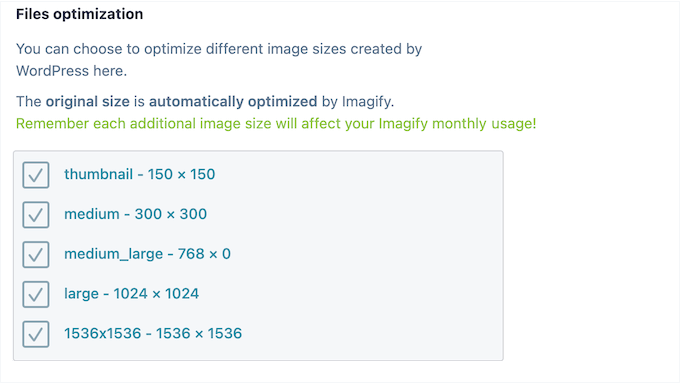
Wreszcie, Imagify może zoptymalizować obrazy z Twojego motywu WordPress.
3. Optymalizuj ręcznie lub masowo
Czy przesłałeś już jakieś obrazy na swoją witrynę, blog lub sklep internetowy? W takim przypadku Imagify ma optymalizator masowy, który może przeskanować Twoją witrynę pod kątem nieoptymalizowanych obrazów.
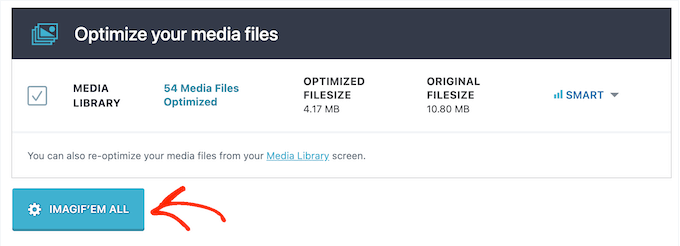
Imagify skompresuje te obrazy w tle. Oznacza to, że możesz pozostawić optymalizator masowy uruchomiony, podczas gdy Ty pracujesz nad innymi obszarami swojej strony WordPress.
Alternatywnie, możesz optymalizować poszczególne obrazy w Bibliotece Mediów WordPress.
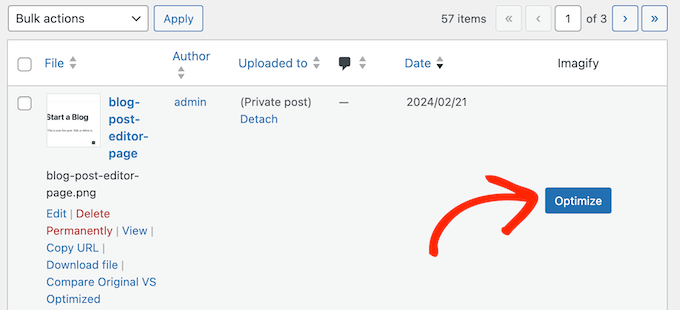
Imagify integruje się nawet z wbudowanym masowym edytorem WordPress, dzięki czemu możesz optymalizować wiele obrazów jednocześnie.
4. Automatyczne skalowanie przesyłanych obrazów
Imagify może zaoszczędzić mnóstwo miejsca, automatycznie zmieniając rozmiar obrazów na całej Twojej witrynie.
W ustawieniach Imagify możesz ustawić maksymalną szerokość dla swoich obrazów. Jeśli prześlesz obraz większy niż ten rozmiar, Imagify przeskaluje go proporcjonalnie bez przycinania.
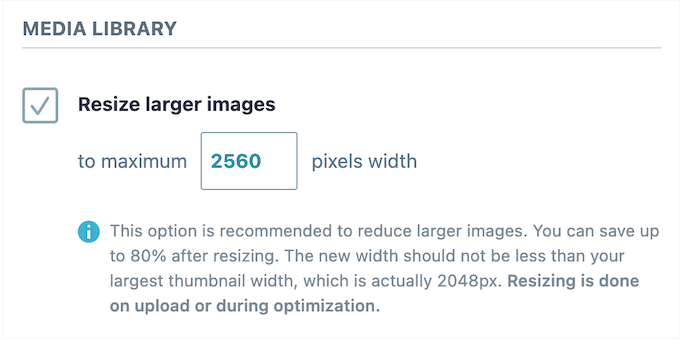
Po ustawieniu tej maksymalnej szerokości, Imagify automatycznie zmieni rozmiar wszystkich nowych obrazów, które prześlesz. Alternatywnie, możesz uruchomić narzędzie do masowej optymalizacji i zmienić rozmiar plików już znajdujących się w bibliotece multimediów WordPress.
5. Kompresja bezstratna
Imagify obsługuje bezstratną kompresję, dzięki czemu może zmniejszyć całkowity rozmiar pliku bez zauważalnego spadku jakości.
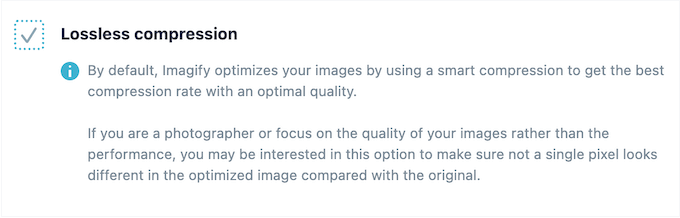
Co więcej, Imagify posiada tryb Smart Compression, który zidentyfikuje i zastosuje najlepszy możliwy współczynnik kompresji i jakość dla każdego obrazu.
6. Konwersja WebP i AVIF
Dzięki Imagify możesz łatwo konwertować pliki GIF, JPEG i PNG do formatu obrazu WebP.
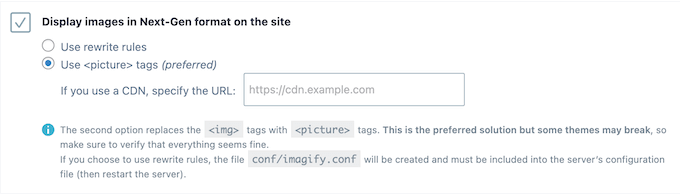
Po prostu włącz tę opcję w ustawieniach wtyczki, a Imagify utworzy wersje WebP Twoich oryginalnych obrazów i wszystkich rozmiarów miniatur.
Możesz również wybrać dostarczanie tych obrazów za pomocą htaccess lub tagu. Metoda htaccess jest szybsza, ale nie działa, jeśli korzystasz z usługi CDN. Metoda tagu działa z sieciami CDN, ale może powodować problemy z niektórymi motywami WordPress.
W ten sposób możesz wybrać metodę, która daje najlepsze rezultaty dla Twojej strony WordPress.
Oprócz WebP, Imagify może tworzyć wersje AVIF Twoich obrazów. Wystarczy zaznaczyć pole w ustawieniach wtyczki, a zacznie ona konwertować pliki GIF, JPG, PNG, a nawet WebP do formatu AVIF.
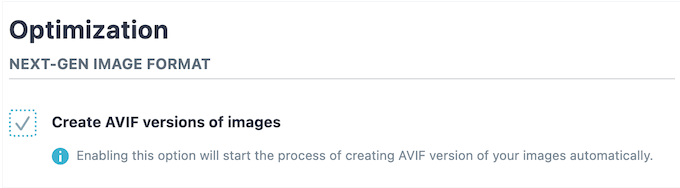
Ponieważ niektóre przeglądarki nie obsługują formatu AVIF, Imagify pozwala na tworzenie wersji WebP i AVIF tego samego obrazu. Następnie dostarczy wersję AVIF tam, gdzie jest ona obsługiwana, a WebP dla wszystkich innych przeglądarek internetowych.
7. Przywróć oryginalne obrazy
Czasami możesz chcieć przywrócić oryginalny obraz. Na przykład, jeśli tworzysz sztukę cyfrową, możesz zdecydować się na sprzedaż cyfrowych plików do pobrania. W takim przypadku będziesz potrzebować dostępu do oryginalnego, nieskompresowanego pliku w wysokiej rozdzielczości.
Dobra wiadomość jest taka, że Imagify może przechowywać Twoje oryginalne obrazy w osobnym folderze.
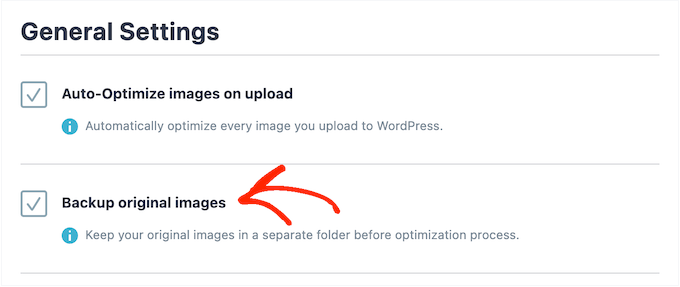
Następnie możesz przywrócić oryginalną wersję za pośrednictwem biblioteki multimediów WordPress.
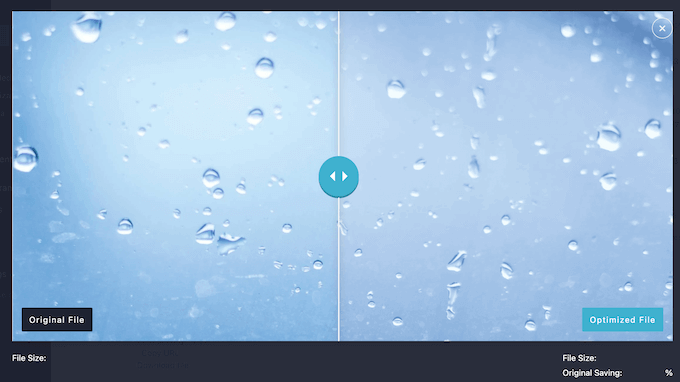
Jeśli nie jesteś pewien, możesz nawet porównać oryginalną i zoptymalizowaną wersję, aby zobaczyć, którą wolisz.
8. Wygodne menu rozwijane na pasku narzędzi
Imagify posiada przydatne menu paska narzędzi, które zapewnia szybki dostęp do jego różnych stron.
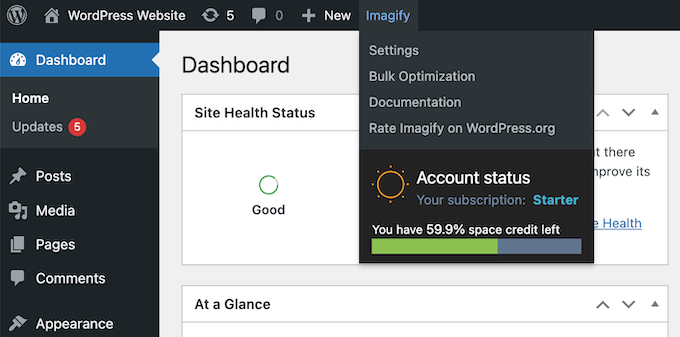
Co więcej, to menu rozwijane pokazuje Twoje kredyty przestrzeni, dzięki czemu możesz kupić więcej kredytów lub uaktualnić licencję, jeśli to konieczne.
9. Kompatybilny z NextGEN
Imagify integruje się bezproblemowo z NextGEN Gallery, dzięki czemu możesz uzyskać dostęp do wszystkich jego funkcji w menu i stronach NextGEN.

Aby dowiedzieć się więcej o tym popularnym pluginie galerii, zapoznaj się z naszą recenzją NextGEN Gallery.
10. Wsparcie społeczności i profesjonalne
Dzięki prostym ustawieniom i automatycznej optymalizacji, Imagify jest bardzo przyjaznym dla użytkownika pluginem. Jednak optymalizacja obrazów może mieć ogromny wpływ na wszystko, od doświadczenia użytkownika po Twój wynik Core Web Vitals.
Mając to na uwadze, możesz potrzebować dodatkowej pomocy, aby w pełni wykorzystać możliwości tej wtyczki. Na początek dostępne są szczegółowe dokumentacje, do których można uzyskać dostęp 24/7.
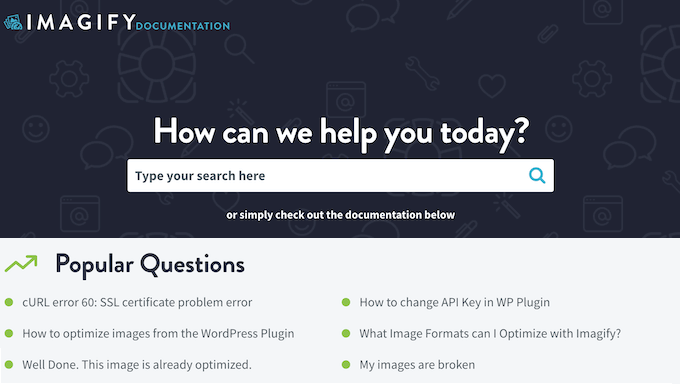
Istnieje również blog, na którym poruszane są różne tematy dotyczące wydajności i projektowania, takie jak optymalizacja logo Twojej witryny i obrazów produktów WooCommerce.
Wolisz pomoc jeden na jeden? W takim razie możesz otworzyć zgłoszenie serwisowe, a członek zespołu Imagify skontaktuje się z Tobą.
Więcej na ten temat znajdziesz w naszym przewodniku jak prosić o wsparcie WordPress i je uzyskać.
Recenzja Imagify: Ceny i plany
Lite wersję Imagify możesz pobrać z WordPress.org. Ten darmowy plugin pozwala na optymalizację 200 MB obrazów, co zazwyczaj przekłada się na około 200 obrazów.
Jeśli chcesz zoptymalizować więcej plików, będziesz musiał kupić licencję premium.
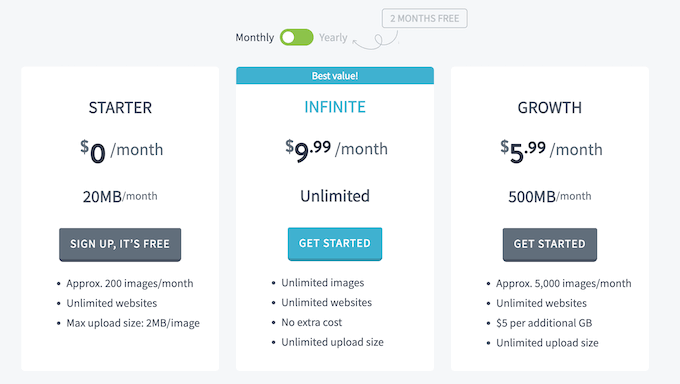
Do wyboru są 2 plany:
- Rozwój. Za 5,99 USD miesięcznie otrzymujesz limit 500 MB. Zazwyczaj pozwala to na optymalizację 5000 obrazów miesięcznie. Mając to na uwadze, Rozwój jest dobrą opcją dla większości małych firm i blogów.
- Nielimitowany. Za 9,99 USD miesięcznie możesz optymalizować dowolną liczbę obrazów. Ten hojny limit sprawia, że jest to dobry wybór dla dużych rynków internetowych z mnóstwem zdjęć produktów, witryn fotograficznych lub każdej innej witryny zawierającej wiele plików obrazów.
Recenzja Imagify: Czy to właściwa wtyczka do optymalizacji obrazów dla Ciebie?
Po przejrzeniu funkcji, opcji wsparcia i cen jesteśmy pewni, że Imagify jest świetną wtyczką do optymalizacji obrazów. Obiecuje przeskalować i skompresować obrazy bez utraty ich jakości, a nawet może konwertować pliki do formatów nowej generacji.
Ponieważ szybkość jest głównym czynnikiem rankingowym, może to często poprawić Twoją pozycję i zwiększyć ruch na blogu. Szybsza witryna oznacza również lepsze wrażenia odwiedzających, więc możesz zauważyć wzrost wskaźników konwersji.
Dzięki darmowej wersji Imagify możesz konwertować około 2000 obrazów miesięcznie. Jeśli jednak chcesz zoptymalizować więcej plików, możesz kupić licencję premium. Na przykład, jeśli zaktualizujesz do Nielimitowanego, możesz optymalizować dowolną liczbę plików. Biorąc to pod uwagę, Nielimitowany jest idealny, jeśli sprzedajesz zdjęcia online, tworzysz cyfrowe dzieła sztuki lub masz mnóstwo galerii obrazów.
Mamy nadzieję, że ta recenzja Imagify pomogła Ci zdecydować, czy jest to odpowiednia wtyczka do kompresji i optymalizacji obrazów dla Ciebie. Następnie możesz zapoznać się z naszym przewodnikiem na temat wyboru najlepszego oprogramowania do projektowania stron internetowych lub sprawdzić nasz wybór ekspertów najlepszych kreatorów stron WordPress typu „przeciągnij i upuść”.
Jeśli podobał Ci się ten artykuł, zasubskrybuj nasz kanał YouTube po samouczki wideo WordPress. Możesz nas również znaleźć na Twitterze i Facebooku.

Carl
Okropne wsparcie – niemożliwe do skontaktowania się – nie można uzyskać API, więc nie można go używać. Szkoda, że WP Rocket polega na tym do optymalizacji obrazów… Z pewnością nie poleciłbym używania Imagify lub WP Rocket, jeśli chcesz, aby optymalizował obrazy. Bardzo słabo.