


Opracowaliśmy i uruchomiliśmy wiele udanych stron internetowych od podstaw. Dlatego wiemy, że niezależnie od tego, czy jesteś doświadczonym deweloperem WordPress, czy początkującym, posiadanie odpowiednich narzędzi deweloperskich może pomóc Ci łatwo dostosować swoją witrynę i dodać różne funkcje.
Z naszego wieloletniego doświadczenia, jednymi z najlepszych narzędzi programistycznych, które możemy polecić, są Local WP, WPCode, Duplicator i GitHub Copilot. Ale znaleźliśmy również wiele innych opcji, które naszym zdaniem byłyby przydatnymi dodatkami do Twojego zestawu narzędzi do tworzenia stron WordPress.
W tym artykule wyjaśnimy wszystko, czego nauczyliśmy się podczas testowania tych platform, i zawęzimy najlepsze narzędzia do tworzenia stron WordPress. W ten sposób możesz łatwo znaleźć odpowiednie dla swojej witryny.
Nasze 3 najlepsze narzędzia do tworzenia stron WordPress
Spieszy Ci się i chcesz wiedzieć, które narzędzia deweloperskie wybrać? Nie martw się. Oto szybki przegląd 3 najlepszych narzędzi i wtyczek, których możesz użyć:
🥇Pierwsze miejsce

Cena: Całkowicie darmowe
Najlepsze dla: Lokalnego tworzenia stron w WordPress, tworzenia środowisk stagingowych i testowania
Kluczowe funkcje: Łatwa konfiguracja, wiele opcji serwerów, obsługa multisite
🥈Drugie miejsce

Ceny: Od 49 USD/rok (dostępna wersja darmowa)
Najlepsze dla: Dodawanie niestandardowych fragmentów kodu bez edycji plików motywu
Kluczowe funkcje: Edytor kodu z podświetlaniem składni, integracja AI, logika warunkowa
🥉 Trzecie miejsce

Ceny: Od 69,30 $/rok (dostępna wersja darmowa)
Najlepsze dla: Kopii zapasowych witryn, klonowania i migracji WordPress
Kluczowe funkcje: Kopie zapasowe całej witryny, zaplanowane kopie zapasowe, przechowywanie w chmurze
Jak testujemy i recenzujemy narzędzia do tworzenia stron WordPress
Aby znaleźć najlepsze narzędzia deweloperskie dla WordPress, skupiliśmy się na 5 kluczowych obszarach:
- Funkcjonalność: Szukaliśmy narzędzi, które obsługują różne zadania deweloperskie, takie jak tworzenie lokalnych środowisk deweloperskich, debugowanie kodu, automatyzacja powtarzalnych procesów, łatwe wstawianie kodu na stronę, tworzenie kopii zapasowych i inne.
- Łatwość użycia: Priorytetowo traktowaliśmy narzędzia z prostymi interfejsami, które nadal oferują potężne funkcje dla doświadczonych programistów. Ale nawet jeśli coś ma nieco stromą krzywą uczenia się, powiemy Ci, dlaczego uważamy, że narzędzie jest nadal przydatne.
- Integracja z WordPress: Podczas przeglądu narzędzi szukaliśmy rozwiązań, które płynnie integrują się z ekosystemem WordPress. Zapewnia to płynne doświadczenie programistyczne i pozwala uniknąć potencjalnych konfliktów.
- Wydajność: Wzięliśmy pod uwagę, jak narzędzia wpływają na szybkość ładowania strony internetowej, zużycie zasobów i ogólne doświadczenie użytkownika. Idealnie, wybrane narzędzia powinny optymalizować wydajność strony internetowej lub przynajmniej jej nie utrudniać.
- Społeczność i wsparcie: Sprawdziliśmy również, czy dla narzędzia dostępna jest silna społeczność i system wsparcia. Duża i aktywna społeczność zapewnia cenne zasoby i pomoc w rozwiązywaniu problemów, a także pomaga być na bieżąco z najnowszymi aktualizacjami i praktykami.
Dlaczego ufać WPBeginner?
Zespół redakcyjny WPBeginner ma ponad 16 lat doświadczenia w WordPress, tworzeniu stron internetowych, e-commerce i nie tylko. Przetestowaliśmy różne wtyczki i oprogramowanie na rzeczywistych stronach internetowych, aby znaleźć te najbardziej odpowiednie dla specyficznych potrzeb naszych czytelników.
Chcesz dowiedzieć się więcej? Sprawdź nasz proces redakcyjny.
Biorąc to pod uwagę, przyjrzyjmy się niektórym z najlepszych narzędzi do tworzenia stron w WordPressie.
Lokalny WP
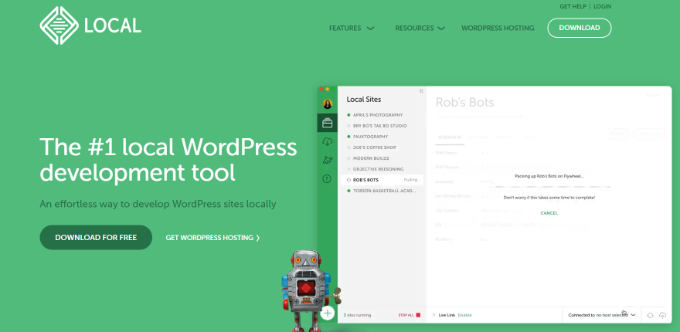
Local WP (wcześniej znany jako Local by Flywheel) to aplikacja desktopowa zaprojektowana w celu uproszczenia procesu tworzenia i zarządzania lokalnymi środowiskami programistycznymi WordPress.
Niezależnie od tego, czy jesteś doświadczonym programistą, czy dopiero zaczynasz z WordPress, Local WP oferuje przyjazny interfejs użytkownika i potężne funkcje usprawniające Twój przepływ pracy. W rzeczywistości wielu członków naszego zespołu używa go do testowania nowych wtyczek, motywów i funkcji lub tworzenia stron demonstracyjnych.
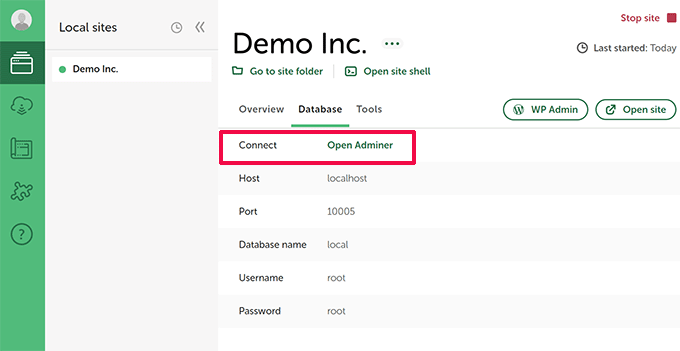
Przetestowaliśmy Local WP i stwierdziliśmy, że jest niezwykle łatwy w konfiguracji. W ciągu kilku minut uruchomiliśmy świeżą witrynę WordPress na naszym komputerze, wraz z niestandardową nazwą domeny i certyfikatem SSL.
Podczas procesu konfiguracji Local WP oferuje serwery Nginx i Apache oraz różne wersje PHP do wyboru. Jest to świetne rozwiązanie, jeśli potrzebujesz przetestować kompatybilność swojej witryny z różnymi środowiskami serwerowymi lub konkretnymi wersjami PHP.
Inną imponującą funkcją, którą odkryliśmy podczas testów, była możliwość tworzenia instalacji multisite i łatwego zarządzania nimi. Local WP pozwala również na importowanie istniejących witryn WordPress z serwerów na żywo, co czyni go idealnym do tworzenia, stagingu i testowania.
Plusy:
- Bezproblemowe tworzenie i zarządzanie lokalnymi witrynami WordPress
- Wbudowane serwery Nginx i Apache
- Bezpieczne środowisko programistyczne z certyfikatami SSL
- Obsługa instalacji multisite
- Łatwy import istniejących stron WordPress
- Integracja z phpMyAdmin i WP-CLI
Wady:
- Wymaga pewnej wiedzy technicznej do korzystania z zaawansowanych funkcji
Dlaczego polecamy Local WP: Podczas recenzowania wtyczki, Local WP wyróżnił się łatwością użycia i kompleksowym zestawem funkcji. Jest to idealne rozwiązanie dla każdego, kto chce tworzyć i testować strony WordPress lokalnie bez złożoności konfiguracji serwera.
Cena: Local WP to darmowe narzędzie do tworzenia stron WordPress.
2. WPCode

WPCode to jeden z najlepszych wtyczek do tworzenia stron WordPress, jeśli potrzebujesz pracować z niestandardowym kodem. Pozwala on na dodawanie niestandardowych fragmentów kodu do Twojej witryny WordPress bez bezpośredniej modyfikacji plików motywu witryny. Dzięki temu Twój motyw jest bezpieczny przed aktualizacjami, które mogłyby nadpisać Twój kod, i oznacza to, że możesz wprowadzać zmiany bez ryzyka uszkodzenia witryny.
Więcej o tym narzędziu możesz przeczytać w naszej recenzji WPCode.
Intensywnie korzystaliśmy z WPCode i uważamy, że jest to przyjazna dla użytkownika wtyczka. Oferuje bogaty w funkcje menedżer i bibliotekę fragmentów kodu. Możesz wybierać spośród gotowych fragmentów kodu i natychmiast dodawać je do swojej witryny.
WPCode zapewnia edytor kodu z podświetlaniem składni dla PHP, JavaScript i HTML. Ułatwia to pisanie i zarządzanie fragmentami kodu, nawet dla osób bez dużego doświadczenia w kodowaniu.
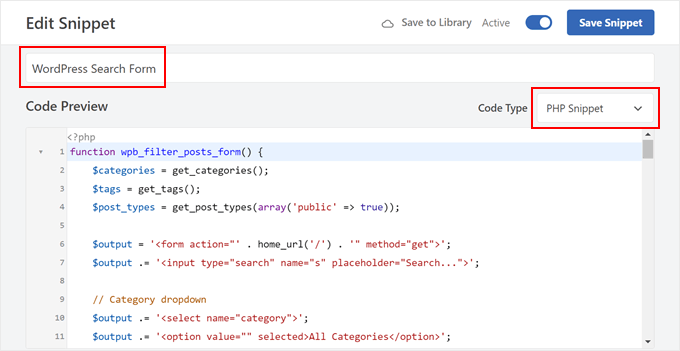
Ponadto oferuje logikę warunkową do wstawiania kodu na podstawie określonych reguł, zapewniając, że skrypty ładują się tylko na określonych stronach lub sekcjach, których potrzebujesz.
Posiada nawet potężną integrację z AI, która pozwala na błyskawiczne generowanie i modyfikowanie kodu. Po prostu opisz, co fragment kodu powinien robić, a AI zamieni Twoje polecenie w w pełni funkcjonalny kod.
Plusy:
- Zarządzaj niestandardowymi fragmentami kodu bez edycji plików motywu
- Przyjazny dla początkujących edytor kodu z podświetlaniem składni
- Wbudowana walidacja kodu zapobiegająca błędom
- Wstaw kod nagłówka i stopki
- Twórz zaawansowane reguły logiki warunkowej do ładowania fragmentów kodu
Wady:
- Ograniczone funkcje i możliwości w wersji darmowej
Dlaczego polecamy WPCode: Jest to doskonały wybór dla użytkowników WordPress, którzy chcą dodać niestandardową funkcjonalność do swojej witryny bez złożoności edycji plików motywu. WPCode wyróżnił się przyjaznym dla użytkownika interfejsem, kompleksowymi funkcjami i skupieniem na bezpieczeństwie kodu.
Ceny: Ceny WPCode zaczynają się od 49 USD rocznie. Dostępna jest również wersja WPCode Lite, której można używać bezpłatnie.
3. Duplicator

Duplicator to najlepsza wtyczka WordPress do klonowania witryny i tworzenia kopii zapasowych. Pomaga również w migracji witryny WordPress do nowego hosta, domeny lub środowiska stagingowego.
Nasza recenzja Duplicator ujawnia wiele więcej szczegółów na temat tej wtyczki.
Ponad 1,5 miliona ludzi korzystało z Duplicator, w tym wiele naszych partnerskich firm. Jednym z głównych powodów jest uproszczenie procesu tworzenia kopii zapasowych WordPress poprzez utworzenie jednego pakietu do pobrania zawierającego wszystkie pliki i bazę danych Twojej witryny.
Ten pakiet można łatwo przechowywać lokalnie lub przesłać do pamięci w chmurze, takiej jak Dropbox lub Google Drive, w celu bezpiecznego przechowywania.
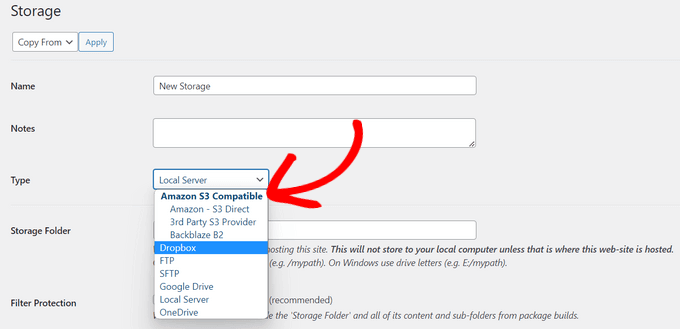
Duplicator przydaje się podczas tworzenia motywów lub testowania nowych wtyczek WordPress. Wtyczka zapewnia łatwe przywrócenie poprzedniej wersji witryny w razie potrzeby.
Szczególnie podobała nam się opcja zaplanowanego tworzenia kopii zapasowych, która automatyzuje proces i zapewnia, że zawsze masz aktualną kopię zapasową na wypadek, gdyby coś poszło nie tak. Za pomocą kilku kliknięć możesz po prostu przywrócić WordPress z kopii zapasowej i cofnąć zmiany podczas tworzenia.
Plusy:
- Tworzy kompletne kopie zapasowe witryny
- Oferuje zaplanowane automatyczne kopie zapasowe
- Upraszcza migracje stron dzięki przyjaznemu procesowi
- Obsługuje przechowywanie w chmurze dla wygodnych kopii zapasowych
- Oferuje bezpieczne szyfrowanie kopii zapasowych
Wady:
- Zaawansowane funkcje, takie jak multisite i zaplanowane kopie zapasowe, wymagają wersji Pro
- Efektywne nawigowanie po ustawieniach wymaga pewnej znajomości WordPressa
Dlaczego polecamy Duplicator: Łatwość użycia i potężne funkcje sprawiają, że Duplicator jest doskonałym wyborem dla użytkowników WordPressa na wszystkich poziomach zaawansowania. Niezależnie od tego, czy potrzebujesz niezawodnego rozwiązania do tworzenia kopii zapasowych, czy sposobu na migrację swojej witryny do nowego hosta po zakończeniu prac rozwojowych, Duplicator oferuje przyjazny dla użytkownika i wydajny sposób na wykonanie zadania.
Ceny: Ceny Duplicator zaczynają się od 69,30 USD rocznie, a także oferuje bezpłatną wersję. Możesz również użyć naszego kodu kuponu Duplicator Pro, aby uzyskać do 50% zniżki na pierwszy zakup.
4. GitHub Copilot

GitHub Copilot to asystent kodowania oparty na sztucznej inteligencji, który działa jak Twój wirtualny programista. Oferuje inteligentne sugestie do uzupełniania linii, funkcji, a nawet całych bloków kodu. Podczas tworzenia strony WordPress, funkcji, motywu lub wtyczki, Copilot może zaoszczędzić dużo czasu i zwiększyć produktywność.
Używaliśmy Copilota w różnych projektach programistycznych i byliśmy pod wrażeniem jego wszechstronności. Bezproblemowo integruje się z naszymi preferowanymi IDE (zintegrowanymi środowiskami programistycznymi), takimi jak Visual Studio Code, IDE JetBrains i Neovim.
Oprócz tego GitHub Copilot jest szczególnie świetny w generowaniu kodu, co skraca czas poświęcony na pisanie powtarzalnych zadań. Rozumie nawet komentarze w języku naturalnym, pozwalając opisać pożądaną funkcjonalność i uzyskać sugestie kodu dopasowane do Twoich potrzeb.
Plusy:
- Sugeruje uzupełnianie kodu, funkcje i całe bloki kodu
- Analizuje kontekst, aby zapewnić trafne sugestie
- Działa z różnymi stylami kodowania i językami
- Funkcjonalność czatu oferuje dodatkową pomoc w rozwiązywaniu problemów
- Łatwo integruje się z różnymi IDE
- Pomaga skrócić czas i zwiększyć produktywność
Wady:
- Wymaga płatnej subskrypcji (dostępny darmowy okres próbny)
- Sugestie kodu mogą wymagać przeglądu i potencjalnych dostosowań
Dlaczego polecamy GitHub Copilot: Dla programistów na wszystkich poziomach zaawansowania, GitHub Copilot oferuje cenne zwiększenie produktywności. Automatyzując powtarzalne zadania i sugerując odpowiedni kod, Copilot pozwala skupić się na kreatywnych aspektach kodowania.
Ceny: GitHub Copilot to płatne narzędzie, z cenami zaczynającymi się od 10 USD miesięcznie. Istnieje jednak również bezpłatny okres próbny, z którego można skorzystać na początek.
5. Wyszukiwanie i zamiana wszystkiego przez WPCode
Search & Replace Everything by WPCode to przydatna wtyczka, która pozwala na wyszukiwanie i zamianę tekstu w całej bazie danych WordPress za pomocą zaledwie kilku kliknięć.
Czy kiedykolwiek zmieniałeś nazwę domeny lub przenosiłeś treści, tylko po to, by zdać sobie sprawę, że musisz zaktualizować setki linków w całej swojej witrynie? Jest to żmudne zadanie, które może zająć godziny, jeśli zostanie wykonane ręcznie.
Dzięki temu narzędziu możesz wprowadzać zmiany w całej witrynie bez konieczności przechodzenia przez każdą stronę lub wpis indywidualnie. Koniec z ręczną pracą lub potencjalnymi błędami ludzkimi.
Możesz nawet zaktualizować wiele obrazów bezpośrednio z panelu administracyjnego, oszczędzając mnóstwo czasu.
Aby zachować bezpieczeństwo, wtyczka pozwala na podgląd zmian przed ich opublikowaniem. Ta funkcja zapewnia spokój ducha, wiedząc, że nie zepsujesz przypadkowo swojej witryny. A jeśli coś pójdzie nie tak, możesz łatwo cofnąć zmiany jednym kliknięciem.
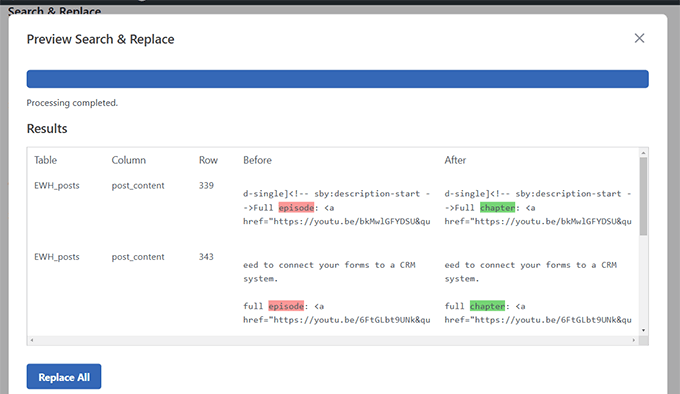
Plusy:
- Wybierz między wyszukiwaniem rozróżniającym wielkość liter a nierozróżniającym
- Docelowe pojedyncze lub wielokrotne tabele bazy danych
- Śledź swoje zmiany dzięki funkcji historii
- Wymień wiele obrazów naraz
- Zaprojektowany do płynnego działania nawet na dużych stronach internetowych
Wady:
- Darmowa wersja nie posiada funkcji cofania i zamiany obrazów
Dlaczego polecamy Search & Replace Everything: Po własnym użyciu stwierdziliśmy, że ta wtyczka jest prawdziwym oszczędzaczem czasu. Jest przyjazna dla użytkownika, a jednocześnie wystarczająco potężna, aby poradzić sobie ze złożonymi zadaniami wyszukiwania i zastępowania w dużej witrynie.
Ceny: Najtańszy plan zaczyna się od 49 USD rocznie. Dostępna jest bezpłatna wersja z podstawowymi funkcjami.
6. Menedżer stanów przejściowych
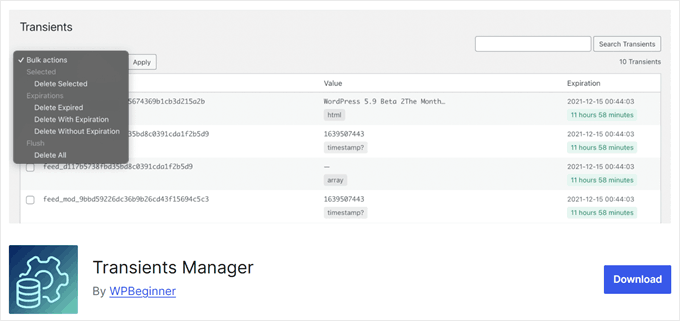
WordPress używa tymczasowych danych buforowanych (transientów) do przechowywania danych tymczasowych, co pomaga poprawić szybkość i wydajność strony internetowej. Jednak czasami te dane tymczasowe mogą się gromadzić lub dezaktualizować.
Odkryliśmy, że kontrolowanie transientów może zwolnić zasoby i przyspieszyć ładowanie strony. Tutaj przydatna może być wtyczka Transients Manager.
To narzędzie pozwala na łatwe przeglądanie, wyszukiwanie, edytowanie i usuwanie transientów. Możesz wyczyścić stare dane lub dostosować istniejące transienty, aby zoptymalizować wydajność swojej strony.
Jedną z fajnych funkcji jest możliwość edycji nazw transientów, czasów wygaśnięcia i wartości. Może to być bardzo przydatne podczas rozwiązywania problemów lub dostrajania pamięci podręcznej witryny.
Plusy:
- Całkowicie darmowe w użyciu
- Opcje masowego usuwania ze specjalnymi warunkami (np. usuwanie wygasłych lub niewygasających transientów)
- Zmień nazwy transientów, daty wygaśnięcia lub wartości
Wady:
- Może być trudne dla początkujących, którzy nie znają działania transientów
Dlaczego polecamy Transients Manager: Ta wtyczka jest potężnym narzędziem do utrzymania i optymalizacji stron WordPress. Daje Ci kontrolę nad często pomijanym aspektem prędkości i wydajności WordPress.
Cena: Transients Manager jest darmowy.
7. Formidable Forms

W naszym poszukiwaniu najbardziej zaawansowanego kreatora formularzy dla WordPress, Formidable Forms jest najbardziej wszechstronną i przyjazną dla użytkownika wtyczką, na jaką natknęliśmy się. Możesz zapoznać się z naszą szczegółową recenzją Formidable Forms, aby dowiedzieć się więcej.
Jako programiści WordPress, często musimy dodawać formularze do stron internetowych. Niezależnie od tego, czy chodzi o dane kontaktowe, płatności, rejestracje, czy nawet kalkulatory, formularze są kluczową częścią wielu stron, które tworzymy.
Najbardziej w Formidable Forms podoba nam się obszerna biblioteka gotowych, responsywnych szablonów formularzy. Od ankiet i sondaży po kalkulatory kredytowe, formularze zgłoszeniowe, a nawet formularze oparte na sztucznej inteligencji, takie jak generatory nazw produktów, wszystko jest dostępne.
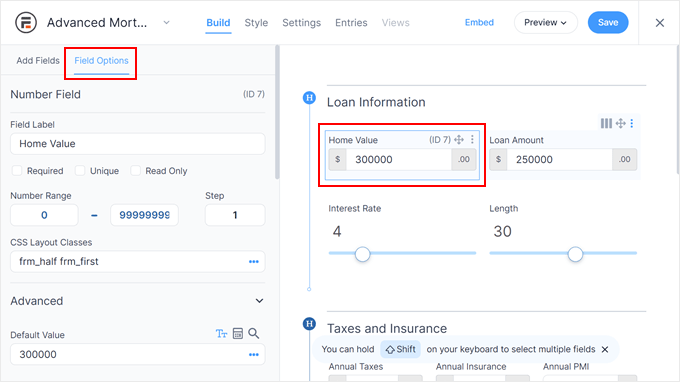
Ponadto oferuje zaawansowane funkcje, takie jak logika warunkowa. Pozwala to dostosować doświadczenie użytkownika na podstawie jego danych wejściowych. Na przykład, możesz zadawać kandydatom do pracy różne pytania w zależności od stanowiska, o które się ubiegają.
Plusy:
- Ponad 325 szablonów formularzy
- Łatwy w użyciu kreator formularzy metodą przeciągnij i upuść
- Potężna logika warunkowa do ukrywania lub pokazywania pól lub dostosowywania komunikatów po przesłaniu.
- Zaawansowane kalkulatory (konwerter jednostek metrycznych na imperialne, kalkulator kredytowy i inne)
- Opcje planowania formularzy dla kampanii ograniczonych czasowo
- Śledzenie porzuconych formularzy, aby zobaczyć, gdzie użytkownicy rezygnują
Wady:
- Integracje z marketingiem e-mailowym różnią się w zależności od poziomu planu. Na przykład ActiveCampaign wymaga planu najwyższej klasy.
Dlaczego polecamy Formidable Forms: Po obszernym przetestowaniu różnych kreatorów formularzy, uznaliśmy Formidable Forms za najbardziej zaawansowane rozwiązanie dla programistów WordPress. Łączy łatwość użycia z potężnymi funkcjami, dzięki czemu nadaje się zarówno do prostych, jak i złożonych potrzeb formularzy.
Ceny: Zaczyna się od 39,50 USD rocznie. Dostępna jest również bezpłatna wersja wtyczki z podstawowymi funkcjami.
8. InstaWP
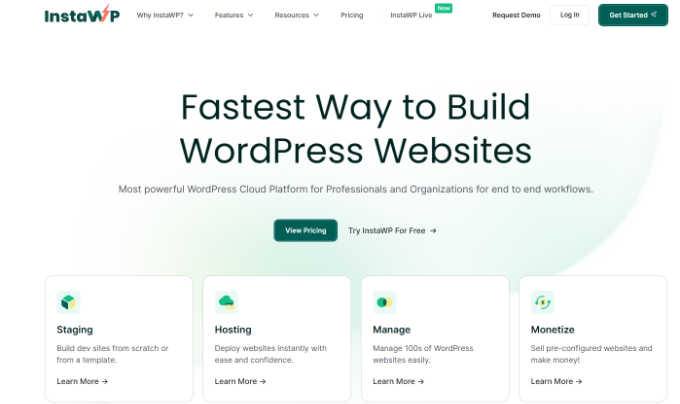
InstaWP to kolejne narzędzie do tworzenia stron WordPress na naszej liście. Pozwala na tworzenie w pełni funkcjonalnych środowisk WordPress do testowania motywów i wtyczek lub prezentowania demonstracji klientom.
Najlepsze jest to, że InstaWP instaluje WordPress w zaledwie kilka sekund. Byliśmy konsekwentnie zdumieni szybkością, która pozwoliła nam szybko testować wiele konfiguracji.
InstaWP pozwala również na tworzenie szablonów zawierających preferowaną wersję WordPress, konfigurację PHP i preinstalowane wtyczki.
Zbadaliśmy jego inne funkcje, takie jak możliwość wypełniania stron fikcyjnymi treściami, zarządzania kopiami zapasowymi i migracjami, a nawet kontrolowania dostępu do środowisk piaskownicy. Te funkcjonalności usprawniają proces tworzenia i zapewniają większą elastyczność.
Plusy:
- Niewiarygodnie szybkie tworzenie stron WordPress
- Łatwy w użyciu interfejs do zarządzania witrynami piaskownicy
- System szablonów dla spójnych środowisk programistycznych
- Opcjonalne generowanie przykładowych treści do realistycznego testowania
- Funkcje tworzenia kopii zapasowych i migracji
Wady:
- Ograniczony plan podstawowy ogranicza liczbę jednoczesnych stron piaskownicy
- Zaawansowane funkcje mogą wymagać przejścia na wyższe plany cenowe
Dlaczego polecamy InstaWP: Nasze testy wykazały, że InstaWP jest świetny dla programistów, agencji lub każdego, kto zarządza wieloma środowiskami WordPress. Jego szybkość, łatwość użycia i system szablonów znacznie skracają czas konfiguracji i zapewniają spójność.
Ceny: InstaWP oferuje bezpłatny plan, który pozwala na tworzenie 3 tymczasowych stron stagingowych. Jednak płatne plany z większą liczbą funkcji zaczynają się od 90 USD rocznie.
9. Theme Check

Theme Check to bezpłatna wtyczka WordPress, która działa jak Twój osobisty inspektor, analizując kod motywu pod kątem jakości i zgodności ze standardami kodowania WordPress. Te funkcje sprawiają, że jest idealna do tworzenia motywów WordPress.
Wtyczka oferuje kompleksowy, zautomatyzowany zestaw testów, który sprawdza różne aspekty Twojego motywu WordPress.
Sprawdza typowe błędy kodowania, zapewnia prawidłowe użycie funkcji i szablonów WordPress, weryfikuje dołączenie niezbędnych plików motywu, takich jak pliki stylów i szablony, a nawet skanuje pod kątem nieaktualnego kodu lub potencjalnych luk w zabezpieczeniach.
Testy okazały się dokładne i pouczające, dostarczając jasnych wyjaśnień wszelkich wykrytych problemów. Ponadto wtyczka jest bardzo łatwa w użyciu, ponieważ testy można uruchomić z panelu administracyjnego WordPress.
Plusy:
- Wykrywa szeroki zakres problemów z kodowaniem i stylizacją
- Sprawdź swój motyw zgodnie ze standardami kodowania WordPress
- Oferuje sugestie dotyczące ulepszeń
- Łatwy w użyciu z jasnymi wynikami
Wady:
- Wymaga podstawowej znajomości kodu, aby w pełni zrozumieć pewne wyjaśnienia
- Może nie wyłapać wszystkich potencjalnych problemów
Dlaczego polecamy Theme Check: Dla programistów motywów WordPress, Theme Check jest niezbędnym narzędziem deweloperskim. Usprawnia przepływ pracy deweloperskiej, identyfikując potencjalne problemy na wczesnym etapie, oszczędzając czas i frustrację podczas procesu przesyłania do WordPress.org.
Ceny: Theme Check to darmowa wtyczka WordPress.
10. Monitor zapytań
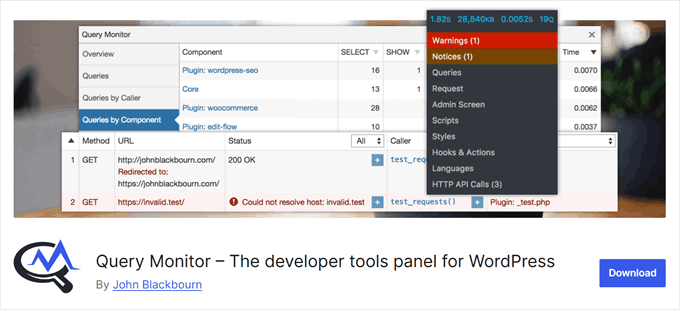
Gdy Twoja strona internetowa działa wolno, ale nie możesz zlokalizować przyczyny, Query Monitor przychodzi z pomocą. Z naszego doświadczenia wynika, że ten wtyczka może ujawnić ukryte problemy, takie jak wolne zapytania do bazy danych czy skrypty obciążające zasoby.
To potężne narzędzie do debugowania monitoruje żądania, które Twoja strona WordPress wysyła do serwera. Pomaga rozwiązywać problemy i naprawiać typowe błędy WordPress, dostarczając szczegółowych informacji o wewnętrznym działaniu Twojej strony.
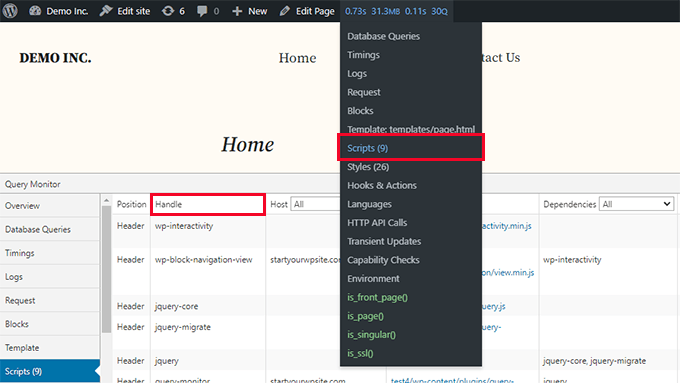
Dzięki Query Monitor możesz analizować zapytania do bazy danych, żądania HTTP, haki i akcje, pliki szablonów, a nawet szczegóły dotyczące Twojego środowiska hostingowego, takie jak wersje PHP i MySQL.
Plusy:
- Zapewnia dogłębną analizę zapytań do bazy danych, w tym wolnych lub zduplikowanych
- Pokazuje hierarchię szablonów i załadowane pliki dla łatwiejszego debugowania motywów
- Podświetla błędy PHP i użycie przestarzałych funkcji
- Oferuje szczegółowe informacje o środowisku dla lepszego kontekstu
- Integruje się z narzędziami deweloperskimi przeglądarki do debugowania AJAX i REST API
Wady:
- Może przytłaczać początkujących ze względu na ilość informacji technicznych
Dlaczego polecamy Query Monitor: Ta wtyczka nie jest najbardziej przyjazną dla użytkownika opcją, ale jest doskonałym narzędziem do diagnozowania i optymalizacji witryn WordPress. Oferuje wgląd, który jest kluczowy dla utrzymania szybkiej i wydajnej witryny.
Cena: Query Monitor jest darmowy w użyciu.
11. Kontrola wtyczek

Jako deweloperzy WordPress, jednym z naszych najważniejszych zadań jest zapewnienie, że używane przez nas wtyczki są bezpieczne i nie zaszkodzą naszym stronom. Najprostszym sposobem na to jest Plugin Check, narzędzie opracowane przez oficjalny zespół WordPress.
Po zainstalowaniu Plugin Check możesz wybrać dowolną zainstalowaną wtyczkę z menu rozwijanego na stronie wtyczki. Następnie wybierz kategorie, według których chcesz sprawdzić wtyczkę. Kategorie te obejmują Ogólne, Repozytorium wtyczek, Bezpieczeństwo, Wydajność i Dostępność.
Po dokonaniu wyboru Plugin Check uruchomi swoje testy i wyświetli listę znalezionych błędów.
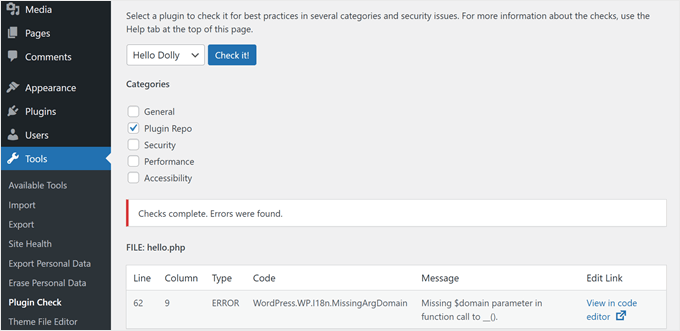
Dla twórców wtyczek, to narzędzie jest niezbędne. Chociaż nie zastępuje ono ręcznego procesu przeglądu, może pomóc przyspieszyć zatwierdzenie wtyczki do repozytorium WordPress.org i uniknąć typowych błędów.
Plusy:
- Przyjazny interfejs użytkownika
- Dostarcza szczegółowe komunikaty o błędach i sugerowane poprawki
- Może przyspieszyć proces zatwierdzania wtyczek dla oficjalnego repozytorium
- Oferuje bezpośrednie linki do edytora plików wtyczki, wskazując konkretne błędy
Wady:
- Obecnie ograniczone do sprawdzania jednego wtyczki naraz
Dlaczego polecamy Plugin Check: To narzędzie jest niezbędne zarówno dla użytkowników wtyczek, jak i programistów. Upraszcza proces zapewnienia jakości i kompatybilności wtyczek, oszczędzając czas i potencjalne problemy w przyszłości.
Ceny: Plugin Check jest darmowy w użyciu.
12. WordPress Playground
Chciałeś kiedyś szybko przetestować wtyczkę lub motyw bez konieczności konfigurowania całego nowego środowiska WordPress? WordPress Playground jest rozwiązaniem, którego potrzebujesz. Jest to środowisko WordPress w przeglądarce, które pozwala na eksperymentowanie bezproblemowo.
Szczegółowo omówiliśmy to narzędzie w naszym poradniku na temat jak używać WordPress Playground. Zasadniczo wystarczy odwiedzić playground.wordpress.net, a otrzymasz tymczasową instancję WordPress gotową do użycia.
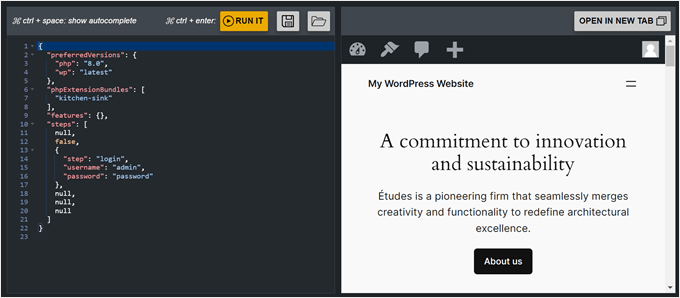
Ta instancja znika po zamknięciu przeglądarki. Ale jeśli podoba Ci się to, co stworzyłeś, możesz zapisać pliki placu zabaw na swoim komputerze do późniejszego wykorzystania na własnym hostingu.
Dodatkowo możesz użyć Blueprints, które są zestawami startowymi pokazującymi rzeczywiste przykłady użycia Playground dla różnych typów stron.
Na przykład, istnieje blueprint Stylish Press, który konfiguruje sklep WooCommerce wraz z niestandardowym motywem, treścią i produktami.
Plusy:
- Całkowicie darmowe w użyciu
- Instaluj i testuj wtyczki i motywy tymczasowo
- Dostęp do Blueprintów (prekonfigurowane instalacje WordPress)
- Łatwy podgląd żądań ściągnięcia z GitHub
- Testuj ze starszymi wersjami PHP i WordPress
- Osadzaj interaktywne dema produktów na stronach internetowych
Wady:
- Z naszego doświadczenia wynika, że może spowolnić przeglądarkę
Dlaczego polecamy WordPress Playground: Jako deweloperzy uważamy, że to narzędzie jest świetne do szybkiego testowania i eksperymentowania. Oszczędza czas i zasoby, eliminując potrzebę lokalnych konfiguracji lub środowisk testowych dla każdego małego testu.
Ceny: WordPress Playground jest darmowy.
13. Studio od WordPress.com
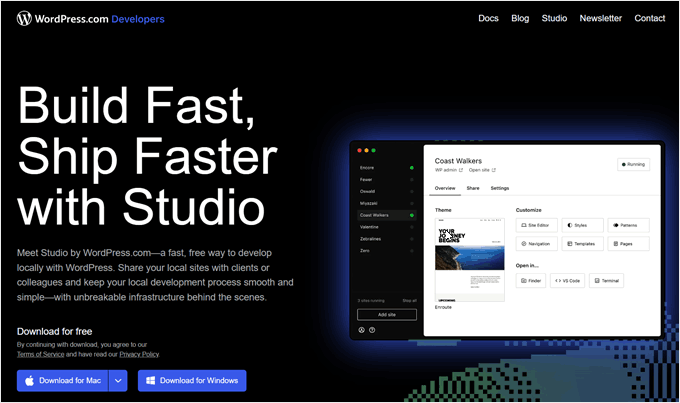
Studio to kolejne narzędzie do lokalnego rozwoju, ale pochodzi bezpośrednio od Automattic, firmy stojącej za WordPress.com. Niektórzy członkowie naszego zespołu używają go jako alternatywy dla Local WP do projektów osobistych i tworzenia stron demonstracyjnych do testowania.
Tym, co wyróżnia Studio, jest oficjalne wsparcie WordPress. Oznacza to, że działa ono bezproblemowo z WordPress, zapewniając niezawodne środowisko programistyczne. Dodatkowo, zawiera asystenta AI, który może pomóc w różnych zadaniach.
Na przykład możesz poprosić Asystenta o przeprowadzenie Cię przez proces tworzenia niestandardowego bloku. Dostarczy on instrukcji krok po kroku, w tym, które pliki utworzyć i jaki kod napisać.
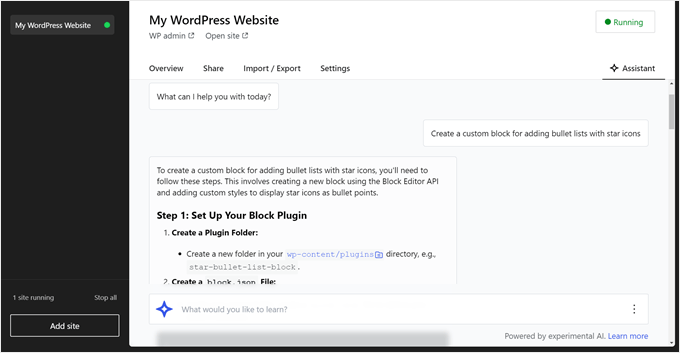
Jedną z fajnych funkcji jest możliwość udostępniania swojej pracy społeczności WordPress.com. Możesz tworzyć hostowane wersje swoich lokalnych witryn, zwane „witrynami demonstracyjnymi”. Są to tymczasowe witryny, które ułatwiają uzyskanie opinii od klientów lub członków zespołu.
Plusy:
- Całkowicie darmowe w użyciu
- Oficjalnie opracowane przez Automattic
- Asystent AI do różnych zadań, w tym WP-CLI, pomoc
- Funkcja strony demonstracyjnej do łatwego udostępniania i zbierania opinii
- Funkcjonalność importu i eksportu dla stron Studio
Wady:
- Z naszego doświadczenia wynika, że nie można przełączać się między środowiskami serwerowymi, takimi jak Nginx i Apache
Dlaczego polecamy Studio: Uważamy, że Studio jest potężnym, przyjaznym dla użytkownika narzędziem, które jest szczególnie świetne dla początkujących użytkowników WordPress. Jego oficjalne wsparcie i asystent AI wyróżniają go w świecie lokalnych narzędzi deweloperskich.
Ceny: Studio jest darmowe.
14. SeedProd

Jako deweloper WordPress pracujący z wieloma klientami, możesz często ścigać się z czasem, tworząc nowe strony internetowe. Znamy to uczucie. Jeśli brzmi to znajomo, potrzebujesz konstruktora stron, takiego jak SeedProd, aby przyspieszyć swój proces.
Przetestowaliśmy wiele konstruktorów stron, ale do SeedProd konsekwentnie wracamy. Więcej o tym narzędziu dowiesz się w naszej szczegółowej recenzji SeedProd.
Tym, co wyróżnia SeedProd, jest jego obszerna biblioteka ponad 350 szablonów dla różnych branż i zastosowań. Zawiera również bloki niezbędne do tworzenia stron docelowych zoptymalizowanych pod kątem konwersji, takie jak liczniki czasu, animacje odliczania i rotujące opinie klientów.
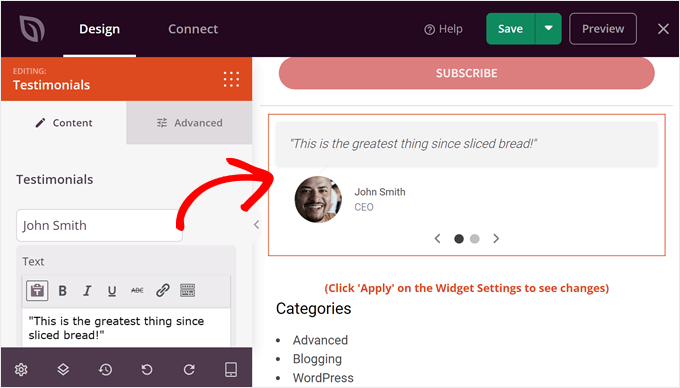
Oznacza to, że nie musisz ręcznie kodować każdego elementu, co oszczędza cenny czas.
Chociaż bezpłatna wersja jest wystarczająca do tworzenia stron typu „wkrótce” lub „tryb konserwacji”, do tworzenia pełnych stron docelowych lub niestandardowych motywów będziesz potrzebować płatnego planu.
Plusy:
- Elastyczny edytor typu „przeciągnij i upuść”
- Ponad 350 szablonów stron docelowych i zestawów motywów
- Ponad 90 bloków zoptymalizowanych pod kątem konwersji
- Ponad 100 szablonów sekcji przyspieszających projektowanie stron
- Opcja niestandardowego CSS do precyzyjnego dostrajania projektów
- Integracje z popularnymi usługami e-mail, takimi jak Drip, Constant Contact i AWeber
Wady:
- Nie można używać do edycji istniejących motywów
Dlaczego polecamy SeedProd: Na podstawie naszych obszernych testów i pracy w rzeczywistych warunkach, SeedProd oferuje idealną równowagę między łatwością obsługi a potężnymi funkcjami. Znacząco przyspiesza nasz proces tworzenia, nie poświęcając jakości projektowania.
Ceny: SeedProd zaczyna się od 31,60 USD rocznie. Dostępna jest również bezpłatna wersja wtyczki. Aby uczynić ją bardziej przyjazną dla budżetu, możesz użyć naszego kodu kuponu SeedProd na rabat do 60% przy pierwszym zakupie.
15. WP-CLI
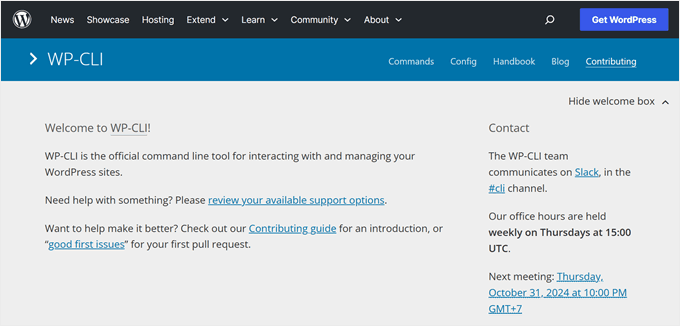
Podczas pracy nad projektami deweloperskimi często preferujemy korzystanie z interfejsu wiersza poleceń ze względu na jego wydajność. WordPress ma własny CLI o nazwie WP-CLI i jest to rewolucyjne narzędzie do zarządzania witryną.
WP-CLI pozwala na wykonywanie różnych zadań, takich jak instalowanie wtyczek i motywów, zarządzanie użytkownikami i zmiana ustawień, wszystko z poziomu wiersza poleceń. Jest to potężna alternatywa dla panelu administracyjnego WordPress.
Najlepsze jest to, że WP-CLI sprawia, że zarządzanie witryną jest błyskawiczne. Zamiast klikać w menu, możesz po prostu wpisywać polecenia. To przyspieszenie jest szczególnie przydatne w przypadku powtarzalnych zadań. Na przykład, możesz zaktualizować wszystkie swoje wtyczki jednym poleceniem.
Aby korzystać z WP-CLI, zalecamy połączenie Twojej witryny przez SSH przy użyciu PuTTY. Jest to przyjazne dla użytkownika narzędzie, które ułatwia połączenia SSH, nawet dla początkujących. Możesz również zapoznać się z naszym przewodnikiem po terminologii WP-CLI, aby zobaczyć podstawowe polecenia, których możesz użyć w interfejsie.
Plusy:
- Zarządzaj swoją witryną WordPress z dowolnego miejsca, bez konieczności logowania się do panelu administracyjnego
- Wykonuj zadania znacznie szybciej niż za pomocą interfejsu administracyjnego WordPress
- Automatyzacja rutynowych zadań, takich jak kopie zapasowe lub aktualizacje
- Interakcja z bazą danych witryny bez dostępu do phpMyAdmin
Wady:
- Nie wszyscy dostawcy hostingu obsługują dostęp SSH, który jest potrzebny do WP-CLI
- Może onieśmielać początkujących deweloperów WordPress
Dlaczego polecamy WP-CLI: Wielu programistów WordPress polega na WP-CLI. Oszczędza czas, umożliwia potężną automatyzację i daje programistom większą kontrolę nad ich witrynami.
Cena: WP-CLI jest darmowy w użyciu.
16. Pasek debugowania
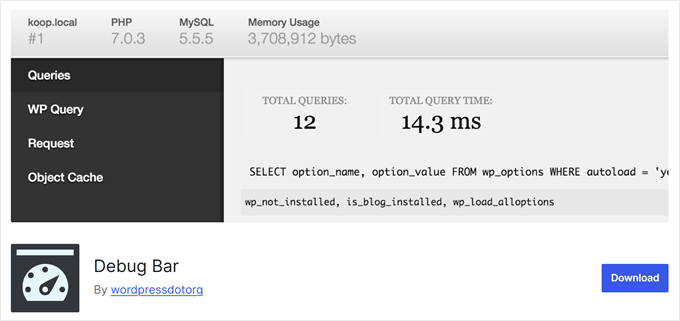
Debug Bar to przydatna wtyczka WordPress, która pomaga programistom w rozwiązywaniu problemów i optymalizacji ich witryn. Dodaje ona menu debugowania do paska administratora, co pomogło nam szybko uzyskać dostęp do ważnych informacji debugowania podczas pracy.
To narzędzie jest świetne do śledzenia ostrzeżeń i uwag PHP, które informują o potencjalnych problemach z kodem. Pokazuje również wszystkie zapytania do bazy danych, które są wykonywane podczas ładowania strony, pomagając wykryć wąskie gardła wydajności.
Plusy:
- Łatwy dostęp do informacji debugowania z paska administratora
- Śledzi ostrzeżenia i uwagi PHP w celu szybkiego rozwiązywania problemów
- Pokazuje zapytania do bazy danych, aby pomóc zidentyfikować problemy z wydajnością
- Opracowany przez zespół WordPress.org, zapewniający niezawodność
- Obsługuje różne dodatki do bardziej szczegółowej analizy witryny
Wady:
- Wymaga dodania kodu do pliku wp-config.php w celu konfiguracji
- Może być trudne dla początkujących do zinterpretowania informacji
Dlaczego polecamy Debug Bar: Na podstawie naszych testów Debug Bar okazał się niezbędnym narzędziem dla programistów WordPress. Zapewnia kluczowe informacje, które pomagają w efektywnym utrzymaniu i optymalizacji stron WordPress.
Cena: Debug Bar jest darmowy w użyciu.
17. Członkowie

Members to wtyczka firmy MemberPress, która pozwala dodawać, edytować lub usuwać role i uprawnienia użytkowników WordPress. Daje to większą kontrolę nad tym, kto może uzyskać dostęp do czego na stronie internetowej, co może być cenne podczas pracy nad projektem klienta lub gdy klienci mają zespół i potrzebują zarządzać poziomami dostępu.
Używaliśmy jej do zapobiegania przypadkowemu dezaktywowaniu wtyczek WordPress przez niektórych użytkowników, zezwalania określonym użytkownikom na moderowanie komentarzy i zarządzania dostępem do plików w WordPress.
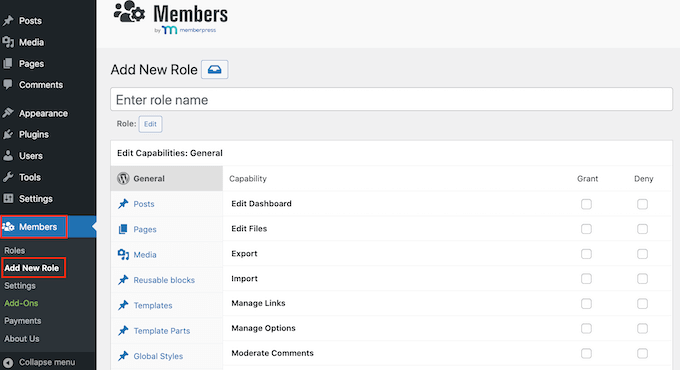
W celu uzyskania większej funkcjonalności dostępne są również dodatki do konkretnych zadań. Na przykład, można utworzyć hierarchiczny system ról lub ukrywać/pokazywać bloki w edytorze bloków WordPress w zależności od ról użytkowników.
Plusy:
- Możliwość dodawania niestandardowych ról poza domyślnymi rolami WordPress
- Rozbudowane opcje edycji uprawnień użytkowników
- Opcja dodawania niestandardowych uprawnień
- Przydatne dodatki do rozszerzonej funkcjonalności
Wady:
- Brak podstawowej funkcji Zaznacz wszystko, więc musisz zaznaczać każde uprawnienie po kolei
Dlaczego polecamy Members: Z naszego doświadczenia wynika, że Members oferuje potężny, a jednocześnie przyjazny dla użytkownika sposób zarządzania rolami i uprawnieniami w WordPress. Jest niezwykle elastyczny i może dostosować się do różnych potrzeb projektowych, co czyni go niezbędnym narzędziem w naszym zestawie narzędzi deweloperskich.
Ceny: Members to darmowa wtyczka, co czyni ją dostępną dla projektów o dowolnej wielkości.
18. MemberPress

Czy tworzysz witrynę, która wymaga funkcjonalności członkostwa? MemberPress to rozwiązanie, które polecamy.
W rzeczywistości używamy MemberPress na naszej własnej bezpłatnej stronie członkostwa wideo, co znacznie zwiększyło naszą listę e-mailową. Więcej szczegółów na temat wtyczki znajdziesz w naszej obszernej recenzji MemberPress.
MemberPress pozwala ograniczyć dostęp do różnych typów treści, w tym wpisów, stron, niestandardowych typów wpisów, kategorii, tagów, plików, a nawet kursów online.
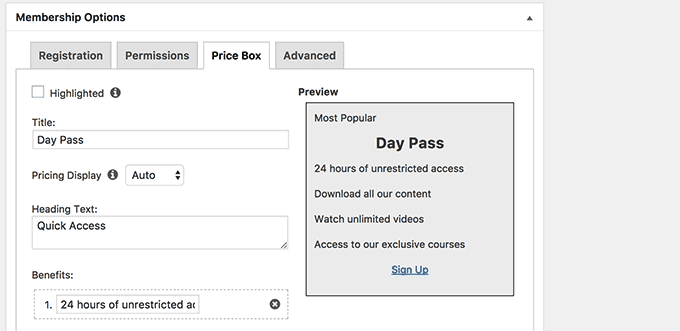
Jeśli Twój klient chce monetyzować swoje członkostwa, MemberPress integruje się bezproblemowo z PayPal i Stripe, umożliwiając łatwe płatności kartą kredytową w WordPress.
Jedną z funkcji, które uwielbiamy, jest konfiguracja kluczowych stron członkowskich jednym kliknięciem. Za pomocą jednego przycisku możesz utworzyć strony logowania i konta, umożliwiając członkom zarządzanie własnymi profilami i ustawieniami.
Plusy:
- Twórz nieograniczone poziomy członkostwa
- Elastyczne opcje płatności (dożywotnie, jednorazowe lub cykliczne)
- Szczegółowe zasady ograniczania treści
- Wbudowane raportowanie dla decyzji opartych na danych
- Blok niestandardowej tabeli cenowej
- Dodatki rozszerzające funkcjonalność (np. kursy online, usługi coachingowe)
Wady:
- Brak dostępnej darmowej wersji
Dlaczego polecamy MemberPress: Po obszernym wykorzystaniu w naszych własnych projektach i pracach dla klientów, stwierdziliśmy, że MemberPress jest najbardziej kompleksowym i przyjaznym dla użytkownika rozwiązaniem do tworzenia członkowstw dla WordPress. Jego elastyczność sprawia, że nadaje się do szerokiej gamy witryn członkowskich.
Ceny: MemberPress zaczyna się od 199,50 USD rocznie. Możesz użyć naszego kodu kuponu MemberPress, aby uzyskać do 50% zniżki na swój plan.
Które jest najlepszym narzędziem do tworzenia stron WordPress?
Po przetestowaniu i przejrzeniu wielu narzędzi i wtyczek, polecamy różne rozwiązania dla konkretnych sytuacji.
Na przykład, jeśli szukasz narzędzia do lokalnego tworzenia i testowania witryn WordPress, sugerujemy użycie Local WP. Wielu członków naszego zespołu używa go, ponieważ jest łatwy w użyciu i można stworzyć lokalną witrynę w ciągu kilku minut. Ponadto pozwala wybrać wersję PHP i typ serwera.
Z drugiej strony, możesz użyć WPCode do dodawania niestandardowych fragmentów kodu do swojej witryny i dodawania dodatkowych funkcji. Wtyczka znacznie ułatwiła nam wstawianie i zarządzanie fragmentami kodu na naszych witrynach bez ryzyka ich uszkodzenia.
Podobnie, możesz użyć Duplicator do migracji i tworzenia kopii zapasowych witryny WordPress podczas procesu tworzenia. Wierzymy, że jest to ważna wtyczka zapobiegająca atakom cyberbezpieczeństwa lub katastrofom, które mogłyby zaszkodzić Twoim projektom.
Często zadawane pytania dotyczące narzędzi do tworzenia stron WordPress
Omówmy najczęstsze pytania dotyczące narzędzi do tworzenia stron WordPress:
1. Czym są lokalne narzędzia do tworzenia stron WordPress?
Lokalne narzędzia do tworzenia stron WordPress pozwalają na skonfigurowanie środowiska WordPress na komputerze, całkowicie oddzielonego od działającej witryny. Pozwala to na tworzenie i testowanie motywów, wtyczek i modyfikacji bez wpływu na działającą witrynę.
2. Jakie są korzyści z używania narzędzi do tworzenia stron WordPress?
Narzędzia do tworzenia stron w WordPress pozwalają na eksperymentowanie i wprowadzanie zmian bez wpływu na działającą witrynę. Zwiększają również wydajność dzięki szybszemu tworzeniu i iteracji w kontrolowanym środowisku. Możesz także pracować nad projektami nawet bez połączenia z Internetem.
3. Co jest lepsze, XAMPP czy Local WP?
Local WP jest prostszy i bardziej przyjazny dla użytkownika niż XAMPP, co czyni go idealnym dla początkujących. XAMPP wymaga nieco więcej wiedzy technicznej, ale zapewnia większą kontrolę nad lokalnym środowiskiem programistycznym.
Odkryj więcej przewodników po tworzeniu stron WordPress
- Czym jest WP-CLI?
- Jak stworzyć białą etykietę dla rozwoju WordPress dla agencji cyfrowych
- Jak zlecić tworzenie stron WordPress na zewnątrz (porady ekspertów)
- Jak duplikować bazę danych WordPress za pomocą phpMyAdmin
- Najlepsze miejsca do zatrudnienia deweloperów WordPress (wybór ekspertów)
Mamy nadzieję, że ten artykuł pomógł Ci znaleźć najlepsze narzędzia do tworzenia stron WordPress. Możesz również zapoznać się z naszym przewodnikiem na temat dodawania przykładowej zawartości do tworzenia motywów w WordPress oraz najczęstszych błędów WordPress i sposobów ich naprawy.
Jeśli podobał Ci się ten artykuł, zasubskrybuj nasz kanał YouTube po samouczki wideo WordPress. Możesz nas również znaleźć na Twitterze i Facebooku.




Jiří Vaněk
Używałem WP Code kilka lat temu i niedawno przeszedłem na plan PRO z dwóch głównych powodów. Po pierwsze, jestem pod wrażeniem obszernej galerii fragmentów kodu, z której mogę korzystać. Po drugie, w darmowej wersji brakowało mi trybu testowego. Możliwość przetestowania fragmentu kodu przed jego wdrożeniem ma dla mnie sens. Kolejną funkcją, którą bardzo doceniam, jest duplikator i możliwość ustawienia automatycznych kopii zapasowych. Od kiedy zacząłem go używać, mam spokój ducha.
Używałem XAMPP kilka razy w przeszłości, ale teraz znacznie bardziej wolę Instawp do testowania i innych celów. Pozwala mi nie tylko testować, ale także rozwijać strony internetowe, a następnie łatwo je przenosić. Główną zaletą w porównaniu do lokalnego serwera na PC jest to, że jest on online i dostępny z dowolnego miejsca. To dla mnie znacznie lepsze niż lokalny serwer na laptopie z systemem Windows używający XAMPP.
Mrteesurez
Dziękuję za tę listę, te informacje są bardzo pomocne w pracy z WordPress lokalnie. Jestem zachwycony Localwp (local by flywheel). Jest naprawdę świetny, szybki w instalacji i łatwy w obsłudze.
Marc
Używam MAMP Pro dla systemu Windows od lat i działa świetnie. Jednak nie był aktualizowany od dwóch lat i ma kilka naprawdę irytujących błędów. Ciągle obiecują aktualizację, ale nadal czekam.
Wsparcie WPBeginner
Thank you for sharing this, hopefully the update comes out soon
Administrator