


Próba zarządzania wszystkimi plikami na stronie internetowej, od bezpiecznych kopii zapasowych po udostępniane dokumenty zespołowe, może być przytłaczająca. Bez solidnego systemu ryzykujesz utratę ważnych danych lub radzenie sobie z nieuporządkowanym, nieefektywnym przepływem pracy.
W WPBeginner nasz zespół w dużej mierze polega na przechowywaniu w chmurze, aby tysiące artykułów i plików projektów były uporządkowane i bezpieczne. Spędziliśmy również niezliczone godziny na testowaniu wtyczek do tworzenia kopii zapasowych, które integrują się z popularnymi usługami, takimi jak Dropbox, więc wiemy, czego szukać.
Aby znaleźć najlepsze opcje dla Ciebie, zainstalowaliśmy i przetestowaliśmy najlepsze wtyczki Dropbox na rzeczywistych stronach internetowych. Skupiliśmy się na najważniejszych czynnikach, takich jak łatwość użycia, niezawodność i funkcje, które sprawiają, że zarządzanie plikami jest naprawdę proste.
Przyjrzyjmy się naszym najlepszym wyborom, które ułatwiają połączenie Twojej witryny WordPress z Dropbox.

Przegląd najlepszych wtyczek Dropbox dla WordPress
W tym artykule przyjrzymy się wtyczkom, które pomogą Ci połączyć WordPress i Dropbox na kilka kluczowych sposobów. Większość z tych narzędzi jest zaprojektowana do automatycznego tworzenia kopii zapasowych całej Twojej witryny w Dropbox w celu zapewnienia bezpieczeństwa.
Omówimy również wtyczki, które pozwalają zapisywać pliki przesłane przez użytkowników lub nawet importować galerie zdjęć bezpośrednio z Twojego konta Dropbox. 👍
Jeśli się spieszysz, możesz szybko przejrzeć nasze propozycje ekspertów tutaj:
| # | Wtyczka | Najlepszy dla | Ceny |
|---|---|---|---|
| 🥇 | Duplicator | Przechowywanie kopii zapasowych witryny w Dropbox | 69,30 $/rok + Darmowe |
| 🥈 | UpdraftPlus | Tworzenie kopii zapasowych WordPress multisite | 70 USD/rok + Darmowe |
| 🥉 | Solidne kopie zapasowe | Automatyczne tworzenie i zapisywanie kopii zapasowych | 99 USD/rok |
| 4 | BackWPup | Opcja przyjazna dla budżetu | 69 USD/rok + Darmowy (Odnowienie za 39 USD/rok) |
| 5 | WPForms | Przesyłanie plików przesłanych przez użytkowników do Dropbox | 49,50 USD/rok + Darmowe |
| 6 | BlogVault | Tworzenie kopii zapasowej dla Twojego bloga | 49,50 USD/rok + Darmowe |
Czym jest Dropbox?
Dropbox to nowoczesne rozwiązanie, które zapewnia bezpieczeństwo Twoich plików i dokumentów w chmurze. Oferuje funkcję synchronizacji plików, zapewniając łatwy dostęp do plików na Twoich urządzeniach i w aplikacjach, a także udostępnianie plików innym.
Podstawowy darmowy plan zawiera 2 GB przestrzeni dyskowej. Jeśli potrzebujesz więcej miejsca, powinieneś zapoznać się z ich planami premium.
Ogólnie rzecz biorąc, Dropbox jest świetnym narzędziem zarówno dla zespołów, jak i dla poszczególnych osób. Możesz ustawić uprawnienia, aby nadać konkretnym członkom zespołu dostęp do określonych plików.
A dzięki odpowiednim wtyczkom Dropbox możesz przechowywać kopie zapasowe całej swojej witryny WordPress w chmurze. W ten sposób możesz przywrócić kompletne pliki, gdy ich potrzebujesz.
Jak testujemy i recenzujemy wtyczki WordPress do Dropbox
Aby zapewnić najlepsze rekomendacje, przetestowaliśmy kilka popularnych wtyczek Dropbox na rzeczywistych stronach internetowych. Podczas tego zwracaliśmy szczególną uwagę na następujące kryteria:
- Łatwość użycia: Wybraliśmy opcje przyjazne dla początkujących, które charakteryzują się łatwym procesem konfiguracji. Jeśli narzędzie wymaga dodatkowego oprogramowania do połączenia z Dropbox, również zwróciliśmy na to uwagę.
- Funkcje: Szukaliśmy funkcjonalności, które powinna mieć idealna wtyczka Dropbox. Obejmuje to takie rzeczy, jak zaplanowane kopie zapasowe, synchronizacja selektywna, podgląd plików i integracja z biblioteką multimediów.
- Wpływ na szybkość: Zmierzyliśmy, jak każde narzędzie wpływa na czas ładowania witryny podczas operacji zarządzania plikami. W ten sposób możesz mieć pewność, że wybierzesz narzędzie, które nie wpłynie negatywnie na wydajność witryny.
- Ochrona danych: Podczas testowania wtyczek sprawdzaliśmy protokoły bezpieczeństwa w celu ochrony danych podczas transferu i przechowywania w chmurze.
- Kompatybilność z WordPress: Zapewniliśmy, że każdy wtyczka bezproblemowo integruje się z WordPress, innymi wtyczkami i motywami.
- Ceny: Przeanalizowaliśmy koszt każdej wtyczki, biorąc pod uwagę zarówno wersje darmowe, jak i plany premium, aby zrozumieć, jakie funkcje są oferowane na każdym poziomie.
- Recenzje użytkowników: Przyjrzeliśmy się recenzjom i ocenom użytkowników w WordPress.org, aby lepiej zrozumieć zalety i wady każdego narzędzia.
Dlaczego ufać WPBeginner?
WPBeginner ma zespół ekspertów z ponad 16-letnim doświadczeniem w WordPress, hostingu, projektowaniu, rozwiązywaniu problemów, SEO i nie tylko. Oprócz tych umiejętności, mamy bogate doświadczenie w korzystaniu z Dropbox i jego bezproblemowej integracji ze stronami WordPress.
Pracowaliśmy z różnymi wtyczkami Dropbox i dokładnie przetestowaliśmy każdą z nich, aby upewnić się, że są niezawodne i skuteczne w zadaniach takich jak przechowywanie plików, zarządzanie multimediami i udostępnianie w ramach WordPress.
Więcej informacji o naszych wytycznych dotyczących recenzji znajdziesz w naszym procesie redakcyjnym.
Mając to na uwadze, przyjrzyjmy się najlepszym wtyczkom Dropbox dla WordPress.
1. Duplicator Pro

Jednym z najczęstszych powodów, dla których ludzie potrzebują wtyczki Dropbox, jest przechowywanie kopii zapasowych witryn WordPress. Jeśli tak jest, to Duplicator Pro jest najlepszą opcją dla Ciebie.
Naszym zdaniem jest to najlepsza wtyczka do tworzenia kopii zapasowych WordPress na rynku. Pomaga tworzyć bezpieczne kopie zapasowe witryny WordPress i przechowywać je w popularnych usługach chmurowych, takich jak Dropbox, Google Drive i tak dalej.
Używamy tego narzędzia z wieloma naszymi markami partnerskimi do tworzenia bezpiecznych kopii zapasowych witryn i mamy z nim świetne doświadczenia. Przetestowaliśmy je również dokładnie w czasie rzeczywistym, aby ocenić jego wydajność. Więcej informacji znajdziesz w naszej recenzji Duplicator.
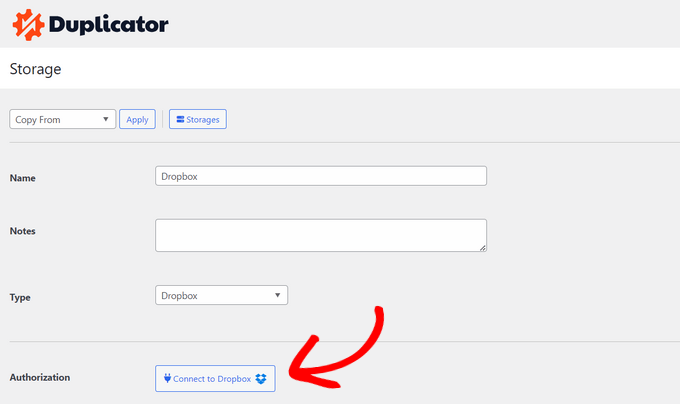
Niektóre z najbardziej godnych uwagi funkcji wtyczki obejmują tworzenie kopii zapasowych bazy danych WordPress, zwiększone bezpieczeństwo, automatyczne zaplanowane kopie zapasowe i integracje z przechowywaniem w chmurze. Duplicator może również szybko odzyskać Twoją witrynę, jeśli coś pójdzie nie tak.
Dodatkowo posiada potężne funkcje migracji witryn, aby przenieść Twoją witrynę WordPress na nowy hosting lub serwer bez przestojów. Jest również wyposażony w szybki kreator migracji, importy z serwera na serwer, migrację multisite WordPress do pojedynczej witryny, obsługę migracji dużych witryn i wiele więcej.
Poza tym bardzo podoba nam się to, że Duplicator pozwala na utworzenie kopii Twojej aktywnej strony na stronie stagingowej. Pomaga to w przenoszeniu lub tworzeniu kopii zapasowych całej Twojej strony WordPress, w tym bazy danych, bez utraty żadnych plików.
Zalety Duplicator:
- Wtyczka pozwala na automatyczne przesyłanie kopii zapasowych na Twoje konto Dropbox zgodnie z harmonogramem.
- Uważamy, że Duplicator jest bardzo przyjazny dla początkujących, z łatwym w użyciu interfejsem.
- Podczas testowania zdaliśmy sobie sprawę, że jeśli Twoja strona jest niedostępna, możesz przywrócić kopię zapasową bezpośrednio z konta Dropbox.
- Otrzymujesz powiadomienia e-mail, gdy kopie zapasowe zostaną ukończone lub jeśli wystąpią jakiekolwiek problemy.
- Możesz również pobrać swoje kopie zapasowe przez FTP.
Wady Duplicator:
- Duplicator ma darmową wersję, ale rozszerzenie Dropbox jest dostępne tylko w ramach ich planu premium.
Dlaczego polecamy Duplicator Pro: Jeśli szukasz potężnego rozwiązania, które przechowuje Twoje kopie zapasowe w Dropbox za pomocą kilku kliknięć, Duplicator jest najlepszą opcją. Pozwala na planowanie kopii zapasowych, migrację witryn, a nawet testowanie kopii zapasowych na stronach przejściowych, co czyni go ostatecznym wyborem.
2. UpdraftPlus
UpdraftPlus to jedna z najbardziej przyjaznych dla użytkownika wtyczek WordPress do Dropbox. Odkryliśmy, że jest również idealna dla osób, które potrzebują tworzyć kopie zapasowe wielostanowiskowego WordPressa. Pozwala to na zaawansowane konfiguracje kopii zapasowych sieci multisite.
Aby dowiedzieć się więcej, zapoznaj się z naszą pełną recenzją UpdraftPlus.
Podczas testów odkryliśmy, że wtyczka zarządza dziennikiem wszystkich Twoich kopii zapasowych w obszarze administracyjnym WordPress i wyświetla komunikat ostrzegawczy informujący o statusie Twoich kopii zapasowych.
Po zakończeniu tworzenia kopii zapasowej otrzymasz kompletny raport, dzięki czemu możesz monitorować zdarzenia, które miały miejsce podczas procesu tworzenia kopii zapasowej.
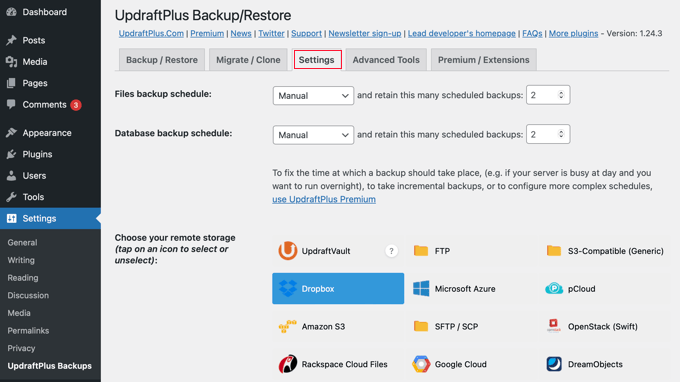
Jak wspomnieliśmy, UpdraftPlus jest również wtyczką kompatybilną z multisite. Panel kopii zapasowych będzie dostępny w panelu sieciowym, a Ty możesz tworzyć kopie zapasowe lub przywracać swoje witryny bez konieczności przywracania wszystkich witryn jednocześnie.
Podczas badań odkryliśmy, że oferuje również dodatek Dropbox Sub-Folders, który rozszerza funkcjonalność przechowywania w chmurze. Jeśli korzystasz z WordPress multisite, ten dodatek będzie zarządzał Twoimi plikami we właściwych folderach, zapewniając łatwy dostęp do przywracania.
Więcej informacji znajdziesz w naszym przewodniku jak tworzyć kopie zapasowe i przywracać witryny WordPress za pomocą UpdraftPlus.
Zalety UpdraftPlus:
- UpdraftPlus pozwala na migrację witryny na nową domenę i utworzenie klona witryny do testowania.
- Doceniamy to, że pozwala na jednoczesne tworzenie kopii zapasowych Twojej witryny w wielu dostawcach przechowywania w chmurze, w tym Google Drive, Dropbox, Amazon S3, OneDrive i innych.
- Możesz zaplanować automatyczne tworzenie kopii zapasowych codziennie, co tydzień lub co miesiąc.
- Bardzo podobała nam się obsługa klienta i obszerna baza wiedzy.
Wady UpdraftPlus:
- Niektórzy użytkownicy napotkali trudności z UpdraftPlus podczas przywracania witryny.
- Posiada opcję darmową, ale niektóre funkcje można odblokować tylko w wersji pro.
Dlaczego polecamy UpdraftPlus: Jeśli chcesz przechowywać kopie zapasowe WordPress multisite w Dropbox, powinieneś wybrać UpdraftPlus. Jest to również dobry wybór, jeśli chcesz przechowywać pojedynczy plik kopii zapasowej w wielu dostawcach usług przechowywania w chmurze.
Solid Backups (dawniej BackupBuddy)
Solid Backups (dawniej BackupBuddy) to świetny wybór dla każdego, kto chce bezobsługowo zarządzać kopiami zapasowymi WordPress. Możesz skonfigurować wtyczkę tak, aby automatycznie tworzyła kopie zapasowe Twojej witryny, a następnie natychmiast wysyłała je do Dropbox.
Aby uzyskać pełne informacje, zapoznaj się z naszą recenzją Solid Backups.
Polubiliśmy to narzędzie, ponieważ jest niezwykle wygodne. Może automatycznie tworzyć kopie zapasowe według ustalonego harmonogramu i zapisywać je w dowolnej lokalizacji, w tym na Twoim koncie Dropbox. Po połączeniu Twojej witryny z Dropbox, wtyczka będzie automatycznie przechowywać Twoje kopie zapasowe w Dropbox.
Pozwala również na planowanie kopii zapasowych i ustawianie określonych reguł dotyczących czasu ich przechowywania.
Dodatkowo, Solid Backups oferuje opcję przywracania całej witryny jednym kliknięciem. Możesz również wybrać przywrócenie poszczególnych plików lub folderów z dowolnej kopii zapasowej, co daje Ci kontrolę nad procesem odzyskiwania witryny.
Zalety Solid Backups:
- Uważamy, że proces integracji z Dropbox był bezproblemowy.
- Podczas korzystania z narzędzia na stronie demonstracyjnej zauważyliśmy, że Solid Backups śledzi status kopii zapasowych i wysyła powiadomienia o wszelkich problemach.
- Może integrować się z wtyczką bezpieczeństwa SolidWP, aby dodać skaner złośliwego oprogramowania i zaporę sieciową.
- Możesz również tworzyć ręczne kopie zapasowe za pomocą wtyczki i przechowywać je na swoim komputerze.
Wady Solid Backups:
- Przeglądając opinie użytkowników, odkryliśmy, że niektórzy ludzie doświadczyli spowolnienia prędkości strony internetowej po zainstalowaniu wtyczki.
- Nie oferuje świetnego wsparcia klienta.
Dlaczego polecamy Solid Backups: Jeśli chcesz tworzyć i zapisywać automatyczne kopie zapasowe, Solid Backups jest doskonałym wyborem. Może również integrować się z wtyczką zabezpieczeń i skanować kopie zapasowe pod kątem złośliwego oprogramowania.
4. BackWPup
BackWPup to kolejna znakomita wtyczka do tworzenia kopii zapasowych, która pozwala łatwo zapisywać pliki witryny w Dropbox. Jeśli szukasz darmowej opcji, to jest nasz najlepszy wybór.
Chociaż istnieje płatna wersja narzędzia, wersja darmowa zawiera wszystko, czego potrzebujesz. Pozwala ona na utworzenie kompletnej kopii zapasowej witryny WordPress i przechowywanie jej na koncie Dropbox.
Podczas testowania wtyczki odkryliśmy, że pozwala ona również na planowanie kopii zapasowych w zależności od tego, jak często aktualizujesz swoją stronę. Dodatkowo, BackWPup automatycznie zarządza przechowywaniem tych kopii zapasowych, zapisując je w Twojej chmurze Dropbox.
Chociaż darmowa wersja tego narzędzia sama w sobie jest świetną wtyczką do Dropbox, możesz zaktualizować ją do BackWPup Pro, aby uzyskać bardziej zaawansowane funkcje. Będziesz musiał zapłacić roczną subskrypcję, ale odnawia się ona po niższej cenie, więc jest to najbardziej budżetowa opcja na liście.
Aby dowiedzieć się więcej, zapoznaj się z naszym samouczkiem na temat tworzenia kompletnej kopii zapasowej WordPress za darmo za pomocą BackWPup.
Zalety BackWPup:
- Wtyczka ma łatwy w użyciu interfejs.
- Darmowa wersja pozwala na integrację z Dropbox.
- Możesz przechowywać swoje kopie zapasowe w innych usługach zewnętrznych, takich jak Amazon S3, FTP i inne.
- Podoba nam się, że możesz automatyzować swoje kopie zapasowe za pomocą zaledwie kilku kliknięć.
- Płatna wersja narzędzia oferuje doskonałe wsparcie klienta.
Wady BackWPup:
- BackWPup może mieć problemy z kompatybilnością z niektórymi wtyczkami i motywami.
- Niektórzy użytkownicy narzekali, że tworzy ona duże pliki kopii zapasowych, co może wpłynąć na przestrzeń dyskową na darmowych planach chmurowych.
Dlaczego polecamy BackWPup: Jeśli szukasz niedrogiej wtyczki do przechowywania kopii zapasowych w Dropbox, BackWPup jest Twoim wyborem, ponieważ jego darmowa wersja zawiera wszystko, czego potrzebujesz.
5. WPForms

Do tej pory recenzowaliśmy wtyczki do Dropbox do zapisywania kopii zapasowych witryn. Ale jeśli szukasz narzędzia, które wysyła treści przesłane przez użytkowników bezpośrednio do Dropbox w celu bezpiecznego przechowywania, to WPForms jest idealne dla Twoich potrzeb.
Jest to najlepsza wtyczka do formularzy kontaktowych WordPress na rynku i możesz ją łatwo połączyć z Dropbox, aby usprawnić zarządzanie plikami. Nasze doświadczenia z nią są konsekwentnie pozytywne. W rzeczywistości mamy pełną recenzję WPForms, jeśli interesują Cię szczegóły.
Wtyczka jest łatwa w użyciu, oferuje potężne funkcje i skutecznie chroni przed spamem. Posiada intuicyjny kreator typu „przeciągnij i upuść” oraz ponad 2000 gotowych szablonów, co pozwala na stworzenie dowolnego rodzaju formularza w ciągu kilku sekund.
Co najważniejsze, WPForms integruje się z Zapier i Uncanny Automator, aby połączyć tysiące aplikacji z Twoją witryną WordPress, w tym Dropbox. Pozwala to na przesyłanie plików przesłanych przez użytkowników bezpośrednio do pamięci w chmurze Dropbox.
Następnie możesz łatwo uzyskać do nich dostęp z panelu WordPress. Możesz jednak również przeglądać i usuwać te pliki ze swojego konta Dropbox, co czyni go potężną opcją do przechowywania i zarządzania plikami.
Aby uzyskać więcej informacji, zapoznaj się z naszym samouczkiem na temat tworzenia formularza przesyłania plików do Dropbox w WordPress.
Zalety WPForms:
- Jest bardzo łatwy w użyciu.
- WPForms może również integrować się z bramkami płatności, takimi jak PayPal i Stripe.
- Pozwala łatwo tworzyć proste formularze przesyłania plików.
- Bardzo podoba nam się to, że WPForms pozwala projektować i dostosowywać formularze, aby były atrakcyjne wizualnie.
Wady WPForms:
- Aby połączyć się z Dropbox, musisz użyć oddzielnego narzędzia automatyzacji, takiego jak Zapier lub Uncanny Automator. Konfiguracja może być nieco bardziej skomplikowana dla absolutnie początkujących w porównaniu do bezpośredniej integracji.
- Niektóre funkcje można odblokować tylko w planie Pro.
Dlaczego polecamy WPForms: Jeśli chcesz przechowywać pliki przesłane przez użytkowników w Dropbox, WPForms jest dla Ciebie idealnym wyborem.
6. BlogVault

Jak sama nazwa wskazuje, BlogVault jest przeznaczony dla blogerów. Więc jeśli chcesz zapisywać kopie zapasowe swojego bloga WordPress w Dropbox, to prawdopodobnie jest dla Ciebie idealny.
Możesz utworzyć kompletną kopię zapasową swojej witryny wraz z bazami danych i przesłać ją do swojego konta w chmurze Dropbox. Aby uzyskać bardziej szczegółowe informacje, możesz zapoznać się z naszą pełną recenzją BlogVault.
Wspaniałe w BlogVault jest to, że jego kopie zapasowe są zabezpieczone szyfrowaniem.
Ważne jest, aby wiedzieć, że chociaż BlogVault wysyła kopie zapasowe do Dropboxa w celu bezpiecznego przechowywania, musisz użyć panelu BlogVault do przywrócenia swojej witryny. Pliki w Dropboxie są szyfrowane ze względów bezpieczeństwa, więc nie można ich przywrócić bezpośrednio z konta Dropbox.
Jedną z wyróżniających się funkcji są automatyczne codzienne kopie zapasowe, które pozwalają użytkownikom łatwo zaplanować tworzenie kopii zapasowych. Z naszego doświadczenia wynika, że funkcja tworzenia kopii zapasowych w czasie rzeczywistym zapewnia natychmiastowe zapisywanie zmian, nawet na stronach o dużym natężeniu ruchu.
Przetestowaliśmy również funkcję tworzenia kopii stagingowej jednym kliknięciem BlogVault, która pozwala na utworzenie klona Twojej witryny w celu testowania aktualizacji i zmian bez wpływu na wersję na żywo.
Zalety BlogVault:
- Bardzo podoba nam się funkcja tworzenia kopii przyrostowych, która zapisuje tylko zmiany wprowadzone od ostatniej kopii, minimalizując obciążenie serwera.
- Posiada narzędzie migracyjne, które obsługuje duże strony internetowe, umożliwiając migrację między hostami bez przestojów.
- BlogVault ma wbudowane skanowanie złośliwego oprogramowania i funkcje przywracania po ataku hakerskim, aby chronić Twoją witrynę.
Wady BlogVault:
- Chociaż BlogVault jest zoptymalizowany pod kątem wydajności, może mieć niewielki wpływ na szybkość ładowania Twojej witryny.
- Jego plany Business i WooCommerce są bardzo drogie.
Dlaczego polecamy BlogVault: Ten wtyczka jest idealna dla zapracowanych blogów, które potrzebują kopii zapasowych w czasie rzeczywistym. Jego funkcja przyrostowych kopii zapasowych zapewnia, że wydajność Twojej witryny nie jest zakłócona, nawet przy częstych aktualizacjach, co czyni ją idealną dla witryn o dużym natężeniu ruchu.
Dodatek: Envira Gallery

Envira Gallery to potężny i łatwy w użyciu plugin galerii WordPress, który dobrze współpracuje również z Dropbox. Dzięki obszernym testom uznaliśmy, że jest skuteczny w tworzeniu pięknych galerii zdjęć i filmów na Twojej stronie internetowej w ciągu kilku minut.
Zawiera funkcje takie jak motywy galerii, znaki wodne i kompresja obrazów. Aby dowiedzieć się więcej, zapoznaj się z naszą recenzją Envira Gallery.
Korzystanie z Dropbox to doskonały sposób na bezpieczne przechowywanie i zarządzanie zdjęciami w chmurze. Jednak pobieranie zdjęć, a następnie przesyłanie ich do biblioteki multimediów WordPress może być dość czasochłonne.
Na szczęście Envira oferuje rozwiązanie w postaci dodatku Dropbox Importer, który pozwala szybko importować obrazy bezpośrednio z Dropbox do galerii WordPress.
Ta funkcja nie tylko oszczędza godziny pracy, ale także usprawnia przepływ pracy, ułatwiając zarządzanie plikami multimedialnymi.
Zalety Envira Gallery:
- Envira Gallery ma przyjazny dla początkujących interfejs.
- Jest wyposażona w efekty lightbox, leniwego ładowania, edycji obrazów, dodawania podpisów i nie tylko.
- Uwielbiamy jego funkcje ochrony obrazów, takie jak wyłączanie kliknięć prawym przyciskiem myszy, zabezpieczanie galerii hasłem i inne.
Wady Envira Gallery:
- Dodatek Dropbox będzie dostępny tylko w wersji pro.
Dlaczego polecamy Envira Gallery: Jeśli chcesz przechowywać swoje pliki multimedialne w chmurze Dropbox, Envira Gallery jest najlepszym wyborem.
Jaka jest najlepsza wtyczka Dropbox dla WordPress?
Według naszej ekspertyzy, Duplicator Pro jest najlepszym pluginem do Dropbox ze względu na jego płynną integrację z tym narzędziem. Plugin z łatwością tworzy kopię zapasową Twojej witryny i przechowuje ją w Dropbox za pomocą kilku kliknięć.
Jednakże, jeśli chcesz przechowywać kopię zapasową swojej sieci multisite WordPress, to UpdraftPlus jest lepszą opcją. W międzyczasie możesz wybrać WPForms do przesyłania plików przesłanych przez użytkowników do chmury Dropbox.
Z drugiej strony, jeśli szukasz niedrogiego rozwiązania do tworzenia kopii zapasowych, które integruje się z Dropbox, to BackWPup jest najlepszą opcją dla Ciebie, ponieważ darmowa wersja pluginu oferuje wszystko, czego potrzebujesz.
Najczęściej zadawane pytania dotyczące wtyczek Dropbox dla WordPressa
Oto kilka pytań, które często słyszymy od czytelników na temat wtyczek WordPress do Dropbox.
Dlaczego powinienem używać wtyczki Dropbox do WordPressa?
Korzystanie z wtyczki Dropbox dla WordPress może znacznie poprawić funkcjonalność Twojej witryny i uprościć zarządzanie plikami. Te wtyczki pozwalają zintegrować konto Dropbox z witryną WordPress, ułatwiając przesyłanie, przechowywanie i organizowanie plików bez kłopotu z ręcznym pobieraniem i przesyłaniem.
Dodatkowo, wtyczki Dropbox często oferują funkcje takie jak automatyczne kopie zapasowe i udostępnianie plików, zapewniając bezpieczne przechowywanie i łatwy dostęp do Twoich treści.
Czy istnieją jakieś ograniczenia lub wady korzystania z wtyczek Dropbox?
Korzystanie z wtyczek Dropbox może wiązać się z pewnymi ograniczeniami i wadami.
Jednym z częstych problemów jest to, że mogą one spowolnić Twoją witrynę. Problemem może być również kompatybilność z różnymi motywami lub wtyczkami, co prowadzi do potencjalnych konfliktów. Ponadto poleganie na usłudze strony trzeciej, takiej jak Dropbox, oznacza, że jesteś zależny od ich dostępności i zmian w usłudze.
Jakie są najlepsze praktyki dotyczące korzystania z wtyczek Dropbox w celu zapewnienia optymalnej wydajności i bezpieczeństwa?
Aby zapewnić optymalną wydajność i bezpieczeństwo podczas korzystania z wtyczek Dropbox, możesz zacząć od aktualizowania swoich wtyczek. W ten sposób zawsze będziesz korzystać z aktualnych funkcji i otrzymywać najnowsze poprawki bezpieczeństwa.
Zalecamy również ograniczenie liczby używanych wtyczek, aby uniknąć spowolnienia witryny. Powinieneś również sprawdzić ich kompatybilność z Twoim obecnym motywem i innymi wtyczkami.
Aby poprawić bezpieczeństwo, należy również używać silnych haseł i włączyć uwierzytelnianie dwuskładnikowe dla swojego konta Dropbox. Na koniec regularnie twórz kopie zapasowe danych i monitoruj swoją witrynę pod kątem nietypowej aktywności, aby chronić się przed potencjalnymi zagrożeniami.
Więcej informacji znajdziesz w naszym ostatecznym przewodniku po bezpieczeństwie WordPress.
Dodatkowe zasoby
Mamy nadzieję, że ten artykuł pomógł Ci odkryć najlepsze wtyczki Dropbox dla WordPress. Możesz być zainteresowany innymi przewodnikami na temat kopii zapasowych WordPress:
- Jak wykonać kopię zapasową witryny WordPress
- Przewodnik dla początkujących: Jak przywrócić WordPress z kopii zapasowej
- Ostateczny przewodnik po migracji WordPress dla początkujących (krok po kroku)
- Kompleksowy przewodnik po zwiększaniu szybkości i wydajności WordPress
- Porównanie najlepszych zarządzanych hostingów WordPress
Jeśli podobał Ci się ten artykuł, zasubskrybuj nasz kanał YouTube po samouczki wideo WordPress. Możesz nas również znaleźć na Twitterze i Facebooku.



Williams
Możesz wziąć pod uwagę WP Media Folder! Ma wiele opcji i pozwala połączyć bibliotekę multimediów z Dropbox i innymi usługami w chmurze!
Wsparcie WPBeginner
Thank you for your recommendation
Administrator
Rachael
Obecnie używam wtyczki Backup & Restore Dropbox firmy WPAdm i mogę zaświadczyć, że znacznie różni się od innych wtyczek, jest łatwa i darmowa w użyciu. Musiałem zacząć korzystać z wersji PRO, z której korzystam od 5 miesięcy. Daje roczną licencję i wsparcie techniczne, a także harmonogram, którego używam do klonowania lub migracji strony na inne hostingi lub serwery i nie pozwala na działania hakerów.
Christopher Anderton
Należy wziąć pod uwagę, że niektóre środowiska hostingu współdzielonego mają problemy z niektórymi wtyczkami Dropbox.
Zauważyłem w niektórych przypadkach, że wtyczki Dropbox zużywały ogromne ilości zasobów. Zazwyczaj dzieje się to tylko przez krótki czas lub jest niezauważalne. Ale widziałem konta, które zostały tymczasowo zawieszone z tego powodu.
Dlatego najpierw je przetestuj. Nawet jeśli wtyczka wygląda i działa dobrze, najpierw ją przetestuj. Sprawdź również, czy wtyczka jest poprawnie napisana i zgodna z najlepszymi praktykami.
Kia S.
Jako osoba, która przekroczyła darmowe limity Dropbox, chciałbym poznać inne opcje tworzenia kopii zapasowych WordPress do zapisywania w chmurze. Na przykład Sugarsync, OneDrive, Google Drive itp.?
Reena
Taki pomocny artykuł. Szukałem sposobu, aby klienci przesyłali pliki bezpośrednio do mojego Dropboxa, a pozycje 6 i 7 są idealne! Dzięki!
Alex Ivanovs
To niezręczne.
http://techcrunch.com/2014/10/11/edward-snowden-new-yorker-festival/
Szary
Nie mogę uwierzyć, że pominąłeś UpdraftPlus z listy. Może tworzyć kopie zapasowe do DropBox, a także do wielu innych usług w chmurze, w tym Google Drive i Amazon S3. Przywracanie witryny jest proste i może sklonować instalację WordPress na inną domenę. Używam jej na wszystkich moich stronach.
Kate_H
Kilka świetnych wtyczek Dropbox zostało wymienionych.
Czy można przechowywać zdjęcia w Dropbox i udostępniać je na swojej stronie WordPress, czy uważasz, że lepiej użyć Amazons S3?
Davey141010
BackWPUp jest niebezpieczny. Ponieważ przesyła wszystkie kopie zapasowe do tego samego folderu aplikacji, pozwala hakerom na przejście z jednej tworzonej kopii zapasowej do Twojego konta Dropbox i do innej.
Nie testowałem pozostałych, ale mogą mieć te same problemy.