


W zależności od demografii Twojej witryny, ważne może być posiadanie przyjaznej dla urządzeń mobilnych strony internetowej. Możesz to zrobić, używając responsywnego motywu WordPress, który dostosowuje się do różnych rozmiarów ekranu / urządzeń, lub możesz utworzyć wersję swojej witryny przeznaczoną dla urządzeń mobilnych, jeśli nie chcesz zmieniać projektu swojej witryny. W tym artykule pokażemy Ci, jak utworzyć przyjazną dla urządzeń mobilnych witrynę WordPress za pomocą WPTouch Pro.
WPtouch Pro to komercyjny wtyczka WordPress, która może przekształcić Twoją witrynę WordPress w natywne doświadczenie mobilne dla nowoczesnych przeglądarek smartfonów. Jest szybka, ma pełne wsparcie dla internacjonalizacji, integrację z ekranem głównym iOS i mnóstwo innych sposobów na poprawę doświadczenia użytkownika mobilnego.
Po zakupie WPtouch Pro otrzymasz klucz licencyjny i plik do pobrania wtyczki. Musisz zainstalować ją na swoim blogu (postępuj zgodnie z naszym prostym przewodnikiem instalacji wtyczek), a następnie aktywować ją z panelu.
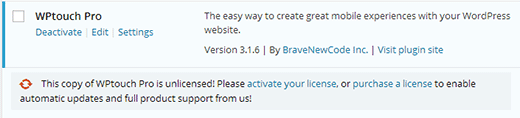
Po aktywacji wtyczka wyświetli powiadomienie przypominające o konieczności wprowadzenia klucza licencyjnego. Musisz wprowadzić klucz licencyjny, aby otrzymywać aktualizacje wtyczki, pobierać motywy i dodatki. Kliknij link „aktywuj swoją licencję”, aby wprowadzić swój klucz licencyjny.
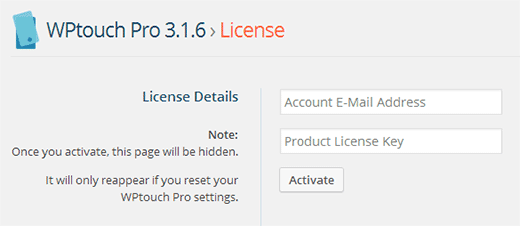
Na następnym ekranie po prostu wprowadź adres e-mail swojego konta (ten, którego użyłeś do zakupu wtyczki) oraz klucz licencyjny produktu, a następnie kliknij przycisk aktywuj. WPTouch zweryfikuje Twój klucz licencyjny i wyświetli komunikat o powodzeniu.
Po aktywacji wtyczka dodaje element menu WPTouch Pro w pasku administratora WordPress. Aby skonfigurować wtyczkę, musisz przejść do WP Touch Pro » Ustawienia podstawowe.

Na ekranie ustawień głównych możesz skonfigurować różne opcje dla mobilnej wersji swojej witryny. Pierwszą opcją na tym ekranie jest zmiana tytułu witryny i podpisu. Jest to szczególnie przydatne, jeśli Twoja witryna ma długi tytuł i podpis, które nie pasują do ekranów mobilnych.
Następną opcją na tym ekranie jest Regionalizacja. WP Touch Pro automatycznie wykrywa język witryny z Twojej instalacji WordPress, jednak możesz również ręcznie wybrać język za pomocą tej opcji.
Opcja Wyświetlanie w podstawowych ustawieniach pozwala ręcznie wyłączyć motyw mobilny bez dezaktywacji wtyczki. Domyślne ustawienie to Normalny, które włącza wyświetlanie motywu mobilnego dla wszystkich odwiedzających witrynę za pośrednictwem urządzenia mobilnego. Możesz zmienić je na Podgląd, aby motyw mobilny był wyświetlany tylko administratorom witryny, gdy są zalogowani. Możesz również wybrać Wyłączony, aby całkowicie wyłączyć wyświetlanie motywu mobilnego.
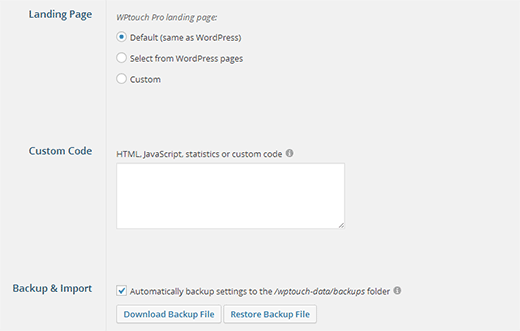
Na stronie podstawowych ustawień dostępne są zaawansowane opcje. Na przykład możesz wybrać niestandardową stronę docelową dla wersji mobilnej swojej witryny. Możesz dodać niestandardowy kod, który pojawi się w stopce motywu. Możesz również wykonać kopię zapasową wszystkich ustawień WP Touch Pro, a następnie zaimportować je na inną witrynę WordPress z WP Touch Pro. Jest to dobra opcja, jeśli masz witrynę stagingową lub lokalną instalację.
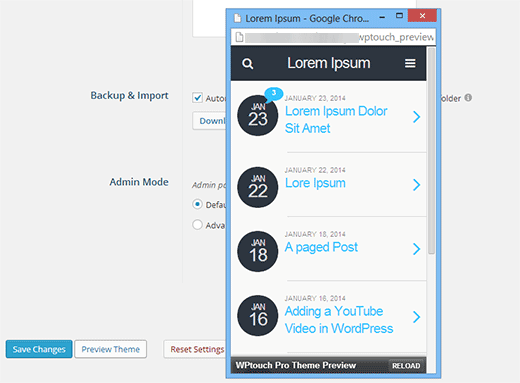
Po przejściu przez stronę podstawowych ustawień możesz wyświetlić podgląd swojej witryny mobilnej na pulpicie, klikając przycisk Podgląd motywu u dołu tej strony. Gdy będziesz zadowolony z wyglądu swojego motywu, możesz kliknąć przycisk Zapisz zmiany, aby zapisać swoje ustawienia.
Zmiana motywu mobilnego w WPTouch Pro 3
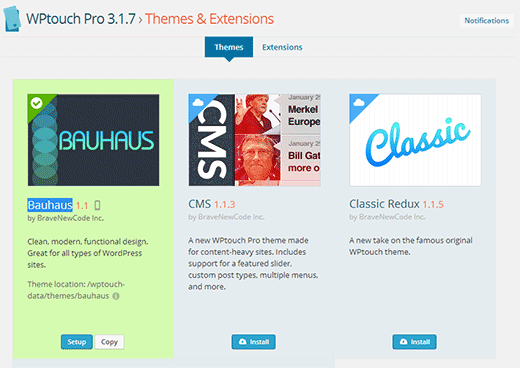
Domyślnie WPTouch Pro 3 jest dostarczany z jednym preinstalowanym motywem mobilnym. Dodatkowe motywy można pobrać i zainstalować z WPTouch Pro » Motywy i Rozszerzenia. Bauhaus, CMS, Classic Redux i Simple to motywy dostępne we wszystkich planach licencyjnych. Aby zainstalować motyw, wystarczy kliknąć przycisk Zainstaluj pod motywem. WPTouch Pro pobierze motyw z chmury i zainstaluje go. Po zainstalowaniu motywu można kliknąć przycisk aktywuj, aby użyć tego motywu.
Dostosowywanie motywu mobilnego w WPTouch Pro3
Po wybraniu motywu dla swojej strony mobilnej możesz chcieć go dostosować do swoich potrzeb. Aby to zrobić, przejdź do WPTouch Pro » Ustawienia motywu. Motywy mobilne WPTouch Pro są wysoce konfigurowalne. Możesz dostroić każdy aspekt swojej strony mobilnej z ekranu ustawień motywu. Przeprowadzimy Cię przez różne sekcje Ustawień motywu.
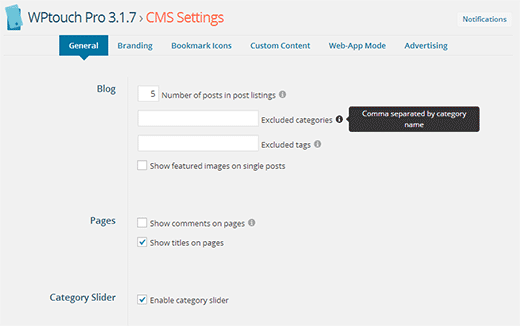
W zakładce menu na górze możesz zobaczyć różne obszary swojego motywu, które możesz dostosować. Zaczniesz od zakładki Ogólne, która zawiera opcje podstawowych ustawień, takich jak liczba postów do wyświetlenia na stronie głównej, włączenie suwaka kategorii, włączenie suwaka wyróżnionych postów itp. Domyślne ustawienia powinny działać dla większości witryn, ale możesz wprowadzić zmiany w razie potrzeby. Zauważysz również ikonę informacji obok niektórych opcji; najedź na nią myszą, aby wyświetlić kontekstową pomoc dla tej opcji.
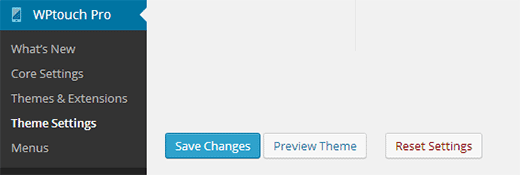
Po wprowadzeniu zmian w motywie możesz je podglądnąć, klikając przycisk Podgląd motywu na dole strony. Gdy będziesz zadowolony z wprowadzonych zmian, musisz kliknąć przycisk Zapisz zmiany, aby zapisać ustawienia motywu. Dostępny jest również przycisk resetowania na wypadek, gdybyś chciał powrócić do domyślnych ustawień.
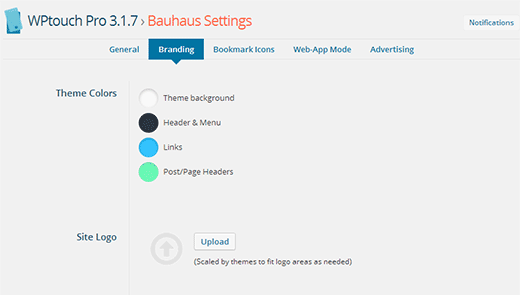
Po skonfigurowaniu ogólnych ustawień dla swojego motywu mobilnego, przejdź do zakładki Branding. Tutaj możesz przesłać własne logo, tło, niestandardowe czcionki, ikony mediów społecznościowych itp. Możesz również zmienić kolory motywu, aby pasowały do Twojego logo i kolorów marki.
Zamiana Twojej witryny w mobilną aplikację internetową
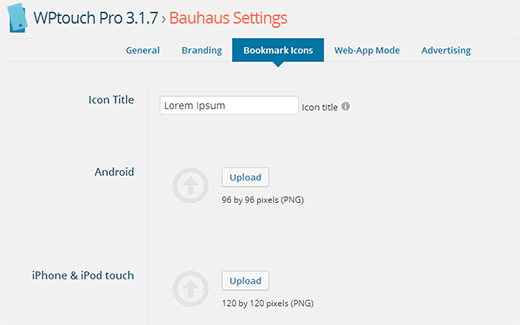
WPTouch Pro pozwala w pełni wykorzystać funkcje urządzeń mobilnych, zamieniając Twoją witrynę w aplikację internetową. Najpierw musisz kliknąć zakładkę Ikony zakładek na ekranie Ustawienia motywu. Będziesz musiał przesłać dwie ikony, jedną dla urządzeń z systemem Android i drugą dla urządzeń z systemem iOS (iPhone, iPod i iPad).
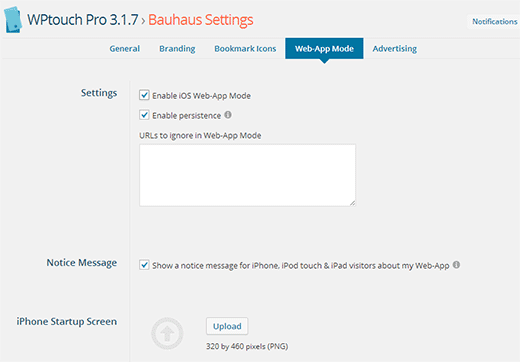
Po tym kliknij na zakładkę Tryb aplikacji internetowej w ustawieniach motywu. Po prostu zaznacz pole wyboru, aby włączyć tryb aplikacji internetowej dla systemu iOS, a wyświetlą się zaawansowane ustawienia dla trybu aplikacji internetowej. Możesz użyć domyślnych ustawień lub przesłać własne niestandardowe ekrany startowe.
Zarabiaj na swojej stronie mobilnej z WPTouch Pro
Motywy WPTouch Pro ułatwiają również wyświetlanie reklam na Twojej mobilnej stronie internetowej. Musisz przejść do karty Reklamy w ustawieniach motywu i wybrać spośród Google Adsense lub niestandardowej usługi reklamowej.
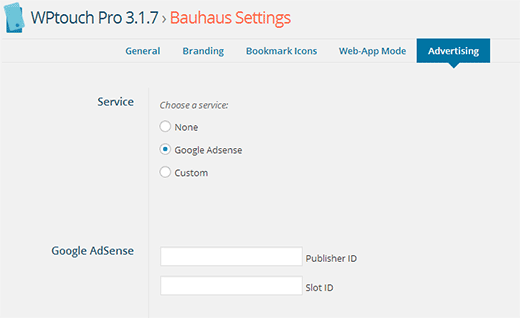
W przypadku Google Adsense musisz wprowadzić swój identyfikator wydawcy Google Adsense i identyfikator slotu, które możesz uzyskać ze swojego konta Google Adsense. Następnie musisz wybrać lokalizację, w której chcesz wyświetlać reklamy. Zapisz zmiany, a Twoja witryna mobilna zacznie wyświetlać reklamy.
Dostosowywanie menu nawigacyjnych dla strony mobilnej w WPTouch Pro
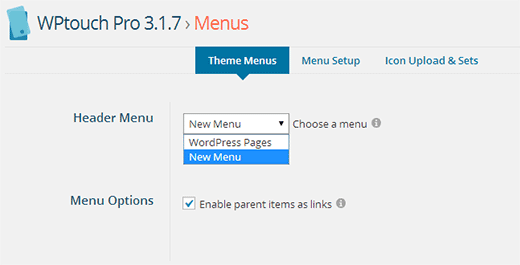
WPTouch Pro wykorzystuje domyślną funkcjonalność menu WordPress, ale pozwala na modyfikację lub wybór sposobu wyświetlania menu na Twojej stronie mobilnej. Aby skonfigurować menu, musisz przejść do WPTouch Pro » Menu. Najpierw musisz wybrać menu. Możesz wybrać wyświetlanie stron WordPress w menu lub wybrać istniejące menu.
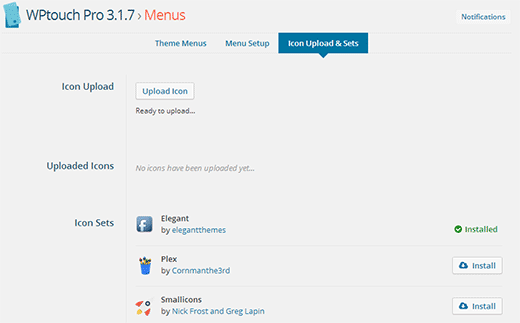
Na karcie Ustawienia menu możesz dalej dostosowywać swoje menu WordPress. Możesz powiązać ikony z każdym elementem menu, po prostu przeciągając ikonę do elementu menu.
Domyślnie WPTouch Pro jest wyposażony w zestaw ikon Elegant zaprojektowany przez Elegant Themes. Możesz zainstalować inne zestawy ikon, klikając przycisk Zainstaluj obok nich lub przesłać własne niestandardowe zestawy ikon.
WPTouch to świetny plugin do przekształcenia dowolnej strony internetowej opartej na WordPress w pełnoprawną mobilną aplikację internetową. Dzięki pięknym motywom i potężnym opcjom dostosowywania możesz w ciągu kilku minut stworzyć atrakcyjnie wyglądające strony mobilne, nie pisząc ani jednej linijki kodu. Mamy nadzieję, że ten artykuł pomógł Ci stworzyć przyjazną dla urządzeń mobilnych stronę za pomocą WP Touch Pro. W przypadku opinii i pytań możesz zostawić nam komentarz poniżej lub śledzić nas na Twitterze.


Wunmi
Chcę, aby mobilny widok moich Postów i Stron automatycznie pojawiał się w WIDOKU POZIOMYM. Jak można to osiągnąć.
Będę wdzięczny za pomoc.
Wsparcie WPBeginner
Zależałoby to od Twojego motywu, powinieneś skontaktować się z pomocą techniczną swojego motywu, aby dowiedzieć się, czy jest to opcja.
Administrator
Kanika
Witaj,
Używam domyślnej darmowej wersji wptouch, a suwak inteligentny, którego użyłem na mojej stronie internetowej, wyświetla się dobrze na komputerze, ale na urządzeniach mobilnych slajdy się nie pojawiają. Czy to oznacza, że muszę kupić wersję Pro wptouch, aby suwak się wyświetlał?
Wsparcie WPBeginner
Nie powinno to być wymagane. Jeśli skontaktujesz się z wptouch i poinformujesz ich, powinni być w stanie przyjrzeć się problemowi.
Administrator
Tylko ja
Jak mogę zobaczyć mobilny widok mojej strony na serwerze lokalnym? Używam wtyczki WPtouch, ale nie mogę zobaczyć wersji mobilnej na serwerze lokalnym.
Myślę, że powinien tam być link do tego.
nie
użyj Google Chrome, podgląd motywu
Ramit Joshi
To fajna wtyczka, już jej używam. Mam problem z wtyczką „Advance custom field”. Używam wtyczki „ACF” na stronie głównej, ale tekst pola „ACF” nie wyświetla się na mojej stronie głównej. Czy ktoś może mi powiedzieć, czy muszę napisać kod dla opcji „ACF” na stronie głównej, czy jest inny sposób, aby to zrobić.
JAE
OMG, jesteś niesamowity! Dziękuję milion razy! Za dostosowanie mojej strony do urządzeń mobilnych wyceniono mnie na ponad 2000 AUD! To zaoszczędziło mi mnóstwo pieniędzy – a instalacja była łatwa dzięki Twoim prostym instrukcjom! Wielkie dzięki!
Michael
WPtouch to kupa. Kupiłem wersję Pro i byłem kompletnie rozczarowany ich wsparciem. Cała koncepcja jest własnościowa i nie ma nic wspólnego ze standardami WordPress. Nie trać czasu i pieniędzy.
Marlies (GM&PB)
Cześć,
Dopiero zacząłem używać tego wtyczki. Używałem jej dla strony internetowej firmy, w której pracuję i dla mojego własnego bloga. Mam dziwny problem z zestawami ikon: kiedy chcę zainstalować kolejny zestaw ikon (tak jak są dostarczane przez wtyczkę), pojawia się błąd i mówi, że nie można zainstalować zestawu ikon. Dziwne, że ten problem mam tylko z moim własnym blogiem, a nie ze stroną mojej pracy.
Czy to dlatego, że mój blog nie jest niestandardowy, podczas gdy strona mojej pracy jest?
Z góry dziękuję,
Marlies
guziki
Używam darmowej wersji wptouch. Ale z jakiegoś powodu (lub powodów) przywraca wersję desktopową do strony mobilnej. Jak mogę to naprawić.
Zespół WPBeginner
Skontaktuj się z pomocą techniczną wtyczki.
Gaurav Srivastava
Odinstalowano. Przywraca mobilną wersję strony do wersji desktopowej. To bardzo irytujące.
Kate
Mam już responsywny motyw mobilny mojej strony internetowej… jednak mój sklep nie wyświetla się na pełnej szerokości na urządzeniu mobilnym. Wyświetla tylko dwie pierwsze kolumny sklepu….. jakieś sugestie, jak to rozwiązać?
Diena
Ten wtyczka brzmi świetnie, ale czy nie wpłynie to na czas ładowania strony i nie spowoduje przekierowań?
Chcę tego użyć, ale nie chcę spowalniać mojej witryny.
Wsparcie WPBeginner
Celem udostępniania motywu mobilnego jest zapewnienie, że Twoja witryna będzie ładować się szybciej na urządzeniach mobilnych. Przekierowania następują tylko wtedy, gdy wtyczka wykryje urządzenie mobilne.
Administrator
Bruce Gerencser
Tylko jedna uwaga do Twojego doskonałego artykułu. Używasz motywu Bauhaus w tym samouczku i nie działa on na iPadzie. Zajęło mi godzinę próbując go uruchomić, tylko po to, aby dowiedzieć się, że obecnie nie działa z iPadem. Mam nadzieję, że dodadzą tę funkcjonalność w przyszłości, ponieważ bardzo chciałbym używać motywu Bauhaus.
Czytam od dawna, komentuję po raz pierwszy.
Wsparcie WPBeginner
Bruce, dziękujemy za komentarz. Zalecamy skontaktowanie się z pomocą techniczną WPTouch i poinformowanie ich o problemie, z którym się borykasz.
Administrator