


Jednym z kluczowych wskaźników, które śledzimy na WPBeginner i naszych innych markach, są kliknięcia linków wychodzących. Te dane pomagają nam zobaczyć, jak użytkownicy wchodzą w interakcję z naszą witryną i gdzie klikają.
Linki wychodzące to linki, które przenoszą użytkowników z Twojej witryny. Mogą to być linki do produktów partnerskich, sieci społecznościowych lub po prostu innych witryn, do których linkujesz ze swojej witryny.
Gdybyś próbował skonfigurować śledzenie linków zewnętrznych, musiałbyś edytować dużo kodu. Na szczęście przetestowaliśmy wiele narzędzi analitycznych i wtyczek, które mogą je śledzić od razu po instalacji.
W tym artykule pokażemy Ci, jak łatwo śledzić linki wychodzące w WordPress, aby zobaczyć, które z nich Twoi użytkownicy klikają najczęściej.
Dlaczego śledzić linki wychodzące w WordPress?
Po zbudowaniu strony internetowej WordPress będziesz musiał dowiedzieć się, jak użytkownicy wchodzą w interakcję z Twoją witryną, aby móc ją rozwijać. Najlepszym sposobem na to jest korzystanie z Google Analytics.
Pozwala zobaczyć skąd pochodzą Twoi użytkownicy, jakie strony przeglądają i ile czasu spędzają na Twojej stronie internetowej. Te informacje pomogą Ci dostosować strategię i odpowiednio ulepszyć swoją stronę.
Podobnie, poznanie linków wychodzących lub zewnętrznych może pomóc zrozumieć, które linki wychodzące są klikane częściej. Jeśli polecasz produkty partnerskie, śledzenie linków wychodzących pomoże Ci dowiedzieć się które produkty lepiej działają z Twoją publicznością.
Nowe pomysły na treści można również znaleźć, śledząc linki wychodzące. Jeśli ludzie klikają, aby wyświetlić treści na innej stronie, oznacza to, że poruszasz ten sam temat na swojej stronie internetowej.
Dodatkowo, pomaga tworzyć nowe partnerstwa. Możesz zarejestrować się w programach partnerskich, uzyskać linki zwrotne lub wymieniać się postami gościnnymi z witrynami, na które wysyłasz dużo ruchu.
Biorąc to pod uwagę, przyjrzyjmy się, jak łatwo śledzić linki wychodzące w WordPressie.
Śledzenie linków wychodzących w Google Analytics
Najprostszym sposobem śledzenia linków wychodzących w Google Analytics jest użycie wtyczki MonsterInsights.
MonsterInsights to najpopularniejsza wtyczka Google Analytics dla WordPress. Pozwala ona prawidłowo połączyć Twoją witrynę z Google Analytics i skonfigurować zaawansowane śledzenie bez dotykania ani jednej linii kodu.
Dzięki MonsterInsights wystarczy zainstalować wtyczkę, a ona automatycznie skonfiguruje śledzenie linków wychodzących w Google Analytics. Działa od razu po wyjęciu z pudełka i nie ma potrzeby wykonywania dodatkowych kroków do śledzenia kliknięć zewnętrznych linków.
Najpierw musisz zainstalować i aktywować wtyczkę MonsterInsights. Aby uzyskać więcej szczegółów, zapoznaj się z naszym przewodnikiem krok po kroku, jak zainstalować wtyczkę WordPress.
W tym samouczku będziemy używać wersji MonsterInsights Lite, ponieważ zawiera ona śledzenie linków wychodzących. Istnieje również wersja MonsterInsights Pro, która oferuje więcej funkcji śledzenia, takich jak śledzenie e-commerce i raporty z panelu.
Po aktywacji zostaniesz przekierowany na ekran powitalny MonsterInsights. Po prostu kliknij przycisk „Uruchom kreatora”, aby skonfigurować Google Analytics w WordPress.

Kompletne instrukcje konfiguracji znajdziesz w naszym przewodniku krok po kroku, jak zainstalować Google Analytics w WordPress.
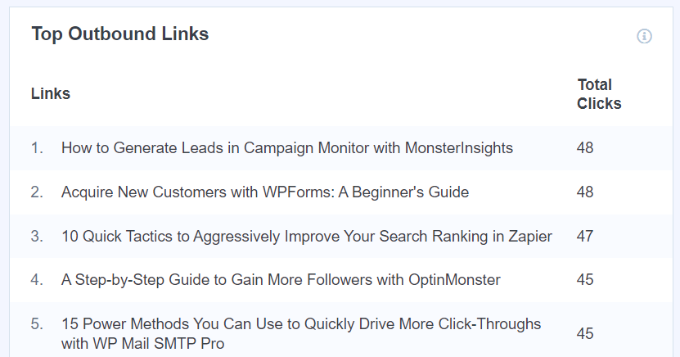
Po aktywacji MonsterInsights zacznie śledzić linki wychodzące w Google Analytics. Jeśli używasz wersji Pro, możesz odblokować raport Wydawcy i zobaczyć, które linki zewnętrzne generują najwięcej kliknięć w Twoim panelu WordPress.
Aby wyświetlić raport, przejdź na stronę Insights » Reports, a następnie kliknij zakładkę „Publisher”. Następnie przewiń w dół do raportu „Top Outbound Links”.
Jak skonfigurować śledzenie linków partnerskich w WordPress
Wielu właścicieli witryn WordPress używa wtyczek do marketingu afiliacyjnego do zarządzania i ukrywania linków afiliacyjnych. Ukrywanie pozwala skrócić adresy URL afiliacyjne i uczynić je bardziej czytelnymi, a także łatwo śledzić kliknięcia tych linków.
Na przykład, jeśli używasz wtyczki do zarządzania linkami afiliacyjnymi, takiej jak Pretty Links, możesz sprawić, aby Twoje adresy URL afiliacyjne wyglądały tak:
http://example.com/refer/productname/
Jednak Google Analytics domyślnie nie śledzi tych adresów URL jako linków wychodzących, ponieważ nadal zawierają one nazwę Twojej domeny w adresie URL. Tutaj przydaje się MonsterInsights. Możesz określić ścieżkę dla swoich linków afiliacyjnych, a wtyczka automatycznie je śledzi w Google Analytics.
Aby rozpocząć, przejdź do strony Insights » Ustawienia, a następnie kliknij zakładkę „Wydawca”.
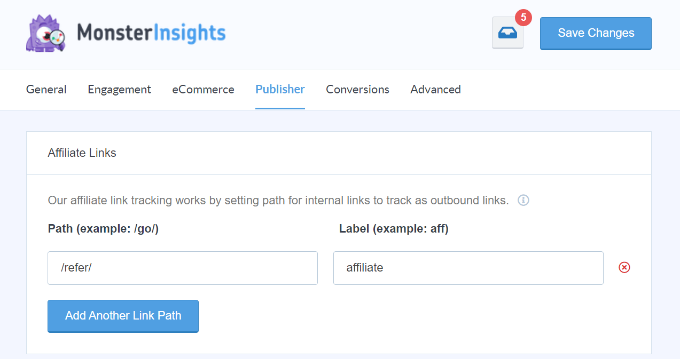
Teraz musisz podać ścieżkę dla swoich linków partnerskich. Jest to prefiks dodawany przez wtyczkę do maskowania linków lub menedżera linków partnerskich. Na przykład, jeśli użyłeś „refer” jako prefiksu, dodaj go w polu Ścieżka.
Następnie musisz podać etykietę dla tych linków. Ta etykieta zostanie dodana do Twojego raportu Google Analytics i pomoże Ci zidentyfikować te linki w raportach. Nie zapomnij kliknąć przycisku „Zapisz zmiany”, aby zachować ustawienia.
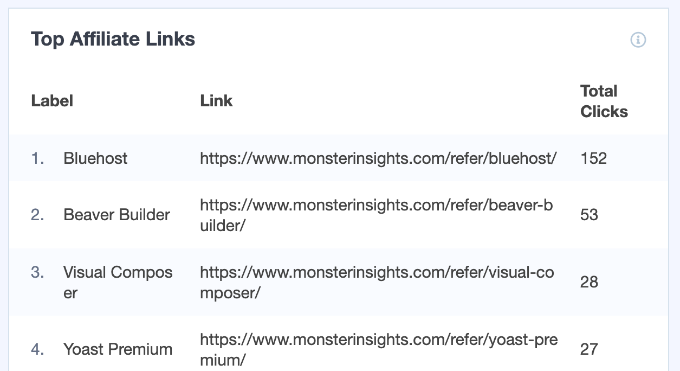
Następnie możesz przeglądać swoje najlepsze linki partnerskie w WordPressie za pomocą MonsterInsights. Po prostu przejdź do Insights » Reports i kliknij zakładkę „Publishers”. Następnie przewiń w dół do raportu Top Affiliate Links i zobacz, w które linki Twoi odwiedzający klikają najczęściej.
Przeglądanie raportów linków wychodzących w Google Analytics
Teraz, gdy włączyłeś śledzenie linków na swojej stronie WordPress, zobaczmy, jak możesz sprawdzić linki wychodzące w Google Analytics.
Pamiętaj, że Google Analytics może potrzebować co najmniej 24 godzin na zebranie i wyświetlenie danych w swoich raportach.
W Google Analytics 4 będziesz musiał utworzyć niestandardowy raport, aby wyświetlić śledzenie linków wychodzących. Może to być żmudne zadanie, ale możesz postępować zgodnie z krokami, aby skonfigurować raport.
Najpierw musisz zalogować się na swoje konto Google Analytics 4 i utworzyć niestandardowy raport, aby zobaczyć kliknięcia linków wychodzących.
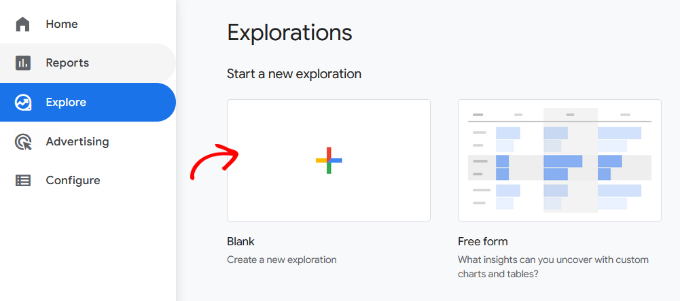
Aby rozpocząć, musisz przejść do zakładki Explore z menu po lewej stronie i kliknąć szablon „Blank”.
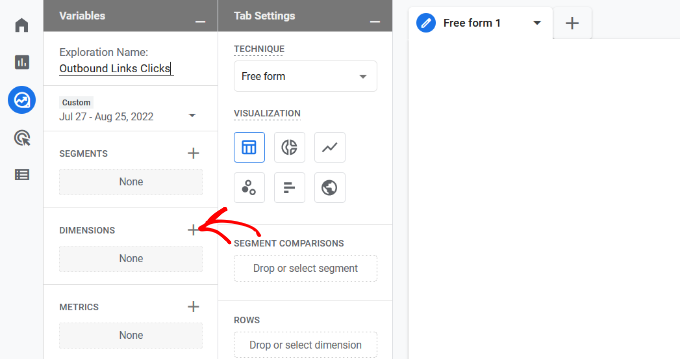
Następnie możesz wprowadzić nazwę swojego raportu w polu „Exploration Name”.
Następnie musisz dodać wymiary do swojego niestandardowego raportu. Po prostu kliknij znak „+” obok Wymiary.
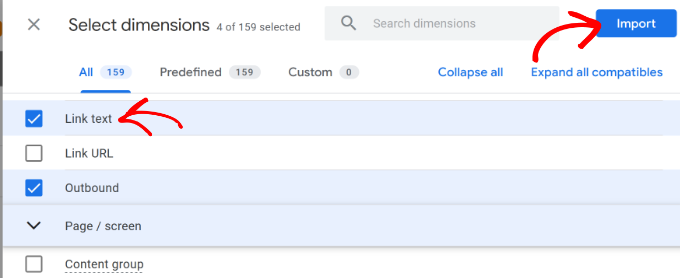
Na następnym ekranie zobaczysz różne wymiary. Na górze znajduje się również opcja wyszukiwania wymiarów.
Następnie możesz wyszukać następujące wymiary w pasku wyszukiwania i zaznaczyć je, klikając pole wyboru:
- Nazwa zdarzenia
- Tekst linku
- Tytuł strony
- Wychodzące
Po wybraniu tych wymiarów po prostu kliknij przycisk „Importuj”.
Zobaczysz je teraz dodane w sekcji „Wymiary” w ustawieniach niestandardowego raportu.
Następnie możesz przeciągnąć wymiary „Tekst linku” i „Tytuł strony” i upuścić je w sekcji „Wiersze”.
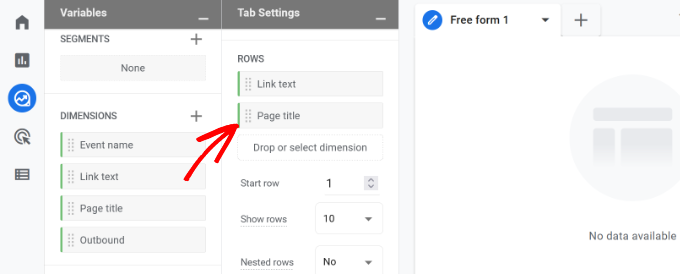
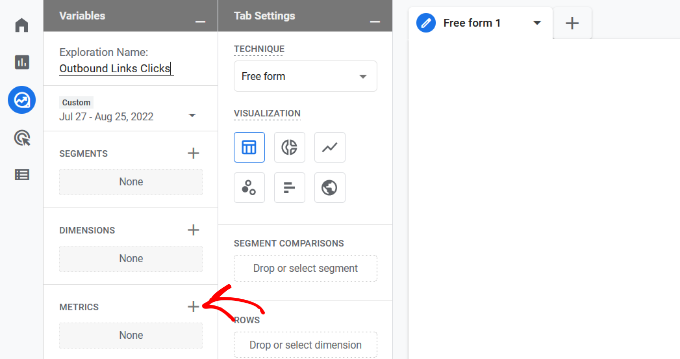
Następnie musisz dodać metrykę do swojego raportu.
Kliknij znak „+” obok Metryki.
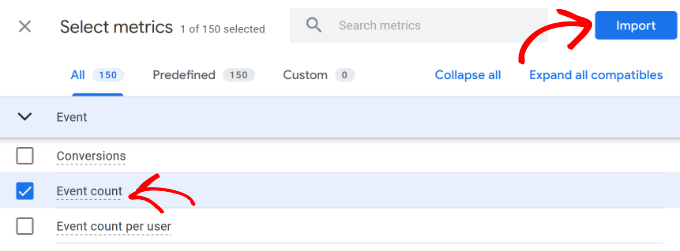
W następnym kroku zobaczysz różne metryki, które możesz dodać do swojego niestandardowego raportu.
Po prostu wybierz „Event Count”, a następnie kliknij przycisk „Import”.
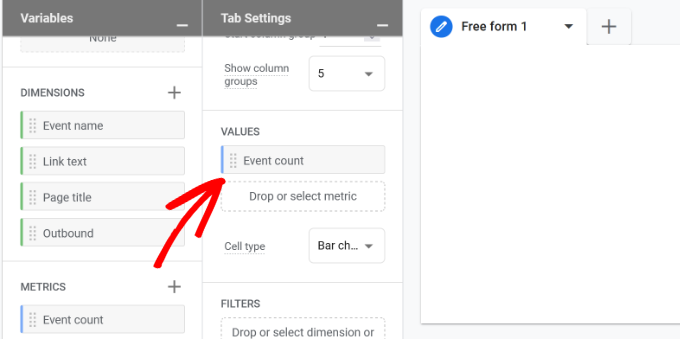
Metryka liczby zdarzeń zostanie teraz dodana do niestandardowego raportu w sekcji Metryki.
Następnie musisz przeciągnąć metrykę „Liczba zdarzeń” i upuścić ją w obszarze „Wartości”.
Następnie musisz przeciągnąć wymiar „Nazwa zdarzenia” i upuścić go w sekcji Filtry.
Następnie możesz wybrać „dokładnie pasuje” z menu rozwijanego Filtry, a następnie wpisać „kliknięcie”. Po zakończeniu po prostu kliknij przycisk „Zastosuj”.
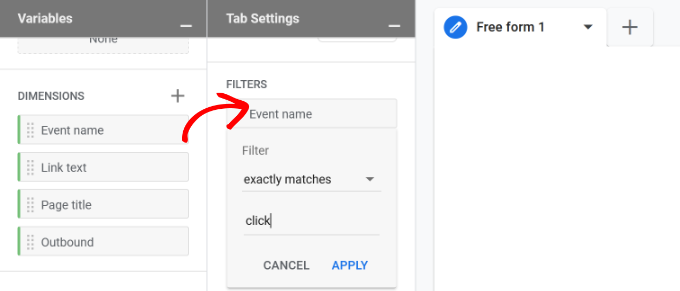
W następnym kroku będziesz musiał również dodać wymiar „Outbound” do sekcji Filtry.
Po dodaniu wymiaru wychodzącego, wybierz z menu rozwijanego Filtru opcję „Dokładnie pasuje” i wpisz „true”.
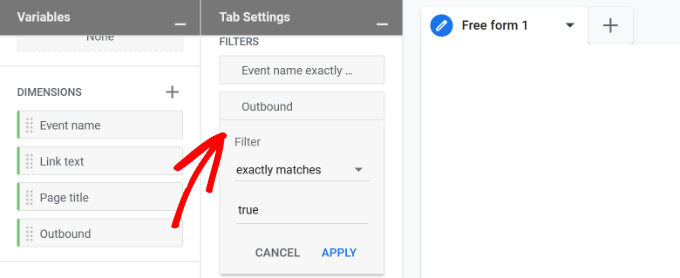
Nie zapomnij kliknąć przycisku „Apply” po wprowadzeniu tych szczegółów.
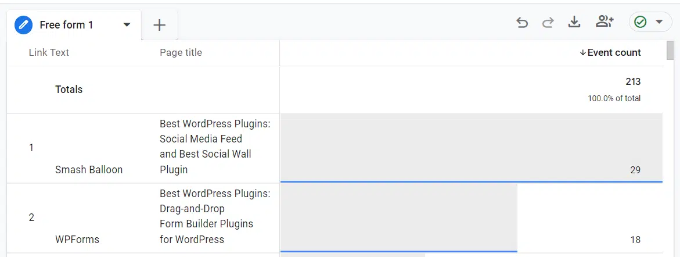
To wszystko. Zobaczysz teraz niestandardowy raport pokazujący, które linki wychodzące generują najwięcej kliknięć i z których stron.
Mamy nadzieję, że ten artykuł pomógł Ci dowiedzieć się, jak śledzić linki wychodzące w WordPress. Możesz również zapoznać się z naszym przewodnikiem, jak śledzić podróż użytkownika w WordPress oraz 12 powodów, dla których Twoi odwiedzający nie zamieniają się w klientów.
Jeśli podobał Ci się ten artykuł, zasubskrybuj nasz kanał YouTube po samouczki wideo WordPress. Możesz nas również znaleźć na Twitterze i Facebooku.





Dennis Muthomi
Wow, ten artykuł o śledzeniu linków wychodzących w WordPressie jest niezwykle pomocny, WPBeginner!
Szczególnie podobały mi się instrukcje dotyczące konfiguracji MonsterInsights i tworzenia niestandardowych raportów w Google Analytics 4.
Jedna wskazówka, którą chciałbym dodać dla innych czytelników: rozważ użycie parametrów UTM w swoich linkach wychodzących, aby uzyskać jeszcze bardziej szczegółowe śledzenie. Może to pomóc zrozumieć nie tylko, które linki są klikane, ale także które konkretne strony lub typy treści generują te kliknięcia.
Dziękuję za konsekwentne dostarczanie tak cennych, praktycznych treści dla społeczności WordPress!
Mrteesurez
Całkowicie się zgadzam, ten artykuł o śledzeniu linków wychodzących w WordPress to skarb! Podobnie jak Ty, uważam MonsterInsights za niezbędne narzędzie do uzyskiwania szczegółowych informacji. Dodawanie parametrów UTM do linków wychodzących to doskonała wskazówka. Używałem UTM w moich własnych kampaniach i pomogły mi one dokładnie zidentyfikować, które strony i treści działają najlepiej. To prosty krok, który zapewnia głębsze zrozumienie zachowania użytkowników, ułatwiając optymalizację przyszłych strategii. Dziękuję za udostępnienie tej wskazówki i WPBeginner za świetną treść!
Dennis Muthomi
Love finding someone else who’s hands-on with these analytics tools! It’s so good to hear you’re getting great results with UTM parameters for tracking campaigns. I’ve been using them too, and they’re seriously game-changing for understanding what’s working.
Really cool of you to share your experience here and replying
Mrteesurez
To naprawdę pokazuje moc Monsterinsights, ponieważ daje mi sposób na śledzenie linku wychodzącego.
Ale jedno jest takie, czy mogę używać Monsterinsights z wtyczką Google Site Kit, obie mają na celu połączenie z Google Analytics, mam nadzieję, że nie będzie konfliktu??
Wsparcie WPBeginner
Nie zalecamy jednoczesnego używania obu wtyczek, ponieważ prawdopodobnie spowoduje to problemy z podwójnym śledzeniem i innymi problemami.
Admin
Mrteesurez
Dziękuję za odpowiedź i wskazówki. Mam już Monsterinsights, ale uznałem Site kit za przydatny w niektórych innych aspektach, takich jak AdSense, test prędkości i tak dalej, ale skoro go nie polecasz, pozostanę tylko przy Monsterinsights, ponieważ ma więcej funkcji, które odpowiadają moim potrzebom.
Ahmed Omar
przy okazji, czy mogę zrobić to samo dla moich linków, które udostępniam w mediach społecznościowych, abym mógł śledzić, który link przynosi więcej odwiedzających, zamiast linków wychodzących?
Wsparcie WPBeginner
MonsterInsights ma opcję ustawienia śledzenia mediów społecznościowych.
Admin
Mahbub
Cześć,
Niedawno pobrałem MonsterInsight, ale w sekcji „Zaangażowanie” nie ma opcji „Śledź kliknięcia wychodzące i linki do pobrania”.
Czy to teraz niemożliwe?
Wsparcie WPBeginner
Cześć Mahbub,
Opcja ta jest teraz nazywana „Włącz śledzenie zdarzeń MonsterInsights”. Zaktualizowaliśmy zrzut ekranu, aby to odzwierciedlić.
Admin
Ash
Działa jak marzenie
S Adam
mmmmmmm blisko, ale :), szukałem sposobu na dodanie wszystkich linków wychodzących, np. „&mynewstring=pleasehelp”
Nie mogę znaleźć żadnych informacji o tym, jak byś to zrobił w WP ani znaleźć wtyczki, która by to zrobiła.
Jakieś pomysły, spojrzałem na te opublikowane linki, ale nie pomogą.
Patrick
Dziękuję za ten tutorial. Udało mi się łatwo śledzić moje linki w GA. Napotkałem jednak jeden problem:
Liczba kliknięć moich linków w GA jest mniejsza niż to, co pokazuje mój wtyczka (pretty links). Około 20% mniej.
Czy masz jakieś pomysły, jak to może być lub co może być powodem?
Dzięki,
Patrick
hiren
Cześć, bardzo dobry artykuł.
Dzięki za udostępnienie. Tak trzymajcie.