


Masz świetną 5-gwiazdkową recenzję na Google, Facebooku lub Yelp? Tego rodzaju opinia jest potężnym wzmocnieniem zaufania, ale jeśli nie jest ona na pierwszym planie dla odwiedzających Twoją witrynę WordPress, tracisz szansę.
Obecnie ludzie nie chcą tylko słyszeć, że Twoja firma jest świetna. Prawdziwe, aktualne recenzje oferują rodzaj dowodu społecznego, który może skłonić kogoś od samego przeglądania do gotowości do zakupu.
Dlatego jednym z najlepszych sposobów na pokazanie swojej wiarygodności jest osadzenie na żywo kanału recenzji bezpośrednio na Twojej stronie WordPress.
W tym samouczku przeprowadzę Cię przez najprostszy sposób wyświetlania najnowszych opinii na Twojej stronie. W ten sposób możesz budować zaufanie, zwiększać konwersje i w pełni wykorzystać potencjał każdego zadowolonego klienta. 🌟

📚 Podsumowanie: Najlepszym sposobem na wyświetlanie opinii w WordPress jest użycie wtyczki Smash Balloon Reviews Feed Pro, która pozwala automatycznie pobierać opinie z Google, Facebooka i Yelp – bez potrzeby technicznej konfiguracji.
Dlaczego wyświetlać recenzje biznesowe w WordPress?
Wyświetlanie prawdziwych recenzji klientów na Twojej stronie WordPress to jeden z najszybszych sposobów na zbudowanie zaufania u nowych odwiedzających. Pozwala Twoim zadowolonym klientom przekonać innych do zakupu u Ciebie.
Ten rodzaj dowodu społecznego może być niezwykle potężny. Wyświetlanie rzeczywistych opinii klientów buduje zaufanie, a badania pokazują, że wyświetlanie opinii może zwiększyć konwersje nawet o 270 USD. Oznacza to, że odwiedzający są prawie trzy razy bardziej skłonni do zakupu.
Wyzwaniem jest to, że Twoje najlepsze recenzje często znajdują się na stronach zewnętrznych, takich jak Google, Yelp czy Facebook. Zmusza to potencjalnych klientów do opuszczenia Twojej witryny, aby znaleźć te ważne opinie. 😱
Dlatego przeniesienie tych opinii bezpośrednio na Twoją stronę WordPress jest tak mądrym posunięciem. Utrzymuje zaangażowanie odwiedzających i pokazuje im wszystkie wspaniałe rzeczy, które ludzie mówią w jednym miejscu.
Na przykład, możesz dodać pozytywne opinie na stronach produktów WooCommerce lub na stronie O nas. Te opinie mogą przekonać klientów do zaufania Twojej firmie, nawet jeśli wcześniej u Ciebie nie kupowali.
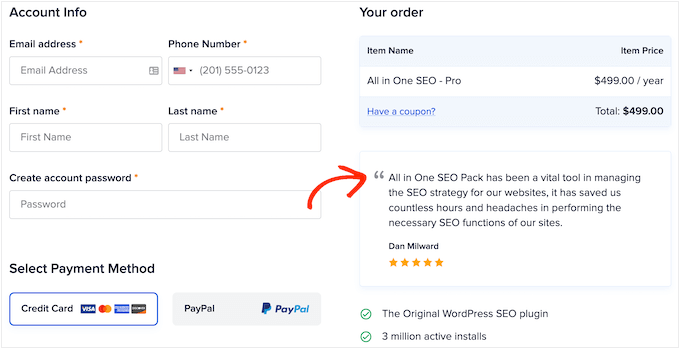
Możesz je nawet dodać do swojej niestandardowej strony realizacji zamówienia WooCommerce. A ta taktyka może nawet pomóc zmniejszyć wskaźnik porzuceń koszyka.
Biorąc to pod uwagę, pokażę Ci, jak łatwo dodać recenzje z Yelp, Google i Facebooka do WordPressa.
Po prostu użyj poniższych szybkich linków, aby przejść bezpośrednio do platformy, której chcesz użyć:
- Jak wyświetlać recenzje Google, Facebook i Yelp w WordPress
- Metoda 1: Jak wyświetlać opinie Yelp w WordPress
- Metoda 2: Jak wyświetlać recenzje Google w WordPress
- Metoda 3: Jak wyświetlać recenzje z Facebooka w WordPressie
- Dostosuj swój kanał recenzji Google, Facebook lub Yelp
- Add Reviews Feed to Your WordPress Website
- Najczęściej zadawane pytania dotyczące dodawania kanałów opinii z Google, Facebook i Yelp w WordPress
- Następne kroki dotyczące korzystania z recenzji w WordPressie
Jak wyświetlać recenzje Google, Facebook i Yelp w WordPress
Można ręcznie kopiować i wklejać recenzje, ale jest to czasochłonne i nieefektywne. Trzeba by stale sprawdzać nowe opinie, a najnowsze recenzje nie pojawiałyby się od razu na Twojej stronie.
Najlepszym rozwiązaniem jest stworzenie kanału recenzji, który aktualizuje się automatycznie.
Do tego celu używam i polecam wtyczkę Reviews Feed Pro firmy Smash Balloon. Jest to najlepsza wtyczka do opinii klientów WordPress i popularne narzędzie do kanałów społecznościowych, któremu zaufało ponad 1,75 miliona stron internetowych.
To moje ulubione narzędzie, ponieważ pobiera opinie ze wszystkich głównych platform, takich jak Google, Yelp, Facebook, Trustpilot, TripAdvisor i WordPress.org do jednego, łatwego w zarządzaniu kanału.
Ponadto zawiera profesjonalnie zaprojektowane szablony, dzięki czemu można szybko tworzyć piękne układy, takie jak karuzele, siatki lub proste listy. Kanał automatycznie dopasowuje się również do projektu Twojej strony internetowej, pomagając jej płynnie wtopić się w Twoją witrynę.

Więcej o tym przeczytasz w naszej obszernej recenzji Smash Balloon.
Najpierw utwórzmy konto Reviews Feed Pro.
Na stronie głównej Smash Balloon’s Reviews Feed kliknij „Rozpocznij” i wybierz plan. Możesz również wybrać pakiet „All Access Bundle”, który zawiera wszystkie wtyczki Smash Balloon.
Po wybraniu planu po prostu postępuj zgodnie z instrukcjami wyświetlanymi na ekranie, aby zakończyć proces zakupu.
💡 Uwaga: Chociaż istnieje bezpłatna wtyczka Reviews Feed dla Google i Yelp, w tym samouczku użyjemy Reviews Feed Pro, abyśmy mogli bezproblemowo dodawać opinie z Facebooka i odblokować funkcje dostosowywania premium.
Po zarejestrowaniu możesz pobrać plik zip Reviews Feed i skopiować swój klucz licencyjny.
Teraz możesz zainstalować i aktywować plugin Reviews Feed.
Z obszaru administracyjnego WordPress możesz przejść do Wtyczki » Dodaj wtyczkę.

Następnie kliknij przycisk „Prześlij wtyczkę”.
W narzędziu do przesyłania plików kliknij „Wybierz plik” i prześlij pobrany wcześniej plik zip Reviews Feed.

Po przesłaniu kliknij „Zainstaluj teraz”, a następnie ponownie „Aktywuj”, gdy się pojawi. Jeśli potrzebujesz pomocy, zapoznaj się z naszym przewodnikiem na temat jak zainstalować wtyczkę WordPress.
Po aktywacji przejdź do Recenzje Feed » Ustawienia w menu po lewej stronie.
Następnie możesz dodać swój klucz licencyjny Reviews Feed Pro i kliknąć przycisk „Zainstaluj Pro”. Klucz znajdziesz w swoim koncie na koncie Smash Balloon.

Po aktywacji wtyczki jesteś gotowy do wyświetlania opinii z Google, Facebook lub Yelp.
Metoda 1: Jak wyświetlać opinie Yelp w WordPress
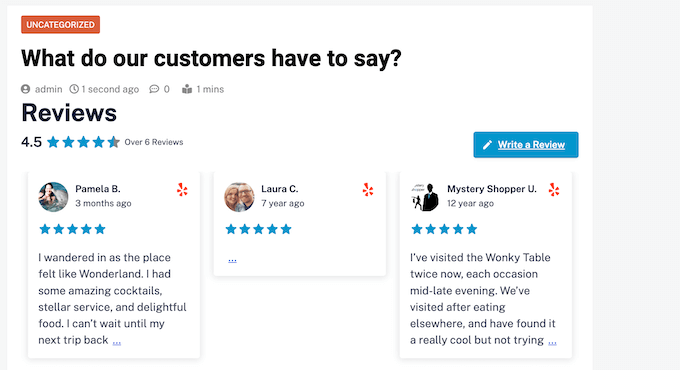
Yelp jest ogromnym źródłem opinii klientów, szczególnie dla lokalnych firm i restauracji. Umieszczenie tych opinii na Twojej stronie internetowej to świetny sposób na zaprezentowanie Twojej reputacji.
Jeśli Twoja firma ma już pozytywne recenzje na Yelp, dodanie ich do swojej witryny może przynieść Ci więcej sprzedaży, członków, rezerwacji i nie tylko.
Jeśli nie masz jeszcze konta Yelp, możesz odebrać swoją stronę biznesową na Yelp.
Ponieważ Yelp jest publiczną witryną, możesz wyświetlać opinie z dowolnej firmy, która ma wpis na Yelp. Na przykład, jeśli posiadasz blog z listą firm lub witrynę członkowską, możesz wyświetlać opinie z Yelp dla różnych lokalnych firm na swojej stronie internetowej.
🛑 Ważne: Jeśli nie masz jeszcze konta, przejdź do strony rejestracji Yelp i postępuj zgodnie z instrukcjami wyświetlanymi na ekranie, aby się zarejestrować.
Najpierw przejdź do Kanały opinii » Wszystkie kanały z paska bocznego administratora WordPress i kliknij przycisk „Dodaj nowy”.

Spowoduje to uruchomienie przepływu konfiguracji.
Ponieważ dodajesz swój pierwszy kanał Yelp, musisz połączyć go ze źródłem. Kliknij przycisk „Dodaj źródło”, aby kontynuować.
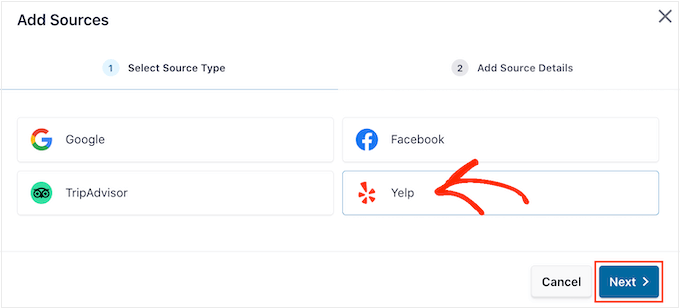
Pojawi się okno podręczne z prośbą o wybranie platformy opinii. Wybierz „Yelp” z opcji, a następnie kliknij przycisk „Dalej”.
Na następnym ekranie Reviews Feed Pro poprosi o szczegóły źródła.
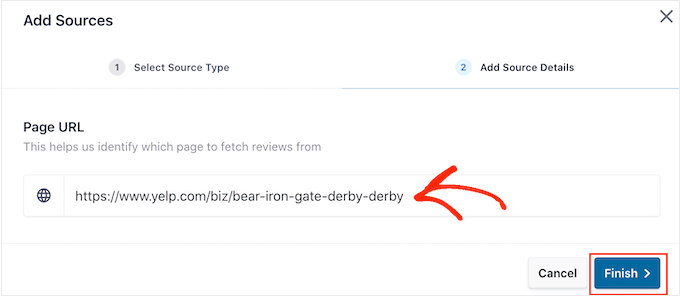
Tutaj możesz po prostu wkleić adres URL strony biznesowej Yelp, z której chcesz wyświetlać recenzje, w pole „Adres URL strony”.
Po wklejeniu linku możesz kliknąć „Zakończ”.
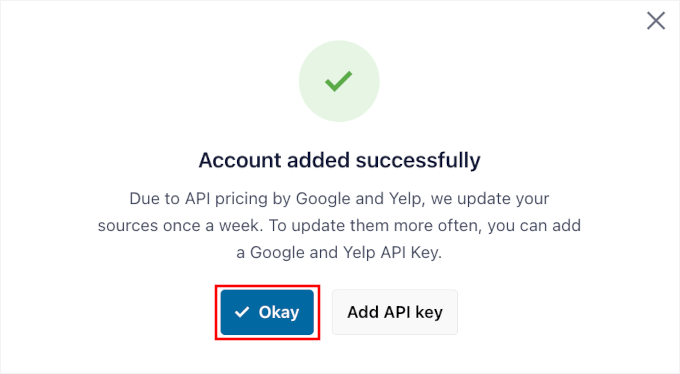
W wyświetlonym oknie podręcznym zobaczysz, że Twoje konto zostało pomyślnie dodane.
Domyślnie źródła recenzji aktualizują się co tydzień.
Dla większości małych firm to cotygodniowe odświeżanie jest idealne. Pozwala uniknąć bardziej technicznego kroku tworzenia i dodawania klucza API, który jest zazwyczaj potrzebny tylko dla stron o bardzo dużym natężeniu ruchu, które codziennie otrzymują nowe recenzje.
Możesz śmiało kliknąć „OK”.
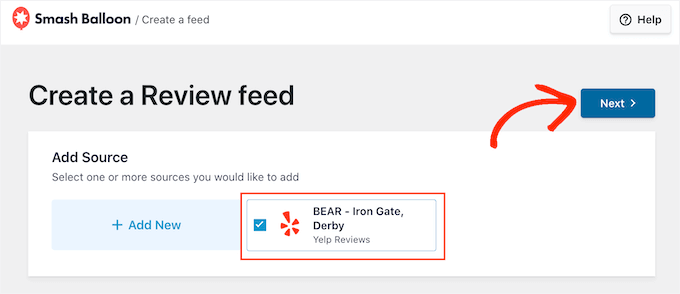
Następnie plugin połączy się ze stroną i wyświetli ją jako dostępne źródło.
Zaznacz pole wyboru obok swojej nowo dodanej strony Yelp i kliknij „Dalej”.
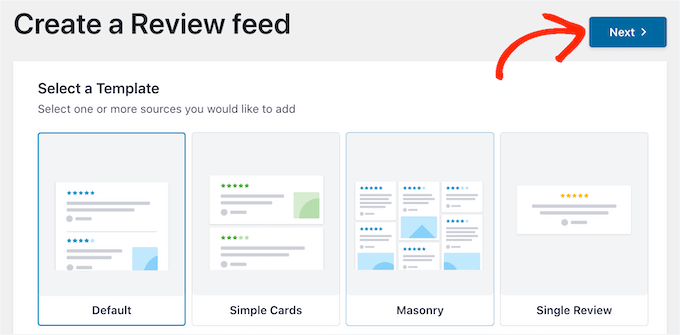
Teraz przechodzimy do najciekawszej części. Reviews Feed Pro poprosi Cię o wybranie początkowego szablonu.
Możesz wybierać spośród kilku profesjonalnych układów, takich jak prosta lista, siatka typu masonry lub przesuwany karuzela. Jestem wielkim fanem opcji „Karuzela prezentacyjna” na stronach głównych, ponieważ jest interaktywna i oszczędza miejsce.
Po wybraniu projektu kliknij przycisk „Dalej”.
Następnie plugin otworzy swój edytor wizualny kanału, gdzie zobaczysz podgląd na żywo swoich recenzji z Yelp. Możesz również dostosować wszystko, od układu i kolorów po to, które części recenzji są wyświetlane.
Szczegółowo omówię opcje dostosowywania później w tym artykule.
Metoda 2: Jak wyświetlać recenzje Google w WordPress
Recenzje Google to kolejne miejsce, w którym klienci mogą oceniać Twoją firmę online. Oprócz budowania zaufania odwiedzających, wiele pozytywnych opinii w Twoim profilu Firmy Google może poprawić rankingi wyszukiwania Twojej firmy, zwłaszcza w lokalnych wynikach wyszukiwania.
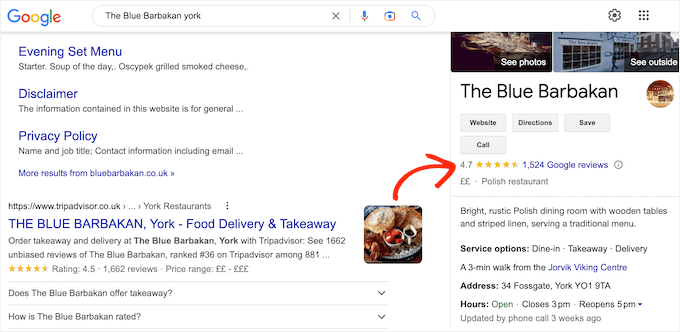
Wyświetlanie tych wspaniałych recenzji na Twojej stronie internetowej może następnie budować większe zaufanie i zachęcać więcej zadowolonych klientów do pozostawienia pozytywnej opinii w Google, co może dodatkowo zwiększyć Twoje lokalne SEO.
Możesz zacząć od przejścia do Opinie » Wszystkie kanały i kliknięcia przycisku „Dodaj nowy”.
Na kolejnym ekranie wtyczka poprosi Cię o wybranie źródła recenzji. Ponieważ konfigurujesz to po raz pierwszy, kliknij „Dodaj źródło”.
Pojawi się okno podręczne z różnymi platformami. Wybierz „Google”, a następnie kliknij „Dalej”.
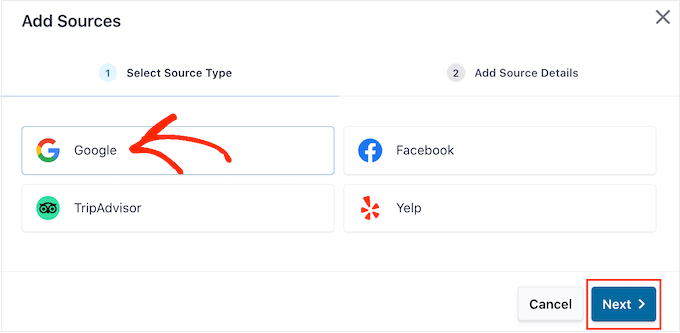
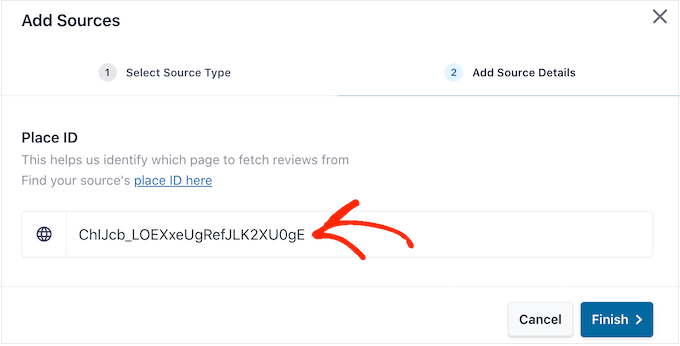
Na następnym ekranie musisz określić lokalizację firmy. Możesz to łatwo zrobić, używając unikalnego „Place ID” z Google.
Aby uzyskać identyfikator, przejdź do strony Identyfikatora Miejsca Google i przewiń w dół do „Znajdź identyfikator konkretnego miejsca”.
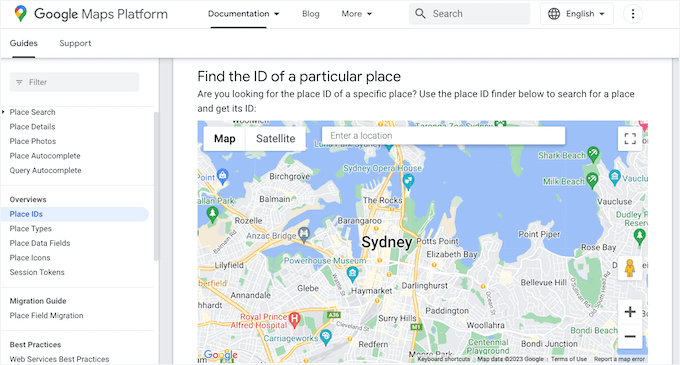
W pasku wyszukiwania Map Google wpisz nazwę i adres swojej firmy. Jeśli prowadzisz firmę z obszarem usług, możesz po prostu wpisać nazwę firmy.
Gdy pojawi się na liście rozwijanej, musisz na nią kliknąć.
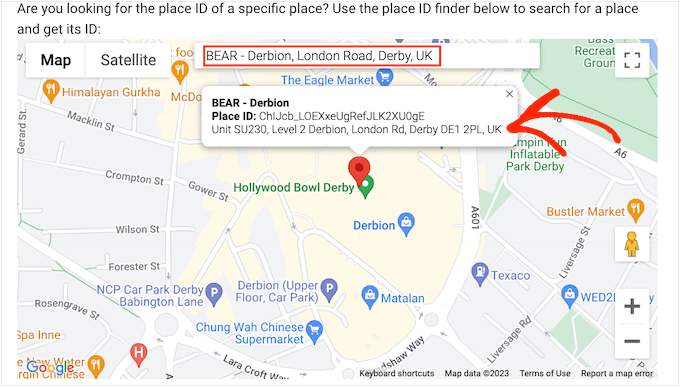
Na mapie pojawi się małe okienko z Twoim unikalnym identyfikatorem miejsca (Place ID). Po prostu skopiuj wyświetlony tam kod.
Teraz możesz wrócić do swojego panelu WordPress i wkleić identyfikator w polu „Identyfikator miejsca”. Następnie kliknij „Zakończ”, aby kontynuować.
Zobaczysz wtedy wyskakujące okienko z potwierdzeniem, które informuje, że Twoje konto zostało pomyślnie połączone.
Aby odświeżać recenzje częściej niż raz w tygodniu, możesz dodać swój klucz API Google.
Ale dla większości stron internetowych cotygodniowe aktualizacje są wystarczające. Recenzje działają jako ponadczasowy dowód społeczny, więc natychmiastowa synchronizacja w czasie rzeczywistym zazwyczaj nie jest konieczna.
Po prostu kliknij przycisk „OK”, aby kontynuować.
Smash Balloon doda Twój profil firmy Google jako źródło.
Upewnij się, że pole obok jest zaznaczone, a następnie kliknij „Dalej”.
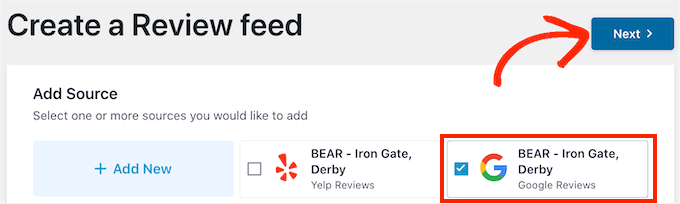
Teraz możesz wybrać początkowy projekt swojego kanału. Reviews Feed Pro oferuje kilka szablonów, w tym karuzele, siatki i proste listy.
Wybierz ten, który najlepiej pasuje do stylu Twojej witryny i kliknij „Dalej”, aby otworzyć edytor wizualnego kanału.
Na następnym ekranie możesz zobaczyć podgląd na żywo swojego kanału, podczas gdy dostosowujesz ustawienia po lewej stronie. Możesz zmienić układ, dostosować kolory, zdecydować, które części recenzji chcesz wyświetlić, i wiele więcej.
Aby dostosować kanał, przewiń do końca tego posta, aby znaleźć przewodnik krok po kroku.
Metoda 3: Jak wyświetlać recenzje z Facebooka w WordPressie
Wiele firm, stron internetowych i sklepów internetowych korzysta z Facebooka, aby nawiązać kontakt ze swoimi odbiorcami. Facebook ma również własny system recenzji, więc możesz chcieć dodać te recenzje do swojej witryny.
Wyświetlanie recenzji z Facebooka to także fantastyczny sposób na promowanie swojego profilu, promowanie swoich treści i zdobywanie większej liczby obserwujących w mediach społecznościowych.
💡 Uwaga: Ta metoda dotyczy wyświetlania recenzji z Firmowej strony na Facebooku. Nie zadziała z osobistym profilem na Facebooku.
Aby dodać swoje recenzje z Facebooka, przejdź do Recenzje » Wszystkie Kanały i kliknij przycisk „Dodaj nowy”. Spowoduje to uruchomienie przepływu konfiguracji.
W pojawiającym się oknie dialogowym musisz połączyć swoją stronę na Facebooku jako źródło.
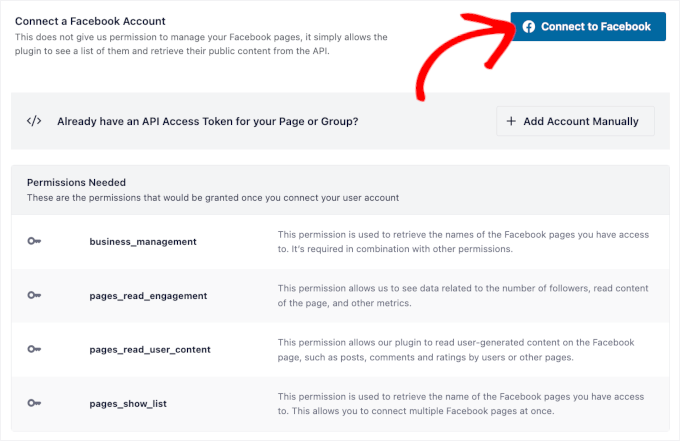
Więc śmiało wybierz „Facebook” spośród opcji, a następnie kliknij przycisk „Połącz z Facebookiem”. Upewnij się tylko, że jesteś zalogowany na konto Facebook, które zarządza Twoją stroną.
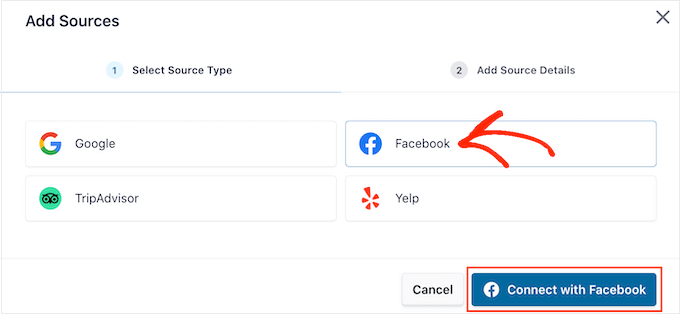
Na następnym ekranie możesz wybrać, czy połączyć się z kontem Facebook, czy dodać je ręcznie za pomocą tokena dostępu API.
Jeśli nie masz jeszcze tokena dostępu, zalecamy użycie bezpośredniego połączenia. Jest ono znacznie szybsze i nie wymaga żadnej konfiguracji technicznej.
Kliknijmy więc „Połącz z Facebookiem”.
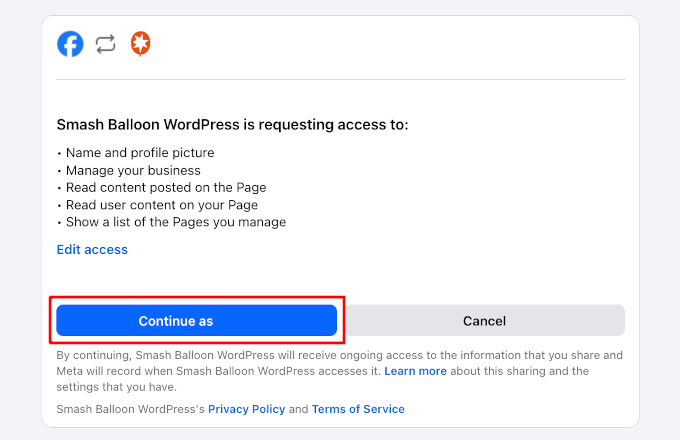
Na następnym ekranie Smash Balloon poprosi o dostęp do Twojego konta na Facebooku. Możesz przejrzeć informacje, których potrzebuje wtyczka, zanim przejdziesz dalej.
Po wykonaniu tej czynności kliknij „Kontynuuj jako [Twoja nazwa użytkownika na Facebooku].”.
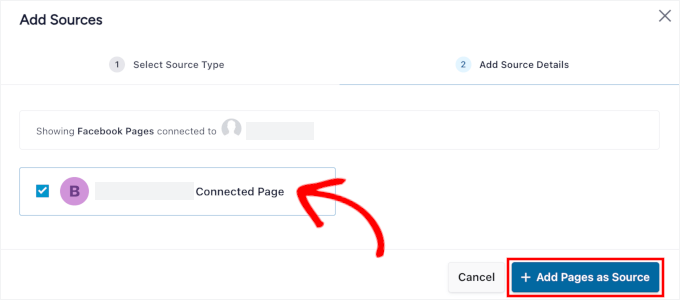
Spowoduje to przejście do zakładki „Dodaj szczegóły źródła”. Tutaj zobaczysz listę stron na Facebooku, którymi zarządza Twoje konto.
Po prostu zaznacz pole wyboru dla strony, którą chcesz dodać, i kliknij „+ Dodaj strony jako źródło”.
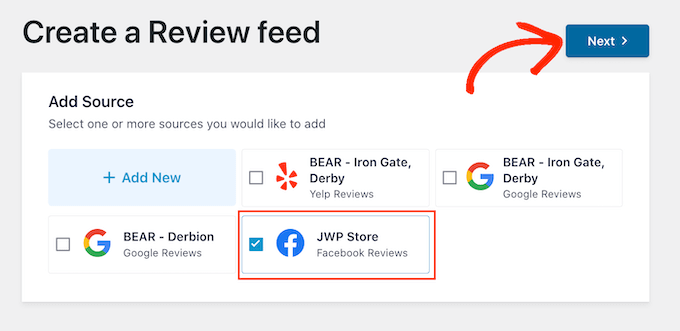
Smash Balloon automatycznie przeniesie Cię z powrotem do panelu WordPress, gdzie zobaczysz stronę na Facebooku, którą właśnie połączyłeś ze swoją witryną.
Po prostu zaznacz pole wyboru obok strony na Facebooku, a następnie kliknij przycisk „Dalej”.
Teraz możesz wybrać szablon, którego chcesz użyć dla kanału opinii z Facebooka.
Po podjęciu decyzji kliknij „Dalej”.
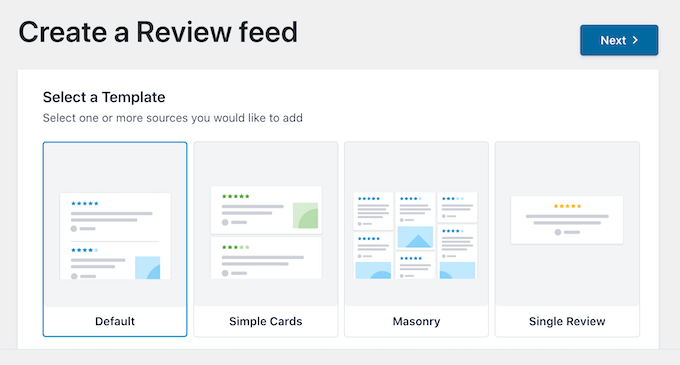
Smash Balloon utworzy teraz kanał pokazujący wszystkie Twoje recenzje z Facebooka.
Dostosuj swój kanał recenzji Google, Facebook lub Yelp
Smash Balloon automatycznie kopiuje Twój motyw WordPress, dzięki czemu każdy utworzony kanał recenzji idealnie pasuje do projektu Twojej witryny. Ale Smash Balloon ma również zaawansowany edytor kanałów, dzięki czemu możesz dopracować każdą część kanału.
Po połączeniu wybranej platformy Smash Balloon automatycznie otworzy edytor wizualny kanału. Pomyśl o tym jak o centrum dowodzenia do projektowania kanału recenzji.
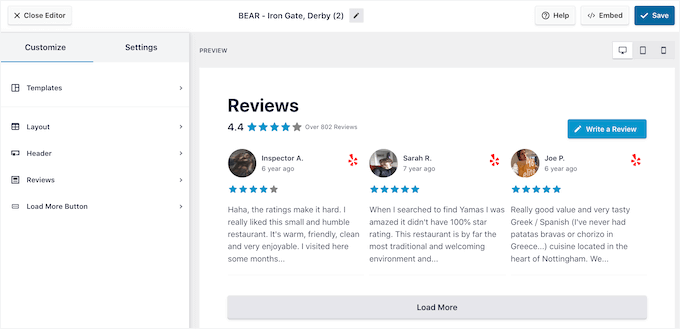
💡 Uwaga: Jeśli przypadkowo zamknąłeś edytor, nie panikuj. Po prostu przejdź do Recenzje » Wszystkie Kanały w panelu administracyjnym WordPress, a następnie kliknij ikonę „Edytuj” obok kanału.
Po prawej stronie zobaczysz podgląd na żywo swojego kanału, który aktualizuje się natychmiast. Po lewej znajdują się wszystkie Twoje ustawienia. Taka konfiguracja ułatwia eksperymentowanie z różnymi wyglądem, aż znajdziesz idealny dla swojej witryny.
Aby zobaczyć, jakie zmiany możesz wprowadzić, zacznij od kliknięcia „Układ” w menu po lewej stronie. Tutaj możesz wybrać układ Siatka, Masonry lub Karuzela.
Po kliknięciu różnych układów podgląd na żywo automatycznie zaktualizuje się, aby pokazać nowy układ. Ułatwia to wypróbowanie różnych układów i znalezienie tego, który preferujesz.
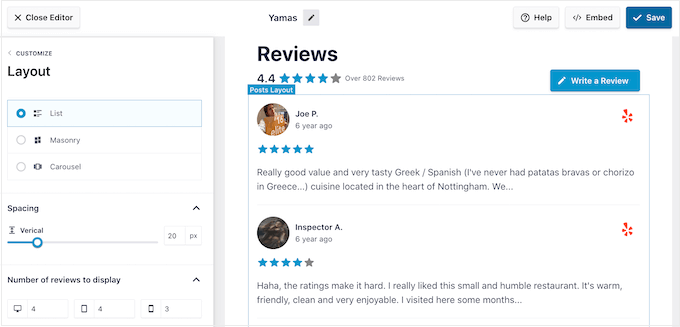
Możesz również zmienić odstępy, liczbę recenzji w kanale oraz liczbę znaków wyświetlanych z każdej recenzji przez WordPress.
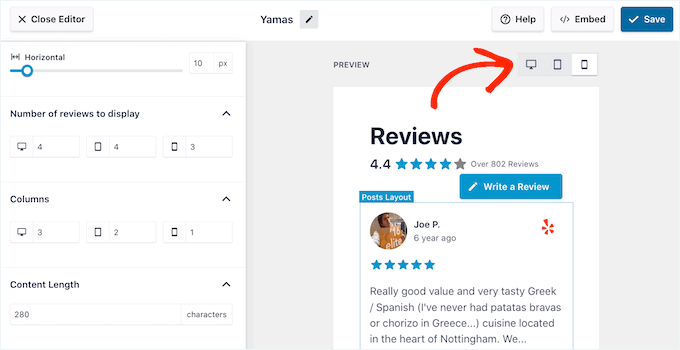
Pamiętaj, że podczas wprowadzania zmian kanał może wyglądać inaczej na smartfonach i tabletach w porównaniu do komputerów stacjonarnych.
Dlatego dobrym pomysłem jest przetestowanie wersji mobilnej swojego kanału za pomocą rzędu przycisków w prawym rogu. W ten sposób upewnisz się, że działa dobrze na wszystkich rozmiarach ekranu.
Na koniec, jeśli wybierzesz układ Karuzela, możesz zmienić sposób przewijania recenzji za pomocą ustawień „Paginacja”.
Na przykład, możesz włączyć automatyczne odtwarzanie, aby recenzje przewijały się automatycznie, lub zwiększyć interwał, aby odwiedzający mieli więcej czasu na przeczytanie każdej recenzji.
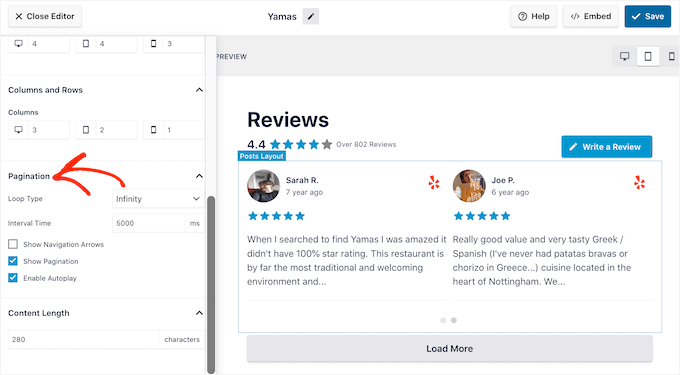
Gdy będziesz zadowolony z tych zmian, kliknij małą strzałkę obok „Dostosuj”.
To przeniesie Cię z powrotem do głównego edytora kanału recenzji Smash Balloon.
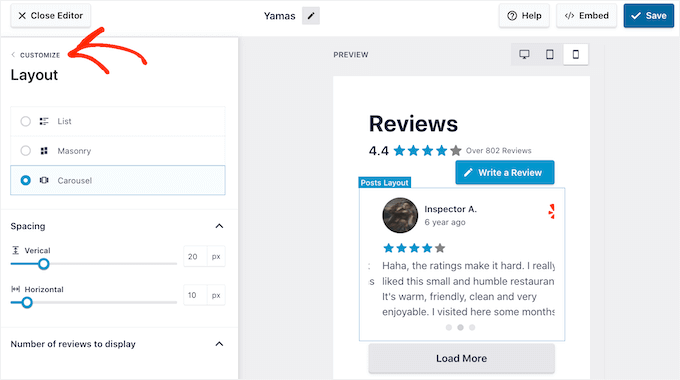
Następnie wybierz ‘Nagłówek’.
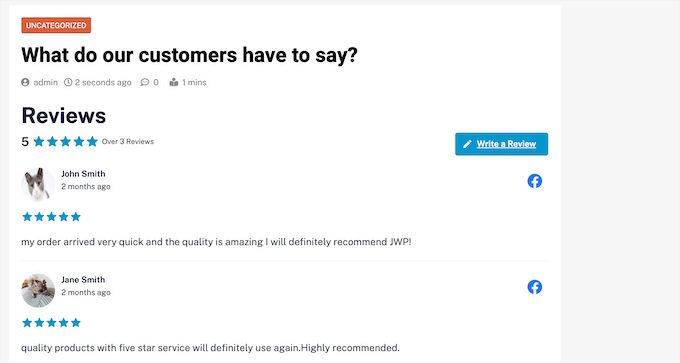
Nagłówek pokazuje Twoją średnią ocenę gwiazdkową i zawiera przycisk „Napisz recenzję”, co jest miłym akcentem zachęcającym do dalszych opinii. Możesz wyłączyć cały nagłówek lub dostosować, które elementy są widoczne.
Domyślnie Smash Balloon wyświetla nagłówek „Opinia”, Twoją średnią ocenę gwiazdkową i przycisk „Napisz opinię”.
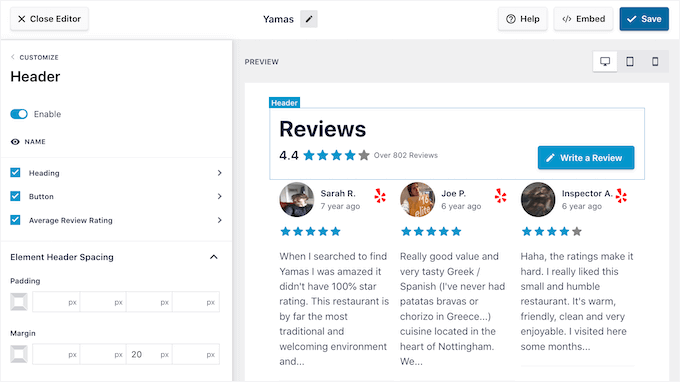
Ten nagłówek pomaga odwiedzającym zrozumieć treść, a jednocześnie zachęca ich do pozostawienia własnej recenzji. Jeśli jednak wolisz, możesz usunąć nagłówek za pomocą przełącznika „Włącz”.
Jeśli wyświetlasz nagłówek, możesz dodawać lub usuwać treści za pomocą pól wyboru Heading, Button i Average Review Rating.
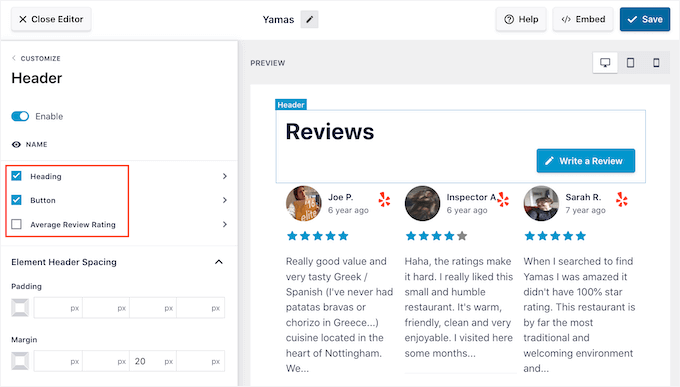
Aby zmienić dopełnienie i marginesy, po prostu użyj ustawień w sekcji „Element Header Spacing”.
Jeśli chcesz zmienić jakikolwiek tekst pojawiający się w nagłówku, po prostu kliknij „Nagłówek”, „Przycisk” lub „Średnia ocena”. Spowoduje to przejście do obszaru, w którym możesz zmienić kolor tekstu, rozmiar i inne.
Możesz również zastąpić standardowy tekst własnymi niestandardowymi komunikatami, wpisując je w polu „Treść”.
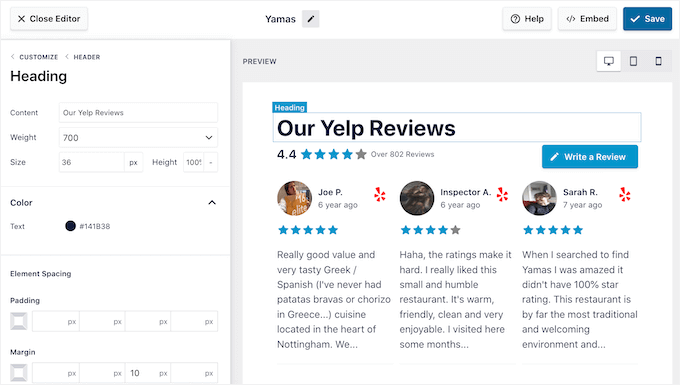
Kiedy będziesz gotowy, aby wrócić do głównego ekranu edytora, po prostu kliknij link „Dostosuj” u góry menu po lewej stronie.
Następne ustawienie, na które możesz zwrócić uwagę, to „Recenzje”, więc kliknij tę opcję. Tutaj możesz wybierać między „Style postu” a „Edytuj poszczególne elementy”.
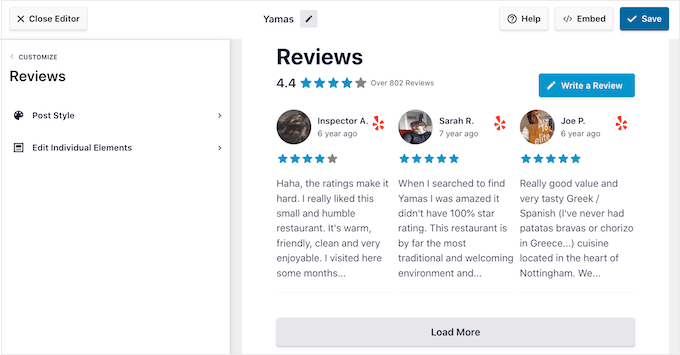
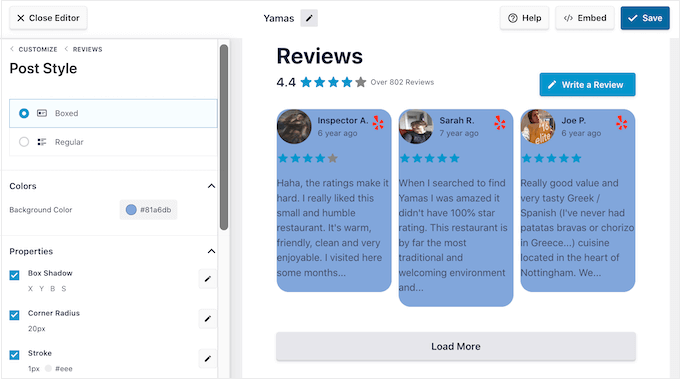
Jeśli wybierzesz „Styl posta”, możesz zmienić wygląd poszczególnych recenzji w kanale. Na przykład możesz przełączyć się na układ w ramkach, dodać cień i zmienić promień narożnika, aby utworzyć zaokrąglone krawędzie.
W miarę wprowadzania zmian podgląd aktualizuje się automatycznie, dzięki czemu możesz wypróbować różne ustawienia, aby zobaczyć, co najlepiej wygląda na Twojej stronie internetowej.
Jeśli wybierzesz opcję „Edytuj poszczególne elementy”, zobaczysz całą zawartość, którą Reviews Feed Pro zawiera w każdej opinii, taką jak ocena, autor i data oraz tekst opinii.
Aby usunąć fragment treści, wystarczy kliknąć, aby odznaczyć jego pole.
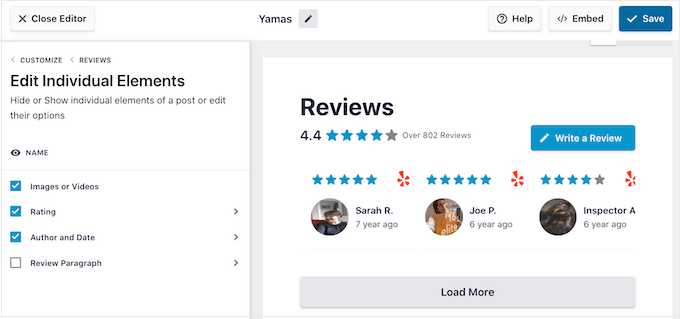
Możesz również dostosować wygląd każdego typu treści, klikając na niego.
Na przykład, na poniższym obrazku zmieniliśmy kolor i rozmiar treści recenzji, znanej jako „Akapit recenzji”.
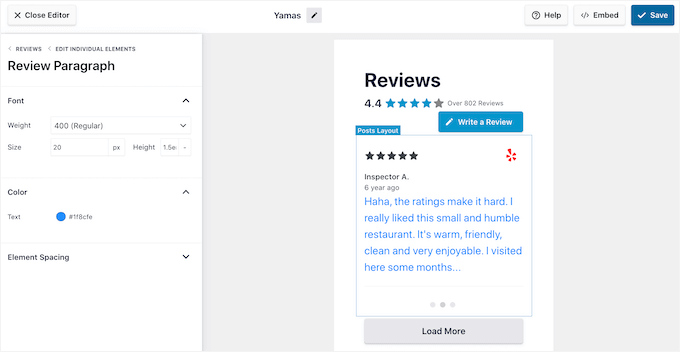
Gdy będziesz zadowolony z wyglądu kanału recenzji, kliknij „Dostosuj”, aby powrócić do głównego edytora Smash Balloon.
Możesz teraz przejść do następnego ekranu ustawień, wybierając „Load More Button”.
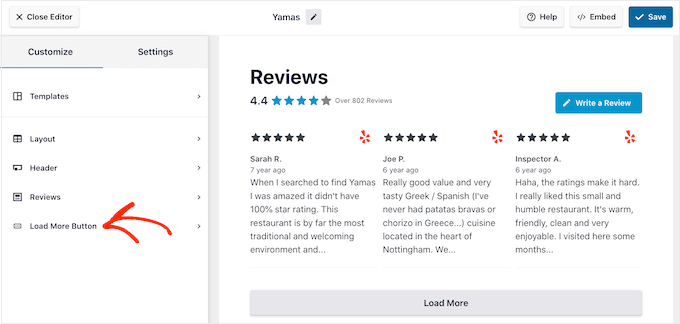
Przycisk „Załaduj więcej” pozwala odwiedzającym przewijać kolejne recenzje, dlatego wtyczka dodaje go domyślnie. Ponieważ jest to bardzo ważny przycisk, możesz pomóc mu się wyróżnić, zmieniając kolor tła, stan najazdu, etykietę, marginesy i inne.
Możesz również zastąpić domyślny tekst „Załaduj więcej” własnym tekstem, wpisując go w polu „Tekst”.
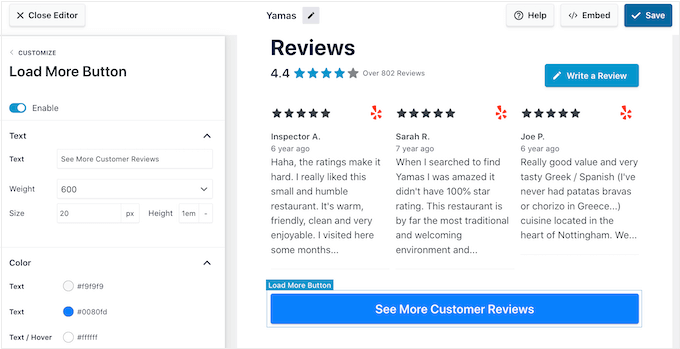
Jeśli wolisz, możesz całkowicie usunąć przycisk, klikając przełącznik „Włącz”.
Gdy będziesz zadowolony z wyglądu kanału opinii, nie zapomnij kliknąć „Zapisz”. Po tym będziesz gotowy do dodania opinii z Google, Facebooka lub Yelp na swojej stronie.
Dodaj Reviews Feed do swojej strony WordPress
Gdy Twój kanał opinii będzie gotowy, możesz wyświetlić go na swojej stronie za pomocą bloku, widżetu lub krótkiego kodu.
Jeśli utworzyłeś więcej niż jeden kanał opinii w Reviews Feed Pro, krótki kod jest kluczowy. Pozwala on dokładnie kontrolować, który kanał Google, Facebook lub Yelp pojawia się w bloku, widżecie lub szablonie całej witryny.
Aby uzyskać krótki kod dla konkretnego kanału, przejdź do Reviews Feed » All Feeds w swoim panelu.
Obok każdego kanału zobaczysz kolumnę „Shortcode”. Zanotuj ten, którego chcesz użyć.
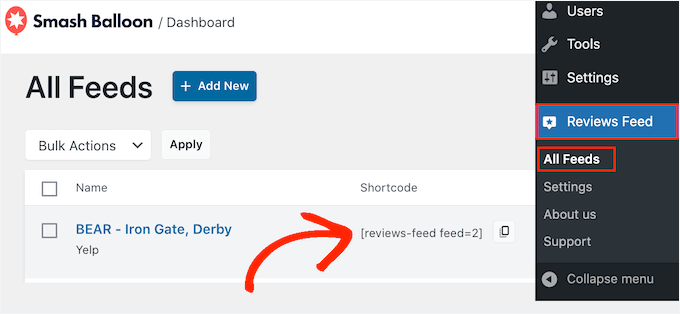
Użyjesz tego krótkiego kodu w poniższych krokach, gdy będziesz musiał wyświetlić konkretny kanał.
Dodaj recenzje do strony lub wpisu (używając bloku)
Jeśli chcesz osadzić kanał w stronie lub poście, możesz użyć bloku Kanał Recenzji.
Po prostu otwórz stronę lub wpis, na którym chcesz wyświetlić swoje recenzje z Yelp, Google lub Facebook. Następnie kliknij ikonę „+”, aby dodać nowy blok i zacznij wpisywać „Recenzje z kanału”.
Gdy pojawi się odpowiedni blok, kliknij, aby dodać go do strony lub posta.
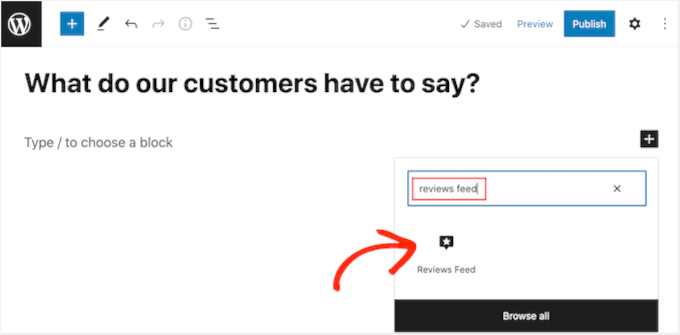
Blok domyślnie pokaże jeden z Twoich kanałów opinii.
Jeśli chcesz pokazać inny kanał, znajdź „Shortcode Settings” w menu po prawej stronie.
Po prostu dodaj wcześniej uzyskany krótki kod, a następnie kliknij „Apply Changes”.
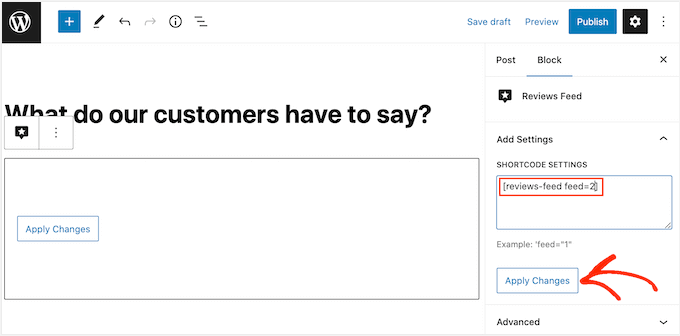
Jeśli jesteś zadowolony z wyglądu kanału opinii, możesz opublikować lub zaktualizować stronę.
Dodaj recenzje do pasków bocznych lub stopki (używając krótkiego kodu)
Ta metoda działa najlepiej, jeśli używasz klasycznego motywu WordPress lub konstruktora stron, który obsługuje kody krótkie. Jest to również świetny sposób na wyświetlanie pozytywnych recenzji klientów na wielu stronach Twojej witryny.
Aby rozpocząć, możesz przejść do Wygląd » Widżety.
Następnie kliknij „+” i dodaj blok „Kod krótki” w obszarze gotowym na widżety, takim jak pasek boczny.
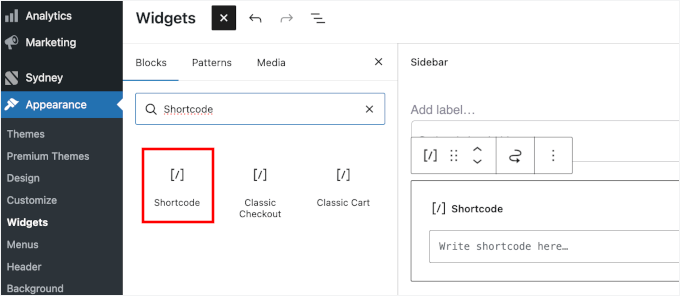
Po dodaniu po prostu wklej swój krótki kod w jego wnętrzu.
Następnie możesz kliknąć przycisk „Aktualizuj”.
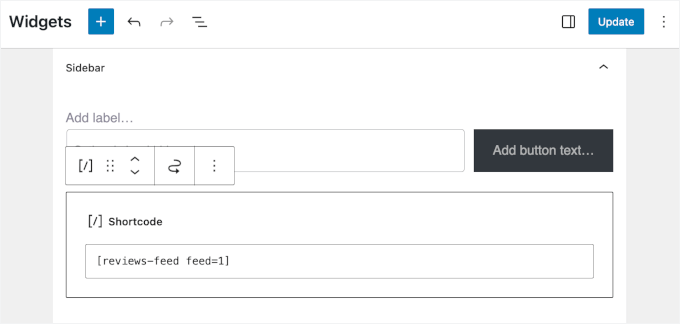
Aby uzyskać pomoc w umieszczeniu kodu krótkiego, zapoznaj się z naszym przewodnikiem jak dodać kod krótki.
💡 Uwaga: Ponieważ nowoczesny WordPress używa widżetów opartych na blokach, możesz również dodać blok Kanał Opinii bezpośrednio do obszarów widżetów. Metoda z krótkim kodem jest pokazana tutaj, ponieważ jest to niezawodny sposób zastępczy, który działa z klasycznymi motywami.
Aby uzyskać szczegółowe informacje, zapoznaj się z naszym przewodnikiem jak dodawać i używać widżetów w WordPress.
Dodaj recenzje w całym serwisie za pomocą pełnego edytora witryny (FSE)
Jeśli używasz motywu blokowego z pełnym edytorem witryny (FSE), możesz dodawać swoje recenzje bezpośrednio do szablonów motywu, takich jak nagłówek lub stopka.
W panelu administracyjnym WordPress przejdź do Wygląd » Edytor.

Domyślnie pełny edytor witryny wyświetli szablon główny Twojego motywu. Jeśli chcesz dodać kanał recenzji do innego obszaru, otwórz menu po lewej stronie i kliknij „Szablony”.
Stamtąd możesz wybrać inny układ do edycji, taki jak szablon strony lub stopka.
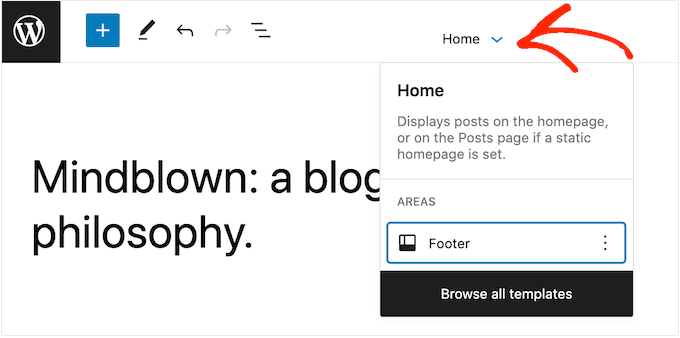
Po wybraniu szablonu po prostu najedź kursorem myszy na obszar, w którym chcesz wyświetlić recenzje.
Następnie kliknij przycisk „+”.
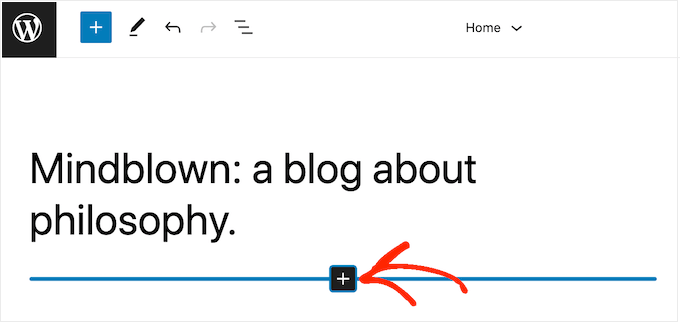
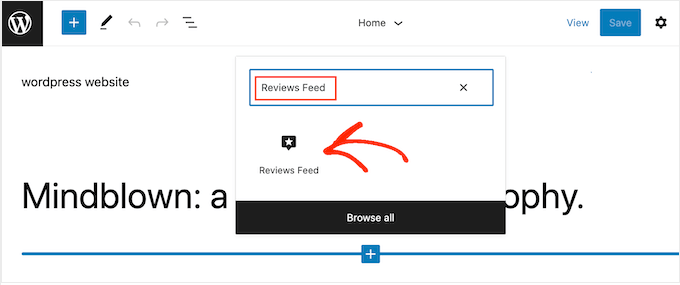
Gdy to zrobisz, wpisz „Reviews Feed”.
Gdy pojawi się odpowiedni blok, kliknij, aby dodać go do szablonu.
Jak zawsze, Kanał Opinii domyślnie wyświetli kanał. Możesz zmienić ten kanał, dodając krótki kod, wykonując ten sam proces opisany powyżej.
Najczęściej zadawane pytania dotyczące dodawania kanałów opinii z Google, Facebook i Yelp w WordPress
Często dostaję pytania o najlepszy sposób zarządzania recenzjami w WordPressie. Oto odpowiedzi na niektóre z najczęstszych pytań, które słyszę od naszych czytelników.
Czy mogę połączyć recenzje z różnych platform w jednym kanale?
Tak. Dzięki Reviews Feed Pro od Smash Balloon możesz stworzyć jeden „połączony” kanał, który łączy recenzje z Google, Facebooka, Yelp i innych. Jest to potężny sposób na pokazanie całego Twojego najlepszego dowodu społecznościowego w jednym dogodnym miejscu.
Czy dodanie kanału opinii spowolni moją stronę internetową?
Nie. Używamy wtyczek Smash Balloon na naszych własnych stronach, ponieważ są one zoptymalizowane pod kątem wydajności. Wtyczka wykorzystuje inteligentne buforowanie i ładowanie leniwe, co oznacza, że ładuje treści tylko wtedy, gdy odwiedzający przewijają stronę w dół. Zapobiega to negatywnemu wpływowi na szybkość Twojej witryny.
Czy mogę kontrolować, które recenzje są wyświetlane?
Tak, masz pełną kontrolę. Reviews Feed Pro zawiera potężne narzędzia moderacji. Możesz ustawić filtry, aby wyświetlać tylko recenzje powyżej określonej oceny gwiazdkowej (np. 4 gwiazdki i więcej). Możesz również ręcznie ukryć dowolną konkretną recenzję, której nie chcesz wyświetlać na swojej stronie.
Czy muszę znać się na kodowaniu, aby dodać to do mojej witryny?
Wcale nie. Wtyczka została zaprojektowana tak, aby była całkowicie przyjazna dla użytkownika. Możesz dodać swój kanał w dowolnym miejscu, używając prostego bloku lub widżetu WordPress, bez potrzeby kodowania. W przypadku bardziej zaawansowanych umiejscowień możesz również użyć prostego kodu krótkiego.
Następne kroki dotyczące korzystania z recenzji w WordPressie
Mam nadzieję, że ten przewodnik pomógł Ci dowiedzieć się, jak wyświetlać recenzje z Google, Facebooka i Yelp na Twojej stronie WordPress.
Następnie możesz również zapoznać się z tymi innymi przewodnikami, aby dalej rozwijać swoją firmę:
- Jak wysłać kupon po recenzji produktu WooCommerce
- Jak stworzyć niszowy serwis z recenzjami w WordPress
- Jak zamienić recenzje z WordPress.org w potężny dowód społeczny
- Czy można usunąć opinię w Google? Oto, co możesz zrobić zamiast tego
- Jak napisać recenzję produktu partnerskiego (porady ekspertów)
Jeśli podobał Ci się ten artykuł, zasubskrybuj nasz kanał YouTube po samouczki wideo WordPress. Możesz nas również znaleźć na Twitterze i Facebooku.



Jiří Vaněk
Niedawno dodałem moją firmę do Google i chciałem dodać recenzje do mojej strony internetowej, chociaż jeszcze ich nie mam zbyt wielu. Dziękuję za szczegółowy przewodnik, w tym za informacje o tym, jak uzyskać API, ponieważ prawdopodobnie nie poradziłbym sobie sam. Teraz w końcu mogę mieć recenzje Google na mojej stronie internetowej w moim osobistym portfolio.
Moinuddin Waheed
To są najlepsze platformy do zbierania opinii o naszych produktach i usługach, a także do wyświetlania ich na naszych stronach internetowych WordPress, aby zyskać zaufanie i pewność odwiedzających.
Nie wdrożyłem jeszcze żadnego z tych kroków w przeszłości, ale na pewno spróbuję je zastosować na stronie mojego kursu, gdy tylko zostanie w pełni uruchomiona.
Naprawdę doceniam jakość treści i łatwość wdrożenia, którą uprościłeś.
KK
Cześć
1. Jak ustawić kolekcję recenzji w dwóch rzędach?
2. Jak automatycznie importować nowe recenzje? (Na przykład, jeśli ktoś zostawi recenzje w Google lub na Facebooku, te recenzje zostaną automatycznie zaimportowane do tego wtyczki)