


WordPress wyświetla powiadomienia o aktualizacjach tylko podczas logowania, co ułatwia przeoczenie krytycznych aktualizacji. Bez automatycznych aktualizacji Twoja witryna może stać się podatna na ataki, nawet o tym nie wiedząc. Nadążanie za aktualizacjami jest trudne, jeśli nie sprawdzasz regularnie swojego panelu administracyjnego.
Tutaj mogą pomóc powiadomienia e-mail. Powiadamiają Cię natychmiast, gdy Twój rdzeń WordPress, motywy lub wtyczki wymagają aktualizacji, dzięki czemu możesz szybko zareagować.
W tym artykule pokażemy Ci, jak skonfigurować powiadomienia e-mail o aktualizacjach WordPress. Ta prosta konfiguracja pomoże Ci być na bieżąco, a także zapewni bezpieczeństwo i płynne działanie Twojej witryny.
Dlaczego warto skonfigurować powiadomienia e-mail o aktualizacjach WordPress?
W WPBeginner wierzymy, że ważne jest, aby zawsze używać najnowszej wersji rdzenia, wtyczek i motywów WordPress.org.
Aktualizacja rdzenia WordPress, wtyczek i motywu jest jak nałożenie na Twoją witrynę tarczy ochronnej. Naprawia błędy i zapewnia płynne działanie Twojej witryny WordPress. Ponadto, im starsze oprogramowanie, tym mniejsze prawdopodobieństwo, że zespół wsparcia dewelopera będzie w stanie je obsłużyć, co sprawia, że jest ono wolniejsze i bardziej ryzykowne.
Jeśli korzystasz z zarządzanego hostingu WordPress, takiego jak SiteGround, HostGator lub Hostinger, oferują oni automatyczne aktualizacje z powiadomieniami e-mail. W przeciwnym razie będziesz musiał zająć się tym samodzielnie.
Aby uzyskać więcej rekomendacji, zapoznaj się z naszym przewodnikiem po najlepszych zarządzanych hostingach WordPress w porównaniu.
Jeśli pozwolisz WordPressowi na automatyczne aktualizacje, otrzymasz powiadomienie e-mail o automatycznej aktualizacji. Czasami jednak możesz chcieć rzucić okiem na wydanie przed naciśnięciem przycisku aktualizacji, na wypadek gdyby kolidowało ono z Twoją witryną WordPress.
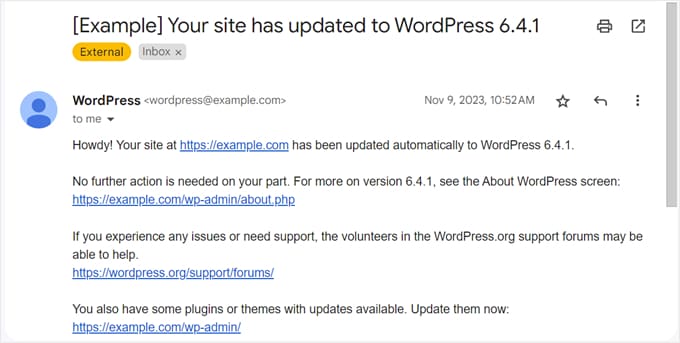
Niestety, WordPress nie wysyła powiadomień o dostępnych aktualizacjach e-mailem. Będziesz musiał zalogować się i sprawdzić, co może być uciążliwe i oznaczać, że możesz przegapić niektóre aktualizacje.
Dobra wiadomość jest taka, że istnieje prosty sposób na skonfigurowanie powiadomień e-mail o aktualizacjach rdzenia WordPress. Pokażemy Ci, jak to zrobić w tym przewodniku, oto szybki przegląd wszystkich tematów, które omówimy:
Zacznijmy od razu!
Jak skonfigurować powiadomienia e-mail o aktualizacjach WordPress
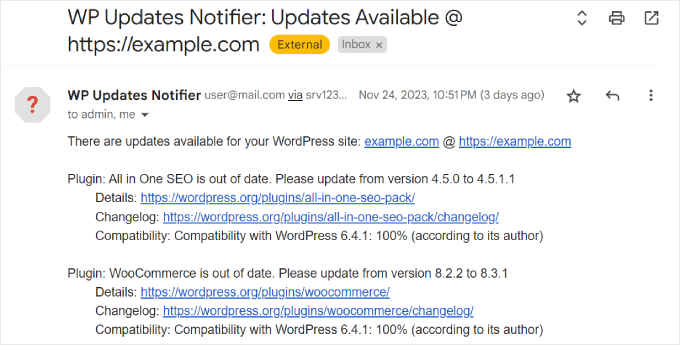
Pierwszą rzeczą, którą musisz zrobić, jest zainstalowanie i aktywowanie wtyczki WP Updates Notifier. Ta wtyczka wyśle Ci powiadomienie e-mail o aktualizacji WordPress, informując, które aktualizacje rdzenia, wtyczek i motywów są dostępne, w ten sposób:
Aby uzyskać więcej informacji, zapoznaj się z naszym przewodnikiem krok po kroku, jak zainstalować wtyczkę WordPress.
Uwaga: Chociaż ta wtyczka nie była aktualizowana przez autora od pewnego czasu, nadal działa i jest najlepszą dostępną darmową opcją. Więcej informacji znajdziesz w naszym artykule o korzystaniu z nieprzetestowanych wtyczek.
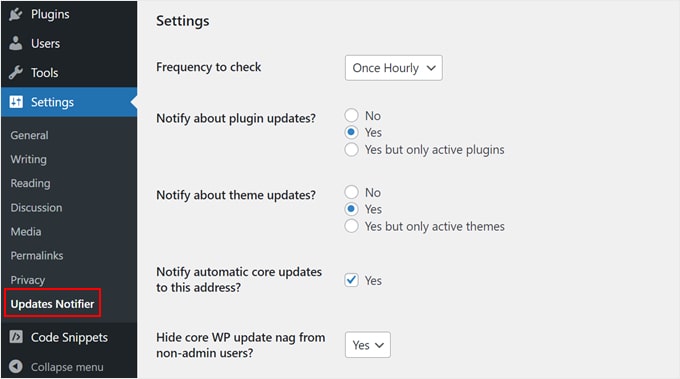
Następnie po prostu przejdź do strony Ustawienia » Powiadomienia o aktualizacjach z paska bocznego w panelu administracyjnym WordPress.
W sekcji „Ustawienia” musisz wybrać, jak często wtyczka ma sprawdzać dostępność aktualizacji. Domyślnie ustawiono raz na godzinę, ale możesz zmienić to na raz dziennie, dwa razy dziennie lub raz w tygodniu.
Następnie możesz wybrać, czy chcesz otrzymywać wiadomości e-mail z powiadomieniami o aktualizacjach wtyczek i motywów. Możliwe jest również otrzymywanie powiadomień tylko dla aktywnych wtyczek i motywów, dzięki czemu Twoja skrzynka odbiorcza nie zostanie przeciążona.
Poniżej upewnij się, że zaznaczyłeś pole wyboru z napisem „Powiadom automatyczne aktualizacje rdzenia na ten adres?” Ma to na celu zapewnienie, że otrzymasz powiadomienia na adres e-mail administratora używany dla Twojej witryny WordPress.
To kolejne ustawienie jest opcjonalne, ale możesz wybrać ukrycie powiadomień o aktualizacjach rdzenia WordPress w obszarze administracyjnym WordPress przed użytkownikami niebędącymi administratorami. Może to być przydatne, jeśli chcesz uniemożliwić innym użytkownikom podejmowanie działań w związku z tymi powiadomieniami.
Przewijając w dół do sekcji ustawień powiadomień e-mail, możesz określić, na jakie adresy e-mail wysyłać powiadomienia i od kogo.
Możliwe jest wprowadzenie wielu adresów w polu e-mail, jeśli witryna jest prowadzona przez zespół. Upewnij się tylko, że adresy są oddzielone przecinkiem.
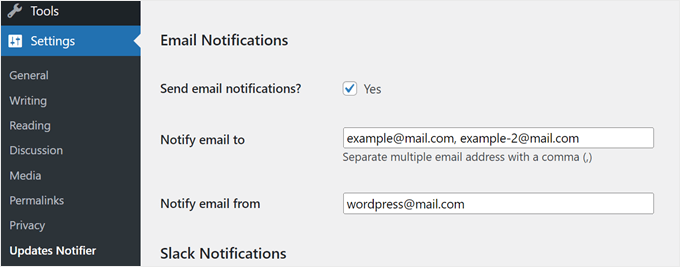
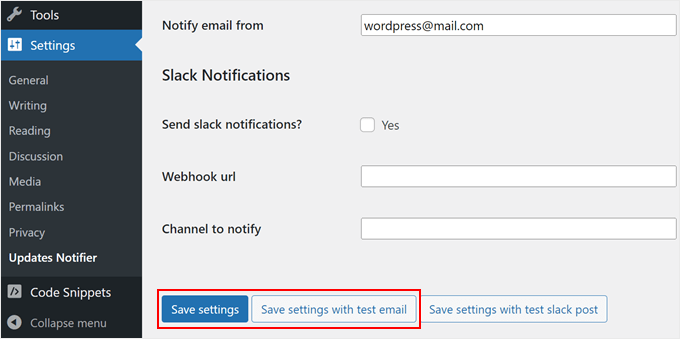
W razie potrzeby możesz również skonfigurować Powiadomienia Slack, ale zalecamy to tylko wtedy, gdy masz umiejętności i wiedzę na temat API Slack.
Po zakończeniu kliknij „Zapisz ustawienia”. Alternatywnie możesz kliknąć „Zapisz ustawienia z testowym e-mailem”, aby zobaczyć, jak będzie wyglądał e-mail z powiadomieniem.
I to wszystko!
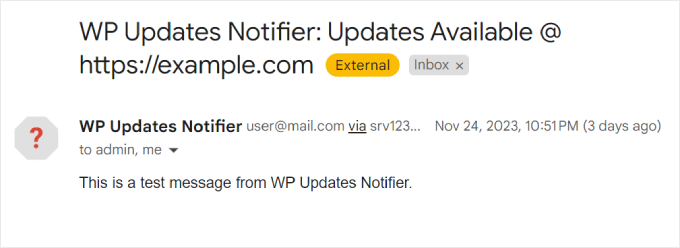
Jeśli zapiszesz ustawienia za pomocą testowego e-maila, powinieneś otrzymać następującą wiadomość w swojej skrzynce odbiorczej:
Aby dowiedzieć się więcej o zarządzaniu powiadomieniami e-mail w WordPress, możesz zapoznać się z poniższymi artykułami:
- Jak wyłączyć powiadomienia o rejestracji nowych użytkowników w WordPress
- Jak dodać lepsze niestandardowe powiadomienia w WordPress
- Jak wyłączyć powiadomienia o komentarzach w WordPress
Dodatkowa wskazówka: Użyj SMTP, aby otrzymywać wszystkie powiadomienia e-mail z WordPress
Jednym z częstych problemów, z jakimi borykają się nasi czytelnicy, jest to, że wiadomości e-mail z WordPressa często nie docierają. Wiele razy lądują w folderze spam.
Z naszego doświadczenia wynika, że głównym powodem tego problemu jest to, że Twoje hosting WordPress nie jest poprawnie skonfigurowany do używania funkcji PHP mail(), która jest odpowiedzialna za wysyłanie wiadomości e-mail.
Jeśli masz problemy z odbieraniem wiadomości e-mail z WordPress, zalecamy zainstalowanie WP Mail SMTP. Ta wtyczka konfiguruje Twoją witrynę WordPress do wysyłania wiadomości e-mail za pomocą SMTP zamiast funkcji PHP mail(). W ten sposób będziesz otrzymywać wszystkie wiadomości e-mail wysyłane z WordPress.

Co więcej, możesz połączyć WP Mail SMTP z popularnymi usługami e-mail, takimi jak Gmail, Microsoft 365, Amazon SES i tak dalej.
Więcej informacji na temat korzystania z wtyczki WP Mail SMTP znajdziesz w naszej recenzji WP Mail SMTP oraz w naszym przewodniku jak naprawić problem braku wysyłania e-maili przez WordPress.
Mamy nadzieję, że ten samouczek pomógł Ci skonfigurować powiadomienia e-mail o aktualizacjach WordPress. Możesz również zapoznać się z naszym przewodnikiem na temat jak powiadamiać subskrybentów o nowych postach w WordPress lub zapoznać się z naszymi wskazówkami ekspertów dotyczącymi łatwych sposobów na szybsze powiększenie listy e-mail.
Jeśli podobał Ci się ten artykuł, zasubskrybuj nasz kanał YouTube po samouczki wideo WordPress. Możesz nas również znaleźć na Twitterze i Facebooku.




kzain
Chłopcze, to jest kopalnia złota. Pamiętam, jak kiedyś przegapiłem ważną aktualizację i musiałem radzić sobie ze skutkami naruszenia bezpieczeństwa – powiem ci, że to wcale nie było przyjemne.
Wiedza o tym, kiedy aktualizacje są dostępne, może naprawdę pomóc w utrzymaniu bezpieczeństwa i płynnego działania Twojej witryny. Dziękuję za takie informacje!
Jiří Vaněk
Dziękuję za artykuł. W przeszłości zrobiłem kilka stron, którymi już się nie zajmuję i zostawiłem je właścicielom do zarządzania. Problem polega na tym, że ci użytkownicy, którzy nie korzystają zbyt często z WordPressa, nie mają pojęcia, że trzeba dbać o ten system. A fakt, że dajesz im stronę z tą informacją, też nie pomaga. Ta metoda wydaje się bardzo dobra jako zabezpieczenie, że będą dbać o stronę. Jeśli otrzymają powiadomienie, że coś wymaga aktualizacji na stronie, jest duże prawdopodobieństwo, że faktycznie się zalogują i dokonają aktualizacji. Dziękuję za inspirację, jak w końcu sprawić, by nowi właściciele strony nadal dbali o jej kondycję. To bardzo dobry, a jednocześnie nieinwazyjny sposób, aby dać im znać, że strona wymaga konserwacji.
CHWALIĆ BOGA JONATHANIE
Dziękuję za udostępnione informacje. Czy to oznacza, że jeśli użyję wtyczki Email SMTP na mojej stronie, nie muszę instalować WP Updates Notifier?
Obecnie używam darmowej wersji WP email SMTP.
Wsparcie WPBeginner
SMTP pomoże Twoim e-mailom dotrzeć do skrzynki odbiorczej, zwłaszcza wiadomościom o aktualizacji Twojej witryny, ale jeśli chcesz otrzymywać e-mail o dostępnych aktualizacjach, musisz zainstalować wtyczkę.
Administrator
Paty
Używam WPforms do strony „Kontakt”. Powiadomienia Gmail, które otrzymuję, mają niezwykle duże logo mojej firmy. Jak zmienić rozmiar tego logo? Czy jest ono pobierane z WordPressa czy z Gmaila? Muszę zmniejszyć rozmiar, ale nie mogę znaleźć, gdzie to zrobić. Dziękuję
wruu.org
Wsparcie WPBeginner
Zależałoby to od lokalizacji logo. W przypadku WPForms możesz sprawdzić w sekcji WPForms>Ustawienia>E-mail, czy jest tam ustawione logo. W przypadku Gmaila należy przejść do ustawień i sprawdzić sekcję podpisu.
Administrator
Cos
Wtyczka WP Updates Notifier nie była aktualizowana od 2 lat i nie była testowana z 3 najnowszymi głównymi wersjami WordPress. Czy możesz zasugerować alternatywę?
Pradja
Cześć! Mogę zapytać?
Czy wiesz, jak dodać adres IP źródła w powiadomieniu o zresetowaniu hasła w WordPress?
matt
Cześć, czy jest to możliwe również bez dodatkowej wtyczki?
najlepsze,
Jack
Tęsknię za starym WP Beginner, kiedy można było zobaczyć więcej kodu zamiast rekomendacji wtyczek.
Dziękuję za artykuł.
Markus
Co to jest? Sugestie dotyczące wtyczki, która nie była aktualizowana od 11 miesięcy i być może nie jest kompatybilna z obecną wersją WP? Jak bardzo lubię WPbeginner, to jest nie-nie…
Wsparcie WPBeginner
Zobacz naszą odpowiedź: Czy powinieneś instalować wtyczki, które nie zostały przetestowane z Twoją wersją WordPress?
Administrator