


Czy chcesz ustawić datę wygaśnięcia dla widżetów w WordPress?
Automatycznie usuwając widżet po określonej dacie i godzinie, możesz łatwo prowadzić kampanie i promocje czasowe z ustaloną datą zakończenia.
W tym artykule pokażemy Ci krok po kroku, jak ustawić datę wygaśnięcia dla dowolnego typu widżetu na Twojej stronie WordPress.
Dlaczego ustawiać datę wygaśnięcia dla widżetów w WordPress?
Zazwyczaj kampania promocyjna jest aktywna tylko przez określony czas. Prowadzenie kampanii z ograniczonym czasem trwania to świetny sposób na wykorzystanie FOMO w celu zwiększenia konwersji i sprzedaży.
Możesz zaoszczędzić czas, ustawiając automatyczne wygasanie widżetów zamiast ręcznego usuwania widżetów sprzedażowych po zakończeniu kampanii.
Na przykład, jeśli prowadzisz promocję świąteczną lub promocję Black Friday, możesz sprawić, aby Twój promocyjny widżet wygasł w momencie zakończenia wyprzedaży.
Oszczędza to czas, dzięki czemu możesz skupić się na innych aspektach rozwoju swojej firmy WordPress. Zapobiega to również sytuacji, w której ludzie próbują skorzystać ze sprzedaży lub promocji po ich zakończeniu.
Inne sposoby wykorzystania ofert czasowych do zwiększenia sprzedaży obejmują planowanie kuponów i używanie widżetów z odliczaniem czasu do promowania wydarzeń.
Mając to na uwadze, pokażemy Ci, jak łatwo ustawić datę wygaśnięcia dla widżetów w WordPress.
Ustawianie daty wygaśnięcia dla widżetów w WordPress
Najprostszym sposobem na ustawienie daty wygaśnięcia widżetów jest użycie wtyczki WordPress. Zalecamy użycie wtyczki Dynamic Widgets, ponieważ pozwala ona na dodawanie dat wygaśnięcia do widżetów za pomocą kilku kliknięć.
Uwaga: Przetestowaliśmy wtyczkę na dzień ostatniej aktualizacji tego wpisu i działa ona z WordPress 5.7.2 bez żadnych problemów.
Pierwszą rzeczą, którą musisz zrobić, jest zainstalowanie i aktywowanie wtyczki. Aby uzyskać więcej informacji, zobacz nasz przewodnik dla początkujących na temat instalowania wtyczki WordPress.
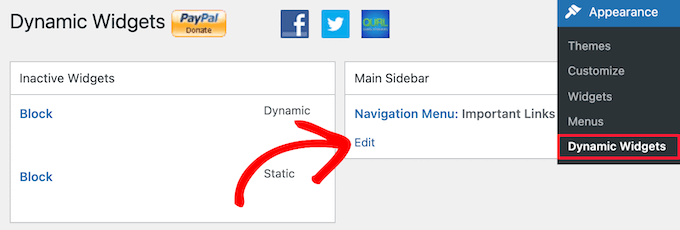
Po aktywacji przejdź do Wygląd » Dynamiczne widżety. Spowoduje to przejście do ekranu, na którym możesz zobaczyć swoje aktywne i nieaktywne obszary widżetów.
Jeśli nie masz żadnych aktywnych obszarów widżetów na swojej stronie internetowej WordPress, musisz je teraz utworzyć. Aby uzyskać więcej informacji, zobacz nasz przewodnik na temat tworzenia niestandardowego widżetu WordPress.
Następnie po prostu najedź kursorem na obszar widżetu, który chcesz ustawić do wygaśnięcia, i kliknij przycisk „Edytuj”.
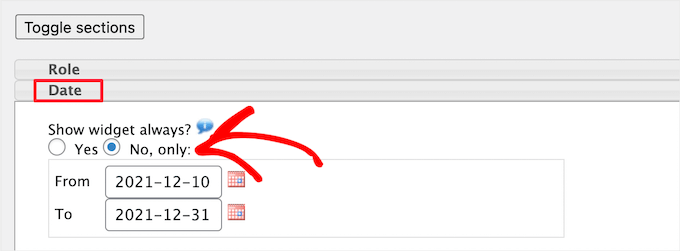
Następnie kliknij menu rozwijane „Data” i wybierz opcję „Nie, tylko”.
Następnie możesz wprowadzić datę „Od” i datę „Do” w polach. Po upływie daty widżet wygaśnie i nie będzie już wyświetlany na Twojej stronie internetowej.
Po zakończeniu wprowadzania zmian kliknij przycisk „Zapisz”, a Twój widżet będzie teraz aktywny. Po wygaśnięciu Twój widżet nadal będzie dostępny w panelu administracyjnym widżetów, ale nie będzie wyświetlany publicznie na Twojej stronie internetowej.
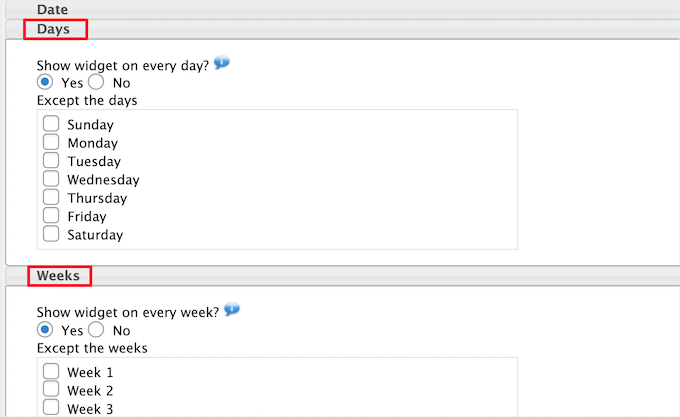
Możesz również ukrywać i pokazywać widżety w oparciu o inne czynniki czasowe. Na przykład, możesz wybrać ukrywanie widżetów w określone dni tygodnia lub ukrywanie widżetów w określone tygodnie roku.
Po prostu kliknij na listę rozwijaną dla elementów wygaśnięcia czasowego, które chcesz dodać. Jeśli wprowadzisz jakiekolwiek dalsze zmiany, upewnij się, że klikniesz przycisk „Zapisz”.
Mamy nadzieję, że ten artykuł pomógł Ci dowiedzieć się, jak ustawić datę wygaśnięcia dla widżetów w WordPress. Możesz również zapoznać się z naszym przewodnikiem na temat tworzenia biuletynu e-mail oraz naszymi ekskluzywnymi wyborami najlepszego oprogramowania płacowego dla małych firm.
Jeśli podobał Ci się ten artykuł, zasubskrybuj nasz kanał YouTube po samouczki wideo WordPress. Możesz nas również znaleźć na Twitterze i Facebooku.




Osmel
Czy opcja daty działa w środowisku lokalnym?. Używałem innych opcji dynamicznych widżetów i działały idealnie, ale opcja daty nie działała, przynajmniej na mojej testowej lokalnej stronie.
Laurent
Dzięki za tę wskazówkę! Bardzo, bardzo przydatne, prawdopodobnie dla wielu osób. Ponad 300 000 pobrań tej wtyczki!
adolf witzeling
Świetna wskazówka. Idealna do prowadzenia promocji z ograniczonym czasem trwania.
Lois Dupre
No cóż, to było po prostu za łatwe! Dokładnie tego potrzebowałem do moich linków afiliacyjnych, które działają tylko przez określony czas.
Dzięki
Lois