


Na początku prowadzenia mojego bloga każdy komentarz był małym zwycięstwem. Chciałem osobiście podziękować każdemu komentującemu, ale w miarę rozwoju bloga stało się to niemożliwe. Brzmi znajomo?
Zarządzając wieloma witrynami WordPress i pomagając niezliczonym blogerom, odkryłem, że zautomatyzowane wiadomości z podziękowaniami mogą być równie skuteczne jak osobiste odpowiedzi, jeśli są wykonane prawidłowo. Kluczem jest ich właściwe skonfigurowanie, aby były autentyczne i angażujące.
Pozwól, że pokażę Ci dokładnie, jak dodać wiadomości z podziękowaniami do sekcji komentarzy WordPress.
Niezależnie od tego, czy prowadzisz małego bloga, czy zarządzasz ruchliwą witryną, te metody pomogą Ci utrzymać zaangażowanie społeczności bez spędzania godzin na odpowiadaniu na komentarze. 💬

Dlaczego wysłanie wiadomości z podziękowaniem to dobry pomysł
Wysłanie wiadomości z podziękowaniem dla komentujących zachęca do ponownego zaangażowania, sprawia, że Twój blog wydaje się bardziej przyjazny i pomaga Ci zbudować lojalną społeczność.
Kiedy ktoś poświęca czas na pozostawienie komentarza na Twoim blogu WordPress, jest to jasny znak, że jest zaangażowany, a ten moment jest idealną okazją, aby go docenić.
Wiadomość z podziękowaniem szybko potwierdza, że ich komentarz został odebrany. Pokazuje również, że doceniasz ich wkład i zachęca do dalszego zaangażowania.
Ten mały gest może znacząco przyczynić się do tego, że Twój blog będzie bardziej przyjazny.
Możesz nawet użyć wiadomości, aby skierować czytelników do następnego kroku — czy to do powiązanego posta, subskrypcji biuletynu, czy do przeglądania Twoich produktów.
To prosty sposób na zwiększenie zaangażowania użytkowników dokładnie wtedy, gdy czytelnicy są najbardziej zainteresowani.
Mając to na uwadze, pokażę Ci, jak łatwo wysłać e-mail z podziękowaniem do komentujących bloga w WordPress w 2 prostych krokach:
Zacznijmy!
Krok 1: Zainstaluj i aktywuj wtyczkę optymalizującą komentarze WordPress
Wtyczka do optymalizacji komentarzy WordPress to narzędzie do zarządzania i ulepszania sekcji komentarzy Twojego bloga. Możesz jej użyć do wyróżniania komentarzy, filtrowania spamu i zwiększania zaangażowania komentujących.
Spośród wszystkich wtyczek, które wypróbowałem, polecam używać Thrive Comments do wysyłania wiadomości z podziękowaniem dla komentujących. Jest bardzo łatwa w użyciu i zawiera wiele dodatkowych funkcji do ulepszania sekcji komentarzy na Twoim blogu WordPress.
Więcej szczegółów na temat mojego doświadczenia z jej używaniem znajdziesz w tej szczegółowej recenzji Thrive Themes Suite.
Aby korzystać z platformy, najpierw musisz przejść na stronę internetową Thrive Themes i zarejestrować konto.

Po zarejestrowaniu konta zobaczysz pulpit konta Thrive Themes.
Stamtąd po prostu kliknij link „Pobierz i zainstaluj wtyczkę Thrive Product Manager”.

Po zakończeniu pobierania możesz przesłać wtyczkę Thrive Product Manager do swojej witryny WordPress, aby ją zainstalować. Jeśli potrzebujesz pomocy, zapoznaj się z naszym przewodnikiem na temat jak zainstalować wtyczkę WordPress.
Po aktywacji wtyczki przejdź do „Product Manager” z poziomu pulpitu WordPress.
Następnie po prostu kliknij przycisk „Zaloguj się na moje konto” i wprowadź dane logowania do swojego konta Thrive Themes.

Powinieneś teraz zobaczyć pulpit menedżera produktów Thrive.
Stąd zlokalizuj „Thrive Comments” i zaznacz pole „Zainstaluj produkt”.
Następnie możesz kliknąć przycisk „Zainstaluj wybrane produkty (1)” u dołu ekranu.

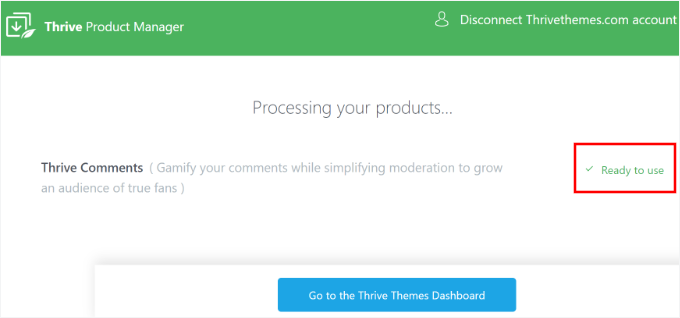
Po zakończeniu instalacji zobaczysz powiadomienie „Gotowe do użycia”.
Kliknij przycisk „Przejdź do panelu Thrive Themes”, aby kontynuować.
Krok 2: Skonfiguruj angażującą wiadomość z podziękowaniem dla komentujących na blogu
W swoim panelu Thrive Themes powinieneś teraz zobaczyć, że Thrive Comments został pomyślnie zainstalowany na Twojej stronie.
Zanim utworzysz wiadomość z podziękowaniem dla komentujących na blogu, warto wyłączyć moderację komentarzy. W ten sposób Twoja wiadomość z podziękowaniem pojawi się zaraz po tym, jak ktoś zostawi komentarz, bez zastępowania jej powiadomieniem o moderacji.
Po prostu kliknij przycisk „Thrive Comments” w swoim „Thrive Dashboard”.

Spowoduje to przejście do strony konfiguracji Thrive Comments.
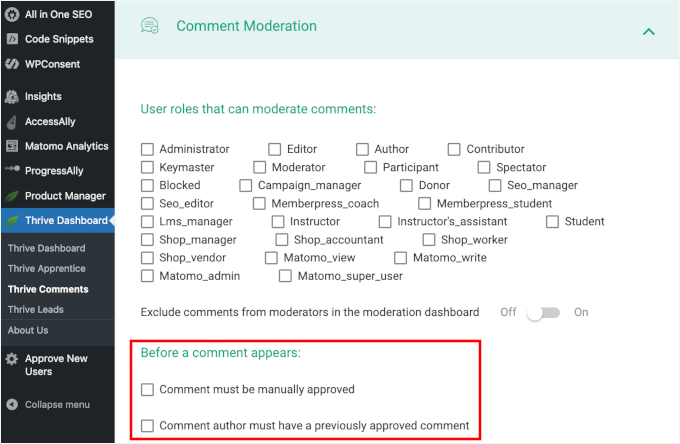
Rozwińmy sekcję „Moderacja komentarzy”.
Następnie upewnij się, że 2 pola wyboru nie są zaznaczone w sekcji „Zanim komentarz się pojawi:”.
Po wykonaniu tej czynności możesz przejść do sekcji „Konwersja komentarzy”, gdzie zobaczysz dwa obszary, które możesz dostosować:
- Wybierz, co się dzieje po tym, jak odwiedzający zostawi komentarz po raz pierwszy.
- Wybierz, co się stanie, gdy odwiedzający wróci z kolejnym komentarzem.
Zacznijmy od komentujących po raz pierwszy.
Thrive Comments daje Ci 5 opcji tego, co wyświetlić po tym, jak ktoś zostawi swój pierwszy komentarz:
- Wiadomość – Wyświetl niestandardową wiadomość z podziękowaniem, aby potwierdzić ich komentarz.
- Udostępnianie w mediach społecznościowych – Zachęcaj użytkowników do udostępniania Twojego posta w mediach społecznościowych.
- Powiązane posty – Sugeruj podobne artykuły, aby zwiększyć zaangażowanie i zwiększyć liczbę wyświetleń strony.
- Przekierowanie – Przekieruj komentujących na określoną stronę, taką jak strona z podziękowaniem lub ofertą.
- Formularz zapisu – Zaproś ich do subskrypcji Twojego newslettera lub otrzymania darmowego materiału.
Aby ustawić wiadomość z podziękowaniem, możesz po prostu kliknąć pole „Wiadomość”.
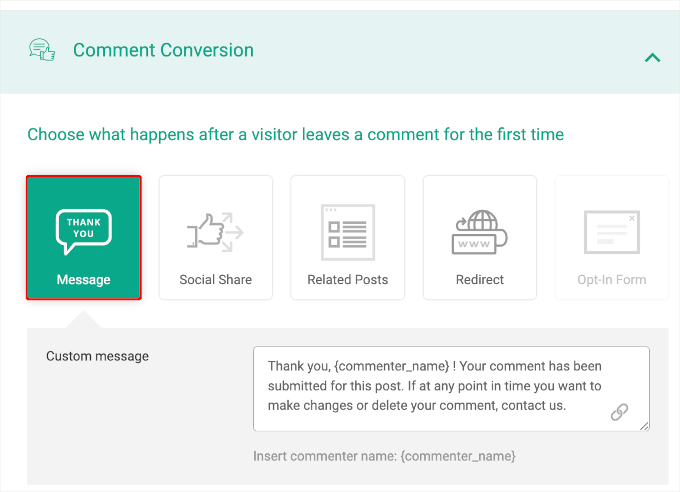
Tutaj znajdziesz pole „Niestandardowa wiadomość”, w którym Thrive Comments ustawił już dla Ciebie domyślną wiadomość z podziękowaniem.
Możesz łatwo dostosować tę wiadomość, aby lepiej pasowała do stylu Twojej marki.
Na przykład, możesz chcieć uczynić go nieco bardziej przyjaznym, w ten sposób:
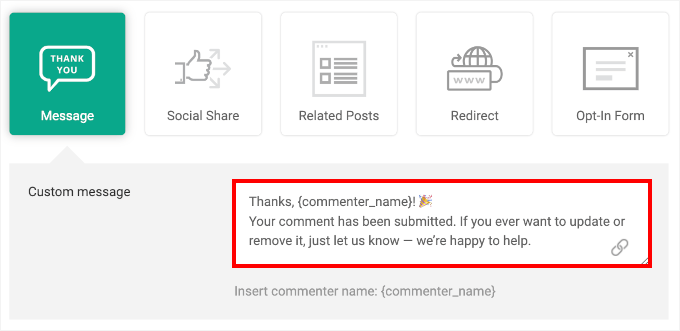
Nie martw się o ręczne personalizowanie każdej wiadomości. Thrive Comments zawiera inteligentne tagi, które automatycznie wstawiają szczegóły, takie jak imię komentującego.
Po wprowadzeniu zmian zobaczysz powiadomienie „Ustawienia pomyślnie zapisane”. Thrive Comments automatycznie zapisuje Twoje zmiany, więc nie musisz klikać osobnego przycisku zapisywania.
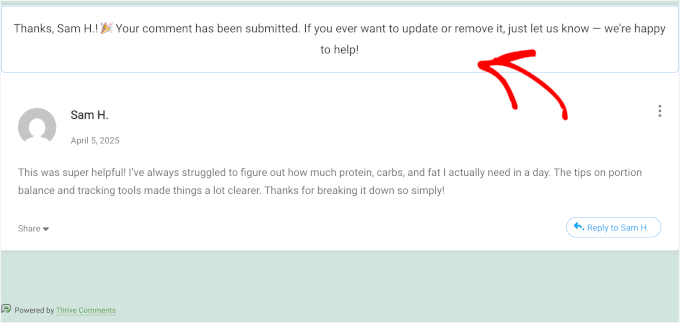
Teraz możesz spróbować wysłać testowy komentarz i zobaczyć, czy działa. Oto jak to wygląda na moim demonstracyjnym blogu WordPress:
I to wszystko! Pomyślnie skonfigurowałeś automatyczną wiadomość z podziękowaniem dla komentujących na Twoim blogu.
Krok bonusowy: Zaproś czytelników do subskrypcji Twojego newslettera
W tym dodatkowym kroku skonfigurujemy, co się dzieje, gdy komentujący blog powróci i zostawi kolejny komentarz.
Chociaż dostępne opcje są takie same jak wcześniej, tym razem pokażemy Ci, jak zaprosić powracających komentujących do subskrypcji Twojego biuletynu e-mail za pomocą formularza opt-in.

💡 Dlaczego? Powracający komentujący są już zaangażowani — wchodzili w interakcję z Twoimi treściami więcej niż raz. To sprawia, że znacznie chętniej dołączą do Twojej listy e-mailowej.
Umieszczając formularz zapisu bezpośrednio po skomentowaniu, łapiesz ich w dobrym momencie zainteresowania. W ten sposób dajesz swojej liście e-mailowej większą szansę na rozwój dzięki czytelnikom, którym naprawdę zależy na tym, czym się dzielisz.
Aby to zrobić, będziesz potrzebować wtyczki Thrive Leads. Wtyczka do generowania leadów ułatwia rozbudowę Twojej listy e-mailowej dzięki przyciągającym wzrok formularzom opt-in i potężnym typom formularzy — wszystko za pomocą prostego kreatora przeciągnij i upuść.
Więcej informacji na ten temat znajdziesz w naszej recenzji Thrive Themes Suite.
Zainstaluj wtyczkę Thrive Leads
Najpierw zainstaluj i aktywuj Thrive Leads, aby projektować i zarządzać formularzami zapisu.
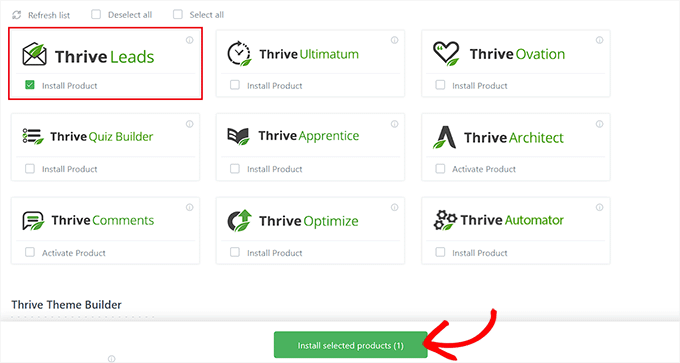
W Menedżerze Produktów Thrive możesz zaznaczyć pole wyboru „Zainstaluj produkt” dla „Thrive Leads”.
Następnie po prostu kliknij przycisk „Zainstaluj wybrane produkty (1)”.
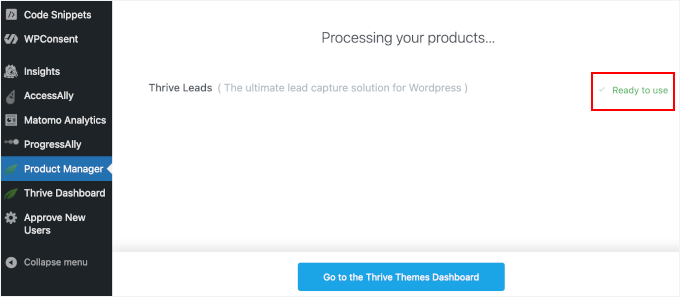
Po kilku minutach powinieneś zobaczyć powiadomienie „Gotowe do użycia”.
Stąd wystarczy kliknąć przycisk „Przejdź do panelu Thrive Themes”.
Zintegruj Thrive z Constant Contact, aby zarządzać swoją listą e-mailową
Zanim zbudujesz swój formularz zapisu Thrive Leads, chcesz połączyć swoją usługę e-mail marketingu. Pozwala to automatycznie wysyłać nowe leady do Twojej listy e-mail, dzięki czemu możesz je śledzić, tagować lub segmentować według własnych potrzeb.
W tym samouczku użyjemy Constant Contact. Jest to najlepsza usługa e-mail marketingu, która ułatwia wysyłanie wiadomości e-mail, zarządzanie kontaktami i tworzenie biuletynów.
Szczegółowy opis aplikacji do e-mail marketingu znajdziesz w naszej recenzji Constant Contact.
Najpierw otwórzmy ustawienia połączeń API w Thrive.
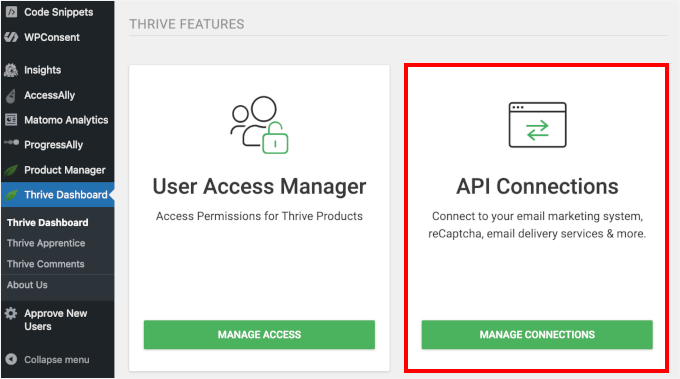
Z poziomu Thrive Dashboard możesz kliknąć „Zarządzaj połączeniami” w polu „Połączenie API”.
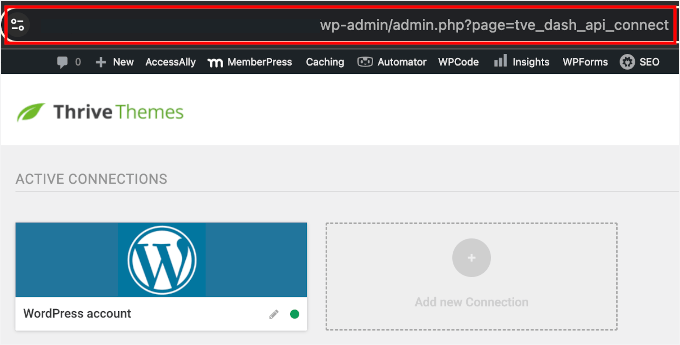
Na następnym ekranie zobaczysz menu do dodawania połączeń stron trzecich.
Tutaj będziesz chciał skopiować adres URL strony. Będzie on potrzebny później podczas łączenia Constant Contact z Thrive.
Następnie możesz otworzyć nową kartę, aby utworzyć konto Constant Contact, jeśli jeszcze go nie masz. Wystarczy kliknąć „Start Trial” na ich stronie internetowej i postępować zgodnie z procesem rejestracji.
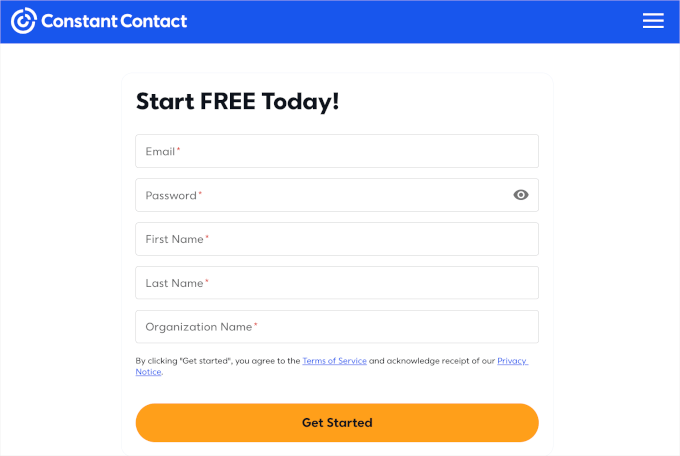
Zostaniesz przekierowany na stronę rejestracji Constant Contact, gdzie możesz wprowadzić dane swojego nowego konta.
Po zakończeniu procesu rejestracji możesz wygenerować swój klucz API. Aby to zrobić, musisz otworzyć nową kartę i przejść do V3 API Developer Portal.
W zakładce „Moja aplikacja” możesz kliknąć „Zaloguj się”.
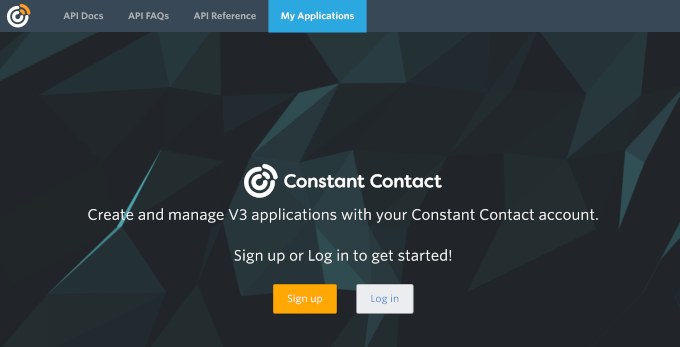
Constant Contact przekieruje Cię następnie do pulpitu portalu, gdzie zostaniesz poproszony o utworzenie nowej aplikacji.
Kliknij przycisk „Nowa aplikacja”.
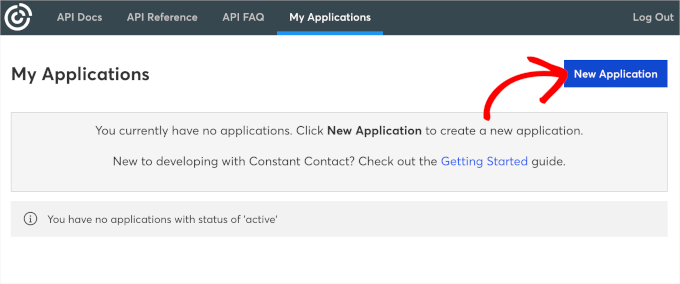
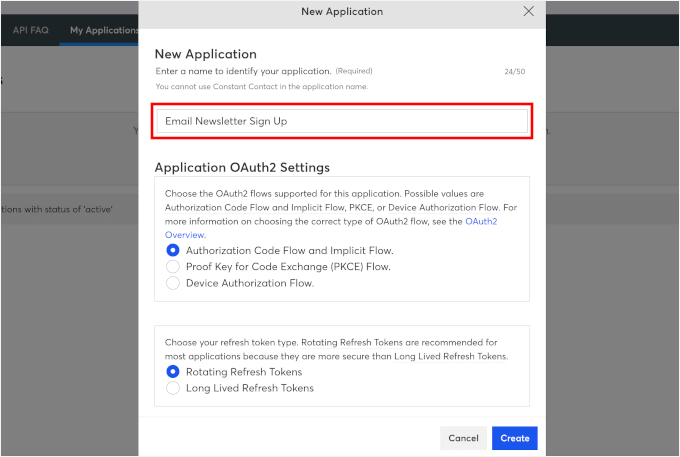
W pojawiającym się oknie najpierw musisz nadać nazwę swojej nowej aplikacji. Na przykład, używam „Zapis na newsletter” jako nazwy mojej aplikacji.
Następna sekcja pyta o typ tokena OAuth2 aplikacji i tokena odświeżania. Możesz pozostawić te ustawienia bez zmian i kliknąć „Utwórz”, aby wygenerować klucz API.
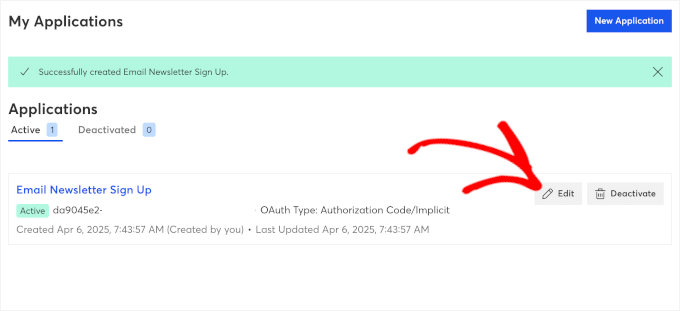
Następnie zostaniesz przekierowany do swojego panelu „Moje aplikacje”, gdzie możesz zobaczyć właśnie utworzoną aplikację.
Po utworzeniu aplikacji w portalu deweloperskim Constant Contact kliknij „Edit”, aby wyświetlić ważne szczegóły, takie jak klucz API.
Spowoduje to otwarcie szczegółów aplikacji.
Możesz przejść dalej i kliknąć ikonę „Kopiuj” w sekcji „Klucz API (Identyfikator klienta)”.
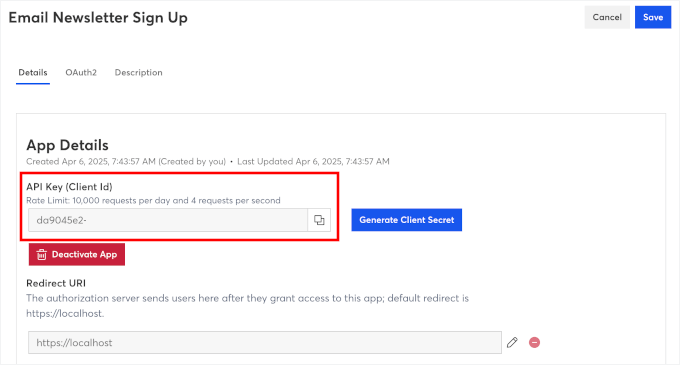
W polu „URI przekierowania” kliknij ikonę ołówka, aby je edytować.
Następnie, w wyskakującym okienku „Edytuj ten adres URI przekierowania”, wklej adres URL ze strony połączenia API Thrive Themes w odpowiednie pole. Powinno to wyglądać mniej więcej tak:
https://your-domain.com/wp-admin/admin.php?page=tve_dash_api_connect
Po tym po prostu kliknij „Potwierdź”.
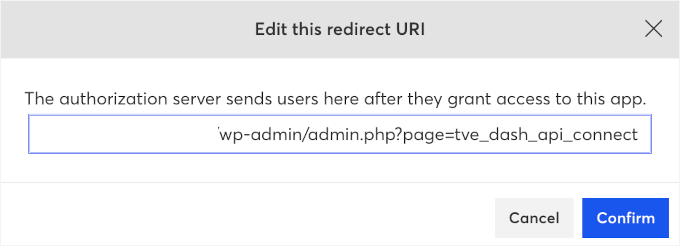
Spowoduje to zamknięcie okna podręcznego i powrót do strony „Szczegóły aplikacji”.
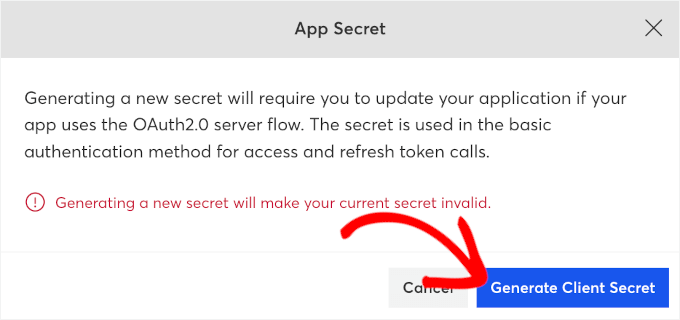
Teraz wygenerujmy Twój sekret klienta. Będziesz go potrzebować wraz z identyfikatorem klienta, aby zakończyć integrację.
W wyskakującym okienku, które się pojawi, po prostu kliknij przycisk „Wygeneruj klucz klienta”.
Następnym krokiem jest po prostu skopiowanie kodu i bezpieczne jego przechowywanie.
🚨 Ważne: Pamiętaj, aby skopiować i bezpiecznie zapisać swój Client Secret teraz – będzie Ci potrzebny wkrótce i nie będzie można go odzyskać później.
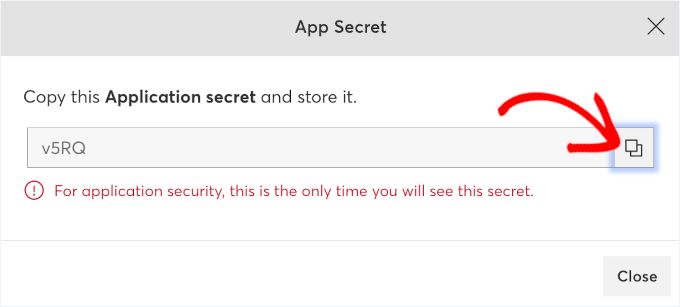
Możesz kliknąć przycisk „Zamknij”, gdy skończysz, a wrócisz do strony szczegółów aplikacji.
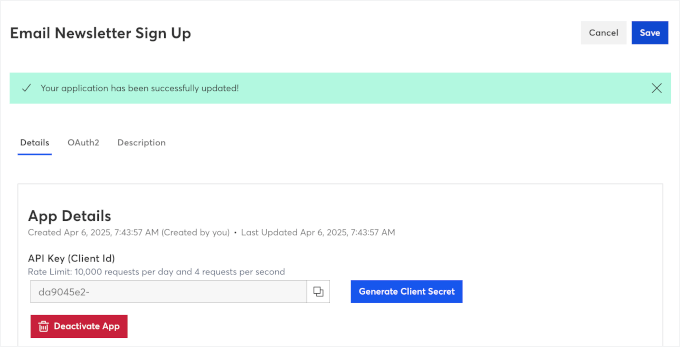
Po wykonaniu tej czynności możesz kliknąć przycisk „Zapisz”.
Powinieneś wtedy zobaczyć powiadomienie o pomyślnym zaktualizowaniu Twojej aplikacji.
Teraz czas połączyć Constant Contact z Thrive.
Możesz wrócić do strony „Zarządzaj połączeniami” w swoim panelu Thrive. Następnie kliknij „+ Dodaj nowe połączenie”, aby rozpocząć.
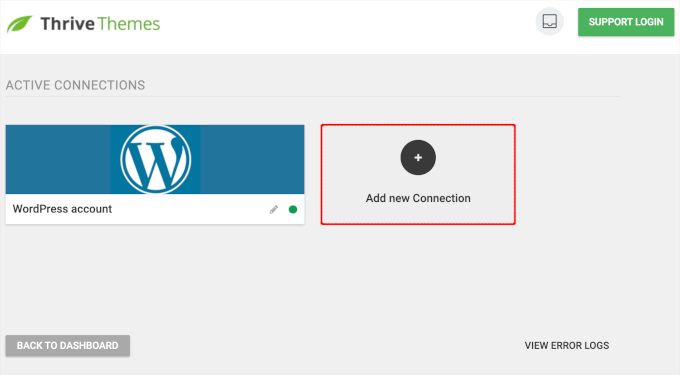
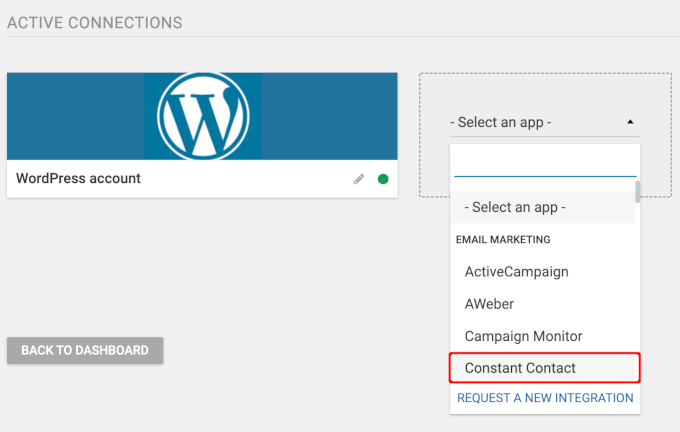
Spowoduje to wyświetlenie listy rozwijanej do wyboru aplikacji.
Jeśli otworzysz menu rozwijane, zobaczysz, że Thrive Themes oferuje dziesiątki aplikacji do e-mail marketingu, które możesz zintegrować.
Wybierz „Constant Contact”.
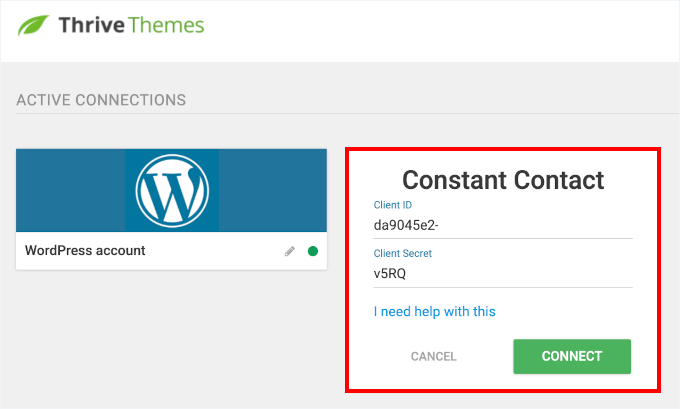
Powinieneś teraz zobaczyć pola „Client ID” i „Client Secret” firmy Constant Contact.
Po prostu skopiuj i wklej informacje do odpowiednich pól. Następnie możesz kliknąć przycisk „Połącz”.
Następnie Thrive przetworzy integrację.
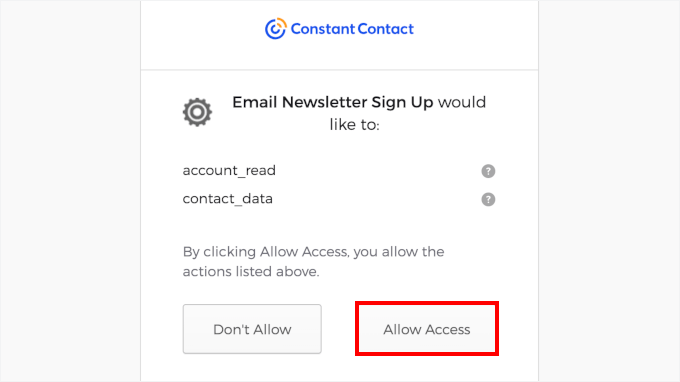
Na następnym ekranie zobaczysz okno z prośbą o pozwolenie na dostęp, gdzie możesz kliknąć przycisk „Zezwól na dostęp”.
I to wszystko!
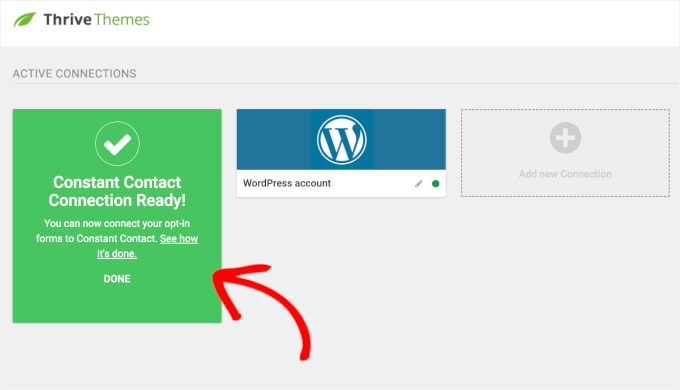
Powinieneś teraz zobaczyć komunikat o powodzeniu, podobny do tego:
Teraz jesteś gotowy do utworzenia swojego wyskakującego okienka subskrypcji e-mail.
Utwórz formularz zapisu do newslettera typu ThriveBox Pop-Up
ThriveBox to wyskakujący formularz zapisu od Thrive Leads. Pojawia się, gdy użytkownik wykonuje określoną akcję, na przykład wysyła komentarz do Twojego bloga WordPress.
To sprawia, że jest to świetne narzędzie do przyciągania uwagi w odpowiednim momencie.
Aby utworzyć ThriveBox, możesz najpierw przejść do Panelu Thrive » Panel Leads Thrive.
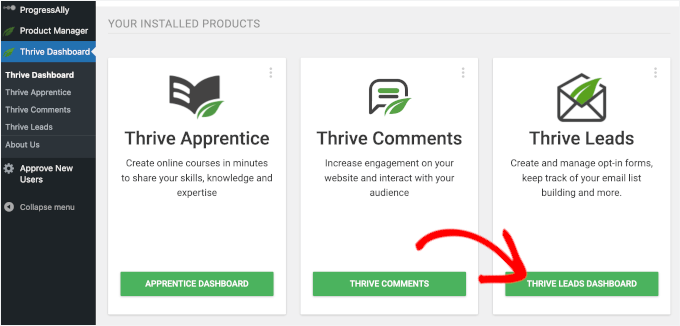
Na następnym ekranie zobaczysz cztery główne opcje:
- Grupy Leadów – Zestaw formularzy zapisu (takich jak wstążki, wyskakujące okienka czy stopki postów), które działają razem jako jedna kampania. Możesz kontrolować, gdzie się pojawiają na Twojej stronie WordPress i kto je widzi, używając reguł targetowania.
- Krótkie kody Leadów – Są to formularze zapisu, które tworzysz, a następnie wstawiasz bezpośrednio do posta lub strony za pomocą krótkiego kodu. Są świetne, gdy chcesz, aby formularz pojawił się w treści, dokładnie tam, gdzie go umieścisz.
- ThriveBoxes – Są to wyskakujące formularze, które pojawiają się po tym, jak użytkownik wykona akcję, taką jak kliknięcie linku lub, w tym przypadku, wysłanie komentarza.
- Segue rejestracji – Twórz linki do rejestracji jednym kliknięciem dla istniejących subskrybentów, idealne do rzeczy takich jak webinary lub bonusowe pobieranie.
W tym samouczku skupię się na ThriveBoxes, ponieważ chcę, aby formularz zapisu pojawił się po tym, jak ktoś zostawi komentarz.
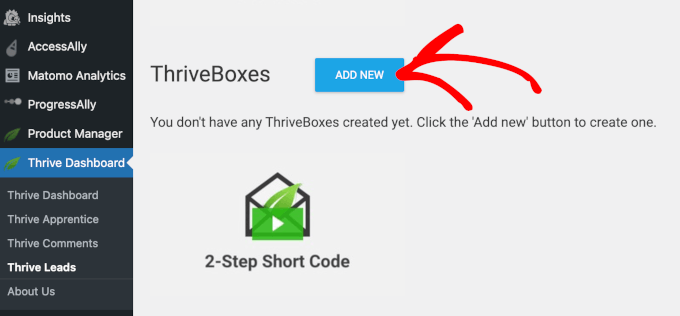
Kliknijmy zatem przycisk „Dodaj nowy” w sekcji „ThriveBoxes”.
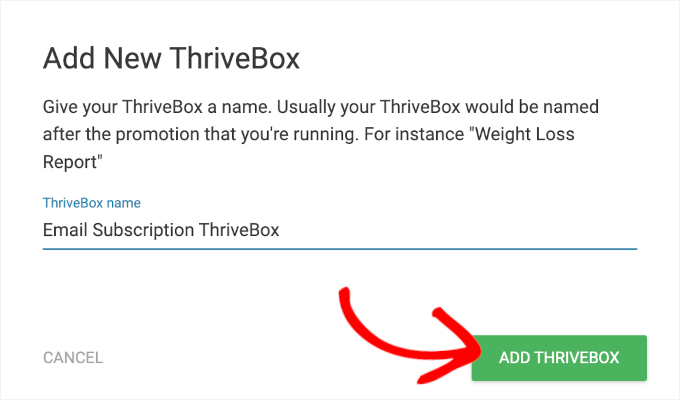
Następnie pojawi się okno, które poprosi Cię o nazwanie Twojego ThriveBox.
Wpisz nazwę w dostępne pole. Będzie ona służyć tylko do Twojej wiadomości i nie będzie widoczna dla odwiedzających. Warto jednak wybrać coś opisowego, co pomoże Ci ją później rozpoznać.
Po zakończeniu możesz kliknąć przycisk „Dodaj ThriveBox”.
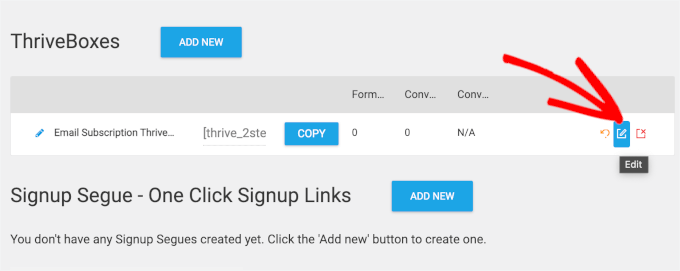
Następnie zobaczysz, że Twój ThriveBox został dodany do listy w sekcji „ThriveBoxes”.
Stąd możesz kliknąć przycisk „Edytuj”, aby dostosować swój formularz zapisu.
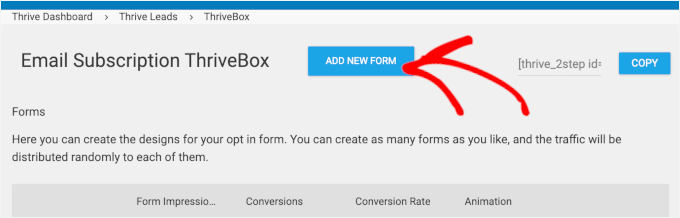
Na następnym ekranie kliknij „Dodaj nowy formularz”.
📌 Uwaga: Dzięki ThriveBox możesz utworzyć wieloetapowy formularz, który najpierw zadaje proste pytanie, na przykład „Czy jesteś początkującym czy zaawansowanym użytkownikiem?” — a następnie wyświetla dostosowaną wiadomość zapisu w oparciu o ich odpowiedź.
Dlatego każde ThriveBox może zawierać wiele wariantów formularzy lub kroków — wszystko w tym samym oknie podręcznym.
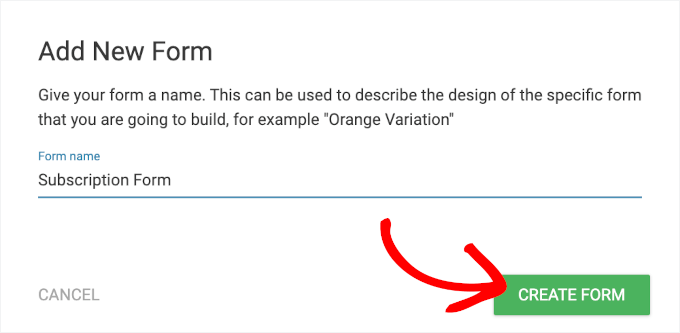
Następnie zostaniesz poproszony o nazwanie swojego formularza zapisu.
Możesz użyć dowolnej nazwy, na przykład Formularz subskrypcji.
Po dodaniu możesz przejść dalej i kliknąć przycisk „Edytuj”.
Spowoduje to otwarcie nowej karty edytora Thrive Leads, gdzie możesz zbudować swój formularz zapisu.
Pierwszą rzeczą do zrobienia jest wybór szablonu. Wystarczy kliknąć na szablon, a następnie ponownie na przycisk „Wybierz szablon”.
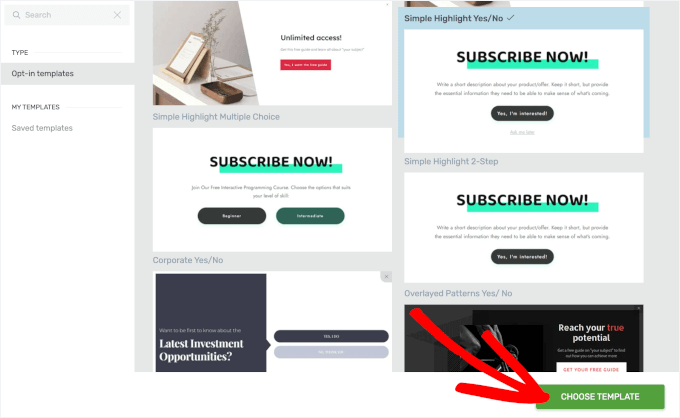
Zostaniesz teraz przekierowany do edytora Thrive Leads.
W podglądzie na żywo możesz przeciągać i upuszczać elementy, aby je przesuwać, a także edytować i usuwać istniejące. Opcje dostosowywania znajdziesz w lewym panelu, a więcej opcji po prawej stronie.
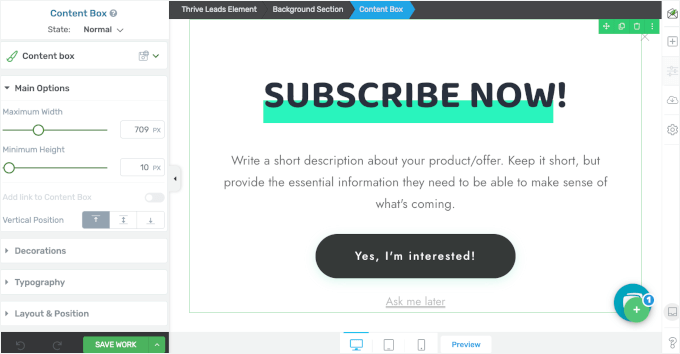
Ponieważ łączymy ten formularz zapisu z Constant Contact, zastąpmy przycisk „Tak, jestem zainteresowany!” elementem „Generowanie leadów”.
Zapewni to dostęp do opcji połączenia API, dzięki czemu możesz bezpośrednio połączyć formularz z usługą e-mail.
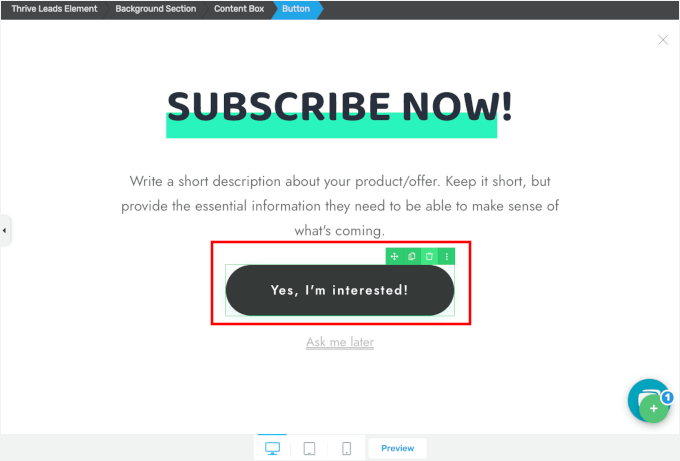
Aby to zrobić, kliknij przycisk „Tak, jestem zainteresowany!”, aby otworzyć jego opcje. Następnie możesz po prostu kliknąć ikonę kosza, aby go usunąć.
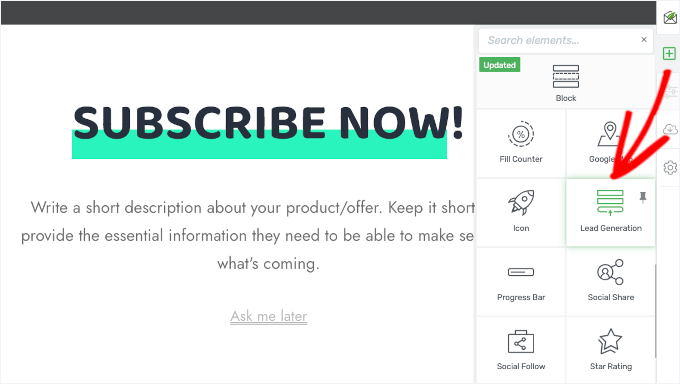
Aby dodać nowy element, możesz kliknąć przycisk „+” na prawym panelu.
Następnie możesz przejść dalej i wybrać opcję Generowanie leadów.
Spowoduje to otwarcie okna, w którym możesz wybrać szablon elementu Generowanie leadów.
Możesz przez chwilę przeglądać ten popup i po prostu kliknąć szablon, którego chcesz użyć. Po kliknięciu szablonu zobaczysz go w swoim edytorze na żywo.
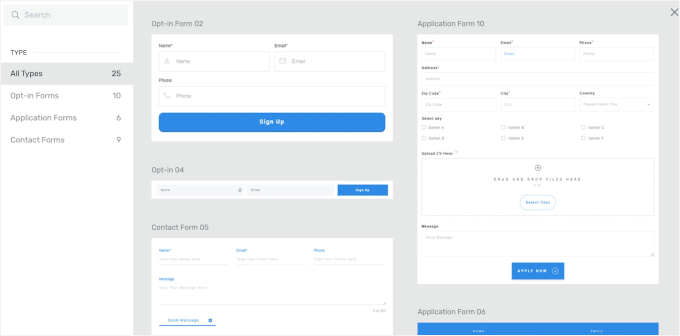
Teraz czas skonfigurować połączenie.
Upewnijmy się najpierw, że element Generowanie Leadów jest aktywny, klikając go. Spowoduje to otwarcie jego opcji dostosowywania na lewym panelu.
W sekcji „Główne opcje” powinieneś zobaczyć menu połączenia API. Kliknij przycisk „Dodaj połączenie”.
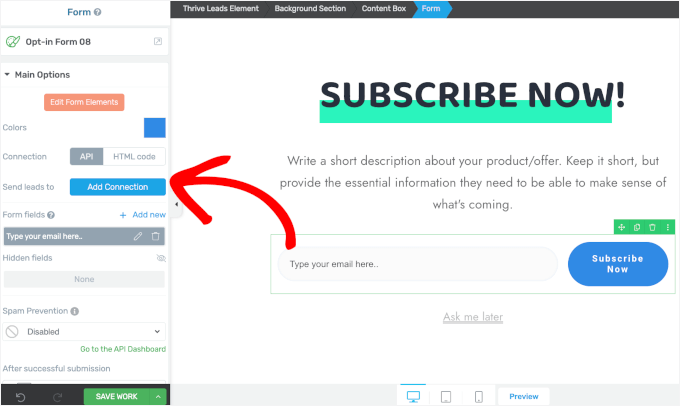
Następnym krokiem jest otwarcie menu rozwijanego i wybranie „Constant Contact”.
Po wykonaniu tej czynności możesz kliknąć przycisk „Zastosuj”.
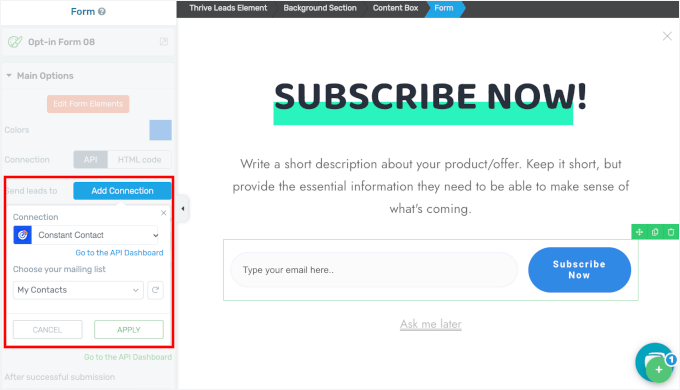
Dzięki tej konfiguracji każdy komentujący blog, który zapisze się do Twojego newslettera, zostanie automatycznie dodany do Twojej listy e-mailowej Constant Contact.
Następnie możesz chcieć edytować element tekstowy.
Możesz w niego kliknąć i od razu go edytować.
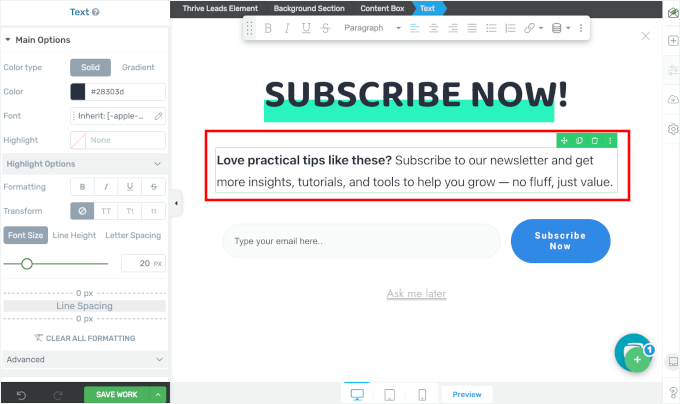
Kiedy będziesz zadowolony ze wszystkiego, nie zapomnij kliknąć „Zapisz pracę”, aby zachować swoje ustawienia.
Po zapisaniu możesz zamknąć edytor i wrócić do strony Thrive Leads w swoim obszarze administracyjnym WordPress.
Ostatnią rzeczą do zrobienia jest dostosowanie animacji formularza.
Domyślny styl animacji to „Natychmiastowy”, ale możesz przejść dalej i kliknąć jego link, aby zobaczyć więcej opcji.
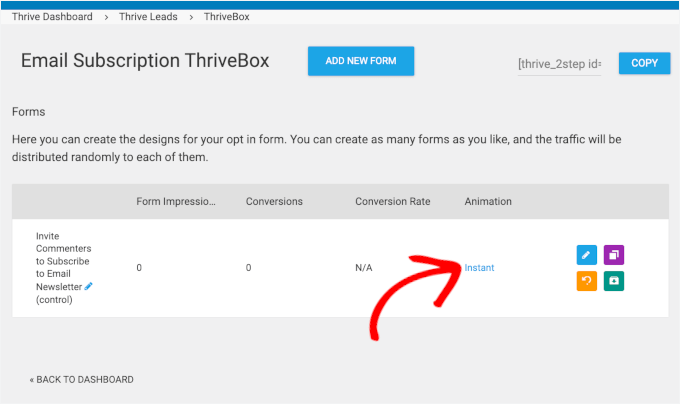
Spowoduje to otwarcie okna podręcznego, w którym możesz wybrać nową animację.
W tym samouczku wybierzemy „Przybliżenie”.
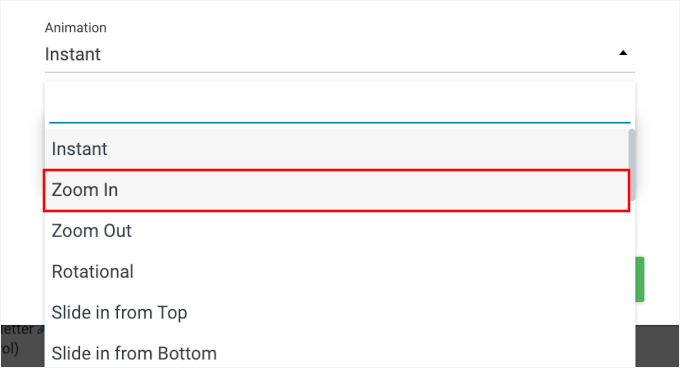
Po wybraniu animacji dla formularza zapisu możesz po prostu zamknąć okno pop-up.
Skonfiguruj formularz zapisu Thrive Comments
Teraz, gdy Twój serwis marketingowy e-mailowy i formularz zapisu są gotowe, połączmy je wszystkie w Thrive Comments.
Z obszaru administracyjnego WordPress możesz przejść do Panel Thrive » Thrive Comments.
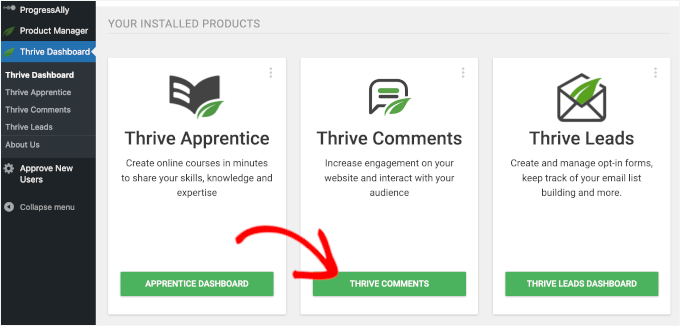
Następnie kliknij sekcję „Konwersja komentarzy”, aby ją rozwinąć i wybierz „Formularz zapisu”.
Po tym po prostu rozwiń menu rozwijane i kliknij utworzony właśnie element ThriveBox.
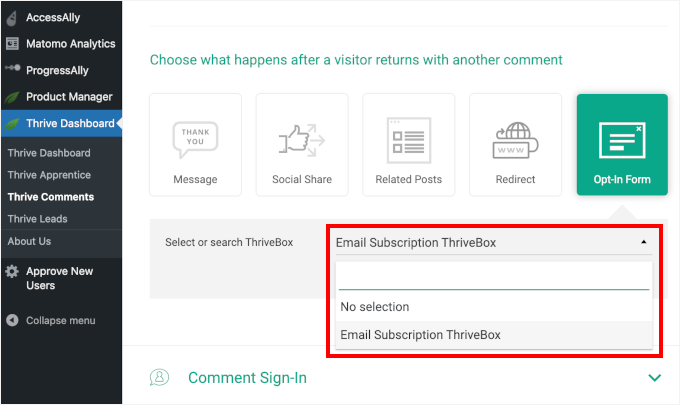
Thrive Comments automatycznie zapisze Twoje ustawienia, więc jesteś gotowy do przekształcania zaangażowanych czytelników w subskrybentów newslettera.
Teraz możesz wysłać kolejny testowy komentarz, używając tej samej nazwy i adresu e-mail, a powinieneś zobaczyć formularz zapisu w akcji:
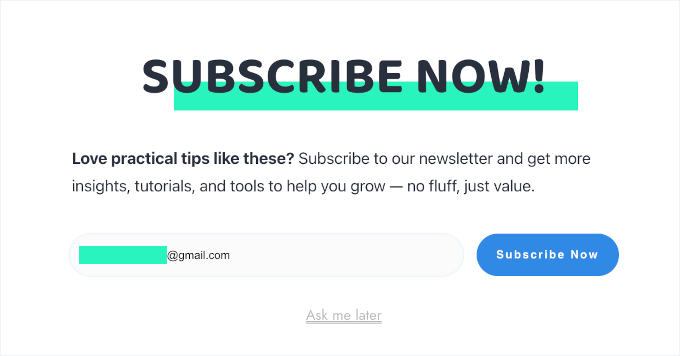
Jak widać na powyższym zrzucie ekranu, adres e-mail jest automatycznie dodawany do pola formularza, co sprawia, że wszystko działa płynnie.
I to wszystko! Nauczyłeś się, jak zapraszać powracających komentujących do subskrypcji Twojego newslettera.
Dodatkowe zasoby 🔗: Ulepsz swoje komentarze w WordPress
Mam nadzieję, że ten przewodnik pomógł Ci dowiedzieć się, jak wysłać wiadomość z podziękowaniem do komentujących na blogu w WordPressie.
Chcesz jeszcze bardziej rozwinąć sekcję komentarzy? Sprawdź te pomocne tutoriale:
- Jak wyróżnić komentarze autorów w WordPressie
- Jak wyświetlić całkowitą liczbę komentarzy w WordPress
- Jak zezwolić użytkownikom na polubienie lub niepolubienie komentarzy w WordPressie
- Jak zezwolić użytkownikom na przesyłanie obrazów w komentarzach WordPress
- Jak pozwolić użytkownikom edytować swoje komentarze w WordPress
- Jak sprawić, by komentarze do wpisów na blogu były przeszukiwalne w WordPress
Jeśli podobał Ci się ten artykuł, zasubskrybuj nasz kanał YouTube po samouczki wideo WordPress. Możesz nas również znaleźć na Twitterze i Facebooku.


Rashmirekha Moharana
Cześć Syed,
Fajny post, ale mam małe pytania. Czy zadziała, jeśli moim dostawcą hostingu jest Blue host i zainstalowałem/skonfigurowałem pocztę Google Apps.
Czy wymagane są jakieś specjalne ustawienia.
Z góry dziękuję.
Mohammad Farooq
Syed,
Wygląda dobrze. Pozwól, że spróbuję.
Dzięki.
Mahesh
Dziękuję, Syed, za to, szukałem tej opcji. Zainstalowałem wtyczkę i przetestowałem ją. Działa dobrze.
CleverK
To nowa koncepcja angażowania odbiorców. Wprowadzam to na nowe strony, które teraz buduję.
Jestem jedną z tych osób, które zaczęły uważać notatkę z podziękowaniem za przestarzałą koncepcję, którą najlepiej zostawić za sobą – ale wszystko zależy od kontekstu i sposobu jej przekazania. Jeśli nie marnujesz papieru i tuszu, a notatka ma być krótka i służyć celowi wykraczającemu poza jakąś arbitralną społeczną konwencję, widzę w tym sens. Dzięki za podzielenie się tym.
Mukesh
Świetnie, dodałem ten plugin do mojego bloga.
Zobaczmy teraz odpowiedź.
Dzięki