


Czy kiedykolwiek stworzyłeś formularz tylko dla swoich członków, tylko po to, by odkryć, że każdy mógł go uzyskać dostęp?
Może to ankieta opinii, formularz kontaktowy lub strona rejestracyjna przeznaczona tylko dla członków. Ale zamiast tego jest otwarta dla wszystkich, nawet botów spamowych i konkurencji.
To może być frustrujące. Jest to jednak powszechny problem, który widzieliśmy na wielu stronach WordPress.
W WPBeginner pomogliśmy wielu właścicielom różnych stron WordPress rozwiązać ten konkretny problem.
Dzięki testom odkryliśmy również, że ograniczanie dostępu do formularzy dla zalogowanych użytkowników to nie tylko blokowanie niewłaściwych osób. Tworzy to również płynniejsze doświadczenie dla Twoich członków i zapewnia lepszą organizację zgłoszeń.
W tym przewodniku pokażemy Ci, jak łatwo ograniczyć dostęp do formularzy WordPress tylko dla zalogowanych użytkowników. Dzięki tym metodom możesz tworzyć bezpieczne formularze tylko dla członków bez dodatkowego wysiłku. 🙌
Kiedy i dlaczego potrzebujesz ograniczyć dostęp do formularzy WordPress?
Ograniczenie formularzy WordPress do zalogowanych użytkowników pomaga chronić Twoją witrynę, zmniejszyć ilość spamu i kontrolować, kto może wysyłać formularze.
Istnieje wiele scenariuszy, w których możesz potrzebować ograniczyć dostęp do niektórych formularzy WordPress tylko dla zalogowanych użytkowników. Na przykład:
| Przypadek użycia | Dlaczego ograniczać formularz |
|---|---|
| 🎟️ Prywatne wydarzenie dla członków | Tylko zarejestrowani użytkownicy mogą potwierdzić obecność na wydarzeniach tylko dla członków. |
| ☎️ Wsparcie tylko dla członków | Ogranicz zgłoszenia do wsparcia do zalogowanych użytkowników i automatycznie wypełniaj dane z ich profili. |
| 🗳️ Ankiety dla pracowników | Zachowaj wewnętrzne ankiety i sondy ograniczone tylko do Twojego zespołu. |
| 💼 Ankiety NPS dla klientów | Upewnij się, że opinie są przesyłane tylko przez zalogowanych klientów. |
| 🎁 Formularze odbioru nagród | Zezwól na dostęp tylko zatwierdzonym lub uprawnionym użytkownikom. |
To tylko kilka przykładów, ale istnieją dosłownie setki innych przypadków użycia, w których chcesz ograniczyć dostęp do formularza tylko dla zarejestrowanych użytkowników.
W tym przewodniku przedstawimy kilka prostych sposobów na ograniczenie formularzy WordPress do zalogowanych użytkowników:
- Metoda 1 (WPForms) – Ogranicz formularze do zalogowanych użytkowników za pomocą dodatku Form Locker (nie wymaga kodu).
- Metoda 2 (Wbudowana funkcja) – Uczyń stronę z formularzem prywatną lub zabezpiecz ją hasłem.
- Metoda 3 (MemberPress) – Ogranicz dostęp do formularzy według poziomu członkostwa dla zaawansowanej kontroli.
Mając to na uwadze, przyjrzyjmy się, jak ograniczyć dostęp do formularzy WordPress tylko dla zalogowanych użytkowników. Omówimy 3 proste sposoby, dzięki czemu możesz kliknąć poniższe linki, aby przejść do dowolnej sekcji.
- Metoda 1: Ogranicz dostęp do formularza za pomocą dodatku WPForms Form Locker
- Metoda 2: Ogranicz dostęp do formularza za pomocą stron chronionych hasłem lub prywatnych
- Metoda 3: Użyj zaawansowanych wtyczek członkowskich do ograniczenia dostępu do formularzy
- Dodatkowa wskazówka: Wymuś na użytkownikach zmianę haseł w WordPress
- Najczęściej zadawane pytania: Ogranicz swoje formularze WordPress tylko do zalogowanych użytkowników
- Więcej wskazówek, jak ulepszyć swoje formularze WordPress
Gotowi? Zaczynajmy!
Metoda 1: Ogranicz dostęp do formularza za pomocą dodatku WPForms Form Locker
Ta metoda jest najłatwiejsza i najpotężniejsza, dlatego polecamy ją wszystkim początkującym użytkownikom. Użyjemy wtyczki WPForms i ich dodatku Form Locker, aby całkowicie zablokować dostęp do formularzy WordPress.
WPForms to najlepsza wtyczka do formularzy WordPress używana przez ponad 6 milionów stron internetowych. Została stworzona przez założyciela WPBeginner, Syeda Balkhi, aby zawierała wszystkie funkcje potrzebne do prowadzenia naszego biznesu.
W rzeczywistości używamy WPForms do tworzenia i wyświetlania formularzy na naszej stronie internetowej i stronach naszych marek partnerskich. Jesteśmy jej wielkimi fanami i możesz dowiedzieć się wszystkiego o niej w naszej recenzji WPForms.
Najpierw zarejestruj się na stronie WPForms. Na stronie WPForms kliknij „Get WPForms Now”, wybierz plan i zakończ proces zakupu.

📝 Uwaga: Chociaż istnieje darmowa wersja WPForms, będziesz potrzebować licencji WPForms Pro lub wyższej, aby korzystać z dodatku Form Locker.
Po rejestracji znajdziesz swój klucz licencyjny w panelu konta WPForms. Będziesz chciał zostawić tę kartę otwartą lub skopiować klucz w bezpieczne miejsce, na przykład do menedżera haseł, ponieważ wkrótce będziesz go potrzebować do aktywacji funkcji Pro.
Następnie zainstalujemy wtyczkę: przejdź do Wtyczki » Dodaj nową w swoim panelu WordPress.

Następnie użyj paska wyszukiwania, aby szybko znaleźć wtyczkę „WPForms”.
W wynikach wyszukiwania kliknij przycisk „Zainstaluj teraz”.

Po zakończeniu instalacji kliknij przycisk „Aktywuj”.
Zobacz nasz poradnik jak zainstalować wtyczkę WordPress, aby uzyskać szczegółowe informacje.
Po aktywacji przejdź do WPForms » Ustawienia z panelu administracyjnego WordPress i wprowadź swój klucz licencyjny. Klucz znajdziesz w obszarze swojego konta WPForms.
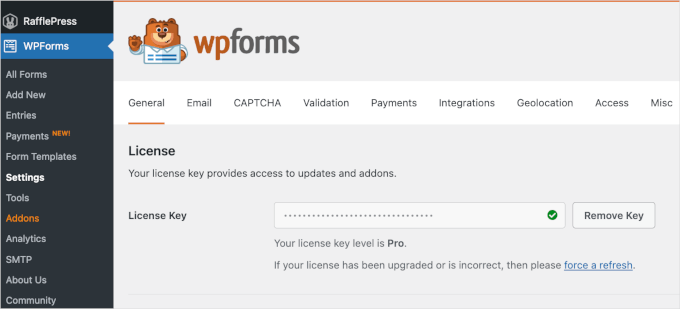
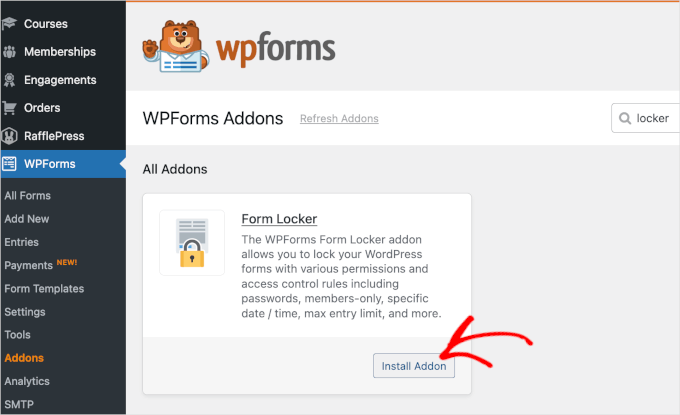
Następnie musisz aktywować dodatek Form Locker.
Po prostu przejdź do strony WPForms » Dodatki, aby zainstalować dodatek Form Locker.
Teraz jesteś gotowy do stworzenia nowego formularza z ograniczonym dostępem dla zalogowanych użytkowników.
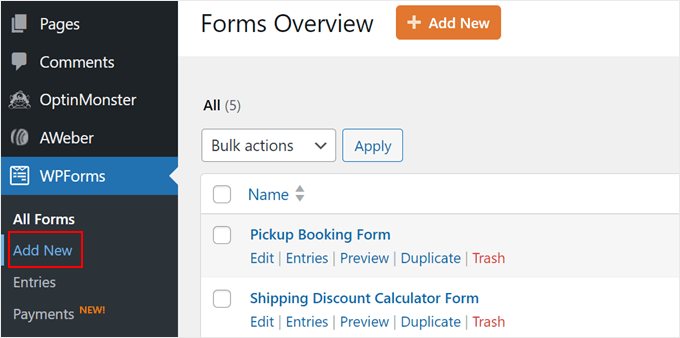
Aby to zrobić, utwórz nowy formularz, przechodząc do WPForms » Dodaj nowy.
Spowoduje to przejście do strony „Ustawienia”.
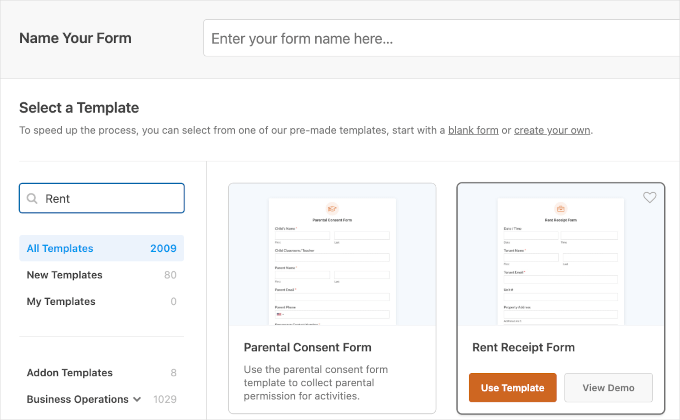
Stąd możesz zacząć od wpisania nazwy swojego formularza na górze. Następnie wybierzesz, jak chcesz zbudować swój formularz: wybierz szablon formularza, zacznij od pustego obszaru roboczego lub użyj kreatora formularzy AI.
🤖 Pro Tip: Dzięki WPForms AI możesz tworzyć swoje formularze w jednym prostym kroku. Wystarczy napisać prostą wskazówkę, a AI błyskawicznie wygeneruje dla Ciebie formularz.

W tym samouczku użyjemy gotowego szablonu.
Ponieważ WPForms ma ponad 2000 szablonów, możesz swobodnie użyć paska wyszukiwania, aby zawęzić swoje opcje. Gdy znajdziesz szablon, którego chcesz użyć, możesz najechać na niego kursorem i kliknąć „Użyj szablonu”.
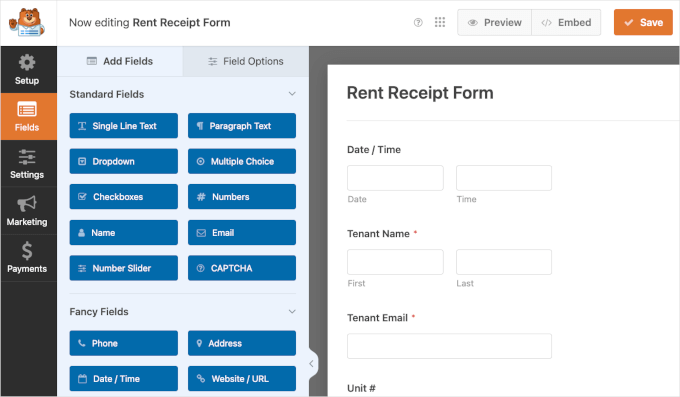
Na następnym ekranie zobaczysz kreator formularzy WPForms metodą przeciągnij i upuść. Jest on niezwykle łatwy w użyciu, dzięki czemu możesz dodawać lub usuwać pola i dostosowywać formularz do swoich potrzeb.
Ponadto istnieją dalsze opcje dostosowywania każdego pola formularza w szablonie.
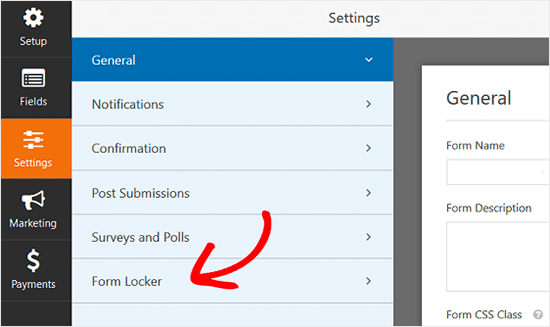
Po dodaniu wszystkich niezbędnych pól musisz przejść do zakładki „Ustawienia”.
Stąd kliknij na ustawienia „Form Locker”.
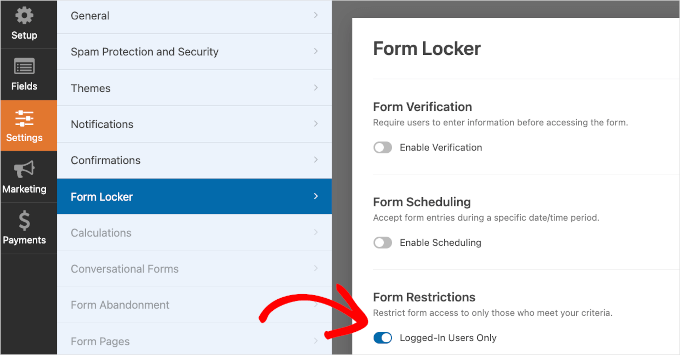
W tej zakładce zobaczysz opcję włączenia ochrony hasłem dla Twoich formularzy WordPress, ustawienia całkowitych limitów wpisów, włączenia harmonogramowania formularzy i włączenia ograniczania wpisów tylko dla zalogowanych użytkowników.
Kliknij przełącznik „Tylko zalogowani użytkownicy”.
Po zaznaczeniu pola zobaczysz nowe pole „Wiadomość”.
Tutaj musisz napisać wiadomość, która będzie wyświetlana wszystkim użytkownikom niezalogowanym do Twojej witryny, na przykład link do strony logowania lub rejestracji.
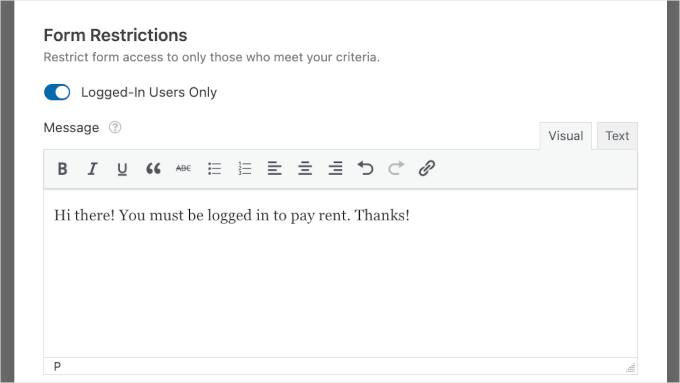
Po zakończeniu możesz dostosować inne potrzebne ustawienia formularza, a następnie zapisać swoje ustawienia.
Teraz możesz osadzić ten formularz w dowolnym poście lub stronie WordPress na swojej stronie, używając bloku WPForms lub krótkiego kodu w edytorze bloków WordPress.
Po prostu edytuj lub dodaj nowy wpis lub stronę. Następnie kliknij ikonę „+”, aby dodać blok WPForms.
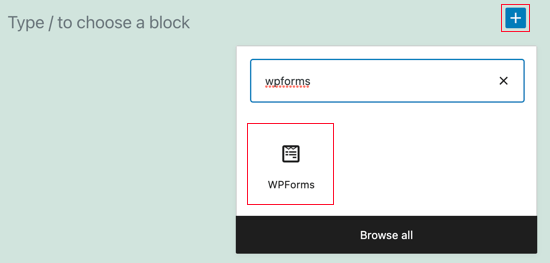
Po dodaniu bloku WPForms wybierz formularz, który chcesz osadzić, z menu rozwijanego i gotowe.
I to wszystko! Pomyślnie utworzyłeś formularz WordPress, do którego dostęp mają tylko zalogowani użytkownicy.
Metoda 2: Ogranicz dostęp do formularza za pomocą stron chronionych hasłem lub prywatnych
Innym sposobem ograniczenia dostępu do formularzy w WordPress jest użycie domyślnych ustawień widoczności WordPress. Możesz użyć tej metody z darmową wersją WPForms lub dowolną inną wtyczką do formularzy kontaktowych.
Po prostu utwórz stronę lub wpis, w którym chcesz osadzić formularz. Następnie musisz kliknąć w ustawienia „Status i widoczność” w prawym panelu.
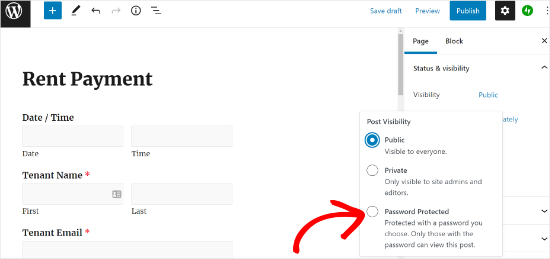
Masz dwie opcje: uczynić całą stronę prywatną lub zabezpieczyć ją hasłem.
Strona prywatna jest widoczna tylko dla użytkowników z rolą Administratora lub Edytora.
Z drugiej strony, strona chroniona hasłem wymaga udostępnienia hasła wszystkim, którzy potrzebują dostępu. Chociaż ta metoda może działać, ma pewne poważne wady. Po pierwsze, ukrywa całą stronę, a nie tylko formularz.
Tracisz również kontrolę nad widocznością formularza i nie możesz śledzić, który zalogowany użytkownik go przesłał.
Metoda 3: Użyj zaawansowanych wtyczek członkowskich do ograniczenia dostępu do formularzy
Jeśli używasz potężnej wtyczki członkowskiej WordPress, takiej jak MemberPress, masz szczęście. Posiada ona wbudowane funkcje kontroli dostępu, które ułatwiają ograniczenie tego, kto może przeglądać lub przesyłać Twoje formularze.
W WPBeginner używamy MemberPress do obsługi naszej strony z filmami. Działało to dla nas naprawdę dobrze i możesz zapoznać się z naszą szczegółową recenzją MemberPress, aby poznać wszystkie jego funkcje.
Zacznij od rejestracji na stronie MemberPress – kliknij „Get MemberPress for WordPress”, wybierz plan i wypełnij formularz zakupu.

📝 Uwaga: MemberPress to wtyczka premium. Jednak jej potężne zasady ochrony i łatwa konfiguracja sprawiają, że jest to najlepsze rozwiązanie dla witryn członkowskich.
Po zakupie będziesz mógł pobrać plik ZIP wtyczki i uzyskać dostęp do swojego klucza licencyjnego.
Stąd możesz przejść do Wtyczki » Dodaj wtyczkę w swoim panelu administracyjnym WordPress.
Na następnej stronie kliknij przycisk „Prześlij wtyczkę” u góry.
Wybierz pobrany plik ZIP MemberPress, a następnie kliknij „Zainstaluj teraz”.

Gdy WordPress zakończy instalację wtyczki, kliknij „Aktywuj”, aby włączyć MemberPress na swojej stronie. Więcej informacji znajdziesz w naszym przewodniku jak zainstalować wtyczkę WordPress.
A jeśli chcesz dowiedzieć się, jak to działa, mamy kompletny przewodnik jak stworzyć witrynę członkowską
Aby ograniczyć dostęp, możesz po prostu przejść do MemberPress » Zasady i kliknąć „Dodaj nowe”, aby utworzyć nową regułę uprawnień.

Strona edycji reguł pozwala wybrać różne warunki i powiązać je z planem członkostwa.
Na przykład możesz wybrać „Jedna strona”, aby ograniczyć dostęp do konkretnej strony, na której osadziłeś swój formularz.
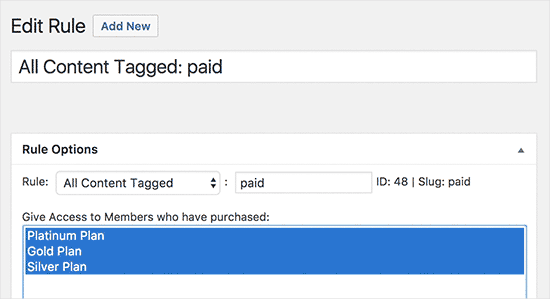
Możesz również tworzyć bardziej szczegółowe zasady. Na przykład możesz ograniczyć dostęp do pojedynczego wpisu, strony, podstrony lub adresu URL.
Po ustawieniu reguł po prostu osadź swój formularz na tej chronionej stronie. Po wykonaniu tej czynności tylko zalogowani użytkownicy z odpowiednim poziomem członkostwa będą mogli zobaczyć tę stronę i Twój formularz.
Dodatkowa wskazówka: Wymuś na użytkownikach zmianę haseł w WordPress
Jeśli Twoje formularze opierają się na kontach użytkowników, utrzymywanie świeżych haseł jest ważną częścią ochrony Twojej witryny WordPress. Słabe lub skradzione hasła są przyczyną około 80% naruszeń danych.
Wielu nowych użytkowników wybiera łatwe lub ponownie używane hasła. Jeśli jedno z tych haseł zostanie ujawnione, może narazić Twoją witrynę – i Twoich użytkowników – na ryzyko.
Dlatego regularne aktualizacje haseł nie powinny dotyczyć tylko administratorów. Są one również ważne dla członków, powracających klientów i każdej witryny z wieloma różnymi rolami użytkowników.
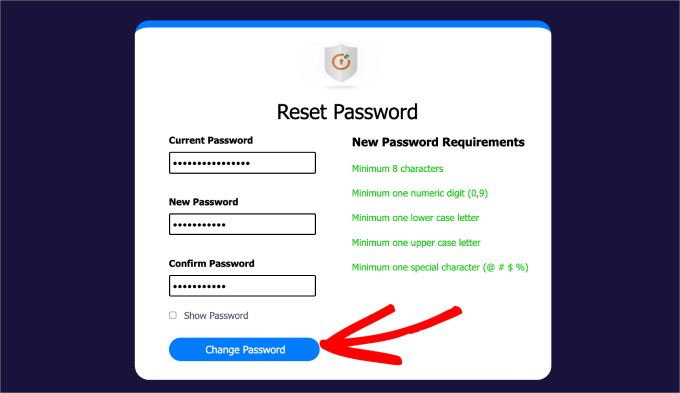
Ma to jeszcze większe znaczenie w przypadku klientów, którzy otrzymują dane logowania pocztą elektroniczną. Te hasła są łatwiejsze do kradzieży przez atakujących za pomocą phishingu.
Jeśli hakerowi uda się zdobyć hasło członka, może uzyskać dostęp do Twoich prywatnych formularzy i przesyłać spam lub fałszywe dane w imieniu tego użytkownika.
Instrukcje krok po kroku znajdziesz w naszym przewodniku jak wymusić na użytkownikach zmianę haseł.
Może Cię również zainteresować jak wymusić silne hasła na użytkownikach, aby jeszcze bardziej wzmocnić bezpieczeństwo Twojej witryny.
Najczęściej zadawane pytania: Ogranicz swoje formularze WordPress tylko do zalogowanych użytkowników
Zanim zakończymy, odpowiedzmy na kilka często zadawanych pytań dotyczących ograniczania dostępu do formularzy w WordPress.
Czy mogę ograniczyć dostęp do formularza bez wtyczki?
Tak, możesz użyć wbudowanych ustawień widoczności WordPress, aby uczynić strony prywatnymi lub chronionymi hasłem. Jednak użycie wtyczki daje większą elastyczność i kontrolę, zwłaszcza jeśli chcesz śledzić zgłoszenia formularzy i zmniejszać liczbę porzuceń.
Czy ograniczenie formularzy do zalogowanych użytkowników wpłynie na moje SEO?
Sam formularz nie wpłynie na Twój WordPress SEO. Ale jeśli cała strona jest ukryta przed wyszukiwarkami z powodu ustawień prywatności, może to wpłynąć na ranking tej strony.
Czy mogę w razie potrzeby przełączyć się z powrotem na nieograniczone formularze?
Absolutnie! Ustawienia dostępu można zmienić w dowolnym momencie, niezależnie od tego, czy używasz WPForms, wtyczki członkowskiej, czy innego narzędzia. Jest to elastyczna konfiguracja, która dostosowuje się do Twoich potrzeb.
Co jeśli użytkownik ma problem z zalogowaniem się, aby przesłać formularz?
Jeśli użytkownik napotka problemy z logowaniem, upewnij się, że jego konto jest aktywne i nie jest zablokowane. Możesz również dodać kontakt do pomocy technicznej lub link resetowania hasła na swojej stronie logowania, aby pomóc mu szybko odzyskać dostęp.
Więcej wskazówek, jak ulepszyć swoje formularze WordPress
Mamy nadzieję, że ten artykuł pomógł Ci dowiedzieć się, jak ograniczyć dostęp do Twoich formularzy WordPress tylko dla zalogowanych użytkowników. Jeśli uznałeś to za pomocne, możesz również zapoznać się z naszymi poradnikami na temat:
- Jak wykorzystać formularze kontaktowe do rozbudowy listy e-mail w WordPress
- Jak łatwo dodać formularz opinii klienta w WordPress
- Jak łatwo dodać pole kodu kuponu do formularzy WordPress
- Jak stylizować i dostosowywać formularze WordPress
- Sposoby wykorzystania logiki warunkowej w formularzach WordPress
Jeśli podobał Ci się ten artykuł, zasubskrybuj nasz kanał YouTube po samouczki wideo WordPress. Możesz nas również znaleźć na Twitterze i Facebooku.




Jiří Vaněk
Świetna, a zarazem bardzo prosta metoda na formularz obsługi klienta, która ogranicza pytania tylko do zarejestrowanych użytkowników. Jednocześnie od razu przychodzi mi do głowy, że mogę stworzyć na stronie formularz dla użytkowników, którzy wysyłają darowiznę jako pewien bonus za priorytetową komunikację (lub jako motywację do wysłania darowizny). Dzięki za inspirację.