


Wiele firm musi kontrolować, którzy użytkownicy mogą uzyskiwać dostęp do określonych stron w swoich witrynach WordPress. Niektóre strony mogą zawierać poufne informacje, a udzielenie dostępu wszystkim może być niebezpieczne. Alternatywnie, niektóre treści mogą być przeznaczone tylko dla płacących subskrybentów.
Na przestrzeni lat tworzyliśmy strony z ograniczonym dostępem dla ról w naszych markach. Na przykład, jeśli kupisz jeden z naszych produktów partnerskich, takich jak WPForms lub MonsterInsights, będziesz mógł przeglądać różne strony w obszarze konta jako subskrybent.
W tym artykule pokażemy Ci, jak łatwo ograniczyć dostęp do niektórych stron WordPress według ról użytkowników.
Dlaczego ograniczać strony WordPress według ról użytkowników?
Rozpoczynając witrynę WordPress, możesz chcieć ograniczyć dostęp do określonych obszarów i stron w zależności od roli użytkownika. Na przykład, jeśli masz witrynę wieloautorską, możesz ograniczyć dostęp do określonych stron dla pisarzy i redaktorów.
Ograniczanie stron na podstawie ról użytkowników jest częstym zastosowaniem w przypadku witryn członkowskich. Możesz ograniczyć strony w swojej witrynie na podstawie poziomu członkostwa użytkownika. Na przykład tylko subskrybenci mogą wyświetlać stronę wideo lub stronę kursu online.
Domyślnie WordPress oferuje ograniczony zestaw narzędzi do ograniczania treści w Twojej witrynie. Możesz tworzyć prywatne i chronione hasłem posty, ale te funkcje nie pozwalają na ograniczanie dostępu według ról użytkowników.
Na szczęście istnieje kilka wtyczek WordPress, które pozwalają na to. Możesz wybrać jedną z nich, aby ograniczyć dostęp do stron dla określonych użytkowników, grup użytkowników lub ról użytkowników.
Korzystając z tych wtyczek, możesz stworzyć stronę członkowską, strony pay-per-view, a nawet blogi rodzinne. Możesz również monetyzować swoje treści, dodając płatne subskrypcje.
Mając to na uwadze, przyjrzyjmy się, jak prawidłowo ograniczać strony WordPress według ról użytkowników. Pokażemy Ci różne wtyczki, abyś mógł wybrać tę, która najlepiej odpowiada Twoim potrzebom:
1. Ogranicz strony według członkostwa za pomocą MemberPress
MemberPress to jeden z najlepszych wtyczek członkowskich WordPress na rynku. Pozwala łatwo tworzyć witryny członkowskie z płatnymi subskrypcjami. Możesz ustawić ograniczenia treści i zezwolić na dostęp tylko określonym rolom użytkowników.
MemberPress to wtyczka premium i będziesz musiał zarejestrować konto. Po prostu odwiedź stronę internetową i kliknij przycisk „Get MemberPress for WordPress”.

Następnie musisz zainstalować i aktywować wtyczkę MemberPress. Aby uzyskać więcej szczegółów, zapoznaj się z naszym przewodnikiem krok po kroku, jak zainstalować wtyczkę WordPress.
Po aktywacji przejdź na stronę MemberPress » Ustawienia , aby wprowadzić klucz licencyjny. Klucz znajdziesz w obszarze swojego konta na stronie MemberPress.

Następnie musisz przejść do zakładki ‘Płatności’, aby skonfigurować płatności.
Po prostu kliknij opcję „+ Dodaj metodę płatności”, aby rozpocząć.

MemberPress obsługuje PayPal (Standard, Express i Pro), Stripe, Authorize.net i inne od razu po wyjęciu z pudełka. Możesz wybrać metody płatności, których chcesz użyć i podać wymagane dane uwierzytelniające.
Następnie musisz odwiedzić stronę MemberPress » Członkostwa z panelu administracyjnego WordPress i kliknąć przycisk „Dodaj nowe”, aby utworzyć plan członkostwa.
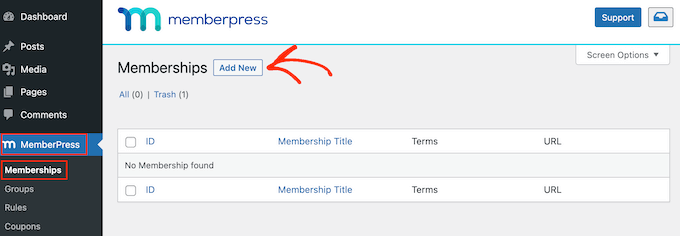
Zaczniesz od podania tytułu dla tego planu członkostwa oraz ustawienia cen, typu rozliczeń i ustawień wygaśnięcia.
Następnie przewiń w dół do pola „Opcje członkostwa” poniżej edytora posta. Tutaj możesz skonfigurować różne opcje dla tego konkretnego planu członkostwa.
Kliknij kartę „Zaawansowane” w opcjach członkostwa i zaznacz pole wyboru „Role użytkowników dla tego członkostwa”.
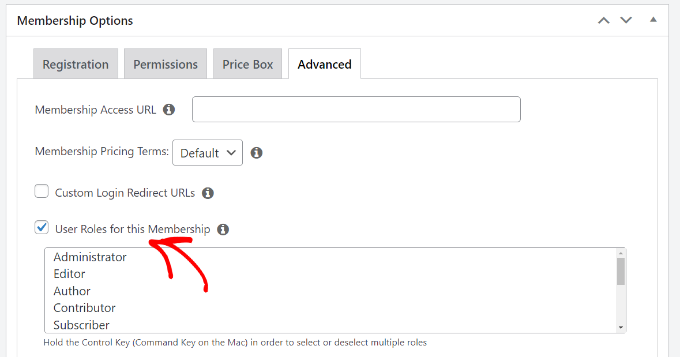
Następnie możesz po prostu wybrać rolę użytkownika z podanej listy.
Zachowaj ostrożność przy wyborze roli użytkownika, ponieważ każda rola użytkownika w WordPressie ma swoje własne uprawnienia. Jeśli potrzebujesz, możesz również utworzyć niestandardową rolę użytkownika dla planów członkostwa w swojej witrynie.
Możesz teraz opublikować swój plan członkostwa.
Jeśli chcesz dodać więcej planów członkowskich, możesz powtórzyć ten proces, aby je dodać.
Po utworzeniu planu członkostwa nadszedł czas na ustawienie zasad ograniczających dostęp do treści.
Przejdź do strony MemberPress » Zasady z panelu WordPress i kliknij przycisk „Dodaj nowy” na górze.

Spowoduje to przejście do strony edycji reguł, gdzie możesz wybrać różne warunki i wybrać strony do ograniczenia.
Możesz kliknąć menu rozwijane pod „Chroń treść” i wybrać regułę.
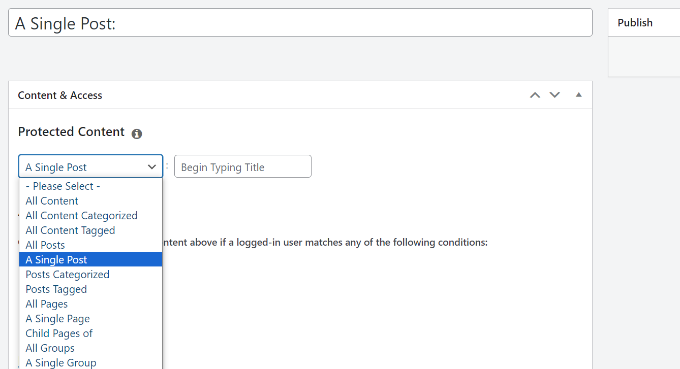
Na przykład możesz wybrać całą treść pasującą do określonego tagu lub kategorii, aby była dostępna tylko dla członków z wcześniej utworzonym planem członkostwa. Lub możesz wybrać pojedynczą stronę, aby ograniczyć dostęp.
Jeśli wybierasz kategorię lub tag do zablokowania dostępu, musisz upewnić się, że treść jest dodana do tej konkretnej kategorii lub tagu.
Możesz zapoznać się z naszym przewodnikiem, jak dodawać kategorie i tagi w WordPressie.
To wszystko. Pomyślnie ograniczyłeś dostęp do stron w WordPress według ról użytkowników i członkostwa za pomocą MemberPress.
2. Ogranicz dostęp do stron według ról użytkowników za pomocą Restrict Content Pro
Restrict Content Pro to świetna opcja do kontrolowania, kto ma dostęp do treści Twojej witryny. Pozwala również na dodawanie płatnych subskrypcji i zarabianie pieniędzy online z Twojej witryny członkowskiej.
Aby rozpocząć, musisz odwiedzić stronę Restricted Content Pro i kliknąć przycisk „Rozpocznij”.
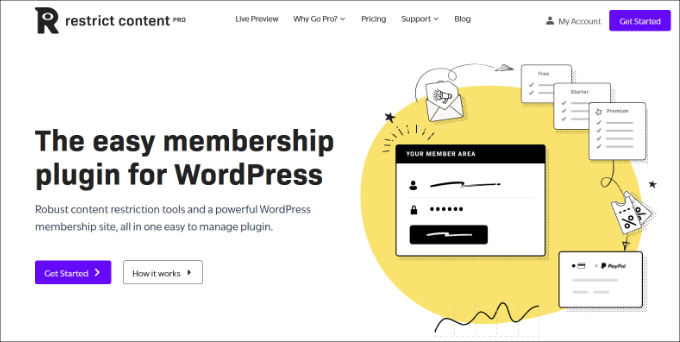
Następnie musisz założyć konto.
Aby skonfigurować ograniczenia stron oparte na rolach użytkowników, możesz skorzystać z darmowego planu. Po prostu kliknij przycisk „Rozpocznij” pod darmowym planem.
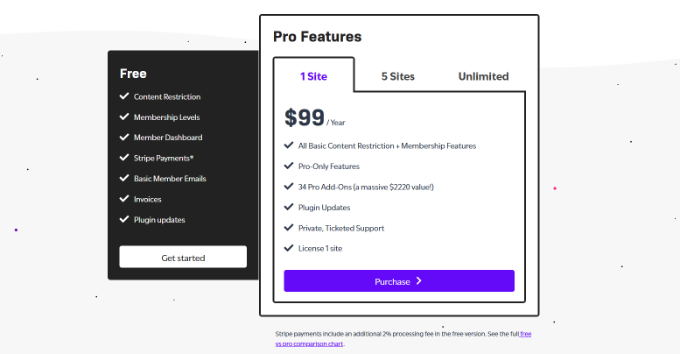
Następnie otworzy się okno podręczne.
Możesz wprowadzić adres e-mail i kliknąć przycisk „Pobierz swój darmowy plugin”.
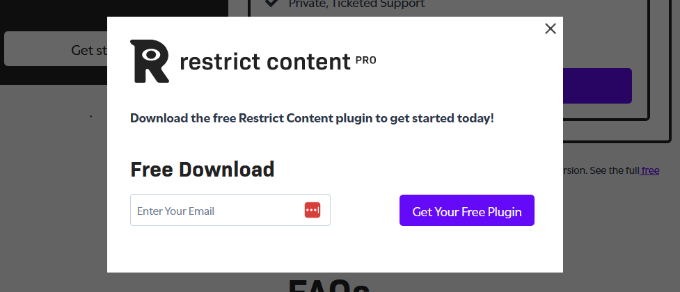
Następnie otrzymasz e-mail od Restrict Content Pro z linkiem do pobrania darmowej wtyczki.
Pobierz wtyczkę na swój komputer.
Stąd będziesz musiał zainstalować i aktywować darmową wtyczkę Restrict Content Pro. Aby uzyskać więcej szczegółów, zapoznaj się z naszym przewodnikiem krok po kroku, jak zainstalować wtyczkę WordPress.
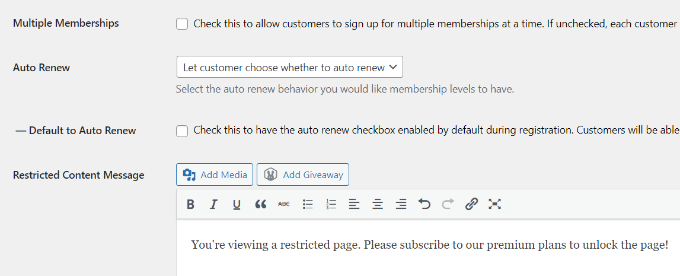
Po aktywacji możesz odwiedzić stronę Restrict » Settings z panelu administracyjnego WordPress i przejść do zakładki „General”.
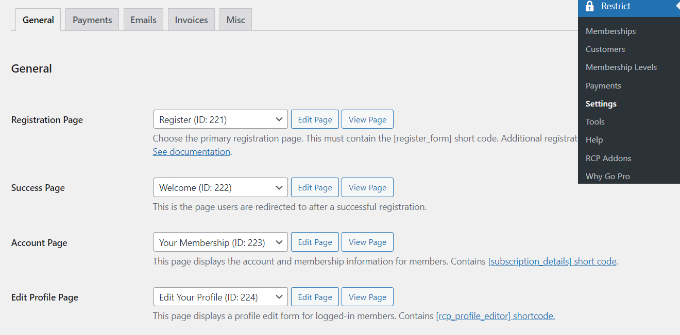
Tutaj możesz edytować różne strony, które wtyczka automatycznie skonfiguruje dla Twojej witryny.
Następnie musisz przewinąć w dół do sekcji „Wiadomość o ograniczonej treści” i dodać tekst, który użytkownicy zobaczą, jeśli nie będą upoważnieni do przeglądania strony.
Następnie musisz przejść do zakładki „Płatności”, aby wybrać bramkę płatności.
Restrict Content Pro pozwala na przyjmowanie płatności za pośrednictwem PayPal, Stripe, Braintree i Authorize.net.
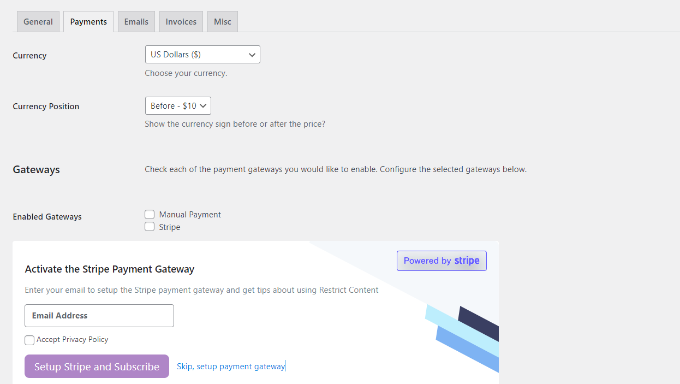
Po wybraniu metody płatności będziesz mógł dodać dane uwierzytelniające dla każdej metody płatności.
Nie zapomnij zapisać swoich ustawień, gdy skończysz.
Teraz musisz edytować strony lub wpisy, które chcesz ograniczyć według ról użytkowników.
Gdy znajdziesz się w edytorze treści WordPress, po prostu przewiń w dół do pola meta ‘Ogranicz tę treść’.
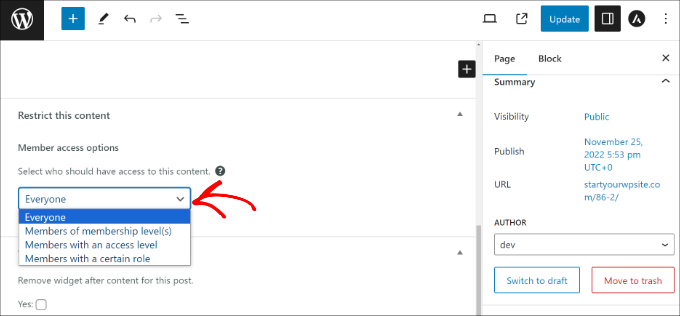
Stąd kliknij menu rozwijane w sekcji Opcje dostępu dla członków i wybierz opcję „Członkowie z określoną rolą”.
Następnie możesz wybrać rolę użytkownika, której chcesz zezwolić na przeglądanie strony.
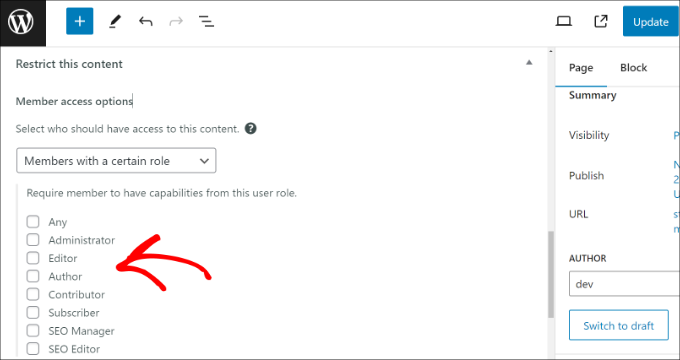
Po zakończeniu po prostu zaktualizuj lub opublikuj swoją treść.
Restrict Content Pro pozwala również na tworzenie poziomów subskrypcji. Aby uzyskać bardziej szczegółowe instrukcje, zapoznaj się z naszym przewodnikiem, jak ograniczyć treści do zarejestrowanych użytkowników w WordPressie.
3. Blokuj dostęp do stron kursów online za pomocą Thrive Apprentice
Thrive Apprentice to jedna z najlepszych wtyczek LMS dla WordPress, która pozwala tworzyć i sprzedawać kursy online. Możesz użyć jej kreatora kursów metodą przeciągnij i upuść, aby tworzyć lekcje, quizy i inne materiały.
Zawiera wbudowane subskrypcje, pozwalając użytkownikom na zapisanie się na kurs przed zobaczeniem jego zawartości. Umożliwia to ograniczenie dostępu do stron kursu i monetyzację Twojej witryny.
Najpierw musisz odwiedzić stronę internetową Thrive Apprentice i zarejestrować konto.
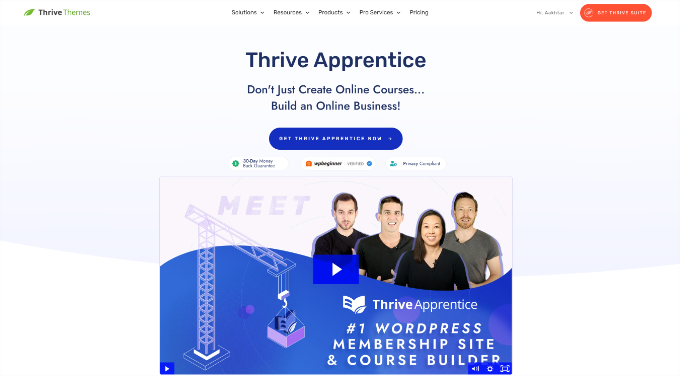
Po utworzeniu nowego konta możesz przejść do obszaru konta.
Stąd po prostu pobierz wtyczkę Thrive Product Manager.

Następnie możesz zainstalować i aktywować wtyczkę Thrive Product Manager na swojej stronie. Więcej szczegółów znajdziesz w naszym przewodniku krok po kroku, jak zainstalować wtyczkę WordPress.
Po aktywacji musisz odwiedzić stronę Menedżer Produktów z panelu WordPress i kliknąć przycisk „Zaloguj się na moje konto”.
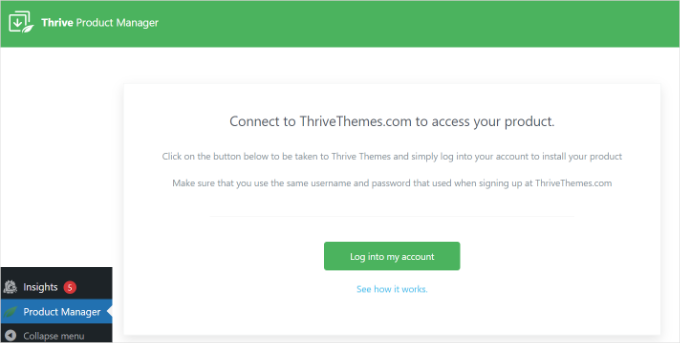
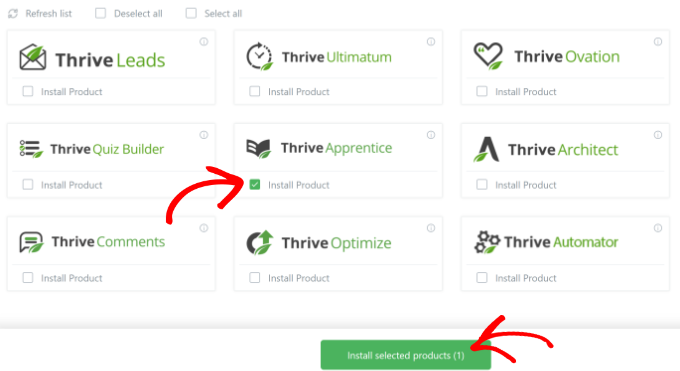
Na następnym ekranie zobaczysz różne produkty Thrive Theme.
Stąd musisz zainstalować Thrive Apprentice. Po prostu zaznacz opcje „Zainstaluj produkt” i kliknij przycisk „Zainstaluj wybrane produkty” na dole.
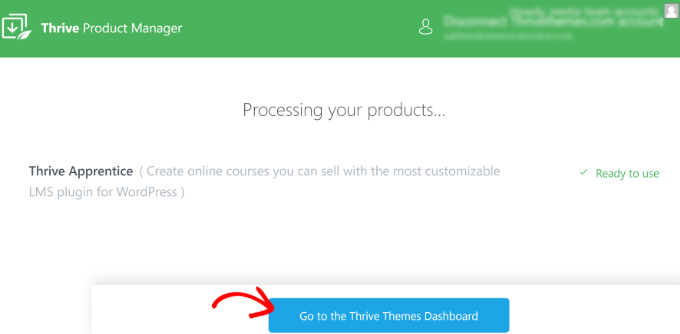
Po zakończeniu instalacji zobaczysz status „Gotowe do użycia”.
Po prostu kliknij przycisk „Przejdź do panelu Thrive Themes” na dole.
Na następnym ekranie zobaczysz panel Thrive Dashboard.
Kliknij przycisk „Panel praktykanta”.
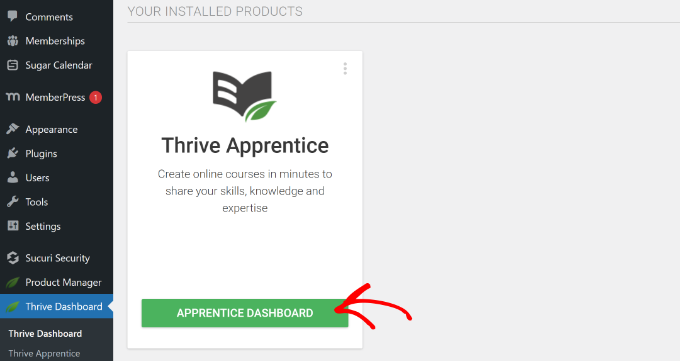
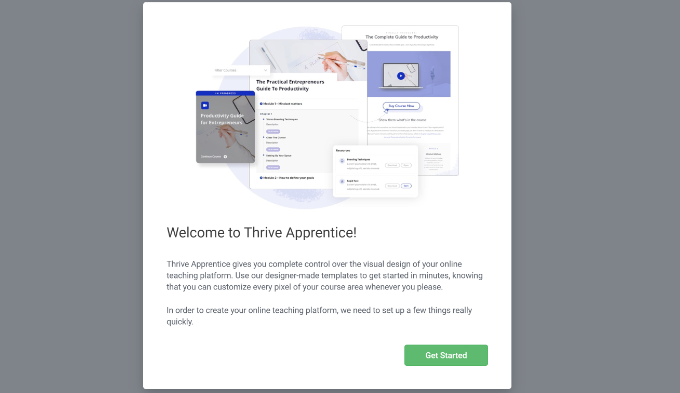
Następnie uruchomi się kreator kursów Thrive Apprentice i zobaczysz ekran powitalny.
Po prostu kliknij przycisk „Rozpocznij”, aby kontynuować.
Następnie musisz wybrać stronę, na której znajdą się wszystkie treści Twojego kursu.
Możesz dodać nową stronę lub po prostu wybrać istniejącą. Na potrzeby tego samouczka utworzymy nową stronę.
Wpisz nazwę swojej strony, a następnie kliknij przycisk „Dodaj stronę”.
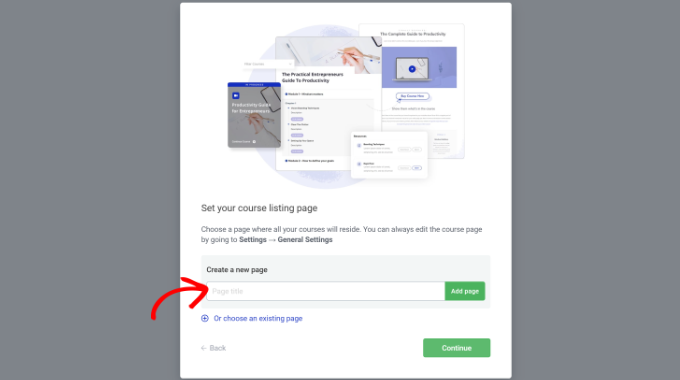
Gdy to zrobisz, po prostu kliknij przycisk „Kontynuuj”.
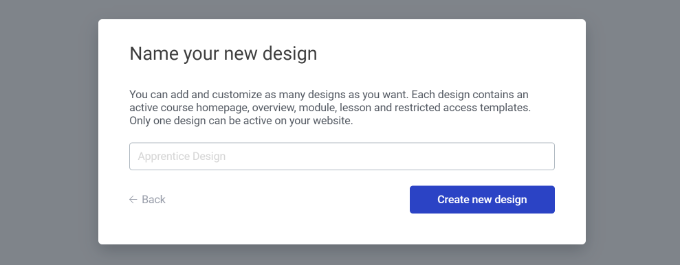
Następnie Thrive Apprentice poprosi Cię o nazwanie nowego projektu dla Twojego kursu. Wpisz nazwę i kliknij przycisk „Utwórz nowy projekt”.
Następnie uruchomi się Kreator Szkoły dla Aplikantów. Możesz go użyć do dostosowania wyglądu swojego kursu online.
Po prostu kliknij przycisk „Rozpocznij” i postępuj zgodnie z instrukcjami na ekranie, aby edytować wygląd.
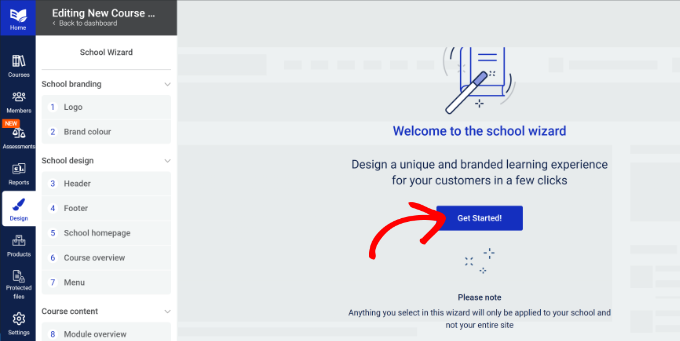
Na przykład kreator poprosi Cię o przesłanie logo marki, wybranie koloru marki, wybranie nagłówka dla Twojej szkoły, edycję strony głównej szkoły, wybranie paska nawigacyjnego, wybranie szablonów dla różnych sekcji Twojego kursu i nie tylko.
Po dostosowaniu projektu możesz przejść do zakładki „Kurs” z menu po lewej stronie, a następnie kliknąć przycisk „+ Dodaj kurs”.
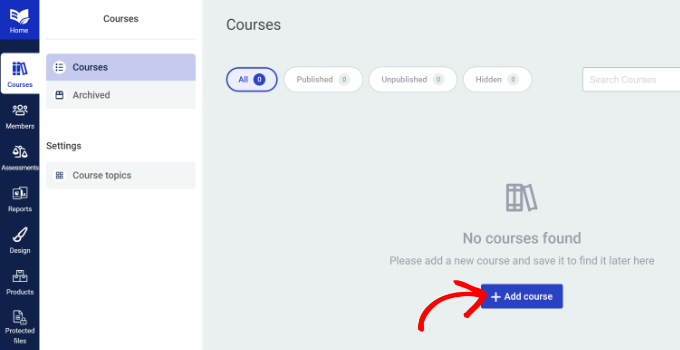
Na następnym ekranie możesz wpisać nazwę kursu na górze.
Oprócz tego dostępne są również opcje zmiany adresu URL, wprowadzenia opisu kursu, obrazu nagłówka i innych.
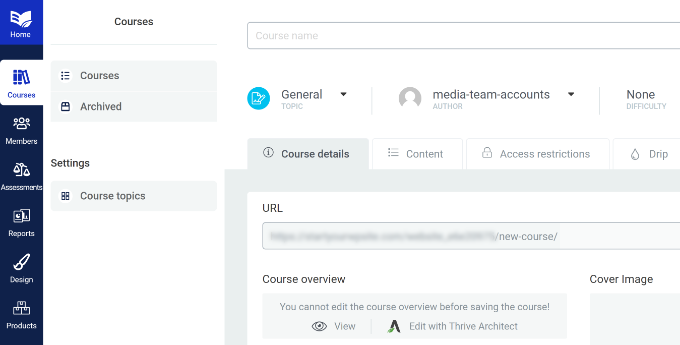
Następnie musisz przejść do zakładki „Treść”.
Tutaj możesz wprowadzić różne komponenty swojego kursu, takie jak lekcje, oceny, rozdziały i moduły.
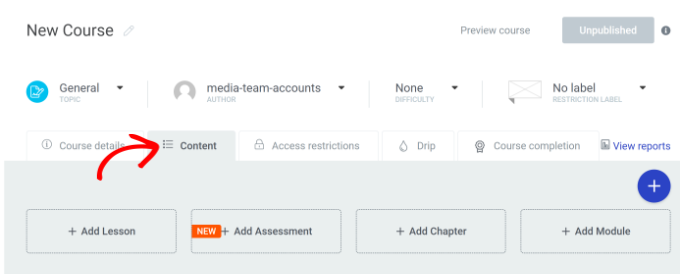
Na przykład, jeśli chcesz utworzyć lekcję, po prostu kliknij przycisk „+ Dodaj lekcję”.
Gdy otworzy się okno podręczne, wpisz tytuł lekcji, adres URL, podsumowanie lekcji i więcej.
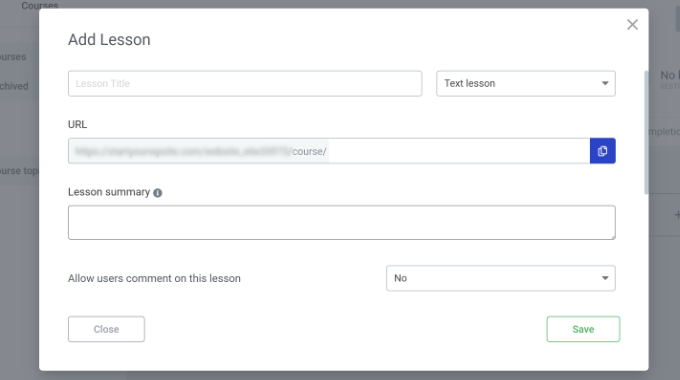
Po wprowadzeniu tych szczegółów kliknij przycisk „Zapisz”.
Twoja lekcja pojawi się teraz w zakładce Treść. Musisz kliknąć opcję „Opublikuj” dla lekcji, którą właśnie utworzyłeś.
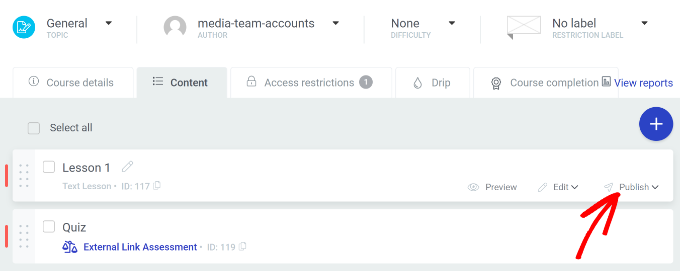
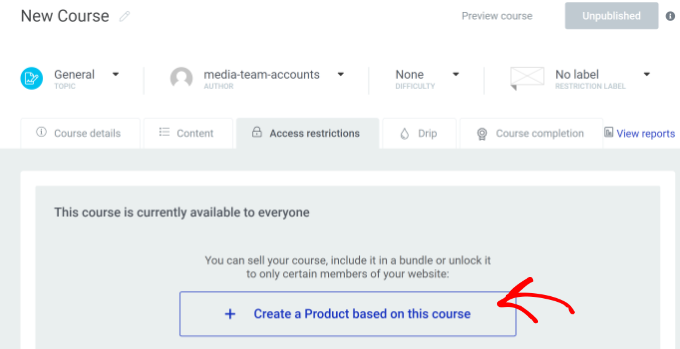
Następnie musisz przejść do zakładki „Ograniczenia dostępu”.
Stąd po prostu kliknij przycisk „+ Utwórz produkt na podstawie tego kursu”.
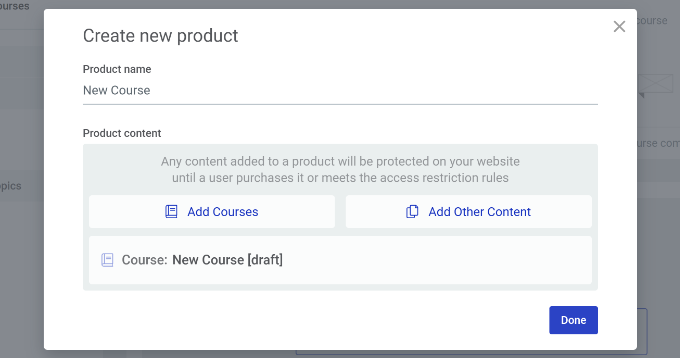
Następnie wprowadź nazwę produktu i wybierz kurs, który chcesz uwzględnić.
Po wprowadzeniu tych szczegółów kliknij przycisk „Gotowe”.
Następnie po lewej stronie zobaczysz więcej opcji dla swojego produktu. Przejdź do zakładki „Wymagania dotyczące dostępu”.
Stąd możesz wybrać role użytkowników WordPress, które będą miały dostęp do tego kursu.
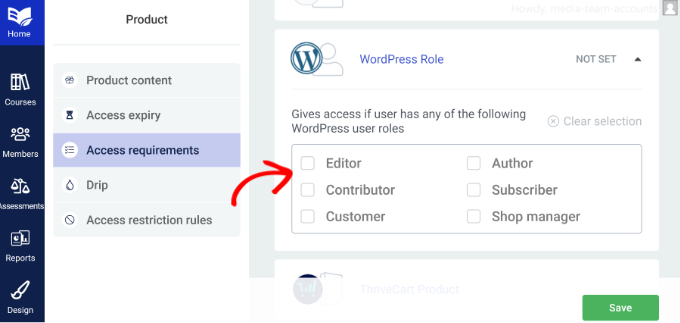
Po zakończeniu kliknij przycisk „Zapisz”.
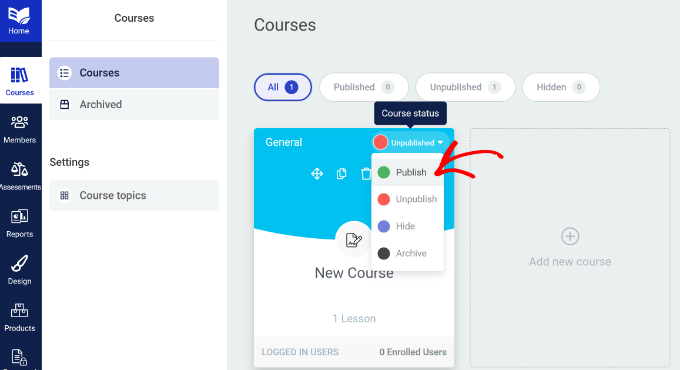
Teraz możesz opublikować swój kurs, aby użytkownicy z określonymi rolami mieli do niego dostęp. Aby to zrobić, możesz wrócić do zakładki „Kurs”.
Następnie możesz kliknąć opcję rozwijaną „Nieopublikowane” w prawym górnym rogu swojego kursu. Z menu rozwijanego po prostu wybierz opcję „Opublikuj”.
To wszystko na teraz. Mamy nadzieję, że ten artykuł pomógł Ci dowiedzieć się, jak łatwo ograniczyć dostęp do stron WordPress według ról użytkowników. Możesz również zapoznać się z naszym ostatecznym przewodnikiem krok po kroku jak dodać rolę edytora SEO w WordPress oraz jak udostępniać użytkowników i loginy między wieloma witrynami WordPress.
Jeśli podobał Ci się ten artykuł, zasubskrybuj nasz kanał YouTube po samouczki wideo WordPress. Możesz nas również znaleźć na Twitterze i Facebooku.




Olaf
W przypadku stron wieloużytkownikowych ma sens wpływanie na treści w zależności od ról użytkowników. Jest to szczególnie przydatne dla każdego, kto rozważa pewien rodzaj monetyzacji strony internetowej. Chciałbym wypróbować wtyczkę członkowską, ale jest ona dość droga i nie oferuje wersji próbnej (czyżbym się mylił?). Druga wtyczka ma dostępną darmową wersję, więc zdecydowanie chciałbym ją wypróbować. Dobrze, że w artykule znalazło się alternatywne rozwiązanie dla MemberPress, które można przetestować za darmo.
Mrteesurez
Chociaż Restricted Content Pro oferuje tę funkcję, na podstawie tego, co przeczytałem o Memberpress, jest on bardziej odpowiedni do tego rodzaju funkcji, ponieważ zawiera pełne funkcje członkostwa. Dziękuję.
Jiří Vaněk
Dziękuję za tutorial. Mam bloga, który również zajmuje się poradnikami technicznymi i zastanawiam się, jak skonfigurować płatną sekcję. Dziś wiele osób wybiera drogę Patreon lub HeroHero, ale ja chciałbym mieć wszystko całkowicie pod kontrolą mojej strony. Wspaniale, co WordPress potrafi teraz dzięki wtyczkom.
Wsparcie WPBeginner
We would recommend taking a look at membership plugins for what it sounds like you’re wanting to do. Our list below should help find one that works for you
https://www.wpbeginner.com/plugins/5-best-wordpress-membership-plugins-compared/
Administrator
Jiří Vaněk
Dzięki za odpowiedź, spojrzałem na artykuł, ale także na inne tematy dotyczące członkostwa, o których piszesz, i wygląda na to, że to dokładnie to, czego potrzebuję. Jeszcze raz dzięki.
Konrad
using a plugin like those mentioned is definitely the easiest and safest way to do this
Remember, always back up your site before making any changes!
Ralph
To naprawdę dobry tutorial dla witryn członkowskich. Planuję stworzyć stronę internetową z mieszanką darmowych i płatnych artykułów, a to świetny sposób na zrobienie tego. Darmowe podstawowe artykuły dla wszystkich, a bardziej zaawansowane tylko dla płacących członków. Nie sądziłem, że to może być takie łatwe.
Wsparcie WPBeginner
Happy to hear we could simplify the process for you
Administrator
Moinuddin Waheed
Memberpress to najlepszy wybór, jeśli chodzi o tworzenie strony internetowej, na której można ograniczyć dostęp do treści na podstawie określonych kryteriów użytkowników.
Jest szczególnie dobry, jeśli chodzi o tworzenie kursów na sprzedaż, a jednocześnie udostępnianie niektórych z nich jako darmowych zasobów.
Posiada wszystkie funkcje niezbędne do stworzenia dobrej strony internetowej do sprzedaży kursów i ograniczania dostępu do treści tylko dla płatnych subskrybentów.
Stronę internetową opartą na subskrypcji można łatwo stworzyć za pomocą tego wtyczki.
Mike Shannon
Konfiguruję stronę internetową dla klubu. Chcę stworzyć stronę bloga, na której tylko ja i prezes klubu będziemy mogli publikować, ale którą wszyscy użytkownicy będą mogli zobaczyć. Jak mogę to zrobić? Czy mogę?
Wsparcie WPBeginner
Z tego, co rozumiem, chciałbyś, aby Twoi użytkownicy byli administratorami lub redaktorami, a chyba że inni potrzebują publikować na Twojej stronie, nie powinni potrzebować więcej niż roli autora. Więcej informacji o użytkownikach i rolach znajdziesz w naszym artykule poniżej:
https://www.wpbeginner.com/beginners-guide/wordpress-user-roles-and-permissions/
Administrator