


Zarządzanie witryną z wieloma autorami może być trudne. Jeśli nie zorganizujesz ich treści, szybko doprowadzi to do bałaganu i spowoduje mnóstwo problemów.
Na szczęście istnieje prosty sposób, aby utrzymać porządek: ograniczanie autorów do konkretnych kategorii. Obiecuje to usprawnić Twój przepływ pracy redakcyjnej, pomóc czytelnikom znaleźć to, czego szukają, a nawet zwiększyć Twoje SEO w WordPressie.
W tym artykule pokażemy Ci, jak łatwo ograniczyć autorów do konkretnej kategorii w WordPressie.
Dlaczego ograniczać autorów do określonej kategorii?
Jeśli masz wielu autorów piszących dla swojego bloga WordPress, istnieje szansa, że nie wybiorą oni odpowiedniej kategorii. Jednym z rozwiązań jest ograniczenie ich opcji poprzez scalenie wielu kategorii lub nawet usunięcie kategorii, których już nie potrzebujesz.
Jeśli jednak jesteś zadowolony z organizacji kategorii na swojej stronie, możesz zamiast tego ograniczyć autorów do konkretnej kategorii.
Pomaga im to skupić się na ich mocnych stronach w pisaniu, a jednocześnie zapobiega publikowaniu w niewłaściwej kategorii. Możesz nawet przypisać autora do jednej kategorii, co w zasadzie wymusza jedną kategorię na wpis w WordPressie.
Ogólnie rzecz biorąc, właściwe używanie kategorii może być bardzo korzystne dla rankingu SEO Twojej witryny.
Mając to na uwadze, przyjrzyjmy się, jak ograniczyć autorów do konkretnych kategorii.
Ogranicz kategorie autorów za pomocą PublishPress Permissions
Najprostszym rozwiązaniem jest utworzenie grupy uprawnień, w której wszyscy autorzy mają dostęp do określonej kategorii lub zestawu kategorii. Na przykład możesz utworzyć grupę, która ogranicza niektórych autorów do kategorii „Poradniki” na Twoim blogu WordPress.
Najpierw musisz zainstalować i aktywować wtyczkę PublishPress Permissions. Więcej instrukcji znajdziesz w naszym przewodniku krok po kroku, jak zainstalować wtyczkę WordPress.
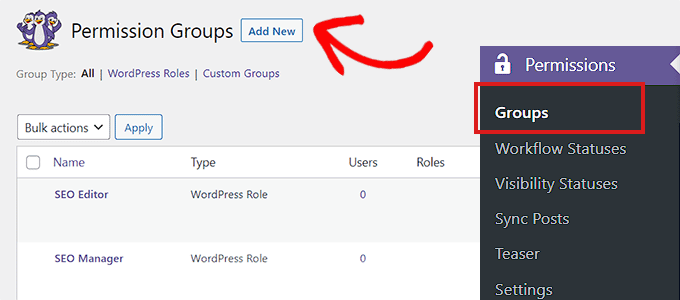
Po aktywacji należy przejść na stronę Uprawnienia » Grupy z paska bocznego administratora i kliknąć przycisk „Dodaj nowe”.
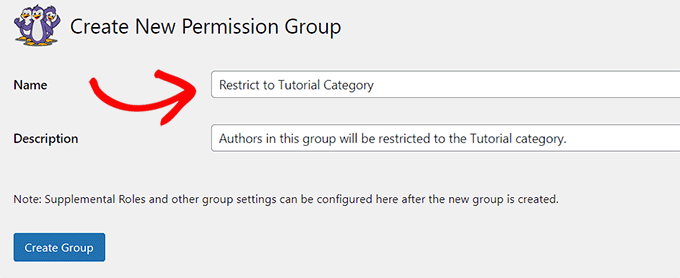
Następnie wpisz tytuł i opis swojej nowej grupy uprawnień.
Po zakończeniu kliknij przycisk „Utwórz grupę”, aby kontynuować.
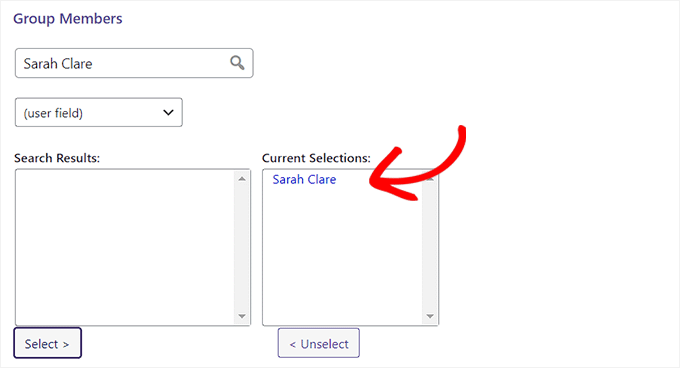
Po utworzeniu Grupy Uprawnień przewiń do sekcji „Członkowie grupy”.
Tutaj możesz zacząć wpisywać pierwszego autora, którego chcesz dodać do tej grupy.
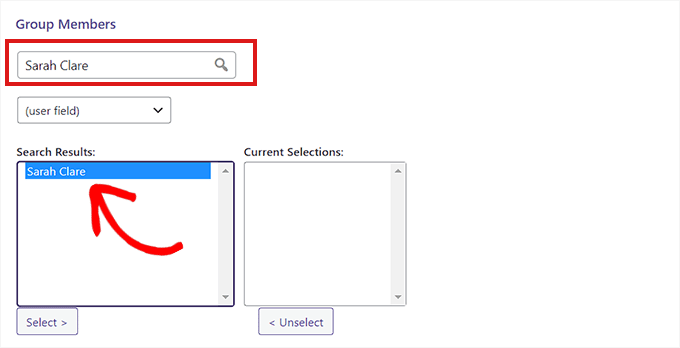
Gdy pojawi się właściwa osoba, kliknij jej nazwę, a następnie przycisk „Wybierz”.
Spowoduje to przeniesienie osoby do kolumny „Aktualny wybór”.
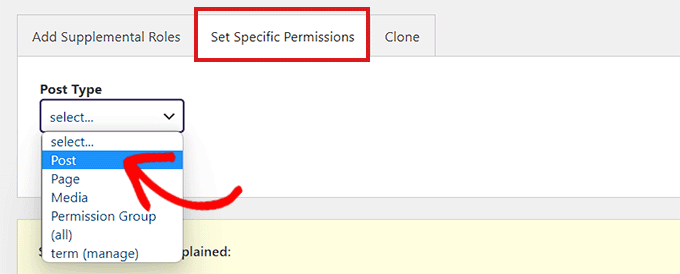
Następnie przewiń w dół i wybierz zakładkę „Ustaw konkretne uprawnienia”.
Tutaj otwórz menu rozwijane „Typ posta” i wybierz „Post”.
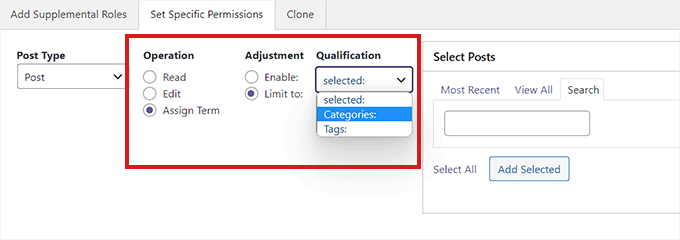
W kolumnie „Operacja” wybierz „Przypisz termin”. Po zakończeniu wybierz opcję „Ogranicz do” w kolumnie „Dostosowanie”.
Następnie otwórz menu rozwijane „Kwalifikacje” i wybierz „Kategorie”.
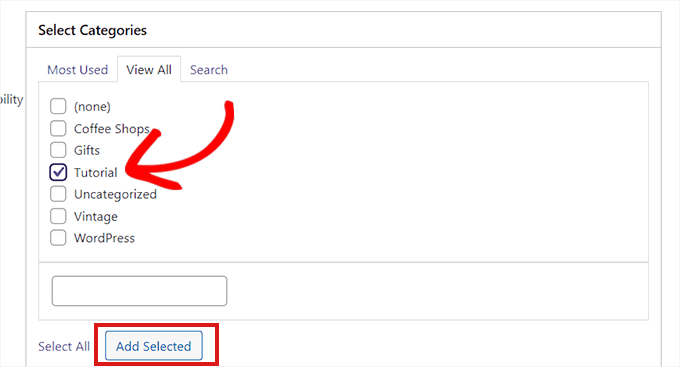
Zobaczysz teraz sekcję „Wybierz kategorie”.
Na koniec po prostu zaznacz kategorię, do której chcesz ograniczyć autora. Możesz nawet wybrać wiele kategorii, jeśli chcesz.
Gdy będziesz zadowolony z wyboru, kliknij „Dodaj wybrane”.
Teraz zobaczysz wszystkie szczegóły swojej grupy uprawnień.
Sprawdź je dokładnie, a jeśli jesteś gotów kontynuować, wybierz „Zapisz uprawnienia”.
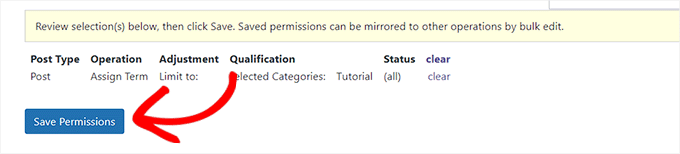
Pomyślnie ograniczyłeś teraz autora do określonej kategorii.
Teraz, gdy ktoś z tej grupy uprawnień odwiedzi edytor treści, zobaczy tylko przypisane mu kategorie.
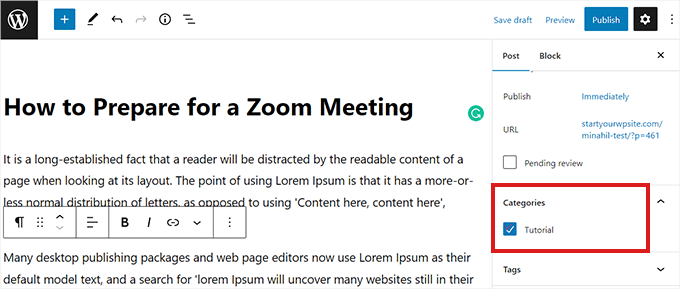
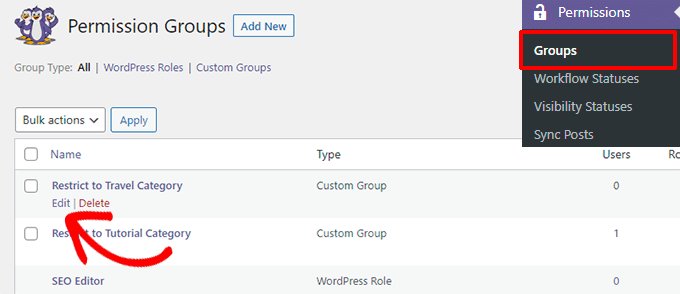
Możesz edytować swoje grupy uprawnień w dowolnym momencie. Na przykład, możesz dodać nowych użytkowników lub nadać im dostęp do dodatkowych kategorii.
Po prostu przejdź na stronę Uprawnienia » Grupy, znajdź grupę, którą chcesz zmienić, i kliknij jej link „Edytuj”.
Mamy nadzieję, że to pomogło Ci dowiedzieć się, jak ograniczyć autorów do konkretnej kategorii w WordPressie. Możesz również zapoznać się z naszymi przewodnikami na temat analizy kategorii i tagów WordPress oraz automatycznego tagowania wpisów, aby zaoszczędzić czas.
Jeśli podobał Ci się ten artykuł, zasubskrybuj nasz kanał YouTube po samouczki wideo WordPress. Możesz nas również znaleźć na Twitterze i Facebooku.


Misty Rudkin
To jest przydatny wtyczka, chociaż jeśli kategoria uwzględnia również swoje podrzędne elementy, byłoby świetnie.
Próbuję edytować w edytorze wtyczek i użyć get_term_children(), czy istnieje funkcja get_term_childrean_and_parent w WordPress?
Wsparcie WPBeginner
Aby edytować wtyczkę, należy skontaktować się z pomocą techniczną wtyczki, która zazwyczaj może pomóc w modyfikacjach, a także potencjalnie w jej integracji z wtyczką. Jeśli zmodyfikujesz tylko wtyczkę, możesz stracić dostosowania podczas aktualizacji wtyczki.
Admin
Morshed Alam Suman
Wtyczka jest teraz zamknięta.
Wsparcie WPBeginner
Thank you for letting us know about this, we’ll be sure to look into updating the article
Admin
Yashar
proszę nie promować wtyczki, która została zbanowana z powodu problemów z bezpieczeństwem
Wsparcie WPBeginner
Dziękujemy za informację, na pewno przyjrzymy się alternatywie.
Admin
abay
jak ograniczyć komentarze do użytkownika autora
Felipe
Krótko i na temat. Dzięki.
Schalk
Czy można jakoś użyć tego wtyczki, aby ograniczyć publikowanie do kategorii niestandardowego typu posta?
To jest plugin, którego używam i w którym chcę ograniczyć różnych autorów do ich własnych kategorii.
https://wordpress.org/plugins/scheduled-announcements-widget/
bb
to jest błędne
Ebbin Jose
Jak ograniczyć rolę do dwóch konkretnych kategorii?
Travis Pflanz
Wygląda na to, że Restrict Categories robi to, czego potrzebujesz – https://wordpress.org/plugins/restrict-categories/
Zespół WPBeginner
Wygląda na to, że wtyczka nie obsługuje tej funkcji w tej chwili.
Ed
a jak z autorem do dwóch lub trzech konkretnych kategorii?
Umar Hashim
jak sprawić, aby opublikowane posty były edytowalne przez dozwolonych autorów, ale wymagały zatwierdzenia przez administratora?
Niestandardowy typ posta = Pracownik
Pracownik A
Pracownik B
Autor A przypisuje do posta pracownika A
Autor B przypisuje do posta pracownika B
Oba posty są już opublikowane (Pracownik A i Pracownik B)
Autor A aktualizuje Post Pracownika A, nic się nie zmieniło w wersji online, ale post został zapisany jako oczekujący na przegląd, wysłano e-mail do administratora, który przegląda zmiany i zezwala na publikację lub odrzuca zmiany.
czy można to zrobić za pomocą Edit Flow?
Wsparcie WPBeginner
Możesz utworzyć niestandardową rolę użytkownika z tymi uprawnieniami, zobacz, jak dodawać lub usuwać uprawnienia do ról użytkowników w WordPressie.
Admin
Umar Hashim
Utworzyłem niestandardową rolę użytkownika i przypisałem mu uprawnienia do edycji opublikowanych postów, ale pytanie brzmi, jak sprawić, aby opublikowany post można było edytować, ale nie publikować ponownie, dopóki administrator nie przejrzy zmian i nie zezwoli na publikację posta.
strona pracownika A jest już opublikowana i dostępna dla widzów.. Autor A przypisuje do strony pracownika A.. Autor A wprowadza zmiany na stronie pracownika A, teraz zmiany nie są publikowane, ale wysyłany jest e-mail do administratora, że zmiany na stronie pracownika A zostały wprowadzone przez Autora A.
administrator zatwierdza lub odrzuca zmiany. po zatwierdzeniu strona pracownika A w wersji online jest aktualizowana dla odwiedzających.
Wsparcie WPBeginner
Jeśli używasz wspomnianej przez nas wtyczki, musisz edytować rolę użytkownika i odznaczyć uprawnienie Publikuj dla tej konkretnej roli użytkownika.
Umar Hashim
Udało mi się to uruchomić.
używałem wtyczki „Capability Manager Enhanced” wraz z wtyczką „Revisionary”.
teraz opublikowane posty są przesyłane do przeglądu przed publikacją online.
ale teraz problem polega na tym, że używamy pól niestandardowych za pomocą wtyczki „Advance Custom Fields” w niestandardowym typie posta „Pracownik”, na ekranie podglądu Revisionary nie widzimy tych pól niestandardowych, a jedynie domyślny edytor WordPress.
Czy możliwe jest uzyskanie aktualizacji pól niestandardowych w porównaniu podglądu?