


Wszyscy tego doświadczyliśmy. Przesyłasz zdjęcie z telefonu, tylko po to, by znaleźć w swojej bibliotece multimediów WordPressa generyczną nazwę, taką jak IMG_5432.JPG.
Chociaż wydaje się to drobnym szczegółem, te nieprzydatne nazwy szkodzą SEO Twoich obrazów. Chociaż wyszukiwarki stają się coraz mądrzejsze w rozpoznawaniu obrazów, nadal w dużej mierze polegają na nazwach plików i tekście alternatywnym, aby zrozumieć kontekst i ocenić Twoje treści.
W WPBeginner zarządzamy tysiącami plików multimedialnych, dlatego wiemy, że zorganizowane nazwy plików są kluczowe dla dobrych rankingów i płynnego przepływu pracy. Niestety, WordPress nie pozwala na łatwą zmianę nazwy pliku po przesłaniu.
W tym przewodniku pokażemy Ci dokładnie, jak zmieniać nazwy obrazów i plików multimedialnych w WordPressie bez łamania linków.

Oto szybki przegląd wszystkiego, co omówimy w tym przewodniku. Możesz użyć poniższych linków, aby przejść do sekcji, która Cię najbardziej interesuje.
Dlaczego warto zmieniać nazwy obrazów i plików multimedialnych w WordPressie?
Wiele popularnych wyszukiwarek pozwala użytkownikom na wyszukiwanie obrazów. Oznacza to, że interesujące, pomocne lub przyciągające wzrok obrazy mogą często zwiększyć ruch na Twoim blogu.
Jednak wyszukiwarki muszą rozumieć, o czym są Twoje obrazy, aby mogły pokazywać je właściwym osobom we właściwym czasie.
Tutaj w WPBeginner, poprawne nazywanie plików graficznych jest wymaganym krokiem na naszej wewnętrznej liście kontrolnej publikacji. Nasz zespół redakcyjny zapewnia, że każda grafika ma opisową, połączoną myślnikami nazwę, zanim zostanie przesłana, co ma realny wpływ na ruch z wyszukiwania obrazów.
Używanie znaczących nazw plików jest dużą częścią SEO obrazów. Na przykład nazwa pliku, taka jak new-york-skyline.jpg, daje wyszukiwarkom więcej kontekstu niż DSC00789.jpg.
W tym miejscu kompletny zestaw narzędzi SEO staje się niezbędny. Używamy All in One SEO (AIOSEO) na naszych stronach internetowych do zarządzania wszystkim, od meta tagów po tekst alternatywny obrazu, zapewniając pełną optymalizację naszych treści.
Chociaż WordPress pozwala na zmianę podpisu obrazu i tagu alt, nie pozwala na zmianę nazwy pliku po przesłaniu.
Jest to problem, jeśli chcesz dodać nowo odkryte słowa kluczowe do swoich obrazów, przypadkowo użyłeś nieprzydatnej nazwy pliku lub przesyłasz pliki bezpośrednio z telefonu.
Mając to na uwadze, przyjrzyjmy się, jak łatwo zmieniać nazwy obrazów i plików multimedialnych w Twoim blogu WordPress.
Jak łatwo zmieniać nazwy obrazów i plików multimedialnych za pomocą wtyczki
Najprostszym sposobem zmiany nazw plików multimedialnych w WordPress jest użycie Phoenix Media Rename. Ten wtyczka pozwala na zmianę nazw plików multimedialnych bez opuszczania obszaru administracyjnego WordPress.
Wtyczka zaktualizuje również nazwy plików dla wszystkich obrazów, które przesłałeś w postach lub stronach. Może to zaoszczędzić Ci dużo czasu i wysiłku.
Możesz być skłonny zmienić nazwę pliku ręcznie za pomocą FTP lub menedżera plików hostingu. Spowoduje to jednak uszkodzenie obrazów. Po zmianie nazwy na serwerze, baza danych WordPress nadal szuka starej nazwy pliku, co skutkuje błędem niedziałającego linku.
Pierwszą rzeczą, którą musisz zrobić, jest zainstalowanie i aktywowanie Phoenix Media Rename. Aby uzyskać więcej szczegółów, zobacz nasz przewodnik krok po kroku, jak zainstalować wtyczkę WordPress.
Po aktywacji przejdź po prostu do Media » Biblioteka. Jeśli biblioteka wyświetla widok siatki, musisz przełączyć się na widok listy, klikając ikonę listy.
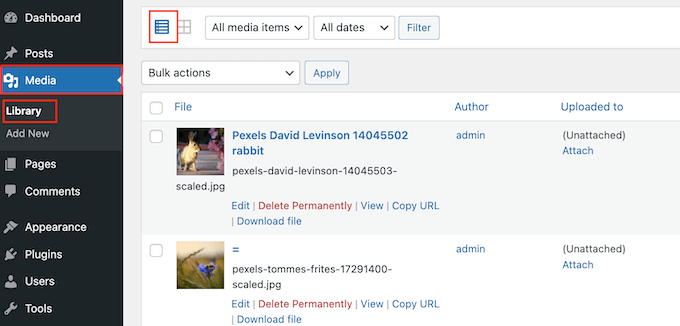
WordPress będzie teraz wyświetlał więcej informacji o każdym pliku multimedialnym, w tym jego nazwę.
Po prostu najedź kursorem myszy na obraz, którego nazwę chcesz zmienić na swojej stronie internetowej WordPress, a następnie kliknij link „Edytuj”, gdy się pojawi.
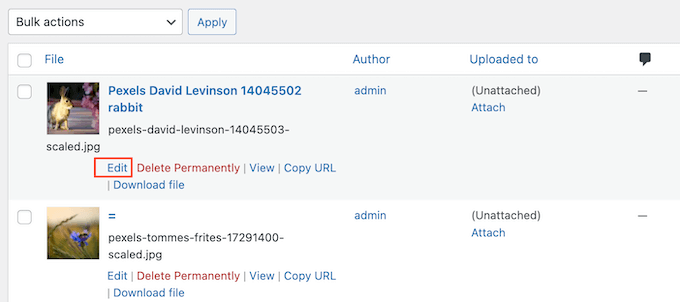
Spowoduje to otwarcie obrazu w ekranie edycji mediów WordPress. Stąd możesz optymalizować swoje obrazy, zmieniając tekst alternatywny obrazu, podpis i inne.
Przewiń w dół do samego końca, a zobaczysz nowe pole „Nazwa pliku”.
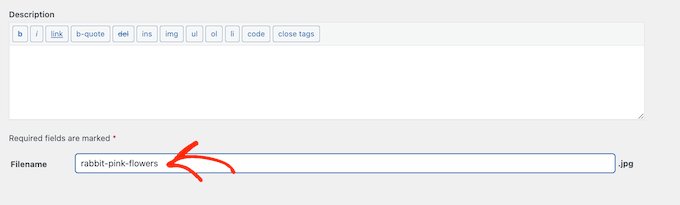
Tutaj możesz zmienić nazwę pliku. Zalecamy używanie znaczącej nazwy opisującej obraz i dodawanie odpowiednich słów kluczowych. Dobrym pomysłem jest również używanie samych małych liter i dodawanie myślników między słowami.
Następnie po prostu kliknij przycisk „Aktualizuj”, aby zapisać zmiany. Zobaczysz również, że część nazwy pliku w adresie URL pliku również została zmieniona.
Często zadawane pytania dotyczące zmiany nazw plików multimedialnych
Oto niektóre z najczęściej zadawanych przez czytelników pytań dotyczących zmiany nazw obrazów i innych plików multimedialnych w WordPress.
Czy zmiana nazwy obrazu spowoduje błędy w moich istniejących postach?
Nie, jeśli użyjesz metody wtyczki, którą pokazaliśmy powyżej. Wtyczka Phoenix Media Rename automatycznie znajduje każde wystąpienie starej nazwy pliku używanej w Twoich postach i stronach i aktualizuje ją nową. Zapewnia to, że Twoje obrazy nie będą wyglądać na uszkodzone.
Jednakże, jeśli zmienisz nazwę pliku ręcznie za pomocą klienta FTP lub menedżera plików hostingu, spowoduje to zerwanie linku do obrazu na Twojej stronie. Dlatego użycie dedykowanej wtyczki jest najbezpieczniejszym podejściem.
Jaki jest najlepszy format nazw plików obrazów dla SEO?
Najlepszą praktyką jest tworzenie opisowych nazw plików bogatych w słowa kluczowe. Na przykład, zamiast IMG_1234.jpg, znacznie lepszą nazwą byłoby jak-zmienic-nazwy-zdjec-w-wordpress.png.
Zawsze używaj małych liter i oddzielaj słowa myślnikami (-), a nie podkreślnikami (_). Dzięki temu adres URL jest czystszy i łatwiejszy do zrozumienia zarówno dla użytkowników, jak i wyszukiwarek.
Czy mogę zmienić nazwy wielu plików obrazów jednocześnie?
Wtyczka Phoenix Media Rename pozwala zmieniać nazwy plików pojedynczo z biblioteki multimediów. Chociaż niektóre wtyczki premium mogą oferować funkcje masowej zmiany nazw, uważamy, że indywidualna zmiana nazw plików pozwala na bardziej specyficzne i efektywne SEO dla każdego obrazu.
Dowiedz się więcej sposobów zarządzania plikami WordPress
Oprócz zmiany nazw plików, oto więcej sposobów na organizację plików w bibliotece multimediów:
- Jak organizować pliki WordPress w folderach biblioteki multimediów
- Jak dodawać kategorie i tagi do biblioteki multimediów WordPress
- Jak posprzątać bibliotekę multimediów WordPress
- Jak łatwo organizować przesyłane pliki multimedialne przez użytkowników w WordPressie
- Świetne wtyczki WordPress do zarządzania obrazami (zaktualizowane)
- Jak zmienić domyślną lokalizację przesyłania multimediów w WordPressie
Mamy nadzieję, że ten artykuł pomógł Ci dowiedzieć się, jak łatwo zmieniać nazwy obrazów i plików multimedialnych w WordPress. Możesz również zapoznać się z naszym przewodnikiem, jak dodać filtry zdjęć w stylu Instagrama w WordPress oraz naszymi ekskluzywnymi wyborami najlepszych wtyczek do tworzenia sliderów w WordPress.
Jeśli podobał Ci się ten artykuł, zasubskrybuj nasz kanał YouTube po samouczki wideo WordPress. Możesz nas również znaleźć na Twitterze i Facebooku.



Dennis Muthomi
Cześć, wspomniałeś, że opisowe nazwy plików mogą poprawić SEO obrazów.
Zastanawiałem się, czy atrybuty obrazów, takie jak tekst alternatywny i podpis, również pomagają wyszukiwarkom zrozumieć zawartość obrazów?
Wsparcie WPBeginner
Yes those help search engines as well as your site visitors understand the content of the images
Administrator
Jiří Vaněk
Teraz zamierzam w podobny sposób oczyścić folder multimediów. Jaką metodę nazewnictwa obrazów uważasz za najlepszą. Czy warto nazywać zdjęcia, na przykład, używając słów kluczowych, czy pisząc opis tego, co znajduje się na zdjęciu?
Wsparcie WPBeginner
Na razie lepiej byłoby mieć opisową nazwę zamiast próbować używać słów kluczowych.
Administrator
Jiří Vaněk
Dzięki za radę, bo do tej pory robiłem dokładnie odwrotnie i używałem tylko słów kluczowych.
Maryam Ali
Używam wtyczki Phonix Media Rename do zmiany nazwy plików obrazów. Jednak ta wtyczka nie zmienia linku obrazu. Link obrazu nadal zawiera starą nazwę pliku. Czy jest jakiś problem z tagiem kanonicznym LUB czy na stronie są teraz zduplikowane pliki obrazów?
Wsparcie WPBeginner
Jeśli martwisz się o przekierowania, wtyczka Phoenix Media Rename współpracuje z wtyczką Redirection, tworząc przekierowania dla zmienionych obrazów.
Administrator
Andrew J Schaeffer
Nie ma już pola nazwy pliku do zmiany nazw obrazów. Trzeba użyć wtyczki i/lub trudnej metody (zdjęcie obrazów z biblioteki multimediów, zmiana nazwy i ponowne ich dodanie).
Wsparcie WPBeginner
Thank you for pointing that out
Administrator
Tasha
Czy zmiana nazwy obrazu po jego przesłaniu spowoduje zerwanie jakichkolwiek istniejących linków do obrazów? Czy zostaną skonfigurowane automatyczne przekierowania?
Wsparcie WPBeginner
Użycie metody wtyczki powinno samo obsłużyć przekierowania.
Administrator
karma
Dziękuję za Twój post.
Ponieważ jeszcze tego nie próbowałem, zastanawiam się, co się stanie, jeśli zmienię nazwę pliku bezpośrednio z menedżera plików cPanel.
Wsparcie WPBeginner
Problemy pojawiają się podczas aktualizacji nazw plików tą metodą, ponieważ nie zostałyby one zaktualizowane po stronie WordPress.
Administrator
Edward L
Po zmianie nazwy pliku obrazu za pomocą wtyczki Phoenix Media Rename zauważam, że adres URL pliku („/nowa nazwa tekst.jpg”) automatycznie zmienia się, aby pasował do nowej nazwy pliku. Zauważam jednak, że adres URL „Permalink” pozostaje taki sam (końcowy tekst nadal zawiera starą nazwę pliku; innymi słowy, „/stara nazwa tekst.jpg”). Przypuszczam, że jest to po to, aby nie „stracić” umiejscowienia obrazu na stronie.
Czy dobrze to rozumiem? Czy powinienem po prostu zostawić Permalink bez zmian?
Wsparcie WPBeginner
Twoje rozumowanie jest poprawne w odniesieniu do adresu URL pliku i powinieneś go na razie pozostawić bez zmian.
Administrator
Edward L
Dziękuję za pomoc w tej sprawie i za Twoją stronę ogólnie.
Sahed Ibnay Alam
kiedy przesuwam kursor nad obrazem, moje obrazy mają okropną strukturę nazewnictwa i jest to bardzo rozpraszające dla użytkownika widzieć „IMG_1234.JPG”.
czy jest jakieś rozwiązanie, aby to usunąć
Wsparcie WPBeginner
Jeśli to nie nazwa obrazu, powinieneś sprawdzić tekst alternatywny i podpis obrazu, aby dowiedzieć się, gdzie to jest.
Administrator
Jes
Cześć, czy zmiana nazwy obrazów za pomocą wtyczki, a następnie ich kompresja, przywróci oryginalną nazwę obrazów? Dzięki!
Wsparcie WPBeginner
Musiałbyś skontaktować się z pomocą techniczną wtyczki, której planujesz użyć, aby dowiedzieć się, czy ich wtyczka działa w ten sposób.
Administrator
Frank Martire
Czy nie mógłbym po prostu zmienić nazwy pliku na moim pulpicie, przesłać go do mojego pliku multimedialnego i zastąpić bieżący obraz nowym obrazem z nowym tytułem? (nazwa pliku)
Wsparcie WPBeginner
To byłaby inna opcja, jeśli znasz wszystkie lokalizacje, w których plik znajduje się na Twojej stronie.
Administrator
Frank Martire
Cześć i dzięki za odpowiedź, faktycznie uświadomiłeś mi, jak mogą pojawić się problemy. Zmiana zdjęcia i nieaktualizowanie wszystkich lokalizacji plików.
W moim przypadku myślę, że jest to łatwe, zmieniam mój główny obraz i logo. Są one kontrolowane przez mój motyw i mam nadzieję, że nowy adres URL zostanie zaktualizowany po wymianie obrazów.
Wsparcie WPBeginner
You’re welcome! if it is in only those locations then you should be fine
Mark Covell
Fantastycznie, miałem pobrane Phoenix Media Rename od jakiegoś czasu, ponieważ mam klienta, który nalega, aby nie zmieniać nazw swoich obrazów przed przesłaniem, więc szukałem rozwiązania. Zainstalowałem go na stronie testowej i nie mogłem tego rozgryźć, ponieważ nigdzie nie wspomina o przełączeniu na widok listy! Twój post powstrzymał mnie przed zakupem Media File Renamer Pro! Więc dzięki za to.
Pozdrawiam.
Mark
Wsparcie WPBeginner
You’re welcome, glad we could clear up how to use the plugin
Administrator
Balaka
Dziękuję za ten artykuł.
Pytanie dotyczące wtyczki Phoenix Media Rename:
Po zmianie nazw plików, czy muszę utrzymać wtyczkę aktywną? Czy można jej użyć do zmiany nazw plików, a następnie ją zdezaktywować?
Na zdrowie!
Wsparcie WPBeginner
Możesz chcieć sprawdzić to z pomocą techniczną wtyczki, ale w tej chwili można usunąć wtyczkę po zmianie nazw plików.
Administrator
Radu
Witajcie wszyscy!
Pracuję nad projektem stworzonym w WordPressie i utknąłem w tym miejscu:
Kiedy autor publikuje nowy artykuł i dołącza obraz, np. obraz.jpg, a inny autor publikuje inny artykuł z tą samą nazwą obrazu obraz.jpg, drugi artykuł zostanie nadpisany przez pierwszą nazwę tego obraz.jpg (z pierwszego posta)…
Pytanie brzmi: czy istnieje sposób, aby temu zapobiec automatycznie, w functions php, js(ajax) itp.?
Mam z tym problem od tygodnia (technicznie rzecz biorąc)...
Każda informacja będzie mile widziana…
Wsparcie WPBeginner
Zależałoby to od narzędzia, którego używasz do zmiany nazwy obrazu, powinieneś skontaktować się z pomocą techniczną wtyczki w celu zapobiegania nadpisywaniu.
Administrator
Radu
Hej, dzięki za odpowiedź.
W międzyczasie zrobiłem to w JS, zmieniając nazwę pliku przed przesłaniem.
Sherylin Thompson
Witam. Dlaczego nie widzę pola nazwy pliku na dole ekranu edycji multimediów WordPress? Dziękuję za pomoc.
Wsparcie WPBeginner
There are a few possible reasons, you may want to check the top right for another possible location for the file name
Administrator
Enrique
Witaj, WPBeginner,
Czy to zaktualizuje również permalinki, czy tylko nazwy plików?
Dzięki!
Wsparcie WPBeginner
Zależałoby to od używanej metody; obecnie pierwsza metoda zmieniłaby permalink obrazu i zaktualizowała go tam, gdzie obraz jest umieszczony na Twojej stronie.
Administrator
Tahir Musharraf
Opcja zamiany obrazu nie jest dostępna? Co mam zrobić
Wsparcie WPBeginner
Zależałoby to od używanej metody. Jeśli skontaktujesz się ze wsparciem wtyczki, powinni być w stanie pomóc.
Administrator
Creo Fredmacs
Bardzo szczegółowe. Nigdy nie zawodzicie WPBeginner.
Wsparcie WPBeginner
Thank you, glad you’ve found our content helpful
Administrator