


Za każdym razem, gdy ktoś loguje się do Twojej witryny WordPress, masz okazję stworzyć świetne pierwsze wrażenie.
Zamiast kierować ich do domyślnego panelu, możesz wysłać ich dokładnie tam, gdzie powinni być – czy to do ich portalu kursowego, obszaru członkowskiego, czy strony konta.
Tego rodzaju przemyślane doświadczenie użytkownika odróżnia profesjonalne strony od amatorskich.
W przypadku naszych własnych wtyczek zazwyczaj ustawiamy reguły, aby przekierować użytkowników bezpośrednio do ich pulpitu konta po zakupie i zalogowaniu. Uważamy, że ma to więcej sensu, ponieważ mogą od razu przejść do zarządzania swoimi licencjami lub uzyskania wsparcia, nie gubiąc się w obszarze administracyjnym.
W tym przewodniku przeprowadzimy Cię przez najprostsze metody konfiguracji niestandardowych przekierowań logowania, które znacznie ułatwią korzystanie z Twojej strony użytkownikom.
💡Szybka odpowiedź: Jak przekierować użytkowników po zalogowaniu
Jeśli chcesz wysłać użytkowników na konkretną stronę po zalogowaniu, masz dwie główne opcje:
- Użyj wtyczki do przekierowań (najlepsze dla domyślnego logowania): Wtyczki takie jak LoginWP pozwalają na tworzenie reguł przekierowania użytkowników na podstawie ich roli (np. Subskrybent lub Edytor) lub konkretnej nazwy użytkownika przy użyciu standardowej strony logowania WordPress.
- Użyj niestandardowego formularza logowania (najlepsze dla niestandardowych wrażeń): Kreator formularzy, taki jak WPForms, pozwala tworzyć niestandardowe formularze logowania, które można umieścić w dowolnym miejscu na stronie. Zawiera wbudowane ustawienia do natychmiastowego przekierowania użytkowników na określony adres URL po zalogowaniu.
Dlaczego przekierowywać użytkowników po zalogowaniu do Twojej witryny WordPress?
Jeśli Twoja witryna ma wielu użytkowników, takich jak blog z wieloma autorami, witryna członkowstwa lub sklep internetowy, będziesz chciał skierować tych użytkowników we właściwe miejsce po zalogowaniu.
Wiele wtyczek członkowskich WordPress i wtyczek eCommerce automatycznie obsługuje przekierowania, pokazując użytkownikom niestandardowe strony logowania i przekierowując ich na stronę zarządzania kontem.
Możesz nawet utworzyć portal klienta, aby mogli zarządzać swoim kontem.
Jednak nie wszystkie witryny będą korzystać z wtyczki z tą funkcjonalnością. W takim przypadku użytkownicy zostaną po prostu przekierowani do domyślnego obszaru administracyjnego WordPress.
Chociaż może to działać dla blogerów i pisarzy, nie jest to idealne rozwiązanie dla takich osób jak Twoi członkowie i klienci.
Mając to na uwadze, przyjrzyjmy się, jak łatwo przekierować użytkowników po pomyślnym zalogowaniu w WordPress. Możesz skorzystać z poniższych szybkich linków, aby przejść bezpośrednio do wybranej metody:
- Method 1: Setting Up Login Redirects With LoginWP
- Metoda 2: Konfiguracja niestandardowego formularza logowania i przekierowań za pomocą WPForms
- Alternatywa: Użyj SeedProd do stworzenia niestandardowej strony logowania
- How to Troubleshoot Common Login Issues in WordPress
- Często zadawane pytania dotyczące przekierowania użytkowników po pomyślnym zalogowaniu
Metoda 1: Konfiguracja przekierowań po zalogowaniu za pomocą LoginWP
Ta metoda pozwala na przekierowanie użytkowników po zalogowaniu w oparciu o role użytkowników, uprawnienia, nazwy użytkowników i inne.
Najprostszym sposobem na zrobienie tego jest użycie LoginWP, popularnej wtyczki do stron logowania. Pozwala ona skonfigurować proste przekierowania logowania za pomocą kilku kliknięć.
Najpierw zainstaluj i aktywuj wtyczkę. Więcej szczegółów znajdziesz w naszym przewodniku krok po kroku jak zainstalować wtyczkę WordPress.
Po aktywacji przejdź do LoginWP » Reguły przekierowań, aby skonfigurować wtyczkę. Pozwala to na ustawienie przekierowań logowania w różnych sytuacjach. Przyjrzyjmy się każdemu z nich poniżej.
Przekierowywanie konkretnych użytkowników po zalogowaniu
Możesz ustawić przekierowania dla konkretnych użytkowników. Jest to przydatne, jeśli masz mały zespół i chcesz przekierować członków zespołu na określone strony.
Aby to zrobić, kliknij przycisk „Dodaj nowy” w sekcji „Zasady przekierowania”.
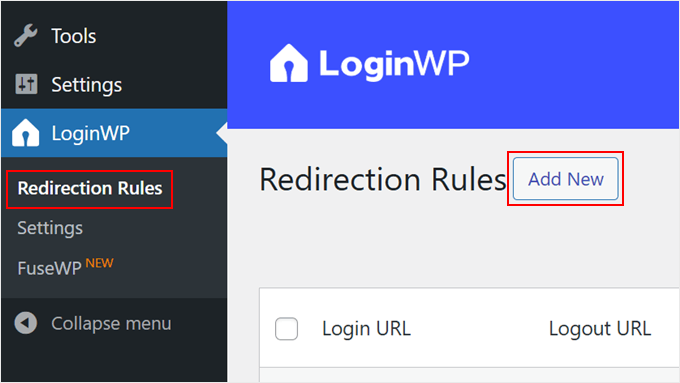
Przenosi Cię to na nową stronę, aby ustawić opcje przekierowania.
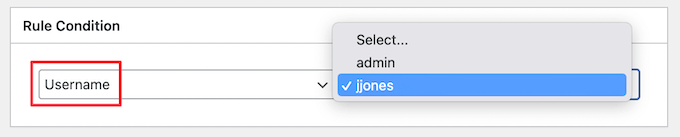
Wybierz „Nazwa użytkownika” z listy rozwijanej „Warunek reguły” i wybierz konkretnego użytkownika.
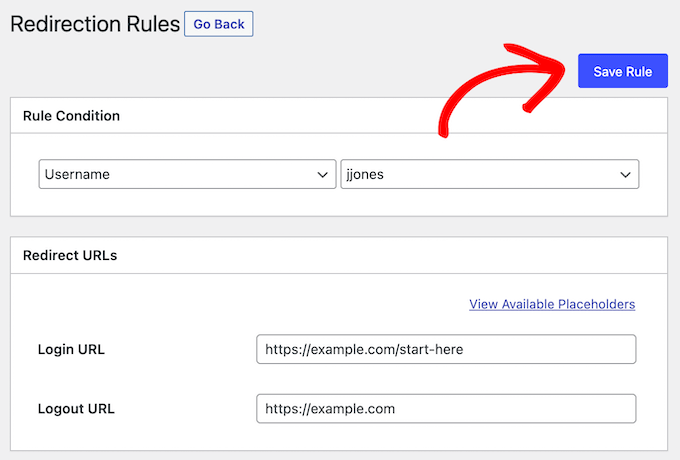
Następnie możesz wprowadzić adresy URL, na które chcesz przekierować użytkownika po zalogowaniu i wylogowaniu.
Upewnij się, że klikniesz przycisk „Zapisz regułę”, aby zapisać zmiany.
Przekierowywanie użytkowników WordPress według roli użytkownika
Możesz również skonfigurować przekierowanie logowania na podstawie roli użytkownika. Na przykład możesz chcieć przekierować redaktorów do obszaru administracyjnego, ale subskrybentów Twojej listy mailingowej skierować na osobną niestandardową stronę.
Proces będzie podobny do powyższych kroków. Po prostu kliknij przycisk „Dodaj nowy” w sekcji „Zasady przekierowania”.
Wybierz „Rola użytkownika” z listy rozwijanej „Warunek reguły” i wybierz rolę użytkownika z listy.
Możesz również ustawić numer kolejności. Określa to priorytet. Jeśli użytkownik pasuje do wielu reguł, najpierw stosowana jest ta z niższą liczbą.
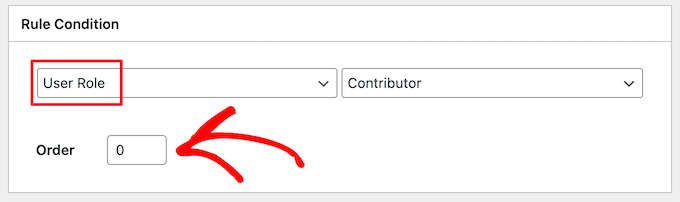
Następnie wprowadź adresy URL logowania i wylogowania, pod które chcesz przekierować rolę użytkownika.
Następnie kliknij przycisk „Zapisz regułę”.
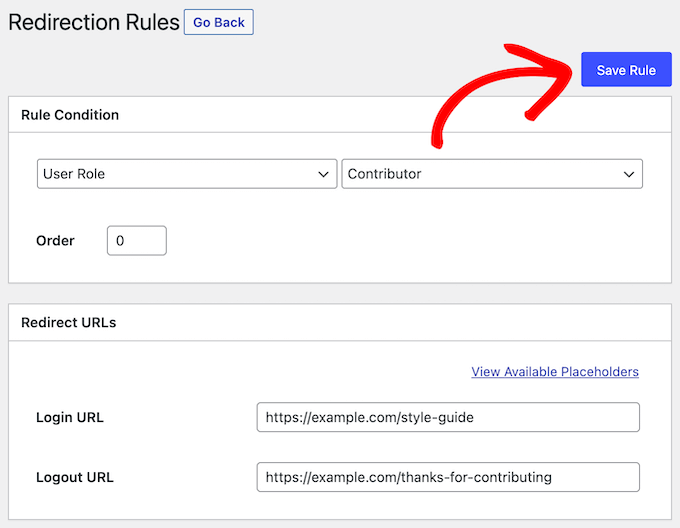
Jeśli chcesz utworzyć różne przekierowania logowania dla wielu ról użytkowników, po prostu wykonaj te same kroki, co powyżej.
Konfiguracja przekierowań logowania według uprawnień w WordPress
Wtyczka pozwala również na ustawienie przekierowań logowania na podstawie poziomów i uprawnień użytkowników. Jest to pomocne, jeśli chcesz skierować określone uprawnienia, takie jak przekierowanie redaktorów posiadających uprawnienie publish_posts.
Aby to zrobić, wykonaj te same kroki, klikając przycisk „Dodaj nowy”.
Następnie wybierz „Uprawnienie użytkownika” z listy rozwijanej „Warunek reguły” i wybierz uprawnienie z listy.
Możesz również wprowadzić numer zamówienia, jeśli chcesz uporządkować swoje reguły na stronie ustawień wtyczki.
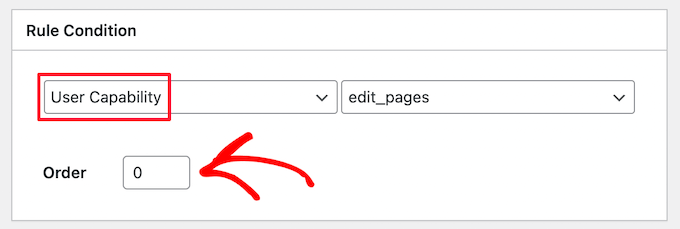
Będziesz mieć dostępne różne zdolności użytkownika w zależności od przypisanych ról.
Następnie wpisz swój adres URL logowania i adres URL wylogowania w poniższych polach.
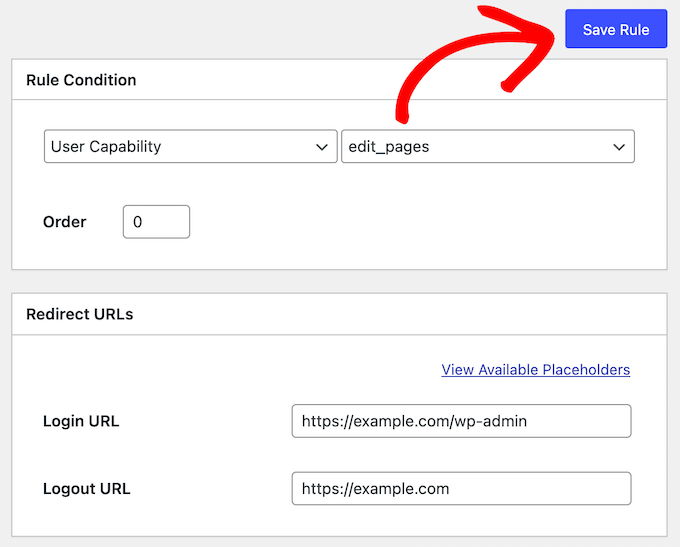
Na koniec kliknij przycisk „Zapisz regułę”.
Konfiguracja przekierowań logowania dla wszystkich użytkowników w WordPress
W sekcji „Reguły przekierowań” zobaczysz specjalne ustawienie dla „Wszyscy pozostali użytkownicy”. Jeśli użytkownik nie pasuje do żadnej z wcześniej ustawionych reguł, możesz go przekierować, wprowadzając tutaj adres URL.
Możesz również użyć tego ustawienia do utworzenia przekierowania dla wszystkich użytkowników na całej stronie.
Po prostu wprowadź adres URL logowania i adres URL wylogowania w sekcji „Wszyscy pozostali użytkownicy”.
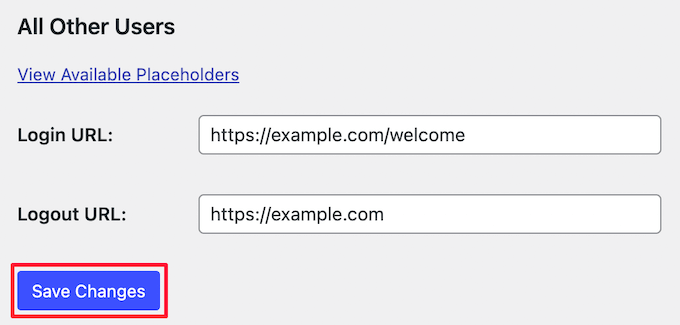
Następnie kliknij przycisk „Zapisz zmiany”.
Konfiguracja przekierowania rejestracji użytkownika w WordPress
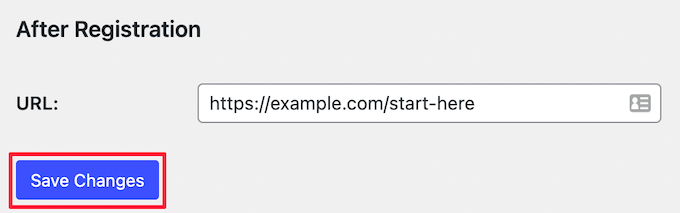
Kiedy nowy użytkownik zarejestruje się w Twojej witrynie, WordPress przekieruje go na stronę logowania. Możesz skonfigurować adres URL przekierowania, aby wysłać go na dowolną inną stronę w Twojej witrynie.
Wpisz nowy adres URL w sekcji „Po rejestracji” i kliknij przycisk „Zapisz zmiany”.
Metoda 2: Konfiguracja niestandardowego formularza logowania i przekierowań za pomocą WPForms
Jeśli chcesz utworzyć niestandardowy formularz logowania, możesz użyć WPForms do skonfigurowania przekierowania użytkownika WordPress po zalogowaniu.
Uwaga: Ta metoda tworzy niestandardowy formularz logowania dla front-endu Twojej witryny. Nie zastępuje ona domyślnej strony logowania WordPress, ale pozwala ukryć ten ekran administracyjny przed Twoimi standardowymi użytkownikami.
WPForms to najlepsza wtyczka do rejestracji użytkowników na rynku, używana przez ponad 6 milionów witryn. Pozwala łatwo tworzyć formularze rejestracji użytkowników, formularze kontaktowe i wiele więcej.
W WPBeginner użyliśmy tego narzędzia do tworzenia naszych formularzy kontaktowych i corocznych ankiet i mieliśmy doskonałe doświadczenia. Aby uzyskać bardziej szczegółowe informacje, zapoznaj się z naszą recenzją WPForms.
Najpierw zainstaluj i aktywuj wtyczkę WPForms. Aby uzyskać więcej informacji, zapoznaj się z naszym przewodnikiem dla początkujących na temat jak zainstalować wtyczkę WordPress.
Możesz użyć bezpłatnej wersji do tworzenia prostych formularzy kontaktowych. Jednak potrzebujesz WPForms Pro, aby uzyskać dostęp do funkcji formularza logowania.
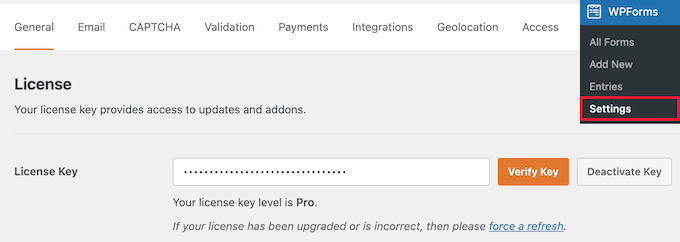
Po aktywacji przejdź do WPForms » Ustawienia i wprowadź swój klucz licencyjny. Te informacje znajdziesz na swoim koncie na stronie WPForms.
Następnie zainstaluj dodatek do formularza rejestracji użytkowników.
Po prostu przejdź do WPForms » Dodatki. Znajdź „Dodatek do rejestracji użytkowników” i kliknij przycisk „Zainstaluj dodatek”.
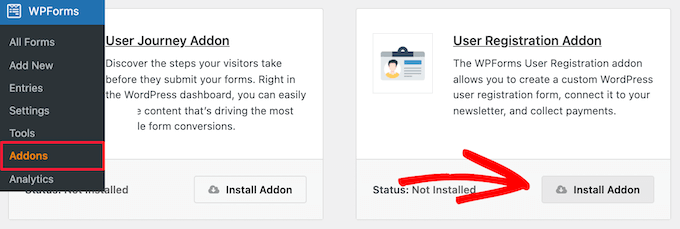
Teraz utwórz własny niestandardowy formularz logowania. Przejdź do WPForms » Dodaj nowy i nadaj swojemu formularzowi nazwę.
Wyszukaj „Logowanie” w pasku wyszukiwania, aby znaleźć szablon „Formularz logowania użytkownika”. Następnie kliknij przycisk „Użyj szablonu”.
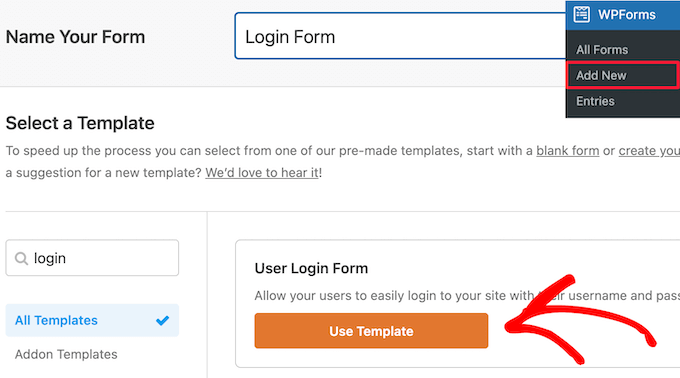
WPForms załaduje szablon formularza logowania użytkownika ze wszystkimi wymaganymi polami.
Możesz edytować istniejące pola, klikając na nie i dokonując zmian na nowym ekranie.
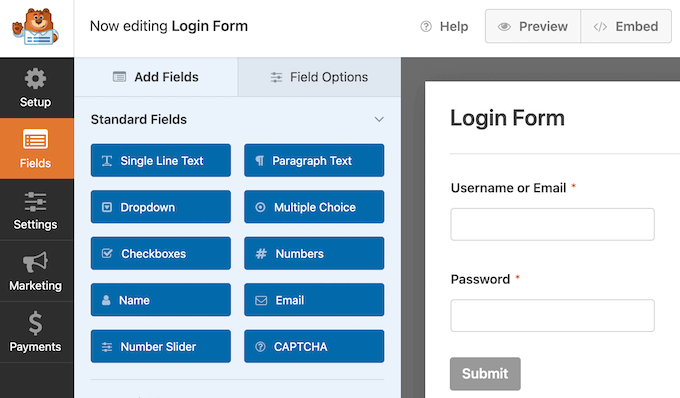
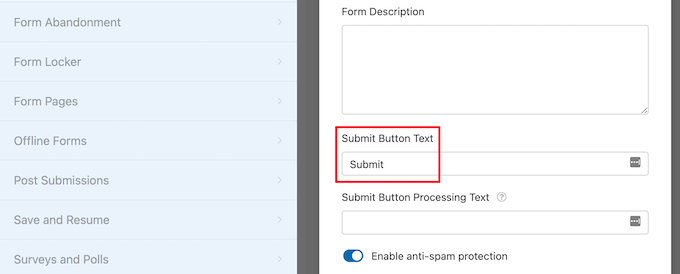
Na przykład, jeśli chcesz zmienić tekst „Wyślij”, po prostu kliknij przycisk.
Spowoduje to przejście do edytora, w którym możesz dodać nowy tekst przycisku, tekst przetwarzania i inne.
Po zakończeniu dostosowywania formularza skonfiguruj przekierowanie po zalogowaniu.
Przejdź do Ustawienia » Potwierdzenie w lewej kolumnie. Następnie wybierz „Przejdź do adresu URL” jako typ potwierdzenia. Wprowadź adres URL, na który chcesz przekierować użytkowników.
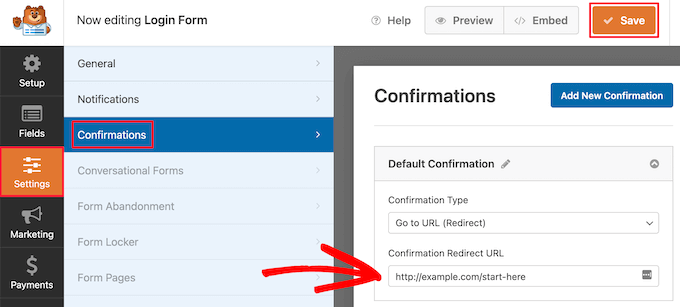
Twój formularz logowania jest teraz gotowy. Kliknij przycisk „Zapisz” przed zamknięciem interfejsu. Teraz dodaj swój formularz logowania do swojego bloga lub strony internetowej WordPress.
Otwórz stronę, na której chcesz umieścić swój formularz logowania. Kliknij ikonę „Plus”, aby dodać nowy blok i wyszukaj „WPForms”.
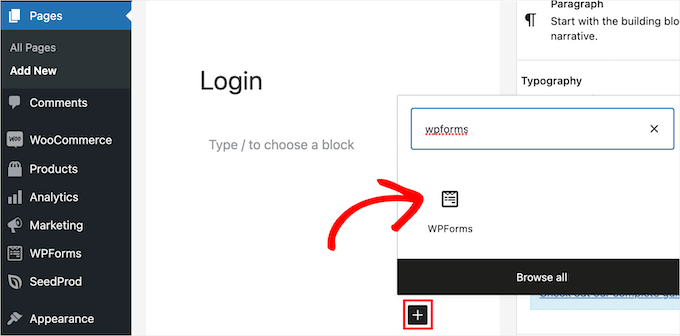
Kliknij blok WPForms, aby dodać go do swojej witryny.
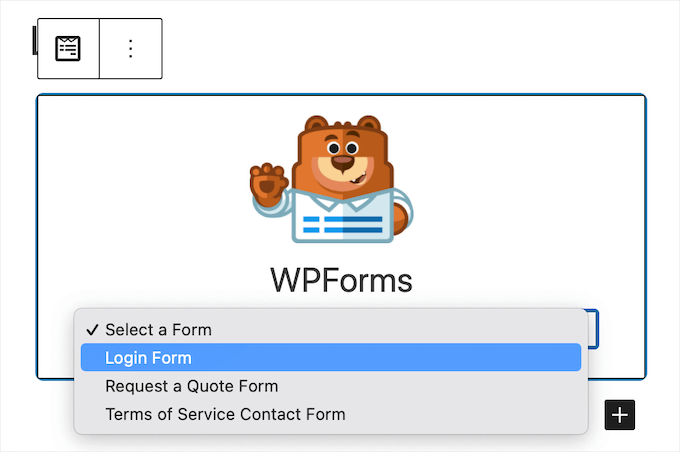
Wybierz wcześniej utworzony formularz logowania z listy rozwijanej. Zostanie on załadowany w obszarze treści.
Więcej informacji na temat korzystania z WPForms znajdziesz w tych artykułach:
- Jak dodać formularz logowania do paska bocznego WordPress
- Jak dodać stronę logowania i widżety na froncie w WordPressie
- Jak stworzyć modalne okno logowania w WordPressie (krok po kroku)
- Jak dodać CAPTCHA do formularza logowania i rejestracji w WordPress
Alternatywa: Użyj SeedProd do stworzenia niestandardowej strony logowania
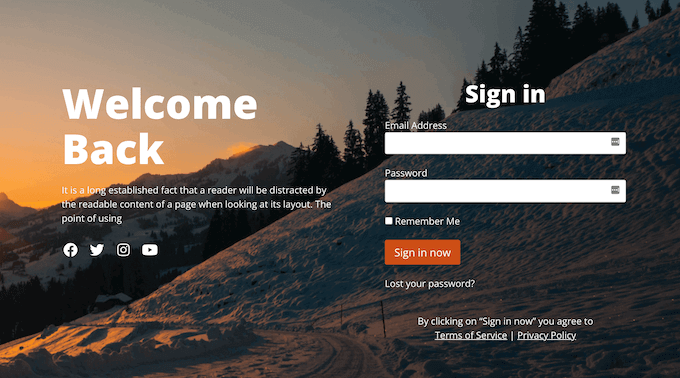
Alternatywnie, możesz użyć wtyczki do tworzenia stron, takiej jak SeedProd, aby skonfigurować przekierowanie logowania, a także utworzyć piękną stronę logowania.
SeedProd pozwala łatwo tworzyć niestandardowe strony docelowe, strony logowania, strony 404 i inne.
Aby uzyskać więcej informacji, zapoznaj się z naszym przewodnikiem na temat jak utworzyć niestandardową stronę logowania w WordPress.
Jak rozwiązywać typowe problemy z logowaniem w WordPressie
Konfiguracja przekierowań zazwyczaj działa płynnie. Możesz jednak napotkać problemy w zależności od konfiguracji witryny i zainstalowanych wtyczek.
Oto kilka wskazówek, które pomogą Ci rozwiązać te problemy:
1. Zaktualizuj strukturę permalinków
Przejdź do Ustawienia » Permalinks i kliknij przycisk „Zapisz zmiany” bez wprowadzania żadnych zmian.
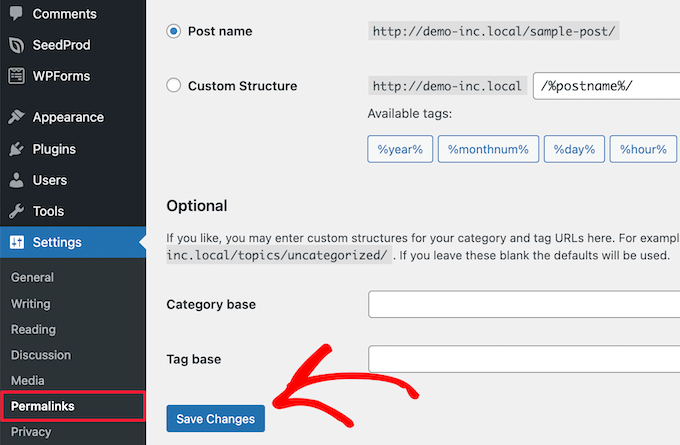
To odświeża ustawienia trwałych linków WordPress. Jeśli doświadczasz ogólnych problemów z przekierowaniem, często rozwiązuje to problem.
Aby uzyskać więcej informacji, przeczytaj nasz przewodnik na temat jak wygenerować trwałe linki WordPress.
2. Rozwiąż problem przekierowania strony logowania
Jeśli Twoja strona logowania stale się odświeża i przekierowuje Cię z powrotem do formularza logowania, często jest to spowodowane problemem z pamięcią podręczną przeglądarki lub plikami cookie.
Najpierw spróbuj wyczyścić pamięć podręczną przeglądarki i pliki cookie, aby sprawdzić, czy to rozwiąże problem. Jeśli nie, może to być oznaką konfliktu ustawień.
Aby uzyskać pomoc w rozwiązywaniu problemów, zapoznaj się z naszym przewodnikiem na temat naprawiania problemu odświeżania i przekierowywania strony logowania WordPress.
3. Postępuj zgodnie z ogólnymi wskazówkami dotyczącymi rozwiązywania problemów
Jeśli powyższe wskazówki nie rozwiązały Twojego problemu, prawdopodobnie jest to konflikt wtyczki lub motywu. Więcej informacji znajdziesz w naszym przewodniku dla początkujących dotyczących rozwiązywania błędów WordPress.
Często zadawane pytania dotyczące przekierowania użytkowników po pomyślnym zalogowaniu
Oto kilka pytań często zadawanych przez naszych czytelników na temat przekierowywania użytkowników po udanym zalogowaniu:
Czy mogę przekierowywać użytkowników na różne strony w zależności od ich roli?
Tak, możesz przekierowywać użytkowników na podstawie ich ról za pomocą wtyczki lub prostego kodu. Jest to pomocne, jeśli prowadzisz witrynę członkowską, sklep internetowy lub blog wieloautorski.
Na przykład:
- Administratorzy mogą zostać przekierowani do pulpitu.
- Klienci mogą przejść do swojego konta lub strony podziękowania.
- Redaktorzy lub autorzy mogą przejść bezpośrednio do edytora postów lub oczekujących wersji roboczych.
Czy mogę przekierować użytkowników po zalogowaniu bez używania wtyczki?
Tak, ale wymaga to dodania niestandardowego kodu do pliku functions.php motywu lub użycia wtyczki specyficznej dla witryny. Będziesz musiał podłączyć się do filtra wp_login lub login_redirect.
Należy jednak pamiętać, że korzystanie z kodu wiąże się z ryzykiem. Jeśli nie zostanie dodany poprawnie, może uszkodzić Twoją witrynę. Dlatego zalecamy najpierw utworzenie kopii zapasowej lub użycie wtyczki, jeśli nie czujesz się komfortowo z kodowaniem.
Czy można przekierować użytkowników po zalogowaniu przez niestandardowy formularz logowania?
Absolutnie. Jeśli używasz niestandardowego formularza logowania utworzonego za pomocą wtyczki takiej jak WPForms, możesz łatwo ustawić adres URL przekierowania w ustawieniach formularza.
Pozwala to na:
- Przekieruj użytkowników na stronę powitalną lub podziękowania.
- Przekieruj ich do ich obszaru konta lub panelu.
- Pokaż im specjalną ofertę lub wiadomość w zależności od poziomu członkostwa.
Mamy nadzieję, że ten artykuł pomógł Ci dowiedzieć się, jak przekierowywać użytkowników po pomyślnym zalogowaniu w WordPress. Możesz również zapoznać się z naszym kompletnym przewodnikiem po tym, jak znaleźć adres URL logowania do WordPress oraz jak skonfigurować uwierzytelnianie dwuskładnikowe w WordPress.
Jeśli podobał Ci się ten artykuł, zasubskrybuj nasz kanał YouTube po samouczki wideo WordPress. Możesz nas również znaleźć na Twitterze i Facebooku.




Jiří Vaněk
Dziękujemy za artykuł, rozwiązał nasz problem, gdy chcieliśmy przekierować wszystkich użytkowników oprócz administratora na stronę z zasadami. Działało świetnie i naprawdę łatwo dzięki WPForms. Teraz użytkownicy mają zasady strony dostępne zaraz po zalogowaniu.
Mike
Świetny tutorial! Rozwiązał uciążliwy problem z logowaniem użytkowników i przekierowaniem ich na stronę profilu.
Wsparcie WPBeginner
Cieszymy się, że nasz artykuł był pomocny!
Administrator
Kassem
Dzięki za ten post. Sekcja „Rozwiązywanie problemów” uratowała mi życie, ponieważ próbowałem rozwiązać ostrzeżenie „Nie można zmodyfikować informacji o nagłówku – nagłówek już wysłany przez…” które pojawiało się na stronach administracyjnych mojej wtyczki z żądaniami przekierowania, dopóki nie spróbowałem Twojej sugestii i zapisałem permalinki bez żadnych zmian.
Działało jak magia
Wsparcie WPBeginner
Glad our recommendation was helpful
Administrator
Faisal
Jak przekierować ich na stronę, na której byli przed zalogowaniem?
Wsparcie WPBeginner
Obecnie nie mamy prostej, zalecanej metody dla tego problemu.
Administrator
Tonka
Dziękuję, bardzo pomocne!
Wsparcie WPBeginner
Glad our article was helpful
Administrator
Jailson Pacagnan Santana
Dziękuję! Niech Bóg błogosławi
Wsparcie WPBeginner
You’re welcome
Administrator
Owen Carver
Czy ta wtyczka pozwala na przekierowanie wszystkich zalogowanych użytkowników odwiedzających stronę główną („root url”) na określoną stronę, która normalnie kierowałaby na stronę główną?
Wsparcie WPBeginner
These redirects are for directly after a user logs into the site and not when a user comes back when still logged in
Administrator
Jono
Potrzebny jest niestandardowy kod, który działa również z WooCommerce, już to zrobiłem.
David
Cześć,
Jestem w stanie pomyślnie przekierować użytkownika na niestandardową stronę po zalogowaniu.
Ale po zalogowaniu widzę opcję Edytuj profil. Jak można ją wyłączyć, aby użytkownik nie miał dostępu do opcji edycji profilu?
Pozdrawiam
David
Wsparcie WPBeginner
Aby ukryć pasek administratora, możesz użyć: https://www.wpbeginner.com/wp-tutorials/how-to-disable-wordpress-admin-bar-for-all-users-except-administrators/
lub możesz usunąć obszar profilu za pomocą Adminimize:https://www.wpbeginner.com/plugins/how-to-hide-unnecessary-items-from-wordpress-admin-with-adminimize/
Administrator
Danny
Witaj,
Jak mogę przekierować użytkownika na stronę, na której był przed zalogowaniem?
Wsparcie WPBeginner
You would use the http_referer variable for the plugin but you would want to reach out to the support for the plugin for the specifics of how to set it up
Administrator
sebastian
Witam,
Jaki jest limit użytkowników?
Planuję stronę z około 2000-5000 zarejestrowanych użytkowników WP.
Chcę, aby każdy miał swoją prywatną strefę.
dzięki
Wsparcie WPBeginner
There is not a user limit for WordPress
Administrator
Eric Simmons
Naprawdę myślałem, że łapię WordPressa. Postępowałem zgodnie z instrukcjami i to nie działa. To musi być moja wina... Ponieważ nie widzę żadnych innych odpowiedzi, że nie działa to u nikogo innego.
s2tm
Cześć,
Od lat uwielbiam przekierowanie logowania Petera, jednak odkąd przeszedłem na Woocommerce, odkryłem, podobnie jak wielu innych, że woo zabezpieczyło haczyk przekierowania po zalogowaniu.
I teraz wszystkie moje logowania prowadzą do mojego konta.
Czytałem strony pomocy Petersa i jest tam wzmianka o sprawdzaniu, co przechwytuje hak, ale moje pytanie brzmi: wiem, co to jest, i teraz muszę wiedzieć, jak to naprawić.
Pomyślałem, że zapytam internet, co powie.
Mike
Cześć,
Zastanawiałem się, czy możesz pomóc, chcę skonfigurować wielu różnych użytkowników, ale każdy użytkownik będzie kierowany na określoną stronę, aby widzieć tylko określone informacje.
Np.
Użytkownik 1 po zalogowaniu może widzieć tylko Stronę 1.
Użytkownik 2 po zalogowaniu może widzieć tylko Stronę 2.
Użytkownik 3 po zalogowaniu może widzieć tylko Stronę 3.
Może być do 30 różnych użytkowników.
Czy mógłbyś/mogłabyś w tym pomóc? Czy istnieje wtyczka, która na to pozwala?
Swapnil
Jak to działa w konfiguracji multisite?
Patrick
Czy można przekierować użytkowników na tę samą stronę, którą przeglądali po zalogowaniu lub rejestracji.
Chris
Witam, używam wtyczki Petera do przekierowania po zalogowaniu i chciałbym wiedzieć, jak przekierować użytkownika do jego
strona profilowa. example.com/my-account/members/USERNAME/profile nie działa.
Jednak example.com/my-account/members/SPECIFIC USERNAMES/profile działa.
Więc nie mogę sprawić, aby przekierowywało do konkretnych użytkowników, chyba że zamiast nazwy użytkownika wpiszę ich nazwę profilu.
Próbowałem użyć katalogu wtyczek: Możesz użyć składni [variable]username[/variable] w swoich adresach URL, aby system tworzył dynamiczny adres URL przy każdym logowaniu, zastępując ten tekst nazwą użytkownika. Oprócz nazwy użytkownika dostępne są „userslug”, „homeurl”, „siteurl”, „postid-23”, „http_referer”, a także możesz dodać własne niestandardowe „zmienne” adresów URL. Zobacz sekcję Inne uwagi / Jak rozszerzyć, aby zapoznać się z dokumentacją.
ALE to nie działa. Czy możesz mi pomóc? Dzięki.
Wsparcie WPBeginner
Proszę otworzyć wątek wsparcia na stronie wsparcia wtyczki. Ktoś mógł się już z tym problemem spotkać, a autor wtyczki może być w stanie wskazać Ci właściwy kierunek.
Administrator