


Czy potrzebujesz podglądać i testować swoje wiadomości e-mail WooCommerce?
Podczas dostosowywania wiadomości e-mail WooCommerce, miło jest móc podglądać ich układ, aby zobaczyć, jak będą wyglądać dla Twoich klientów. Mądre jest również testowanie ich dostarczalności, aby upewnić się, że dotrą do skrzynek odbiorczych Twoich klientów i nie trafią do spamu.
W tym artykule pokażemy Ci, jak podglądać e-maile WooCommerce przed ich wysłaniem.

Dlaczego warto podglądać i testować swoje wiadomości e-mail WooCommerce?
Prowadząc sklep WooCommerce, musisz wiedzieć, że Twoje rachunki i e-maile z aktualizacjami zamówień wyglądają profesjonalnie, zawierają właściwe informacje i są dostarczane szybko i niezawodnie.
Będziesz chciał dostosować słownictwo i wygląd swoich e-maili, aby pasowały do Twojej marki i zapewniły najlepsze doświadczenia użytkownika Twoim klientom.
Podczas dostosowywania e-maili WooCommerce przydatne jest możliwość podglądu wprowadzanych zmian na ekranie, bez konieczności każdorazowego wysyłania e-maili testowych.
Chociaż strona WooCommerce » Ustawienia » E-maile zawiera link „Kliknij tutaj, aby wyświetlić podgląd szablonu wiadomości e-mail”, wyświetla ona tekst zastępczy zamiast słów i układu niestandardowych wiadomości e-mail Twojego sklepu.
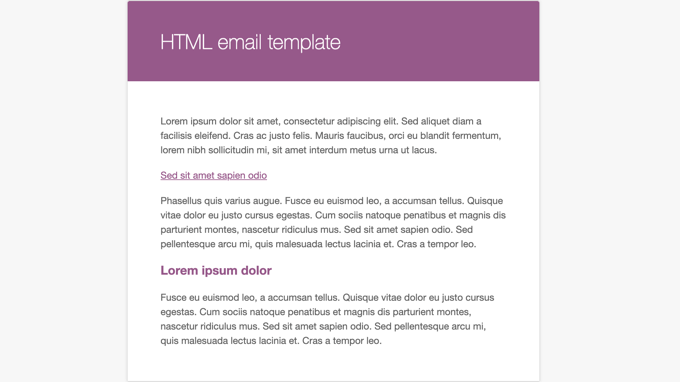
Na szczęście możesz podglądać swoje e-maile WooCommerce za pomocą wtyczki. Pokażemy Ci, jak to zrobić poniżej.
Powinieneś również upewnić się, że Twoje e-maile WooCommerce są dostarczane poprawnie. Dzieje się tak, ponieważ przy domyślnych ustawieniach e-maile WordPress nie są zoptymalizowane pod kątem dostarczalności, co oznacza, że często trafiają do folderów spam lub są blokowane.
Mając to na uwadze, przyjrzyjmy się, jak podglądać i testować każdą wiadomość e-mail, która zostanie wysłana z Twojego sklepu WooCommerce.
Jak podglądać e-maile WooCommerce
Pierwszą rzeczą, którą musisz zrobić, jest zainstalowanie i aktywowanie wtyczki Preview E-mails for WooCommerce. Aby dowiedzieć się więcej, zapoznaj się z naszym przewodnikiem krok po kroku, jak zainstalować wtyczkę WordPress.
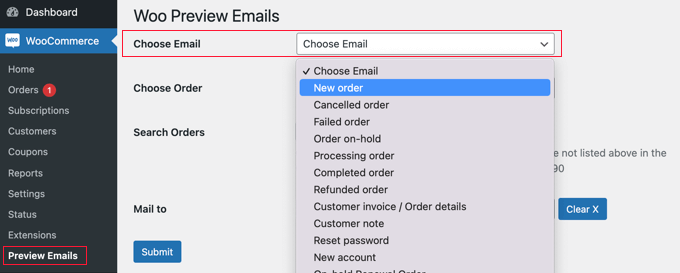
Po aktywacji musisz odwiedzić stronę WooCommerce » Podgląd e-maili, aby wybrać, który e-mail WooCommerce chcesz podglądnąć.
Aby to zrobić, po prostu kliknij menu rozwijane „Wybierz e-mail”. Tutaj możesz wybrać e-mail WooCommerce, który chcesz wyświetlić.
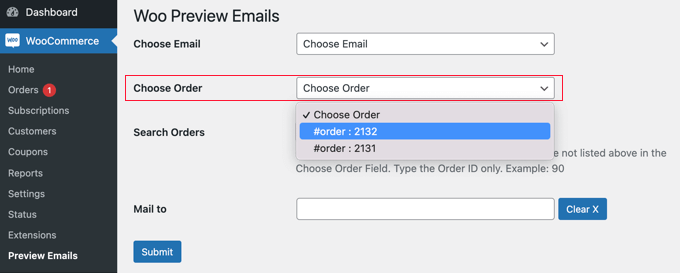
Następnie musisz wybrać istniejące zamówienie z listy rozwijanej „Wybierz zamówienie”.
Dane z tego zamówienia zostaną użyte w podglądzie wiadomości e-mail.
Jeśli zamówienie, którego chcesz użyć do podglądu, nie jest wyświetlane na liście, możesz je wyszukać za pomocą pola „Szukaj zamówień”.
Wskazówka: Jeśli Twój sklep WooCommerce nie otrzymał jeszcze żadnych zamówień, możesz utworzyć zamówienie testowe, najpierw dokonując płatności Stripe w trybie testowym.
Jeśli chcesz również wysłać e-mail testowy, możesz wpisać adres e-mail w polu „Wyślij do”. Powinieneś zostawić to pole puste, jeśli chcesz tylko podglądać e-mail na ekranie.
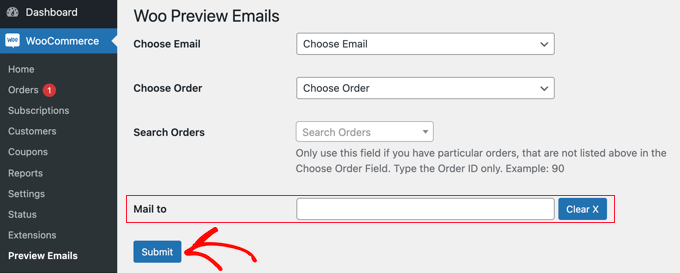
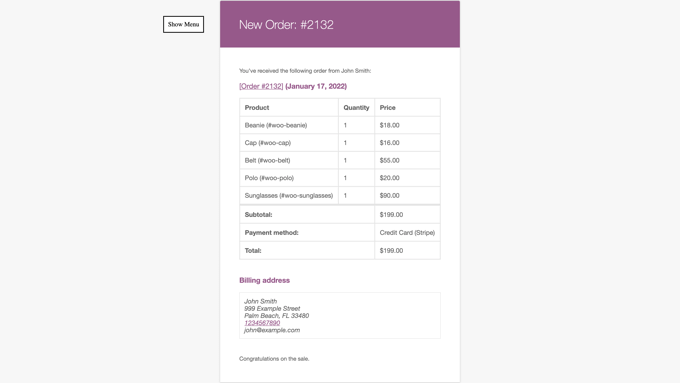
Po kliknięciu przycisku „Wyślij” zostanie wyświetlony podgląd wybranego e-maila.
Jeśli wypełniłeś pole „Wyślij do”, testowy e-mail zostanie również wysłany na ten adres.
Jak testować e-maile WooCommerce
Następnie będziesz chciał przetestować swoje e-maile, aby upewnić się, że Twoi klienci je otrzymają.
Powinieneś zacząć od zainstalowania i aktywowania wtyczki WP Mail SMTP. Aby uzyskać więcej szczegółów, zapoznaj się z naszym przewodnikiem krok po kroku, jak zainstalować wtyczkę WordPress.
Istnieje bezpłatna wersja WP Mail SMTP, która zawiera wszystkie podstawowe funkcje potrzebne do poprawy dostarczalności Twoich e-maili. W tym samouczku będziemy używać WP Mail SMTP Pro, ponieważ jest on potrzebny do testowania e-maili WooCommerce.
Wersja Pro zawiera również funkcje takie jak priorytetowe wsparcie, szczegółowe logi dostarczania e-maili i kontrolę nad tym, które e-maile są wysyłane z Twojej witryny.
Po aktywacji będziesz musiał skonfigurować wtyczkę do pracy z usługą poczty SMTP.
Kreator WP Mail SMTP przeprowadzi Cię przez proces krok po kroku, lub możesz skorzystać z naszych przewodników dotyczących konfiguracji WP Mail SMTP z Brevo (dawniej Sendinblue), Gmail, Microsoft Outlook, Amazon SES lub Twojego hostingu internetowego.
Polecamy Brevo, ponieważ jest bezpłatne do 300 e-maili dziennie.
Jeśli wolisz nie zajmować się technicznymi szczegółami, plan Elite zawiera konfigurację White Glove, dzięki czemu ich zespół może zainstalować go za Ciebie.

Po zainstalowaniu i skonfigurowaniu WP Mail SMTP możesz wysłać e-mail testowy.
Aby to zrobić, przejdź do WP Mail SMTP » Narzędzia, a zobaczysz stronę testową. Po prostu wprowadź adres e-mail, na który chcesz wysłać testowy e-mail, a następnie kliknij przycisk „Wyślij e-mail”.

Następnie będziesz musiał sprawdzić swoją skrzynkę odbiorczą e-mail, aby zobaczyć, czy ją otrzymałeś.
Aby uzyskać więcej szczegółów na temat testowania e-maili, zapoznaj się z naszym przewodnikiem jak wysłać e-mail testowy z WordPress. Jeśli masz problemy z odbieraniem e-maili testowych, możesz skorzystać z naszego przewodnika jak naprawić problem z brakiem wysyłania e-maili z zamówień WooCommerce.
Mamy nadzieję, że ten samouczek pomógł Ci nauczyć się podglądać e-maile WooCommerce. Możesz również dowiedzieć się, jak utworzyć wyskakujące okienko WooCommerce, aby zwiększyć sprzedaż, lub zapoznać się z naszą listą najlepszych wtyczek WooCommerce dla Twojego sklepu.
Jeśli podobał Ci się ten artykuł, zasubskrybuj nasz kanał YouTube po samouczki wideo WordPress. Możesz nas również znaleźć na Twitterze i Facebooku.




Ilse
Wygląda na to, że WooCommerce nie zawiera już opcji podglądu e-maili.
Wsparcie WPBeginner
This is why we currently recommend the plugin from this article to preview the email
Administrator