


Powolne ładowanie zniechęca odwiedzających i szkodzi rankingom Google. Nawet jednosekundowe opóźnienie może kosztować Cię subskrybentów i sprzedaż.
Minifikacja brzmi technicznie, ale jest to po prostu sposób na zmniejszenie kodu Twojej witryny, aby ładowała się szybciej. Używamy tej techniki na własnych stronach internetowych, aby zapewnić najlepszą wydajność.
W tym przewodniku pokażemy Ci, jak łatwo minifikować pliki CSS i JavaScript w WordPressie.
Czym jest minifikacja i kiedy jej potrzebujesz?
Termin „minifikacja” opisuje metodę zmniejszania rozmiaru plików witryny WordPress. Robi to poprzez usuwanie białych znaków, linii i niepotrzebnych znaków z kodu źródłowego.
Oto przykład normalnego kodu CSS:
body {
margin:20px;
padding:20px;
color:#333333;
background:#f7f7f7;
}
h1 {
font-size:32px;
color#222222;
margin-bottom:10px;
}
Po minifikacji kodu będzie wyglądał tak:
body{margin:20px;padding:20px;color:#333;background:#f7f7f7}
h1{font-size:32px;margin-bottom:10px}
Zazwyczaj zaleca się minifikację tylko plików wysyłanych do przeglądarek użytkowników. Obejmuje to pliki HTML, CSS i JavaScript.
Nie musisz minifikować plików PHP. PHP to język programowania po stronie serwera, co oznacza, że działa na serwerze, zanim cokolwiek zostanie wysłane do przeglądarki internetowej odwiedzającego, więc jego minifikacja nie poprawia czasu ładowania u użytkownika.
Zaletą minifikacji plików jest poprawa szybkości i wydajności WordPressa, ponieważ skompaktowane pliki ładują się szybciej.
Jednak niektórzy eksperci uważają, że poprawa wydajności jest bardzo niewielka dla większości witryn i nie jest warta zachodu. Minifikacja usuwa tylko kilka kilobajtów danych z większości witryn WordPress. Czas ładowania strony można bardziej skrócić poprzez optymalizację obrazów dla sieci.
Jeśli próbujesz poprawić swój wynik w Google PageSpeed Insights lub w narzędziu GTMetrix, minifikacja CSS i JavaScript jest niezbędnym krokiem.
Mając to na uwadze, przyjrzyjmy się, jak łatwo zminimalizować CSS/JavaScript na Twojej stronie WordPress. Omówimy 3 różne opcje, z których możesz wybrać:
Zacznijmy od naszej najlepszej rekomendowanej metody.
Metoda 1. Minifikacja CSS/JavaScript w WordPress przy użyciu WP Rocket
Ta metoda jest łatwiejsza i zalecana dla wszystkich użytkowników. Działa niezależnie od tego, z jakiego hostingu WordPress korzystasz.
Najpierw musisz zainstalować i aktywować wtyczkę WP Rocket. Aby uzyskać więcej szczegółów, zapoznaj się z naszym przewodnikiem krok po kroku, jak zainstalować wtyczkę WordPress.
WP Rocket to najlepsza wtyczka do buforowania WordPress na rynku. Pozwala łatwo dodać buforowanie do WordPressa i znacznie poprawić szybkość witryny oraz czas ładowania stron.
Aby uzyskać więcej szczegółów, zapoznaj się z naszym samouczkiem, jak zainstalować i skonfigurować WP Rocket w WordPressie.
Po aktywacji musisz odwiedzić stronę Ustawienia » WP Rocket i przejść do zakładki „Optymalizacja plików”.
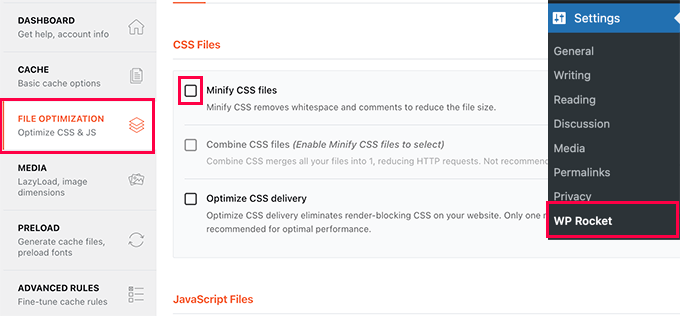
Stąd musisz zaznaczyć opcję Minify CSS files.
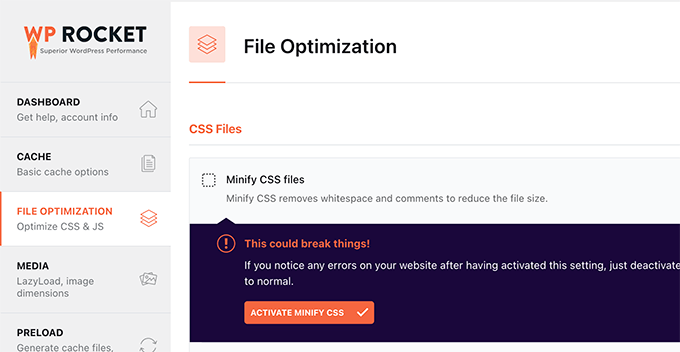
WP Rocket wyświetli ostrzeżenie, że może to spowodować problemy na Twojej stronie. Kliknij przycisk „Aktywuj minifikację CSS”. Zawsze możesz dezaktywować tę opcję, jeśli spowoduje ona jakiekolwiek problemy z Twoją witryną.
Następnie musisz przewinąć w dół do sekcji Pliki JavaScript poniżej.
Tutaj po prostu zaznacz pole wyboru obok opcji „Minifikuj pliki JavaScript”.
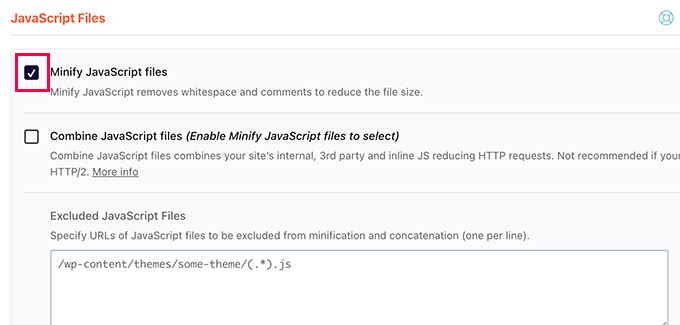
Ponownie zobaczysz ostrzeżenie, że może to spowodować problemy na Twojej stronie. Kliknij przycisk „Aktywuj minifikację JavaScript”.
Po tym nie zapomnij kliknąć przycisku „Zapisz zmiany”, aby zapisać swoje ustawienia. Dokładnie przetestuj swoją witrynę, aby upewnić się, że wszystko działa skutecznie.
WP Rocket rozpocznie teraz minifikację plików CSS i JavaScript. Możesz wyczyścić pamięć podręczną w ustawieniach wtyczki, aby upewnić się, że zacznie ona używać zminifikowanego CSS i JavaScript dla następnego odwiedzającego witrynę.
Metoda 2. Minifikacja CSS/JavaScript w WordPress przy użyciu SiteGround
Jeśli korzystasz z SiteGround jako dostawcy hostingu WordPress, możesz zminimalizować pliki CSS za pomocą wtyczki Speed Optimizer (wcześniej SiteGround Optimizer).
Speed Optimizer to wtyczka do optymalizacji wydajności, która działa na własnej platformie. Dobrze współpracuje z ich Ultrafast PHP, aby skrócić czas ładowania Twojej witryny.
Po prostu zainstaluj i aktywuj wtyczkę Speed Optimizer w swojej witrynie WordPress. Aby uzyskać więcej szczegółów, zapoznaj się z naszym przewodnikiem krok po kroku, jak zainstalować wtyczkę WordPress.
Następnie musisz kliknąć menu Speed Optimizer w bocznym pasku administracyjnym WordPress. Spowoduje to przejście do ustawień SG Optimizer.
Stąd musisz kliknąć przycisk „Przejdź do frontendu” w sekcji „Inne optymalizacje”.
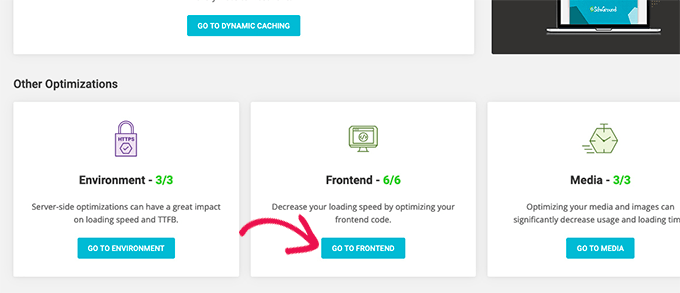
Na stronie ustawień Frontend przełącz się na zakładkę „CSS”.
Następnie włącz przełącznik obok opcji „Minify CSS Files”.
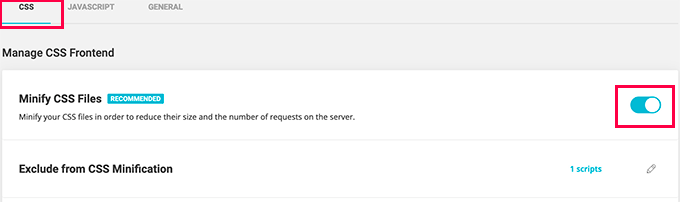
Następnie musisz przejść do zakładki JavaScript i włączyć przełącznik obok opcji „Minimalizuj pliki JavaScript”.
To wszystko! Możesz teraz wyczyścić pamięć podręczną WordPress i odwiedzić swoją stronę, aby załadować zminifikowane wersje plików CSS i JS.
Metoda 3. Minimalizuj CSS/JavaScript za pomocą Autoptimize
Ta metoda jest zalecana dla użytkowników, którzy nie korzystają z SiteGround i nie używają WP Rocket.
Najpierw musisz zainstalować i aktywować wtyczkę Autoptimize. Aby uzyskać więcej szczegółów, zapoznaj się z naszym przewodnikiem krok po kroku, jak zainstalować wtyczkę WordPress.
Po aktywacji musisz odwiedzić stronę Ustawienia » Autoptimize, aby skonfigurować ustawienia wtyczki.
Stąd najpierw musisz zaznaczyć opcję „Optymalizuj kod JavaScript” w sekcji Opcje JavaScript.
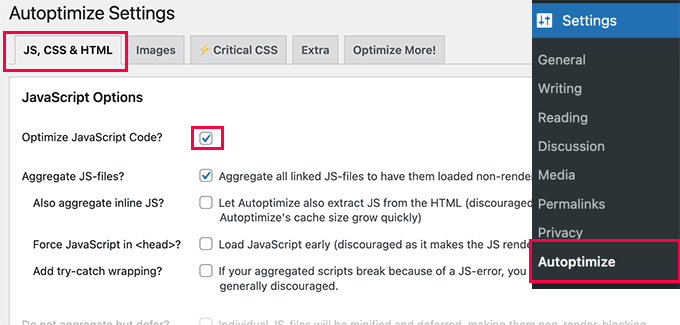
Następnie musisz przewinąć w dół do opcji CSS Options.
Po wejściu tam zaznacz pole wyboru obok opcji „Optymalizuj kod CSS”.
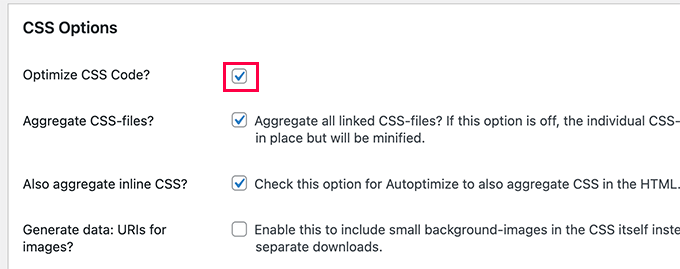
Nie zapomnij kliknąć przycisku „Zapisz zmiany”, aby zachować swoje ustawienia.
Następnie możesz kliknąć przycisk Opróżnij pamięć podręczną, aby zacząć używać zminimalizowanych plików. Wtyczka może być również używana do naprawiania blokującego renderowanie kodu JavaScript i CSS w WordPress.
Często zadawane pytania dotyczące minifikacji
Oto odpowiedzi na niektóre z najczęstszych pytań, które ludzie zadają o minimalizowanie plików w WordPress. Mogą one pomóc lepiej zrozumieć proces i jego korzyści dla Twojej witryny.
1. Co dokładnie oznacza minifikacja?
Minimalizacja to proces, który zmniejsza pliki kodu Twojej strony internetowej poprzez usunięcie wszystkich niepotrzebnych znaków bez zmiany sposobu działania kodu. Obejmuje to usuwanie białych znaków, komentarzy i podziałów wierszy z plików HTML, CSS i JavaScript. Ponieważ wynikowe pliki są mniejsze i bardziej zwarte, przeglądarka odwiedzającego szybciej je pobiera i przetwarza, co może pomóc w poprawie ogólnej szybkości Twojej strony internetowej.
2. Czy minimalizowanie plików CSS i JavaScript zepsuje moją stronę?
Chociaż nie jest to powszechne w nowoczesnych wtyczkach, minifikacja może czasami powodować problemy wizualne lub funkcjonalne na Twojej stronie. Dlatego wtyczki wydajności często wyświetlają ostrzeżenie przed włączeniem tej funkcji. Zawsze warto najpierw utworzyć kopię zapasową, a następnie dokładnie przetestować swoją witrynę w oknie przeglądarki incognito po włączeniu minifikacji. Jeśli zauważysz jakiekolwiek problemy, możesz po prostu dezaktywować ustawienie lub skorzystać z funkcji wtyczki, aby wykluczyć określone pliki, które mogą powodować konflikt.
3. Czy minimalizacja naprawdę robi dużą różnicę?
Wpływ minifikacji może się różnić w zależności od Twojej witryny. W przypadku wielu witryn usuwa ona tylko kilka kilobajtów danych, a większą poprawę szybkości można uzyskać, optymalizując obrazy. Jednak jeśli Twoim głównym celem jest uzyskanie idealnego wyniku 100/100 w narzędziach do testowania szybkości, takich jak Google PageSpeed Insights lub GTMetrix, minifikacja plików CSS i JavaScript jest ważnym krokiem, który znacząco poprawi Twój wynik.
4. Czy potrzebuję wtyczki do minimalizacji plików w WordPress?
Dla prawie wszystkich użytkowników WordPress najłatwiejszym i najbardziej zalecanym sposobem minimalizacji plików jest użycie wtyczki do buforowania lub optymalizacji wydajności, takiej jak WP Rocket lub Autoptimize. Narzędzia te pozwalają na włączenie minimalizacji za pomocą zaledwie kilku kliknięć. Niektórzy dostawcy hostingu, tacy jak SiteGround, oferują również własne wtyczki optymalizacyjne z wbudowanymi tymi funkcjami. Ręczna minimalizacja plików jest złożonym i ryzykownym procesem, który nie jest zalecany dla początkujących.
Dodatkowe zasoby
Teraz, gdy wiesz, jak zminimalizować kod swojej witryny, oto kilka innych przewodników, które pomogą Ci poprawić wydajność WordPress:
- Kompleksowy przewodnik po zwiększaniu szybkości i wydajności WordPress
- Jak prawidłowo zainstalować i skonfigurować WP Rocket w WordPress
- Jak zoptymalizować Core Web Vitals dla WordPress (kompletny przewodnik)
- Przyspiesz WordPress – Jak zapisywać obrazy zoptymalizowane pod kątem sieci
- Najlepsze wtyczki buforujące WordPress do przyspieszenia Twojej witryny
Jeśli podobał Ci się ten artykuł, zasubskrybuj nasz kanał YouTube po samouczki wideo WordPress. Możesz nas również znaleźć na Twitterze i Facebooku.


Olaf
Minifikacja CSS i JavaScript jest czymś, czym dziś zajmuje się prawie każda wtyczka do buforowania. Jednak moim zdaniem jest to dość trudna sprawa, ponieważ strony internetowe nie zawsze działają tak, jak powinny po takich zmianach. Kiedy zmniejszasz kod, nigdy nie masz pewności, że nadal będzie działał poprawnie w ten sam sposób. Jeśli próbujesz optymalizować za wszelką cenę i musisz zaoszczędzić każdy kilobajt, to z pewnością ma to sens, ale zawsze zalecam wykonanie kopii zapasowej przed taką interwencją. Widziałem wiele stron internetowych, które zaczęły dziwnie działać później. Więc dla mnie jest to tak, ale z ostrożnością.
Dayo Olobayo
Dzięki za podzielenie się tym ze mną. Wypróbuję wtyczkę WP Rocket i zobaczę, czy pomoże w minifikacji plików.
Mrteesurez
Na podstawie podanego przykładu kodu, te dwa są takie same, co minifikujemy, ale widzę tylko jeden z małą ilością miejsca, czy usuwanie spacji jest tym, co nazywa się minifikacją?
Ten post jest pomocny, ponieważ dotyczy szybkości strony, ale niektóre motywy mają wbudowaną minifikację kodu, czy nadal muszę to robić ręcznie? dziękuję.
Wsparcie WPBeginner
Usunięcie dodatkowych spacji to minifikacja kodu. Jeśli kod Twojej strony jest już zminifikowany, nie jest to wymagane, jest to głównie dla motywów lub innych narzędzi, które mogą nie być zminifikowane.
Admin
Ali Asgar Attari
Czy użycie Autoptimize zmieni mój rozmiar czcionki, odstępy między wierszami i inne CSS?
Dodałem dodatkowe kody CSS na mojej stronie WordPress. Obejmują one odstępy między wierszami dla punktów, odstępy między wierszami dla akapitów, odstępy między literami dla akapitów.
Czy wszystkie te ustawienia CSS zostaną usunięte?
Wsparcie WPBeginner
Ustawienia i zmiany, które wprowadziłeś, nie powinny zostać usunięte podczas minifikacji plików.
Admin
Sami Khan
Ta wtyczka nie jest już dostępna w panelu wtyczek WordPress. Ponadto nie była aktualizowana od 6 lat.
Wsparcie WPBeginner
Thank you for letting us know, we will be sure to look into updating this article
Admin
Adnan
Co jeśli nie będę zadowolony z wyników, czy mogę cofnąć zmiany jednym kliknięciem i wrócić do stanu bez minifikacji?
Wsparcie WPBeginner
Jeśli użyłeś wtyczki, musiałbyś ją usunąć, aby zatrzymać jej minifikację i wyczyścić buforowanie na swojej stronie.
Admin
Echo
Fajnie byłoby też zminimalizować obszar administracyjny. Czy ktoś kiedykolwiek to robił?
Wsparcie WPBeginner
Obecnie nie mamy takiego przewodnika.
Admin
Justin
Ta wtyczka nie została przetestowana z 3 najnowszymi głównymi wersjami WordPressa. Może już nie być rozwijana ani wspierana i może mieć problemy z kompatybilnością podczas używania z nowszymi wersjami WordPressa.
Wsparcie WPBeginner
Dziękujemy za informację, na pewno się tym zajmiemy.
Admin
Oskar
Próbowałem znaleźć to dla mojej strony, ale nie mogłem?
Adri Oosterwijk
Szukam znakomitego wtyczki do minifikacji. Czytając ten post, chciałem zainstalować Better Wordpress Minify. W repozytorium WordPress zauważyłem, że ta wtyczka nie była aktualizowana od trzech lat. Zauważyłem również, że na stronie wsparcia niewiele się działo.
Jestem pewien, że możesz zrozumieć moją niechęć do zainstalowania tego wtyczki.
Pytanie brzmi... czy mogę to zrobić bezpiecznie z najnowszą wersją WordPress i PHP, czy polecasz inną wtyczkę w tym momencie.
HTH
Adri
Felipe
Używam Autoptimize dla większości moich stron internetowych i idzie mi bardzo dobrze.
Mają opcje minifikacji plików HTML, CSS i JS.
Dave
Ta wtyczka nie została przetestowana z 3 najnowszymi głównymi wersjami WordPress!
Shaker
jeśli używasz wtyczki W3 Total Cache, wielu użytkowników WordPress używa tej wtyczki do zwiększenia szybkości strony. Możesz wiedzieć, że ta wtyczka oferuje funkcję minimalizowania plików CSS, JavaScript i HTML. Poleciłbym to, ponieważ spełnia swój cel i nie musisz używać dodatkowej wtyczki do minimalizacji.
Sophie
witaj,
Kiedyś zaznaczyłem opcję minimalizacji w jednej z moich wtyczek cache, której nazwy już nie pamiętam, ale zniszczyła mój motyw. Martwię się więc, czy sugerowana przez Ciebie wtyczka zrobi to samo, czy nie zniszczy mojego motywu po jej zainstalowaniu? Mam motyw themify ultra.
dzięki,
Sophie.
Rashmi Korlekar
Zgadzam się z JEREMY
Beth
Dziękuję za artykuł. Czy możesz polecić inną wtyczkę? Better Wordpress Minify nie było aktualizowane od 2 lat. Dziękuję
santy
informacyjne i pomocne, doceniam Twój wysiłek
Steve Eilertsen
Twoje posty są zawsze zarówno użyteczne, jak i doceniane. Wielkie dzięki.
Jeremy
Witam,
Podobał mi się artykuł, ale mam sugestię. Zauważyłem, że wiele artykułów WP Beginner przedstawia rozwiązania oparte na wtyczkach. Myślę, że to świetnie, ale czasami miło jest, gdy zaawansowani użytkownicy widzą coś „za kulisami”.
Istnieje kilka artykułów, które pokazują sposób z wtyczką, a następnie sposób ręczny (dla zaawansowanych użytkowników WordPress). Lubię te artykuły, ponieważ są skierowane do początkujących i zaawansowanych użytkowników lub deweloperów WP.
W miarę możliwości czasowych, czy mógłbyś rozważyć aktualizację artykułu, aby zawierał instrukcję minifikacji dla zaawansowanych użytkowników/programistów?
Dzięki!
Hamza Bhatti
Zgadzam się z Tobą JERMY. Ale biorąc pod uwagę nazwę strony internetowej, tj. wpbeginner.com, tutaj użyto słowa „Beginner” (początkujący), co oznacza, że nie są to profesjonaliści.
Branden
Lol, przeczytaj domenę strony, na której jesteś. To WP beginner, a nie WP Advanced