


Zarządzanie wieloma witrynami WordPress może szybko stać się przytłaczające bez odpowiednich narzędzi.
InfiniteWP oferuje potężne rozwiązanie, które pozwala zarządzać wieloma witrynami WordPress z jednego panelu. Dzięki temu narzędziu możesz wykonywać regularne aktualizacje wtyczek lub motywów, tworzyć kopie zapasowe, pisać posty i nadzorować wiele witryn z jednego głównego logowania.
Ta wydajność nie tylko oszczędza czas, ale także zapewnia płynne i bezpieczne działanie wszystkich Twoich witryn. Po dokładnym przetestowaniu InfiniteWP uznaliśmy, że jest niezwykle łatwy w użyciu i bardzo niezawodny, co czyni go doskonałym narzędziem do zarządzania wieloma witrynami WordPress.
W tym artykule pokażemy, jak łatwo zarządzać wieloma witrynami WordPress za pomocą InfiniteWP.
Dlaczego warto używać InfiniteWP do zarządzania wieloma witrynami WordPress?
WordPress to najlepszy kreator stron internetowych na rynku i sprawia, że tworzenie strony internetowej za pomocą tej platformy jest niezwykle łatwe.
Jednakże, jeśli zarządzasz wieloma witrynami opartymi na WordPressie, może to stać się uciążliwe. Dzieje się tak, ponieważ utrzymywanie wtyczek i motywów WordPressa na wszystkich witrynach pochłonie dużo Twojego czasu.
Na przykład, jeśli używasz WPForms na wszystkich swoich witrynach, będziesz musiał zalogować się na każdej z nich, aby zaktualizować wtyczkę. Ponadto możesz stracić śledzenie ważnych szczegółów lub przegapić aktualizację rdzenia WordPress, co doprowadzi do problemów z bezpieczeństwem.
W takim przypadku zalecamy użycie narzędzia takiego jak InfiniteWP, które pozwala zarządzać rdzeniem WordPress, aktualizacjami i kopiami zapasowymi z jednego panelu, zwiększając Twoją efektywność.
Posiada darmowy plan, przyjazny interfejs użytkownika i jest samoobsługowy, co oznacza, że musisz zainstalować aplikację na swoim serwerze. Daje to większą kontrolę i bezpieczeństwo nad Twoimi danymi.
Mając to na uwadze, zobaczmy, jak łatwo używać InfiniteWP do zarządzania wieloma witrynami WordPress. Oto przegląd tematów, które omówimy w tym przewodniku:
- Jak zainstalować InfiniteWP
- Użyj InfiniteWP do zarządzania wieloma witrynami WordPress
- Jak używać InfiniteWP do zarządzania przepływem pracy redakcyjnej
- Bonus: Wtyczki Multisite do Pomocy w Zarządzaniu Twoimi Witrynami WordPress
Jak zainstalować InfiniteWP
InfiniteWP samo w sobie nie jest wtyczką. Jest to aplikacja internetowa, podobnie jak WordPress, i można ją pobrać bezpłatnie.
Aby to zrobić, musisz odwiedzić stronę internetową InfiniteWP i kliknąć przycisk „Zainstaluj teraz za darmo”.
Uwaga: Chociaż InfiniteWP jest darmowy, oferuje płatne dodatki, takie jak Monitor dostępności, Google Analytics, złośliwe oprogramowanie i zarządzanie komentarzami. Ułatwiają one zarządzanie wieloma witrynami WordPress za pomocą jednego głównego logowania.

Spowoduje to przejście do strony „Opcje instalacji”.
Tutaj musisz kliknąć link „Pobierz wtyczkę instalatora”.
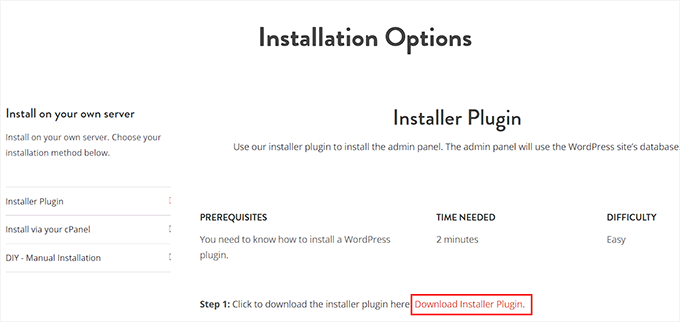
Następnie otwórz panel administracyjny WordPress i zainstaluj wtyczkę na swojej stronie WordPress. Szczegółowe informacje znajdziesz w naszym przewodniku dla początkujących na temat jak zainstalować wtyczkę WordPress.
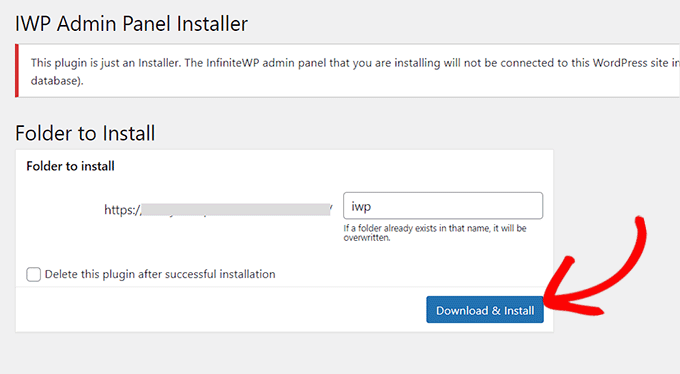
Po aktywacji musisz odwiedzić stronę IWP Installer z panelu WordPress. Pamiętaj, że właśnie aktywowałeś wtyczkę instalatora, która pomoże Ci założyć konto w InfiniteWP.
Aby rozpocząć ten proces, kliknij przycisk „Pobierz i zainstaluj”.
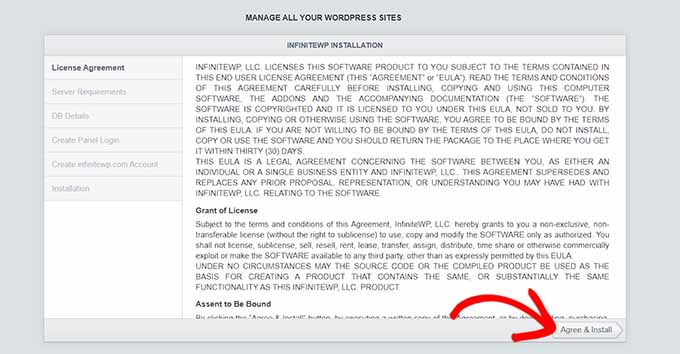
Po wykonaniu tej czynności na stronie zobaczysz umowę licencyjną.
Po prostu kliknij przycisk „Zgadzam się i instaluję”, aby przejść dalej.
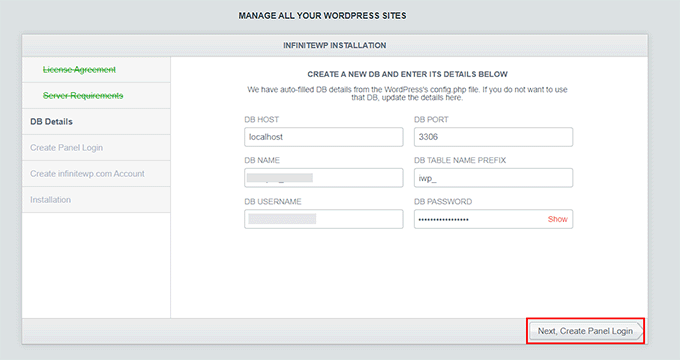
Na następnym ekranie musisz wprowadzić informacje o hoście, nazwie użytkownika i haśle do swojej bazy danych.
Po zakończeniu kliknij przycisk „Dalej, Utwórz logowanie do panelu”.
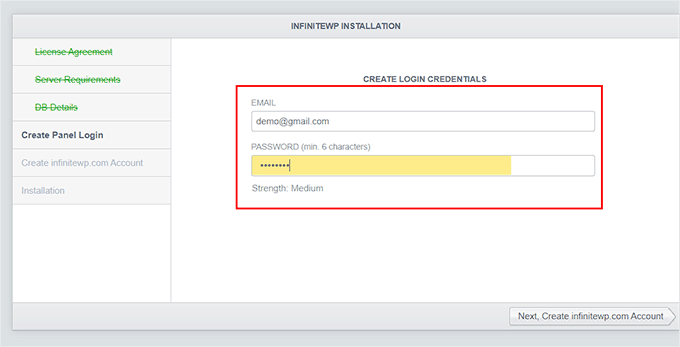
Następnie musisz podać dane logowania, które zostaną użyte do zalogowania się do pulpitu nawigacyjnego InfiniteWP. Aby to zrobić, dodaj swój firmowy adres e-mail i ustaw hasło dla swojego konta InfiniteWP.
Następnie kliknij przycisk „Dalej, Utwórz konto infinitewp.com”.
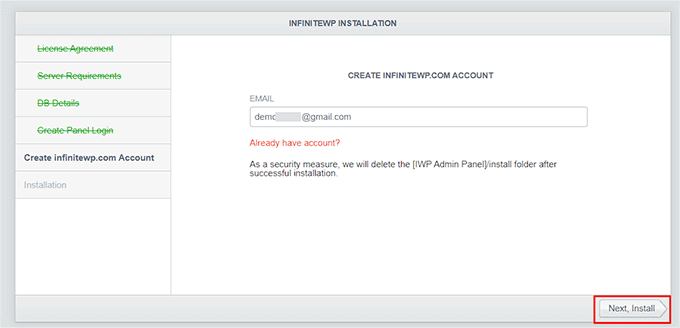
Na następnym ekranie będziesz musiał ponownie wpisać swój służbowy adres e-mail. Zostanie on użyty do Twojego konta.
Po prostu wpisz informacje i kliknij przycisk „Dalej, Zainstaluj”.
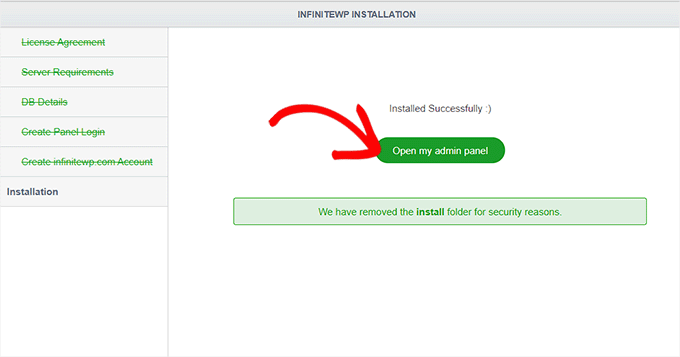
Teraz InfiniteWP utworzy tabele w bazie danych i przeprowadzi proces instalacji. Po pomyślnej instalacji wyświetli komunikat o sukcesie.
Wskazówka: W przypadku błędu możesz wrócić i sprawdzić wprowadzone szczegóły bazy danych.
Po zakończeniu kliknij przycisk „Otwórz mój panel administracyjny”, aby uruchomić panel InfiniteWP w nowej karcie.
Użyj InfiniteWP do zarządzania wieloma witrynami WordPress
Teraz, gdy jesteś w panelu InfiniteWP, zalecamy po prostu zapoznanie się ze stroną, aby oswoić się z interfejsem.
Po wykonaniu tej czynności kliknij przycisk „Dodaj witrynę” w lewym dolnym rogu, aby dodać swoją pierwszą witrynę WordPress do aplikacji internetowej.
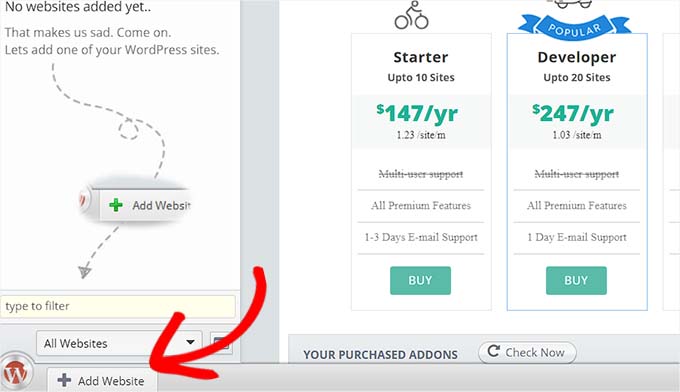
Pamiętaj, że musisz zainstalować i aktywować darmowy plugin InfiniteWP Client na stronie internetowej, którą chcesz dodać do aplikacji internetowej. Szczegółowe informacje znajdziesz w naszym poradniku jak zainstalować plugin WordPress.
Uwaga: Będziesz musiał zainstalować tę wtyczkę na wszystkich swoich witrynach WordPress, w tym na tej, której właśnie użyłeś do skonfigurowania konta InfiniteWP.
Po aktywacji zobaczysz baner na stronie „Wtyczki” z informacjami, takimi jak adres URL administratora, nazwa użytkownika, adres URL witryny i klucz aktywacyjny.
Tutaj po prostu kliknij przycisk „Kopiuj szczegóły” lub dodaj informacje do notatnika.
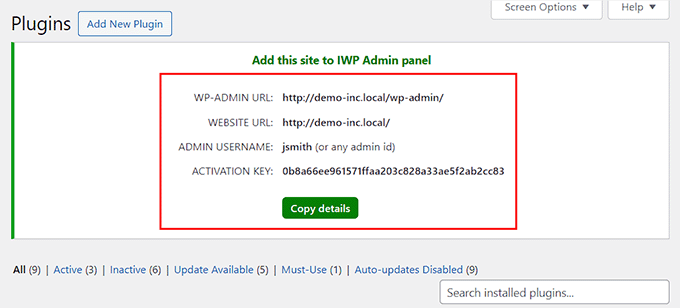
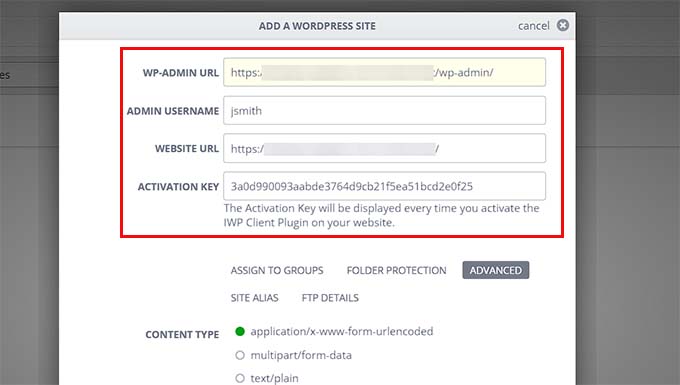
Następnie ponownie odwiedź pulpit nawigacyjny InfiniteWP, aby dodać te szczegóły w monicie, który właśnie otworzył się na ekranie.
Po zakończeniu możesz pozostawić pozostałe ustawienia bez zmian i kliknąć przycisk „Dodaj witrynę”.
Po dodaniu witryny możesz nią zarządzać bezpośrednio z pulpitu InfiniteWP.
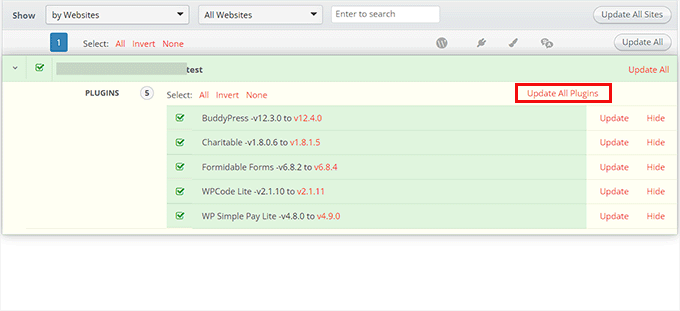
Wiersz strony internetowej pokaże Ci, czy dostępne są jakieś aktualizacje dla rdzenia WordPress, zainstalowanych wtyczek i motywów. Następnie możesz kliknąć przycisk „Zaktualizuj wszystko”, aby regularnie utrzymywać swoją stronę.
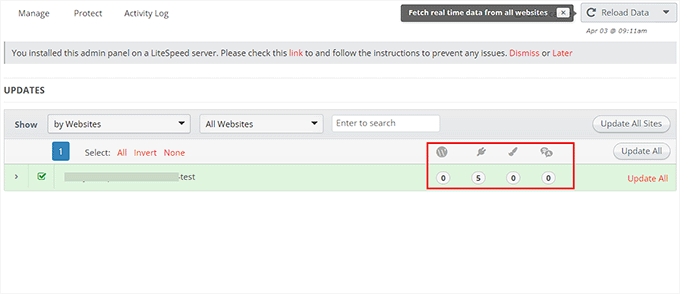
Jednak jeśli chcesz zobaczyć szczegóły wszystkich wtyczek lub motywów, które wymagają aktualizacji, możesz rozwinąć kartę, klikając ich ikony.
Z tego miejsca możesz aktualizować poszczególne wtyczki lub motywy, lub po prostu kliknąć link „Zaktualizuj wszystkie wtyczki” na górze, aby ułatwić sobie proces.
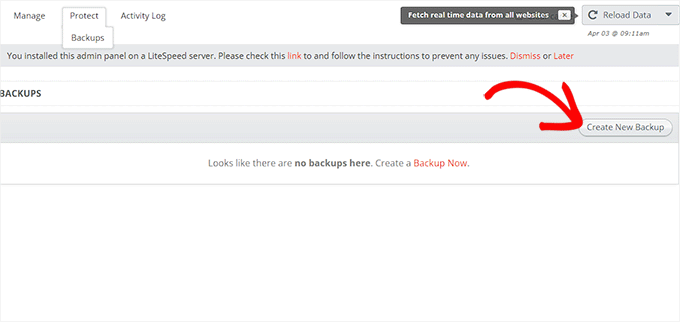
Następnie przełącz się na zakładkę Chroń » Kopie zapasowe u góry.
Spowoduje to przejście do nowego ekranu, na którym musisz kliknąć przycisk „Utwórz nową kopię zapasową”.
Spowoduje to wyświetlenie na ekranie monitu z prośbą o wybranie witryny, dla której chcesz utworzyć kopię zapasową.
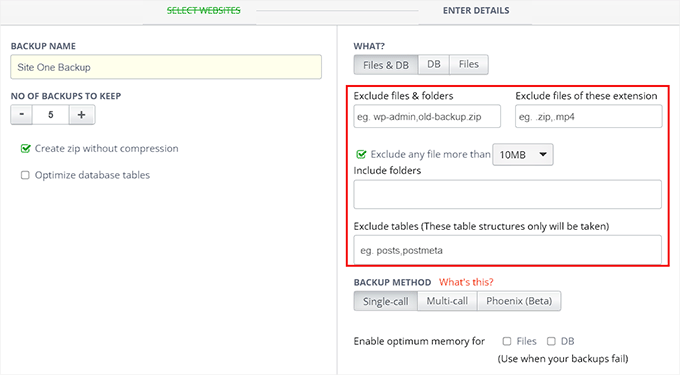
Następnie możesz dodać nazwę kopii zapasowej i utworzyć pełne kopie zapasowe, w tym pliki i bazy danych. Możesz również wybrać selektywne tworzenie kopii zapasowych plików lub baz danych.
Możesz nawet wpisać nazwy folderów, które chcesz wykluczyć z kopii zapasowej. Gdy będziesz zadowolony, po prostu kliknij przycisk „Utwórz kopię zapasową teraz”.
Teraz możesz powtórzyć cały proces, aby dodać kolejną witrynę do pulpitu InfiniteWP.
Jak używać InfiniteWP do zarządzania przepływem pracy redakcyjnej
Oprócz kopii zapasowych i aktualizacji, możesz również używać InfiniteWP do zarządzania przepływem pracy redakcyjnej, takim jak pisanie postów, otwieranie panelu administracyjnego, konserwacja witryny i inne.
Aby to zrobić, najedź kursorem myszy na nazwę swojej witryny na lewym pasku bocznym. Spowoduje to wyświetlenie na ekranie monitu, w którym możesz kliknąć przycisk „Napisz nowy post”, aby otworzyć edytor bloków w nowej karcie.
Możesz również kliknąć przycisk „Wyświetl witrynę”, aby otworzyć frontend swojej witryny. Aby jednak odwiedzić pulpit WordPress, kliknij opcję „Otwórz administratora w nowej karcie”.
Podobnie, musisz kliknąć przycisk „Usuń witrynę”, jeśli nie chcesz już zarządzać swoją witryną za pomocą aplikacji internetowej.
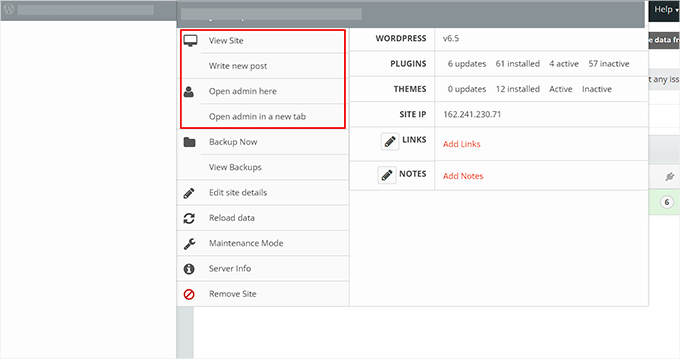
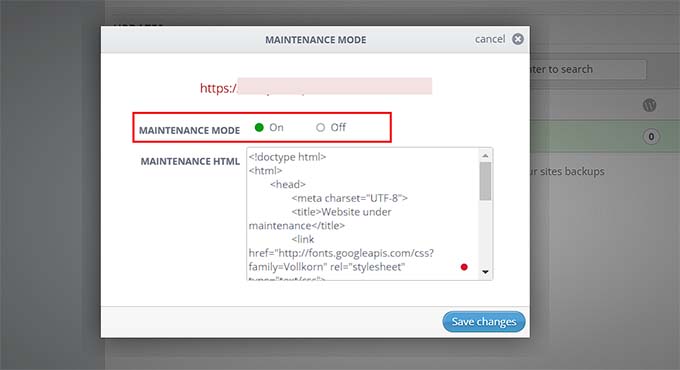
Możesz również kliknąć opcję „Tryb konserwacji”.
Spowoduje to otwarcie nowego wyskakującego okienka, w którym możesz przełączyć tryb konserwacji na „WŁ.” i kliknąć przycisk „Zapisz zmiany”. Teraz InfiniteWP będzie automatycznie utrzymywać Twoją witrynę.
Bonus: Wtyczki Multisite do Pomocy w Zarządzaniu Twoimi Witrynami WordPress
Oprócz InfiniteWP istnieje kilka innych rozwiązań, które mogą pomóc w jednoczesnym zarządzaniu wieloma witrynami WordPress.
Na przykład możesz użyć MonsterInsights, który jest najlepszą wtyczką Google Analytics na rynku. Pozwala śledzić dane dla wszystkich Twoich witryn z jednego panelu, co czyni go opłacalnym rozwiązaniem.
Podobnie, dzięki WP Mail SMTP, możesz poprawić dostarczalność wiadomości e-mail dla swoich multisite. Możesz nawet określić różne konta e-mail dla każdej witryny WordPress.
Z drugiej strony, jeśli chcesz generować leady na wszystkich swoich stronach WordPress, polecamy OptinMonster. Jego funkcja aktywacji sieci pozwala tworzyć różne kampanie dla każdej strony w Twojej sieci.
Możesz użyć oprogramowania do tworzenia wyskakujących okienek, banerów, pływających pasków, pasków bocznych i grywalizowanych kółek losujących, co czyni je najlepszym narzędziem do generowania leadów na rynku.

Aby uzyskać więcej rekomendacji, możesz zapoznać się z naszymi najlepszymi wyborami dotyczącymi najlepszych wtyczek WordPress multisite, których powinieneś użyć.
Mamy nadzieję, że ten artykuł pomógł Ci dowiedzieć się, jak łatwo zarządzać wieloma witrynami WordPress za pomocą InfiniteWP. Możesz również zapoznać się z naszym przewodnikiem dla początkujących na temat jak pobrać WordPress za darmo oraz naszymi najlepszymi narzędziami do zarządzania wieloma witrynami WordPress z jednego panelu.
Jeśli podobał Ci się ten artykuł, zasubskrybuj nasz kanał YouTube po samouczki wideo WordPress. Możesz nas również znaleźć na Twitterze i Facebooku.





Peter
czy można go używać na localhost, jak wp desktop server?
Kevin Marshall
InfiniteWP to prawdziwy ratunek. Pozwala zaoszczędzić tyle czasu, że można zrobić więcej rzeczy w życiu, a oszczędności te można przeznaczyć na lepsze rzeczy, takie jak rodzina. Dla mnie to ratunek życia!
Zarządzamy ponad 400 witrynami i chociaż wypróbowaliśmy wiele innych systemów, to właśnie ten jest dla nas. Plan InfiniteWP pozwalający mi mieć nieograniczoną liczbę witryn, a następnie wybierać tylko potrzebne wtyczki, jest najtańszym i najskuteczniejszym systemem, zwłaszcza jeśli masz wiele witryn.
Najczęściej używamy klonowania witryn i automatycznego tworzenia kopii zapasowych
Ułatwiają rozpoczęcie pracy. Dodatki mogą wydawać się drogie, ale kiedy uwzględnisz miesięczne koszty innych systemów, szybko staje się to oczywiste.
Ich platforma jest silna i solidna. Ufam jej całkowicie. Wszyscy wiemy, że nic nie jest idealne, ale to jest całkiem blisko. Miałem kilka problemów, a czas reakcji jest świetny, zazwyczaj mniej niż 11 godzin, a czasem znacznie szybciej. Gorąco polecam ten produkt.
geo chris
tylko jedno słowo TEN PLUG URATOWAŁ MI ŻYCIE!
Chris
Czy masz jakieś doświadczenia lub przemyślenia na temat Backup Box?
Colin Crawford
InfiniteWP to prawdziwy oszczędzacz czasu i używam go cały czas do aktualizacji wszystkiego, w tym wtyczek, motywów i plików rdzenia WordPress, i kupiłem dwa dodatki, aby mi jeszcze bardziej pomóc.
Kupiłem zaplanowane kopie zapasowe, ponieważ teraz mogę codziennie tworzyć kopie zapasowe wszystkich moich witryn, nie będąc tam. Innym dodatkiem był złośliwy skaner do sprawdzania wirusów.
Byłoby miło, gdyby skaner złośliwego oprogramowania miał funkcję planowania skanowania codziennie lub co tydzień.
Ogólnie jest darmowy, oszczędza czas i ułatwia życie.
David
Cześć,
Jestem założycielem InfiniteWP.
Dzięki za świetny artykuł.
Ludzie doceniający to, co stworzyliśmy, sprawiają, że czujemy się świetnie i pomagają nam kontynuować to, w czym jesteśmy dobrzy.
Thanks once again
Dzięki
David
Scott
David,
Infinite WP jest niesamowite! Mam wszystkie dodatki i jestem pod wrażeniem szerokiego zakresu funkcji. Moimi ulubionymi dodatkami są zaplanowane kopie zapasowe w chmurze, monitorowanie czasu pracy i skaner złośliwego oprogramowania. Dopiero zaczynam poznawać wszystkie dostępne narzędzia. Dziękuję i tak trzymajcie.
Gary K.
Jestem totalnym nowicjuszem w WP i szukam łatwego sposobu na skonfigurowanie wielu blogów afiliacyjnych e-commerce i zarządzanie nimi lokalnie z jednego panelu sterowania na moim laptopie. Mam konto hostingowe u Hostgatora i nie mogę się doczekać, aż zacznę z nimi pracować. Czy będę mógł budować blogi offline na mojej lokalnej stacji roboczej, korzystając z Twojego systemu? Czy opcjonalne dodatki są jednorazowym wydatkiem, czy miesięcznym?
Frank
Witaj David,
Rozpocząłem biznes, który stara się stworzyć obecność online dla tych właścicieli małych firm i przedsiębiorców, którzy obecnie jej nie mają.
Czy Infinite WP pozwoli mi zarządzać wszystkimi stronami moich klientów, ale będą oni mieli dostęp tylko do swoich własnych? Czy mogę w pełni zarządzać tym sam? Po prostu próbuję dowiedzieć się, jak najlepiej radzić sobie z 'konserwacją' stron w przyszłości.
Wszystkie strony internetowe będą miały indywidualne domeny, ale planuję zarządzać nimi w ramach jednego konta WP.
Dzięki.
Kris
Najlepszy tutorial, jaki kiedykolwiek widziałem.
Karl J. Gephart
Używam darmowego InfiniteWP od ponad miesiąca i to jest zbawienie! Jest niezwykle łatwy w instalacji dzięki dużej ilości zrzutów ekranu (umieściłem ich folder w moim głównym katalogu), możesz tworzyć kopie zapasowe wielu witryn WordPress online (.zip) i pobierać je, możesz dokładnie kontrolować aktualizacje dla konkretnych wtyczek i witryn, które chcesz wykonać! Miałem pytanie, a ich obsługa klienta była uprzejma i odpowiedziała następnego dnia. Jest tak intuicyjny, uwielbiam to!
Susan Marshall VA
1. Jakie są różnice funkcjonalne między tym a ManageWP?
2. Czy kopie zapasowe można wysyłać do chmury?
Wsparcie WPBeginner
Sprawdź nasz artykuł na temat ManageWP. Jeśli chodzi o kopie zapasowe poza siedzibą firmy, tak, dostępny jest dodatek do tego.
Admin
Rao
Cześć Susan,
Wiem, że jest już dość późno... ale właśnie zobaczyłem Twoją wiadomość i pomyślałem, że powinieneś wypróbować dodatek Cloud backup od IWP. Oto link: http://infinitewp.com/addons/backup-to-repositories/
Z poważaniem
Rao
Zimbrul
Czy instalujesz go na subdomenie, czy na własnej domenie?
Wsparcie WPBeginner
można go zainstalować w podkatalogu w folderze głównym.
Admin
David
You can install it on a sub-directory and a subdomain. But we recommend subdomain
Chris
David,
Jestem po prostu ciekawy, dlaczego polecasz subdomenę zamiast podkatalogu?
iwp.mysite.com vs. mysite.com/iwp (jeśli dobrze zrozumiałem).
Czy można również chronić hasłem poddomenę, tak jak można chronić hasłem podkatalog (folder)?
Dzięki!
Jason Hartman
Czy wszystkie strony i bazy danych muszą znajdować się na tym samym koncie hostingowym?
Mam kilka stron dla różnych osób na GoDaddy, ale wszystkie są na oddzielnych kontach.
Czy można tego używać z wieloma loginami w tej samej firmie hostingowej, ale na różnych kontach?
Świetny artykuł.
Wsparcie WPBeginner
Muszą być na tym samym serwerze internetowym
Admin
Jason
Po ponownym przeczytaniu artykułu teraz rozumiem. Musiałem czytać go za szybko za pierwszym razem. Zdecydowanie zamierzam tego użyć. Dam znać, jak pójdzie.
Dzięki WPB.
David
Witryny WP mogą być na różnych serwerach. Możesz zarządzać dowolną liczbą witryn na różnych hostingach / serwerach za pomocą InfiniteWP.
Stephane
@RW: Multisite jest przeznaczone do zarządzania wieloma instalacjami WP na tym samym hoście, na tym samym koncie hostingowym.
Jeśli musisz zarządzać wieloma blogami WP hostowanymi na różnych serwerach (na przykład dla różnych klientów), będziesz musiał użyć czegoś takiego jak InfiniteWP lub ManageWP.
Stephane
Och, miałem na myśli *nie sądzę*
Stephane
Nie sądzę, że używa XML-RPC, zamiast tego używa wtyczki klienckiej.
RW
jaka jest korzyść z używania tego zamiast uruchamiania multisite?
Daniel Strunk
Myślę, że instalacje multisite działają najlepiej, jeśli są powiązane z witryną nadrzędną. Na przykład, witryny niszowe działające pod jedną firmą lub podobne. Multisite nie są dobre dla klientów o różnych potrzebach, ponieważ nie można instalować wtyczek ani motywów bezpośrednio na witrynach podrzędnych, tylko na witrynie nadrzędnej.
InfiniteWP jest bardziej do zarządzania klientami, jeśli musisz zarządzać cyklami aktualizacji.
M Asif Rahman
Pierwsze dwa pytania, które przyszły mi do głowy, to
1) Czy używa WordPress XML-RPC?
2) Gdzie przechowuje kopie zapasowe?
I jest kilka innych obaw
1) Czy działa na NGiNX?
2) Ponieważ jest zainstalowany na naszym własnym serwerze, jak go zabezpieczyć? Jeśli nasz serwer zostanie zhakowany, a haker zdobędzie „klucz aktywacyjny”, co się stanie?
I to jest właściwie bezpośredni konkurent ManageWP.com, prawda? Dobrą rzeczą jest to, że jest darmowy i już zaufany oraz używany przez wiele osób.
James Mowery
Cześć Asif,
Jestem James Mowery, dyrektor generalny ManageWP, i mogę zapewnić, że ManageWP opracowało i wdrożyło niezwykle bezpieczny protokół OpenSSL do komunikacji z Twoimi panelami WordPress. Nie został on zhakowany, a bezpieczeństwo traktujemy bardzo poważnie, ponieważ wiemy, że gdyby nasza infrastruktura kiedykolwiek została zhakowana, przestalibyśmy istnieć, ponieważ nasi klienci przestaliby nam ufać.
ManageWP pozwala decydować, gdzie przechowujesz swoje kopie zapasowe — Dropbox, Amazon, FTP, Email, Google Drive itp. To świetne, ponieważ zmuszanie do przechowywania kopii zapasowych w jednym miejscu ma swoje własne poważne problemy.
Nasz model biznesowy oznacza również, że mamy prawie dwie tuziny pracowników gotowych odpowiedzieć na wszelkie pytania związane ze wsparciem 24/7, a także stale rozwijamy, ulepszamy i wprowadzamy innowacje w naszej infrastrukturze. Dlatego wszyscy, od hobbystów WordPressa zarządzających 5 stronami internetowymi po niektóre z największych uniwersytetów na świecie zarządzających dziesiątkami tysięcy stron, korzystają z ManageWP i polegają na nim.
Byliśmy pierwsi na rynku zarządzania WordPress, dlatego jesteśmy dumni z tego, że robimy rzeczy dobrze i stawiamy naszych klientów na pierwszym miejscu. Jeśli więc cenisz sobie takie podejście, dołącz do nas i wyślij mi bezpośrednio e-mail, jeśli kiedykolwiek będziesz mieć pytania lub uwagi.
Dzięki!
James Mowery
Joseph Dowdy
James, myślę, że świetnie, że komentujesz swój produkt tutaj. Prowadzę ponad 50 stron i marnuję mnóstwo czasu na logowanie i wylogowywanie, i jestem właśnie takim klientem, jakiego szukasz. Właśnie wszedłem na Twoją stronę, a potem trafiłem do tego artykułu.
Z kim będę współpracować, jeśli wybór to DARMOWE kontra 100 $/miesiąc? Byłbym idiotą, gdybym wyrzucił ponad 1200 $ rocznie na Twoją usługę, chyba że zaoszczędziłaby mi ona ponad 1200 $/rok. Wątpię, czy możesz to udowodnić.
Przepraszam, James, ale firmy, które każą klientom płacić na zawsze (jak Gravity Forms), będą stale przegrywać z dostawcami darmowymi i oferującymi jednorazową/dożywotnią opłatę.
Poważnie rozważ zmianę modelu cenowego, ponieważ wygląda na to, że jest to jedyna usługa, której brakuje.
Vladimir`
Posiadanie czegoś za darmo ma swoje wady. Zwłaszcza jeśli jest to coś kluczowego dla Twojej firmy, takiego jak zaplanowane codzienne kopie zapasowe Twoich stron internetowych.
Otrzymanie czegoś za darmo oznacza, że nic nie płacisz firmie. Dlatego firma nie ma zasobów, aby zatrudnić pełnoetatowy personel wsparcia, świetnych programistów i utrzymać się na rynku przez długie lata.
Masz szczęście, jeśli czekasz tylko 5 dni na rozwiązanie zgłoszenia do pomocy technicznej… W najgorszym scenariuszu firma nie ma pieniędzy na dalszy rozwój, a jej usługa zniknie przy następnej drobnej aktualizacji WordPress.
It’s like buying new vs used car – You get what you paid for
David
1) Nie używa XML-RPC – Używa wtyczki klienckiej z OpenSSL, która jest super bezpieczna.
2) W wersji darmowej przechowuje kopie zapasowe na stronie WP. Ale jest dodatek, który pozwoli przechowywać kopie zapasowe na Dropbox, Amazon S3 i dowolnych serwerach FTP.
3) Działa na Nginx
4) Jeśli chodzi o bezpieczeństwo, InfiniteWP jest całkowicie bezpieczny, ponieważ nikt nie może wiedzieć, gdzie go zainstalowałeś. Jest to oprogramowanie hostowane samodzielnie, więc możesz je zainstalować w folderze i dodatkowo zabezpieczyć hasłem. Aby uczynić je jeszcze bezpieczniejszym, zapoznaj się z tym linkiem, gdzie wyjaśniliśmy funkcje.
http://infinitewp.com/docs/how-to-secure-the-infinitewp-admin-panel/
Daj mi znać, jeśli masz inne obawy.
Dzięki
Dawid!