


Sprzedaż przestrzeni reklamowej to jeden z najlepszych sposobów na zarabianie pieniędzy online. Jednak tworzenie, dodawanie i śledzenie reklam może stać się czasochłonne i skomplikowane.
Dlatego polecamy wtyczkę AdSanity. Jest to potężne rozwiązanie do zarządzania i śledzenia reklam, co czyni ją doskonałym wyborem dla właścicieli witryn.
W tym artykule pokażemy Ci, jak łatwo zarządzać reklamami w WordPressie za pomocą wtyczki AdSanity.
Dlaczego zarządzać reklamami w WordPress za pomocą wtyczki AdSanity?
Podobnie jak właściciele billboardów, wielu właścicieli witryn i blogów zarabia w Internecie, sprzedając przestrzeń reklamową. Jednak WordPress nie oferuje prostego sposobu zarządzania reklamami.
Większość motywów WordPress nie ma nawet miejsca, w którym można wyświetlać reklamy. Domyślnie będziesz musiał edytować pliki motywu, aby wstawić kod reklamy do WordPressa.
Właśnie dlatego powstało AdSanity.
Ta zaawansowana wtyczka do zarządzania reklamami w WordPress pozwala na wyświetlanie reklam w dowolnym miejscu witryny WordPress za pomocą gotowych bloków, widżetów i krótkich kodów. Możesz nawet kazać AdSanity wyświetlać losową reklamę odwiedzającym bez pisania ani jednej linijki kodu.
AdSanity posiada wbudowane raportowanie i planowanie. Obsługuje również reklamy hostowane samodzielnie, reklamy HTML5 i zewnętrzne sieci reklamowe, takie jak Google AdSense.
Mając to na uwadze, zobaczmy, jak możesz zarabiać pieniądze online, zarządzając reklamami za pomocą wtyczki AdSanity WordPress:
- Krok 1: Skonfiguruj wtyczkę AdSanity
- Krok 2: Organizuj swoje reklamy w grupy reklam
- Krok 3: Publikuj lub planuj reklamy WordPress za pomocą AdSanity
- Krok 4: Umieszczanie reklamy na Twojej stronie WordPress
- Krok 5: Monitoruj swoje reklamy WordPress za pomocą AdSanity i MonsterInsights
- Alternatywa: Użyj AdRotate do zarządzania reklamami na swojej stronie internetowej
Krok 1: Skonfiguruj wtyczkę AdSanity
Najpierw musisz zainstalować i aktywować AdSanity. Jeśli potrzebujesz pomocy, zapoznaj się z naszym przewodnikiem na temat jak zainstalować wtyczkę WordPress.
Po aktywacji odwiedź stronę AdSanity » Ustawienia w swoim panelu administracyjnym WordPress i przejdź do zakładki „Licencje”.
Następnie dodaj swój klucz do pola „License”. Informacje te znajdziesz na swoim koncie na stronie AdSanity. Po zakończeniu kliknij „Save Changes”.
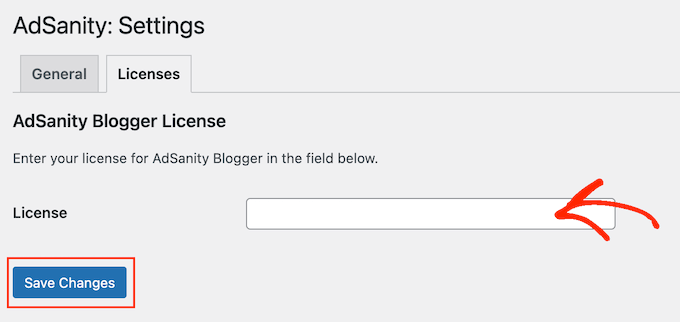
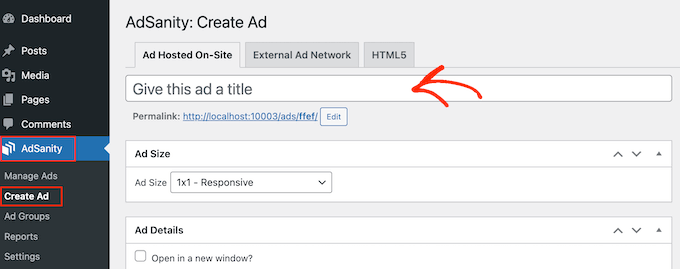
Teraz jesteś gotowy do tworzenia reklam dla swojej witryny WordPress. Aby rozpocząć, przejdź do AdSanity » Utwórz reklamę.
Na początek musisz dodać tytuł, wpisując go w pole, w którym widnieje napis „Nadaj tej reklamie tytuł”. Odwiedzający nie zobaczą tych informacji, więc służą one tylko do Twojej wiadomości.
Następnie nadszedł czas, aby wybrać typ reklamy. Twoje opcje to: Reklama hostowana na stronie, Zewnętrzna sieć reklamowa i HTML5.
Jeśli dopiero zaczynasz, dobrym pomysłem jest wypróbowanie różnych typów reklam. Następnie możesz przyjrzeć się wynikom i nadać priorytet typom, które przynoszą najwięcej pieniędzy.
Mając to na uwadze, przyjrzyjmy się każdej opcji szczegółowo.
Reklama hostowana na stronie
Na początek możesz chcieć stworzyć i hostować własną reklamę na swojej stronie internetowej. Sprzedając reklamy na swoim blogu WordPress, zatrzymujesz cały zysk.
Możesz również używać reklam hostowanych samodzielnie do promowania własnych treści. Obejmuje to produkty, które sprzedajesz w swoim sklepie internetowym lub nadchodzące webinary, konferencje i inne wydarzenia.
Aby utworzyć reklamę hostowaną na własnej stronie, wybierz zakładkę „Ad Hosted On-Site”. Następnie możesz otworzyć menu rozwijane „Ad Size” i wybrać rozmiar z listy.
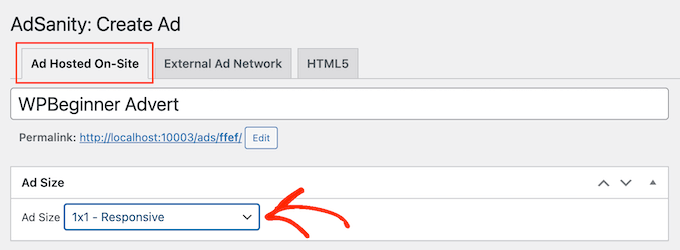
Większe reklamy częściej przyciągają uwagę odwiedzających, ale mogą również odwracać uwagę od treści Twojej witryny.
Po podjęciu decyzji, musisz wpisać adres URL w polu „Tracking URL”. Tutaj trafią odwiedzający, gdy klikną reklamę.
Domyślnie adres URL otworzy się w tej samej karcie przeglądarki. Jednak możesz chcieć otworzyć go w nowej karcie, szczególnie jeśli reklama prowadzi do strony internetowej innej osoby.
Na przykład, jeśli linkujesz do partnera marketingu afiliacyjnego, zazwyczaj będziesz chciał zaznaczyć pole „Otwórz w nowym oknie”.
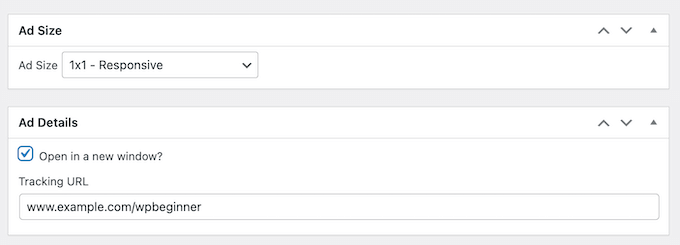
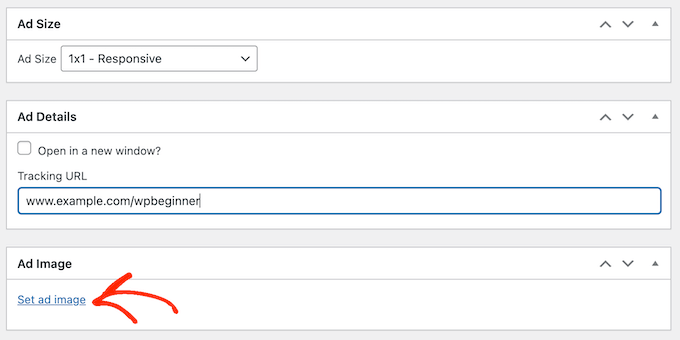
Po wykonaniu tej czynności nadszedł czas na przesłanie obrazu, który AdSanity wyświetli odwiedzającym.
Po prostu wybierz „Ustaw obraz”, a następnie prześlij baner lub inną grafikę reklamową.
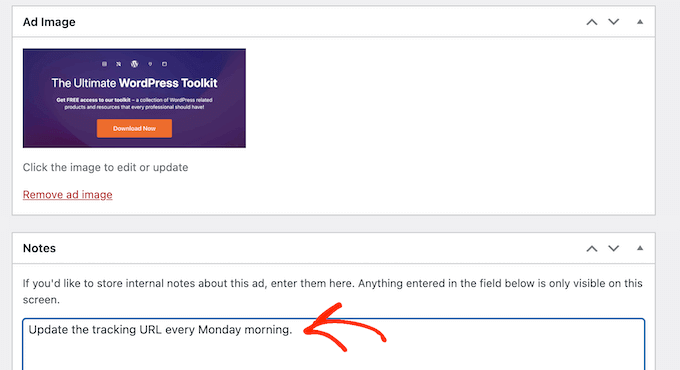
Na koniec możesz wpisać pewne informacje w polu „Uwagi”.
Te notatki będą widoczne tylko dla osób, które mają dostęp do panelu administracyjnego WordPress, dzięki czemu idealnie nadają się do pisania szybkich przypomnień.
Jeśli prowadzisz bloga WordPress z wieloma autorami, możesz nawet użyć pola „Notatki”, aby komunikować się z innymi użytkownikami.
Zewnętrzna sieć reklamowa
Chociaż możesz sprzedawać przestrzeń reklamową bezpośrednio innym firmom, wielu właścicieli stron internetowych zamiast tego korzysta z sieci reklamowej. Sieci te są często bezproblemowe, ponieważ nie musisz zajmować się reklamodawcami ani martwić się o zbieranie pieniędzy.
Zamiast tego sieć decyduje, które reklamy umieścić na Twojej stronie, zbiera płatności, pobiera swoją opłatę za zarządzanie, a następnie wysyła Ci resztę.
Jeśli korzystasz z sieci reklamowej, kliknij zakładkę „Zewnętrzna sieć reklamowa”.
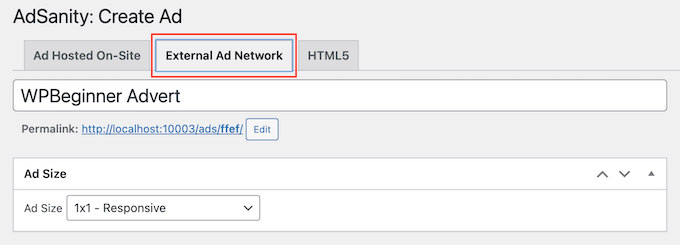
Teraz możesz wpisać tytuł w polu „Tytuł”.
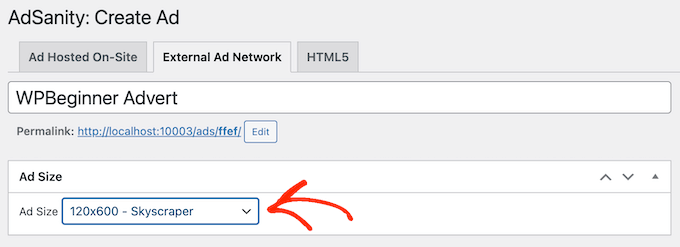
Następnie możesz wybrać rozmiar swoich reklam. Jeśli korzystasz z Google AdSense, być może będziesz chciał zapoznać się z naszym przewodnikiem na temat najlepiej działających rozmiarów i formatów banerów Google AdSense.
Możesz również zapoznać się z naszym przewodnikiem na temat jak zoptymalizować przychody z AdSense w WordPress.
Po wykonaniu tej czynności nadszedł czas, aby skopiować kod reklamy dostarczony przez Twoją sieć. Kroki będą się różnić w zależności od używanej sieci, ale często znajdziesz kod reklamy, logując się na konto utworzone w tej sieci.
Jeśli korzystasz z Google AdSense, zapoznaj się z naszym przewodnikiem na temat jak prawidłowo dodać Google AdSense do swojej witryny WordPress.
Gdy będziesz mieć kod, po prostu wklej go do pola „Kod reklamy”.
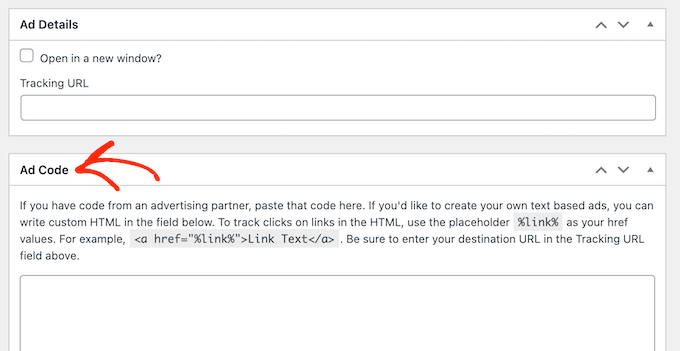
Na koniec możesz wpisać wszelkie dodatkowe informacje w polu „Uwagi”.
Reklamy HTML5
Jeśli chcesz tworzyć reklamy multimedialne zawierające mieszankę animacji, dźwięku, wideo i innych treści, AdSanity w pełni obsługuje HTML5. Oznacza to, że możesz tworzyć angażujące, interaktywne reklamy za pomocą HTML5, a następnie przesłać te pliki do AdSanity.
Aby dodać reklamę HTML5 do swojego bloga WordPress, po prostu wybierz zakładkę „HTML5”.
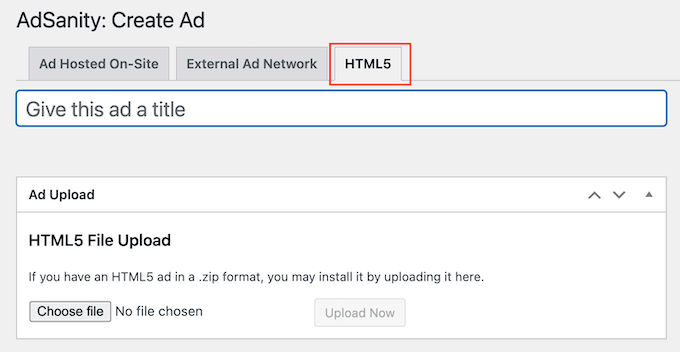
Teraz możesz wpisać tytuł reklamy.
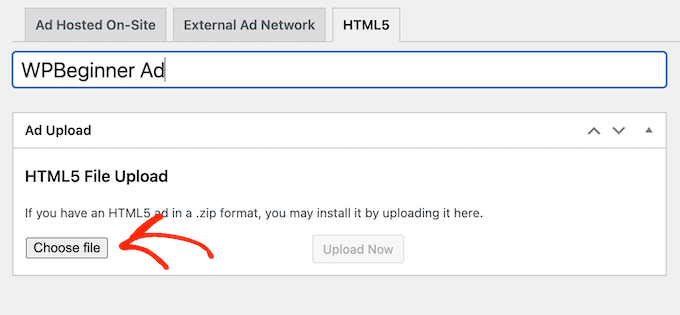
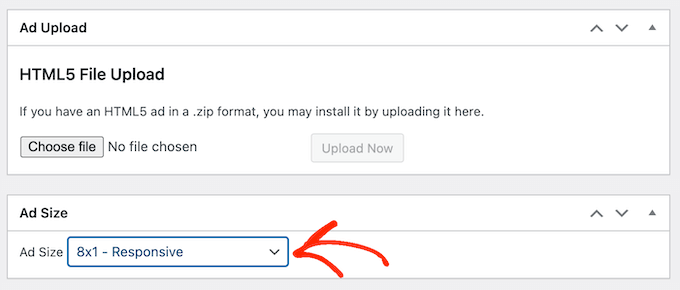
Następnie kliknij „Wybierz plik”, a następnie wybierz plik HTML5, którego chcesz użyć.
Po wykonaniu tej czynności musisz otworzyć menu rozwijane „Rozmiar reklamy” i wybrać, jak duża lub mała powinna być reklama HTML5.
Podczas tworzenia reklamy HTML5 zalecamy użycie jednej z opcji rozmiaru „Responsywny”, ponieważ zazwyczaj wyglądają one najlepiej.
Na koniec możesz dodać kilka notatek, wpisując je w polu „Notatki”.
Krok 2: Organizuj swoje reklamy w grupy reklam
Podczas tworzenia reklam hostowanych samodzielnie, zewnętrznych lub HTML5, warto zorganizować te reklamy w grupy.
Na przykład możesz utworzyć grupę „reklamy świąteczne” dla wszystkich kampanii prowadzonych w okresie świątecznym. Może to ułatwić znalezienie konkretnej reklamy, nawet jeśli utworzyłeś wiele reklam dla WordPressa.
Aby utworzyć grupę reklam, kliknij link „Dodaj nową grupę”. Teraz możesz wpisać jej tytuł.
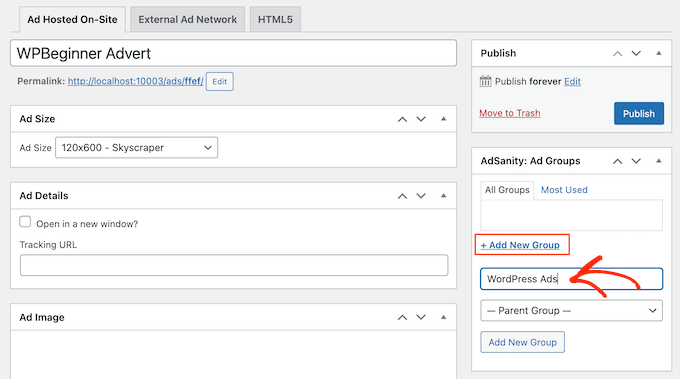
Podobnie jak kategorie i podkategorie WordPress, możesz układać grupy reklam w relacje nadrzędny-podrzędny.
Domyślnie wszystkie grupy AdSanity są grupami nadrzędnymi. Jeśli chcesz zamiast tego utworzyć grupę podrzędną, po prostu otwórz menu rozwijane, które domyślnie pokazuje „Grupa nadrzędna”.
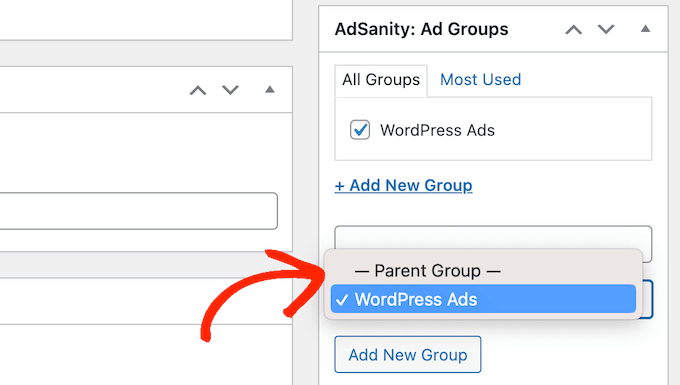
Następnie możesz wybrać grupę, której chcesz użyć jako nadrzędnej.
Gdy będziesz zadowolony z konfiguracji grupy reklam, kliknij przycisk „Dodaj nową grupę”, aby zapisać zmiany.
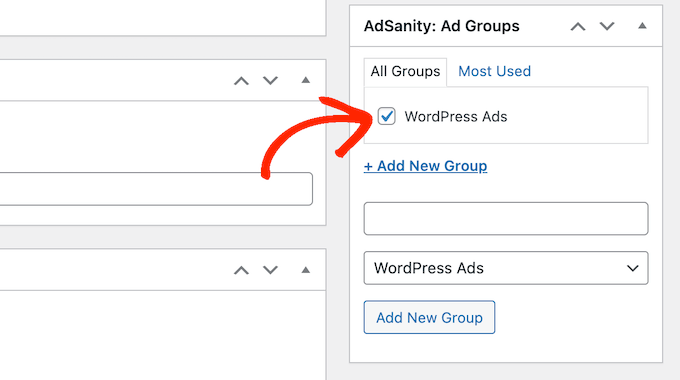
Aby dodać reklamę hostowaną samodzielnie, zewnętrzną lub HTML5 do grupy, po prostu zaznacz pole wyboru tej grupy.
Krok 3: Publikuj lub planuj reklamy WordPress za pomocą AdSanity
Kiedy będziesz zadowolony ze swojej reklamy, nadszedł czas, aby ją opublikować. Jeśli chcesz wyświetlić reklamę od razu, po prostu kliknij „Opublikuj”.
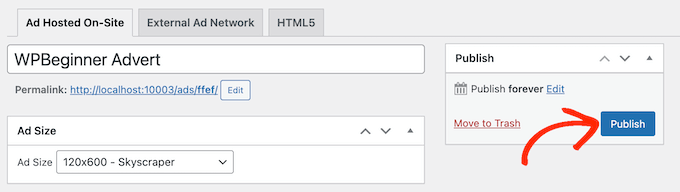
Inną opcją jest zaplanowanie reklamy tak, aby pojawiła się na Twojej stronie automatycznie później.
Pozwala to na zaplanowanie wszystkich kampanii z wyprzedzeniem, co jest świetną opcją, jeśli prowadzisz wiele kampanii lub jesteś zapracowanym właścicielem firmy z ograniczonym czasem.
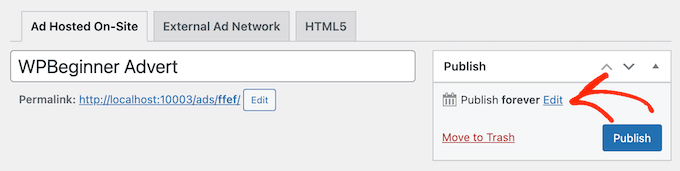
Aby zaplanować reklamę, kliknij link „Edytuj” obok opcji „Publikuj na zawsze”.
Teraz możesz ustawić datę i godzinę, kiedy reklama będzie aktywna.
Możesz również wybrać, kiedy reklama zostanie usunięta z Twojej witryny.
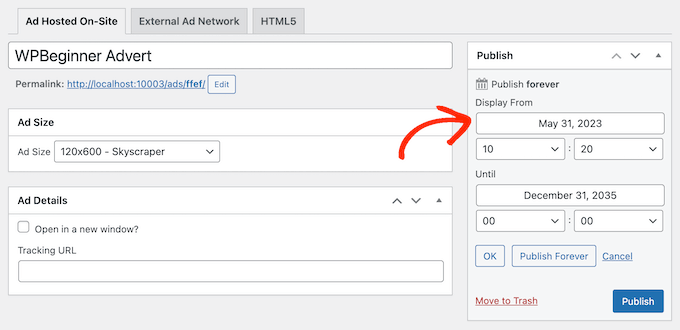
Jeśli chcesz, aby reklama pozostała na Twojej stronie na czas nieokreślony, kliknij przycisk „Opublikuj na zawsze”.
Gdy będziesz zadowolony z harmonogramu, po prostu kliknij „Opublikuj”.
Krok 4: Umieszczanie reklamy na Twojej stronie WordPress
Następnym krokiem jest umieszczenie reklamy na swoim rynku internetowym, w sklepie lub witrynie. Możesz użyć krótkiego kodu, ale zazwyczaj łatwiej jest użyć gotowych bloków AdSanity.
Aby dodać reklamę do strony lub wpisu, po prostu otwórz ten wpis lub stronę do edycji. Następnie kliknij przycisk „Dodaj blok” (+).
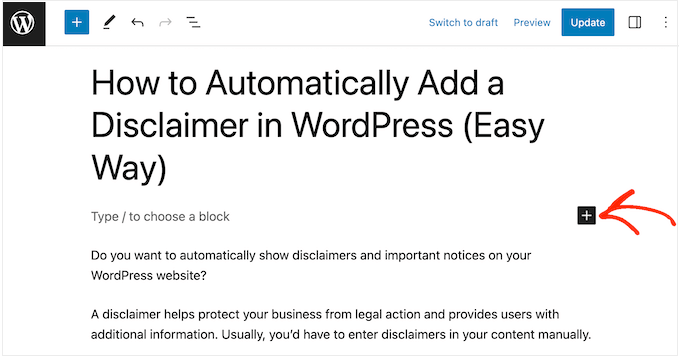
Spowoduje to otwarcie menu bloków, w którym musisz wpisać „AdSanity”.
Zobaczysz teraz wszystkie dostępne bloki AdSanity.
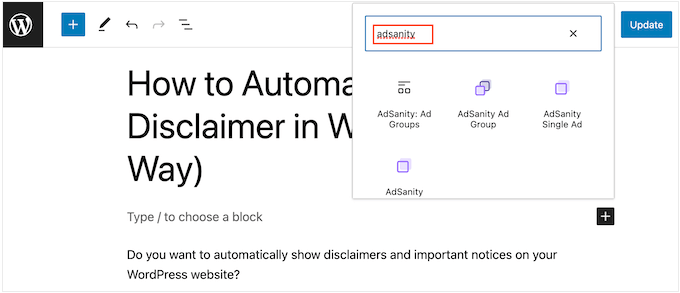
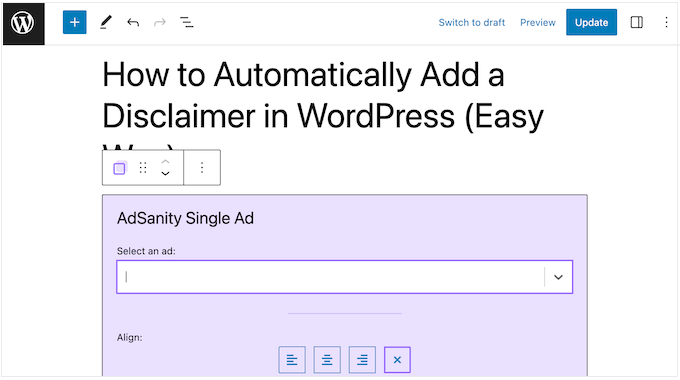
Aby dodać konkretną reklamę, wybierz AdSanity Single Ad.
Teraz możesz otworzyć menu rozwijane „Wybierz reklamę” i wybrać reklamę, którą chcesz wyświetlić. Możesz również zmienić wyrównanie reklamy za pomocą ustawień „Wyrównanie”.
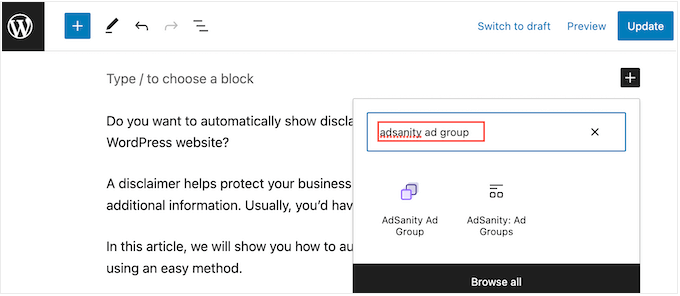
Inną opcją jest wyświetlanie reklam z tej samej grupy reklam. Pozwala to na wyświetlanie wielu powiązanych reklam na tej samej stronie lub w poście.
Aby to zrobić, kliknij „Grupa reklam AdSanity”, co doda blok do Twojego układu.
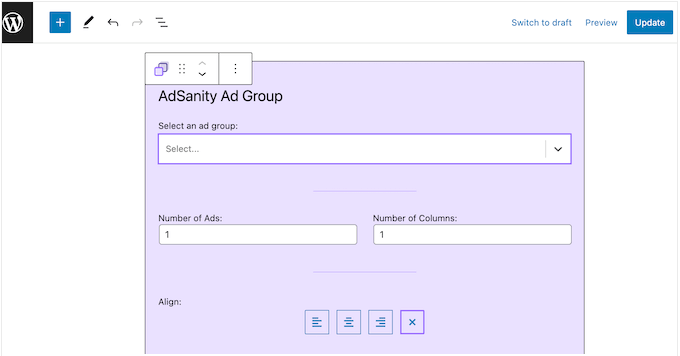
Następnie możesz otworzyć menu rozwijane „Wybierz grupę reklam” i wybrać grupę, której chcesz użyć.
Możesz również wybrać, ile reklam ma być wyświetlanych w bloku i ile kolumn ma być użytych w obszarze reklamowym.
Na koniec możesz wyświetlić losową reklamę z określonej grupy za pomocą bloku AdSanity Random Ad.
Jest to przydatne, jeśli utworzyłeś wiele różnych reklam, ale masz ograniczoną przestrzeń reklamową na swojej stronie internetowej.
W oknie podręcznym kliknij blok „Losowa reklama AdSanity”.
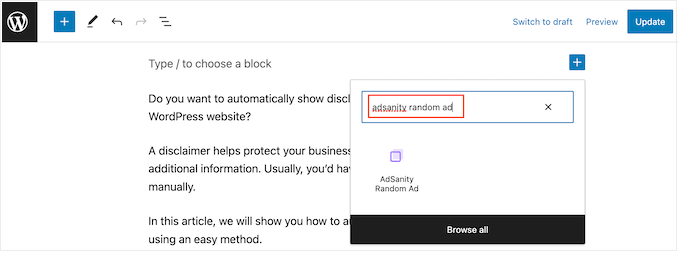
Możesz teraz otworzyć menu rozwijane „Select an ad group” i wybrać grupę, której chcesz użyć.
Ponownie, możesz zmienić wyrównanie reklamy za pomocą małych ikon w sekcji „Wyrównanie”.
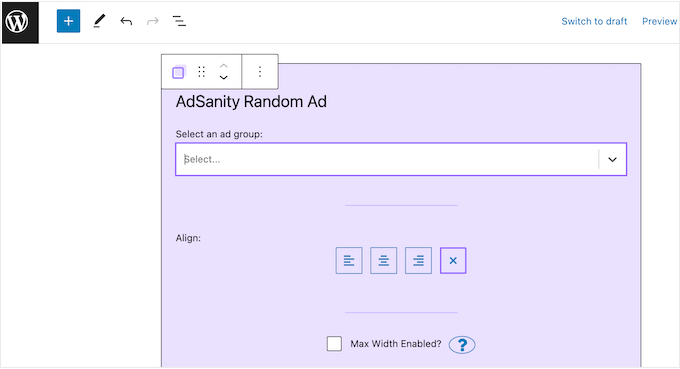
Gdy będziesz zadowolony z wyglądu strony lub wpisu, kliknij „Opublikuj” lub „Zaktualizuj”, aby reklama stała się aktywna.
Możesz również dodać bloki AdSanity do dowolnego obszaru gotowego na widżety w swoim motywie WordPress. Instrukcje krok po kroku znajdziesz w naszym przewodniku na temat jak dodawać i używać widżetów w WordPress.
Jeśli używasz motywu opartego na blokach, możesz dodać blok AdSanity w dowolnym miejscu swojej witryny za pomocą edytora całej witryny.
Na koniec możesz osadzić pojedynczą reklamę na dowolnej stronie, wpisie lub obszarze gotowym na widżety za pomocą krótkiego kodu. Po prostu przejdź do AdSanity » Zarządzaj reklamami i znajdź reklamę, którą chcesz wyświetlić.
Następnie możesz kliknąć „[shortcode]”. Spowoduje to skopiowanie krótkiego kodu reklamy do schowka komputera.
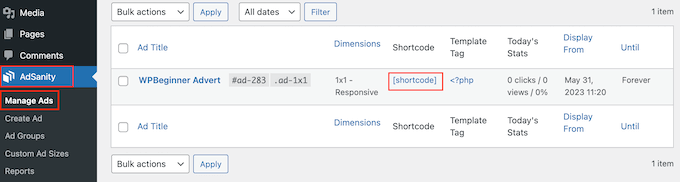
Teraz wystarczy dodać krótki kod do swojej witryny. Instrukcje krok po kroku znajdziesz w naszym przewodniku jak dodać krótki kod w WordPress.
Krok 5: Monitoruj swoje reklamy WordPress za pomocą AdSanity i MonsterInsights
Po opublikowaniu jednej lub więcej reklam ważne jest, aby przeprowadzić śledzenie konwersji. Pozwala to zobaczyć, co działa, a co nie. Ciągle monitorując i dostrajając swoje reklamy, powinieneś uzyskać więcej kliknięć i konwersji.
Jeśli wyświetlasz reklamy HTML5 lub reklamy z zewnętrznej sieci reklamowej, musisz skonfigurować dodatek AdSanity do śledzenia Google Analytics. Pozwala to śledzić wyświetlenia i kliknięcia tych reklam.
Po prostu zainstaluj i aktywuj wtyczkę, a następnie postępuj zgodnie z instrukcjami wyświetlanymi na ekranie, aby skonfigurować dodatek. Jeśli używasz MonsterInsights, dodatek AdSanity rozpozna połączenie, gdy tylko uwierzytelnisz swoje konto Google, co znacznie ułatwi proces konfiguracji.
Więcej informacji znajdziesz w naszym przewodniku jak zainstalować Google Analytics w WordPress.
W przypadku reklam hostowanych samodzielnie możesz po prostu przejść do AdSanity » Raporty w swoim panelu WordPress.
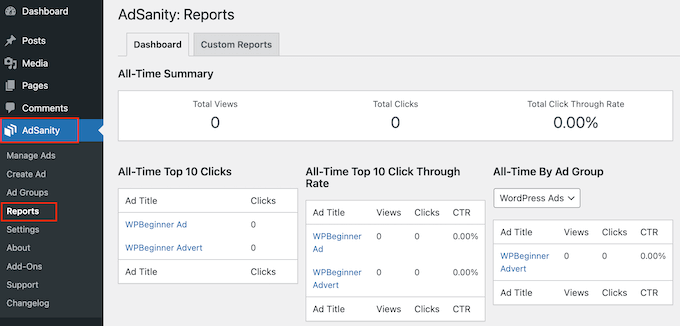
Tutaj znajdziesz następujące informacje:
- Podsumowanie wszystkich czasów: Całkowita liczba wyświetleń i kliknięć wszystkich Twoich reklam, a także całkowity wskaźnik klikalności.
- 10 najczęściej klikanych reklam wszechczasów: 10 reklam, które uzyskały najwięcej kliknięć.
- Najwyższy wskaźnik klikalności w historii: 10 reklam, które mają najwyższy wskaźnik interakcji w oparciu o ich wskaźnik wyświetleń. Tutaj znajdziesz również całkowitą liczbę wyświetleń, kliknięć i wskaźnik klikalności.
- Wszystkie czasy według grupy reklam: 10 najlepiej działających reklam w każdej grupie reklam jest opartych na wyświetleniach, kliknięciach i wskaźniku klikalności.
Alternatywa: Użyj AdRotate do zarządzania reklamami na swojej stronie internetowej
Jeśli szukasz alternatywy dla AdSanity, możesz użyć AdRotate. Jest to kolejna popularna wtyczka do zarządzania reklamami, która pomaga zmaksymalizować Twoje zarobki bez psucia wrażeń użytkownika.
Obsługuje zarówno reklamy hostowane z rotującymi banerami, jak i reklamy sieciowe, a nawet pozwala na tworzenie grup reklam dla lepszego zarządzania.

Ponadto wtyczka jest całkowicie darmowa, co czyni ją świetnym wyborem, jeśli dopiero zaczynasz małą firmę i chcesz zarabiać pieniądze online.
Zawiera nawet podstawowe analizy, planowanie, targetowanie geograficzne, reklamy mobilne i zarządzanie mediami.
Szczegółowe instrukcje znajdziesz w naszym przewodniku dla początkujących jak zarządzać reklamami w WordPress za pomocą wtyczki AdRotate.
Mamy nadzieję, że ten artykuł pomógł Ci dowiedzieć się, jak zarządzać reklamami w WordPress za pomocą AdSanity. Możesz również zapoznać się z naszym przewodnikiem dla początkujących jak prawidłowo skonfigurować piksel reklamowy TikTok w WordPress oraz naszymi ekskluzywnymi wyborami najlepszych platform społecznościowych online.
Jeśli podobał Ci się ten artykuł, zasubskrybuj nasz kanał YouTube po samouczki wideo WordPress. Możesz nas również znaleźć na Twitterze i Facebooku.





Dennis Muthomi
Zarządzam wieloma stronami internetowymi klientów, a wskazówki dotyczące organizacji grup reklam są niezwykle pomocne. Są idealne do obsługi kampanii sezonowych.
Przydatna wskazówka, z której korzystam, to tworzenie osobnej grupy reklamowej wyłącznie do testowania nowych formatów i lokalizacji. W ten sposób znacznie łatwiej śledzić wyniki, nie psując głównych grup reklamowych.
Funkcja raportowania w AdSanity całkowicie zmieniła moje podejście. Używam jej cały czas do optymalizacji wyników reklam jednego z moich klientów.
Ralph
Czy to może mi pomóc w takim scenariuszu?
Używam tego do reklam Google, ale kiedy firma przychodzi do mnie i kupuje umieszczenie na swojej stronie internetowej na cały miesiąc, nie mogę wyświetlać żadnych innych reklam.
Czy mogę zamienić wszystkie reklamy kilkoma kliknięciami, a następnie po miesiącu przywrócić je, abym ponownie wyświetlał reklamy Google?
Wsparcie WPBeginner
You should be able to using the plugin
Administrator
Christopher Glaeser
Chcielibyśmy używać tej wtyczki dla naszych stron, ale obecnie nie jest ona zgodna z AMP. Czy możesz polecić wtyczkę o podobnych funkcjach, która jest zgodna z AMP?
Wsparcie WPBeginner
Będziemy obserwować, ale na razie podstawowy projekt AMP nie sprzyja włączaniu reklam.
Administrator
Tonya L
Czy ten wtyczka pozwala na umieszczanie reklam w oparciu o kategorię lub tagi bloga? Innymi słowy, moje artykuły dotyczą obszarów geograficznych i chciałbym wyświetlać reklamy tylko dla tego konkretnego obszaru geograficznego.
Abiodun
Jak zainstalować darmową wtyczkę Adsanity? Nie ma jej na oficjalnej stronie wtyczek WordPress, a te, które widziałem na stronie Adsanity do pobrania, nie są darmowe.
Chandan
Jeden z moich blogów nie wyświetla reklam asynchronicznych, ale reklamy synchroniczne wyświetlają się poprawnie.
Czy możesz mi pomóc? Blog:
Gilbert de Rooij
Jestem bardzo zadowolonym użytkownikiem Adsanity. Od pewnego czasu korzystam z Google AdSense. Nie używałem Adsanity do Google AdSense, ale nagle wtyczka wyświetla reklamę Google w widżecie grupy AdSense. Powinna pojawić się gdzie indziej, a nie w widżecie. Co może się dziać? Czy to tymczasowy problem z pamięcią podręczną? Mam nadzieję, że ktoś mi pomoże.
vtmiller
To wygląda prosto, ale co jeśli ktoś chce więcej funkcjonalności, takich jak wstępne wypełnianie lub kontrolowanie liczby wyświetleń dla każdej reklamy (znane również jako: przedsprzedana kampania dla klienta) lub planowanie dat rozpoczęcia/zakończenia reklam dla np. cotygodniowych lub miesięcznych zakupów reklam po stałej opłacie? Czy są jakieś sugestie dotyczące wtyczek?
Brandon Dove
AdSanity nie posiada planowania opartego na wyświetleniach, ale ma możliwość planowania rozpoczęcia/zakończenia. Możesz również użyć programowego filtra, aby automatycznie dodawać reklamy do treści postów.
Karen Ratte
Wypróbuj Adrotate.